

Proste symulacje obwodów elektrycznych
1. Wprowadzenie
Chociaż pełne symulacje oparte na modelu dryfu i dyfuzji stanowią potężne narzędzie do szczegółowej analizy zachowania urządzeń – pozwalają na uwzględnienie takich efektów, jak szybkość rekombinacji, ruchliwość nośników i inne procesy mikroskopowe – są one jednocześnie z natury złożone w obsłudze i interpretacji. Wymagają one wielu parametrów materiałowych, które często są niedostępne, a w wielu przypadkach tak szczegółowa analiza nie jest konieczna. Czasami wystarczy zdiagnozować ścieżkę zwarcia, ocenić rezystancję szeregową lub uzyskać ogólne informacje na temat zachowania urządzenia. W takich sytuacjach często bardziej praktyczne jest stosowanie uproszczonych modeli elektrycznych. Prosty obwód zastępczy składający się z rezystorów, kondensatorów i idealnych diod jest często wystarczający. Aby to ułatwić, OghmaNano udostępnia wbudowany solver obwodów, podobny do LTspice, który pozwala na przykładanie dowolnych napięć do dowolnych sieci obwodów i uzyskiwanie realistycznych odpowiedzi elektrycznych. Solver ten może bezpośrednio zastąpić silnik symulacji dryfu i dyfuzji: napięcia są definiowane w ten sam sposób, a wszystkie tryby eksperymentalne – takie jak dziedzina czasowa, dziedzina częstotliwościowa i EQE – pozostają kompatybilne. Ponadto model macierzy przenoszenia, używany do obliczania absorpcji optycznej, może być połączony z diodami, co pozwala na spójną symulację fotoprądu. W oprogramowaniu zawarto kilka przykładowych symulacji obwodów, które można znaleźć w folderze „Simple Diode Model” nowego okna symulacji (patrz Rysunek 1).
W tym samouczku wykorzystamy prosty program do analizy obwodów, aby w łatwy sposób stworzyć model ogniwa słonecznego PM6:Y6 i uzyskać podstawową wiedzę na temat jego działania.
2. Jak zacząć.
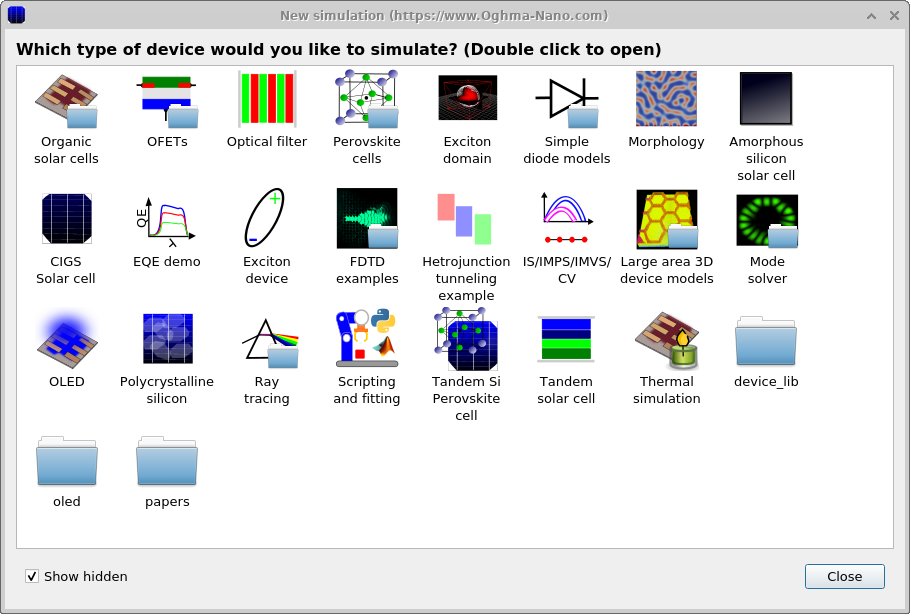
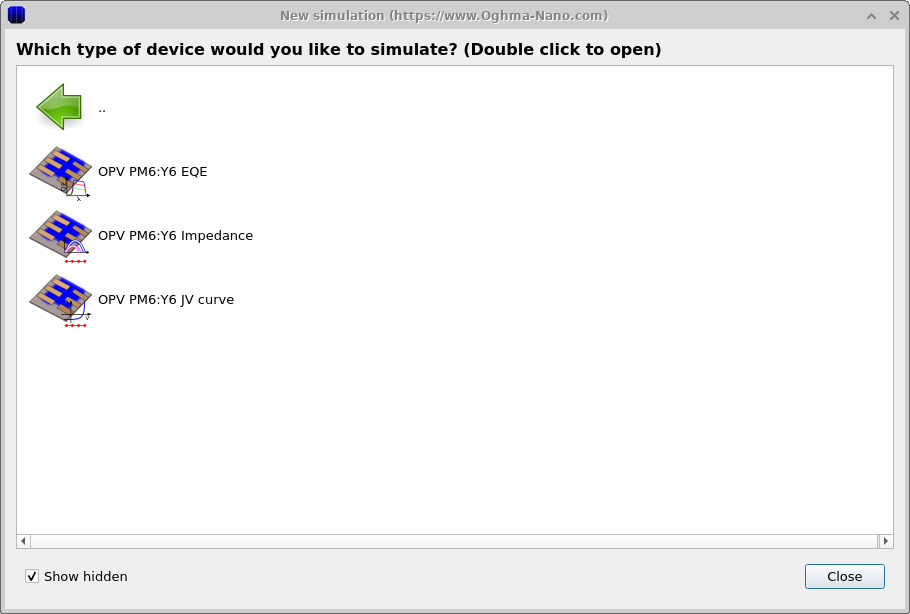
W nowym oknie „Symulacja” na wstążce narzędzi pliku kliknij, aby otworzyć okno „Nowa symulacja” (patrz Rysunek 1a). Następnie, klikając dwukrotnie na „Proste modele diod”, program wyświetli podmenu z dostępnymi przykładami obwodów (patrz Rysunek 1b). W tym samouczku użyjemy przykładu krzywej OPV PM6:Y6. Rozpoczniemy od krzywej JV, ponieważ jest to najprostsza symulacja oparta na obwodzie.
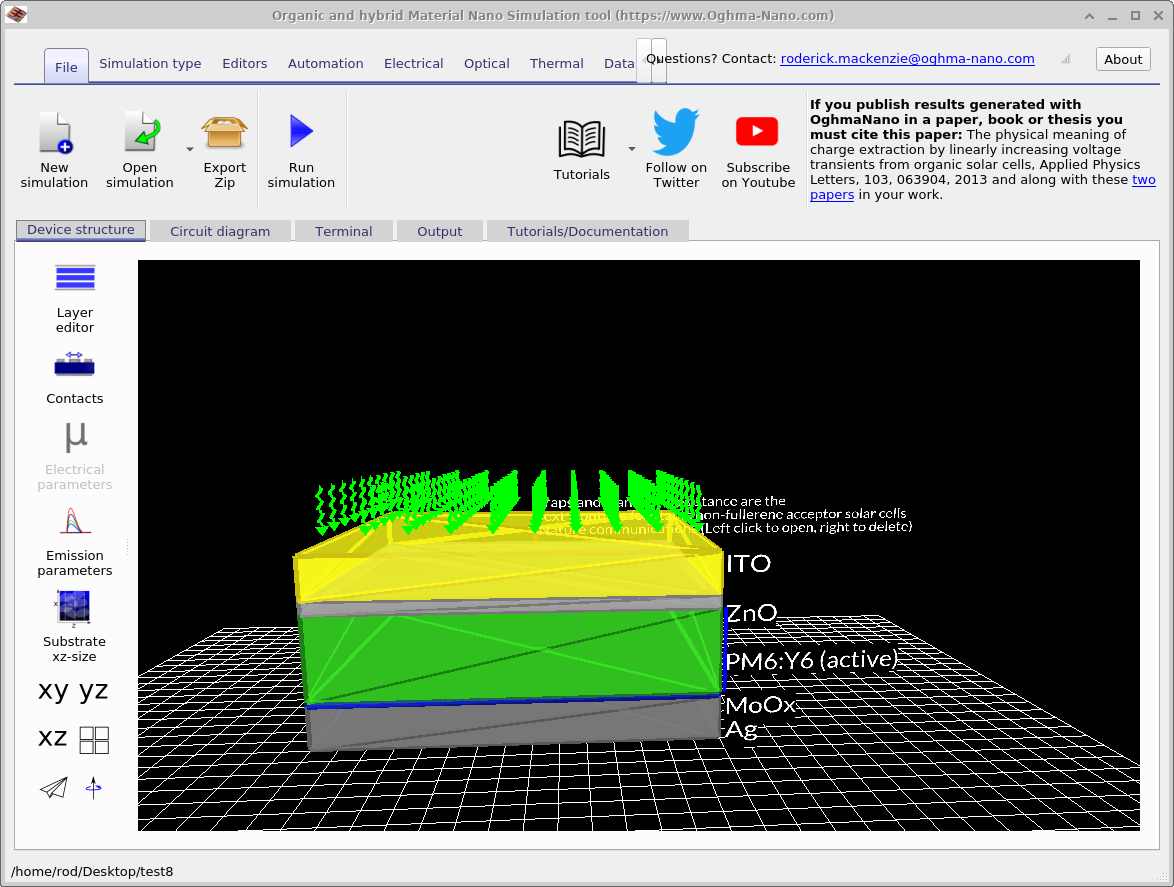
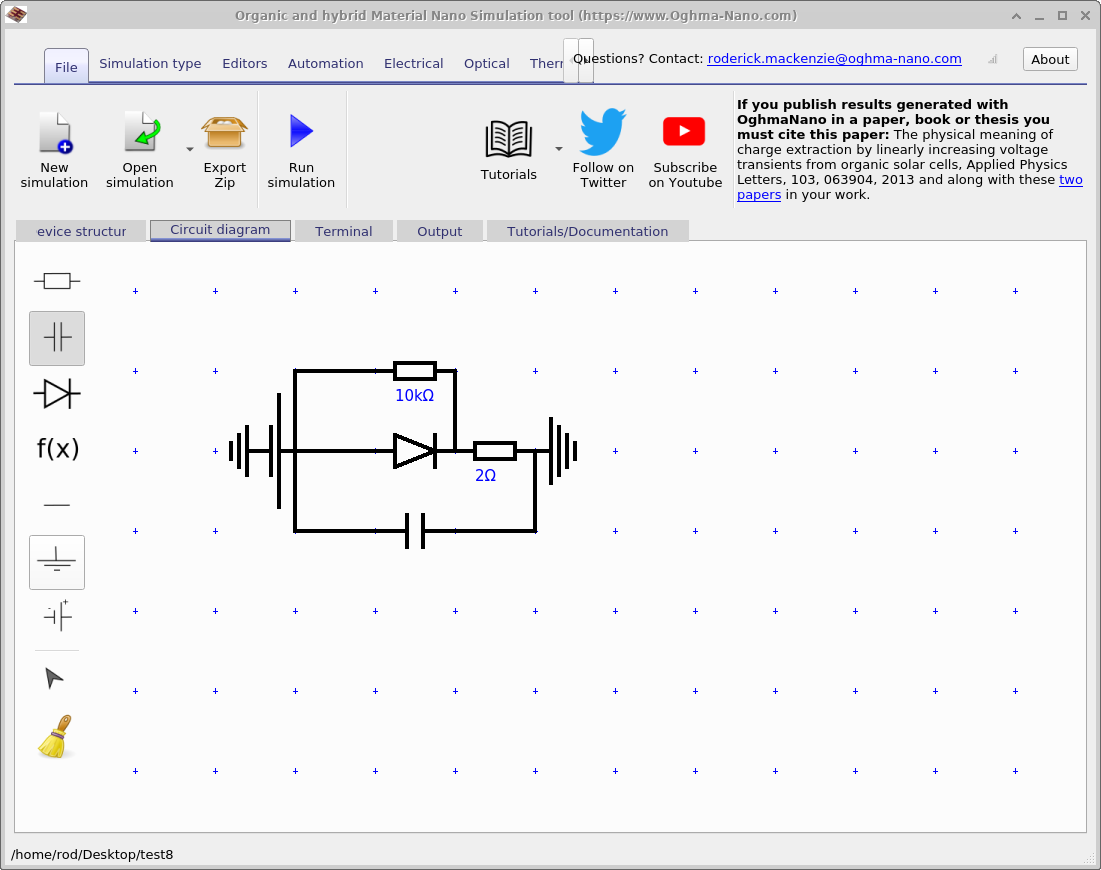
Po zapisaniu nowej symulacji pojawi się okno przypominające standardowe okno. OghmaNano otworzy się interfejs symulacji. Jest to przedstawione na ilustracji. Rysunek 3.Wygląda dokładnie jak zwykłe okno symulacji, z tą różnicą, że... Edytor parametrów elektrycznych jest wyłączone/nieaktywne. Zauważysz również, że pojawiła się druga zakładka o nazwie: Schemat obwodu.Kliknięcie tej karty otwiera edytor schematów obwodów, jak pokazano na ilustracji. Rysunek 4.Na schemacie urządzenie przedstawiono za pomocą prostego obwodu zastępczego, składającego się z diody, rezystora szeregowego, rezystora bocznikującego i kondensatora. Stanowi to najprostszy model ogniwa słonecznego. Kondensator uwzględnia pojemność geometryczną wynikającą z połączeń, co będzie miało znaczenie później, podczas analizy symulacji w dziedzinie czasu i częstotliwości.
3. Edycja obwodu.
Po lewej stronie Rysunek 4 można zobaczyć zestaw standardowych elementów elektrycznych, które są dostępne w edytorze obwodów. Obejmują one rezystor, kondensator, diodę, przewód, uziemienie i baterię. Dostępne są również dwa narzędzia: wskaźnik do wybierania i edycji elementów oraz narzędzie w postaci pędzla, służące do ich usuwania. Szczegółowy opis każdego przycisku znajduje się w tabeli poniżej.
| Komponent/Narzędzie | Równanie | Opis |
|---|---|---|
| Rezystor | \(V = IR\) | Modeluje opór omowy w obwodzie. |
| Kondensator | \(I = C \tfrac{dV}{dt}\) | Magazynuje i oddaje energię, reprezentując pojemność geometryczną lub pasożytniczą. |
| Dioda | \(i(t,V) = I_{0}\!\left(e^{\tfrac{qV}{nkT}} - 1\right) - I_{\text{light}}\) | Reprezentuje idealny element diodowy; \(I_{\text{light}}\) pochodzi z symulacji optycznych. |
| Nieliniowy element | \(i(t,V) = \left(\tfrac{I_{0} \cdot V}{V_{0} + d}\right)^m\) | Definiowalny przez użytkownika nieliniowy element do zaawansowanego modelowania obwodów. |
| Drut | — | Idealny przewód, który nie posiada żadnych niepożądanych parametrów. |
| Ziemia | — | Napięcie odniesienia uziemienia ustawione na 0 V. |
| Bateria | — | Przykładanie napięcia do obwodu odbywa się na podstawie wartości pobranej z kontaktu oznaczonego jako „zmiana” w edytorze kontaktów. |
| Wskaźnik | — | Służy do wybierania i edycji elementów obwodu. |
| Szczotka | — | Służy do usuwania elementów obwodu. |
Klikając na dowolny element obwodu za pomocą dowolnego narzędzia innego niż pędzel, można zmienić wartości poszczególnych komponentów, jak pokazano w... [ryc.: edycja komponentu w schemacie]i powiększył obraz. [ryc.: edycja komponentu w schemacie, powiększenie].
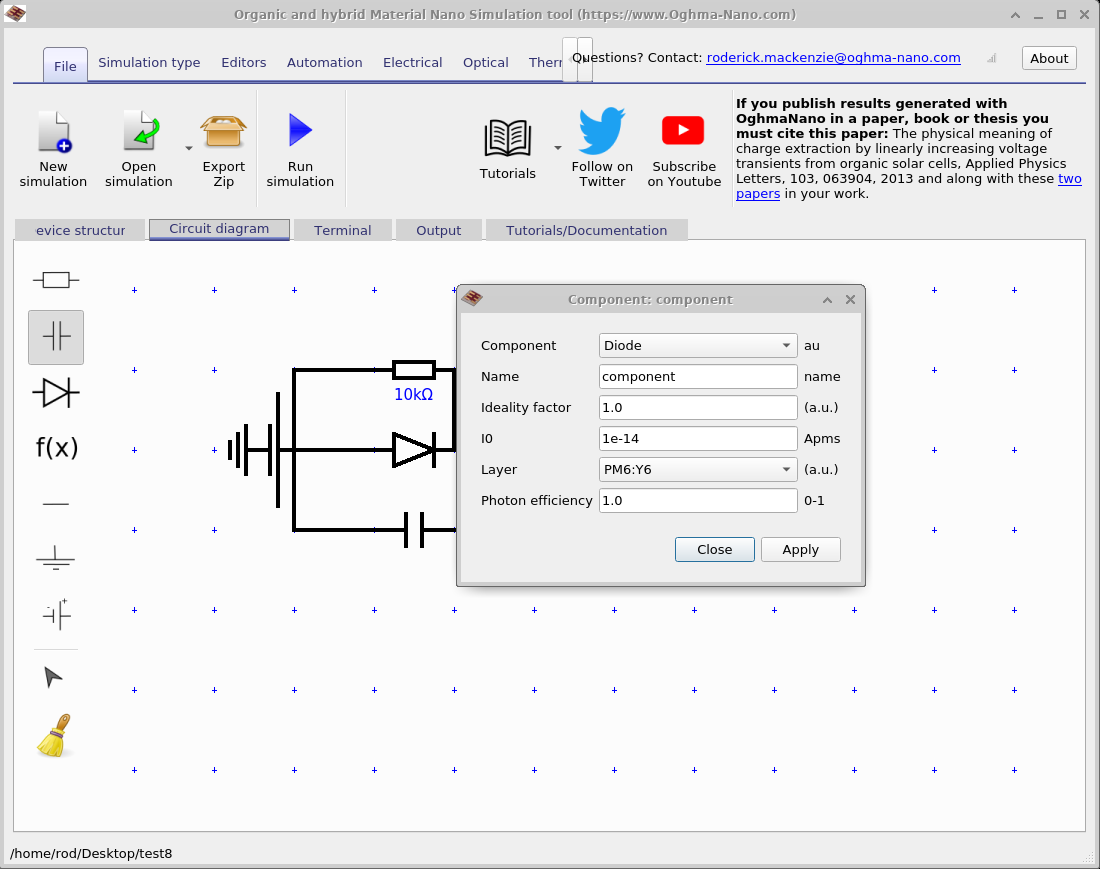
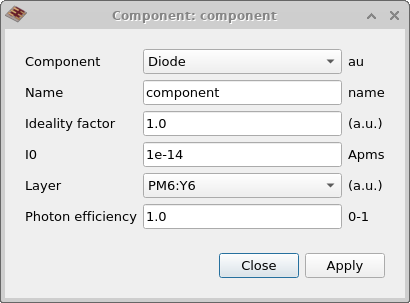
Po kliknięciu na dowolny element w edytorze obwodów pojawia się okno edycji, które umożliwia zmianę jego parametrów. Większość z tych ustawień jest prosta i łatwa do zrozumienia. Najbardziej szczegółowe ustawienia dotyczą model diody, które posiada kilka dodatkowych parametrów. To pole edycyjne jest wyświetlane w Rysunek 5.a dostępne opcje wyjaśniono w poniższej tabeli.
| Parametr | Opis |
|---|---|
| Komponent | Określa, jaki typ elementu reprezentuje dany element obwodu. |
| Imię | Czytelna dla użytkownika nazwa komponentu; możesz wybrać dowolną nazwę. |
| Współczynnik idealności | Współczynnik idealności diody, oznaczany jako n. |
| I0 | Prąd nasycenia w równaniu diody. |
| Warstwa | Warstwa, którą reprezentuje dioda; prąd świetlny jest obliczany na podstawie generacji nośników w tej warstwie. |
4. Uruchamianie edytora obwodów.
Przejdź do głównego okna symulacji i znajdź Odtwórz naciśnij przycisk (▶) lub po prostu wciśnij. F9 — uruchomić symulację. Po uruchomieniu OghmaNano najpierw analizuje wybrany model optyczny (np. metodę macierzy przenoszenia lub śledzenia promieni), a następnie łączy jego wyniki z modułem symulacji obwodu, aby wygenerować fotoprąd urządzenia. Następnie przeprowadza się pomiar charakterysty prądowo-napięciowej (JV) dokładnie w taki sam sposób, jak w pełnych symulacjach opartych na mechanizmach dryfu i dyfuzji.
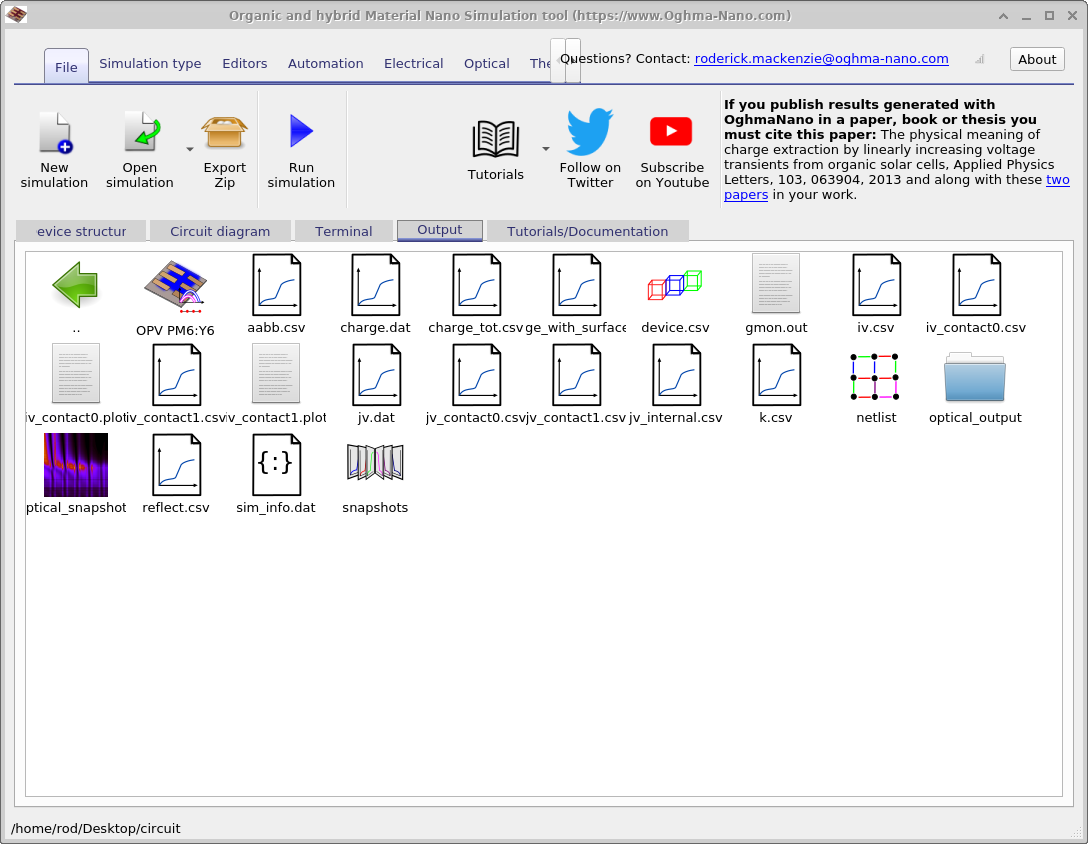
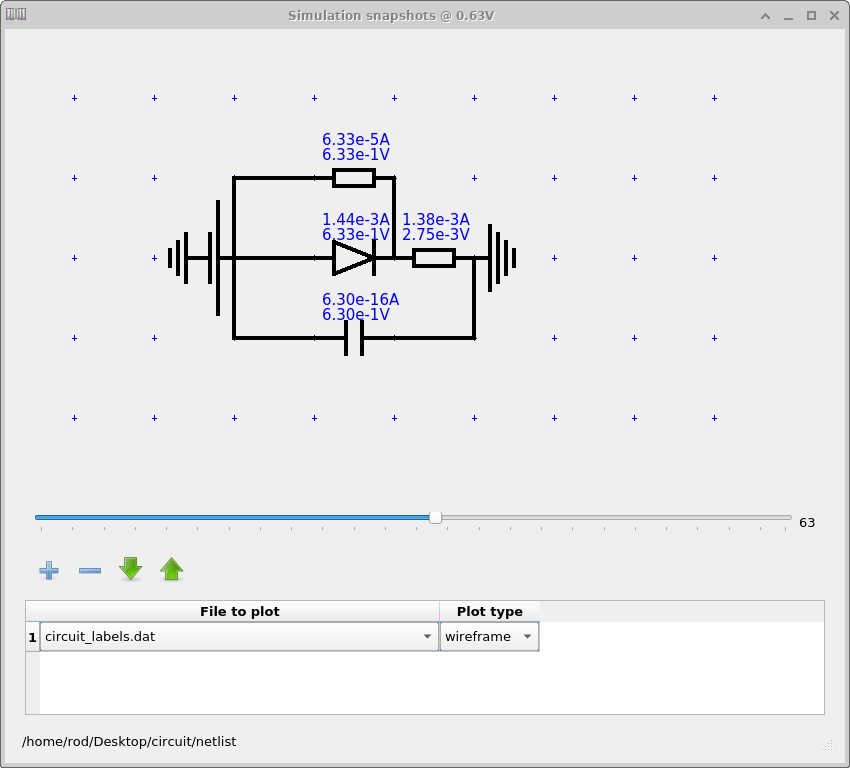
Oprócz standardowych plików wynikowych, program do analizy obwodów generuje również listę połączeń (net list). Jest to przedstawione na Rysunek 11.2. Kliknięcie dwukrotne pliku netlist otwiera okno, w którym wyświetlane są wartości napięcia i prądu dla każdego elementu w obwodzie. Można użyć suwaka, aby przejść przez kolejne punkty symulacji (czas lub napięcie). Należy pamiętać, że lista połączeń jest tworzona tylko wtedy, gdy w edytorze symulacji włączona jest opcja „Zapisz wszystko na dysku”.
5. Bardziej zaawansowane typy symulacji

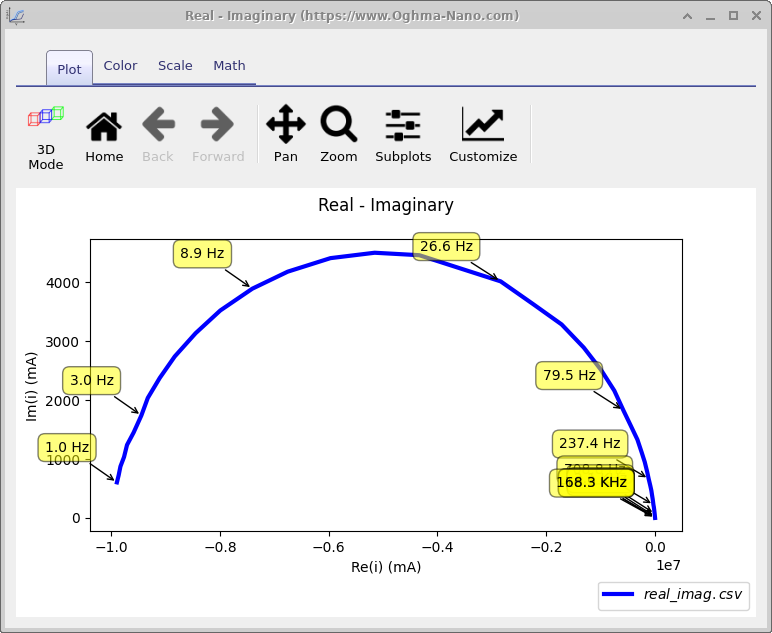
real_imag.csv).Do tego momentu przeprowadziliśmy standardową symulację JV, ale ponieważ solver obwodów jest w pełni zintegrowany ze wszystkimi innymi narzędziami w OghmaNano, można również uruchomić szeroki zakres zaawansowanych analiz. Wybierając różne tryby z menu „Typy symulacji” w głównym menu, można przeprowadzić symulacje Suns–VOC, Suns–JSC, C–LIV, spektroskopię impedancji, pomiary zależności pojemności od napięcia oraz pomiary EQE. Przykład przedstawiono w Rysunek 9, gdzie przedstawiono wykres rzeczywistej i urojonej składowej odpowiedzi impedancji (real_imag.csv) dla modelu obwodu. Wszystkie te narzędzia działają dokładnie tak samo, jak w pełnych symulacjach opartych na mechanizmie dryfu i dyfuzji, ale tutaj mają dodatkową zaletę polegającą na bezpośrednim połączeniu z modelem optycznym.
6. Wykorzystanie narzędzi do dopasowywania/analizy w połączeniu z modelami obwodów.
Modele obwodów są prezentowane w strukturze JSON, podobnie jak parametry materiału wykorzystywane w modelu dyfuzji, dzięki czemu można również użyć narzędzi do dopasowywania i analizy, aby dopasować dane do wyników eksperymentu lub przeanalizować różne wartości parametrów obwodu.