

Просте моделювання електричних кіл
1. Вступ
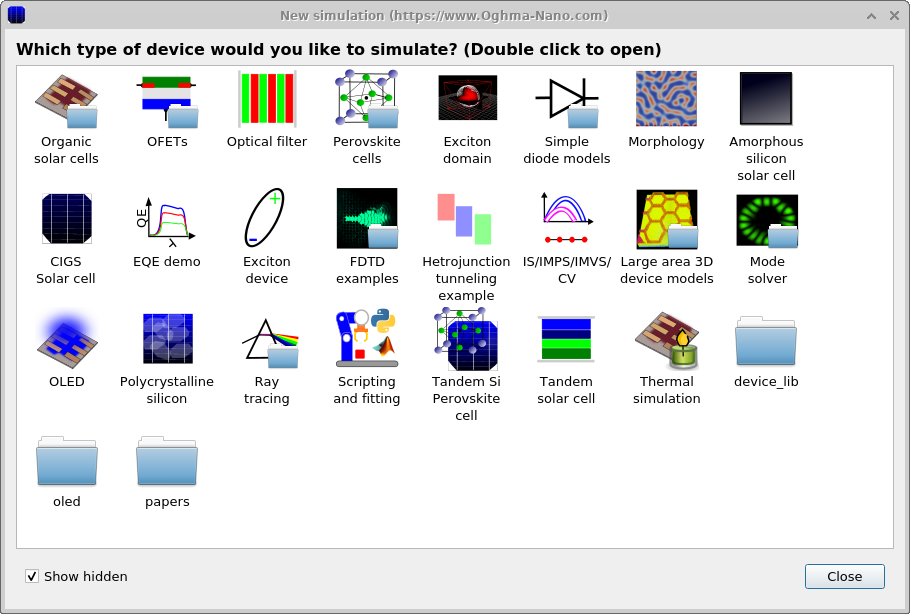
Хоча повномасштабне моделювання за допомогою методів дрейфу та дифузії є ефективним способом детального аналізу поведінки пристрою, зокрема для врахування таких ефектів, як швидкості рекомбінації, рухливість носіїв заряду та інші мікроскопічні процеси, воно також є за своєю суттю складним у використанні та інтерпретації. Воно вимагає великої кількості матеріальних параметрів, які часто недоступні, і в багатьох випадках такий детальний аналіз не є необхідним. Іноді потрібно просто визначити шлях шунтування, оцінити послідовний опір або отримати загальне уявлення про поведінку пристрою. У таких ситуаціях часто більш практичним є використання спрощених електричних моделей. Проста еквівалентна схема, що складається з резисторів, конденсаторів та ідеальних діодів, часто є достатньою. Для цього OghmaNano пропонує вбудований вирішувач схем, який за принципом дії схожий на LTspice, що дозволяє застосовувати довільні напруги до довільних електричних схем і отримувати реалістичні електричні характеристики. Цей вирішувач є прямою заміною для модуля моделювання дрейфу та дифузії: напруги задаються таким самим чином, і всі експериментальні режими – такі як часова область, частотна область та EQE – залишаються сумісними. Крім того, матрична модель передачі, яка використовується для обчислення оптичного поглинання, може бути пов’язана з діодами, що дозволяє послідовно моделювати фотострум. У програмне забезпечення включено кілька прикладів моделювання схем, які можна знайти в папці «Проста модель діода» нового вікна моделювання (див. Рисунок 1).
У цьому навчальному посібнику ми використаємо простий інструмент для розв’язання електричних схем, щоб створити модель сонячної батареї PM6:Y6 у спрощений спосіб і отримати базове розуміння її роботи.
2. Початок роботи
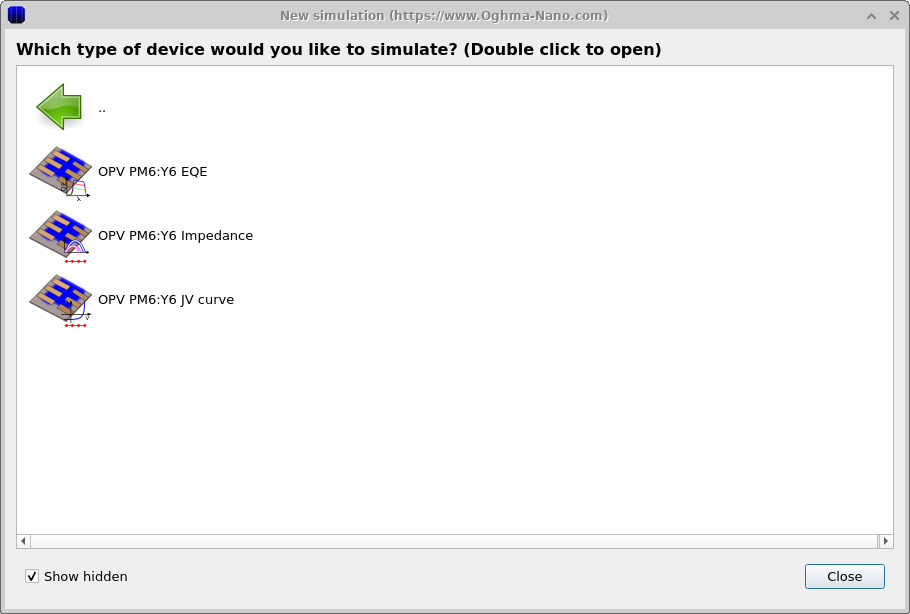
На вкладці «Нове моделювання» в стрічці інструментів файлу натисніть, щоб відкрити вікно «Нове моделювання» (див. рисунок 1a). Якщо потім двічі клацнути на «Прості моделі діодів», програма відобразить підменю з доступними прикладами схем (див. рисунок 1b). Для цього навчального посібника ми використовуватимемо приклад кривої OPV PM6:Y6. Ми починаємо з кривої JV, оскільки це найпростіше моделювання на основі схеми.
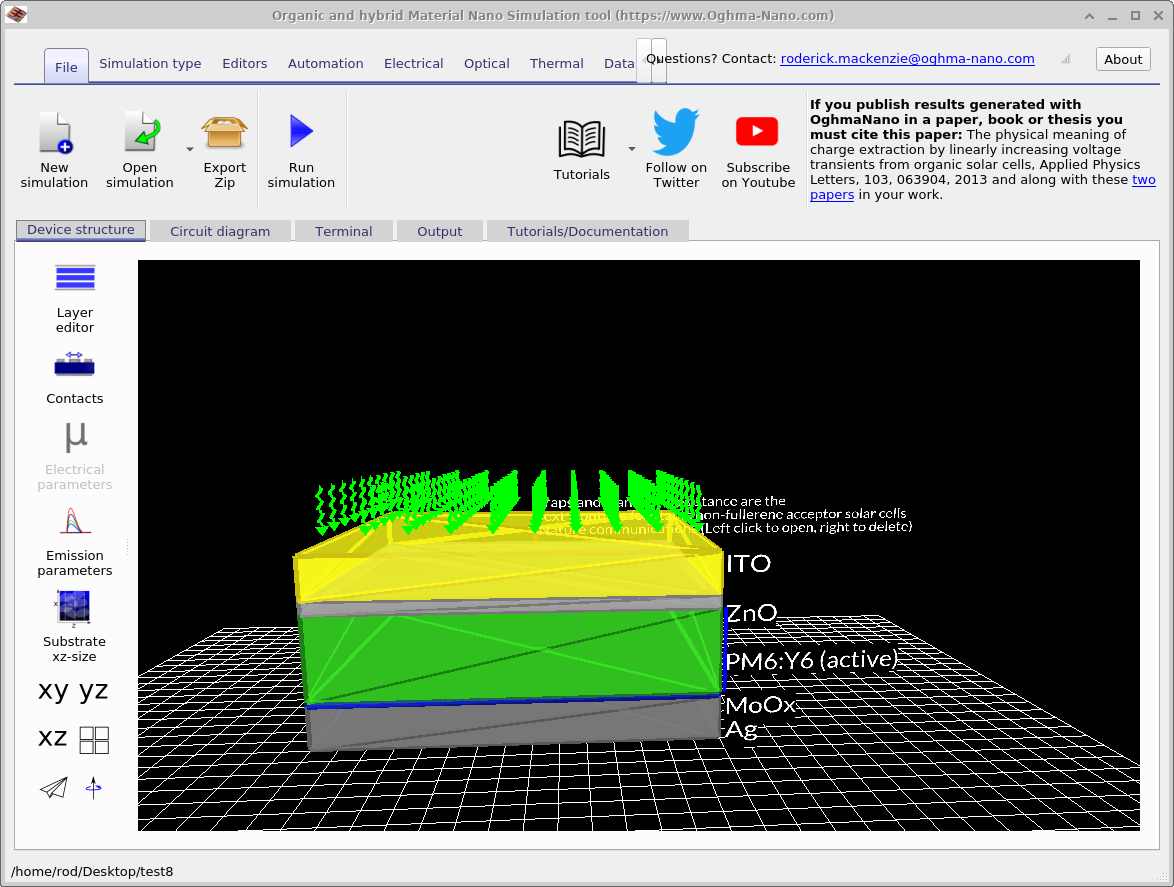
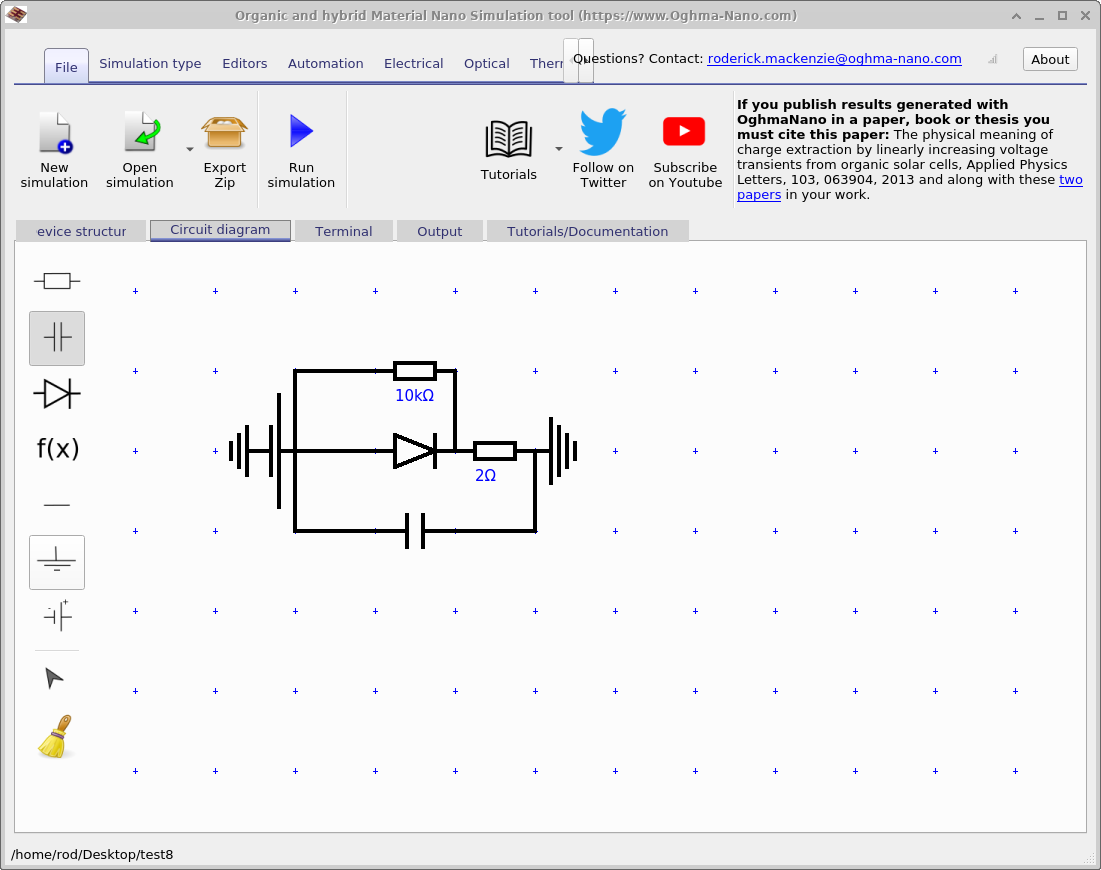
Після того, як ви збережете нову симуляцію, відкриється вікно, яке нагадує стандартний інтерфейс симуляції OghmaNano. Це показано на малюнок 3. Воно виглядає як звичайне вікно симуляції, за винятком того, що редактор електричних параметрів відображається сірим кольором. Ви також помітите, що з’явилася друга вкладка під назвою «Схема». Натиснувши на цю вкладку, відкриється редактор схеми, показаний на малюнок 4. Тут пристрій представлено у вигляді простої еквівалентної схеми, що складається з діода, послідовного резистора, паралельного резистора та конденсатора. Це забезпечує найпростішу модель сонячної батареї. Конденсатор враховує геометричну ємність контактів, що буде важливо пізніше, коли ми розглядатимемо симуляції в часовій та частотній областях.
3. Редагування схеми.
У лівій частині рисунок 4 ви можете побачити набір стандартних електричних компонентів, доступних у редакторі схем. До них належать резистор, конденсатор, діод, провідник, заземлення та батарея. Також тут є два інструменти: інструмент-покажчик для вибору та редагування компонентів і інструмент-пензель, який використовується для їх видалення. Детальніший опис кожного інструменту наведено в таблиці нижче.
| Компонент/Інструмент | Рівняння | Опис |
|---|---|---|
| Резистор | \(V = IR\) | Моделює омічний опір у колі. |
| Конденсатор | \(I = C \tfrac{dV}{dt}\) | Накопичує та віддає заряд, відображаючи геометричну або паразитну ємність. |
| Діод | \(i(t,V) = I_{0}\!\left(e^{\tfrac{qV}{nkT}} - 1\right) - I_{\text{light}}\) | Відображає ідеальний діод; \(I_{\text{light}}\) отримано з результатів оптичного моделювання. |
| Нелінійний елемент | \(i(t,V) = \left(\tfrac{I_{0} \cdot V}{V_{0} + d}\right)^m\) | Нелінійний елемент, визначений користувачем, для вдосконаленого моделювання електричних схем. |
| Дріт | — | Ідеальний провідник, який не має небажаних параметрів. |
| Земля | — | Заземлення встановлено на 0 В. |
| Акумуляторна батарея / Батарея | — | Подає напругу на схему, використовуючи значення, отримане з контактного редактора, де вказано параметр «зміна». |
| Вказівник | — | Використовується для вибору та редагування елементів схеми. |
| Щітка | — | Використовується для видалення елементів схеми. |
Натиснувши на будь-який елемент схеми за допомогою будь-якого інструменту, окрім пензля, ви можете змінити значення компонентів, як показано на рисунку. [рис.: редагування компонента схеми]і збільшив масштаб. [рис.: збільшення зображення компонента під час редагування схеми].
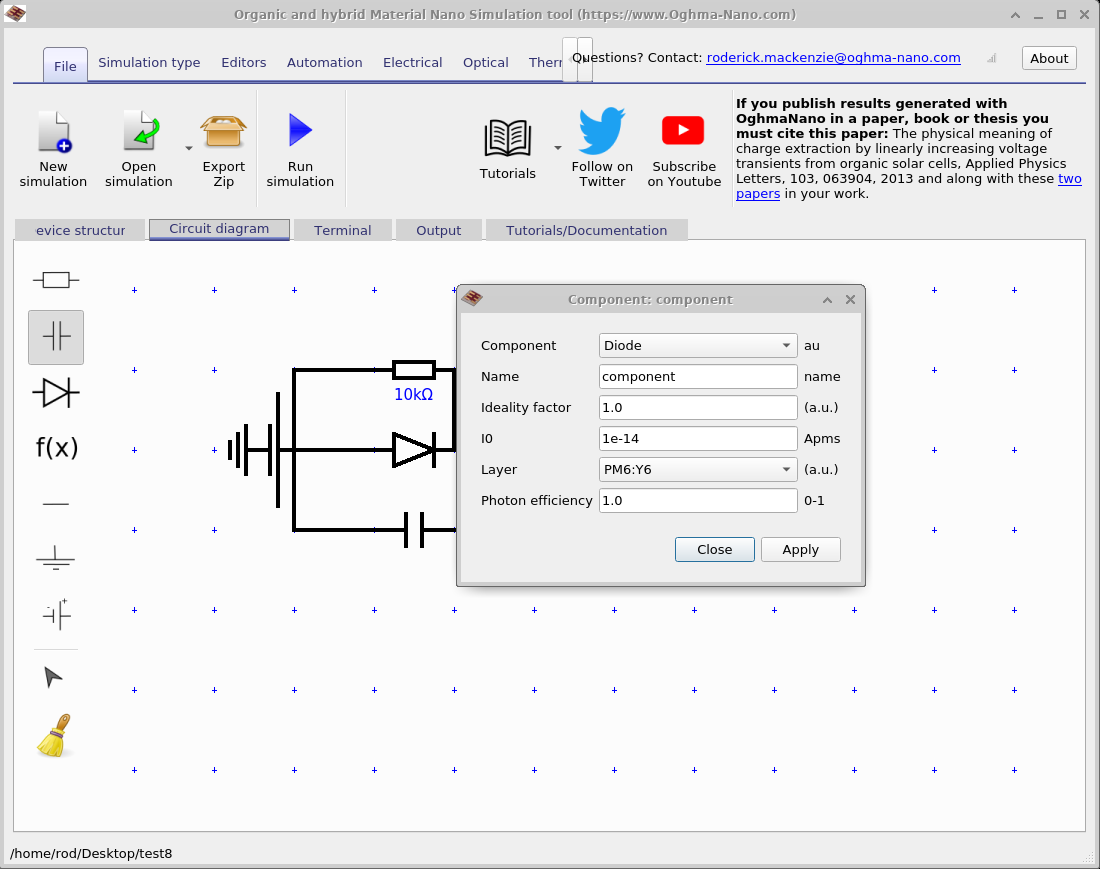
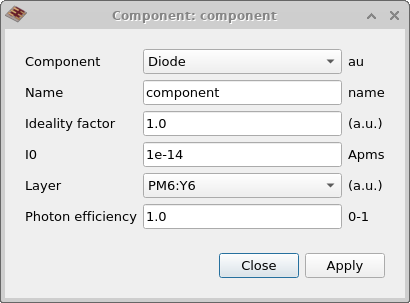
Коли ви натискаєте на будь-який елемент у редакторі схеми, з’являється поле редагування, яке дозволяє змінювати його параметри. Більшість цих налаштувань є простими та легко зрозумілими. Найбільш детальні налаштування відображаються для моделі діода, яка має кілька додаткових параметрів. Це поле редагування показано на рисунок 5, а варіанти пояснено в таблиці нижче.
| Параметр | Опис |
|---|---|
| Компонент | Визначає, який тип компонента представляє собою елемент схеми. |
| Ім’я | Зручна для користувача назва компонента; ви можете обрати будь-яку назву. |
| Ідеальний коефіцієнт | Ідеальний коефіцієнт діода n. |
| І0 | Струм насичення в рівнянні для діода. |
| Шар | Шар, який представляє собою діод; фотострум обчислюється на основі генерації в цьому шарі. |
4. Запуск редактора схем.
Перейдіть до головного вікна симуляції та знайдіть Відтворити натисніть на кнопку (▶) або просто натисніть її. F9 — для запуску моделювання. Після запуску OghmaNano спочатку оцінює обрану оптичну модель (наприклад, метод передавальної матриці або трасування променів), а потім передає її результати в модуль розв’язання електричної схеми для генерування фотоструму пристрою. Далі виконується сканування характеристики струм-напруга (IV) точно так само, як і в повномасштабних моделюваннях, що враховують дрейф і дифузію.
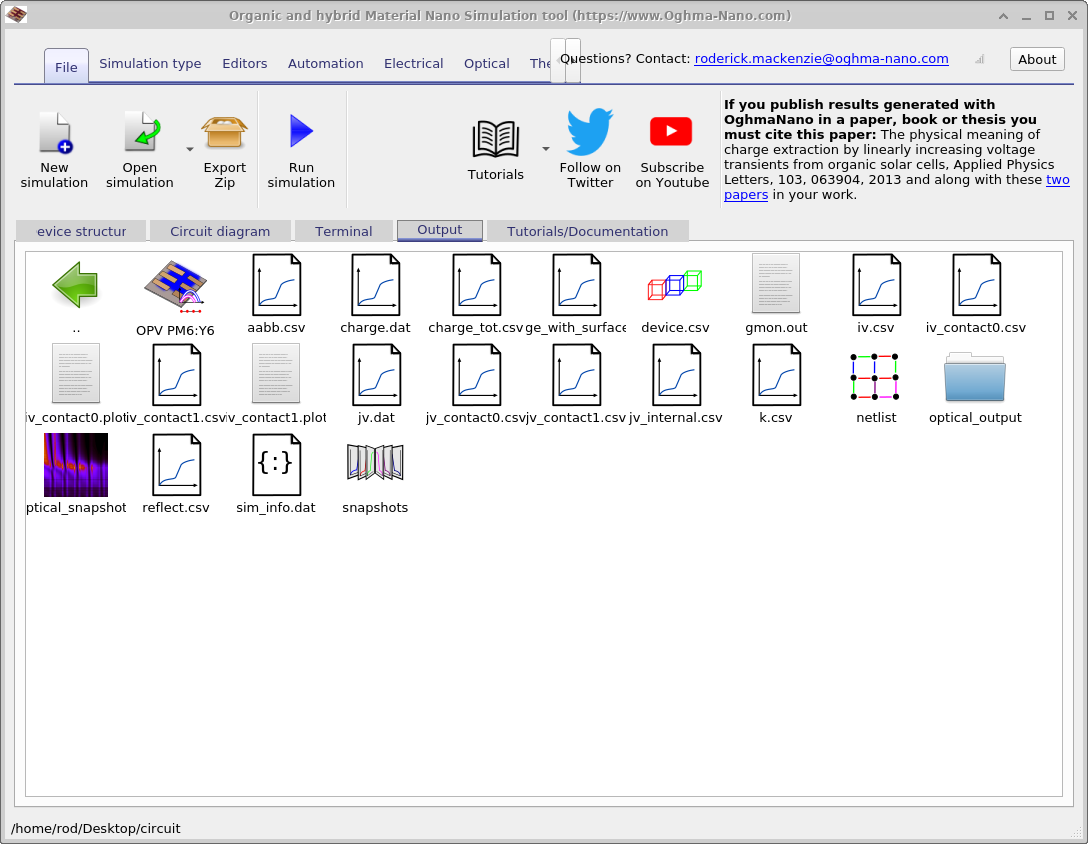
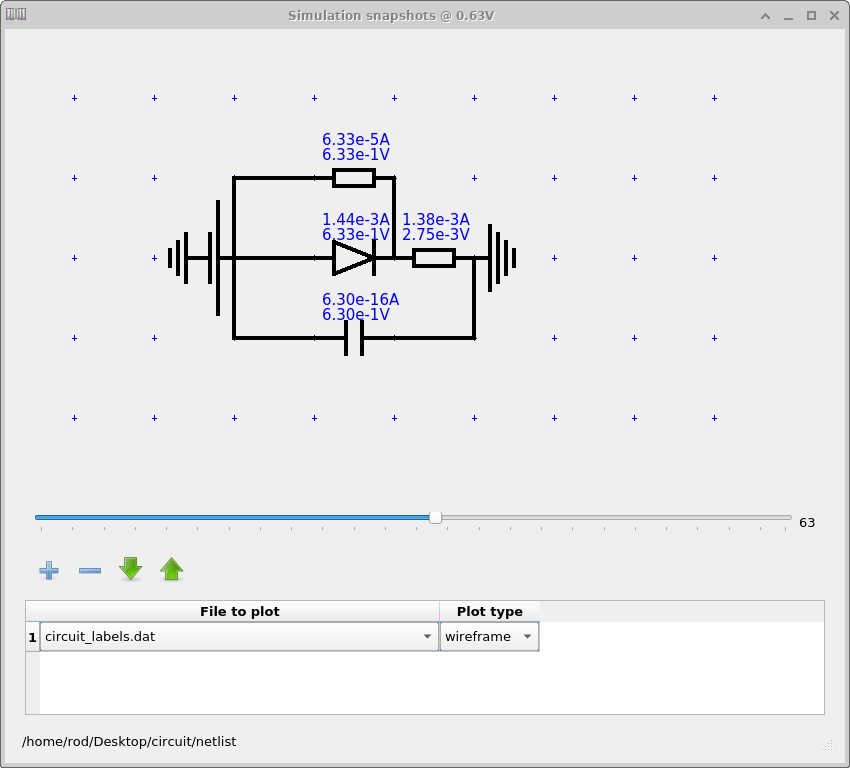
Окрім стандартних вихідних файлів, схема також генерує список з’єднань. Це показано на рисунок 11.2. Подвійне клацання по файлу netlist відкриває вікно, в якому відображається напруга на кожному елементі схеми та струм, що проходить через нього. Ви можете використовувати повзунок, щоб переглядати кожен етап моделювання (час або напругу). Зверніть увагу, що список з’єднань створюється лише в тому випадку, якщо в редакторі моделювання увімкнено опцію «Зберігати все на диск».
5. Більш складні типи моделювання

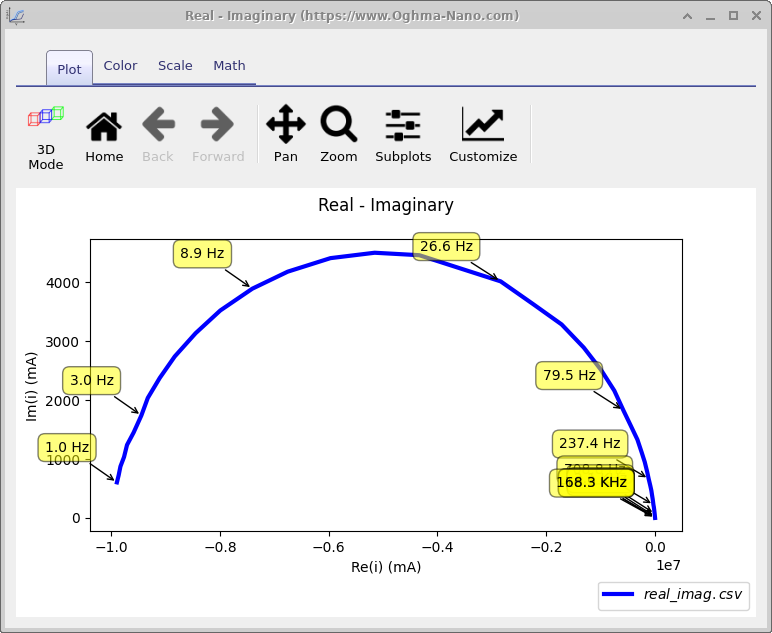
real_imag.csv).До цього моменту ми виконали стандартне моделювання спільного вентиля, але оскільки вирішувач ланцюгів повністю інтегрований з усіма іншими інструментами в OghmaNano, ви також можете виконувати широкий спектр розширених аналізів. Вибираючи різні режими в стрічці «Типи моделювання» в головному меню, ви можете виконувати моделювання Suns–VOC, Suns–JSC, C–LIV, імпедансну спектроскопію, вимірювання ємності та напруги, а також EQE. Приклад наведено в рисунок 9, де показано графіки реальної та уявної складових імпедансної характеристики (real_imag.csv) для моделі ланцюга. Усі ці інструменти працюють точно так само, як і в повномасштабних моделюваннях дрейфу-дифузії, але тут вони мають додаткову перевагу: вони безпосередньо пов’язані з оптичною моделлю одночасно.
6. Використання інструментів для підбору/сканування разом із моделями електричних схем.
Моделі електричних схем представлені у форматі JSON-дерева, подібно до параметрів матеріалу, що використовуються в моделі дифузії, і тому ви також можете використовувати інструменти для підбору та сканування, щоб або підібрати дані до результатів експерименту, або проаналізувати різні значення параметрів схеми.