

Deneysel verilerin uyumlaştırılmasıDeneysel verilerin uyumlaştırılması
1. Genel Bakış1. Genel Bakış
İdealite faktörünü elde etmek için diyot denklemini karanlık bir JV eğrisine uyarlayabildiğiniz gibi, OghmaNano da tam cihaz modellerini doğrudan deneysel verilere uyarlamanıza olanak tanır. Simülasyonu ölçümlerinize göre kalibre ederek, tutarlı bir çerçeve içinde fiziksel olarak anlamlı parametreler—hareketlilik, tuzak durumu yoğunlukları, temas dirençleri, rekombinasyon katsayıları—elde edebilirsiniz. Basit analitik formüllerle karşılaştırıldığında, fizik temelli bir uyarlama, optik-elektriksel etkileşimi korur ve performansın temelini oluşturan mekanizmalar hakkında daha zengin ve daha güvenilir bilgiler sağlar. Bu eğitim, OghmaNano'daki uyarlama iş akışını tanıtır ve değişkenlerin nasıl seçileceğini, en uygun algoritmaların nasıl belirleneceğini ve verimli, tekrarlanabilir uyarlamaların nasıl gerçekleştirileceğini gösterir.İdealite faktörünü elde etmek için diyot denklemini karanlık bir JV eğrisine uyarlayabildiğiniz gibi, OghmaNano da tam cihaz modellerini doğrudan deneysel verilere uyarlamanıza olanak tanır. Simülasyonu ölçümlerinize göre kalibre ederek, tutarlı bir çerçeve içinde fiziksel olarak anlamlı parametreler—hareketlilik, tuzak durumu yoğunlukları, temas dirençleri, rekombinasyon katsayıları—elde edebilirsiniz. Basit analitik formüllerle karşılaştırıldığında, fizik temelli bir uyarlama, optik-elektriksel etkileşimi korur ve performansın temelini oluşturan mekanizmalar hakkında daha zengin ve daha güvenilir bilgiler sağlar. Bu eğitim, OghmaNano'daki uyarlama iş akışını tanıtır ve değişkenlerin nasıl seçileceğini, en uygun algoritmaların nasıl belirleneceğini ve verimli, tekrarlanabilir uyarlamaların nasıl gerçekleştirileceğini gösterir.
2. İlk denediğiniz kıyafet2. İlk denediğiniz kıyafet
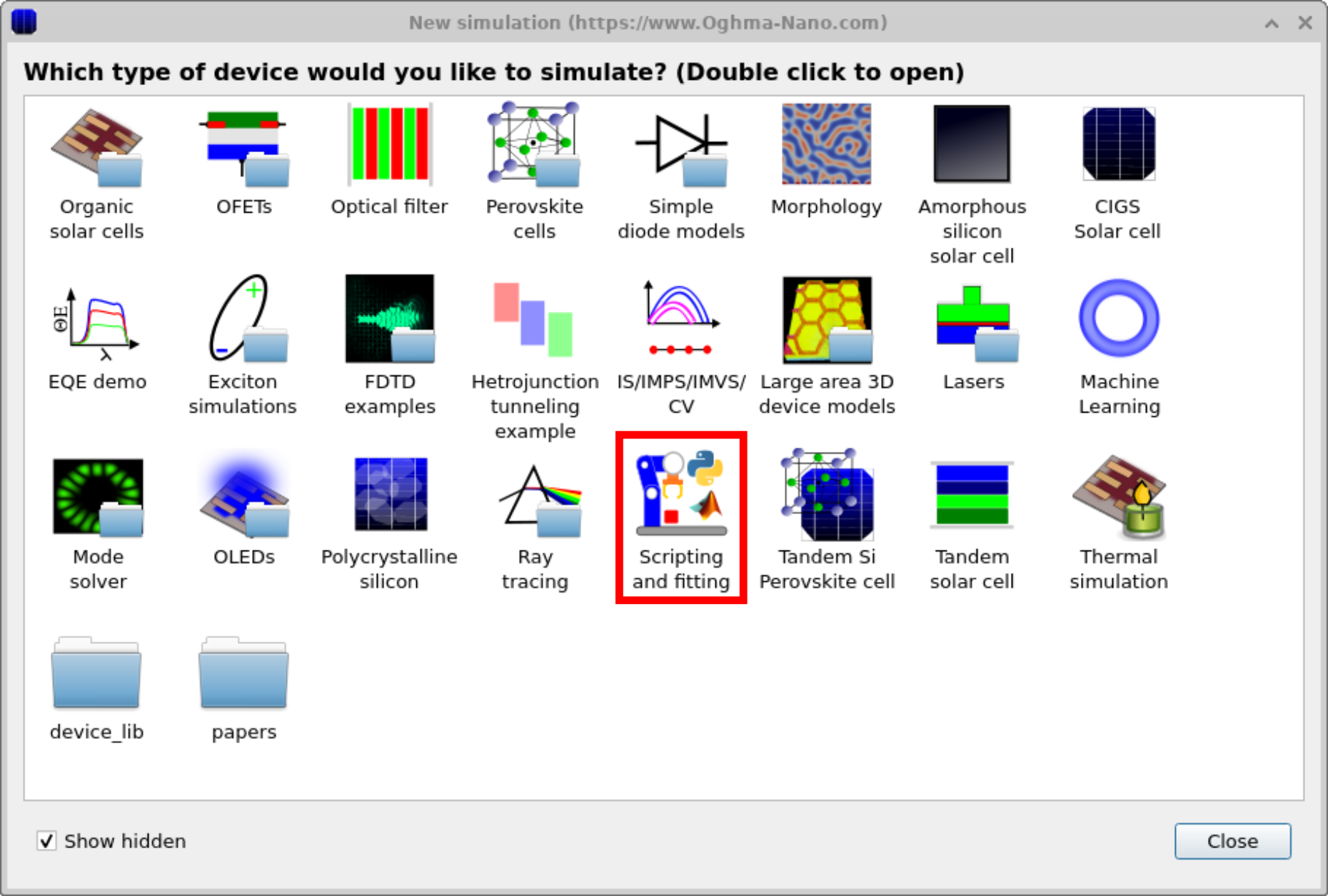
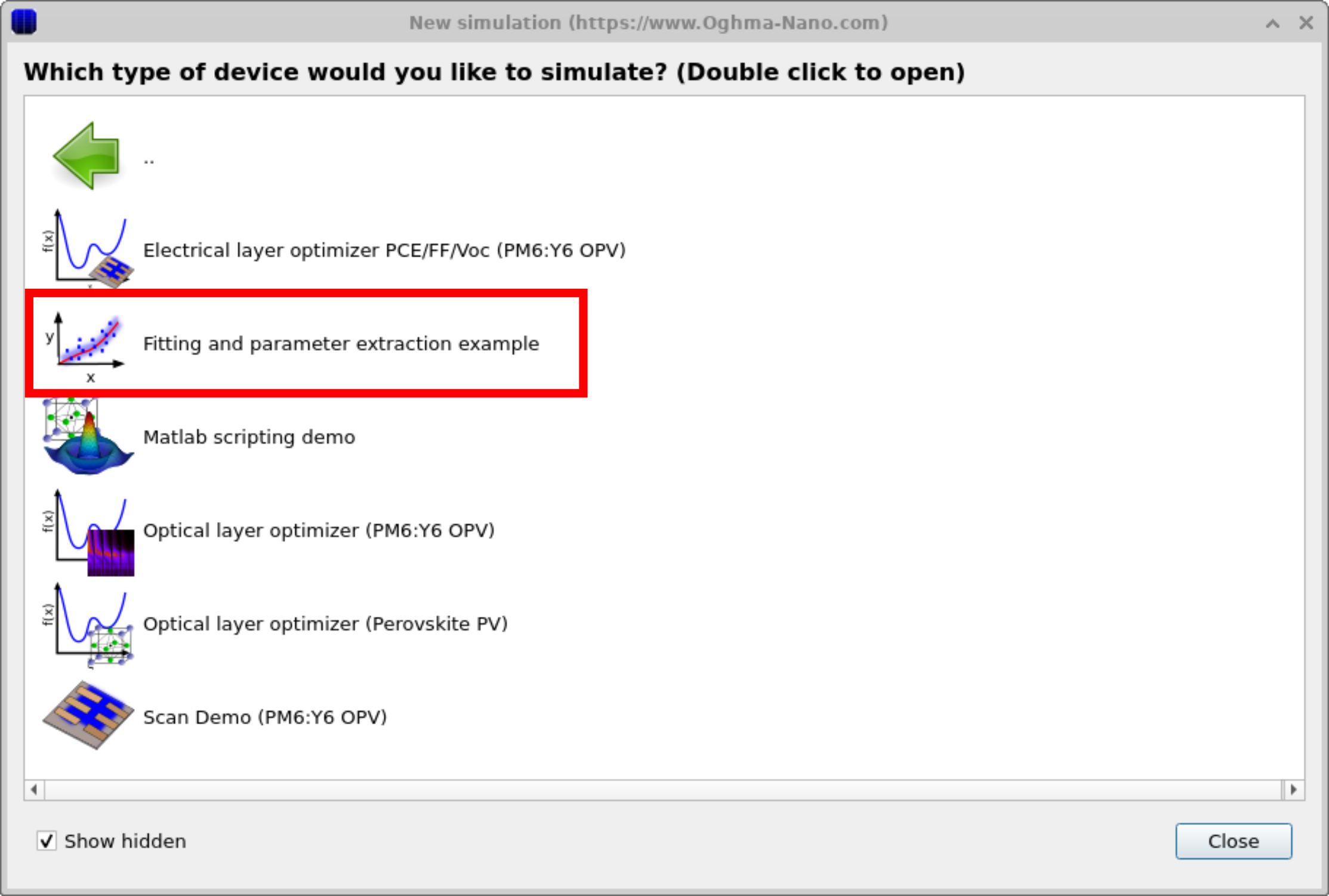
OghmaNano, deneysel verilere modellerin nasıl uyarlanacağını gösteren çeşitli örnek simülasyonlar içerir. Bunlardan biri, basit bir sürüklenme-difüzyon modelini örnek olarak kullanır. Bu simülasyona erişmek için, Dosya şeridindeki "Yeni simülasyon" simgesine tıklayarak "Yeni simülasyon" penceresini açın (Şekil ??). Buradan, "Betik oluşturma ve uyarlama" kategorisine çift tıklayarak Şekil ??'de gösterilen klasörü açın. Bir örnek proje yüklemek için "Uyarlama ve parametre çıkarma" örneğini seçin. Açıldığında, basit bir güneş pili simülasyonu başlatır (Şekil ??). Bu örnek simülasyon bir güneş pili üzerine odaklanmış olsa da, uyarlama motoru herhangi bir simülasyon ve deneysel veri kümesine uygulanabilir.OghmaNano, deneysel verilere modellerin nasıl uyarlanacağını gösteren çeşitli örnek simülasyonlar içerir. Bunlardan biri, basit bir sürüklenme-difüzyon modelini örnek olarak kullanır. Bu simülasyona erişmek için, Dosya şeridindeki "Yeni simülasyon" simgesine tıklayarak "Yeni simülasyon" penceresini açın (Şekil ??). Buradan, "Betik oluşturma ve uyarlama" kategorisine çift tıklayarak Şekil ??'de gösterilen klasörü açın. Bir örnek proje yüklemek için "Uyarlama ve parametre çıkarma" örneğini seçin. Açıldığında, basit bir güneş pili simülasyonu başlatır (Şekil ??). Bu örnek simülasyon bir güneş pili üzerine odaklanmış olsa da, uyarlama motoru herhangi bir simülasyon ve deneysel veri kümesine uygulanabilir.
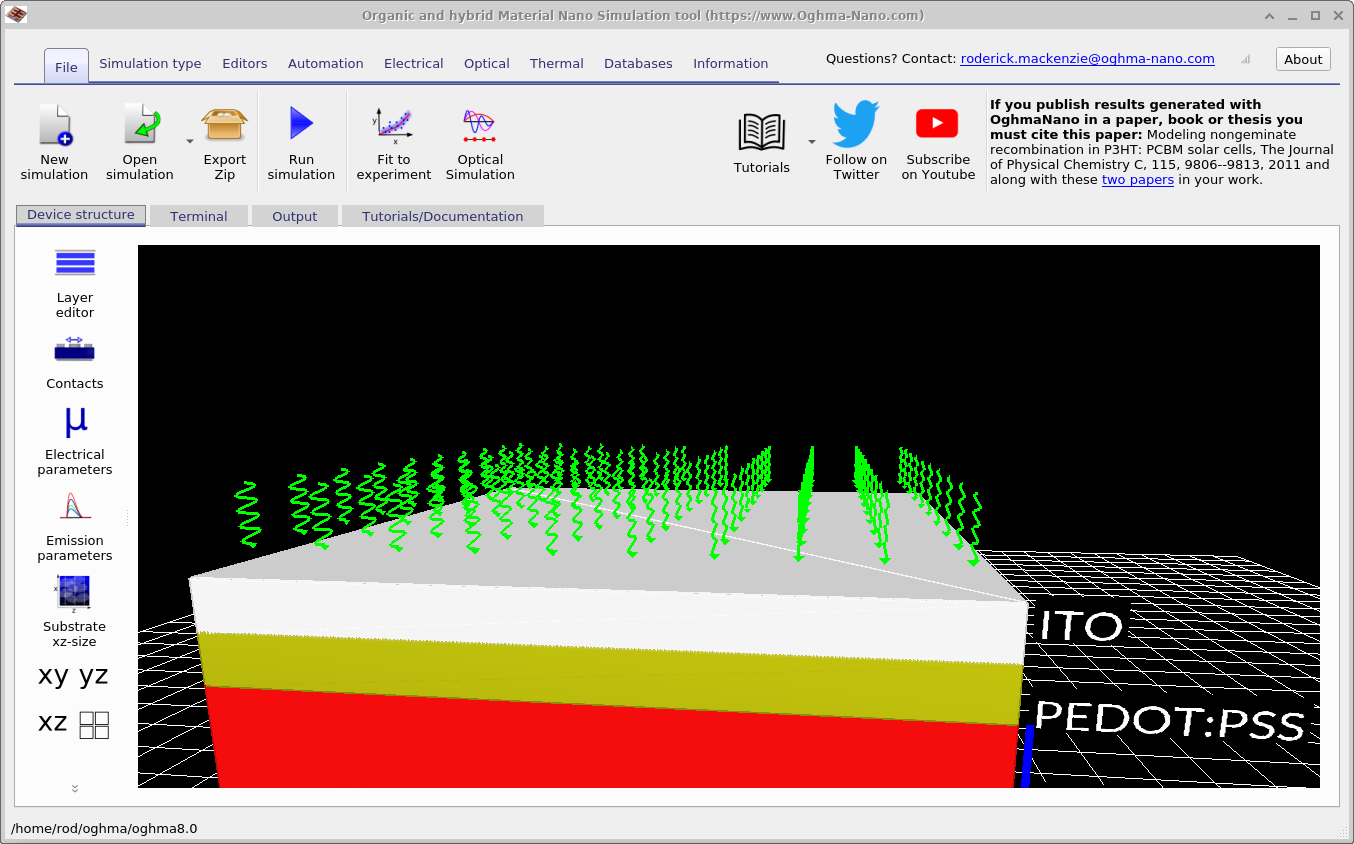
Yeni simülasyonu kaydettikten sonra, ana simülasyon penceresi açılacaktır (??). Buradan, Otomasyon şeridine gidin (kırmızı renkle vurgulanmıştır) ve uyum penceresine erişmek için "Deneye göre ayarla" simgesini seçin ??.Yeni simülasyonu kaydettikten sonra, ana simülasyon penceresi açılacaktır (??). Buradan, Otomasyon şeridine gidin (kırmızı renkle vurgulanmıştır) ve uyum penceresine erişmek için "Deneye göre ayarla" simgesini seçin ??.
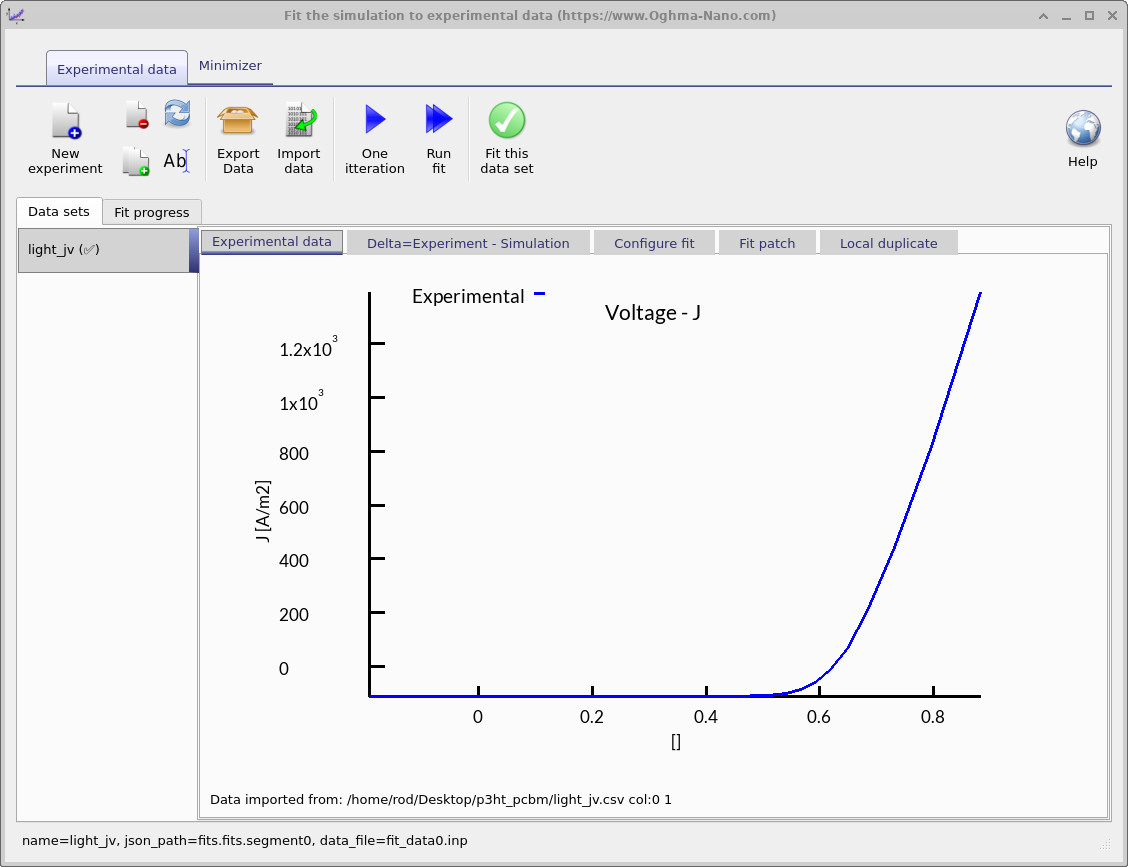
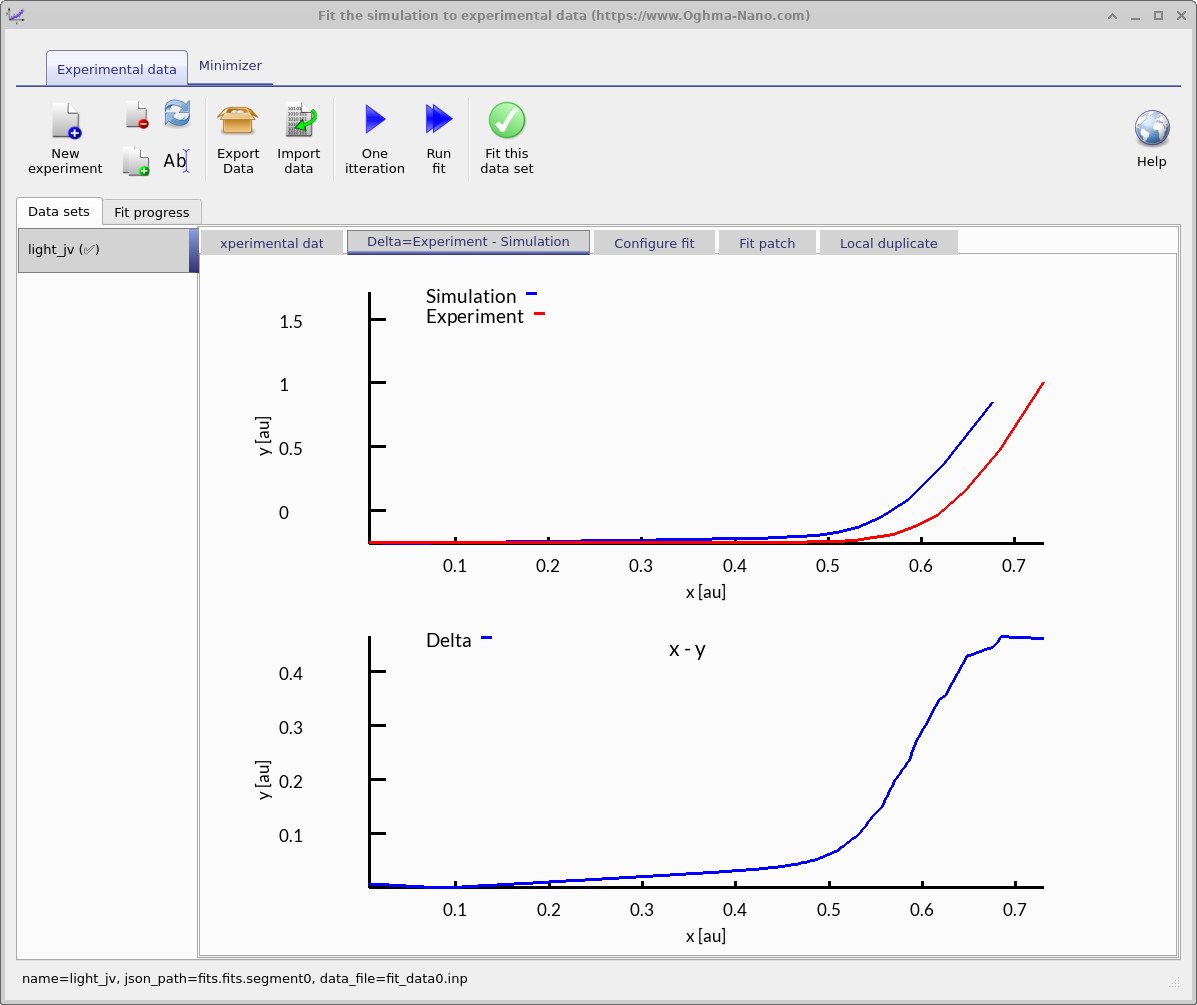
Uygun aralık, optimizasyonun nasıl gerçekleştirileceğini belirler: hangi deneysel veri kümelerinin kullanılacağını ve hangi simülasyon değişkenlerinin ayarlanacağını tanımlar. Burada gösterildiği gibi, tek bir veri kümesine veya daha kısıtlı parametre elde etmek için aynı anda birden fazla veri kümesine uyum sağlayabilirsiniz. Şekil ??'de, mavi çizgi, uyum sağlamak için kullanılacak olan deneysel JV eğrisini temsil eder.Uygun aralık, optimizasyonun nasıl gerçekleştirileceğini belirler: hangi deneysel veri kümelerinin kullanılacağını ve hangi simülasyon değişkenlerinin ayarlanacağını tanımlar. Burada gösterildiği gibi, tek bir veri kümesine veya daha kısıtlı parametre elde etmek için aynı anda birden fazla veri kümesine uyum sağlayabilirsiniz. Şekil ??'de, mavi çizgi, uyum sağlamak için kullanılacak olan deneysel JV eğrisini temsil eder.
💡 Uygulamalı alıştırma: Uygun pencereyi kullanma💡 Uygulamalı alıştırma: Uygun pencereyi kullanma
- Görev 1 – Tek yineleme: Uyumlu görünümü güncellemek için Tek yineleme düğmesine tıklayın (??a). Delta = Deney − Simülasyon sekmesinde, simüle edilmiş JV (mavi) ile deneysel JV'nin (kırmızı) üst üste bindirilmiş halini ve ayrıca \( \Delta(V) = J_{\mathrm{exp}}(V) - J_{\mathrm{sim}}(V) \) olarak tanımlanan, nokta nokta belirlenmiş yeşil delta eğrisini göreceksiniz. İyi bir başlangıç noktası, yeşil eğrinin tüm voltaj aralığında sıfıra yakın olmasıdır.Görev 1 – Tek yineleme: Uyumlu görünümü güncellemek için Tek yineleme düğmesine tıklayın (??a). Delta = Deney − Simülasyon sekmesinde, simüle edilmiş JV (mavi) ile deneysel JV'nin (kırmızı) üst üste bindirilmiş halini ve ayrıca \( \Delta(V) = J_{\mathrm{exp}}(V) - J_{\mathrm{sim}}(V) \) olarak tanımlanan, nokta nokta belirlenmiş yeşil delta eğrisini göreceksiniz. İyi bir başlangıç noktası, yeşil eğrinin tüm voltaj aralığında sıfıra yakın olmasıdır.
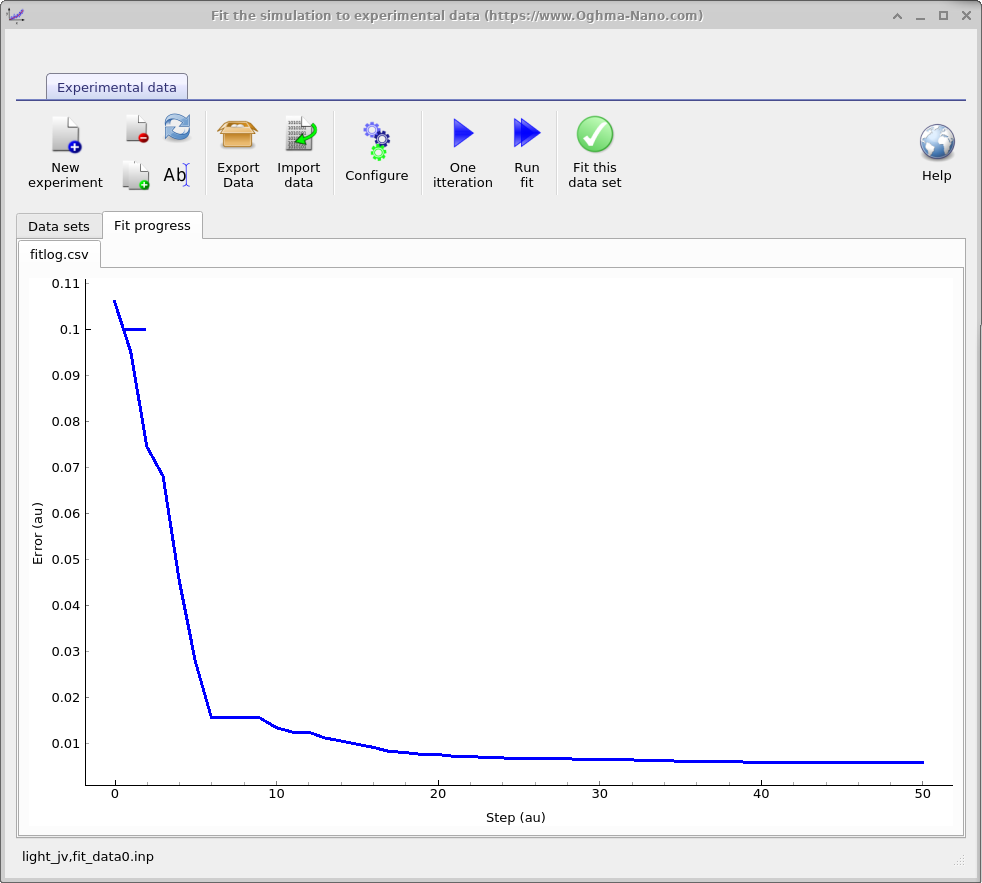
- Görev 2 – En uygun ayarı çalıştır: Otomatik optimizasyon işlemini başlatmak için "En uygun ayarı çalıştır" seçeneğine tıklayın (tekrar tıklayarak işlemi durdurabilirsiniz). İlk birkaç adımda hata değeri kısa bir süre artabilir, ancak simüle edilmiş ve deneysel eğriler birbirine yaklaştıkça bu değer azalmalıdır. Hata değerinin yineleme sayısına göre değişimini gösteren grafiği çizmek için "Uygunluk İlerlemesi" sekmesine geçin (??b); bu grafik ayrıca simülasyon dizinindeki
fitlog.csvkonumuna kaydedilir, böylece harici bir programda da görüntülenebilir. Tipik bir kurulumda bu aşama yaklaşık 30 saniye sürer.Görev 2 – En uygun ayarı çalıştır: Otomatik optimizasyon işlemini başlatmak için "En uygun ayarı çalıştır" seçeneğine tıklayın (tekrar tıklayarak işlemi durdurabilirsiniz). İlk birkaç adımda hata değeri kısa bir süre artabilir, ancak simüle edilmiş ve deneysel eğriler birbirine yaklaştıkça bu değer azalmalıdır. Hata değerinin yineleme sayısına göre değişimini gösteren grafiği çizmek için "Uygunluk İlerlemesi" sekmesine geçin (??b); bu grafik ayrıca simülasyon dizinindekifitlog.csvkonumuna kaydedilir, böylece harici bir programda da görüntülenebilir. Tipik bir kurulumda bu aşama yaklaşık 30 saniye sürer.
3. Veri ekleme ve silme3. Veri ekleme ve silme
Ana ayar penceresi, deneylerin nasıl ekleneceğini, yönetileceğini ve ayarlanacağını kontrol eden bir dizi komut içeren bir araç çubuğu sağlar. Bu düğmeler, veri kümelerini içe aktarmanıza veya kaldırmanıza, hangi parametrelerin değiştirileceğini yapılandırmanıza ve ayarlama işlemini başlatmanıza veya durdurmanıza olanak tanır. En önemli seçenekler şunlardır:Ana ayar penceresi, deneylerin nasıl ekleneceğini, yönetileceğini ve ayarlanacağını kontrol eden bir dizi komut içeren bir araç çubuğu sağlar. Bu düğmeler, veri kümelerini içe aktarmanıza veya kaldırmanıza, hangi parametrelerin değiştirileceğini yapılandırmanıza ve ayarlama işlemini başlatmanıza veya durdurmanıza olanak tanır. En önemli seçenekler şunlardır:
- Yeni deney: Uyarlama penceresine başka bir deneysel veri kümesi ekler. Örneğin, hem aydınlık durumdaki hem de karanlık durumdaki JV eğrilerini içerebilirsiniz. Birden fazla veri kümesiyle uyarlama yapmak, elde edilen parametrelerin güvenilirliğini artırır, ancak aynı zamanda uyarlama sürecini daha yavaş ve daha zorlu hale getirir.Yeni deney: Uyarlama penceresine başka bir deneysel veri kümesi ekler. Örneğin, hem aydınlık durumdaki hem de karanlık durumdaki JV eğrilerini içerebilirsiniz. Birden fazla veri kümesiyle uyarlama yapmak, elde edilen parametrelerin güvenilirliğini artırır, ancak aynı zamanda uyarlama sürecini daha yavaş ve daha zorlu hale getirir.
- Deneyi sil: Seçilen veri kümesini analizden kaldırır.Deneyi sil: Seçilen veri kümesini analizden kaldırır.
- Klonlama deneyi: Mevcut veri kümesinin bir kopyasını oluşturur.Klonlama deneyi: Mevcut veri kümesinin bir kopyasını oluşturur.
- Deneyin adını değiştir: Seçili veri kümesinin adını değiştirmenize olanak tanır.Deneyin adını değiştir: Seçili veri kümesinin adını değiştirmenize olanak tanır.
- Dışa aktarma verileri: Mevcut ayarları ve verileri sıkıştırılmış bir zip dosyası olarak kaydeder.Dışa aktarma verileri: Mevcut ayarları ve verileri sıkıştırılmış bir zip dosyası olarak kaydeder.
- Dış veri aktarımı: Harici deneysel verileri uyum penceresine yükler (ayrıntılar için Dış Veri Aktarma Sihirbazı bölümüne bakın).Dış veri aktarımı: Harici deneysel verileri uyum penceresine yükler (ayrıntılar için Dış Veri Aktarma Sihirbazı bölümüne bakın).
- Yapılandır: Ayarlama işlemi sırasında hangi değişkenlerin değiştirileceğini tanımlamak için kullanılan yapılandırma penceresini açar (aşağıda ayrıntılı olarak açıklanmıştır).Yapılandır: Ayarlama işlemi sırasında hangi değişkenlerin değiştirileceğini tanımlamak için kullanılan yapılandırma penceresini açar (aşağıda ayrıntılı olarak açıklanmıştır).
- Tek bir yineleme: Simülasyonun deneysel veriye ne kadar yakın olduğunu kontrol etmek için tek bir uyumlandırma adımı çalıştırır. Bu seçeneği kullanmanız ve otomatik uyumlandırmayı çalıştırmadan önce makul bir başlangıç noktasına ulaşana kadar parametreleri manuel olarak ayarlamanız önerilir.Tek bir yineleme: Simülasyonun deneysel veriye ne kadar yakın olduğunu kontrol etmek için tek bir uyumlandırma adımı çalıştırır. Bu seçeneği kullanmanız ve otomatik uyumlandırmayı çalıştırmadan önce makul bir başlangıç noktasına ulaşana kadar parametreleri manuel olarak ayarlamanız önerilir.
- Otomatik uyum işlemini başlat: Otomatik uyum algoritmasını başlatır. İşlem, butona tekrar basılarak manuel olarak durdurulana kadar devam eder.Otomatik uyum işlemini başlat: Otomatik uyum algoritmasını başlatır. İşlem, butona tekrar basılarak manuel olarak durdurulana kadar devam eder.
- Bu veri kümesine uyum sağla: Şu anda seçili olan veri kümesi için uyum işlemini etkinleştirir veya devre dışı bırakır.Bu veri kümesine uyum sağla: Şu anda seçili olan veri kümesi için uyum işlemini etkinleştirir veya devre dışı bırakır.
4. Küçültme şeridi4. Küçültme şeridi
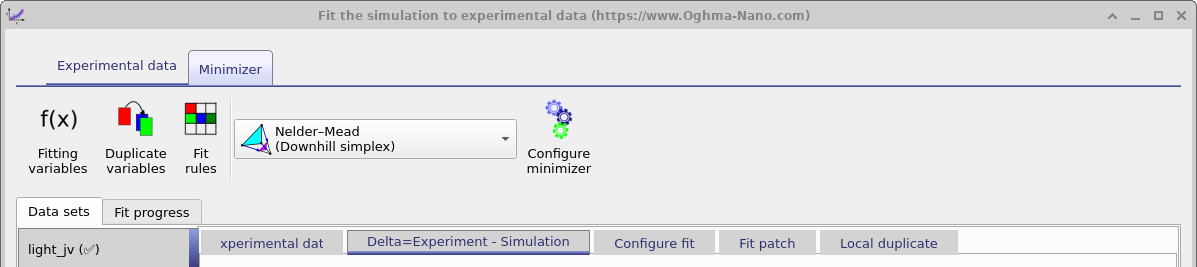
Minimizer şeridi, uyum işlemi sırasında kullanılan optimizasyon algoritması üzerinde kontrol sağlar. Bu sekmeden, hangi minimizasyon yönteminin uygulanacağını (örneğin, varsayılan Nelder–Mead iniş yöntemi) seçebilir ve ayarlarını yapılandırabilirsiniz. Şerit ayrıca, uyum değişkenlerini yönetmek, parametreleri çoğaltmak ve uyumu sınırlamak için matematiksel kurallar uygulamak için araçlar içerir. Bu seçenekleri ayarlayarak, algoritmanın parametre uzayını nasıl keşfedeceğini, hızı doğrulukla dengeleyebilir ve uyum işlemi sırasında fiziksel olarak anlamlı kısıtlamaların uygulanmasını sağlayabilirsiniz.Minimizer şeridi, uyum işlemi sırasında kullanılan optimizasyon algoritması üzerinde kontrol sağlar. Bu sekmeden, hangi minimizasyon yönteminin uygulanacağını (örneğin, varsayılan Nelder–Mead iniş yöntemi) seçebilir ve ayarlarını yapılandırabilirsiniz. Şerit ayrıca, uyum değişkenlerini yönetmek, parametreleri çoğaltmak ve uyumu sınırlamak için matematiksel kurallar uygulamak için araçlar içerir. Bu seçenekleri ayarlayarak, algoritmanın parametre uzayını nasıl keşfedeceğini, hızı doğrulukla dengeleyebilir ve uyum işlemi sırasında fiziksel olarak anlamlı kısıtlamaların uygulanmasını sağlayabilirsiniz.
5. Değişkenleri uygun şekilde ayarlama5. Değişkenleri uygun şekilde ayarlama
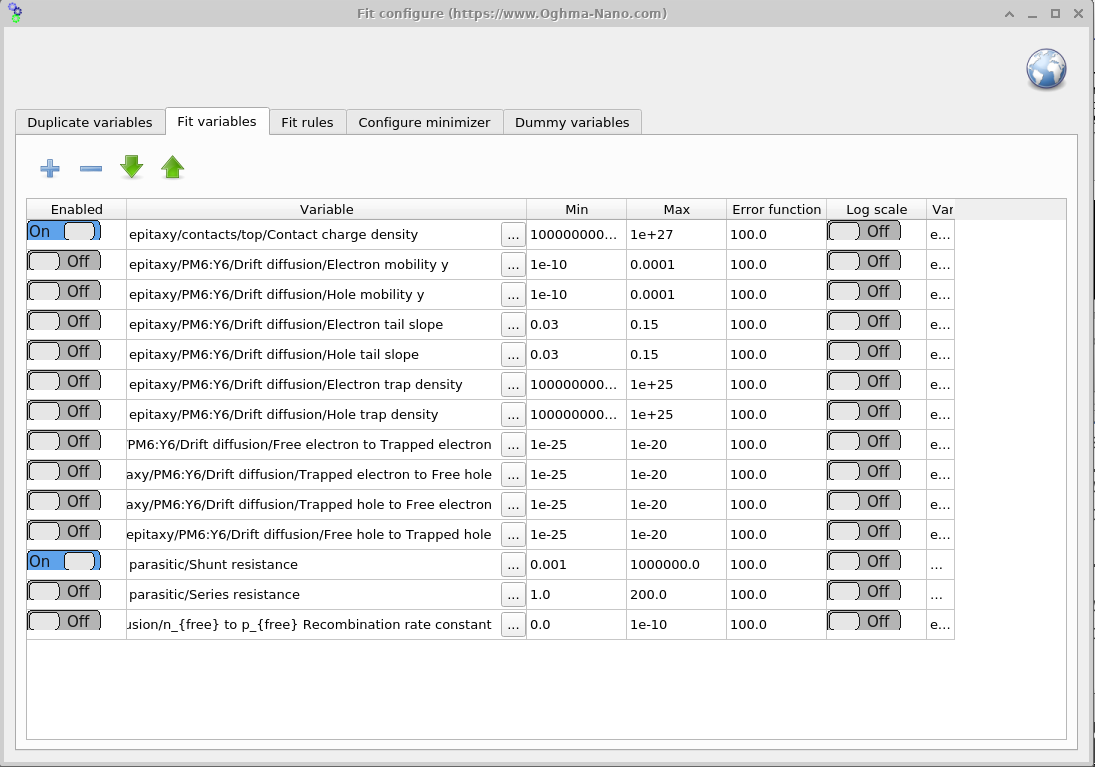
"Fit" değişkenleri penceresini açmak için, uyum penceresindeki "Minimizer" şeridine gidin (Şekil ??) ve "Uyum Değişkenleri"ne tıklayın. Bu panel (Şekil ??), uyum işlemi sırasında hangi parametrelerin değiştirileceğini seçmenize ve bu parametrelerin sınırlarını belirlemenize olanak tanır. Hız ve güvenilirlik için, simetrik parametrelerden oluşan küçük bir küme ile başlayın; makul bir başlangıç uyumu elde ettikten sonra daha fazla parametre ekleyin (veya asimetri uygulayın)."Fit" değişkenleri penceresini açmak için, uyum penceresindeki "Minimizer" şeridine gidin (Şekil ??) ve "Uyum Değişkenleri"ne tıklayın. Bu panel (Şekil ??), uyum işlemi sırasında hangi parametrelerin değiştirileceğini seçmenize ve bu parametrelerin sınırlarını belirlemenize olanak tanır. Hız ve güvenilirlik için, simetrik parametrelerden oluşan küçük bir küme ile başlayın; makul bir başlangıç uyumu elde ettikten sonra daha fazla parametre ekleyin (veya asimetri uygulayın).
"Uygun Değişkenler" tablosu yedi sütundan oluşur: Etkin, Değişken, Minimum, Maksimum, Hata Fonksiyonu, Logaritmik Ölçek ve Değişken (JSON)."Uygun Değişkenler" tablosu yedi sütundan oluşur: Etkin, Değişken, Minimum, Maksimum, Hata Fonksiyonu, Logaritmik Ölçek ve Değişken (JSON).
- Etkinleştirildi: Değişkenin ayarının açık veya kapalı olmasına karar verir.Etkinleştirildi: Değişkenin ayarının açık veya kapalı olmasına karar verir.
- Değişken: İngilizce olarak, uyum sağlanacak değişkenin yolunu açıklar.Değişken: İngilizce olarak, uyum sağlanacak değişkenin yolunu açıklar.
- Min: Değişkenin alabileceği en küçük değer.Min: Değişkenin alabileceği en küçük değer.
- Max: Değişkenin alabileceği en yüksek değer.Max: Değişkenin alabileceği en yüksek değer.
- Hata fonksiyonu: Değişken, belirlenen minimum-maksimum aralığın dışına çıktığında, toplam uyum hatasına eklenen ceza. Bu, algoritmayı etkili bir şekilde izin verilen sınırlar içine geri döndürür.Hata fonksiyonu: Değişken, belirlenen minimum-maksimum aralığın dışına çıktığında, toplam uyum hatasına eklenen ceza. Bu, algoritmayı etkili bir şekilde izin verilen sınırlar içine geri döndürür.
- Logaritmik ölçek: Parametreyi logaritmik bir ölçeğe göre ayarlar. Çok geniş bir aralığa yayılan değişkenler için kullanışlıdır; böylece tüm aralığın incelenmesi sağlanır.Logaritmik ölçek: Parametreyi logaritmik bir ölçeğe göre ayarlar. Çok geniş bir aralığa yayılan değişkenler için kullanışlıdır; böylece tüm aralığın incelenmesi sağlanır.
- Değişken (JSON): Genellikle gizlidir;
jsonformatında parametrenin tam yolunu temsil eder. Arka uç sistemi bu yolu kullanır; İngilizce yol ise yalnızca okunabilirliği artırmak içindir ve her zaman doğru olmayabilir.Değişken (JSON): Genellikle gizlidir;jsonformatında parametrenin tam yolunu temsil eder. Arka uç sistemi bu yolu kullanır; İngilizce yol ise yalnızca okunabilirliği artırmak içindir ve her zaman doğru olmayabilir.
6. Değişkenleri çoğaltmak6. Değişkenleri çoğaltmak
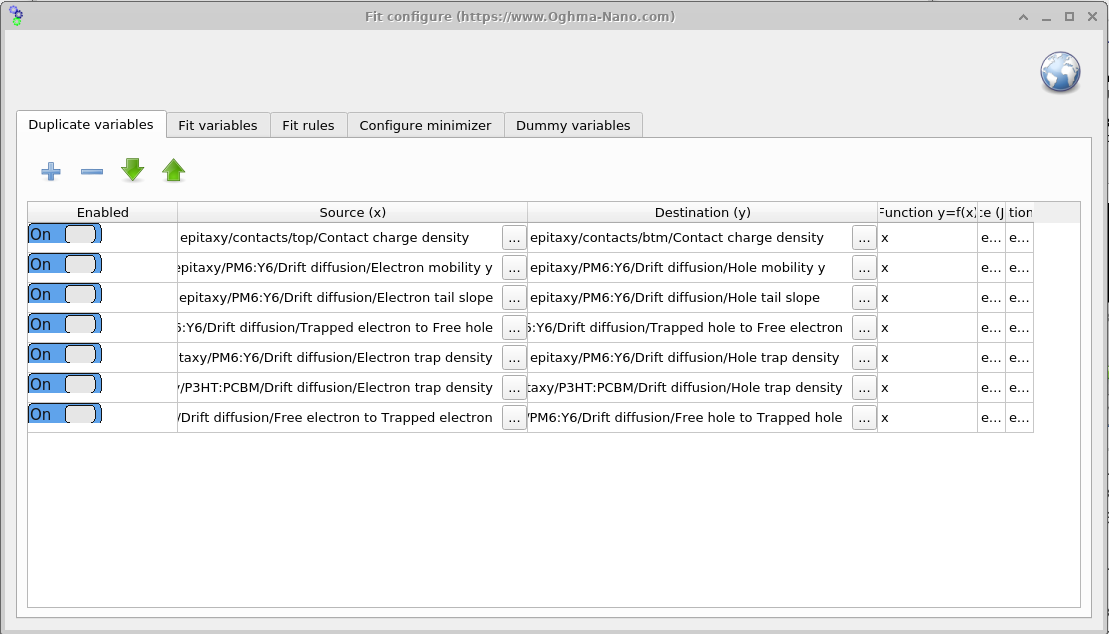
Minimizer şeridinden Kopyalanan değişkenler penceresini açın (??). Bu araç, her yinelemede kaynak parametreyi hedef parametreye yansıtır. Simetrik cihaz örneğinde, yalnızca elektron tarafındaki parametreyi ayarlıyoruz ve Kopyalanan değişkenler aracını kullanarak bu değerini karşılık gelen boşluk parametresine kopyalıyoruz, böylece tüm ayarlama işlemi boyunca değerleri eşit tutuyoruz (bkz. ??).Minimizer şeridinden Kopyalanan değişkenler penceresini açın (??). Bu araç, her yinelemede kaynak parametreyi hedef parametreye yansıtır. Simetrik cihaz örneğinde, yalnızca elektron tarafındaki parametreyi ayarlıyoruz ve Kopyalanan değişkenler aracını kullanarak bu değerini karşılık gelen boşluk parametresine kopyalıyoruz, böylece tüm ayarlama işlemi boyunca değerleri eşit tutuyoruz (bkz. ??).
"Fonksiyon y = f(x)" sütunu, kaynak değerinin x hedef konuma y yazılmadan önce nasıl dönüştürüleceğini tanımlar. Varsayılan x doğrudan bir kopyalama işlemi yapar; 2*x (değeri ikiye katlama) veya x + 0.05 (bir ofset uygulama) gibi örnekler de mümkündür."Fonksiyon y = f(x)" sütunu, kaynak değerinin x hedef konuma y yazılmadan önce nasıl dönüştürüleceğini tanımlar. Varsayılan x doğrudan bir kopyalama işlemi yapar; 2*x (değeri ikiye katlama) veya x + 0.05 (bir ofset uygulama) gibi örnekler de mümkündür.
7. Uygun kurallar7. Uygun kurallar
Minimizer şeridinden erişilebilen "Uygunlaştırma Kuralları" penceresi (??), uygunlaştırma işlemine matematiksel kısıtlamalar uygulamanıza olanak tanır. Kurallar, bir koşul ihlal edildiğinde hata fonksiyonuna bir ceza ekler. Örneğin, bir parametrenin her zaman diğerinden büyük olmasını zorunlu kılabilir veya bir değişkenin kabul edilebilir bir aralığın dışına çıkması durumunda bir ceza uygulayabilirsiniz. Bu, uygunlaştırmanın fiziksel olarak anlamlı kalmasına ve minimizer'ın gerçekçi olmayan parametre kombinasyonlarını araştırmasını engellemeye yardımcı olur.Minimizer şeridinden erişilebilen "Uygunlaştırma Kuralları" penceresi (??), uygunlaştırma işlemine matematiksel kısıtlamalar uygulamanıza olanak tanır. Kurallar, bir koşul ihlal edildiğinde hata fonksiyonuna bir ceza ekler. Örneğin, bir parametrenin her zaman diğerinden büyük olmasını zorunlu kılabilir veya bir değişkenin kabul edilebilir bir aralığın dışına çıkması durumunda bir ceza uygulayabilirsiniz. Bu, uygunlaştırmanın fiziksel olarak anlamlı kalmasına ve minimizer'ın gerçekçi olmayan parametre kombinasyonlarını araştırmasını engellemeye yardımcı olur.
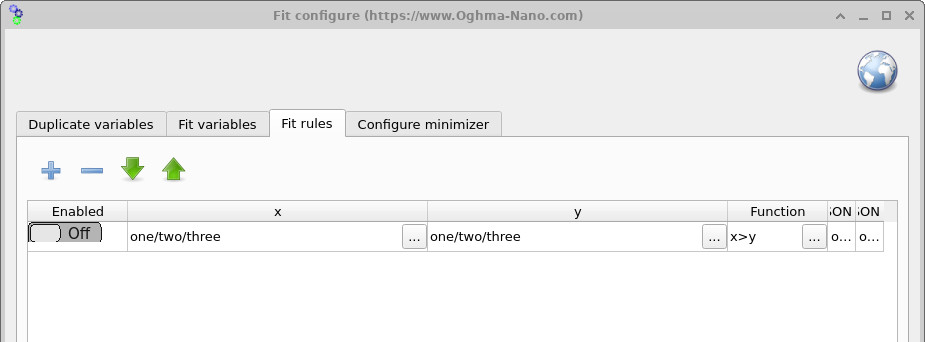
x > y gibi kısıtlamalar tanımlayabilir. Bir kural ihlal edilirse, ek bir hata, uyum işlemine eklenir ve bu da optimizasyon algoritmasını parametre uzayının geçerli bir bölgesine yönlendirir."Uygun Hale Getir" penceresi. Burada kullanıcılar, parametreler arasındaki ilişkileri sağlamak için x > y gibi kısıtlamalar tanımlayabilir. Bir kural ihlal edilirse, ek bir hata, uyum işlemine eklenir ve bu da optimizasyon algoritmasını parametre uzayının geçerli bir bölgesine yönlendirir.💡 Montaj İçin Önemli İpuçları ve Püf Noktaları:💡 Montaj İçin Önemli İpuçları ve Püf Noktaları:
- Genel olarak konuşmak gerekirse, uyum sağlama işlemi oldukça karmaşık bir süreçtir ve çok sabır ile dikkatli ayarlamalar gerektirir. Tek bir düğmeye tıklayarak her şeyin kendiliğinden düzelmesini beklemeyin; iyi sonuçlar elde etmek için dikkatli bir şekilde çalışmanız gerekecektir.Genel olarak konuşmak gerekirse, uyum sağlama işlemi oldukça karmaşık bir süreçtir ve çok sabır ile dikkatli ayarlamalar gerektirir. Tek bir düğmeye tıklayarak her şeyin kendiliğinden düzelmesini beklemeyin; iyi sonuçlar elde etmek için dikkatli bir şekilde çalışmanız gerekecektir.
- Eğer modelin sonuçları beklentilerinizi karşılamıyorsa, cihazınızla ilgili yaptığınız fiziksel varsayımlarda bir sorun olabilir. Model, yalnızca fiziksel olarak mantıklı verilerle uyumlu sonuçlar verecektir. Bu nedenle, sonuçlarda önemli bir tutarsızlık varsa, modelden ne istediğinizi yeniden değerlendirin. Örneğin, bir güneş hücresinde \(J_{sc}\) değerini elde edemiyorsanız, belki de kullandığınız malzeme, istediğiniz \(J_{sc}\) değerine ulaşmak için yeterli sayıda fotonu emmiyor olabilir.Eğer modelin sonuçları beklentilerinizi karşılamıyorsa, cihazınızla ilgili yaptığınız fiziksel varsayımlarda bir sorun olabilir. Model, yalnızca fiziksel olarak mantıklı verilerle uyumlu sonuçlar verecektir. Bu nedenle, sonuçlarda önemli bir tutarsızlık varsa, modelden ne istediğinizi yeniden değerlendirin. Örneğin, bir güneş hücresinde \(J_{sc}\) değerini elde edemiyorsanız, belki de kullandığınız malzeme, istediğiniz \(J_{sc}\) değerine ulaşmak için yeterli sayıda fotonu emmiyor olabilir.
- Farklı veri kümeleri, farklı türlerde bilgi sağlar. Örneğin, bir güneş hücresinin karanlık durumda elde edilen akım-gerilim (JV) eğrisi, paralel direnç, seri direnç ve bazı hareketlilik/rekombinasyon detayları hakkında bilgi verir. Ancak, aydınlık durumda elde edilen akım-gerilim eğrisi, paralel direnç hakkında neredeyse hiç bilgi sağlamaz, bu nedenle \(R_{shunt}\) için doğru tahminler sunmasını beklemeyin. Her zaman, uyarlanmış parametreleri yorumlamadan önce verilerinizin hangi bilgileri içerdiğini düşünün.Farklı veri kümeleri, farklı türlerde bilgi sağlar. Örneğin, bir güneş hücresinin karanlık durumda elde edilen akım-gerilim (JV) eğrisi, paralel direnç, seri direnç ve bazı hareketlilik/rekombinasyon detayları hakkında bilgi verir. Ancak, aydınlık durumda elde edilen akım-gerilim eğrisi, paralel direnç hakkında neredeyse hiç bilgi sağlamaz, bu nedenle \(R_{shunt}\) için doğru tahminler sunmasını beklemeyin. Her zaman, uyarlanmış parametreleri yorumlamadan önce verilerinizin hangi bilgileri içerdiğini düşünün.
- Uyarlama işlemi şu şekilde gerçekleşir: 1) bir simülasyon çalıştırılır; 2) sayısal ve deneysel sonuçlar arasındaki fark hesaplanır; 3) parametreler ayarlanır; 4) simülasyon yeniden çalıştırılır ve hatanın azalıp azalmadığı kontrol edilir; 5) hata azalırsa, parametre değişikliği kabul edilir ve işlem tekrarlanır. Bu işlem yüzlerce veya binlerce kez tekrarlanabilir. Bu nedenle, bireysel simülasyonlar hızlı bir şekilde çalıştırılmalıdır. Örneğin, ağınızda 1000 nokta varsa, uyarlama için bunu 10'a düşürmeyi deneyin; 1000 zaman adımı varsa, bunu 100'e düşürün. Temel simülasyonda yapılan her hızlandırma, uyarlama işlemini de hızlandırır.Uyarlama işlemi şu şekilde gerçekleşir: 1) bir simülasyon çalıştırılır; 2) sayısal ve deneysel sonuçlar arasındaki fark hesaplanır; 3) parametreler ayarlanır; 4) simülasyon yeniden çalıştırılır ve hatanın azalıp azalmadığı kontrol edilir; 5) hata azalırsa, parametre değişikliği kabul edilir ve işlem tekrarlanır. Bu işlem yüzlerce veya binlerce kez tekrarlanabilir. Bu nedenle, bireysel simülasyonlar hızlı bir şekilde çalıştırılmalıdır. Örneğin, ağınızda 1000 nokta varsa, uyarlama için bunu 10'a düşürmeyi deneyin; 1000 zaman adımı varsa, bunu 100'e düşürün. Temel simülasyonda yapılan her hızlandırma, uyarlama işlemini de hızlandırır.
- Herhangi bir hesaplama sürecinde, verileri diske yazmak en yavaş aşamadır. Hatta günümüzün modern SSD'leri bile ana belleğe göre yaklaşık 30 kat daha yavaştır (örneğin, PC3-12800 için 456 MB/s'ye karşı 12.800 MB/s). USB sürücüleri, ağ depolama veya OneDrive/Dropbox gibi bulut hizmetleri kullanmak bu durumu daha da kötüleştirir. Hız için, simülasyonları her zaman yerel bir SSD'ye (ağ veya mekanik bir sürücüye değil) kaydedin.Herhangi bir hesaplama sürecinde, verileri diske yazmak en yavaş aşamadır. Hatta günümüzün modern SSD'leri bile ana belleğe göre yaklaşık 30 kat daha yavaştır (örneğin, PC3-12800 için 456 MB/s'ye karşı 12.800 MB/s). USB sürücüleri, ağ depolama veya OneDrive/Dropbox gibi bulut hizmetleri kullanmak bu durumu daha da kötüleştirir. Hız için, simülasyonları her zaman yerel bir SSD'ye (ağ veya mekanik bir sürücüye değil) kaydedin.
- Simülasyonunuzun ürettiği dosya sayısını en aza indirin. Anlık görüntüler, optik çıktı veya dinamik klasörler gibi gereksiz çıktıları kapatın. İyi yapılandırılmış bir simülasyon yalnızca yaklaşık 50 dosya üretmelidir. Yüzlerce dosya üretildiğini görürseniz, nedenini araştırın.Simülasyonunuzun ürettiği dosya sayısını en aza indirin. Anlık görüntüler, optik çıktı veya dinamik klasörler gibi gereksiz çıktıları kapatın. İyi yapılandırılmış bir simülasyon yalnızca yaklaşık 50 dosya üretmelidir. Yüzlerce dosya üretildiğini görürseniz, nedenini araştırın.
- Uyarlama işlemleri grafik kullanıcı arayüzü (GUI) üzerinden yapılabilse de, genellikle yavaştır. İyi bir yöntem, uyarlama ayarlarını GUI üzerinden yapmak, ancak işlemleri komut satırından çalıştırmaktır (talimatlar aşağıda verilmiştir).Uyarlama işlemleri grafik kullanıcı arayüzü (GUI) üzerinden yapılabilse de, genellikle yavaştır. İyi bir yöntem, uyarlama ayarlarını GUI üzerinden yapmak, ancak işlemleri komut satırından çalıştırmaktır (talimatlar aşağıda verilmiştir).
- Simülasyon yazılımı birçok dosyayı diske kaydettiğinden, antivirüs yazılımı her dosyayı tarayarak işlemi yavaşlatabilir. Bu bir sorun haline gelirse, simülasyon klasörünüzü gerçek zamanlı taramadan hariç tutmayı düşünebilirsiniz.Simülasyon yazılımı birçok dosyayı diske kaydettiğinden, antivirüs yazılımı her dosyayı tarayarak işlemi yavaşlatabilir. Bu bir sorun haline gelirse, simülasyon klasörünüzü gerçek zamanlı taramadan hariç tutmayı düşünebilirsiniz.