

Přizpůsobení experimentálních dat.Přizpůsobení experimentálních dat.
1. Přehled1. Přehled
Stejně jako můžete přizpůsobit diodovou rovnici tmavé křivce JV, abyste získali ideální faktor, OghmaNano vám umožňuje přímo přizpůsobit kompletní modely zařízení experimentálním datům. Kalibrací simulace na základě vašich měření můžete získat fyzikálně smysluplné parametry – pohyblivost, hustotu stavů v pastích, kontaktní odpory, rekombinační koeficienty – v rámci konzistentního rámce. Ve srovnání s jednoduchými analytickými vzorci zachovává fyzikálně založené přizpůsobení opticko-elektrické vazby a poskytuje komplexnější a spolehlivější vhled do mechanismů, které ovlivňují výkon. Tento návod představuje postup přizpůsobování v OghmaNano a ukazuje, jak vybrat proměnné, zvolit metody minimalizace a provádět efektivní a reprodukovatelné výpočty.Stejně jako můžete přizpůsobit diodovou rovnici tmavé křivce JV, abyste získali ideální faktor, OghmaNano vám umožňuje přímo přizpůsobit kompletní modely zařízení experimentálním datům. Kalibrací simulace na základě vašich měření můžete získat fyzikálně smysluplné parametry – pohyblivost, hustotu stavů v pastích, kontaktní odpory, rekombinační koeficienty – v rámci konzistentního rámce. Ve srovnání s jednoduchými analytickými vzorci zachovává fyzikálně založené přizpůsobení opticko-elektrické vazby a poskytuje komplexnější a spolehlivější vhled do mechanismů, které ovlivňují výkon. Tento návod představuje postup přizpůsobování v OghmaNano a ukazuje, jak vybrat proměnné, zvolit metody minimalizace a provádět efektivní a reprodukovatelné výpočty.
2. Vaše první oblečení.2. Vaše první oblečení.
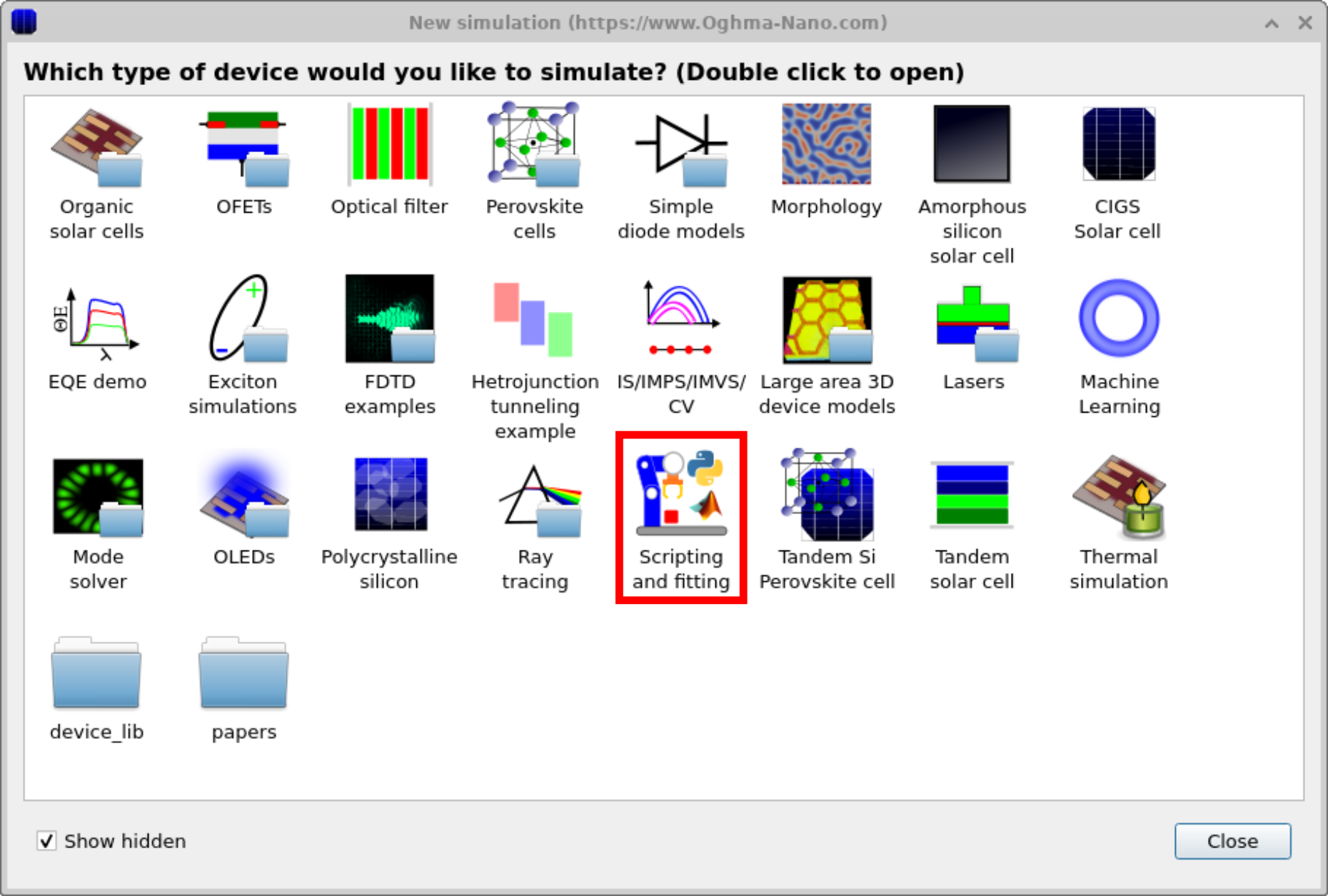
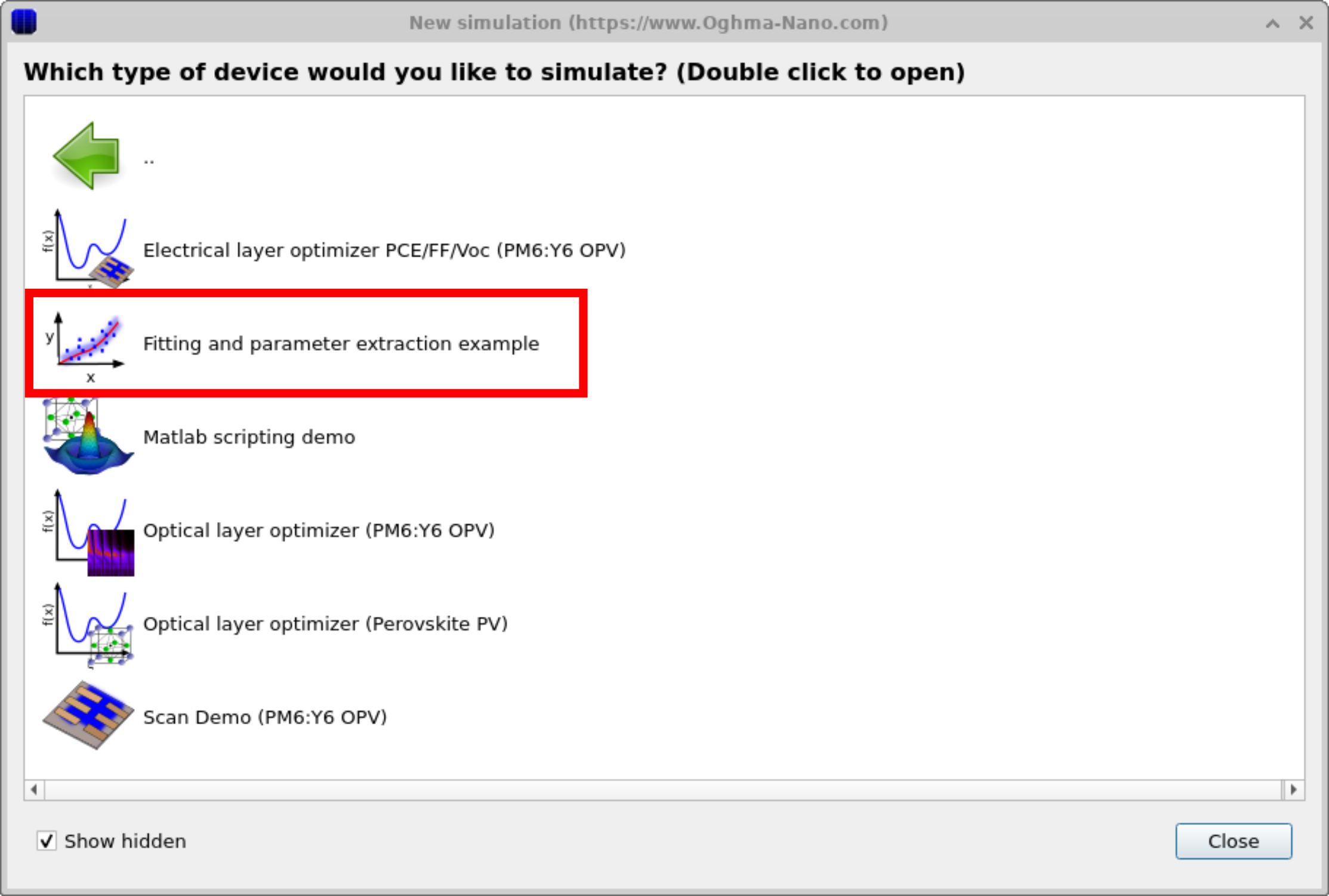
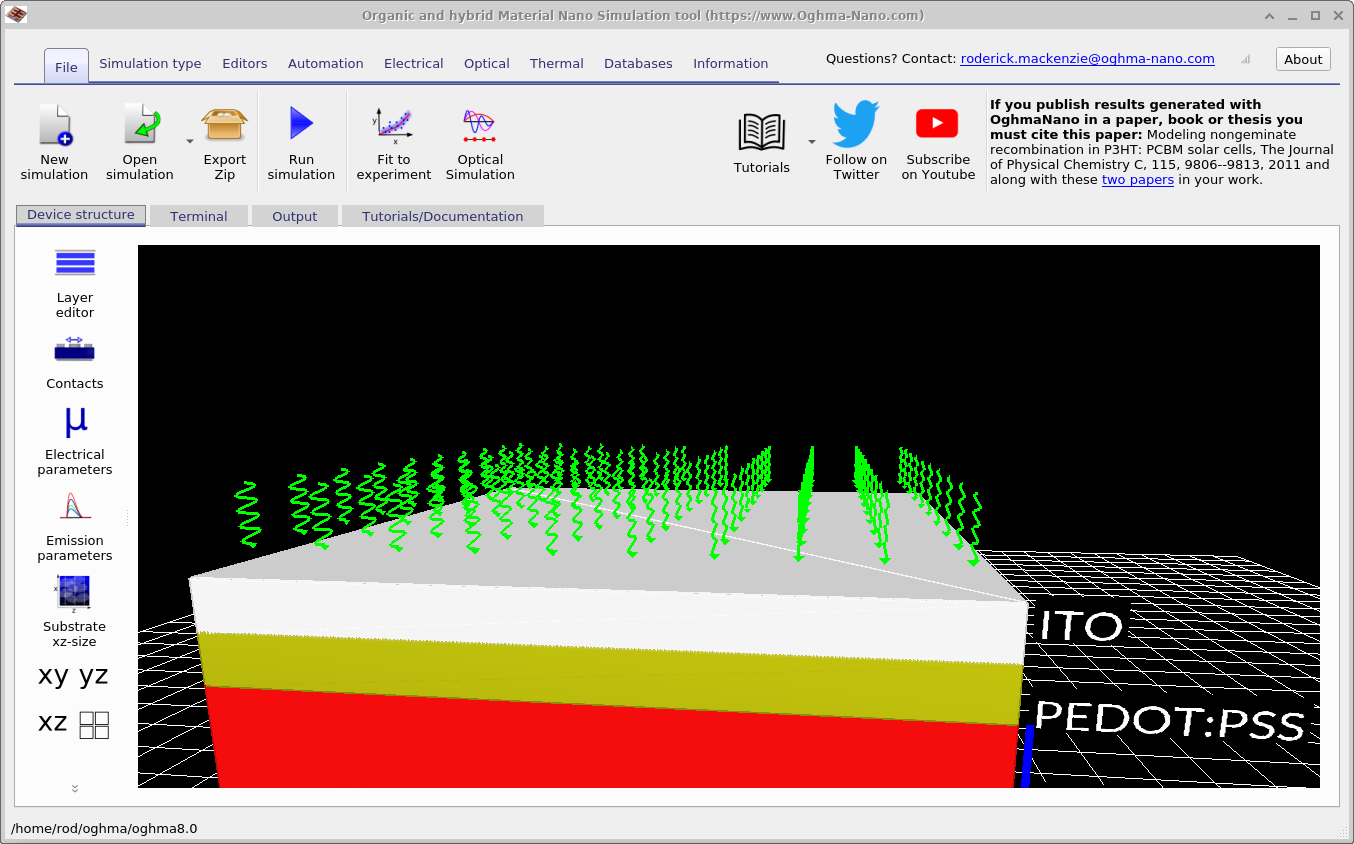
OghmaNano obsahuje několik ukázkových simulací, které ilustrují, jak přizpůsobit modely experimentálním datům. Jedna z nich používá jako příklad jednoduchý model driftu a difuze. Chcete-li k ní přistoupit, klikněte na ikonu „Nová simulace“ v nabídce „Soubor“, čímž se otevře okno „Nová simulace“ (Obrázek ??). Odtud dvakrát klikněte na kategorii „Skriptování a přizpůsobování“, čímž se otevře složka zobrazená na obrázku ??. Vyberte příklad „Přizpůsobování a extrakce parametrů“, čímž se načte ukázkový projekt. Po otevření se spustí jednoduchá simulace solární buňky (Obrázek ??). Ačkoli se tato ukázka zaměřuje na solární buňku, mechanismus pro přizpůsobování lze použít na jakoukoli simulaci a sadu experimentálních dat.OghmaNano obsahuje několik ukázkových simulací, které ilustrují, jak přizpůsobit modely experimentálním datům. Jedna z nich používá jako příklad jednoduchý model driftu a difuze. Chcete-li k ní přistoupit, klikněte na ikonu „Nová simulace“ v nabídce „Soubor“, čímž se otevře okno „Nová simulace“ (Obrázek ??). Odtud dvakrát klikněte na kategorii „Skriptování a přizpůsobování“, čímž se otevře složka zobrazená na obrázku ??. Vyberte příklad „Přizpůsobování a extrakce parametrů“, čímž se načte ukázkový projekt. Po otevření se spustí jednoduchá simulace solární buňky (Obrázek ??). Ačkoli se tato ukázka zaměřuje na solární buňku, mechanismus pro přizpůsobování lze použít na jakoukoli simulaci a sadu experimentálních dat.
Jakmile uložíte novou simulaci, zobrazí se hlavní okno simulace (??). Odtud přejděte na kartu „Automatizace“ (označená červeně) a vyberte ikonu „Přizpůsobit experimentu“, čímž otevřete okno pro nastavení parametrů ??.Jakmile uložíte novou simulaci, zobrazí se hlavní okno simulace (??). Odtud přejděte na kartu „Automatizace“ (označená červeně) a vyberte ikonu „Přizpůsobit experimentu“, čímž otevřete okno pro nastavení parametrů ??.
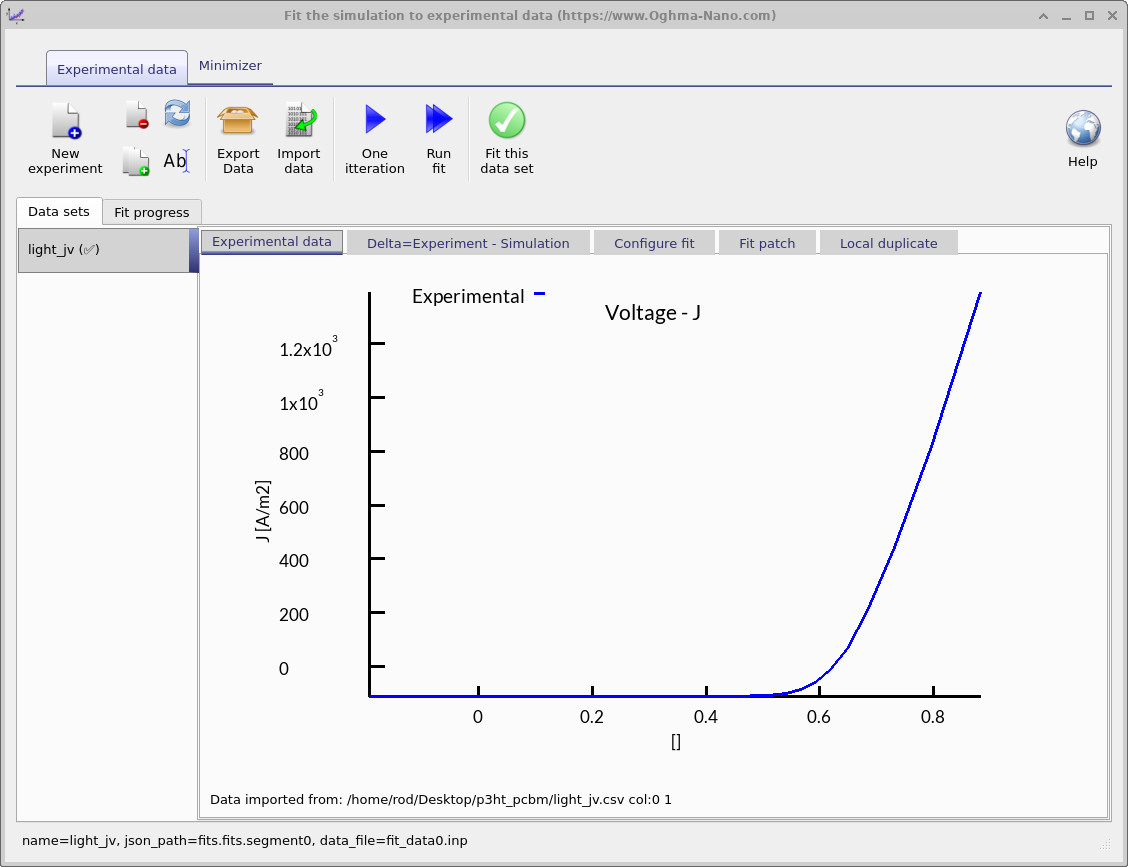
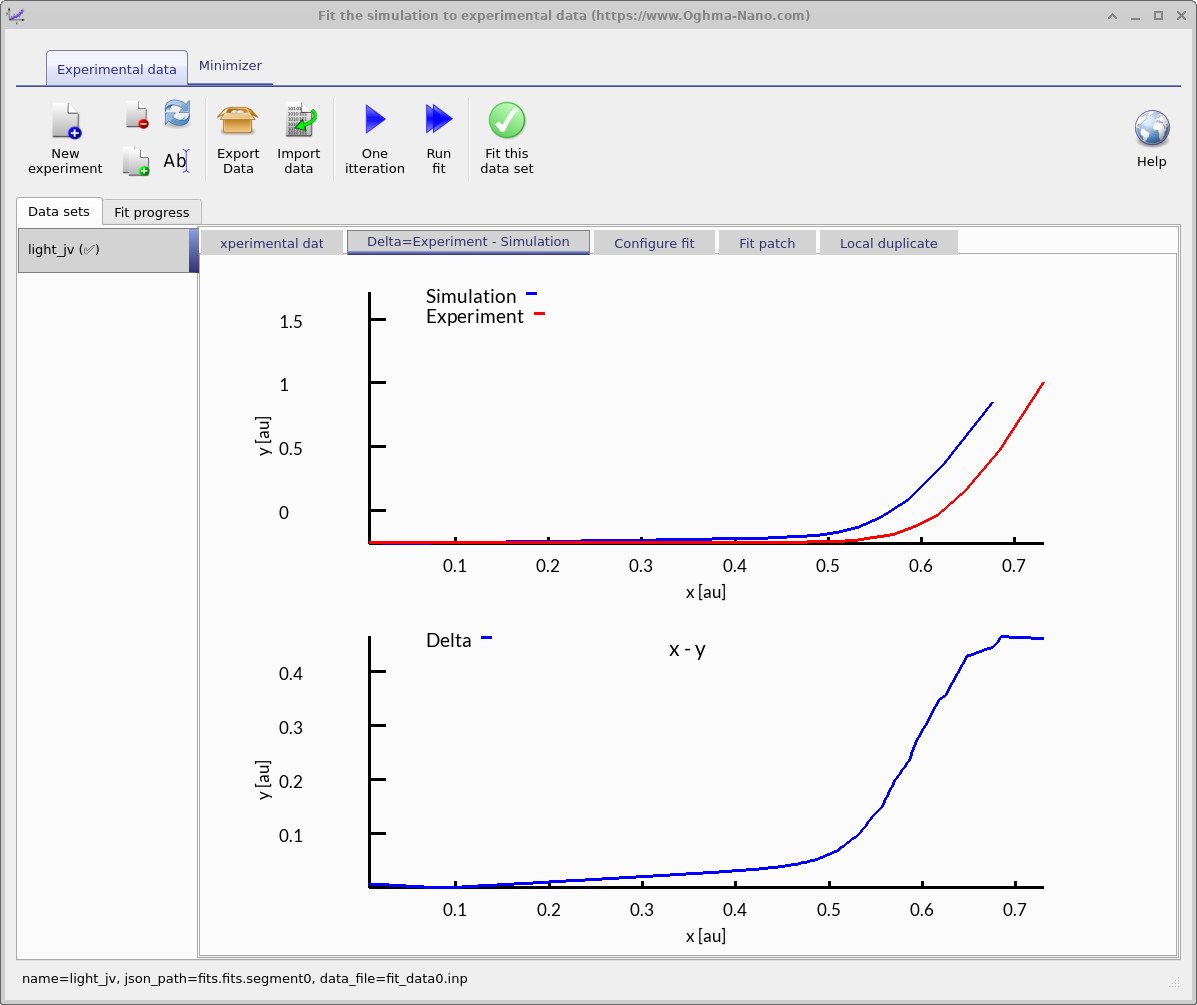
Nastavení okna určuje, jak se provádí optimalizace: definuje, které soubory experimentálních dat se používají a které simulační proměnné se upravují. Můžete provést optimalizaci na základě jednoho souboru dat, jak je znázorněno zde, nebo na základě více souborů dat současně, což umožňuje přesnější určení parametrů. Na obrázku ?? modrá čára představuje experimentální křivku JV, která bude použita pro optimalizaci.Nastavení okna určuje, jak se provádí optimalizace: definuje, které soubory experimentálních dat se používají a které simulační proměnné se upravují. Můžete provést optimalizaci na základě jednoho souboru dat, jak je znázorněno zde, nebo na základě více souborů dat současně, což umožňuje přesnější určení parametrů. Na obrázku ?? modrá čára představuje experimentální křivku JV, která bude použita pro optimalizaci.
💡 Praktické cvičení: Použití okna pro nastavení parametrů.💡 Praktické cvičení: Použití okna pro nastavení parametrů.
- Úkol 1 – Jedna iterace: Klikněte na tlačítko „Jedna iterace“, čímž aktualizujete grafické zobrazení přizpůsobení (??a). V záložce „Delta = Experiment – Simulace“ uvidíte simulovanou křivku JV (modrá), která je překryta s experimentální křivkou JV (červená), a také zelenou křivku delta, která je definována bod po bodu podle \( \Delta(V) = J_{\mathrm{exp}}(V) - J_{\mathrm{sim}}(V) \). Dobrým výchozím bodem je, když je zelená křivka v celém rozsahu napětí blízko nule.Úkol 1 – Jedna iterace: Klikněte na tlačítko „Jedna iterace“, čímž aktualizujete grafické zobrazení přizpůsobení (??a). V záložce „Delta = Experiment – Simulace“ uvidíte simulovanou křivku JV (modrá), která je překryta s experimentální křivkou JV (červená), a také zelenou křivku delta, která je definována bod po bodu podle \( \Delta(V) = J_{\mathrm{exp}}(V) - J_{\mathrm{sim}}(V) \). Dobrým výchozím bodem je, když je zelená křivka v celém rozsahu napětí blízko nule.
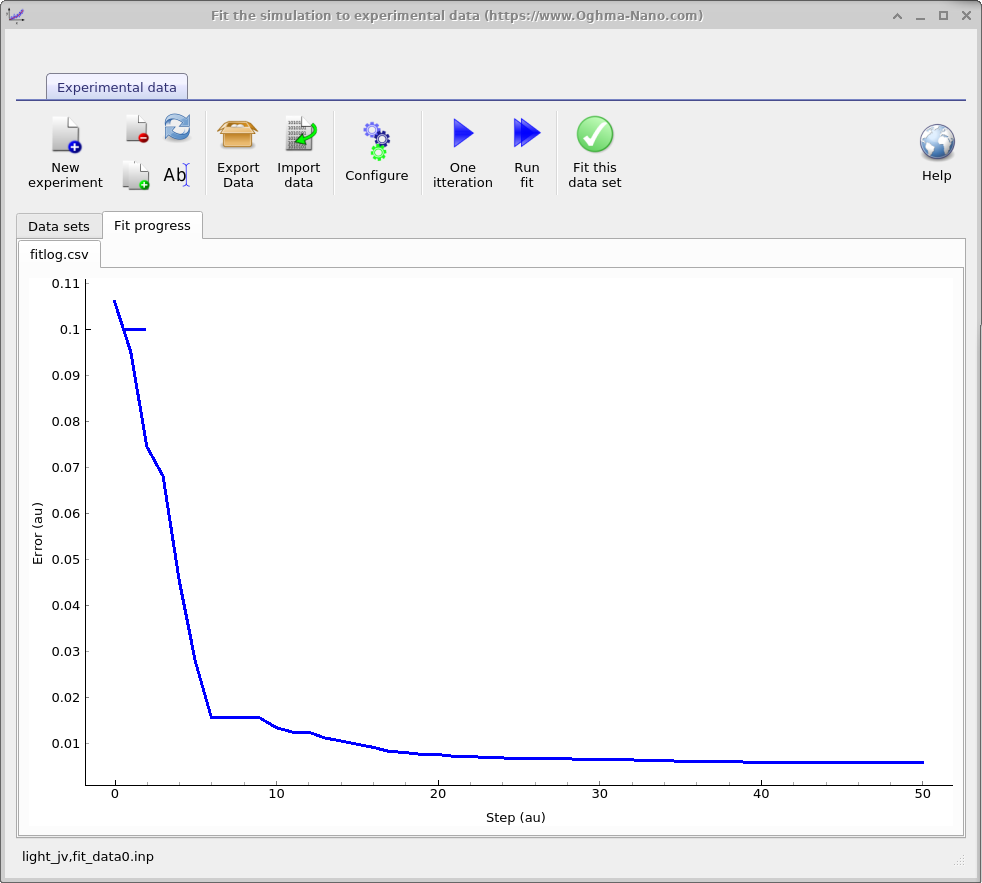
- Úkol 2 – Spusťte optimalizaci: Stiskněte tlačítko „Spustit optimalizaci“, čímž zahájíte automatickou minimalizaci (dalším stisknutím ji zastavíte). Během prvních několika iterací se chyba může krátce zvýšit, ale následně by měla klesat, jakmile se simulovaná a experimentální křivka začnou sbližovat. Přejděte na záložku „Průběh optimalizace“, kde se zobrazí graf závislosti chyby na iteraci (??b); tento graf se také uloží do adresáře simulace v umístění
fitlog.csvpro případné další zpracování. V typické konfiguraci trvá tato fáze přibližně 30 sekund.Úkol 2 – Spusťte optimalizaci: Stiskněte tlačítko „Spustit optimalizaci“, čímž zahájíte automatickou minimalizaci (dalším stisknutím ji zastavíte). Během prvních několika iterací se chyba může krátce zvýšit, ale následně by měla klesat, jakmile se simulovaná a experimentální křivka začnou sbližovat. Přejděte na záložku „Průběh optimalizace“, kde se zobrazí graf závislosti chyby na iteraci (??b); tento graf se také uloží do adresáře simulace v umístěnífitlog.csvpro případné další zpracování. V typické konfiguraci trvá tato fáze přibližně 30 sekund.
3. Přidávání a odstraňování dat3. Přidávání a odstraňování dat
Hlavní okno pro nastavení parametrů obsahuje panel nástrojů s příkazy, které řídí způsob přidávání, správy a optimalizace experimentů. Pomocí těchto tlačítek můžete importovat nebo odstraňovat datové sady, konfigurovat, které parametry se budou měnit, a spouštět nebo zastavovat proces optimalizace. Nejdůležitější možnosti jsou:Hlavní okno pro nastavení parametrů obsahuje panel nástrojů s příkazy, které řídí způsob přidávání, správy a optimalizace experimentů. Pomocí těchto tlačítek můžete importovat nebo odstraňovat datové sady, konfigurovat, které parametry se budou měnit, a spouštět nebo zastavovat proces optimalizace. Nejdůležitější možnosti jsou:
- Nový experiment: Přidává další sadu experimentálních dat do okna pro provádění analýzy. Například můžete zahrnout jak křivku závislosti proudu a napětí při osvětlení, tak křivku závislosti proudu a napětí v temnotě. Analýza s využitím více sad dat zvyšuje spolehlivost získaných parametrů, ale zároveň zpomaluje a komplikuje proces analýzy.Nový experiment: Přidává další sadu experimentálních dat do okna pro provádění analýzy. Například můžete zahrnout jak křivku závislosti proudu a napětí při osvětlení, tak křivku závislosti proudu a napětí v temnotě. Analýza s využitím více sad dat zvyšuje spolehlivost získaných parametrů, ale zároveň zpomaluje a komplikuje proces analýzy.
- Smazat experiment: Odstraní vybranou sadu dat z modelu.Smazat experiment: Odstraní vybranou sadu dat z modelu.
- Experiment s klonováním: Vytvoří kopii aktuální sady dat.Experiment s klonováním: Vytvoří kopii aktuální sady dat.
- Přejmenovat experiment: Umožňuje přejmenovat vybranou sadu dat.Přejmenovat experiment: Umožňuje přejmenovat vybranou sadu dat.
- Export dat: Uloží aktuální nastavení a data do komprimovaného souboru ve formátu ZIP.Export dat: Uloží aktuální nastavení a data do komprimovaného souboru ve formátu ZIP.
- Import dat: Načte externí experimentální data do okna pro provádění úprav (podrobnosti naleznete v části „Průvodce importem“).Import dat: Načte externí experimentální data do okna pro provádění úprav (podrobnosti naleznete v části „Průvodce importem“).
- Konfigurace: Otevře okno nastavení, ve kterém můžete definovat, které proměnné budou upravovány během procesu optimalizace (podrobnější vysvětlení níže).Konfigurace: Otevře okno nastavení, ve kterém můžete definovat, které proměnné budou upravovány během procesu optimalizace (podrobnější vysvětlení níže).
- Jedna iterace: Provádí jeden krok optimalizace, aby se ověřilo, jak dobře simulace odpovídá experimentálním datům. Doporučuje se použít tuto možnost a ručně upravovat parametry, dokud nedosáhnete rozumného výchozího bodu, než spustíte automatickou optimalizaci.Jedna iterace: Provádí jeden krok optimalizace, aby se ověřilo, jak dobře simulace odpovídá experimentálním datům. Doporučuje se použít tuto možnost a ručně upravovat parametry, dokud nedosáhnete rozumného výchozího bodu, než spustíte automatickou optimalizaci.
- Spusťte automatické přizpůsobení: Tím se spustí automatický algoritmus pro přizpůsobení. Proces pokračuje, dokud jej uživatel manuálně nezastaví opětovným stisknutím tlačítka.Spusťte automatické přizpůsobení: Tím se spustí automatický algoritmus pro přizpůsobení. Proces pokračuje, dokud jej uživatel manuálně nezastaví opětovným stisknutím tlačítka.
- Přizpůsobit tomuto souboru dat: Povoluje nebo zakazuje přizpůsobení aktuálně vybranému souboru dat.Přizpůsobit tomuto souboru dat: Povoluje nebo zakazuje přizpůsobení aktuálně vybranému souboru dat.
4. Páska pro minimalizaci okna4. Páska pro minimalizaci okna
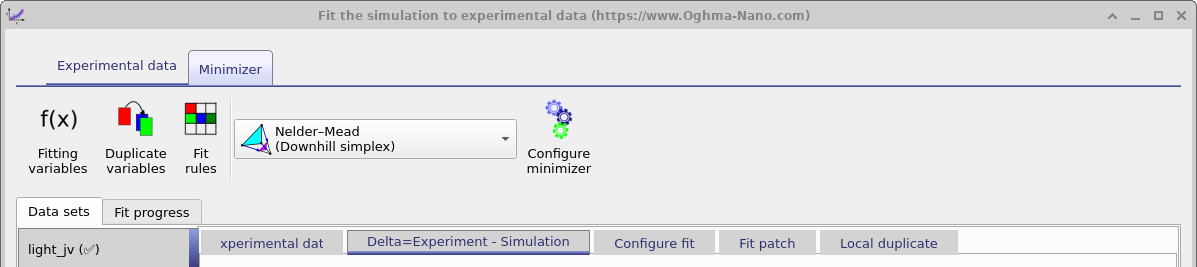
Pás karet „Minimizer“ umožňuje ovládat optimalizační algoritmus používaný během procesu přizpůsobování. V této záložce můžete vybrat, který algoritmus minimalizace se má použít (například výchozí algoritmus Nelder–Mead), a nakonfigurovat jeho nastavení. Pás karet obsahuje také nástroje pro správu proměnných přizpůsobování, duplikování parametrů a aplikaci matematických pravidel pro omezení procesu přizpůsobování. Upravováním těchto možností můžete ovlivnit způsob, jakým algoritmus prohledává prostor parametrů, dosáhnout rovnováhy mezi rychlostí a přesností a zajistit, aby se během procesu přizpůsobování uplatňovala fyzikálně smysluplná omezení.Pás karet „Minimizer“ umožňuje ovládat optimalizační algoritmus používaný během procesu přizpůsobování. V této záložce můžete vybrat, který algoritmus minimalizace se má použít (například výchozí algoritmus Nelder–Mead), a nakonfigurovat jeho nastavení. Pás karet obsahuje také nástroje pro správu proměnných přizpůsobování, duplikování parametrů a aplikaci matematických pravidel pro omezení procesu přizpůsobování. Upravováním těchto možností můžete ovlivnit způsob, jakým algoritmus prohledává prostor parametrů, dosáhnout rovnováhy mezi rychlostí a přesností a zajistit, aby se během procesu přizpůsobování uplatňovala fyzikálně smysluplná omezení.
5. Nastavení proměnných tak, aby odpovídaly požadavkům.5. Nastavení proměnných tak, aby odpovídaly požadavkům.
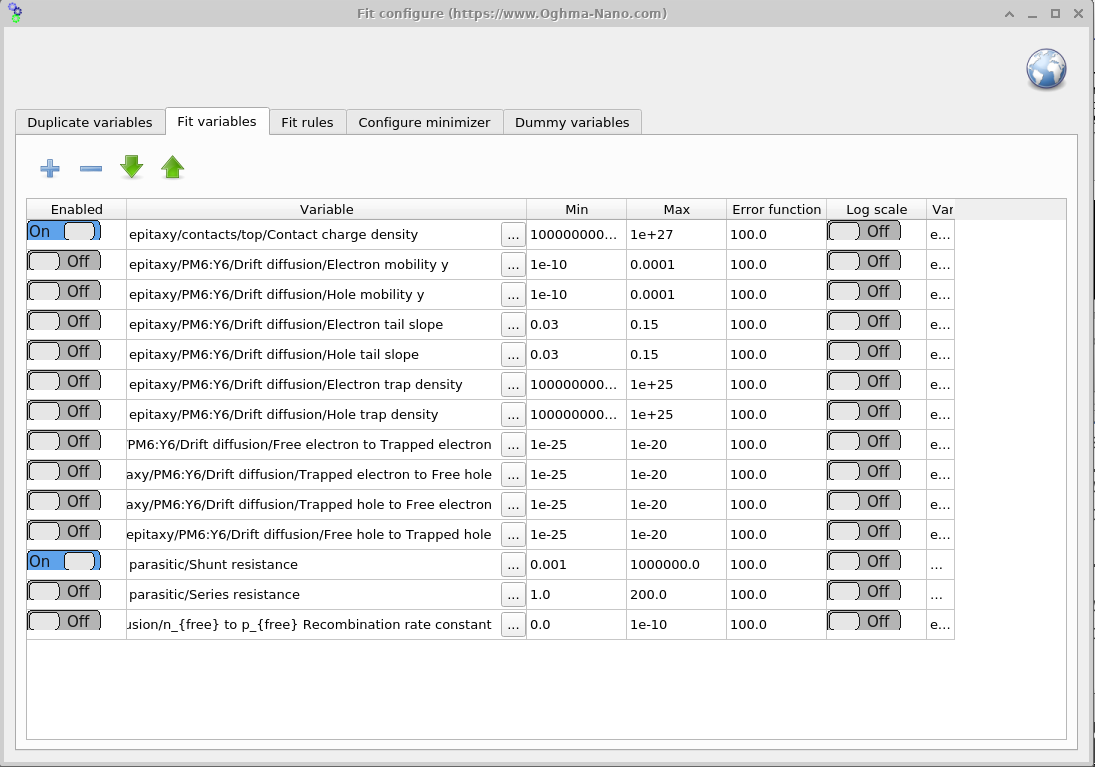
Chcete-li otevřít okno proměnných pro optimalizaci, přejděte v okně pro optimalizaci na kartu „Minimalizátor“ (Obrázek ??) a klikněte na „Proměnné pro optimalizaci“. V tomto panelu (Obrázek ??) můžete vybrat, které parametry se budou během optimalizace měnit, a nastavit jejich rozsahy. Pro zajištění rychlosti a spolehlivosti začněte s malou sadou symetrických parametrů; další parametry (nebo asymetrii) přidávejte až poté, co dosáhnete rozumného počátečního výsledku optimalizace.Chcete-li otevřít okno proměnných pro optimalizaci, přejděte v okně pro optimalizaci na kartu „Minimalizátor“ (Obrázek ??) a klikněte na „Proměnné pro optimalizaci“. V tomto panelu (Obrázek ??) můžete vybrat, které parametry se budou během optimalizace měnit, a nastavit jejich rozsahy. Pro zajištění rychlosti a spolehlivosti začněte s malou sadou symetrických parametrů; další parametry (nebo asymetrii) přidávejte až poté, co dosáhnete rozumného počátečního výsledku optimalizace.
Tabulka proměnných „Fit“ obsahuje sedm sloupců: Aktivováno, Proměnná, Minimum, Maximum, Chybová funkce, Logaritmická stupnice a Proměnná (JSON).Tabulka proměnných „Fit“ obsahuje sedm sloupců: Aktivováno, Proměnná, Minimum, Maximum, Chybová funkce, Logaritmická stupnice a Proměnná (JSON).
- Aktivováno: Zapíná nebo vypíná funkci nastavení dané proměnné.Aktivováno: Zapíná nebo vypíná funkci nastavení dané proměnné.
- Proměnná: Popisuje cestu proměnné, kterou je třeba v angličtině definovat.Proměnná: Popisuje cestu proměnné, kterou je třeba v angličtině definovat.
- Min: Minimální hodnota, kterou proměnná může nabýt.Min: Minimální hodnota, kterou proměnná může nabýt.
- Max: Maximální hodnota, kterou proměnná může nabýt.Max: Maximální hodnota, kterou proměnná může nabýt.
- Chybová funkce: K celkové chybovosti modelu se připočítá penalizace, pokud se hodnota proměnné dostane mimo její minimální a maximální rozsah. Tím se algoritmus efektivně vrátí do povolených mezí.Chybová funkce: K celkové chybovosti modelu se připočítá penalizace, pokud se hodnota proměnné dostane mimo její minimální a maximální rozsah. Tím se algoritmus efektivně vrátí do povolených mezí.
- Logaritmická stupnice: Nastavuje parametr na logaritmickou stupnici. Užitečné pro proměnné, které se pohybují v širokém rozsahu hodnot, aby bylo možné prozkoumat celý tento rozsah.Logaritmická stupnice: Nastavuje parametr na logaritmickou stupnici. Užitečné pro proměnné, které se pohybují v širokém rozsahu hodnot, aby bylo možné prozkoumat celý tento rozsah.
- Proměnná (JSON): Obvykle skrytá; představuje úplnou cestu k parametru ve formátu
json. Backend tuto cestu využívá, zatímco anglická cesta slouží pouze pro lepší čitelnost a nemusí být vždy přesná.Proměnná (JSON): Obvykle skrytá; představuje úplnou cestu k parametru ve formátujson. Backend tuto cestu využívá, zatímco anglická cesta slouží pouze pro lepší čitelnost a nemusí být vždy přesná.
6. Duplikování proměnných6. Duplikování proměnných
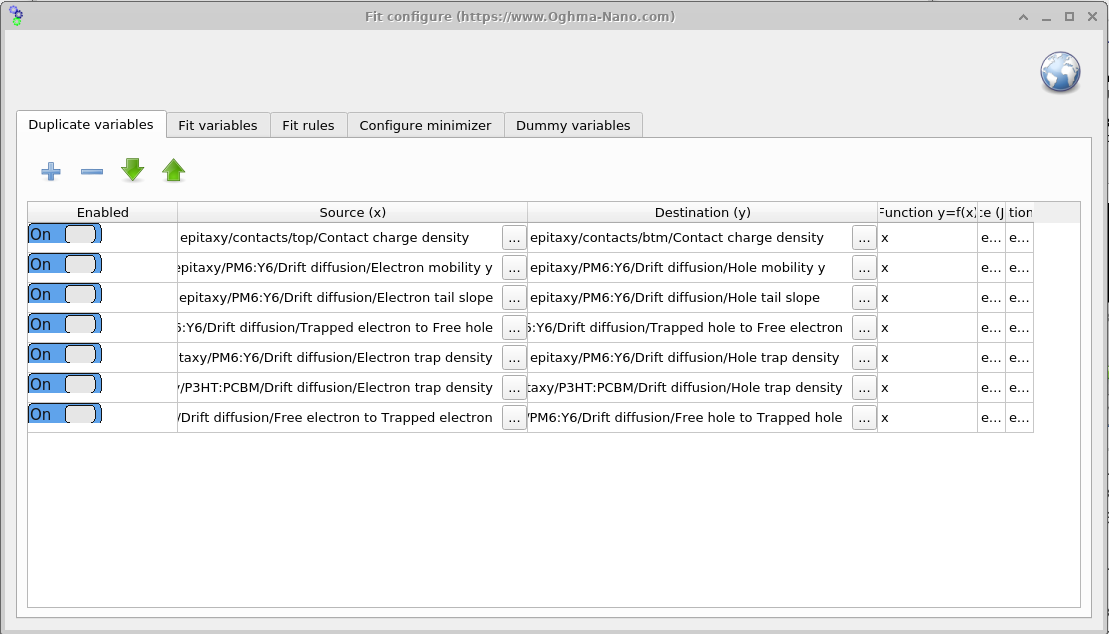
Otevřete okno „Duplikovat proměnné“ v nabídce „Minimalizace“ (??). Tento nástroj v každé iteraci zrcadlově kopíruje zdrojový parametr do cílového parametru. V příkladu se symetrickým zařízením upravujeme pouze parametr elektronové strany a pomocí funkce „Duplikovat proměnné“ zkopírujeme jeho hodnotu do odpovídajícího parametru díry, čímž zajistíme, že během celého procesu optimalizace zůstanou oba parametry stejné (viz ??).Otevřete okno „Duplikovat proměnné“ v nabídce „Minimalizace“ (??). Tento nástroj v každé iteraci zrcadlově kopíruje zdrojový parametr do cílového parametru. V příkladu se symetrickým zařízením upravujeme pouze parametr elektronové strany a pomocí funkce „Duplikovat proměnné“ zkopírujeme jeho hodnotu do odpovídajícího parametru díry, čímž zajistíme, že během celého procesu optimalizace zůstanou oba parametry stejné (viz ??).
Sloupec Funkce y = f(x) definuje, jak se zdrojová hodnota x transformuje předtím, než je zapsána do cílové buňky y. Výchozí nastavení x provádí přímé kopírování; možné jsou také příklady, jako například 2*x (zdvojnásobení hodnoty) nebo x + 0.05 (přidání posunu).Sloupec Funkce y = f(x) definuje, jak se zdrojová hodnota x transformuje předtím, než je zapsána do cílové buňky y. Výchozí nastavení x provádí přímé kopírování; možné jsou také příklady, jako například 2*x (zdvojnásobení hodnoty) nebo x + 0.05 (přidání posunu).
7. Pravidla pro zařazování do kategorií.7. Pravidla pro zařazování do kategorií.
Okno „Pravidla pro optimalizaci“ (??), které je přístupné z karty „Minimalizace“, umožňuje aplikovat matematická omezení na proces optimalizace. Pravidla přidávají penalizaci k chybové funkci, pokud je porušena nějaká podmínka. Například můžete nastavit, že jeden parametr musí být vždy větší než jiný, nebo přidat penalizaci, pokud se hodnota proměnné odchýlí od přijatelného rozsahu. To pomáhá zajistit, aby výsledky optimalizace měly fyzikální význam, a zabraňuje minimalizačnímu algoritmu v prozkoumávání nerealistických kombinací parametrů.Okno „Pravidla pro optimalizaci“ (??), které je přístupné z karty „Minimalizace“, umožňuje aplikovat matematická omezení na proces optimalizace. Pravidla přidávají penalizaci k chybové funkci, pokud je porušena nějaká podmínka. Například můžete nastavit, že jeden parametr musí být vždy větší než jiný, nebo přidat penalizaci, pokud se hodnota proměnné odchýlí od přijatelného rozsahu. To pomáhá zajistit, aby výsledky optimalizace měly fyzikální význam, a zabraňuje minimalizačnímu algoritmu v prozkoumávání nerealistických kombinací parametrů.
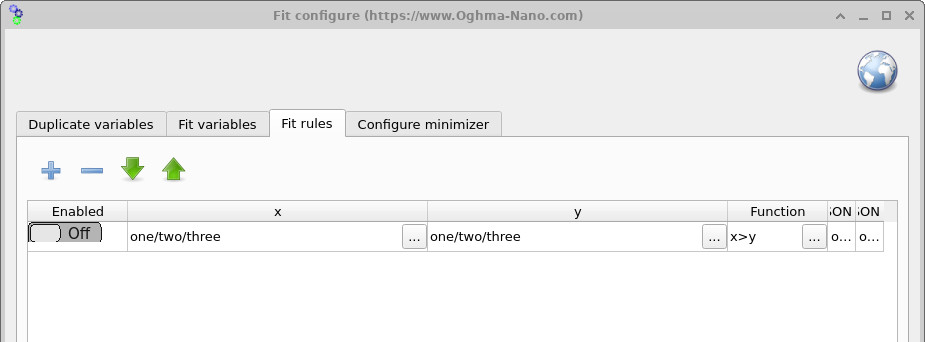
x > y, aby vynutili vztahy mezi parametry. Pokud je porušeno nějaké pravidlo, je k výsledku optimalizace přidána další chyba, která navede algoritmus zpět do platné oblasti prostoru parametrů.Okno pro nastavení parametrů optimalizace. Zde mohou uživatelé definovat omezení, například x > y, aby vynutili vztahy mezi parametry. Pokud je porušeno nějaké pravidlo, je k výsledku optimalizace přidána další chyba, která navede algoritmus zpět do platné oblasti prostoru parametrů.💡 Důležité tipy a triky pro správné nasazení:💡 Důležité tipy a triky pro správné nasazení:
- Obecně řečeno, proces úpravy a přizpůsobení je poměrně složitý a vyžaduje hodně trpělivosti a pečlivé manuální dolaďování. Neočekávejte, že stačí stisknout tlačítko a vše se samo od sebe správně nastaví – budete muset pečlivě pracovat, abyste dosáhli požadovaného výsledku.Obecně řečeno, proces úpravy a přizpůsobení je poměrně složitý a vyžaduje hodně trpělivosti a pečlivé manuální dolaďování. Neočekávejte, že stačí stisknout tlačítko a vše se samo od sebe správně nastaví – budete muset pečlivě pracovat, abyste dosáhli požadovaného výsledku.
- Pokud model nevypadá dobře, může to znamenat, že v některých fyzikálních předpokladech, které jste učinili ohledně vašeho zařízení, je chyba. Model bude odpovídat pouze fyzicky smysluplným datům, takže pokud se něco liší o několik řádů, zvažte, co vlastně od modelu očekáváte. Například, pokud se vám nedaří dosáhnout shody \(J_{sc}\) v solární buňce, může být příčinou to, že váš materiál jednoduše neabsorbuje dostatek fotonů, aby se dosáhlo požadované hodnoty \(J_{sc}\)?Pokud model nevypadá dobře, může to znamenat, že v některých fyzikálních předpokladech, které jste učinili ohledně vašeho zařízení, je chyba. Model bude odpovídat pouze fyzicky smysluplným datům, takže pokud se něco liší o několik řádů, zvažte, co vlastně od modelu očekáváte. Například, pokud se vám nedaří dosáhnout shody \(J_{sc}\) v solární buňce, může být příčinou to, že váš materiál jednoduše neabsorbuje dostatek fotonů, aby se dosáhlo požadované hodnoty \(J_{sc}\)?
- Různé soubory dat poskytují různé typy informací. Například tmavá křivka JV (proud-napětí) solární buňky poskytuje informace o svodové a sériové impedanci a o některých aspektech pohyblivosti a rekombinace. Světlá křivka JV však poskytuje téměř žádné informace o svodové impedanci, takže neočekávejte, že by poskytovala přesné odhady \(R_{shunt}\). Vždy se zamyslete nad tím, jaké informace vaše data obsahují, než začnete interpretovat vypočítané parametry.Různé soubory dat poskytují různé typy informací. Například tmavá křivka JV (proud-napětí) solární buňky poskytuje informace o svodové a sériové impedanci a o některých aspektech pohyblivosti a rekombinace. Světlá křivka JV však poskytuje téměř žádné informace o svodové impedanci, takže neočekávejte, že by poskytovala přesné odhady \(R_{shunt}\). Vždy se zamyslete nad tím, jaké informace vaše data obsahují, než začnete interpretovat vypočítané parametry.
- Proces optimalizace probíhá následovně: 1) spuštění simulace; 2) výpočet rozdílu mezi numerickými a experimentálními výsledky; 3) úprava parametrů; 4) opakované spuštění simulace a kontrola, zda se chyba snižuje; 5) pokud se chyba snižuje, změna parametrů je přijata a proces se opakuje. To může trvat stovky nebo tisíce iterací. Proto musí být jednotlivé simulace prováděny rychle. Například, pokud má vaše síť 1000 bodů, zkuste ji pro účely optimalizace snížit na 10; pokud máte 1000 časových kroků, snižte je na 100. Každé zrychlení základní simulace urychluje proces optimalizace.Proces optimalizace probíhá následovně: 1) spuštění simulace; 2) výpočet rozdílu mezi numerickými a experimentálními výsledky; 3) úprava parametrů; 4) opakované spuštění simulace a kontrola, zda se chyba snižuje; 5) pokud se chyba snižuje, změna parametrů je přijata a proces se opakuje. To může trvat stovky nebo tisíce iterací. Proto musí být jednotlivé simulace prováděny rychle. Například, pokud má vaše síť 1000 bodů, zkuste ji pro účely optimalizace snížit na 10; pokud máte 1000 časových kroků, snižte je na 100. Každé zrychlení základní simulace urychluje proces optimalizace.
- Zápis souborů na disk je nejpomalejší částí jakéhokoli výpočetního procesu. I moderní SSD disky jsou zhruba 30krát pomalejší než operační paměť (např. 456 MB/s oproti 12 800 MB/s u PC3-12800). Používání USB disků, síťového úložiště nebo cloudových služeb, jako je OneDrive/Dropbox, tento problém ještě zhoršuje. Pro dosažení maximální rychlosti vždy ukládejte simulace na lokální SSD disk (nikoli na síťový disk nebo mechanický disk).Zápis souborů na disk je nejpomalejší částí jakéhokoli výpočetního procesu. I moderní SSD disky jsou zhruba 30krát pomalejší než operační paměť (např. 456 MB/s oproti 12 800 MB/s u PC3-12800). Používání USB disků, síťového úložiště nebo cloudových služeb, jako je OneDrive/Dropbox, tento problém ještě zhoršuje. Pro dosažení maximální rychlosti vždy ukládejte simulace na lokální SSD disk (nikoli na síťový disk nebo mechanický disk).
- Snažte se minimalizovat počet souborů, které vaše simulace generuje. Vypněte zbytečné výstupy, jako jsou snímky, optické výstupy nebo dynamické složky. Dobře nakonfigurovaná simulace by měla generovat přibližně 50 souborů. Pokud vidíte stovky souborů, zjistěte, proč.Snažte se minimalizovat počet souborů, které vaše simulace generuje. Vypněte zbytečné výstupy, jako jsou snímky, optické výstupy nebo dynamické složky. Dobře nakonfigurovaná simulace by měla generovat přibližně 50 souborů. Pokud vidíte stovky souborů, zjistěte, proč.
- Ačkoli lze nastavení parametrů provádět v grafickém uživatelském rozhraní, často je to pomalé. Dobrým postupem je nastavit parametry v grafickém uživatelském rozhraní, ale spustit je z příkazové řádky (instrukce jsou uvedeny níže).Ačkoli lze nastavení parametrů provádět v grafickém uživatelském rozhraní, často je to pomalé. Dobrým postupem je nastavit parametry v grafickém uživatelském rozhraní, ale spustit je z příkazové řádky (instrukce jsou uvedeny níže).
- Protože proces výpočtu generuje velké množství souborů, které se ukládají na disk, může antivirový program zpomalit celý proces tím, že bude skenovat každý soubor. Pokud se to stane problémem, zvažte vyloučení složky se simulačními daty z průběžného skenování.Protože proces výpočtu generuje velké množství souborů, které se ukládají na disk, může antivirový program zpomalit celý proces tím, že bude skenovat každý soubor. Pokud se to stane problémem, zvažte vyloučení složky se simulačními daty z průběžného skenování.