

Pokročilé metody montáže/instalacePokročilé metody montáže/instalace
Jak probíhá proces instalace/montáže.Jak probíhá proces instalace/montáže.
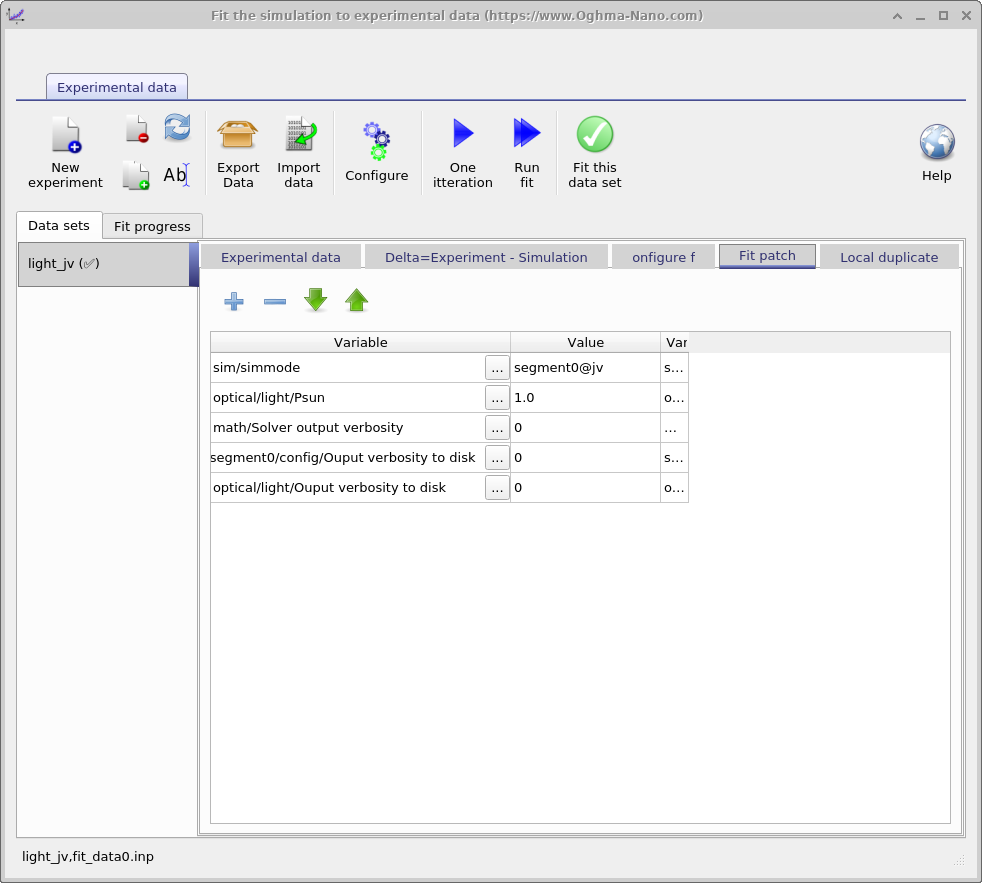
Po kliknutí na tlačítko „Spustit optimalizaci“ vytvoří OghmaNano v adresáři simulace nový podadresář s názvem „sim“. V tomto adresáři probíhá proces optimalizace. V tomto podadresáři vytvoří OghmaNano pro každou sadu dat, kterou se snažíte optimalizovat, jeden nový podadresář a do každého z nich umístí soubory „sim.json“ a „sim.oghma“ z hlavního adresáře simulace. V tomto okamžiku jsou soubory „sim.json“ ve všech podadresářích identické. Poté, pomocí obsahu optimalizační sady „fit patch“ (viz obrázek 16.12), se aktualizuje obsah každého souboru „sim.json“. Tento proces se nazývá „oprava“ souborů simulace. Tento proces vám umožňuje upravit parametry v každém adresáři simulace tak, aby odpovídaly sadě dat, kterou se snažíte optimalizovat. Například můžete chtít, aby jedna sada dat měla nastavenou hodnotu „optical/light/Psun“ na 1,0 a jiná na 0,0, aby bylo možné optimalizovat křivku JV pro 1 slunce a křivku JV pro tmu. Po „opravě“ každého adresáře se zahájí proces optimalizace. Během tohoto procesu se aktualizují proměnné optimalizace v souborech „sim.json“ v adresáři „sim“. Během optimalizace algoritmus často vytvoří výsledky, které jsou horší než aktuálně nejlepší, a pouze někdy vytvoří výsledky, které jsou lepší než aktuálně nejlepší. Pouze v případě, že je dosaženo lepšího výsledku, se aktualizuje soubor „sim.json“ v hlavním adresáři simulace a aktualizují se také křivky v grafickém uživatelském rozhraní.Po kliknutí na tlačítko „Spustit optimalizaci“ vytvoří OghmaNano v adresáři simulace nový podadresář s názvem „sim“. V tomto adresáři probíhá proces optimalizace. V tomto podadresáři vytvoří OghmaNano pro každou sadu dat, kterou se snažíte optimalizovat, jeden nový podadresář a do každého z nich umístí soubory „sim.json“ a „sim.oghma“ z hlavního adresáře simulace. V tomto okamžiku jsou soubory „sim.json“ ve všech podadresářích identické. Poté, pomocí obsahu optimalizační sady „fit patch“ (viz obrázek 16.12), se aktualizuje obsah každého souboru „sim.json“. Tento proces se nazývá „oprava“ souborů simulace. Tento proces vám umožňuje upravit parametry v každém adresáři simulace tak, aby odpovídaly sadě dat, kterou se snažíte optimalizovat. Například můžete chtít, aby jedna sada dat měla nastavenou hodnotu „optical/light/Psun“ na 1,0 a jiná na 0,0, aby bylo možné optimalizovat křivku JV pro 1 slunce a křivku JV pro tmu. Po „opravě“ každého adresáře se zahájí proces optimalizace. Během tohoto procesu se aktualizují proměnné optimalizace v souborech „sim.json“ v adresáři „sim“. Během optimalizace algoritmus často vytvoří výsledky, které jsou horší než aktuálně nejlepší, a pouze někdy vytvoří výsledky, které jsou lepší než aktuálně nejlepší. Pouze v případě, že je dosaženo lepšího výsledku, se aktualizuje soubor „sim.json“ v hlavním adresáři simulace a aktualizují se také křivky v grafickém uživatelském rozhraní.
Instalace bez grafického uživatelského rozhraní.Instalace bez grafického uživatelského rozhraní.
Grafické uživatelské rozhraní (GUI) představuje velmi jednoduchý a efektivní způsob, jak nastavit proces optimalizace. Nicméně aktualizace uživatelského rozhraní během provádění optimalizace vyžaduje značné výpočetní zdroje, což následně zpomaluje celý proces. Proto, pokud provádíte rozsáhlé optimalizace nebo řešíte složité problémy, může být optimalizace bez použití GUI rychlejší. V této části se dozvíte, jak provádět optimalizaci z příkazové řádky systému Windows:Grafické uživatelské rozhraní (GUI) představuje velmi jednoduchý a efektivní způsob, jak nastavit proces optimalizace. Nicméně aktualizace uživatelského rozhraní během provádění optimalizace vyžaduje značné výpočetní zdroje, což následně zpomaluje celý proces. Proto, pokud provádíte rozsáhlé optimalizace nebo řešíte složité problémy, může být optimalizace bez použití GUI rychlejší. V této části se dozvíte, jak provádět optimalizaci z příkazové řádky systému Windows:
-
Nejprve nastavte simulaci, kterou chcete upravit, obvyklým způsobem pomocí grafického uživatelského rozhraní. Spusťte jedinou iteraci úprav, abyste se ujistili, že výsledek vypadá správně. Poté grafické uživatelské rozhraní zavřete.Nejprve nastavte simulaci, kterou chcete upravit, obvyklým způsobem pomocí grafického uživatelského rozhraní. Spusťte jedinou iteraci úprav, abyste se ujistili, že výsledek vypadá správně. Poté grafické uživatelské rozhraní zavřete.
-
Dále musíme systému Windows sdělit, kde se nachází program OghmaNano. Obvykle je nainstalován v adresáři C:\Program Files x86\OghmaNano. Pokud tento adresář otevřete, uvidíte v něm mnoho souborů. Dva nejdůležitější z nich jsou oghma.exe a oghma_core.exe. Soubor oghma.exe představuje grafické uživatelské rozhraní a oghma_core.exe je jádro programu, přičemž se jedná o zcela nezávislé programy. Jádro programu lze spustit i bez grafického uživatelského rozhraní. Abychom systému Windows sdělili, kde se tyto soubory nacházejí, musíme přidat adresář C:\Program Files x86\OghmaNano do systémové proměnné PATH. To lze provést podle těchto pokynů: https://docs.microsoft.com/en-us/previous-versions/office/developer/sharepoint-2010/ee537574(v=office.14). Tyto pokyny jsou určeny pro moderní verzi systému Windows, ale na vašem systému se mohou jednotlivé položky nacházet na mírně odlišných místech. Ve většině verzí systému Windows je postup víceméně stejný, pokud narazíte na problém, vyhledejte si na internetu informace o tom, jak přidat cestu do systému Windows.Dále musíme systému Windows sdělit, kde se nachází program OghmaNano. Obvykle je nainstalován v adresáři C:\Program Files x86\OghmaNano. Pokud tento adresář otevřete, uvidíte v něm mnoho souborů. Dva nejdůležitější z nich jsou oghma.exe a oghma_core.exe. Soubor oghma.exe představuje grafické uživatelské rozhraní a oghma_core.exe je jádro programu, přičemž se jedná o zcela nezávislé programy. Jádro programu lze spustit i bez grafického uživatelského rozhraní. Abychom systému Windows sdělili, kde se tyto soubory nacházejí, musíme přidat adresář C:\Program Files x86\OghmaNano do systémové proměnné PATH. To lze provést podle těchto pokynů: https://docs.microsoft.com/en-us/previous-versions/office/developer/sharepoint-2010/ee537574(v=office.14). Tyto pokyny jsou určeny pro moderní verzi systému Windows, ale na vašem systému se mohou jednotlivé položky nacházet na mírně odlišných místech. Ve většině verzí systému Windows je postup víceméně stejný, pokud narazíte na problém, vyhledejte si na internetu informace o tom, jak přidat cestu do systému Windows.
-
Klikněte na tlačítko Start, zadejte „cmd“ a stiskněte Enter, čímž otevřete okno příkazového řádku systému Windows. Zadejte:Klikněte na tlačítko Start, zadejte „cmd“ a stiskněte Enter, čímž otevřete okno příkazového řádku systému Windows. Zadejte:
oghma_core.exe --helpUpozorňujeme, že před slovem „help“ se používá dvojitá pomlčka, nikoli jednoduchá.Upozorňujeme, že před slovem „help“ se používá dvojitá pomlčka, nikoli jednoduchá.
Tímto by se měly zobrazit nápovědy pro OghmaNano. Pokud se tak stane, úspěšně jsme systému Windows sdělili, kde se nachází soubor oghma_core.exe. Pokud se zobrazí chyba, zkuste znovu krok 2 (a případně restartujte počítač).Tímto by se měly zobrazit nápovědy pro OghmaNano. Pokud se tak stane, úspěšně jsme systému Windows sdělili, kde se nachází soubor oghma_core.exe. Pokud se zobrazí chyba, zkuste znovu krok 2 (a případně restartujte počítač).
-
Nyní, když systém Windows ví, kde se nachází soubor oghma_core.exe, můžeme přejít do adresáře, kde se nachází naše simulační data. Použijte příkaz cd pro přechod do adresáře, ve kterém jsou uložena data simulace, se kterou chcete pracovat.Nyní, když systém Windows ví, kde se nachází soubor oghma_core.exe, můžeme přejít do adresáře, kde se nachází naše simulační data. Použijte příkaz cd pro přechod do adresáře, ve kterém jsou uložena data simulace, se kterou chcete pracovat.
-
Nejprve spusťte příkaz oghma_core.exe, abyste zjistili, zda vaše simulace probíhá správně. Pokud ne, zkontrolujte znovu soubor se simulací.Nejprve spusťte příkaz oghma_core.exe, abyste zjistili, zda vaše simulace probíhá správně. Pokud ne, zkontrolujte znovu soubor se simulací.
-
Nyní spusťte jednu iteraci optimalizace zadáním příkazu:Nyní spusťte jednu iteraci optimalizace zadáním příkazu:
oghma_core.exe --1fitZkontrolujte výsledky v adresáři „sim“, použijte svůj oblíbený grafický program a porovnejte výsledky s experimentálními daty. Experimentální data jsou uložena v souboru fit_data(0-1).inp.Zkontrolujte výsledky v adresáři „sim“, použijte svůj oblíbený grafický program a porovnejte výsledky s experimentálními daty. Experimentální data jsou uložena v souboru fit_data(0-1).inp.
-
Pokud vše proběhlo podle plánu v předchozím kroku, můžete spustit skutečné přizpůsobení zadáním následujícího příkazu:Pokud vše proběhlo podle plánu v předchozím kroku, můžete spustit skutečné přizpůsobení zadáním následujícího příkazu:
oghma_core.exe --fitOpět platí, že před příkazem „fit“ se používají dvě pomlčky. Stisknutím kombinace kláves Ctrl+C proces „fit“ ukončíte. Můžete sledovat průběh konvergence pomocí grafu vytvořeného ze souboru „fitlog.csv“.Opět platí, že před příkazem „fit“ se používají dvě pomlčky. Stisknutím kombinace kláves Ctrl+C proces „fit“ ukončíte. Můžete sledovat průběh konvergence pomocí grafu vytvořeného ze souboru „fitlog.csv“.