

Gelişmiş montaj teknikleriGelişmiş montaj teknikleri
Montaj sürecinin nasıl işlediğiMontaj sürecinin nasıl işlediği
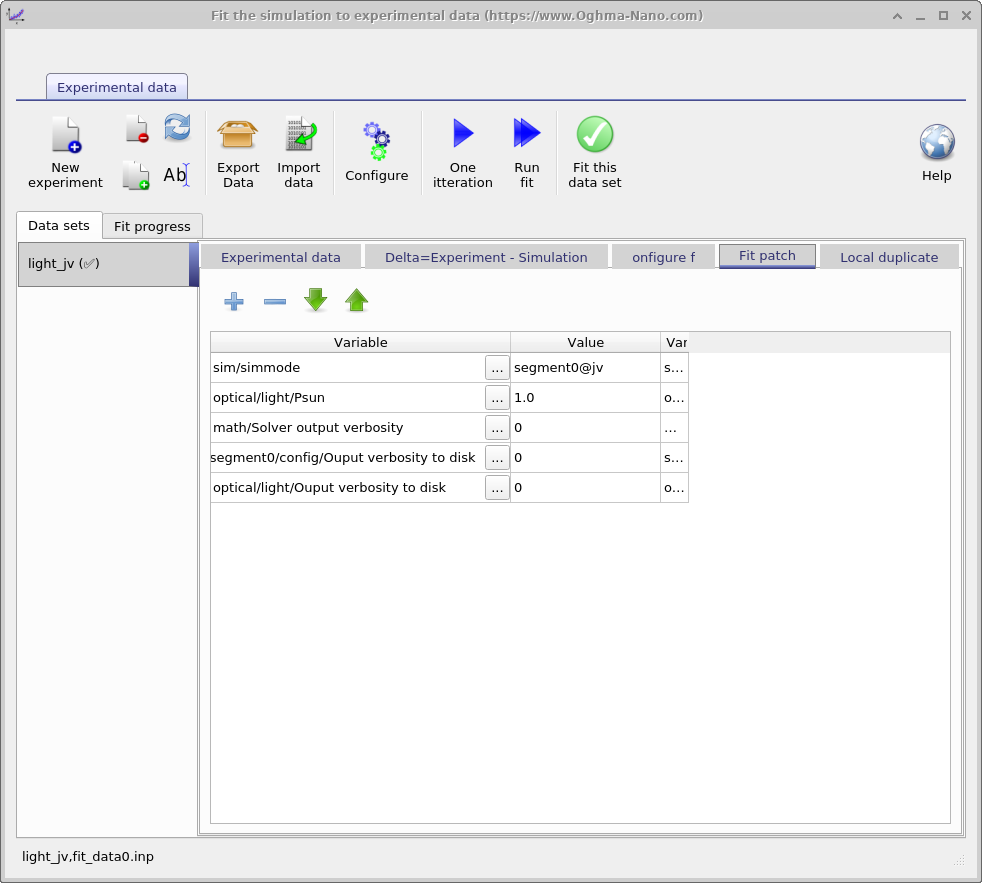
"Uygula" düğmesine tıkladığınızda, OghmaNano, simülasyon dizininin içinde "sim" adlı yeni bir dizin oluşturur; bu, uyarlama işleminin gerçekleştiği dizindir. Bu dizinin içinde OghmaNano, uyarlamaya çalıştığınız her veri kümesi için yeni bir dizin oluşturacak ve her dizini ana simülasyon dizininizdeki sim.json (ve sim.oghma) dosyalarıyla dolduracaktır. Bu noktada, tüm dizinlerdeki sim.json dosyaları aynıdır. Ardından, "uyarlama yaması" içeriği kullanılarak (bkz. şekil 16.12), her sim.json dosyasının içeriği güncellenecektir; bu işleme simülasyon dosyalarını yamalamak denir. Bu işlem, uyarlamaya çalıştığınız veri kümesiyle eşleşecek şekilde her simülasyon dizinindeki parametreleri ayarlamanızı sağlar. Örneğin, bir veri kümesinin optik/ışık/Psun değerinin 1.0, diğerinin ise 0.0 olarak ayarlanmasını isteyebilirsiniz; bu, 1 güneş birimi JV eğrisinin ve karanlık JV eğrisinin uyarlanmasını sağlar. Her dizin yamalandıktan sonra, uyarlama işlemi başlar. Bu işlem sırasında, "sim" dizinindeki sim.json dosyalarındaki uyarlama değişkenleri güncellenir. Uyarlama sırasında algoritma genellikle mevcut en iyi sonuçtan daha kötü uyarlamalar üretir ve yalnızca bazen mevcut en iyi sonuçtan daha iyi uyarlamalar üretir. Yalnızca daha iyi bir uyarlama elde edildiğinde, ana simülasyon dizinindeki sim.json dosyası güncellenir ve GUI'deki eğriler de güncellenir."Uygula" düğmesine tıkladığınızda, OghmaNano, simülasyon dizininin içinde "sim" adlı yeni bir dizin oluşturur; bu, uyarlama işleminin gerçekleştiği dizindir. Bu dizinin içinde OghmaNano, uyarlamaya çalıştığınız her veri kümesi için yeni bir dizin oluşturacak ve her dizini ana simülasyon dizininizdeki sim.json (ve sim.oghma) dosyalarıyla dolduracaktır. Bu noktada, tüm dizinlerdeki sim.json dosyaları aynıdır. Ardından, "uyarlama yaması" içeriği kullanılarak (bkz. şekil 16.12), her sim.json dosyasının içeriği güncellenecektir; bu işleme simülasyon dosyalarını yamalamak denir. Bu işlem, uyarlamaya çalıştığınız veri kümesiyle eşleşecek şekilde her simülasyon dizinindeki parametreleri ayarlamanızı sağlar. Örneğin, bir veri kümesinin optik/ışık/Psun değerinin 1.0, diğerinin ise 0.0 olarak ayarlanmasını isteyebilirsiniz; bu, 1 güneş birimi JV eğrisinin ve karanlık JV eğrisinin uyarlanmasını sağlar. Her dizin yamalandıktan sonra, uyarlama işlemi başlar. Bu işlem sırasında, "sim" dizinindeki sim.json dosyalarındaki uyarlama değişkenleri güncellenir. Uyarlama sırasında algoritma genellikle mevcut en iyi sonuçtan daha kötü uyarlamalar üretir ve yalnızca bazen mevcut en iyi sonuçtan daha iyi uyarlamalar üretir. Yalnızca daha iyi bir uyarlama elde edildiğinde, ana simülasyon dizinindeki sim.json dosyası güncellenir ve GUI'deki eğriler de güncellenir.
Grafik kullanıcı arayüzü olmadan uyarlanabilir.Grafik kullanıcı arayüzü olmadan uyarlanabilir.
Grafik kullanıcı arayüzü (GUI), bir uyum işlemi için çok kolay ve verimli bir yöntemdir. Ancak, uyum işlemi devam ederken kullanıcı arayüzünü güncellemek önemli miktarda işlemci süresi gerektirir ve bu da uyum sürecini yavaşlatır. Bu nedenle, çok sayıda uyum işlemi yapıyorsanız veya karmaşık sorunları çözmek için uyum işlemi kullanıyorsanız, GUI olmadan uyum yapmak daha hızlı olabilir. Bu bölüm, Windows komut satırından nasıl uyum işlemi yapılacağını açıklamaktadır:Grafik kullanıcı arayüzü (GUI), bir uyum işlemi için çok kolay ve verimli bir yöntemdir. Ancak, uyum işlemi devam ederken kullanıcı arayüzünü güncellemek önemli miktarda işlemci süresi gerektirir ve bu da uyum sürecini yavaşlatır. Bu nedenle, çok sayıda uyum işlemi yapıyorsanız veya karmaşık sorunları çözmek için uyum işlemi kullanıyorsanız, GUI olmadan uyum yapmak daha hızlı olabilir. Bu bölüm, Windows komut satırından nasıl uyum işlemi yapılacağını açıklamaktadır:
-
Öncelikle, grafik kullanıcı arayüzünü kullanarak, istediğiniz simülasyonu normal şekilde ayarlayın. Simülasyonun doğru şekilde çalıştığından emin olmak için tek bir deneme çalıştırın. Ardından grafik kullanıcı arayüzünü kapatın.Öncelikle, grafik kullanıcı arayüzünü kullanarak, istediğiniz simülasyonu normal şekilde ayarlayın. Simülasyonun doğru şekilde çalıştığından emin olmak için tek bir deneme çalıştırın. Ardından grafik kullanıcı arayüzünü kapatın.
-
Şimdi Windows'a OghmaNano'nun nerede bulunabileceğini söylememiz gerekiyor; genellikle C:\Program Files x86\OghmaNano dizinine kurulmuştur. Bu dizini açtığınızda birçok dosya göreceksiniz. Ancak en önemli iki dosya oghma.exe ve oghma_core.exe'dir. oghma.exe dosyası grafik kullanıcı arayüzünü (GUI), oghma_core.exe ise temel çözücü programını temsil eder ve bunlar tamamen bağımsız programlardır. Temel çözücü programı, grafik kullanıcı arayüzü olmadan da çalıştırılabilir. Windows'a bu dosyaların nerede olduğunu belirtmek için C:\Program Files x86\OghmaNano dizinini Windows yoluna eklememiz gerekiyor. Bunu şu adımları izleyerek yapabilirsiniz: https://docs.microsoft.com/en-us/previous-versions/office/developer/sharepoint-2010/ee537574(v=office.14). Bu talimatlar, Windows'un modern bir sürümü için hazırlanmıştır, ancak sisteminizde bazı farklılıklar olabilir. Windows'un çoğu sürümünde süreç kabaca aynıdır; eğer takılırsanız, "Windows'a yol ekleme" şeklinde bir arama yapabilirsiniz.Şimdi Windows'a OghmaNano'nun nerede bulunabileceğini söylememiz gerekiyor; genellikle C:\Program Files x86\OghmaNano dizinine kurulmuştur. Bu dizini açtığınızda birçok dosya göreceksiniz. Ancak en önemli iki dosya oghma.exe ve oghma_core.exe'dir. oghma.exe dosyası grafik kullanıcı arayüzünü (GUI), oghma_core.exe ise temel çözücü programını temsil eder ve bunlar tamamen bağımsız programlardır. Temel çözücü programı, grafik kullanıcı arayüzü olmadan da çalıştırılabilir. Windows'a bu dosyaların nerede olduğunu belirtmek için C:\Program Files x86\OghmaNano dizinini Windows yoluna eklememiz gerekiyor. Bunu şu adımları izleyerek yapabilirsiniz: https://docs.microsoft.com/en-us/previous-versions/office/developer/sharepoint-2010/ee537574(v=office.14). Bu talimatlar, Windows'un modern bir sürümü için hazırlanmıştır, ancak sisteminizde bazı farklılıklar olabilir. Windows'un çoğu sürümünde süreç kabaca aynıdır; eğer takılırsanız, "Windows'a yol ekleme" şeklinde bir arama yapabilirsiniz.
-
Başlat menüsüne tıklayın, "cmd" yazın ve Enter tuşuna basarak bir Windows komut istemi penceresi açın. Ardından şunu yazın:Başlat menüsüne tıklayın, "cmd" yazın ve Enter tuşuna basarak bir Windows komut istemi penceresi açın. Ardından şunu yazın:
oghma_core.exe --helpLütfen dikkat edin, "help" kelimesinden önce kullanılan işaret çift tire olmalı, tek tire değil.Lütfen dikkat edin, "help" kelimesinden önce kullanılan işaret çift tire olmalı, tek tire değil.
Bu, OghmaNano için bazı yardım seçenekleri göstermelidir. Gösterirse, Windows'a oghma_core.exe dosyasının nerede bulunduğunu başarıyla belirtmiş oluruz. Bir hata alırsanız, 2. adımı tekrar deneyin (veya bilgisayarınızı yeniden başlatın).Bu, OghmaNano için bazı yardım seçenekleri göstermelidir. Gösterirse, Windows'a oghma_core.exe dosyasının nerede bulunduğunu başarıyla belirtmiş oluruz. Bir hata alırsanız, 2. adımı tekrar deneyin (veya bilgisayarınızı yeniden başlatın).
-
Artık Windows, oghma_core.exe dosyasının nerede bulunduğunu bildiğine göre, simülasyon dizinimize gidebiliriz. cd komutunu kullanarak, üzerinde çalışmak istediğiniz simülasyonun kaydedildiği dizine gidin.Artık Windows, oghma_core.exe dosyasının nerede bulunduğunu bildiğine göre, simülasyon dizinimize gidebiliriz. cd komutunu kullanarak, üzerinde çalışmak istediğiniz simülasyonun kaydedildiği dizine gidin.
-
Öncelikle, simülasyonunuzun düzgün çalışıp çalışmadığını görmek için `oghma_core.exe` komutunu çalıştırın. Çalışmazsa, simülasyon dosyanızı tekrar kontrol edin.Öncelikle, simülasyonunuzun düzgün çalışıp çalışmadığını görmek için `oghma_core.exe` komutunu çalıştırın. Çalışmazsa, simülasyon dosyanızı tekrar kontrol edin.
-
Şimdi aşağıdaki komutu yazarak tek bir uyum testi çalıştırın:Şimdi aşağıdaki komutu yazarak tek bir uyum testi çalıştırın:
oghma_core.exe --1fit"sim" dizinindeki sonuçları inceleyin ve elde ettiğiniz sonuçları deneysel verilerle karşılaştırmak için tercih ettiğiniz grafik çizim programını kullanın. Deneysel verilerin fit_data(0-1).inp dosyasında saklandığını unutmayın."sim" dizinindeki sonuçları inceleyin ve elde ettiğiniz sonuçları deneysel verilerle karşılaştırmak için tercih ettiğiniz grafik çizim programını kullanın. Deneysel verilerin fit_data(0-1).inp dosyasında saklandığını unutmayın.
-
Yukarıdaki adım sorunsuz bir şekilde tamamlandıysa, aşağıdaki komutu girerek gerçek bir uyum testi çalıştırabilirsiniz:Yukarıdaki adım sorunsuz bir şekilde tamamlandıysa, aşağıdaki komutu girerek gerçek bir uyum testi çalıştırabilirsiniz:
oghma_core.exe --fitYine, bu komuttan önce çift tireler kullanılacak. Ctrl+C tuşlarına basarak uyumlandırma işlemini sonlandırabilirsiniz. Uyumlaştırma işleminin ilerlemesini fitlog.csv dosyasını çizdirerek kontrol edebilirsiniz.Yine, bu komuttan önce çift tireler kullanılacak. Ctrl+C tuşlarına basarak uyumlandırma işlemini sonlandırabilirsiniz. Uyumlaştırma işleminin ilerlemesini fitlog.csv dosyasını çizdirerek kontrol edebilirsiniz.