

Betik oluşturmaya girişBetik oluşturmaya giriş
1. Betik oluşturma ortamınızı ayarlama1. Betik oluşturma ortamınızı ayarlama
Betik oluşturma, OghmaNano ile etkileşim kurmanın daha güçlü bir yolunu sunar. Grafik kullanıcı arayüzünü kullanmak yerine, tercih ettiğiniz programlama dilini kullanarak OghmaNano ile etkileşim kurabilirsiniz. Bu, grafik arayüzü kullanılarak yapılabileceklerden çok daha güçlü bir şekilde simülasyonları yönetme seçeneği sunar. Aşağıda, OghmaNano'yu çalıştırmak için MATLAB ve Python kullanma örnekleri verilmiştir, ancak json okuyucu/yazıcıya sahip istediğiniz herhangi bir programlama dilini kullanabilirsiniz. Pearl ve Java, akla gelen iki dildir.Betik oluşturma, OghmaNano ile etkileşim kurmanın daha güçlü bir yolunu sunar. Grafik kullanıcı arayüzünü kullanmak yerine, tercih ettiğiniz programlama dilini kullanarak OghmaNano ile etkileşim kurabilirsiniz. Bu, grafik arayüzü kullanılarak yapılabileceklerden çok daha güçlü bir şekilde simülasyonları yönetme seçeneği sunar. Aşağıda, OghmaNano'yu çalıştırmak için MATLAB ve Python kullanma örnekleri verilmiştir, ancak json okuyucu/yazıcıya sahip istediğiniz herhangi bir programlama dilini kullanabilirsiniz. Pearl ve Java, akla gelen iki dildir.
OghmaNano için betik yazmaya başlamadan önce, Windows'a OghmaNano'nun nereye kurulduğunu belirtmeniz gerekir. Varsayılan olarak OghmaNano, C:\Program Files x86\OghmaNano dizinine kurulur. Bu dizinde iki adet Windows yürütülebilir dosyası bulunur: biri oghma.exe (bu, grafik kullanıcı arayüzüdür) ve diğeri oghma_core.exe. Oghma_core.exe dosyasını, oghma.exe olmadan komut satırından çalıştırabilirsiniz. Bunun için, içinde sim.oghma klasörünün bulunduğu bir dizine gidip oghma_core.exe dosyasını çalıştırmanız yeterlidir. Bunu Windows komut satırı, MATLAB, Python veya başka bir betik dili aracılığıyla yapabilirsiniz. Ancak, Windows'ta bunu yapmadan önce, Windows'un OghmaNano'nun nerede kurulduğunu bilmesi için C:\Program Files x86\OghmaNano dizinini Windows yoluna eklemeniz gerekir. Modern bir Windows sürümünde bunu nasıl yapacağınızla ilgili bir örnek, şu bağlantıda verilmiştir: https://docs.microsoft.com/en-us/previous-versions/office/developer/sharepoint-2010/ee537574(v=office.14)OghmaNano için betik yazmaya başlamadan önce, Windows'a OghmaNano'nun nereye kurulduğunu belirtmeniz gerekir. Varsayılan olarak OghmaNano, C:\Program Files x86\OghmaNano dizinine kurulur. Bu dizinde iki adet Windows yürütülebilir dosyası bulunur: biri oghma.exe (bu, grafik kullanıcı arayüzüdür) ve diğeri oghma_core.exe. Oghma_core.exe dosyasını, oghma.exe olmadan komut satırından çalıştırabilirsiniz. Bunun için, içinde sim.oghma klasörünün bulunduğu bir dizine gidip oghma_core.exe dosyasını çalıştırmanız yeterlidir. Bunu Windows komut satırı, MATLAB, Python veya başka bir betik dili aracılığıyla yapabilirsiniz. Ancak, Windows'ta bunu yapmadan önce, Windows'un OghmaNano'nun nerede kurulduğunu bilmesi için C:\Program Files x86\OghmaNano dizinini Windows yoluna eklemeniz gerekir. Modern bir Windows sürümünde bunu nasıl yapacağınızla ilgili bir örnek, şu bağlantıda verilmiştir: https://docs.microsoft.com/en-us/previous-versions/office/developer/sharepoint-2010/ee537574(v=office.14)
Windows'un her yeni sürümünde, yapılandırma seçeneklerinin yerleri değişiyor gibi görünüyor, bu nedenle Windows'unuzun sürümü için talimatları bulmanız gerekebilir.Windows'un her yeni sürümünde, yapılandırma seçeneklerinin yerleri değişiyor gibi görünüyor, bu nedenle Windows'unuzun sürümü için talimatları bulmanız gerekebilir.
2. Senaryo yazımıyla ilgili daha fazla ipucu2. Senaryo yazımıyla ilgili daha fazla ipucu
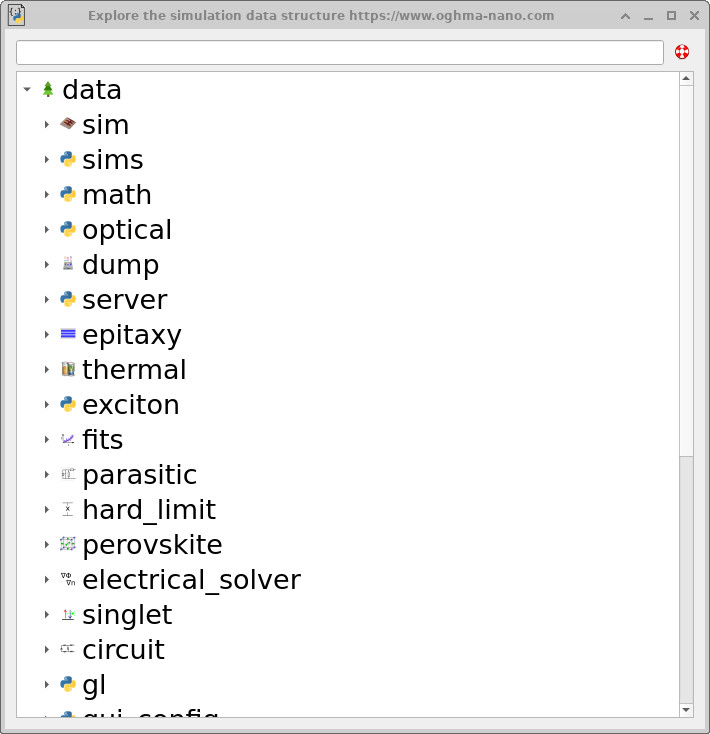
sim.json veri yapısını, üzerinde gezinebileceğiniz bir ağaç şeklinde gösterir.JSON Explorer, sim.json veri yapısını, üzerinde gezinebileceğiniz bir ağaç şeklinde gösterir.GUI'yi, yapılandırılmış bir JSON görüntüleyici olarak düşünün.GUI'yi, yapılandırılmış bir JSON görüntüleyici olarak düşünün.
OghmaNano için betik yazarken kullanılabilecek faydalı bir zihinsel model, tüm kullanıcı arayüzünü (GUI), altta yatan sim.json dosyası için yapılandırılmış bir görüntüleyici ve düzenleyici olarak ele almaktır. Her widget, kaydırıcı, tablo ve iletişim kutusu, sonuç olarak bu dosyadan veri okur ve bu dosyaya veri yazar. Ayrı bir "GUI durumu" yoktur; JSON, durumu temsil eder. Otomasyon şeridindeki JSON Gezgini ([Şekil ??]), sim.json dosyasını doğrudan hiyerarşik bir ağaç yapısı olarak görüntülemenize olanak tanır. Bu, genellikle bir parametrenin JSON içinde "nerede" bulunduğunu anlamanın ve bir GUI eyleminin beklediğiniz alana veri yazıp yazmadığını doğrulamanın en hızlı yoludur.OghmaNano için betik yazarken kullanılabilecek faydalı bir zihinsel model, tüm kullanıcı arayüzünü (GUI), altta yatan sim.json dosyası için yapılandırılmış bir görüntüleyici ve düzenleyici olarak ele almaktır. Her widget, kaydırıcı, tablo ve iletişim kutusu, sonuç olarak bu dosyadan veri okur ve bu dosyaya veri yazar. Ayrı bir "GUI durumu" yoktur; JSON, durumu temsil eder. Otomasyon şeridindeki JSON Gezgini ([Şekil ??]), sim.json dosyasını doğrudan hiyerarşik bir ağaç yapısı olarak görüntülemenize olanak tanır. Bu, genellikle bir parametrenin JSON içinde "nerede" bulunduğunu anlamanın ve bir GUI eyleminin beklediğiniz alana veri yazıp yazmadığını doğrulamanın en hızlı yoludur.
Nesneleri kopyala-yapıştır yöntemiyle incelemeNesneleri kopyala-yapıştır yöntemiyle inceleme
Bir başka faydalı teknik ise, grafik kullanıcı arayüzü (GUI) genelinde kopyala-yapıştır özelliğinin nasıl çalıştığından yararlanmaktır. Bir nesneyi kopyaladığınızda – örneğin, katman düzenleyicide bir katmana sağ tıklayıp kopyaladığınızda veya 3D görünümde seçili bir nesneyi kopyaladığınızda – OghmaNano, bu nesneyi oluşturmaktan sorumlu olan temel JSON yapısını doğrudan panoya yerleştirebilir.Bir başka faydalı teknik ise, grafik kullanıcı arayüzü (GUI) genelinde kopyala-yapıştır özelliğinin nasıl çalıştığından yararlanmaktır. Bir nesneyi kopyaladığınızda – örneğin, katman düzenleyicide bir katmana sağ tıklayıp kopyaladığınızda veya 3D görünümde seçili bir nesneyi kopyaladığınızda – OghmaNano, bu nesneyi oluşturmaktan sorumlu olan temel JSON yapısını doğrudan panoya yerleştirebilir.
Bu panodaki içeriği düz metin düzenleyiciye (Not Defteri, Notepad++, VS Code vb.) yapıştırdığınızda, söz konusu nesneyi veya tablo girdisini tanımlamak için kullanılan tam JSON bloğunu inceleyebilirsiniz. Bu, nesnenin dahili olarak nasıl temsil edildiğinin doğrudan ve açık bir şekilde görülmesini sağlar ve genellikle betik oluşturmak için ilgili anahtarları belirlemenin en hızlı yoludur.Bu panodaki içeriği düz metin düzenleyiciye (Not Defteri, Notepad++, VS Code vb.) yapıştırdığınızda, söz konusu nesneyi veya tablo girdisini tanımlamak için kullanılan tam JSON bloğunu inceleyebilirsiniz. Bu, nesnenin dahili olarak nasıl temsil edildiğinin doğrudan ve açık bir şekilde görülmesini sağlar ve genellikle betik oluşturmak için ilgili anahtarları belirlemenin en hızlı yoludur.
Birçok bağlam menüsü ayrıca, "JSON'ı Kopyala", "JSON yolunu Kopyala" veya "Betikle oluşturulmuş yolu Kopyala" gibi seçenekler sunar. Bu komutlar, bir nesnenin JSON hiyerarşisi içindeki tam konumunu göstererek, ilgili girdinin betiklerde bulunmasını ve değiştirilmesini çok daha kolay hale getirir.Birçok bağlam menüsü ayrıca, "JSON'ı Kopyala", "JSON yolunu Kopyala" veya "Betikle oluşturulmuş yolu Kopyala" gibi seçenekler sunar. Bu komutlar, bir nesnenin JSON hiyerarşisi içindeki tam konumunu göstererek, ilgili girdinin betiklerde bulunmasını ve değiştirilmesini çok daha kolay hale getirir.
Gerçekten bir çıkmazdaysanız: bir fark bulma aracı kullanınGerçekten bir çıkmazdaysanız: bir fark bulma aracı kullanın
Belirli bir GUI kontrolünün sim.json dosyasıyla nasıl eşleştiğinden emin değilseniz, basit ve etkili bir hata ayıklama yöntemi olarak bir dosya karşılaştırma (diff) aracı kullanabilirsiniz.Belirli bir GUI kontrolünün sim.json dosyasıyla nasıl eşleştiğinden emin değilseniz, basit ve etkili bir hata ayıklama yöntemi olarak bir dosya karşılaştırma (diff) aracı kullanabilirsiniz.
- Simülasyon dosyanızın bir yedeğini oluşturun, örneğin:
sim.json→sim.back.Simülasyon dosyanızın bir yedeğini oluşturun, örneğin:sim.json→sim.back. - Grafik kullanıcı arayüzünde tek bir parametreyi değiştirin.Grafik kullanıcı arayüzünde tek bir parametreyi değiştirin.
- Değiştirilmiş
sim.jsondosyasını, KDiff3 gibi bir karşılaştırma aracı kullanarak yedek dosyanızla karşılaştırın.Değiştirilmişsim.jsondosyasını, KDiff3 gibi bir karşılaştırma aracı kullanarak yedek dosyanızla karşılaştırın. - Farklılık (diff) çıktısı, JSON dosyasındaki hangi satırın (veya bloğun) değiştiğini tam olarak göstererek, bu grafik kullanıcı arayüzü öğesinin dahili olarak nasıl temsil edildiğini ortaya koyacaktır.Farklılık (diff) çıktısı, JSON dosyasındaki hangi satırın (veya bloğun) değiştiğini tam olarak göstererek, bu grafik kullanıcı arayüzü öğesinin dahili olarak nasıl temsil edildiğini ortaya koyacaktır.
Bu, özellikle büyük parametre ağaçlarında, bir kullanıcı arayüzü öğesini belirli bir JSON alanına eşlemenin en hızlı yoludur.Bu, özellikle büyük parametre ağaçlarında, bir kullanıcı arayüzü öğesini belirli bir JSON alanına eşlemenin en hızlı yoludur.
sim.json içinde kayıtları bulmak için nesne kimliklerini kullanmasim.json içinde kayıtları bulmak için nesne kimliklerini kullanma
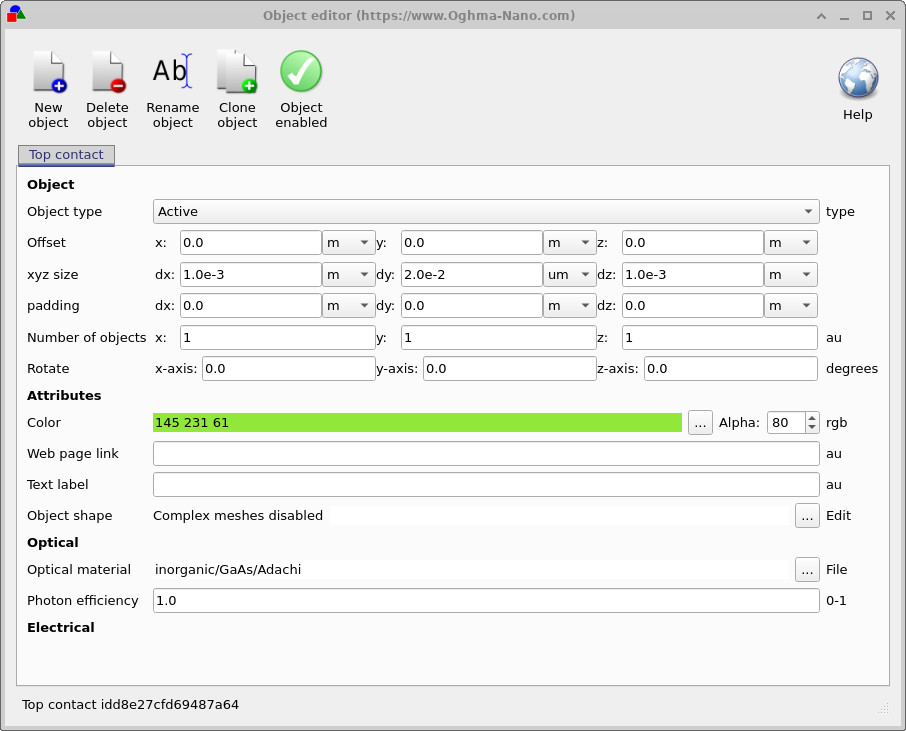
OghmaNano'daki çoğu yapılandırılmış nesne – katmanlar, şekiller, parametre taramaları ve diğer hiyerarşik öğeler gibi – benzersiz bir tanımlayıcıya (ID) atanır; bu genellikle yaklaşık 16 karakterden oluşan rastgele bir onaltılık dizedir.OghmaNano'daki çoğu yapılandırılmış nesne – katmanlar, şekiller, parametre taramaları ve diğer hiyerarşik öğeler gibi – benzersiz bir tanımlayıcıya (ID) atanır; bu genellikle yaklaşık 16 karakterden oluşan rastgele bir onaltılık dizedir.
Nesne kimliği genellikle kullanıcı arayüzünde doğrudan görüntülenir. Örneğin, ?? şekilinde, kimlik nesne düzenleme penceresinin sol alt köşesinde gösterilir. Aynı tanımlayıcı, sim.json dosyasındaki ilgili girdide de yer alır.Nesne kimliği genellikle kullanıcı arayüzünde doğrudan görüntülenir. Örneğin, ?? şekilinde, kimlik nesne düzenleme penceresinin sol alt köşesinde gösterilir. Aynı tanımlayıcı, sim.json dosyasındaki ilgili girdide de yer alır.
Bu kimlikler, geniş veya karmaşık iç içe geçmiş JSON yapılarında gezinirken son derece kullanışlıdır. sim.json içinde kimlik dizesini arayarak, karmaşık bir hiyerarşi içinde olsa bile, belirli bir kullanıcı arayüzü öğesiyle ilişkili olan tam nesneyi hızlı bir şekilde bulabilirsiniz.Bu kimlikler, geniş veya karmaşık iç içe geçmiş JSON yapılarında gezinirken son derece kullanışlıdır. sim.json içinde kimlik dizesini arayarak, karmaşık bir hiyerarşi içinde olsa bile, belirli bir kullanıcı arayüzü öğesiyle ilişkili olan tam nesneyi hızlı bir şekilde bulabilirsiniz.