

Návod pro velké perovskitové moduly, část C: Upravte geometrii a zvětšete rozměry vašeho zařízení.Návod pro velké perovskitové moduly, část C: Upravte geometrii a zvětšete rozměry vašeho zařízení.
V části A a části B jste otevřeli příklad, vytvořili síť obvodu, spustili simulaci a zkontrolovali výstupy. V této závěrečné části upravíme geometrii zařízení a zjistíme, jak se mění chování na úrovni modulu. Klíčová myšlenka spočívá v tom, že modul je 3D model obvodu s fotogenerací: není na něm nic „kouzelného“, kromě optických vlastností, které přiřadíte aktivní oblasti, a to i v případě, že se jedná o perovskit.V části A a části B jste otevřeli příklad, vytvořili síť obvodu, spustili simulaci a zkontrolovali výstupy. V této závěrečné části upravíme geometrii zařízení a zjistíme, jak se mění chování na úrovni modulu. Klíčová myšlenka spočívá v tom, že modul je 3D model obvodu s fotogenerací: není na něm nic „kouzelného“, kromě optických vlastností, které přiřadíte aktivní oblasti, a to i v případě, že se jedná o perovskit.
Krok 1: Otevřete editor objektů.Krok 1: Otevřete editor objektů.
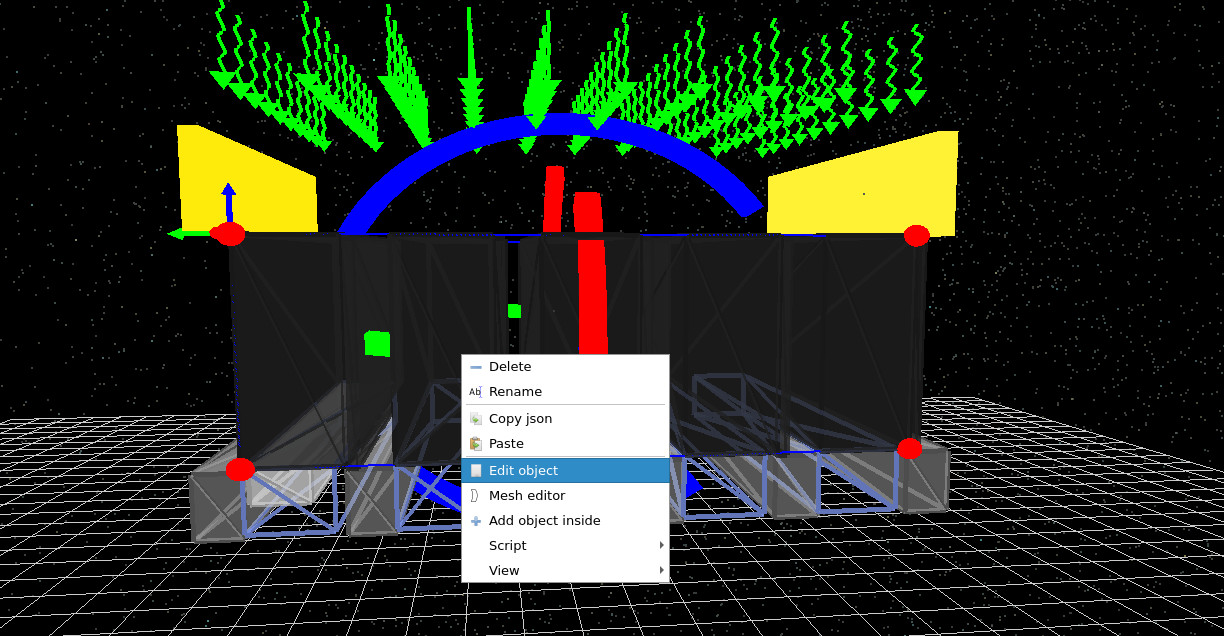
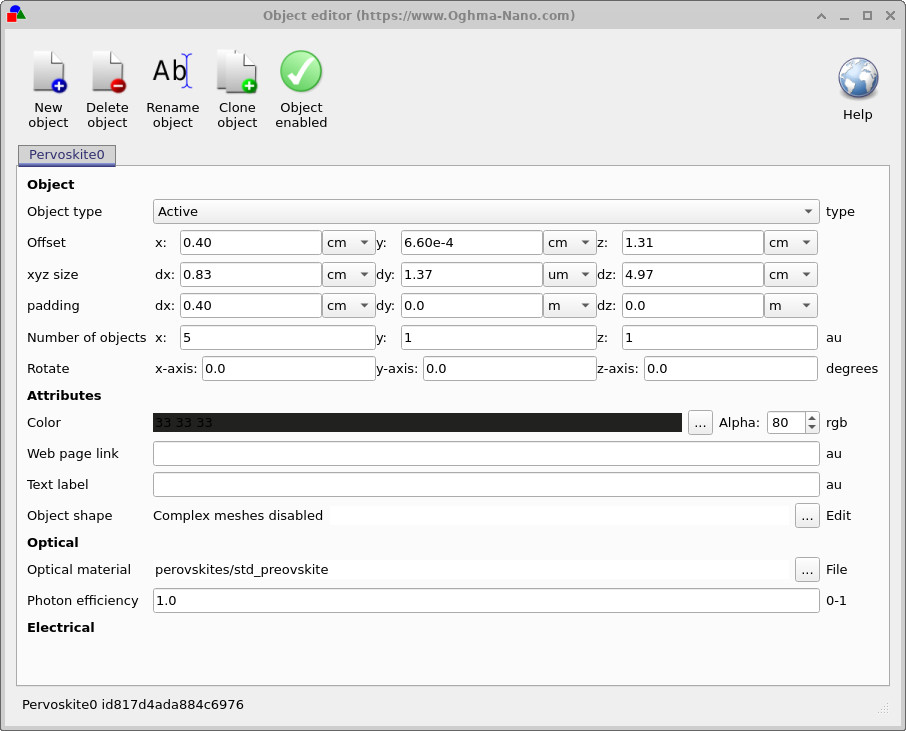
V 3D zobrazení klikněte pravým tlačítkem myši na zařízení, jak je znázorněno na obrázku ??, a poté klikněte na možnost Upravit objekt. Tím se otevře editor objektů, jak je znázorněno na obrázku ??.V 3D zobrazení klikněte pravým tlačítkem myši na zařízení, jak je znázorněno na obrázku ??, a poté klikněte na možnost Upravit objekt. Tím se otevře editor objektů, jak je znázorněno na obrázku ??.
Krok 2: Optický materiál a účinnost fotonů.Krok 2: Optický materiál a účinnost fotonů.
V sekci Optika editoru objektů (??) uvidíte aktuální přiřazený optický materiál. V tomto příkladu je nastaven na perovskites/std_perovskite.V sekci Optika editoru objektů (??) uvidíte aktuální přiřazený optický materiál. V tomto příkladu je nastaven na perovskites/std_perovskite.
Tento „standardní perovskitový“ materiál má sloužit jako reprezentativní vzorek: v praxi se uváděné optické konstanty pro materiály typu MAPI/MAPbI3 liší v závislosti na zdrojích (různé metody zpracování, měření, přístupy k analýze dat atd.). Použití průměrného/reprezentativního absorpčního spektra umožňuje získat rozumné výchozí chování, aniž by bylo nutné se omezit na konkrétní sadu dat.Tento „standardní perovskitový“ materiál má sloužit jako reprezentativní vzorek: v praxi se uváděné optické konstanty pro materiály typu MAPI/MAPbI3 liší v závislosti na zdrojích (různé metody zpracování, měření, přístupy k analýze dat atd.). Použití průměrného/reprezentativního absorpčního spektra umožňuje získat rozumné výchozí chování, aniž by bylo nutné se omezit na konkrétní sadu dat.
Můžete změnit optický materiál kliknutím na tlačítko „…“, které se nachází vedle pole pro optický materiál. Upozorňujeme, že ačkoli se jedná o příklad „perovskitového modulu“, simulační modul zde je v zásadě model obvodu doplněný o fotogeneraci. Pokud změníte koeficienty absorpce, nic vám nebrání v tom, abyste z tohoto vytvořili jiný typ zařízení (např. organický absorbér) a prozkoumali, jak se chová při zvětšení.Můžete změnit optický materiál kliknutím na tlačítko „…“, které se nachází vedle pole pro optický materiál. Upozorňujeme, že ačkoli se jedná o příklad „perovskitového modulu“, simulační modul zde je v zásadě model obvodu doplněný o fotogeneraci. Pokud změníte koeficienty absorpce, nic vám nebrání v tom, abyste z tohoto vytvořili jiný typ zařízení (např. organický absorbér) a prozkoumali, jak se chová při zvětšení.
🧪 Úkol: Vyměňte absorpční materiál.🧪 Úkol: Vyměňte absorpční materiál.
- Otevřete editor objektů (??).Otevřete editor objektů (??).
- V oblasti optických materiálů klikněte na ... a vyberte organický absorbér z vaší databáze materiálů.V oblasti optických materiálů klikněte na ... a vyberte organický absorbér z vaší databáze materiálů.
- Obnovte síť obvodů (záložka „Schéma obvodu“ → ikona pro obnovení) a znovu spusťte simulaci.Obnovte síť obvodů (záložka „Schéma obvodu“ → ikona pro obnovení) a znovu spusťte simulaci.
- Porovnejte křivky závislosti proudu na napětí (JV) s křivkami původního perovskitového materiálu. Který parametr se nejvíce mění: \(J_\mathrm{SC}\), \(V_\mathrm{OC}\) nebo tvar křivky?Porovnejte křivky závislosti proudu na napětí (JV) s křivkami původního perovskitového materiálu. Který parametr se nejvíce mění: \(J_\mathrm{SC}\), \(V_\mathrm{OC}\) nebo tvar křivky?
Krok 3: Co znamenají klíčová geometrická pole.Krok 3: Co znamenají klíčová geometrická pole.
Editor objektů nabízí přehlednou sadu parametrů, které definují jak geometrii, tak i způsob, jakým se objekt podílí na elektrické síti.Editor objektů nabízí přehlednou sadu parametrů, které definují jak geometrii, tak i způsob, jakým se objekt podílí na elektrické síti.
- Typ objektu = Aktivní: to znamená, že objekt je elektricky aktivní a bude se podílet na vytváření elektrického obvodu. Pro oblast absorbéru nastavte hodnotu na Aktivní, jinak se nebude podílet na vytváření elektrického modelu.Typ objektu = Aktivní: to znamená, že objekt je elektricky aktivní a bude se podílet na vytváření elektrického obvodu. Pro oblast absorbéru nastavte hodnotu na Aktivní, jinak se nebude podílet na vytváření elektrického modelu.
- Posun (x, y, z): určuje polohu objektu v prostoru. Toto je bod, ve kterém objekt „začíná“ v globálním souřadnicovém systému.Posun (x, y, z): určuje polohu objektu v prostoru. Toto je bod, ve kterém objekt „začíná“ v globálním souřadnicovém systému.
- rozměry xyz (dx, dy, dz): fyzické rozměry objektu. Všimněte si, že rozměr v ose y je obvykle mnohem menší než rozměry v osách x a z, protože se jedná o tenkovrstvou strukturu.rozměry xyz (dx, dy, dz): fyzické rozměry objektu. Všimněte si, že rozměr v ose y je obvykle mnohem menší než rozměry v osách x a z, protože se jedná o tenkovrstvou strukturu.
- Počet objektů: toto je funkce pro vytváření kopií. Definujete jeden objekt (jednu sadu parametrů/materiálů) a OghmaNano vytvoří jeho přesné kopie, které jsou prostorově odděleny. Přesně to potřebujeme pro modul s více prsty: všechny prsty mají identické parametry, ale jsou rozmístěny po celém zařízení. Důležitým důsledkem je, že pokud upravíte základní objekt, upravíte všechny vytvořené kopie prstů.Počet objektů: toto je funkce pro vytváření kopií. Definujete jeden objekt (jednu sadu parametrů/materiálů) a OghmaNano vytvoří jeho přesné kopie, které jsou prostorově odděleny. Přesně to potřebujeme pro modul s více prsty: všechny prsty mají identické parametry, ale jsou rozmístěny po celém zařízení. Důležitým důsledkem je, že pokud upravíte základní objekt, upravíte všechny vytvořené kopie prstů.
V tomto příkladu je oblast absorbéru zkopírována tak, aby modul obsahoval pět prstů. Pokud změníte počet objektů z 5 na 4, měl by se 3D pohled aktualizovat a zobrazit o jednu zkopírovanou oblast méně (po případné rekonstrukci sítě / obnovení zobrazení).V tomto příkladu je oblast absorbéru zkopírována tak, aby modul obsahoval pět prstů. Pokud změníte počet objektů z 5 na 4, měl by se 3D pohled aktualizovat a zobrazit o jednu zkopírovanou oblast méně (po případné rekonstrukci sítě / obnovení zobrazení).
Krok 4: Zmenšete modul z pěti prstů na tři.Krok 4: Zmenšete modul z pěti prstů na tři.
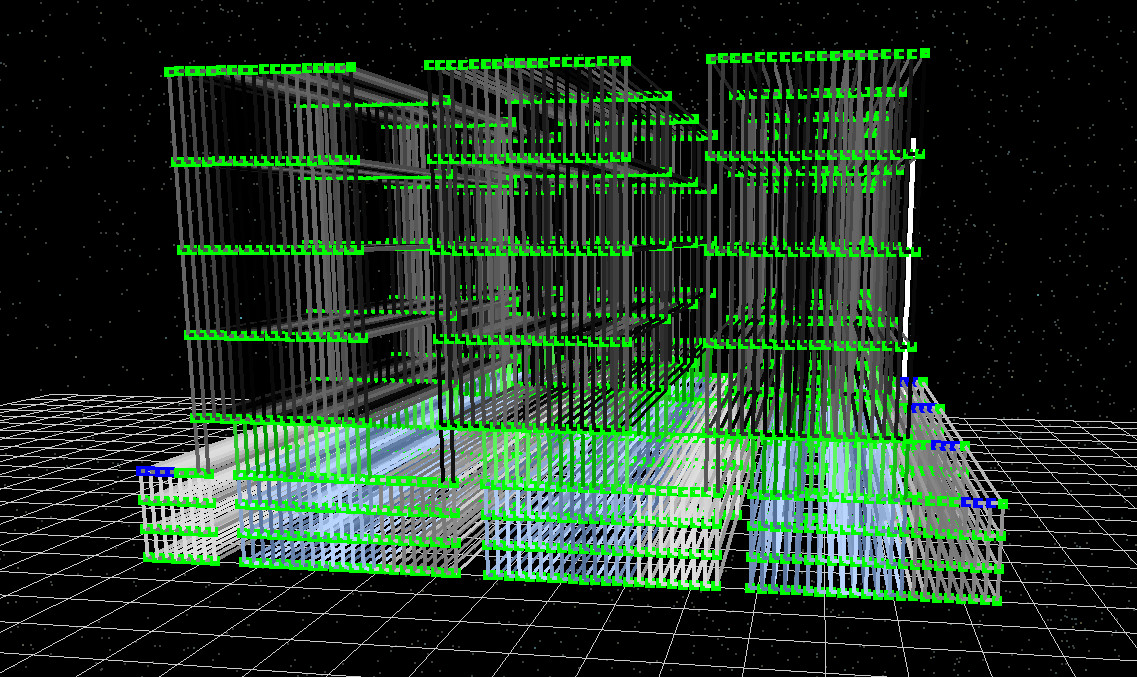
Nyní provedeme řízenou změnu geometrie: snížíme počet prstů z pěti na tři. To je dobrý „test odolnosti“, protože nás nutí upravit jak geometrii, tak kontakty a následně ověřit, zda je síť obvodu stále propojená.Nyní provedeme řízenou změnu geometrie: snížíme počet prstů z pěti na tři. To je dobrý „test odolnosti“, protože nás nutí upravit jak geometrii, tak kontakty a následně ověřit, zda je síť obvodu stále propojená.
Cílem je vytvořit síť, která bude vypadat jako ??.Cílem je vytvořit síť, která bude vypadat jako ??.
Krok 5: Odstraňování chyb v propojení jednotlivých částí modelu (co se může pokazit).Krok 5: Odstraňování chyb v propojení jednotlivých částí modelu (co se může pokazit).
Jakmile začnete upravovat geometrii, je velmi snadné vytvořit jemný problém s propojením: mezeru, chybějící překrytí nebo oblast, která není ve skutečnosti propojena se zbytkem obvodu. Příklad tohoto typu problému je uveden v ??, kde je vidět mezera, a proto neexistuje žádná cesta pro propojení mezi jednotlivými oblastmi zařízení.Jakmile začnete upravovat geometrii, je velmi snadné vytvořit jemný problém s propojením: mezeru, chybějící překrytí nebo oblast, která není ve skutečnosti propojena se zbytkem obvodu. Příklad tohoto typu problému je uveden v ??, kde je vidět mezera, a proto neexistuje žádná cesta pro propojení mezi jednotlivými oblastmi zařízení.
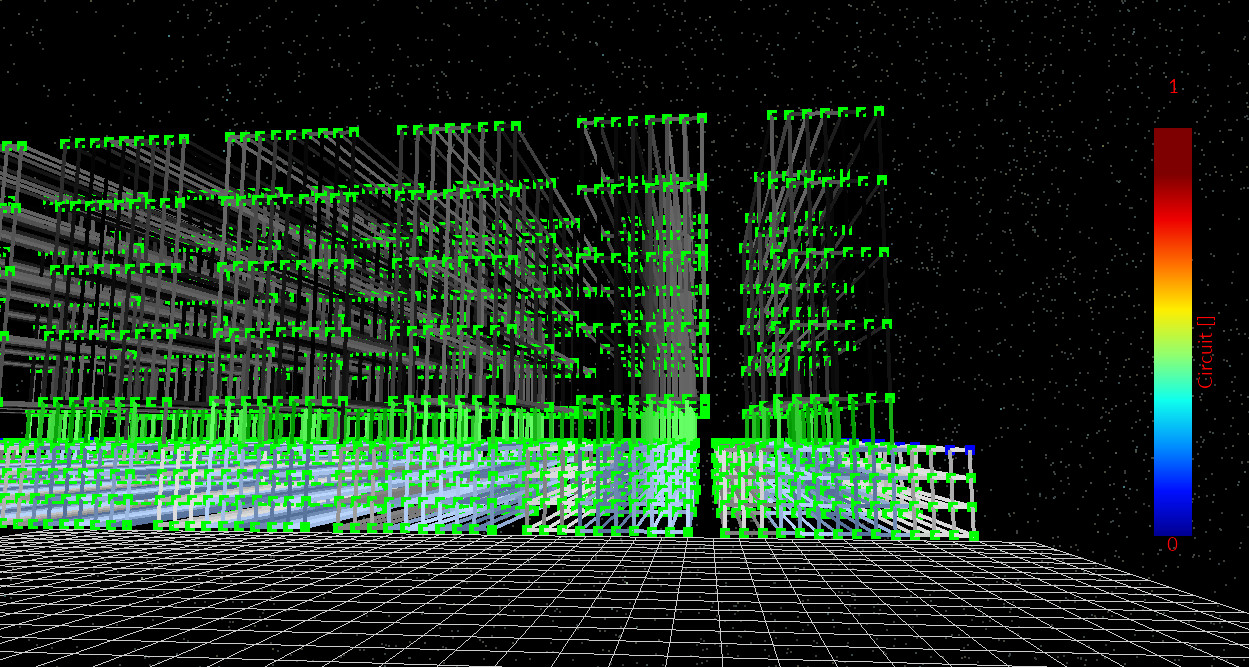
Důležité je, že pokud vytvoříte nespojitý obvod, algoritmus pro řešení může stále zkoušet iterace a můžete pozorovat neobvyčné chování při konvergenci, ale výsledky nebudou mít fyzikální význam. Nejrychlejší způsob, jak tento problém vyřešit, je jednoduše: znovu vytvořte síť a vizuálně ji zkontrolujte. Pokud je síť propojená a kontakty jsou na místech, kde by měly být, simulace obvykle probíhá správně.Důležité je, že pokud vytvoříte nespojitý obvod, algoritmus pro řešení může stále zkoušet iterace a můžete pozorovat neobvyčné chování při konvergenci, ale výsledky nebudou mít fyzikální význam. Nejrychlejší způsob, jak tento problém vyřešit, je jednoduše: znovu vytvořte síť a vizuálně ji zkontrolujte. Pokud je síť propojená a kontakty jsou na místech, kde by měly být, simulace obvykle probíhá správně.
💡 Pravidlo pro odstraňování chyb: pokud je síť obvodu správná, výpočet obvykle probíhá bez problémů. Pokud je síť obvodu chybná, nemá smysl se pokoušet interpretovat výsledky. Vždy pečlivě zkontrolujte síť po úpravách geometrie.💡 Pravidlo pro odstraňování chyb: pokud je síť obvodu správná, výpočet obvykle probíhá bez problémů. Pokud je síť obvodu chybná, nemá smysl se pokoušet interpretovat výsledky. Vždy pečlivě zkontrolujte síť po úpravách geometrie.
Co dělat dál?Co dělat dál?
Nyní máte základní pracovní postup: začněte s malou sadou parametrů pro dané zařízení (materiály + odpory), vytvořte geometrii modulu, vygenerujte síť obvodu, spusťte simulaci a zkontrolujte hodnoty proudu v přechodu/kontaktu a propojení jednotlivých prvků sítě.Nyní máte základní pracovní postup: začněte s malou sadou parametrů pro dané zařízení (materiály + odpory), vytvořte geometrii modulu, vygenerujte síť obvodu, spusťte simulaci a zkontrolujte hodnoty proudu v přechodu/kontaktu a propojení jednotlivých prvků sítě.
👉 Další krok: Vyzkoušejte, jak můžete vylepšit výkon svého zařízení.👉 Další krok: Vyzkoušejte, jak můžete vylepšit výkon svého zařízení.
Získejte parametry z jednoho ze svých malých zařízení (např. měrný odpor elektrod/kontaktů, diodové parametry a optické konstanty absorbéru), vložte je do modelu a spusťte stejnou geometrii modulu. Poté se zeptejte: co se stává limitujícím faktorem při zvětšování rozměrů? V mnoha případech to není vnitřní „účinnost článku“, ale efekty na úrovni modulu, jako je boční vodivost elektrod, kontaktní odpory nebo závislost proudu na geometrii.Získejte parametry z jednoho ze svých malých zařízení (např. měrný odpor elektrod/kontaktů, diodové parametry a optické konstanty absorbéru), vložte je do modelu a spusťte stejnou geometrii modulu. Poté se zeptejte: co se stává limitujícím faktorem při zvětšování rozměrů? V mnoha případech to není vnitřní „účinnost článku“, ale efekty na úrovni modulu, jako je boční vodivost elektrod, kontaktní odpory nebo závislost proudu na geometrii.
Skvělá práce! Úspěšně jste dokončili výukový program o perovskitových modulech, který zahrnoval úpravu geometrie, rekonstrukci mřížky obvodu a ověření funkčnosti propojení 🎉Skvělá práce! Úspěšně jste dokončili výukový program o perovskitových modulech, který zahrnoval úpravu geometrie, rekonstrukci mřížky obvodu a ověření funkčnosti propojení 🎉
👉 Další kroky:👉 Další kroky:
- Pro úplný přehled celého návodu se vraťte k návodu pro simulaci perovskitových solárních článků.Pro úplný přehled celého návodu se vraťte k návodu pro simulaci perovskitových solárních článků.