

Návod pro velké perovskitové moduly, část B: Spusťte simulaci a zkontrolujte výstupy.Návod pro velké perovskitové moduly, část B: Spusťte simulaci a zkontrolujte výstupy.
Simulace rozsáhlých modulů jsou složitější než simulace jednoho zařízení pomocí metody drift-difuze, proto je užitečné sledovat, co solver dělá. V tomto příkladu OghmaNano provádí simulaci ve dvou hlavních fázích: (i) optický solver (3D optické výpočty) a poté (ii) solver elektrického obvodu (Kirchhoffovy rovnice pro proud a napětí na síti obvodu). Výstup na obrazovce je nejrychlejší způsob, jak včas odhalit problémy (například odpojený obvod nebo chybějící kontakty).Simulace rozsáhlých modulů jsou složitější než simulace jednoho zařízení pomocí metody drift-difuze, proto je užitečné sledovat, co solver dělá. V tomto příkladu OghmaNano provádí simulaci ve dvou hlavních fázích: (i) optický solver (3D optické výpočty) a poté (ii) solver elektrického obvodu (Kirchhoffovy rovnice pro proud a napětí na síti obvodu). Výstup na obrazovce je nejrychlejší způsob, jak včas odhalit problémy (například odpojený obvod nebo chybějící kontakty).
Krok 1: Spusťte simulaci.Krok 1: Spusťte simulaci.
Klikněte na tlačítko „Spustit simulaci“ (modrý trojúhelník), které je znázorněno v ??. Tato simulace bude nějakou dobu trvat (provádí se 3D optická analýza a následně rozsáhlý výpočet obvodu). Během jejího provádění sledujte záložku „Terminál“, protože poskytuje informace v reálném čase o konvergenci a proudech.Klikněte na tlačítko „Spustit simulaci“ (modrý trojúhelník), které je znázorněno v ??. Tato simulace bude nějakou dobu trvat (provádí se 3D optická analýza a následně rozsáhlý výpočet obvodu). Během jejího provádění sledujte záložku „Terminál“, protože poskytuje informace v reálném čase o konvergenci a proudech.

Krok 2: Zjistěte, co vám výstup terminálu sděluje.Krok 2: Zjistěte, co vám výstup terminálu sděluje.
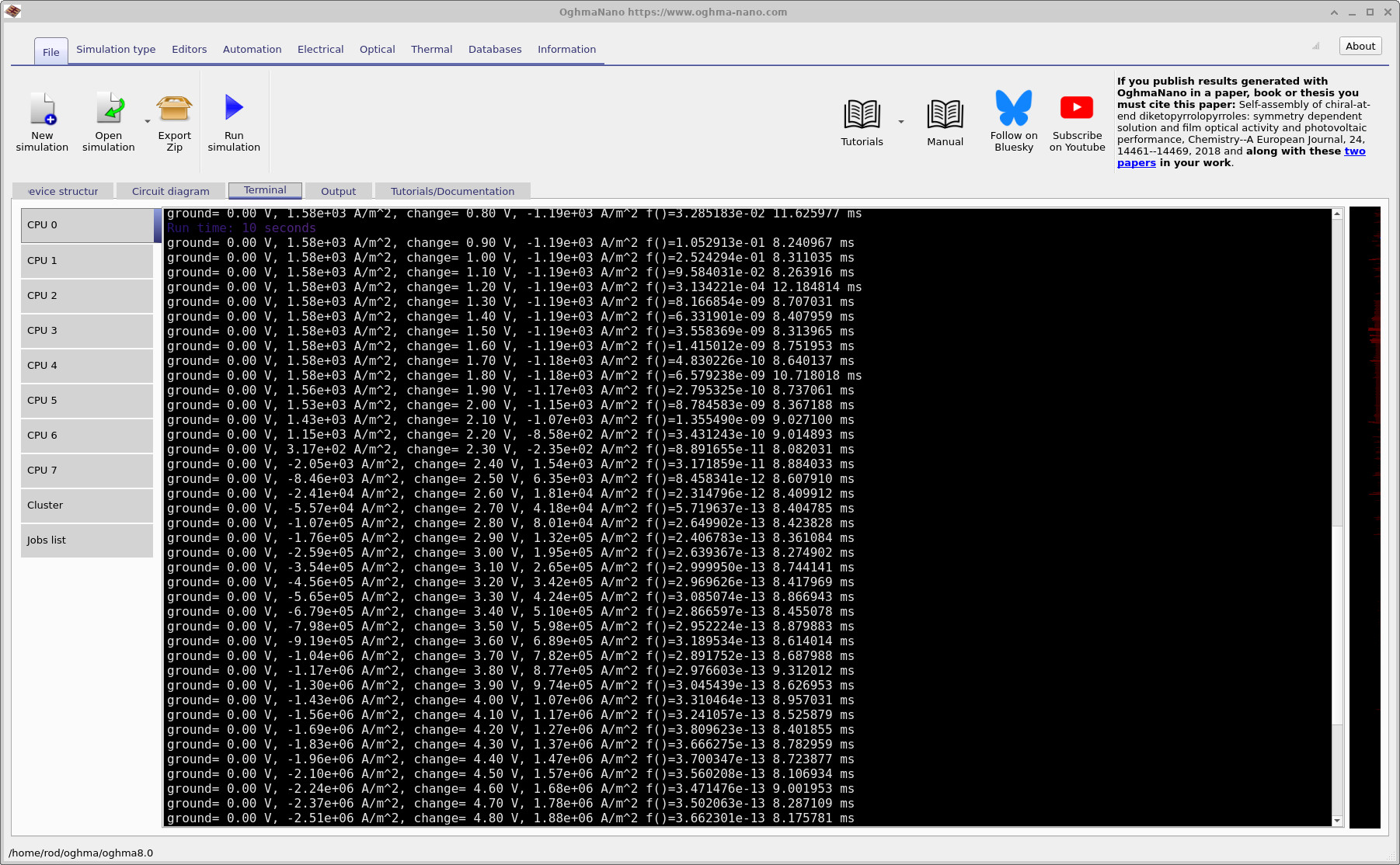
U těchto složitých simulací není výstup terminálu pouhý „šum“ – jedná se o diagnostické údaje. V ?? můžete vidět, že řešič nejprve spouští optickou fázi. To může trvat nějakou dobu, protože výpočty probíhají ve 3D. Jakmile je optická generace připravena, řešič spustí elektrickou fázi a vypíše řádky pro každý bod nastavení.U těchto složitých simulací není výstup terminálu pouhý „šum“ – jedná se o diagnostické údaje. V ?? můžete vidět, že řešič nejprve spouští optickou fázi. To může trvat nějakou dobu, protože výpočty probíhají ve 3D. Jakmile je optická generace připravena, řešič spustí elektrickou fázi a vypíše řádky pro každý bod nastavení.
Důležitý řádek vypadá takto (formát se může mírně lišit v závislosti na nastavení):Důležitý řádek vypadá takto (formát se může mírně lišit v závislosti na nastavení):
- Kontaktní napětí: např.
ground = 0.00 Vznamená, že uzemněný kontakt je udržován na hodnotě 0 V;change = 0.10 Vznamená, že druhý kontakt má hodnotu 0,10 V.Kontaktní napětí: např.ground = 0.00 Vznamená, že uzemněný kontakt je udržován na hodnotě 0 V;change = 0.10 Vznamená, že druhý kontakt má hodnotu 0,10 V. - Kontaktní proudy: například pokud je na jednom kontaktu
1.58e+03 A/m^2a na druhém-1.19e+03 A/m^2, znamená to, že proud teče do jednoho kontaktu a z druhého ven. Při 0 V se jedná v podstatě o hustotu zkratového proudu modulu (JSC), protože zařízení je osvětleno a dodává proud při nulovém aplikovaném napětí.Kontaktní proudy: například pokud je na jednom kontaktu1.58e+03 A/m^2a na druhém-1.19e+03 A/m^2, znamená to, že proud teče do jednoho kontaktu a z druhého ven. Při 0 V se jedná v podstatě o hustotu zkratového proudu modulu (JSC), protože zařízení je osvětleno a dodává proud při nulovém aplikovaném napětí. - Měřítko konvergence: vytištěná hodnota
f()představuje chybu/reziduální hodnotu řešiče pro elektrické výpočty (Kirchhoffovy zákony aplikované na celou síť obvodu). Můžete si to představit jako „jak dobře jsou splněny rovnice obvodu“ v celé síti.Měřítko konvergence: vytištěná hodnotaf()představuje chybu/reziduální hodnotu řešiče pro elektrické výpočty (Kirchhoffovy zákony aplikované na celou síť obvodu). Můžete si to představit jako „jak dobře jsou splněny rovnice obvodu“ v celé síti. - Čas na jeden krok: poslední číslo v řádku (v milisekundách) udává dobu potřebnou k výpočtu daného bodu charakteristiky.Čas na jeden krok: poslední číslo v řádku (v milisekundách) udává dobu potřebnou k výpočtu daného bodu charakteristiky.
Často uvidíte vyšší hodnoty chyb na začátku průběhu (zejména v blízkosti 0 V) a tyto chyby se mohou snižovat, jak se řešitel vzdaluje od tohoto bodu. Obecně platí, že výsledkům věřím mnohem více, když řešitel dosahuje chybových hodnot, jako je 10-4 nebo menší, a ideálně až 10-9 pro „čistou“ konvergenci. (V ukázkových protokolech, které zde vidíte, můžete pozorovat, že se hodnota chyby během průběhu snižuje.)Často uvidíte vyšší hodnoty chyb na začátku průběhu (zejména v blízkosti 0 V) a tyto chyby se mohou snižovat, jak se řešitel vzdaluje od tohoto bodu. Obecně platí, že výsledkům věřím mnohem více, když řešitel dosahuje chybových hodnot, jako je 10-4 nebo menší, a ideálně až 10-9 pro „čistou“ konvergenci. (V ukázkových protokolech, které zde vidíte, můžete pozorovat, že se hodnota chyby během průběhu snižuje.)
V grafu ?? můžete vidět něco velmi užitečného: zhruba v polovině průběhu měření se mění polarita proudu v uzemněném kontaktu a polarita proudu v kontaktu change se mění v opačném směru. Tato změna polarity je přesně to, co očekáváte, když měření prochází hodnotou VOC: pod hodnotou VOC osvětlené zařízení dodává energii; nad hodnotou VOC je v přímém směru a spotřebovává energii, podobně jako dioda. Jinými slovy, často můžete přímo v grafu proudu „vidět“, jak se vytváří křivka JV.V grafu ?? můžete vidět něco velmi užitečného: zhruba v polovině průběhu měření se mění polarita proudu v uzemněném kontaktu a polarita proudu v kontaktu change se mění v opačném směru. Tato změna polarity je přesně to, co očekáváte, když měření prochází hodnotou VOC: pod hodnotou VOC osvětlené zařízení dodává energii; nad hodnotou VOC je v přímém směru a spotřebovává energii, podobně jako dioda. Jinými slovy, často můžete přímo v grafu proudu „vidět“, jak se vytváří křivka JV.
💡 Proč sledovat výstup terminálu? Pokud se objeví nějaký problém (např. obvod není správně zapojen, kontaktní maska nezachytila mřížku nebo se oblast „vznáší“), obvykle to uvidíte okamžitě: proudy klesají k nule, stávají se nesmyslnými nebo algoritmus nedokáže snížit hodnotu f(). Pokud to odhalíte včas, ušetříte si tak dlouhé čekání.💡 Proč sledovat výstup terminálu? Pokud se objeví nějaký problém (např. obvod není správně zapojen, kontaktní maska nezachytila mřížku nebo se oblast „vznáší“), obvykle to uvidíte okamžitě: proudy klesají k nule, stávají se nesmyslnými nebo algoritmus nedokáže snížit hodnotu f(). Pokud to odhalíte včas, ušetříte si tak dlouhé čekání.
Krok 3: Zkontrolujte výstupní soubory.Krok 3: Zkontrolujte výstupní soubory.
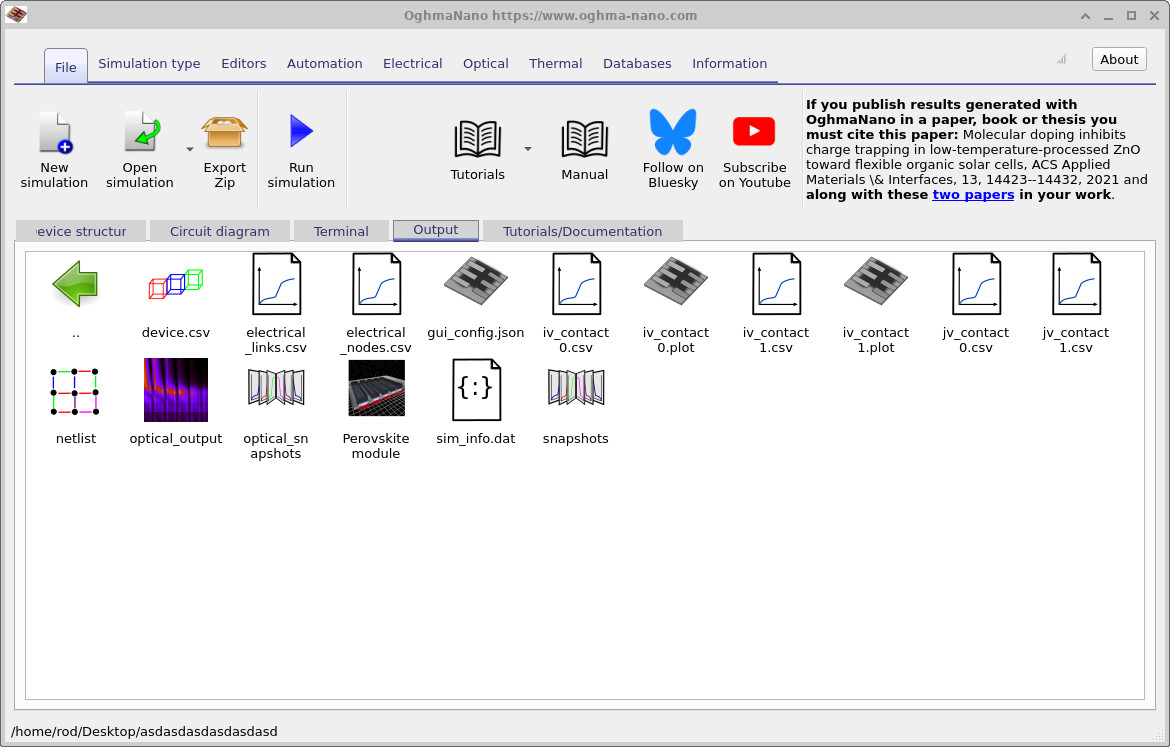
Po dokončení simulace bude karta „Výstup“ obsahovat soubor souborů, jako je tomu v případě ??. Klíčové výsledky pro tuto část návodu jsou grafy závislosti proudu a napětí (JV křivky) pro každý kontakt: jv_contact0.csv a jv_contact1.csv. Tyto grafy zobrazují hustotu proudu v každém kontaktu v závislosti na aplikovaném napětí.Po dokončení simulace bude karta „Výstup“ obsahovat soubor souborů, jako je tomu v případě ??. Klíčové výsledky pro tuto část návodu jsou grafy závislosti proudu a napětí (JV křivky) pro každý kontakt: jv_contact0.csv a jv_contact1.csv. Tyto grafy zobrazují hustotu proudu v každém kontaktu v závislosti na aplikovaném napětí.
Dvakrát klikněte na jv_contact0.csv a jv_contact1.csv, čímž je vykreslíte. Příklad vykreslení je uveden v ?? a ??. Detailní zobrazení (užitečné pro odečítání hodnot VOC a pro sledování křivky v oblasti kolene) je uvedeno v ??.Dvakrát klikněte na jv_contact0.csv a jv_contact1.csv, čímž je vykreslíte. Příklad vykreslení je uveden v ?? a ??. Detailní zobrazení (užitečné pro odečítání hodnot VOC a pro sledování křivky v oblasti kolene) je uvedeno v ??.
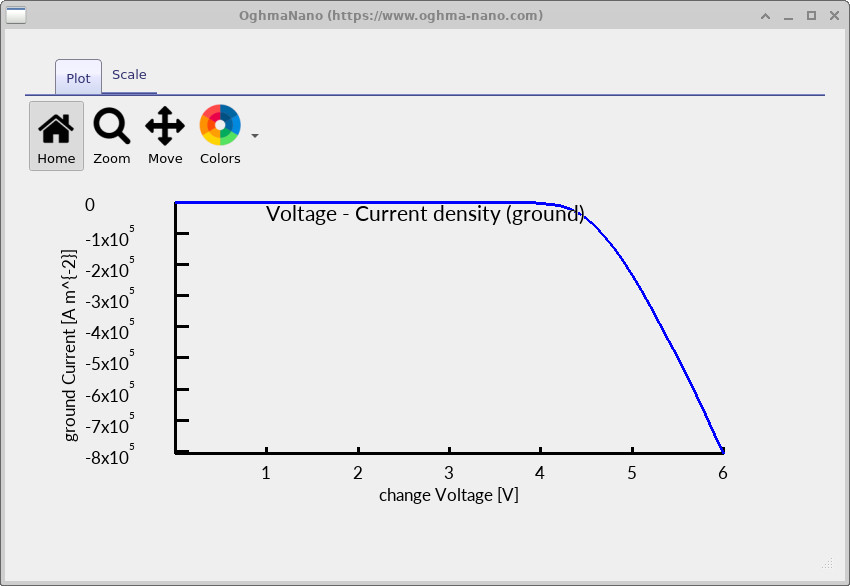
jv_contact0.csv).JV v okamžiku kontaktu s povrchem (jv_contact0.csv).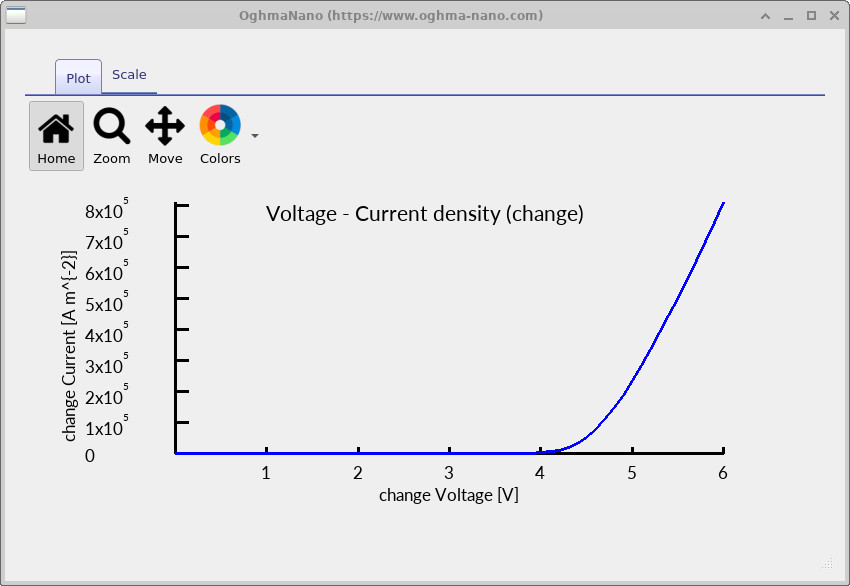
jv_contact1.csv).JV u kontaktního bodu pro změnu (jv_contact1.csv).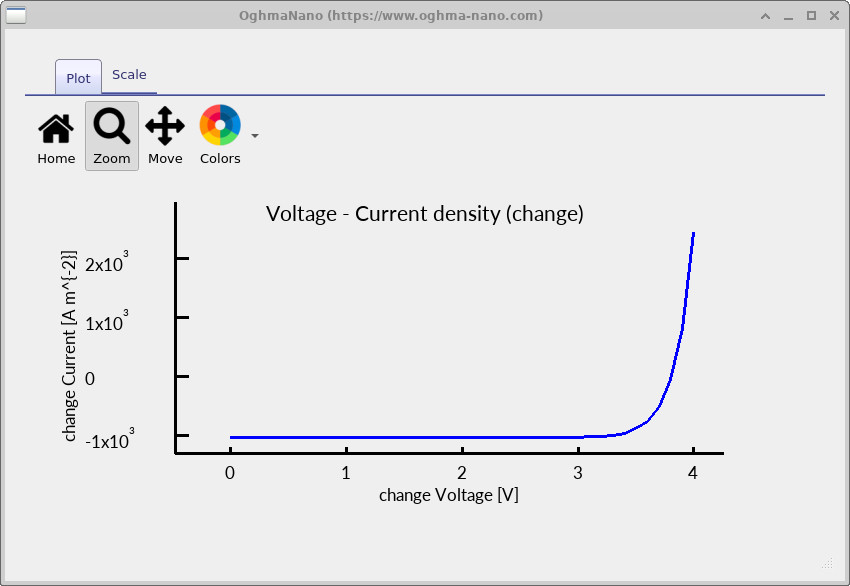
✅ Co můžete očekávat✅ Co můžete očekávat
Při osvětlení byste měli při napětí 0 V pozorovat nenulovou hodnotu proudu na kontaktech (JSC modulu). S rostoucím napětím se proud blíží nule v okolí VOC a poté mění znaménko při přímém zapojení. Pokud grafy závislosti proudu na napětí vypadají jako ploché (blízko nuly v celém rozsahu), obvykle to naznačuje přerušený obvod, chybějící kontakty nebo nesoulad mezi geometrií a kontaktní maskou.Při osvětlení byste měli při napětí 0 V pozorovat nenulovou hodnotu proudu na kontaktech (JSC modulu). S rostoucím napětím se proud blíží nule v okolí VOC a poté mění znaménko při přímém zapojení. Pokud grafy závislosti proudu na napětí vypadají jako ploché (blízko nuly v celém rozsahu), obvykle to naznačuje přerušený obvod, chybějící kontakty nebo nesoulad mezi geometrií a kontaktní maskou.
Krok 4: Zkontrolujte síť pro výpočty a schéma zapojení.Krok 4: Zkontrolujte síť pro výpočty a schéma zapojení.
Rozsáhlé simulace mohou selhat z geometrických důvodů (nesprávně umístěné kontakty, chybějící oblasti, nežádoucí mezery), proto je užitečné vědět, kde hledat případné problémy. Konkrétně:Rozsáhlé simulace mohou selhat z geometrických důvodů (nesprávně umístěné kontakty, chybějící oblasti, nežádoucí mezery), proto je užitečné vědět, kde hledat případné problémy. Konkrétně:
device.csv– toto je zobrazení sítě, kterou výpočetní modul skutečně používá. Pěkně vykreslený 3D pohled v grafickém uživatelském rozhraní neodpovídá tomu, co výpočetní modul interně využívá. Výpočetní modul pracuje s jednodušší triangulární reprezentací a pokud je s geometrií něco v nepořádku, obvykle se to zde projeví.device.csv– toto je zobrazení sítě, kterou výpočetní modul skutečně používá. Pěkně vykreslený 3D pohled v grafickém uživatelském rozhraní neodpovídá tomu, co výpočetní modul interně využívá. Výpočetní modul pracuje s jednodušší triangulární reprezentací a pokud je s geometrií něco v nepořádku, obvykle se to zde projeví.electrical_links.csv– uvádí seznam spojů v obvodu (prvky, které propojují uzly: odporové spoje, diodové spoje atd.).electrical_links.csv– uvádí seznam spojů v obvodu (prvky, které propojují uzly: odporové spoje, diodové spoje atd.).electrical_nodes.csv– uvádí Kirchhoffovy uzly, které se používají při řešení (jedná se o body, ve kterých se součet proudů rovná nule).electrical_nodes.csv– uvádí Kirchhoffovy uzly, které se používají při řešení (jedná se o body, ve kterých se součet proudů rovná nule).
Ukázkové zobrazení těchto souborů je uvedeno v ??, ?? a ??. Z hlediska principu se jedná o stejný postup jako při řešení standardního obvodu: uzly + spoje + Kirchhoffovy zákony – jen v mnohem větším měřítku.Ukázkové zobrazení těchto souborů je uvedeno v ??, ?? a ??. Z hlediska principu se jedná o stejný postup jako při řešení standardního obvodu: uzly + spoje + Kirchhoffovy zákony – jen v mnohem větším měřítku.
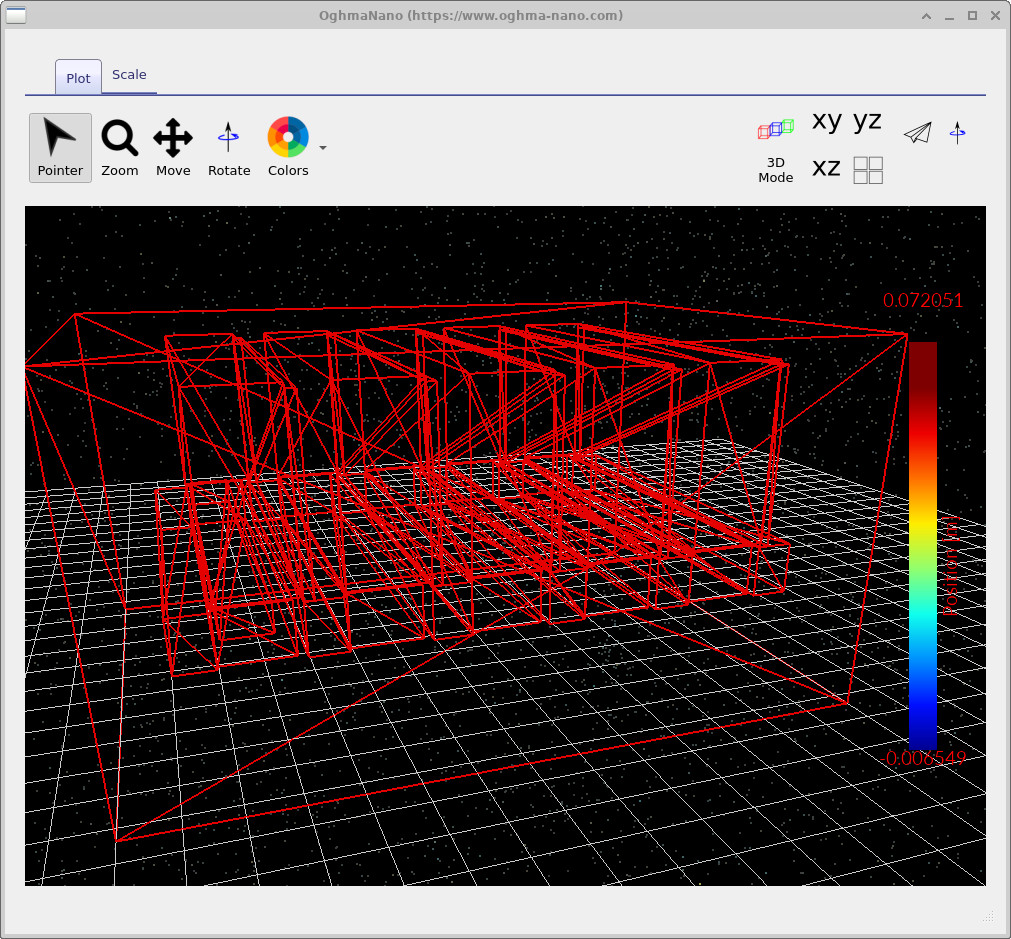
device.csv: zjednodušené síťové znázornění, které používá řešicí algoritmus. Pokud dojde k nějaké geometrické chybě, je to zde obvykle snadno rozpoznatelné.device.csv: zjednodušené síťové znázornění, které používá řešicí algoritmus. Pokud dojde k nějaké geometrické chybě, je to zde obvykle snadno rozpoznatelné.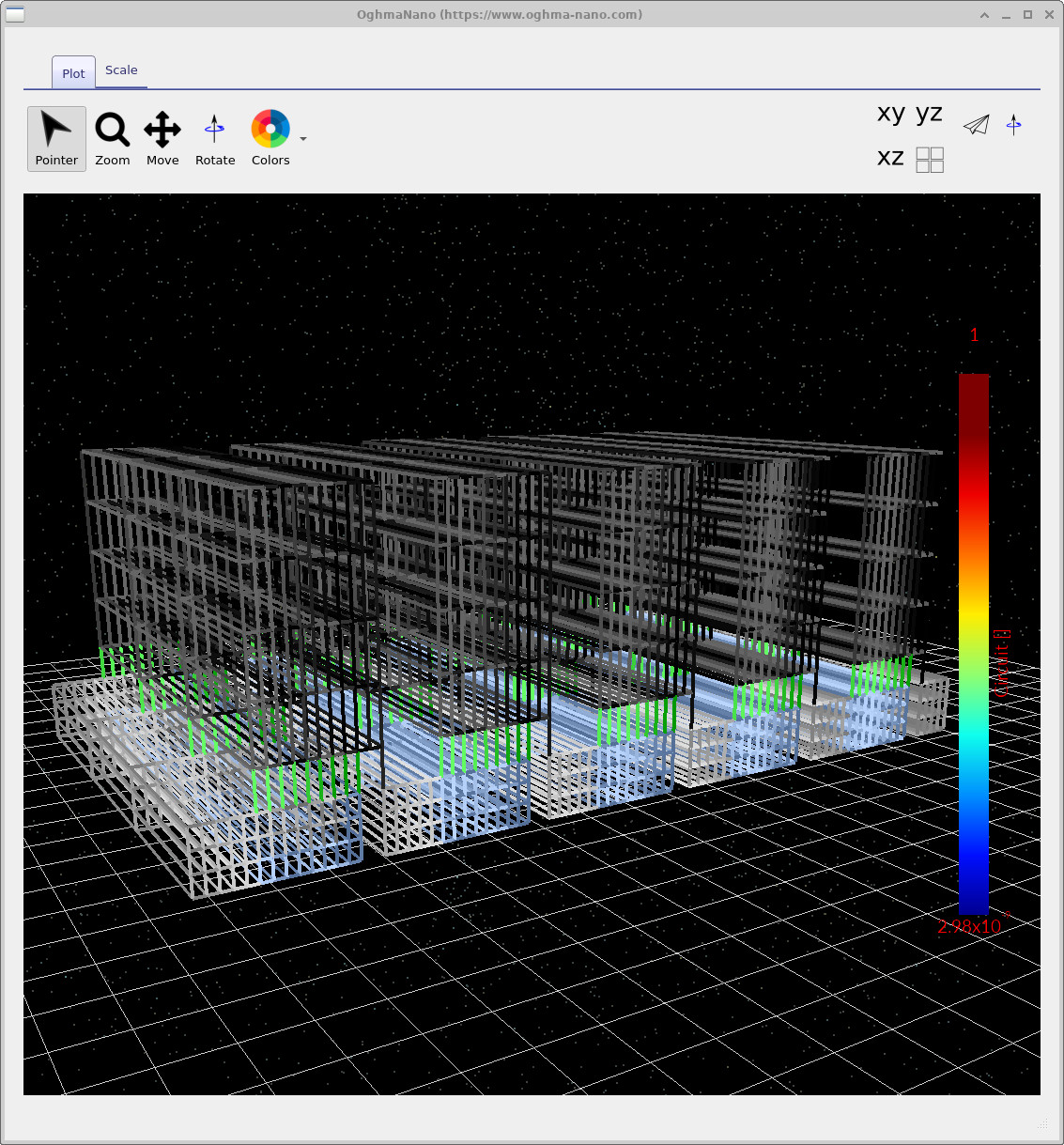
electrical_links.csv: obvody, které se používají při řešení pomocí Kirchhoffových zákonů.electrical_links.csv: obvody, které se používají při řešení pomocí Kirchhoffových zákonů.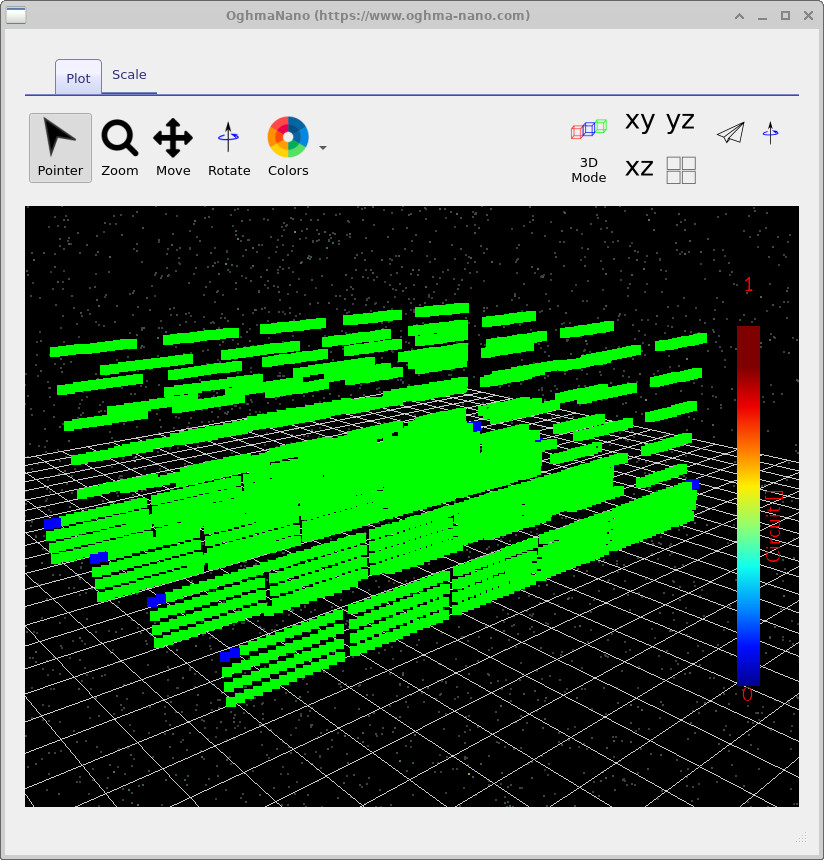
electrical_nodes.csv: Kirchhoffovy uzly používané pro výpočty.electrical_nodes.csv: Kirchhoffovy uzly používané pro výpočty.Krok 5: Najděte nastavení optiky (přenosová matice).Krok 5: Najděte nastavení optiky (přenosová matice).
Tato simulace modulu zahrnuje optickou generaci a optické nástroje najdete v panelu nástrojů „Optika“ (??). Kliknutím na „Přenosová matice“ otevřete okno „Přenosová matice“.Tato simulace modulu zahrnuje optickou generaci a optické nástroje najdete v panelu nástrojů „Optika“ (??). Kliknutím na „Přenosová matice“ otevřete okno „Přenosová matice“.
Důležité: v rámci tohoto návodu nespouštějte nástroj Transfer Matrix přímo odtud. Okno Transfer Matrix v zásadě zobrazuje 1D pohled na vrstvy, zatímco tato simulace je 3D. Je užitečné pro konfiguraci a ověření nastavení materiálů/vrstev, ale nenahrazuje plnohodnotné 3D optické prostředí, které jste právě spustili. Prozatím jej otevřete a klikněte na možnost Konfigurovat – tuto možnost použijeme v části C, až začneme provádět řízené změny.Důležité: v rámci tohoto návodu nespouštějte nástroj Transfer Matrix přímo odtud. Okno Transfer Matrix v zásadě zobrazuje 1D pohled na vrstvy, zatímco tato simulace je 3D. Je užitečné pro konfiguraci a ověření nastavení materiálů/vrstev, ale nenahrazuje plnohodnotné 3D optické prostředí, které jste právě spustili. Prozatím jej otevřete a klikněte na možnost Konfigurovat – tuto možnost použijeme v části C, až začneme provádět řízené změny.

Krok 5: Najděte nastavení optiky (přenosová matice).Krok 5: Najděte nastavení optiky (přenosová matice).
Tato simulace modulu zahrnuje optickou generaci a optické nástroje najdete v panelu nástrojů „Optika“ (??). Kliknutím na „Přenosová matice“ otevřete okno „Přenosová matice“.Tato simulace modulu zahrnuje optickou generaci a optické nástroje najdete v panelu nástrojů „Optika“ (??). Kliknutím na „Přenosová matice“ otevřete okno „Přenosová matice“.
Důležité: nepoužívejte nástroj Transfer Matrix přímo odtud v rámci tohoto návodu. Okno Transfer Matrix v zásadě zobrazuje 1D pohled na vrstvy, zatímco tato simulace je 3D. Je užitečné pro konfiguraci a ověření nastavení materiálů/vrstev, ale nenahrazuje kompletní 3D optický model, který jste právě spustili.Důležité: nepoužívejte nástroj Transfer Matrix přímo odtud v rámci tohoto návodu. Okno Transfer Matrix v zásadě zobrazuje 1D pohled na vrstvy, zatímco tato simulace je 3D. Je užitečné pro konfiguraci a ověření nastavení materiálů/vrstev, ale nenahrazuje kompletní 3D optický model, který jste právě spustili.
Místo toho klikněte na možnost Konfigurace (ikona ozubeného kola), čímž se otevře panel pro nastavení optických parametrů, jak je znázorněno v ??.Místo toho klikněte na možnost Konfigurace (ikona ozubeného kola), čímž se otevře panel pro nastavení optických parametrů, jak je znázorněno v ??.
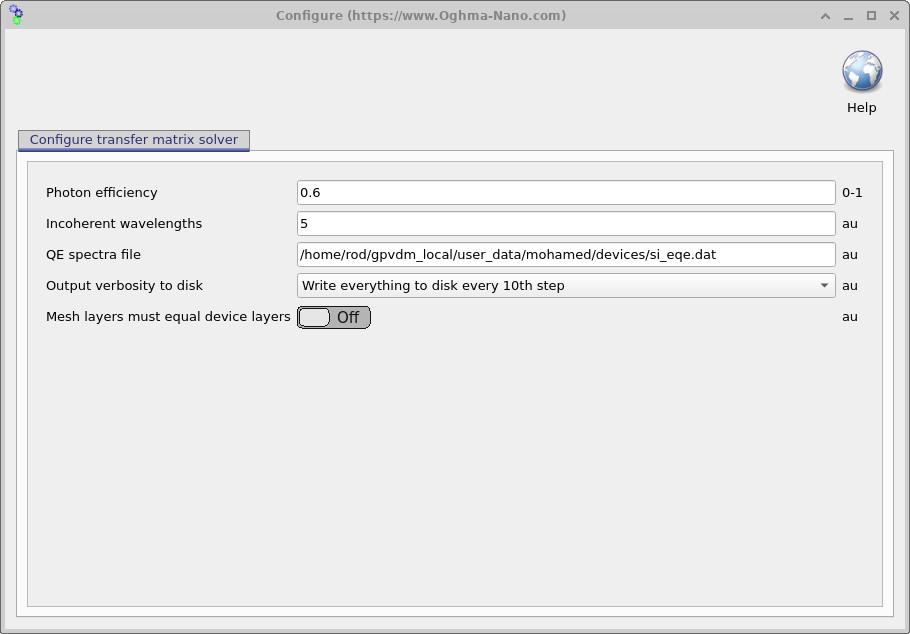
Účinnost fotonů a diodová rovnice solárních článkůÚčinnost fotonů a diodová rovnice solárních článků
Fotónová účinnost (v tomto zjednodušeném kontextu se někdy nazývá vnitřní kvantová účinnost) je skalární multiplikátor, který udává, jaký podíl absorbovaných fotonů skutečně generuje extrahovatelné nosiče náboje (elektrony a díry). Pokud je fotónová účinnost 0, nevzniká žádný fotoproud. Pokud je 1, pak (v tomto zjednodušeném modelu) každý absorbovaný foton přispívá k fotoproudu. Ve většině reálných zařízení je rozumná hodnota kolem 0,6.Fotónová účinnost (v tomto zjednodušeném kontextu se někdy nazývá vnitřní kvantová účinnost) je skalární multiplikátor, který udává, jaký podíl absorbovaných fotonů skutečně generuje extrahovatelné nosiče náboje (elektrony a díry). Pokud je fotónová účinnost 0, nevzniká žádný fotoproud. Pokud je 1, pak (v tomto zjednodušeném modelu) každý absorbovaný foton přispívá k fotoproudu. Ve většině reálných zařízení je rozumná hodnota kolem 0,6.
V terminologii diod lze na to nahlížet jako na úpravu členu fotoproudu v rovnici popisující diodu osvětlenou světlem:V terminologii diod lze na to nahlížet jako na úpravu členu fotoproudu v rovnici popisující diodu osvětlenou světlem:
Zde \(J_0\) představuje diodový saturační proud, \(n\) je idealizační faktor a \(J_{\mathrm{ph}}\) je hustota fotoproudu, která je předpovězena optickým modelem (tj. výpočtem absorbovaných fotonů a generace nosičů). Parametr \(\eta_{\mathrm{ph}}\) je fotonová účinnost z ??, která jednoduše upravuje podíl fotoproudu. Nastavení \(\eta_{\mathrm{ph}}=0.6\) znamená, že v tomto efektivním modelu „60 % absorbovaných fotonů se přemění na nosiče, které lze extrahovat“.Zde \(J_0\) představuje diodový saturační proud, \(n\) je idealizační faktor a \(J_{\mathrm{ph}}\) je hustota fotoproudu, která je předpovězena optickým modelem (tj. výpočtem absorbovaných fotonů a generace nosičů). Parametr \(\eta_{\mathrm{ph}}\) je fotonová účinnost z ??, která jednoduše upravuje podíl fotoproudu. Nastavení \(\eta_{\mathrm{ph}}=0.6\) znamená, že v tomto efektivním modelu „60 % absorbovaných fotonů se přemění na nosiče, které lze extrahovat“.
Z praktického hlediska: pokud je váš simulovaný model \(J_\mathrm{SC}\) špatně nastaven vzhledem k experimentu a jste si jisti, že elektrická část obvodového modelu je správná, pak \(\eta_{\mathrm{ph}}\) je jedním z nejrychlejších parametrů, které můžete použít k dosažení požadované absolutní hodnoty proudu. Je velmi nepravděpodobné, že by tato hodnota byla vyšší než 1; pokud zjistíte, že potřebujete \(\eta_{\mathrm{ph}} > 1\), obvykle to znamená, že je problém v něčem jiném (například optické konstanty/koeficienty absorpce nejsou konzistentní).Z praktického hlediska: pokud je váš simulovaný model \(J_\mathrm{SC}\) špatně nastaven vzhledem k experimentu a jste si jisti, že elektrická část obvodového modelu je správná, pak \(\eta_{\mathrm{ph}}\) je jedním z nejrychlejších parametrů, které můžete použít k dosažení požadované absolutní hodnoty proudu. Je velmi nepravděpodobné, že by tato hodnota byla vyšší než 1; pokud zjistíte, že potřebujete \(\eta_{\mathrm{ph}} > 1\), obvykle to znamená, že je problém v něčem jiném (například optické konstanty/koeficienty absorpce nejsou konzistentní).
🧪 Úkol: Prozkoumejte účinnost fotonů.🧪 Úkol: Prozkoumejte účinnost fotonů.
- Otevřete panel „Optika“ a přejděte do nabídky „Matice transformací“ → „Konfigurace“ (??).Otevřete panel „Optika“ a přejděte do nabídky „Matice transformací“ → „Konfigurace“ (??).
- Změňte hodnotu účinnosti fotonů z 0,6 na nižší hodnotu (např. 0,3), znovu spusťte simulaci a sledujte, jak se mění grafy závislosti proudu a napětí v kontaktní oblasti (JV křivky).Změňte hodnotu účinnosti fotonů z 0,6 na nižší hodnotu (např. 0,3), znovu spusťte simulaci a sledujte, jak se mění grafy závislosti proudu a napětí v kontaktní oblasti (JV křivky).
- Zkuste vyšší hodnotu (např. 0,9) a spusťte simulaci znovu. Co se stane s hodnotou \(J_\mathrm{SC}\) a celkovým tvarem křivky JV?Zkuste vyšší hodnotu (např. 0,9) a spusťte simulaci znovu. Co se stane s hodnotou \(J_\mathrm{SC}\) a celkovým tvarem křivky JV?
- Po dokončení nastavte hodnotu účinnosti fotonů zpět na 0,6.Po dokončení nastavte hodnotu účinnosti fotonů zpět na 0,6.
👉 Další kroky:👉 Další kroky:
- Pokračujte na část C, kde začneme upravovat parametry a analyzovat ztráty v měřítku modulu (sériový odpor, omezení kontaktu a optické efekty).Pokračujte na část C, kde začneme upravovat parametry a analyzovat ztráty v měřítku modulu (sériový odpor, omezení kontaktu a optické efekty).
- Pro úplný přehled celého návodu se vraťte k návodu pro simulaci perovskitových solárních článků.Pro úplný přehled celého návodu se vraťte k návodu pro simulaci perovskitových solárních článků.