

מדריך למודול פרוֹבְּסְקִיט רחב-שטח, חלק ב': הפעל את הסימולציה ובדוק את התוצאותמדריך למודול פרוֹבְּסְקִיט רחב-שטח, חלק ב': הפעל את הסימולציה ובדוק את התוצאות
סימולציות של מודולים בעלי שטח גדול מורכבות יותר מסימולציה של רכיב בודד, ולכן כדאי לעקוב אחר הפעולות שהפתרון מבצע. בדוגמה זו, OghmaNano מריץ את הסימולציה בשני שלבים עיקריים: (i) פותר אופטי (חישוב אופטי תלת-ממדי), ולאחר מכן (ii) פותר מעגלים חשמליים (משוואות זרם/מתח של קירכהוף על רשת המעגל). הפלט הסופי הוא הדרך המהירה ביותר לזהות בעיות בשלב מוקדם (לדוגמה, מעגל לא מחובר או מגעים חסרים).סימולציות של מודולים בעלי שטח גדול מורכבות יותר מסימולציה של רכיב בודד, ולכן כדאי לעקוב אחר הפעולות שהפתרון מבצע. בדוגמה זו, OghmaNano מריץ את הסימולציה בשני שלבים עיקריים: (i) פותר אופטי (חישוב אופטי תלת-ממדי), ולאחר מכן (ii) פותר מעגלים חשמליים (משוואות זרם/מתח של קירכהוף על רשת המעגל). הפלט הסופי הוא הדרך המהירה ביותר לזהות בעיות בשלב מוקדם (לדוגמה, מעגל לא מחובר או מגעים חסרים).
שלב 1: הפעל את הסימולציהשלב 1: הפעל את הסימולציה
לחצו על כפתור "הפעלת הדמיה" (משולש כחול) המופיע ב-??. הדמיה זו תימשך זמן מה (היא כוללת שלב אופטי תלת-ממדי ואחריו פתרון של מעגל גדול). בזמן שהיא פועלת, שימו לב ללשונית "מסוף", מכיוון שהיא מספקת מידע בזמן אמת על התכנסות וזרמים.לחצו על כפתור "הפעלת הדמיה" (משולש כחול) המופיע ב-??. הדמיה זו תימשך זמן מה (היא כוללת שלב אופטי תלת-ממדי ואחריו פתרון של מעגל גדול). בזמן שהיא פועלת, שימו לב ללשונית "מסוף", מכיוון שהיא מספקת מידע בזמן אמת על התכנסות וזרמים.

שלב 2: הבינו מה הפלט המוצג במסך מנסה לומר לכם.שלב 2: הבינו מה הפלט המוצג במסך מנסה לומר לכם.
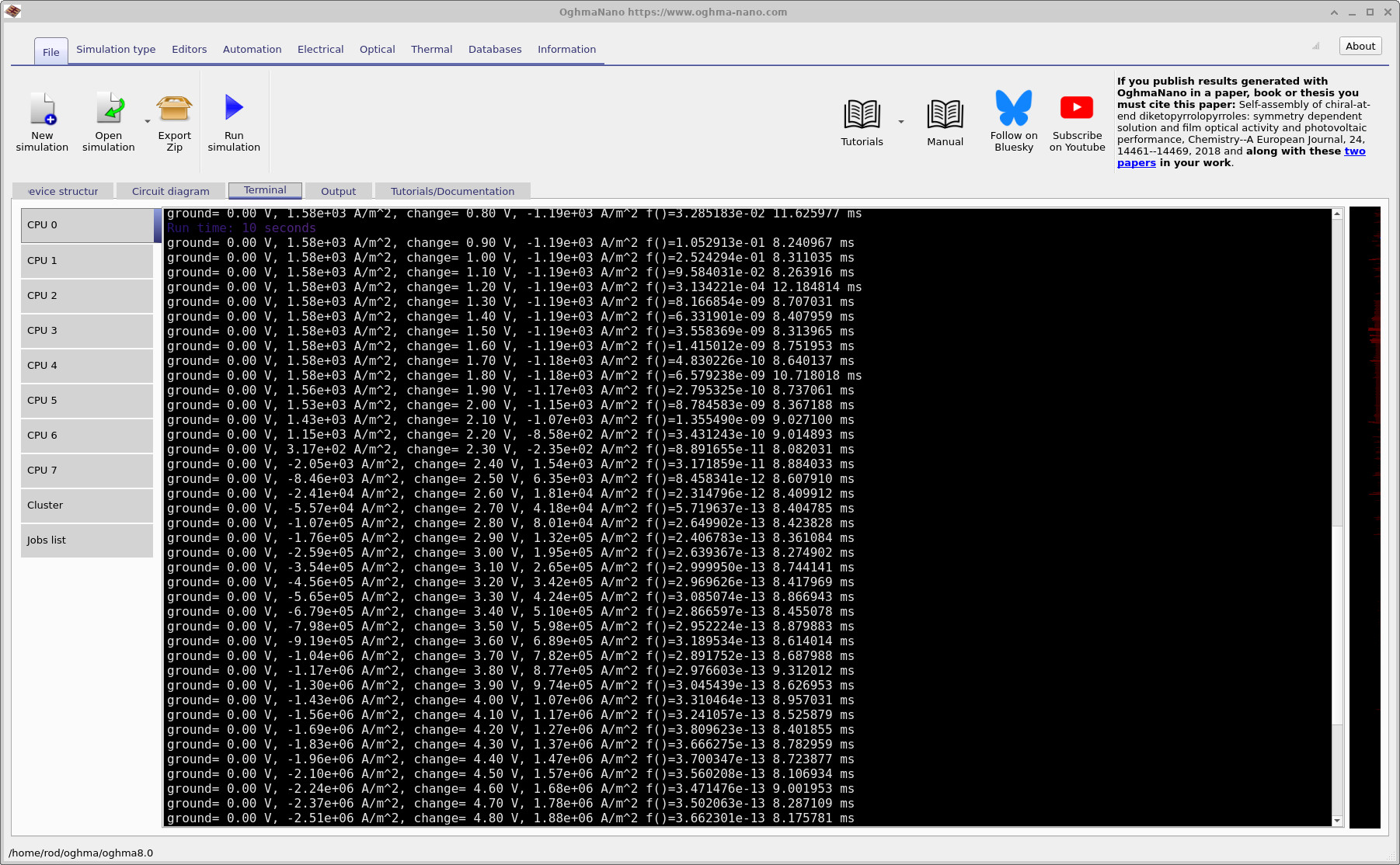
בסימולציות המורכבות הללו, הפלט במסוף אינו "רעש" – הוא משמש כאמצעי אבחון. ב-?? ניתן לראות שהפתרון מתחיל בשלב האופטי. תהליך זה עשוי להימשך זמן מה מכיוון שהוא מתבצע בתלת-ממד. לאחר שהשלב האופטי מוכן, הפתרון מתחיל בשלב החשמלי ומדפיס שורות עבור כל נקודת הטיה.בסימולציות המורכבות הללו, הפלט במסוף אינו "רעש" – הוא משמש כאמצעי אבחון. ב-?? ניתן לראות שהפתרון מתחיל בשלב האופטי. תהליך זה עשוי להימשך זמן מה מכיוון שהוא מתבצע בתלת-ממד. לאחר שהשלב האופטי מוכן, הפתרון מתחיל בשלב החשמלי ומדפיס שורות עבור כל נקודת הטיה.
שורת קוד מרכזית נראית כך (הפורמט עשוי להשתנות מעט בהתאם להגדרות):שורת קוד מרכזית נראית כך (הפורמט עשוי להשתנות מעט בהתאם להגדרות):
- מתחים במגעים: לדוגמה,
ground = 0.00 Vמציין שהמגע לאדמה מוחזק ב-0 וולט;change = 0.10 Vמציין שהמגע השני מוחזק ב-0.10 וולט.מתחים במגעים: לדוגמה,ground = 0.00 Vמציין שהמגע לאדמה מוחזק ב-0 וולט;change = 0.10 Vמציין שהמגע השני מוחזק ב-0.10 וולט. - זרמים במגעים: לדוגמה,
1.58e+03 A/m^2על מגע אחד ו--1.19e+03 A/m^2על המגע השני מציינים שהזרם זורם אל מגע אחד ויוצא מהמגע השני. ב-0 וולט, זהו למעשה צפיפות הזרם בקצר של המודול (JSC), מכיוון שההתקן מואר ומספק זרם במתח אפס.זרמים במגעים: לדוגמה,1.58e+03 A/m^2על מגע אחד ו--1.19e+03 A/m^2על המגע השני מציינים שהזרם זורם אל מגע אחד ויוצא מהמגע השני. ב-0 וולט, זהו למעשה צפיפות הזרם בקצר של המודול (JSC), מכיוון שההתקן מואר ומספק זרם במתח אפס. - מדד התכנסות: הערך המודפס
f()מייצג את השגיאה/השארית של הפותר עבור החישוב החשמלי (משוואות חוק קירכהוף על פני רשת המעגל כולה). אפשר לחשוב על כך באופן כללי כ"עד כמה משוואות המעגל מתקיימות" בכל הרשת.מדד התכנסות: הערך המודפסf()מייצג את השגיאה/השארית של הפותר עבור החישוב החשמלי (משוואות חוק קירכהוף על פני רשת המעגל כולה). אפשר לחשוב על כך באופן כללי כ"עד כמה משוואות המעגל מתקיימות" בכל הרשת. - זמן לכל שלב: המספר האחרון בשורה (במילישניות) מציין את הזמן שלוקח לפתור את נקודת ההטיה הספציפית הזו.זמן לכל שלב: המספר האחרון בשורה (במילישניות) מציין את הזמן שלוקח לפתור את נקודת ההטיה הספציפית הזו.
לעתים קרובות ניתן לראות שגיאות גבוהות יותר בתחילת סדרת מדידות (במיוחד בסביבת 0 וולט), והשגיאה עשויה לרדת ככל שהאלגוריתם מתקדם ומתרחק מנקודה זו. ככלל אצבע, אני סומך הרבה יותר על התוצאות כאשר האלגוריתם מגיע לשגיאות כמו 10 בחזקת מינוס 4 או קטנות מכך, ובאידיאל עד ל-10 בחזקת מינוס 9 עבור "התכנסות נקייה". (בדוגמאות היומנים המוצגות כאן, ניתן לראות שהשגיאה נוטה לרדת ככל שסדרת המדידות מתקדמת.)לעתים קרובות ניתן לראות שגיאות גבוהות יותר בתחילת סדרת מדידות (במיוחד בסביבת 0 וולט), והשגיאה עשויה לרדת ככל שהאלגוריתם מתקדם ומתרחק מנקודה זו. ככלל אצבע, אני סומך הרבה יותר על התוצאות כאשר האלגוריתם מגיע לשגיאות כמו 10 בחזקת מינוס 4 או קטנות מכך, ובאידיאל עד ל-10 בחזקת מינוס 9 עבור "התכנסות נקייה". (בדוגמאות היומנים המוצגות כאן, ניתן לראות שהשגיאה נוטה לרדת ככל שסדרת המדידות מתקדמת.)
ב-?? ניתן לראות דבר שימושי מאוד: בערך באמצע הסריקה, הזרם במגע עם הקרקע משנה את סימנו, והזרם במגע change משנה את סימנו בכיוון הפוך. שינוי הסימן הזה הוא בדיוק מה שצריך לקרות כאשר הסריקה עוברת דרך נקודת ה-VOC: מתחת ל-VOC, המכשיר המואר מספק חשמל; מעל ה-VOC, הוא מוטה בכיוון קדמי וצורך חשמל כמו דיודה. במילים אחרות, לעיתים קרובות ניתן "לראות" את עקומת ה-JV נוצרת ישירות בעמודת הזרם-מגע.ב-?? ניתן לראות דבר שימושי מאוד: בערך באמצע הסריקה, הזרם במגע עם הקרקע משנה את סימנו, והזרם במגע change משנה את סימנו בכיוון הפוך. שינוי הסימן הזה הוא בדיוק מה שצריך לקרות כאשר הסריקה עוברת דרך נקודת ה-VOC: מתחת ל-VOC, המכשיר המואר מספק חשמל; מעל ה-VOC, הוא מוטה בכיוון קדמי וצורך חשמל כמו דיודה. במילים אחרות, לעיתים קרובות ניתן "לראות" את עקומת ה-JV נוצרת ישירות בעמודת הזרם-מגע.
💡 מדוע כדאי לעקוב אחר הטרמינל? אם יש בעיה כלשהי (למשל, המעגל אינו מחובר, מסכת המגע לא כיסתה את הרשת, או שאזור מסוים אינו מחובר), בדרך כלל תוכלו לראות זאת מיד: הזרמים יורדים לאפס, הזרמים הופכים ללא הגיוניים, או שהפתרון אינו מצליח להקטין את f(). זיהוי מוקדם של הבעיה יכול לחסוך לכם זמן המתנה ממושך.💡 מדוע כדאי לעקוב אחר הטרמינל? אם יש בעיה כלשהי (למשל, המעגל אינו מחובר, מסכת המגע לא כיסתה את הרשת, או שאזור מסוים אינו מחובר), בדרך כלל תוכלו לראות זאת מיד: הזרמים יורדים לאפס, הזרמים הופכים ללא הגיוניים, או שהפתרון אינו מצליח להקטין את f(). זיהוי מוקדם של הבעיה יכול לחסוך לכם זמן המתנה ממושך.
שלב 3: בדוק את קבצי הפלטשלב 3: בדוק את קבצי הפלט
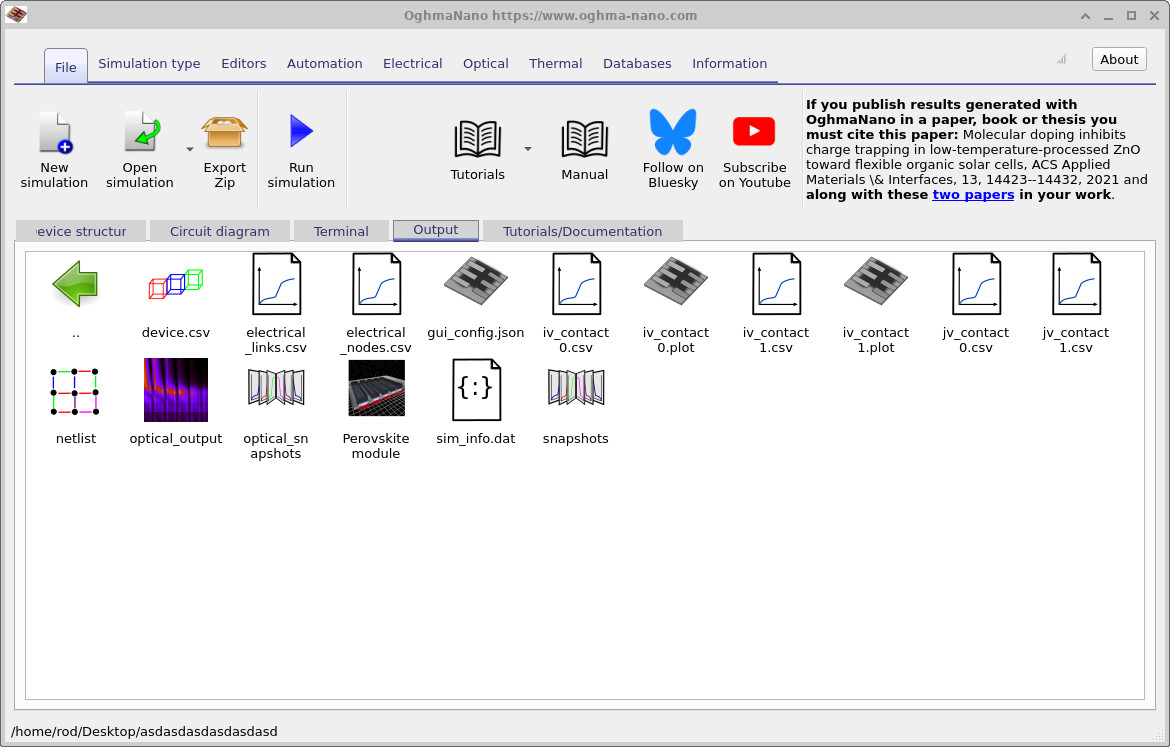
לאחר סיום הסימולציה, בלשונית "פלט" יופיע אוסף של קבצים, בדומה לאלה המוצגים בתמונה ??. התוצאות העיקריות עבור חלק זה של המדריך הן עקומות המתח-זרם במגע: jv_contact0.csv ו-jv_contact1.csv. קבצים אלה מכילים את צפיפות הזרם בכל מגע כפונקציה של המתח המופעל.לאחר סיום הסימולציה, בלשונית "פלט" יופיע אוסף של קבצים, בדומה לאלה המוצגים בתמונה ??. התוצאות העיקריות עבור חלק זה של המדריך הן עקומות המתח-זרם במגע: jv_contact0.csv ו-jv_contact1.csv. קבצים אלה מכילים את צפיפות הזרם בכל מגע כפונקציה של המתח המופעל.
לחצו פעמיים על jv_contact0.csv ו-jv_contact1.csv כדי ליצור גרף שלהם. דוגמאות לגרפים מוצגות ב-?? וב-??. תצוגה מוגדלת (שימושית לקריאת ערכי ה-VOC ולבחינת העקמומיות באזור הברך) מוצגת ב-??.לחצו פעמיים על jv_contact0.csv ו-jv_contact1.csv כדי ליצור גרף שלהם. דוגמאות לגרפים מוצגות ב-?? וב-??. תצוגה מוגדלת (שימושית לקריאת ערכי ה-VOC ולבחינת העקמומיות באזור הברך) מוצגת ב-??.
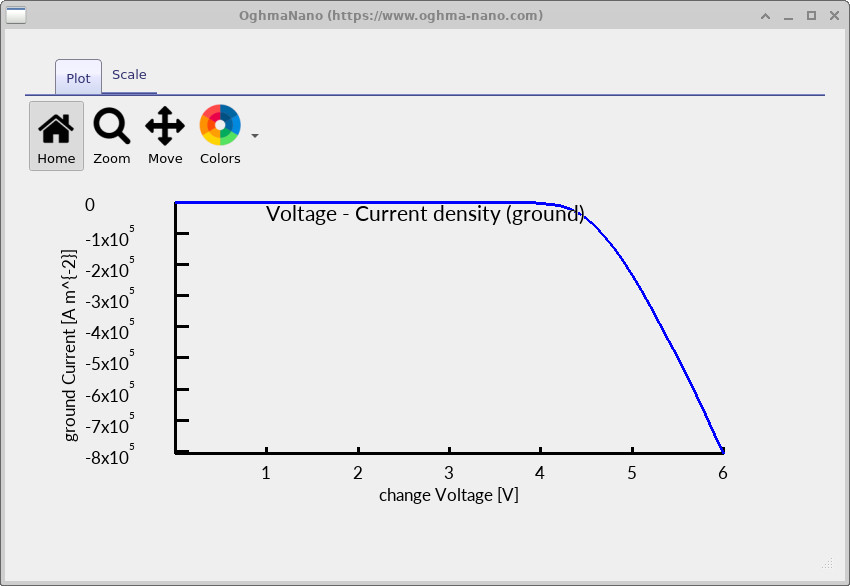
jv_contact0.csv).נקודת המגע של כף הרגל עם הקרקע (jv_contact0.csv).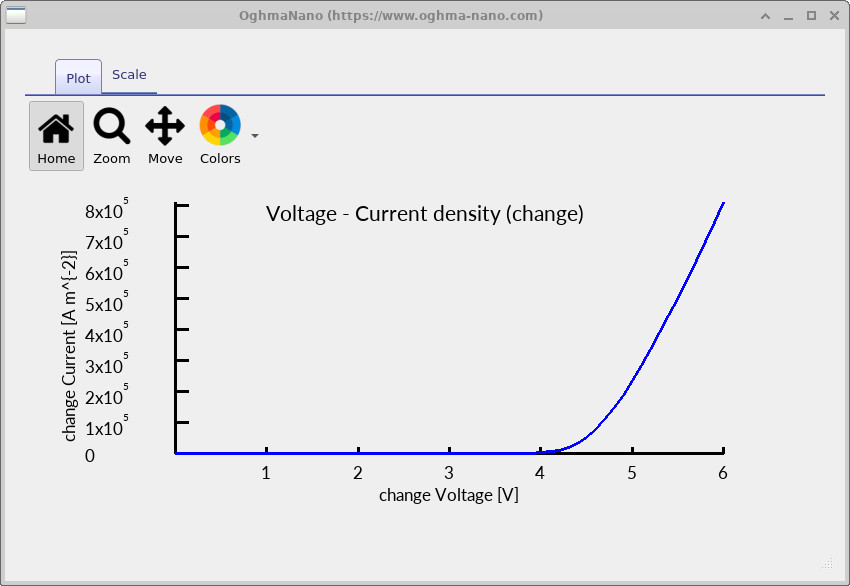
jv_contact1.csv).החלף את איש הקשר ב-JV (jv_contact1.csv).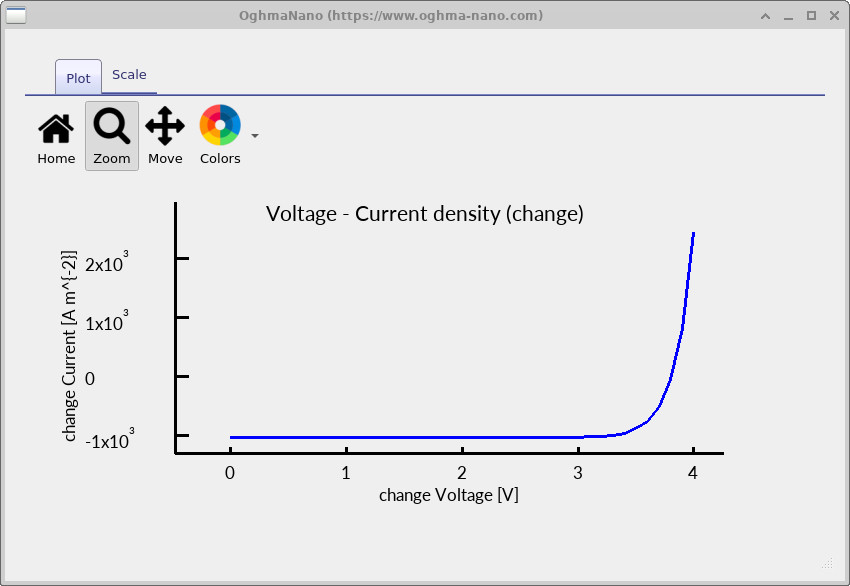
✅ מה צפוי✅ מה צפוי
בתנאי תאורה, במתח של 0 וולט, יש לצפות בזרם שאינו אפס בנקודות החיבור (זרם הקצר של המודול). ככל שהמתח עולה, הזרם מתקרב לאפס בסביבת ה-VOC, ואז משנה את כיוונו במתח חיובי. אם עקומות ה-JV נראות שטוחות (קרובות לאפס בכל מקום), זה בדרך כלל מצביע על מעגל לא מחובר, נקודות חיבור חסרות, או חוסר התאמה בין הגאומטריה/מסכת המגע.בתנאי תאורה, במתח של 0 וולט, יש לצפות בזרם שאינו אפס בנקודות החיבור (זרם הקצר של המודול). ככל שהמתח עולה, הזרם מתקרב לאפס בסביבת ה-VOC, ואז משנה את כיוונו במתח חיובי. אם עקומות ה-JV נראות שטוחות (קרובות לאפס בכל מקום), זה בדרך כלל מצביע על מעגל לא מחובר, נקודות חיבור חסרות, או חוסר התאמה בין הגאומטריה/מסכת המגע.
שלב 4: בדוק את רשת הפתרון ואת הייצוג הסכמטי של המעגל.שלב 4: בדוק את רשת הפתרון ואת הייצוג הסכמטי של המעגל.
סימולציות בקנה מידה גדול עלולות להיכשל מסיבות גיאומטריות (מיקום שגוי של נקודות מגע, היעדר אזורים, רווחים לא מכוונים), ולכן כדאי לדעת היכן לחפש את הבעיות. בפרט:סימולציות בקנה מידה גדול עלולות להיכשל מסיבות גיאומטריות (מיקום שגוי של נקודות מגע, היעדר אזורים, רווחים לא מכוונים), ולכן כדאי לדעת היכן לחפש את הבעיות. בפרט:
device.csv– זהו תצוגה של הרשת שהתוכנה רואה בפועל. התצוגה התלת-ממדית המעוצבת היטב בממשק המשתמש הגרפי אינה זו שהתוכנה משתמשת בה באופן פנימי. התוכנה פועלת על בסיס ייצוג משולש בסיסי יותר, ואם יש בעיה בגאומטריה, היא בדרך כלל תופיע כאן.device.csv– זהו תצוגה של הרשת שהתוכנה רואה בפועל. התצוגה התלת-ממדית המעוצבת היטב בממשק המשתמש הגרפי אינה זו שהתוכנה משתמשת בה באופן פנימי. התוכנה פועלת על בסיס ייצוג משולש בסיסי יותר, ואם יש בעיה בגאומטריה, היא בדרך כלל תופיע כאן.electrical_links.csv– מפרט את קישורי המעגל (האלמנטים המחברים בין הצמתים: נתיבים התנגדותיים, חיבורי דיודה וכו').electrical_links.csv– מפרט את קישורי המעגל (האלמנטים המחברים בין הצמתים: נתיבים התנגדותיים, חיבורי דיודה וכו').electrical_nodes.csv– מפרט את צמתי קירכהוף שנעשה בהם שימוש בפתרון (הנקודות שבהן סכום הזרמים שווה לאפס).electrical_nodes.csv– מפרט את צמתי קירכהוף שנעשה בהם שימוש בפתרון (הנקודות שבהן סכום הזרמים שווה לאפס).
דוגמאות לתצוגה של קבצים אלה מוצגות ב-??, ?? ו-??. מבחינה עקרונית, זה זהה לפתרון של מעגל חשמלי סטנדרטי: צמתים + חיבורים + חוקי קירכהוף – רק בקנה מידה גדול בהרבה.דוגמאות לתצוגה של קבצים אלה מוצגות ב-??, ?? ו-??. מבחינה עקרונית, זה זהה לפתרון של מעגל חשמלי סטנדרטי: צמתים + חיבורים + חוקי קירכהוף – רק בקנה מידה גדול בהרבה.
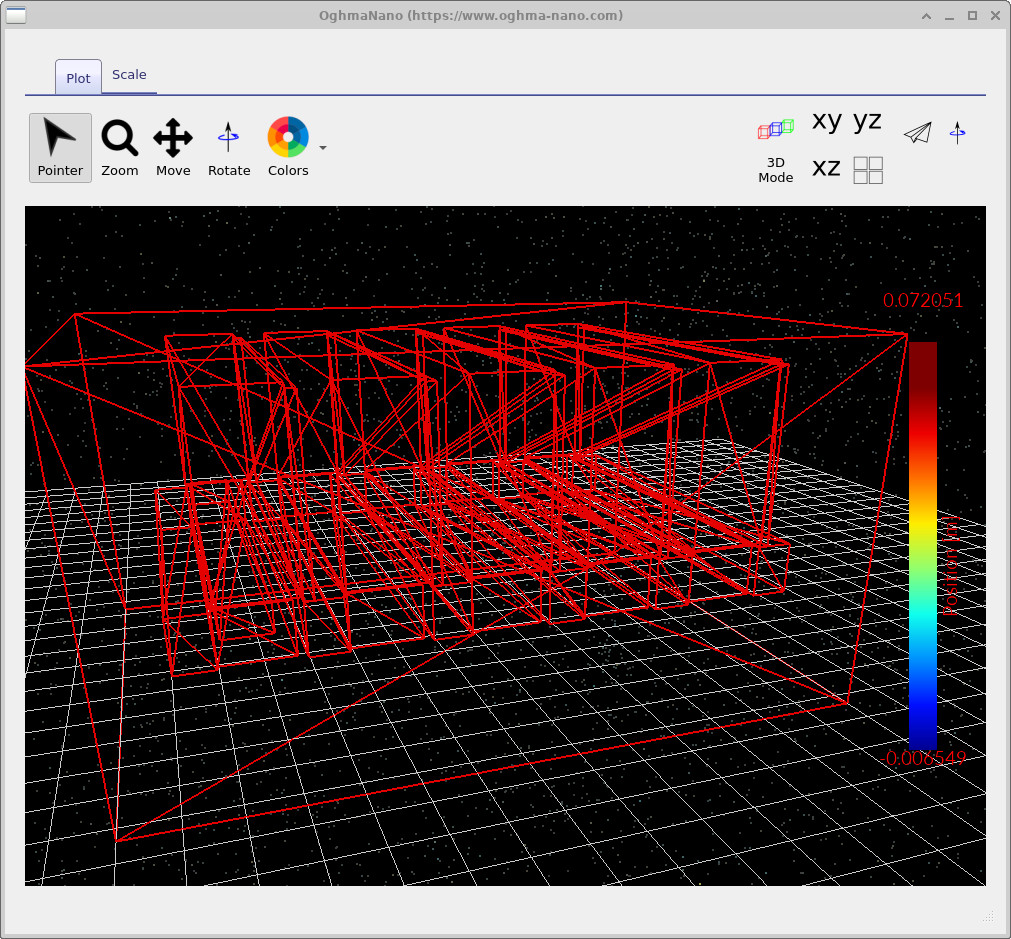
device.csv: ייצוג הרשת המפושט שבו משתמש הפותר. אם יש בעיה גיאומטרית, היא לרוב בולטת בשלב זה.device.csv: ייצוג הרשת המפושט שבו משתמש הפותר. אם יש בעיה גיאומטרית, היא לרוב בולטת בשלב זה.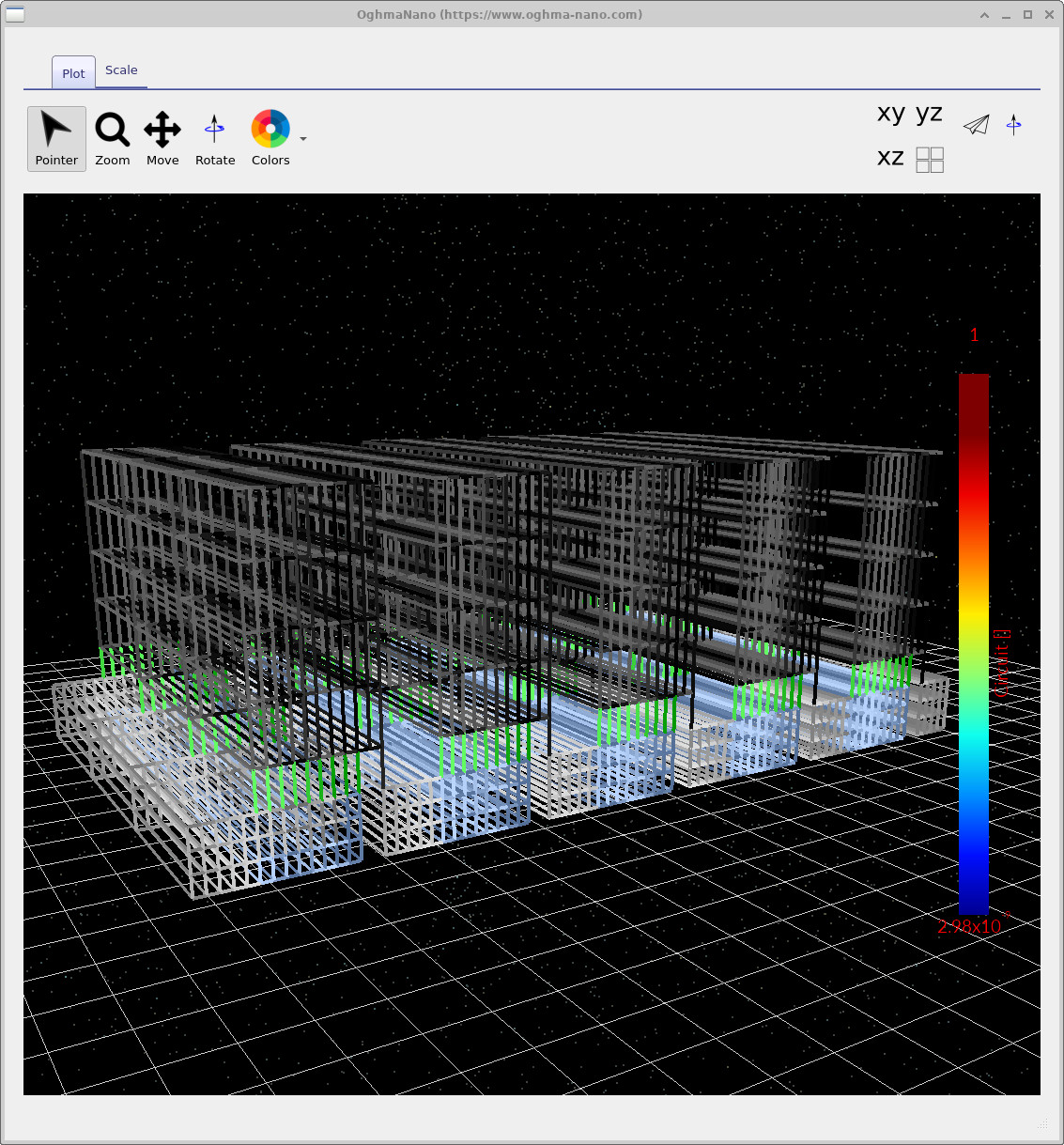
electrical_links.csv: מעגלים מקושרים המשמשים בפתרון של קירכהוף.electrical_links.csv: מעגלים מקושרים המשמשים בפתרון של קירכהוף.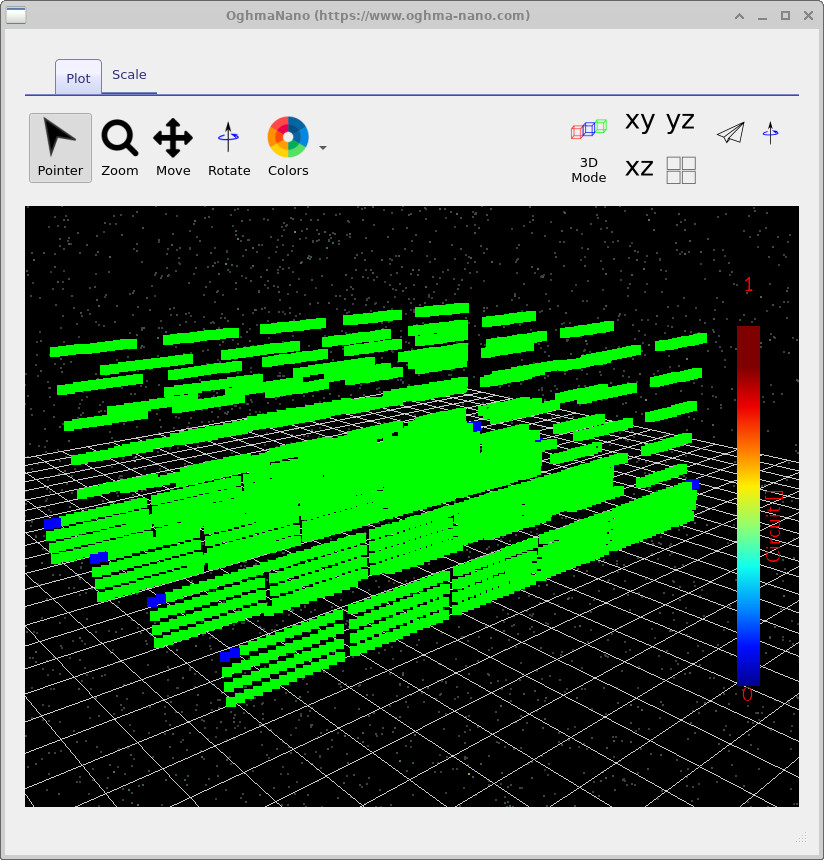
electrical_nodes.csv: צמתי הזרם של קירכהוף המשמשים לחישובים.electrical_nodes.csv: צמתי הזרם של קירכהוף המשמשים לחישובים.שלב 5: אתרו את הגדרות האופטיקה (מטריצת העברה).שלב 5: אתרו את הגדרות האופטיקה (מטריצת העברה).
סימולציה של מודול זה כוללת יצירה אופטית, ואת הכלים האופטיים ניתן למצוא בסרגל הכלים "אופטיקה" (??). לחצו על "מטריצת העברה" כדי לפתוח את חלון "מטריצת העברה".סימולציה של מודול זה כוללת יצירה אופטית, ואת הכלים האופטיים ניתן למצוא בסרגל הכלים "אופטיקה" (??). לחצו על "מטריצת העברה" כדי לפתוח את חלון "מטריצת העברה".
חשוב: אל תפעילו את הכלי "מטריצת העברה" מכאן לצורך מדריך זה. חלון "מטריצת העברה" מציג למעשה תצוגה דו-ממדית של השכבות, בעוד שהסימולציה הזו היא תלת-ממדית. הוא שימושי להגדרת חומרים והגדרות השכבות, אך הוא אינו תחליף לבמה האופטית התלת-ממדית המלאה שהפעלתם זה עתה. בשלב זה, פתחו אותו ולחצו על "הגדרות" – נשתמש בנקודת הכניסה הזו בחלק ג' כאשר נתחיל לבצע שינויים מבוקרים.חשוב: אל תפעילו את הכלי "מטריצת העברה" מכאן לצורך מדריך זה. חלון "מטריצת העברה" מציג למעשה תצוגה דו-ממדית של השכבות, בעוד שהסימולציה הזו היא תלת-ממדית. הוא שימושי להגדרת חומרים והגדרות השכבות, אך הוא אינו תחליף לבמה האופטית התלת-ממדית המלאה שהפעלתם זה עתה. בשלב זה, פתחו אותו ולחצו על "הגדרות" – נשתמש בנקודת הכניסה הזו בחלק ג' כאשר נתחיל לבצע שינויים מבוקרים.

שלב 5: אתרו את הגדרות האופטיקה (מטריצת העברה).שלב 5: אתרו את הגדרות האופטיקה (מטריצת העברה).
סימולציה של מודול זה כוללת יצירה אופטית, ואת הכלים האופטיים ניתן למצוא בסרגל הכלים "אופטיקה" (??). לחצו על "מטריצת העברה" כדי לפתוח את חלון "מטריצת העברה".סימולציה של מודול זה כוללת יצירה אופטית, ואת הכלים האופטיים ניתן למצוא בסרגל הכלים "אופטיקה" (??). לחצו על "מטריצת העברה" כדי לפתוח את חלון "מטריצת העברה".
חשוב: אל תפעילו את הכלי "מטריצת העברה" מכאן לצורך מדריך זה. חלון "מטריצת העברה" מציג למעשה תצוגה דו-ממדית של השכבות, בעוד שהסימולציה הזו היא תלת-ממדית. הוא שימושי להגדרת חומרים והגדרות השכבות, אך הוא אינו תחליף לבמה האופטית התלת-ממדית המלאה שהרצתם זה עתה.חשוב: אל תפעילו את הכלי "מטריצת העברה" מכאן לצורך מדריך זה. חלון "מטריצת העברה" מציג למעשה תצוגה דו-ממדית של השכבות, בעוד שהסימולציה הזו היא תלת-ממדית. הוא שימושי להגדרת חומרים והגדרות השכבות, אך הוא אינו תחליף לבמה האופטית התלת-ממדית המלאה שהרצתם זה עתה.
במקום זאת, לחצו על האפשרות "הגדרות" (סמל גלגל שיניים) כדי לפתוח את הפאנל להגדרות האופטיות, כפי שמוצג בתמונה ??.במקום זאת, לחצו על האפשרות "הגדרות" (סמל גלגל שיניים) כדי לפתוח את הפאנל להגדרות האופטיות, כפי שמוצג בתמונה ??.
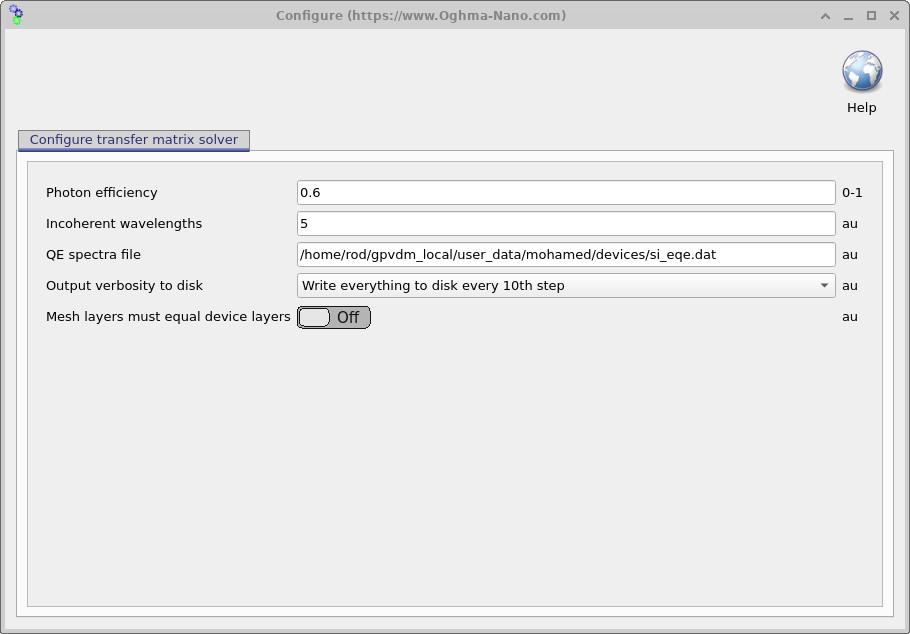
יעילות הפוטונים ומשוואת הדיודה של תא סולארייעילות הפוטונים ומשוואת הדיודה של תא סולארי
יעילות הפוטון (לעתים מכונה "מקדם יעילות קוונטית פנימית" בהקשר הפשוט הזה) היא מכפיל סקלרי המציין למודל איזה חלק מהפוטונים הנקלטים מייצר בפועל נושאי מטען שניתן לחלץ (אלקטרונים וחורים). אם יעילות הפוטון היא 0, לא נוצר זרם פוטואלקטרי. אם היא 1, אז (בתמונה הפשוטה הזו) כל פוטון הנקלט תורם לזרם הפוטואלקטרי. ברוב המכשירים האמיתיים, ערך בסביבות 0.6 הוא ערך סביר.יעילות הפוטון (לעתים מכונה "מקדם יעילות קוונטית פנימית" בהקשר הפשוט הזה) היא מכפיל סקלרי המציין למודל איזה חלק מהפוטונים הנקלטים מייצר בפועל נושאי מטען שניתן לחלץ (אלקטרונים וחורים). אם יעילות הפוטון היא 0, לא נוצר זרם פוטואלקטרי. אם היא 1, אז (בתמונה הפשוטה הזו) כל פוטון הנקלט תורם לזרם הפוטואלקטרי. ברוב המכשירים האמיתיים, ערך בסביבות 0.6 הוא ערך סביר.
במונחים של תורת הדיודות, אפשר לחשוב על זה כעל שינוי סקאלה של האיבר המתאר את הזרם הפוטואלקטרי במשוואת הדיודה המוארת:במונחים של תורת הדיודות, אפשר לחשוב על זה כעל שינוי סקאלה של האיבר המתאר את הזרם הפוטואלקטרי במשוואת הדיודה המוארת:
כאן, \(J_0\) הוא צפיפות זרם הרוויה של הדיודה, \(n\) הוא מקדם האידיאליות, ו-\(J_{\mathrm{ph}}\) היא צפיפות הזרם הפוטואלקטרי הצפויה מהמודל האופטי (כלומר, מחישוב ספיגת הפוטונים/יצירתם). הפרמטר \(\eta_{\mathrm{ph}}\) הוא יעילות הפוטונים מ-??, אשר פשוט משנה את גודל התרומה של איבר הזרם הפוטואלקטרי. הגדרת \(\eta_{\mathrm{ph}}=0.6\) משמעותה "60% מהפוטונים הנספגים הופכים לנשאי מטען שניתן לחלץ".כאן, \(J_0\) הוא צפיפות זרם הרוויה של הדיודה, \(n\) הוא מקדם האידיאליות, ו-\(J_{\mathrm{ph}}\) היא צפיפות הזרם הפוטואלקטרי הצפויה מהמודל האופטי (כלומר, מחישוב ספיגת הפוטונים/יצירתם). הפרמטר \(\eta_{\mathrm{ph}}\) הוא יעילות הפוטונים מ-??, אשר פשוט משנה את גודל התרומה של איבר הזרם הפוטואלקטרי. הגדרת \(\eta_{\mathrm{ph}}=0.6\) משמעותה "60% מהפוטונים הנספגים הופכים לנשאי מטען שניתן לחלץ".
מבחינה מעשית: אם המודל הסימולטיבי \(J_\mathrm{SC}\) שלכם אינו מתאים היטב לניסוי ואתם בטוחים שהחלק החשמלי של מודל המעגל הגיוני, \(\eta_{\mathrm{ph}}\) הוא אחד הפרמטרים שתוכלו לשנות במהירות כדי להתאים את רמת הזרם המוחלטת. סביר מאוד שהוא לא יהיה גבוה מ-1; אם אתם מגלים שאתם צריכים \(\eta_{\mathrm{ph}} > 1\), זה בדרך כלל מצביע על כך שמשהו אחר אינו תקין (לדוגמה, קבועים אופטיים או מקדמי בליעה אינם עקביים).מבחינה מעשית: אם המודל הסימולטיבי \(J_\mathrm{SC}\) שלכם אינו מתאים היטב לניסוי ואתם בטוחים שהחלק החשמלי של מודל המעגל הגיוני, \(\eta_{\mathrm{ph}}\) הוא אחד הפרמטרים שתוכלו לשנות במהירות כדי להתאים את רמת הזרם המוחלטת. סביר מאוד שהוא לא יהיה גבוה מ-1; אם אתם מגלים שאתם צריכים \(\eta_{\mathrm{ph}} > 1\), זה בדרך כלל מצביע על כך שמשהו אחר אינו תקין (לדוגמה, קבועים אופטיים או מקדמי בליעה אינם עקביים).
🧪 משימה: חקור את יעילות הפוטונים🧪 משימה: חקור את יעילות הפוטונים
- פתחו את סרגל הכלים "אופטי" ועברו אל "מטריצת העברה" → "הגדרות" (??).פתחו את סרגל הכלים "אופטי" ועברו אל "מטריצת העברה" → "הגדרות" (??).
- שנו את יעילות הפוטון מ-0.6 לערך נמוך יותר (למשל, 0.3), הפעילו מחדש את הסימולציה, ושימו לב כיצד עקומות ה-JV של המגע משתנות.שנו את יעילות הפוטון מ-0.6 לערך נמוך יותר (למשל, 0.3), הפעילו מחדש את הסימולציה, ושימו לב כיצד עקומות ה-JV של המגע משתנות.
- נסו ערך גבוה יותר (למשל, 0.9) והריצו שוב. מה קורה ל-\(J_\mathrm{SC}\) ולצורה הכללית של עקומת ה-JV?נסו ערך גבוה יותר (למשל, 0.9) והריצו שוב. מה קורה ל-\(J_\mathrm{SC}\) ולצורה הכללית של עקומת ה-JV?
- לאחר סיום התהליך, הגדירו מחדש את יעילות הפוטון ל-0.6.לאחר סיום התהליך, הגדירו מחדש את יעילות הפוטון ל-0.6.
👉 השלבים הבאים:👉 השלבים הבאים:
- המשך ל- חלק ג' באיזה שלב אנו מתחילים לשנות פרמטרים ולנתח הפסדים בקנה מידה של מודול (התנגדות טורית, מגבלות מגע ואפקטים של יצירה אופטית). המשך ל- חלק ג' באיזה שלב אנו מתחילים לשנות פרמטרים ולנתח הפסדים בקנה מידה של מודול (התנגדות טורית, מגבלות מגע ואפקטים של יצירה אופטית).
- חזור אל מדריך לסימולציה של תאים סולאריים מבוססי פרוֹבְּסְקִיט לסקירה מפורטת של כל שלבי ההדרכה. חזור אל מדריך לסימולציה של תאים סולאריים מבוססי פרוֹבְּסְקִיט לסקירה מפורטת של כל שלבי ההדרכה.