

Das Fenster zur Parameterauswahl
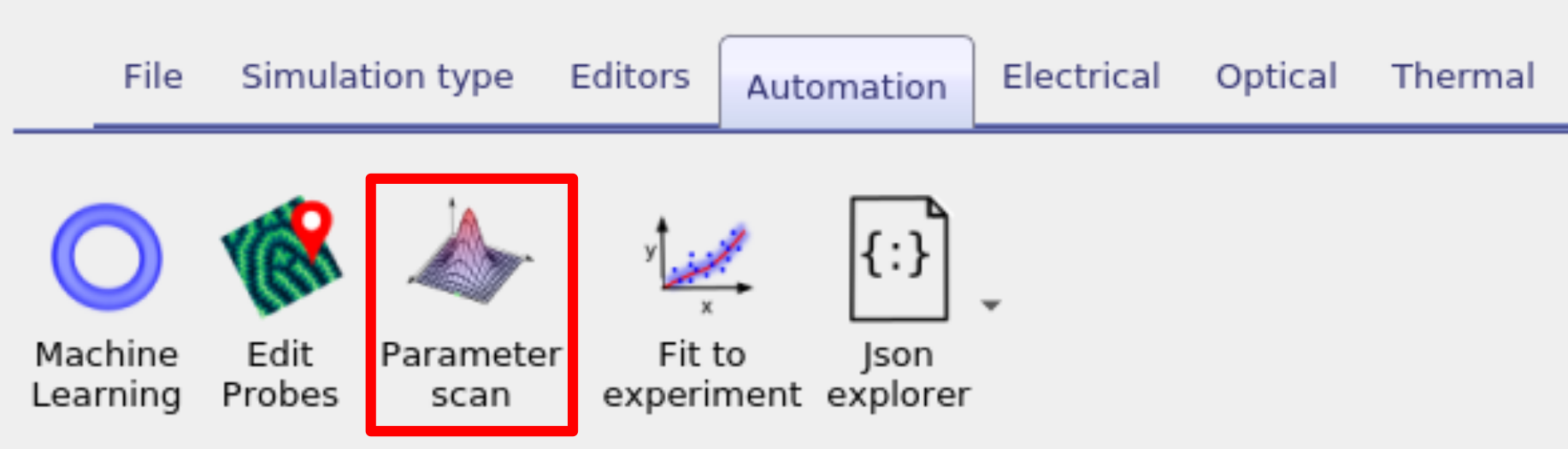
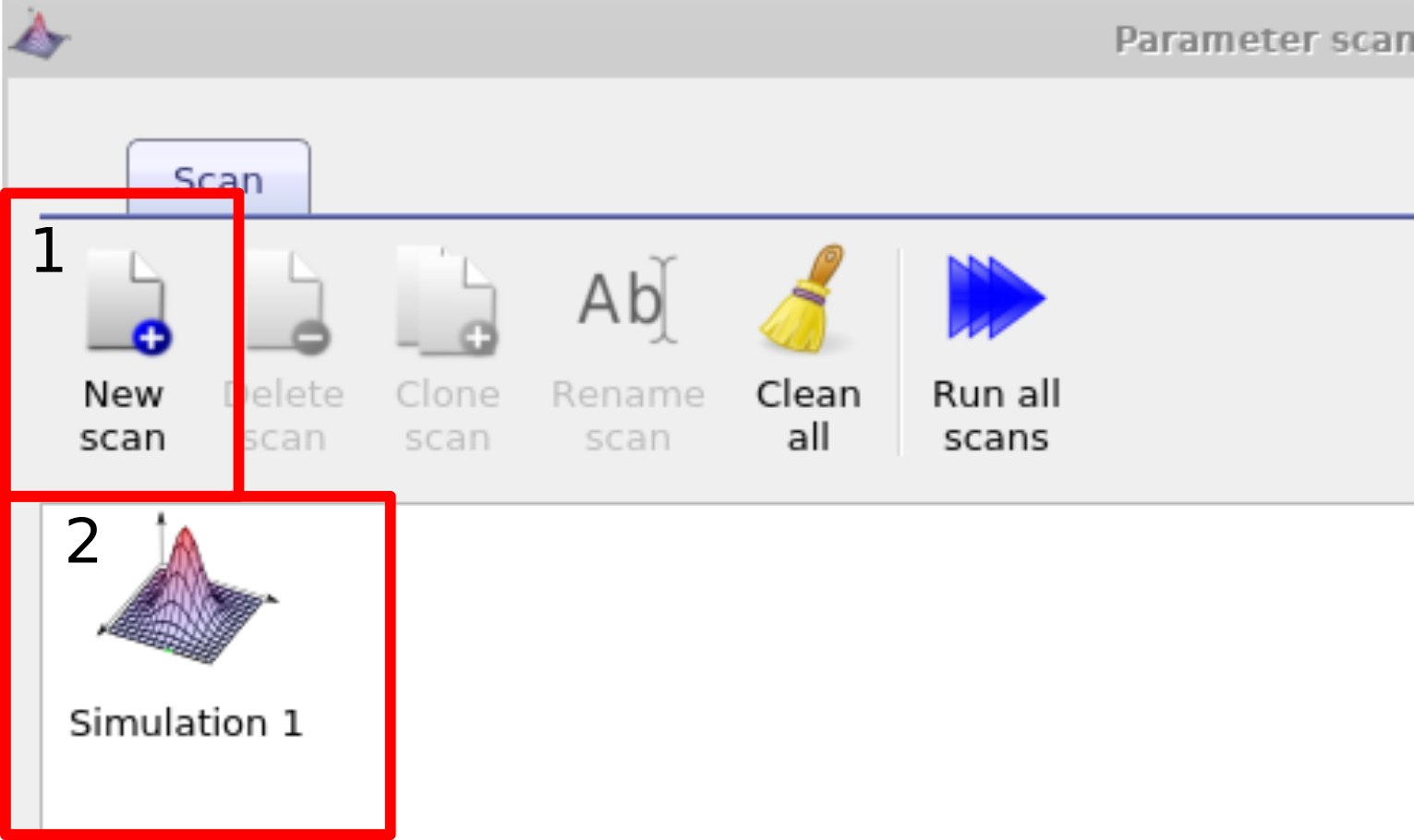
Die einfachste Methode, um einen Simulationsparameter systematisch zu variieren, ist die Verwendung des Scanfensters. In diesem Beispiel werden wir die Beweglichkeit der aktiven Schicht einer PM6:Y6-Solarzelle systematisch verändern. Dieses Beispiel finden Sie unter den Beispielsimulationen unter „Skripting und Anpassung/Scan-Demo (PM6:Y6 OPV)“. Nachdem Sie diese Simulation gefunden und geöffnet haben, müssen Sie das Parameter-Scanfenster öffnen. Dies können Sie tun, indem Sie auf das Symbol „Parameterscan“ in der Automatisierungsleiste klicken (siehe ??). Erstellen Sie dann einen neuen Scan, indem Sie auf die Schaltfläche „Neuer Scan“ (1) klicken (in der Beispielsimulation wurde dies bereits für Sie durchgeführt). Öffnen Sie den neuen Scan, indem Sie doppelt auf das Symbol klicken, das den Scan darstellt (2), siehe ??. Dadurch wird das Scanfenster geöffnet, siehe ??.
1. Auswahl eines Parameters, der variiert werden soll.
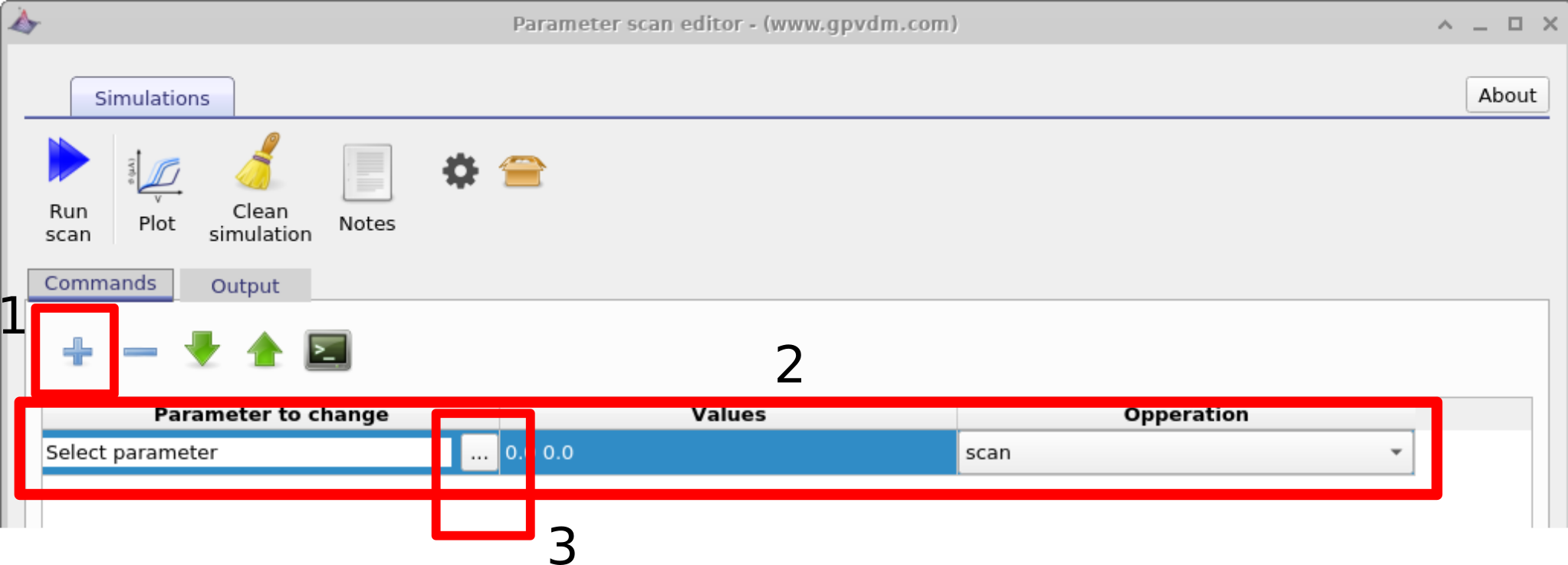
Sobald sich das Scanfenster geöffnet hat, erstellen Sie eine neue Scanlinie, indem Sie auf das Plus-Symbol (1) in Abbildung 17.1 klicken. Wählen Sie dann diese Linie aus, sodass sie hervorgehoben wird (2), und klicken Sie auf die drei Punkte (3), um auszuwählen, welchen Parameter Sie scannen möchten. Wenn Sie das Beispiel für die Simulation verwenden, wurde dies bereits für Sie erledigt.
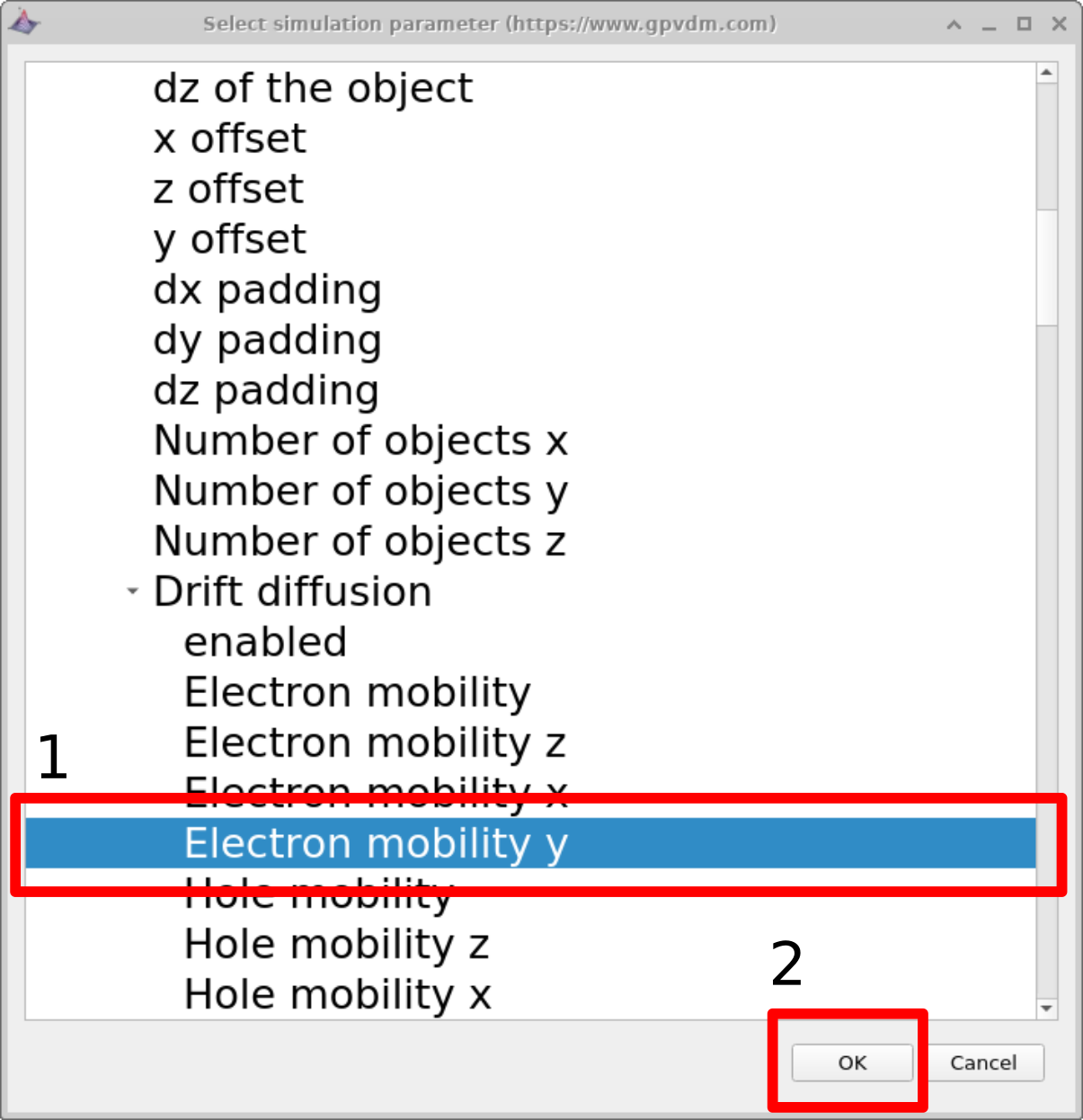
In diesem Beispiel wird die Elektronenbeweglichkeit einer PM6:Y6-Solarzelle für die Analyse ausgewählt. Dies geschieht, indem man zu „Epitaxie“\(\rightarrow\), „PM6:Y6“\(\rightarrow\) und „Drift-Diffusionsmodell“\(\rightarrow\) sowie „Elektronenbeweglichkeit y“ navigiert. Markieren Sie den Parameter und klicken Sie auf „OK“. Der ausgewählte Parameter wird dann in der Scanliste angezeigt. Die Bedeutung jeder Ebene in diesem Parameterpfad wird im Folgenden erläutert:
-
Epitaxie: Alle in den folgenden Abschnitten definierten Parameter
.oghmaDie Dateien werden über das Parameterauswahlfenster angezeigt. [Abb.: Scan-Auswahl]). Die Gesamtstruktur des Bauelements, einschließlich seiner Schichten, ist unter folgendem Punkt definiert: Epitaxie Überschrift. -
PM6:Y6: Im Rahmen der Epitaxie wird jede Schicht eines Bauelements durch ihren Namen identifiziert. In diesem Beispiel wird die aktive Schicht als PM6:Y6 bezeichnet. Wenn die aktive Schicht anders benannt wäre (z. B. Perowskit oder P3HT:PCBM), würde stattdessen dieser Schichtname verwendet.
-
Drift-Diffusions-Modell: Alle elektrischen Transportparameter, die sich auf eine bestimmte Schicht beziehen, werden unter der Überschrift „Drift-Diffusions-Modell“ zusammengefasst.
-
Elektronenbeweglichkeit y: Es können asymmetrische Beweglichkeiten in den Richtungen z, x und y definiert werden – dies ist nützlich für OFET-Simulationen. Standardmäßig geht das Modell jedoch von einer symmetrischen Beweglichkeit aus, die in allen Richtungen gleich ist. Dieser Wert wird durch die Elektronenbeweglichkeit y definiert.
Obwohl dieser Arbeitsablauf auf den ersten Blick etwas komplex erscheinen mag, handelt es sich im Wesentlichen um eine strukturierte Methode zum Bearbeiten von Werten und Pfaden innerhalb der zugrunde liegenden .oghma-JSON-Datei. Das Parameterauswahlfenster bietet lediglich eine grafische Benutzeroberfläche, um diese Datei sicher und konsistent zu durchsuchen und zu ändern. Eine detaillierte Beschreibung der Dateistruktur finden Sie in der Dokumentation unter dem OghmaNano-Dateiformat.
2. Festlegen der Werte
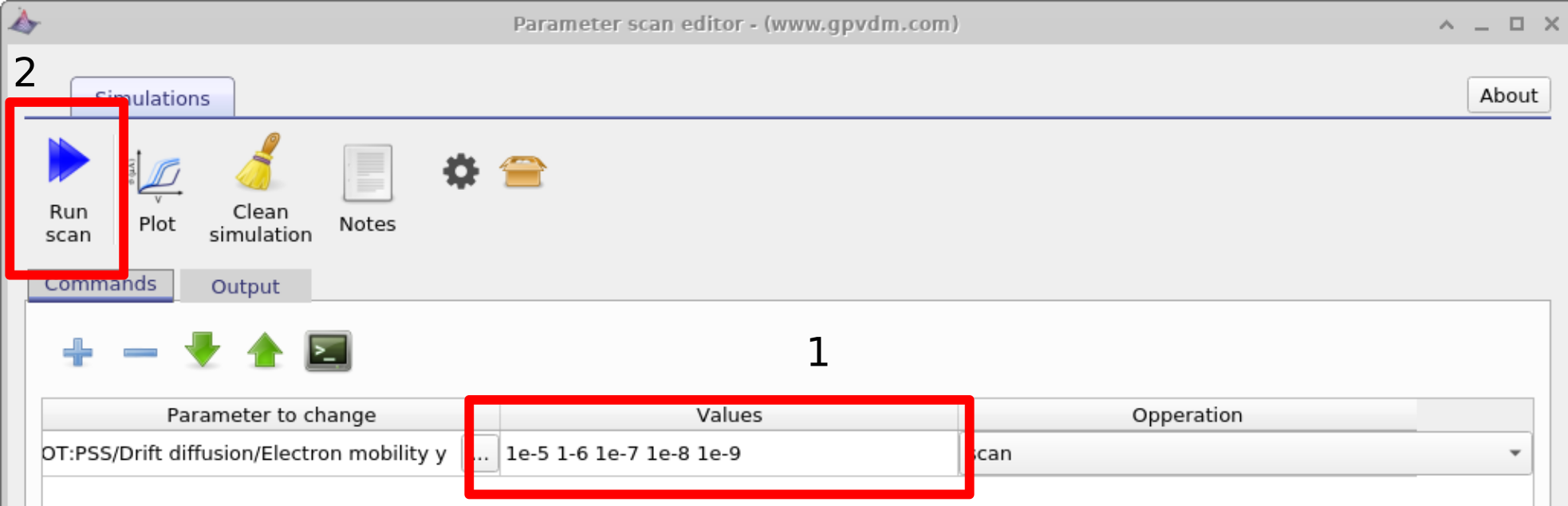
Geben Sie als Nächstes die Mobilitätswerte ein, die Sie in diesem Fall untersuchen möchten. Wir werden die Werte 1e-5, 1-6, 1e-7, 1e-8 und 1e-9 eingeben und dann auf „Scan starten“ klicken (siehe Abbildung 17.2 2). OghmaNano führt auf jedem Prozessor Ihrer Computers eine Simulation durch, bis alle Simulationen abgeschlossen sind.
3. Anzeige der Simulationsergebnisse
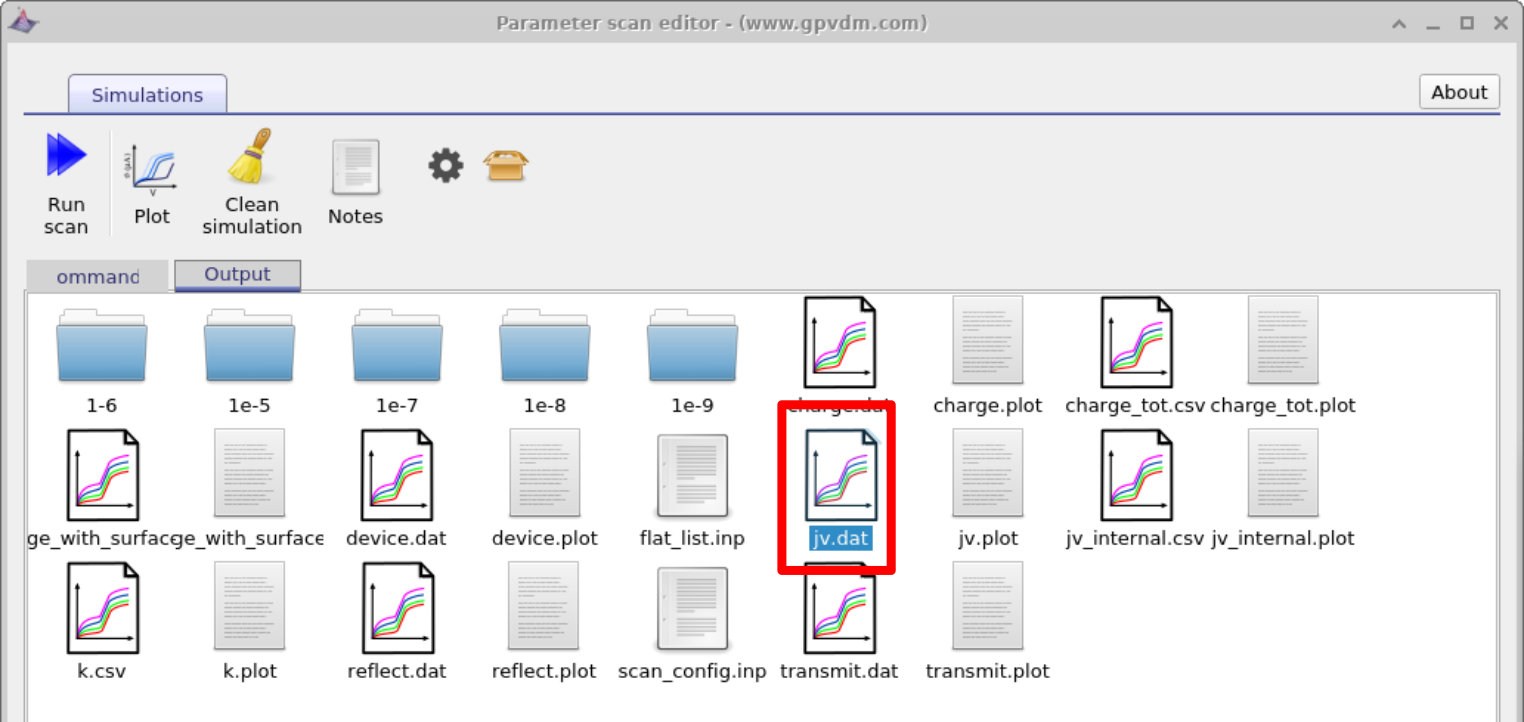
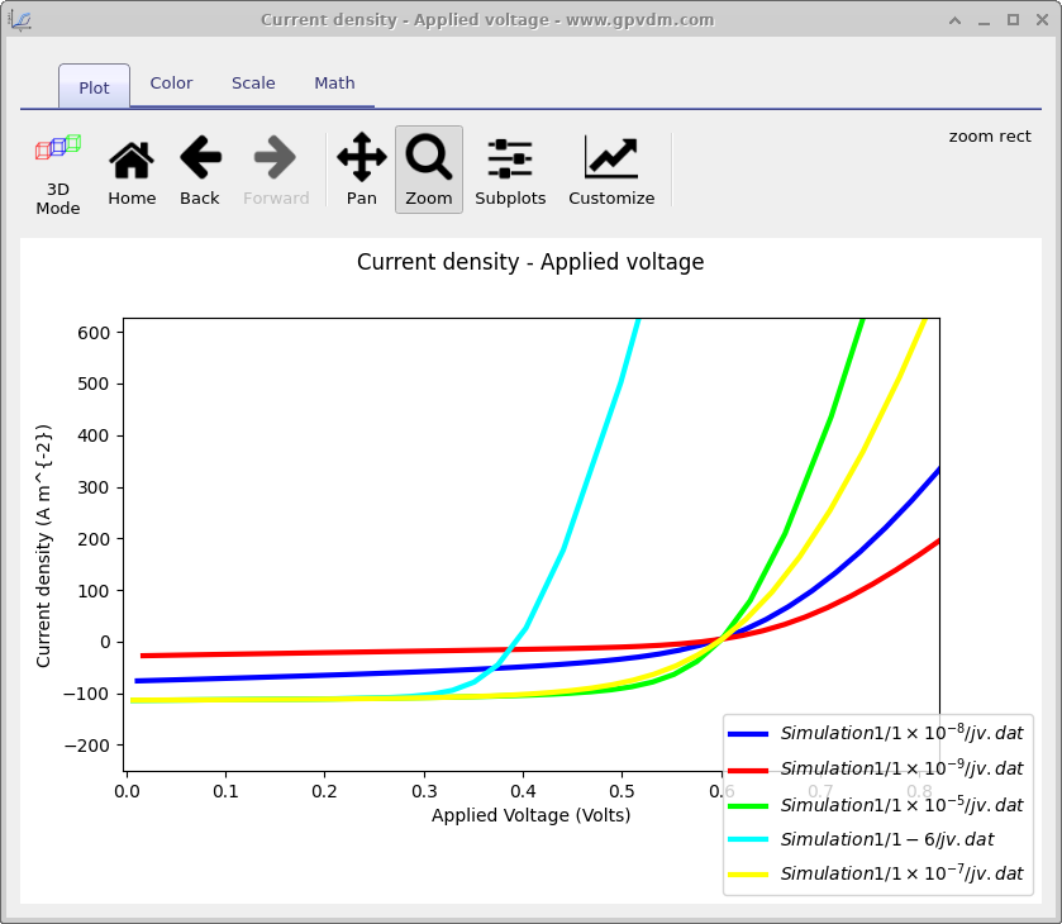
Um die Simulationsergebnisse anzuzeigen, klicken Sie auf die Registerkarte „Ausgabe“. Dadurch werden die Simulationsausgaben angezeigt, siehe Abbildung 17.3. Sie können sehen, dass für jede Variable, die wir untersucht haben, ein Verzeichnis erstellt wurde, also für 1e-5, 1e-6, 1e-7, 1e-8 und 1e-9. Wenn Sie in jedes Verzeichnis schauen, werden Sie feststellen, dass es sich um eine exakte Kopie des Basis-Simulationsverzeichnisses handelt. Wenn Sie auf die Dateien mit den mehrfarbigen Strom-Spannungs-Kurven doppelklicken, sehen Sie das rote Feld in Abbildung 17.3. OghmaNano erstellt automatisch ein Diagramm, in dem alle Kurven aus jeder Simulation in einem einzigen Diagramm dargestellt werden, siehe Abbildung 17.4.
4. Duplizierung von Parametern – Änderung der Dicke der aktiven Schicht
Sehr oft möchte man einen Parameter variieren und dann einen anderen Parameter auf den Wert setzen, der geändert wurde. Ein einfaches Beispiel ist die gleichzeitige Variation der Elektronen- und Lochmobilität bei der Simulation eines Bauelements mit symmetrischen Transporteigenschaften. Dies kann mithilfe der Duplizierfunktion des Scanfensters erreicht werden, wie in ?? dargestellt. In diesem Beispiel betrachten wir ein etwas komplexeres Problem. Anstatt die Mobilitäten zu duplizieren, ändern wir die physikalische Dicke der aktiven Schicht und passen gleichzeitig das elektrische Gitter so an, dass es übereinstimmt. Wie in Abschnitt meshing erläutert, sollte die Breite der aktiven Schicht mit der Breite des elektrischen Gitters übereinstimmen. Es ist besser, wenn diese Werte konsistent gehalten werden, um numerische und geometrische Inkonsistenzen in der Simulation zu vermeiden.
Wenn die Schichtbreite im Schichteditor manuell geändert wird, aktualisiert OghmaNano das elektrische Netz automatisch. Wenn das Modell jedoch über Skripte oder Parameter-Scans geändert wird, kann diese Aktualisierung möglicherweise nicht automatisch durchgeführt werden. Daher duplizieren wir in dem folgenden Beispiel die relevanten Parameter explizit.
Zunächst werfen wir einen Blick auf:
epitaktische\(\rightarrow\) PM6:Y6\(\rightarrow\)-Beschichtung des Objekts
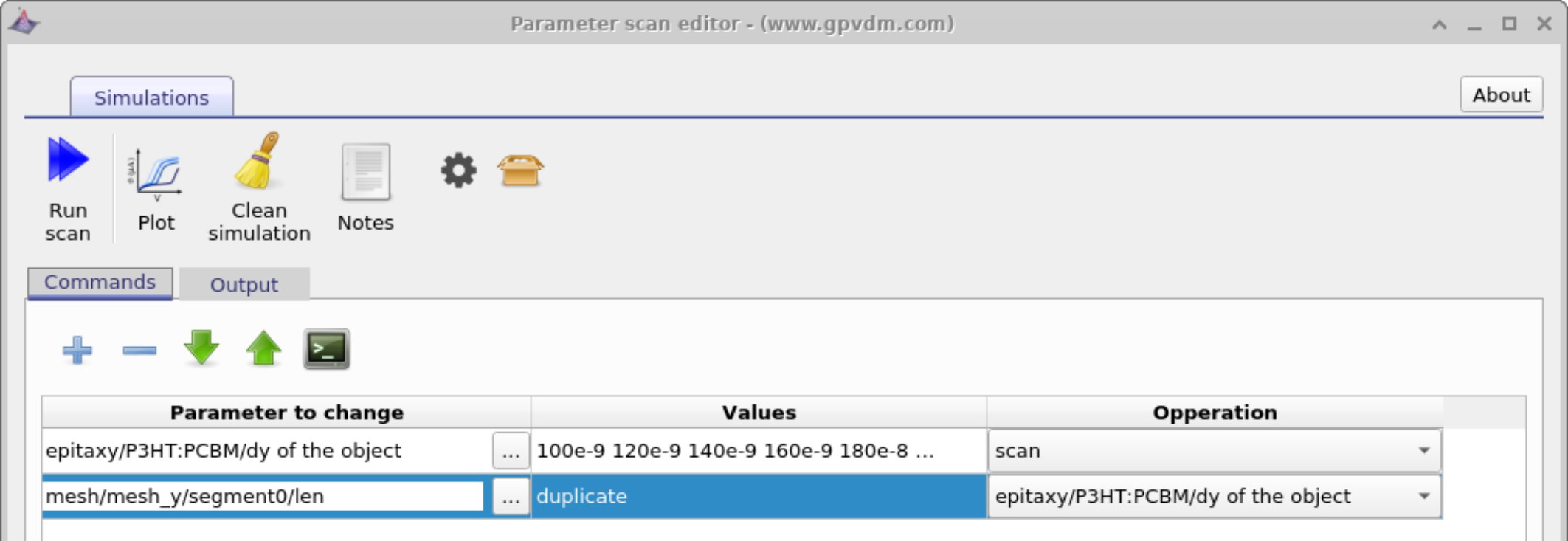
Als Nächstes fügen wir eine weitere Scanlinie hinzu und wählen unter „Zu scannende Parameter“ Folgendes aus:
Gitter\(\rightarrow\)Gitter_y\(\rightarrow\)Segment0\(\rightarrow\)Länge
Dieser Parameter wird dann auf Folgendes eingestellt:
epitaktische\(\rightarrow\) PM6:Y6\(\rightarrow\)-Beschichtung des Objekts
Verwenden Sie dazu das Dropdown-Menü „Operation“. Nachdem Sie eine Option ausgewählt haben, erscheint das Wort „Duplikat“ unter der Spalte „Werte“.
Wenn die Simulation ausgeführt wird, wird der Parameter „epitaxy\(\rightarrow\)PM6:Y6\(\rightarrow\)dy des Objekts“ durchsucht, und „mesh\(\rightarrow\)mesh_y\(\rightarrow\)segment0\(\rightarrow\)len“ wird automatisch angepasst, um sicherzustellen, dass die Gitterdicke mit der physikalischen Schichtdicke übereinstimmt.
5. Festlegen von konstanten Werten
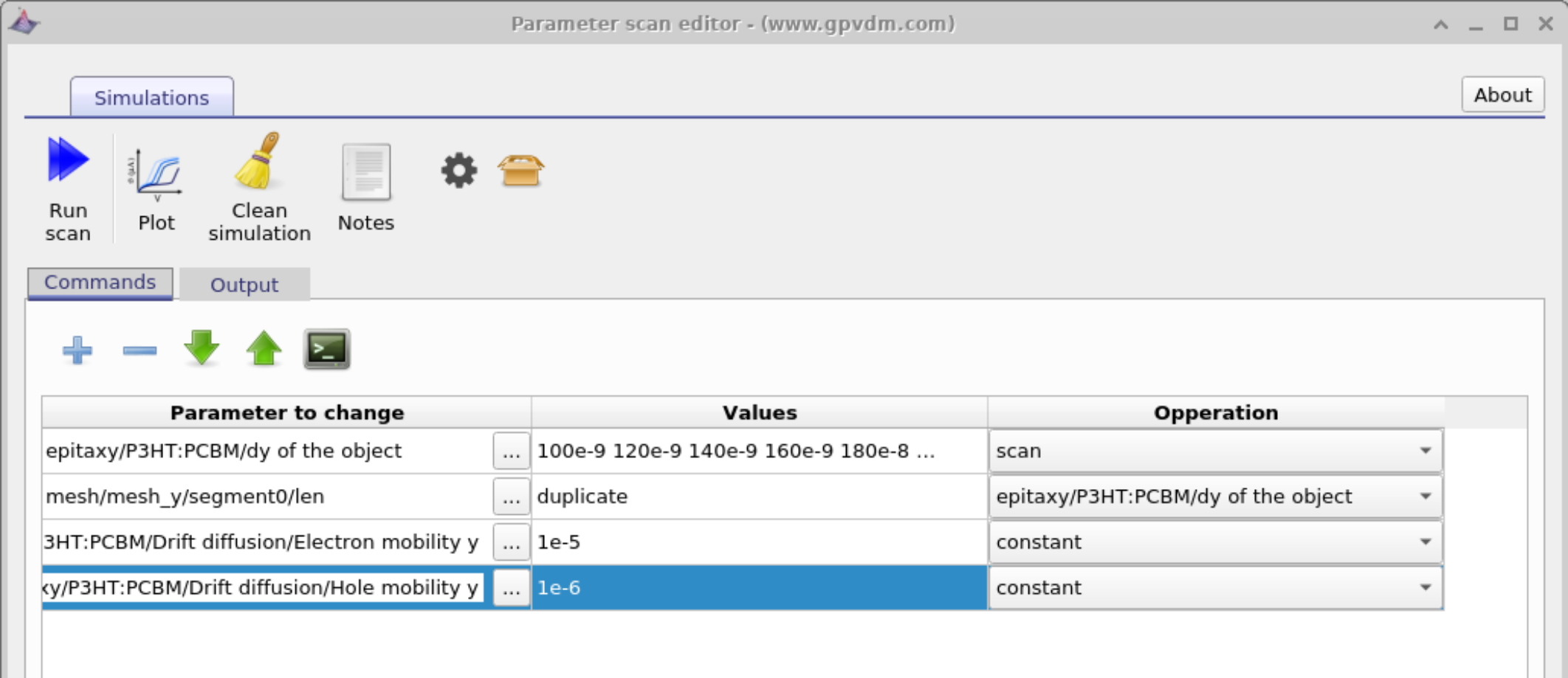
Zusätzlich zu den Scanparametern kann der Parameter-Scan-Editor verwendet werden, um Parameter mithilfe der Konstantenoperation explizit auf feste Werte zu setzen. Dies ist nützlich, wenn mehrere Parameter unverändert bleiben müssen, während ein anderer Parameter variiert wird.
In diesem Beispiel wird die Dicke der aktiven Schicht durch Variation des Parameters „dy“ der Geräteschicht verändert. Gleichzeitig wird die entsprechende Länge des vertikalen Netzsegments verdoppelt, sodass das elektrische Netz mit der sich ändernden Schichtdicke übereinstimmt. Neben diesen variierten Parametern werden sowohl die Elektronenbeweglichkeit als auch die Lochbeweglichkeit mithilfe der Option „konstant“ in der Spalte „Operation“ auf feste Werte eingestellt.
Die Verwendung von Konstanten stellt sicher, dass diese Parameter während jeder Simulation im Scan den angegebenen Wert annehmen, unabhängig davon, wie sich andere Parameter ändern. Dadurch lässt sich die Auswirkung von Änderungen der Geometrie (z. B. der Schichtdicke) sauber von den Transportparametern trennen, und es werden unbeabsichtigte Wechselwirkungen zwischen den gemessenen Größen vermieden.
6. Das Äquivalent von Schleifen
Beim Durchlaufen eines Parameterbereichs ist es oft wünschenswert, eine große Anzahl von Simulationen durchzuführen. In solchen Fällen ist es unpraktisch, jeden Wert manuell einzugeben. Um dieses Problem zu lösen, bietet OghmaNano eine Funktion, die einer Schleife innerhalb des Scanfensters entspricht.
Um beispielsweise einen Parameter in Schritten von 1 von 100 auf 400 zu variieren, können Sie Folgendes eingeben:
[100 400 1]
7. Einschränkungen des Scanbereichs
Das Scanfenster bietet eine pragmatische und einfache Möglichkeit, einen Material- oder Geräteparameter zu variieren und die Ergebnisse schnell zu visualisieren. Bei einfachen Studien – bei denen es darum geht, zu verstehen, wie sich eine Größe verändert, und innerhalb von Sekunden Ergebnisse zu erhalten – ist dies oft der effektivste Ansatz.
Wenn die Anzahl der Simulationen jedoch groß wird oder komplexere Parameterinteraktionen erforderlich sind, kann das Suchfenster zu einem begrenzenden Faktor werden. In solchen Fällen kann es sinnvoller sein, das OghmaNano-Programm über eine Skriptschnittstelle zu steuern, beispielsweise mit Python oder MATLAB, was eine vollständige Kontrolle über die Parametergenerierung, die Ausführungslogik und die Datenerfassung ermöglicht.
In ähnlicher Weise ist es, wenn das Ziel darin besteht, eine Gerätekonfiguration zu optimieren – und nicht nur zu beobachten, wie sich die Kurven in Abhängigkeit von einem Parameter verändern –, in der Regel besser, die integrierten Optimierungswerkzeuge zu verwenden. Diese werden im Abschnitt „ Mehrparameter-Geräteoptimierer“ des Handbuchs beschrieben.
👉 Nächster Schritt: Gehen Sie nun zu Multiparameter-Optimierung, wo Sie erfahren, wie Sie mehrere Geräteparameter gleichzeitig optimieren können.