

Raytracing-Tutorial (Teil D): Hinzufügen von Formen und Materialien
In den vorherigen Abschnitten haben Sie mit Objekten gearbeitet, die bereits für Sie vorbereitet waren: zwei Prismen, eine Linse, eine Blende und ein Detektor. In diesem Abschnitt fügen Sie der Szene ein völlig neues Objekt hinzu. Dies umfasst zwei Schritte:
- Definition des Gitters (der dreidimensionale Körper, der für das Raytracing verwendet wird).
- Auswahl des optischen Materials, aus dem die Form hergestellt wird.
Wir erstellen ein neues, freies Objekt, aktivieren ein komplexes Netz, das aus der Formdatenbank übernommen wurde, und ersetzen dann das Standard-Würfelobjekt durch eine klassische Form, die für Raytracing verwendet wird: die Teekanne.
Schritt 1: Erstellen Sie ein neues, freies Objekt.
Beginnen Sie mit der Szene, an der Sie in Teil C aufgehört haben (Objektiv, Blende und Detektor sind bereits angebracht). Um ein neues Objekt hinzuzufügen:
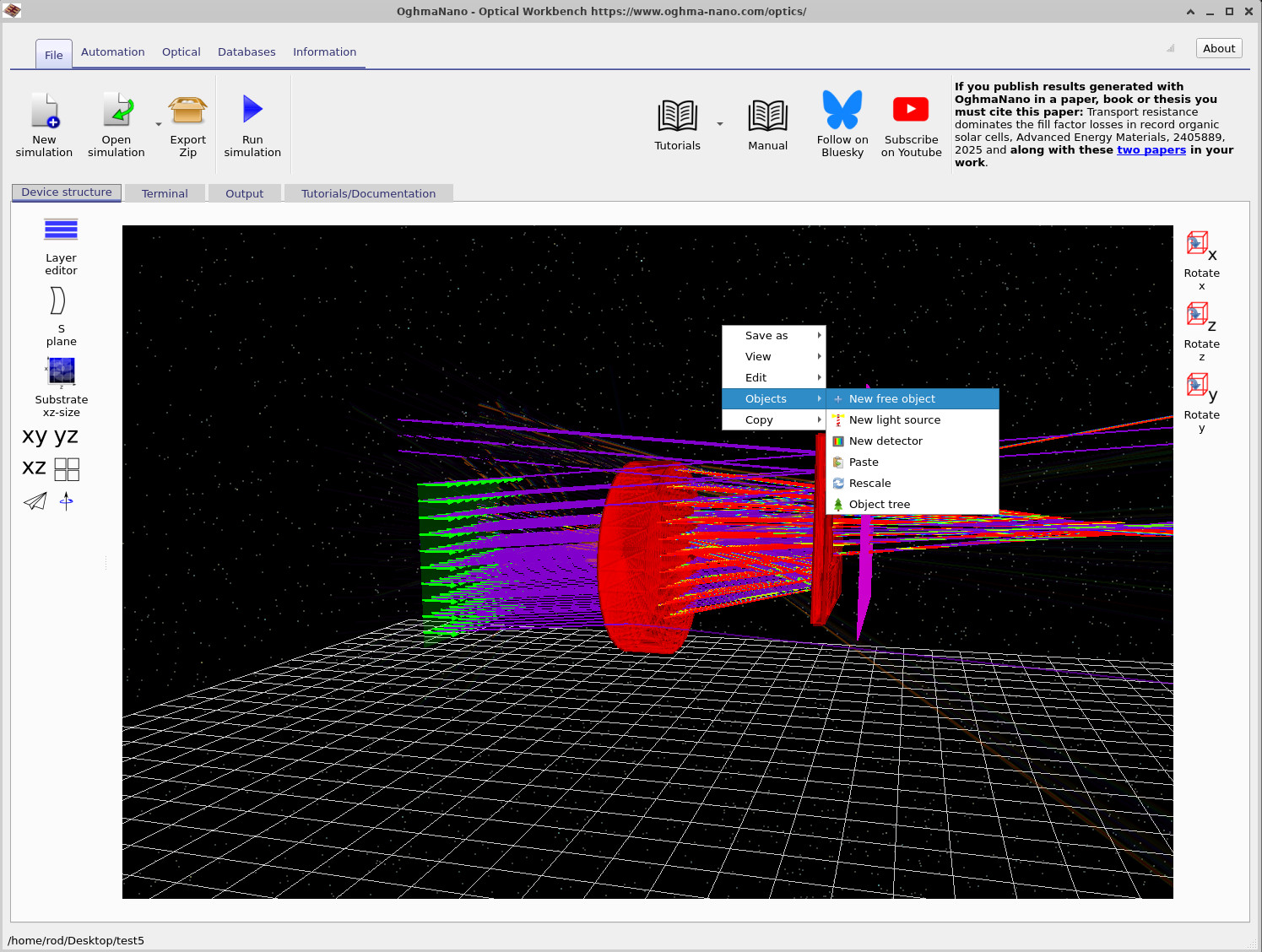
- Klicken Sie mit der rechten Maustaste auf einen leeren Bereich des Rasterplans (stellen Sie sicher, dass Sie nicht auf ein Objekt klicken).
- Wählen Sie im Kontextmenü „Objekte“ → „Neues freies Objekt“ aus, wie in ?? dargestellt.
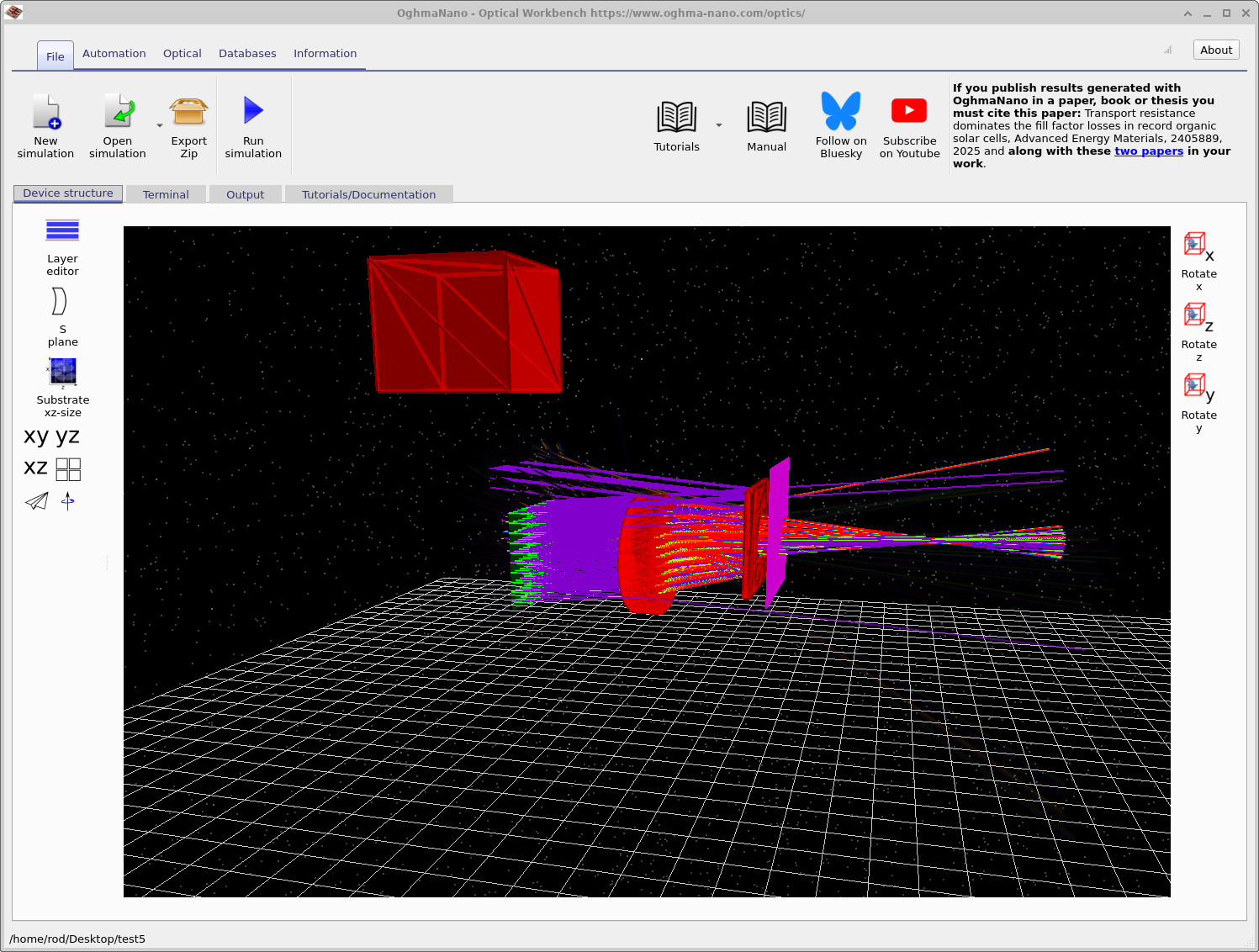
- Ein neues, kastenförmiges Objekt wird in der Szene erscheinen, wie in ?? dargestellt. Möglicherweise müssen Sie etwas herauszoomen, um es zu sehen.
Schritt 2: Aktivieren Sie ein komplexes Netz.
Neue, freie Objekte beginnen mit einem einfachen Würfelgitter. Um eine der komplexeren Formen aus der Datenbank zu verwenden (z. B. die Teekanne), müssen Sie zunächst ein komplexes Gitter aktivieren:
- Klicken Sie mit der rechten Maustaste auf das neue Feld und wählen Sie „Mesh-Editor“ aus, wie in ?? dargestellt.
- Der Mesh-Editor wird geöffnet. Anfangs ist das Mesh deaktiviert, was bedeutet, dass das Objekt nur die einfache Box-Geometrie verwendet.
- Klicken Sie auf die Schaltfläche „Deaktiviert“, um ein komplexes Netz zu aktivieren. Das Bedienfeld zeigt nun einen Eintrag in der Formdatenbank mit der ausgewählten Option „Quader“ an, wie in ?? dargestellt.
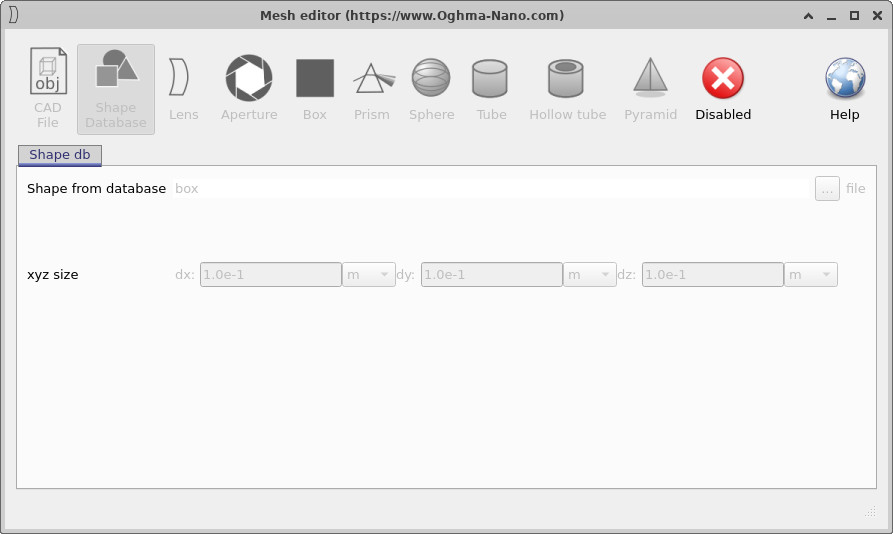
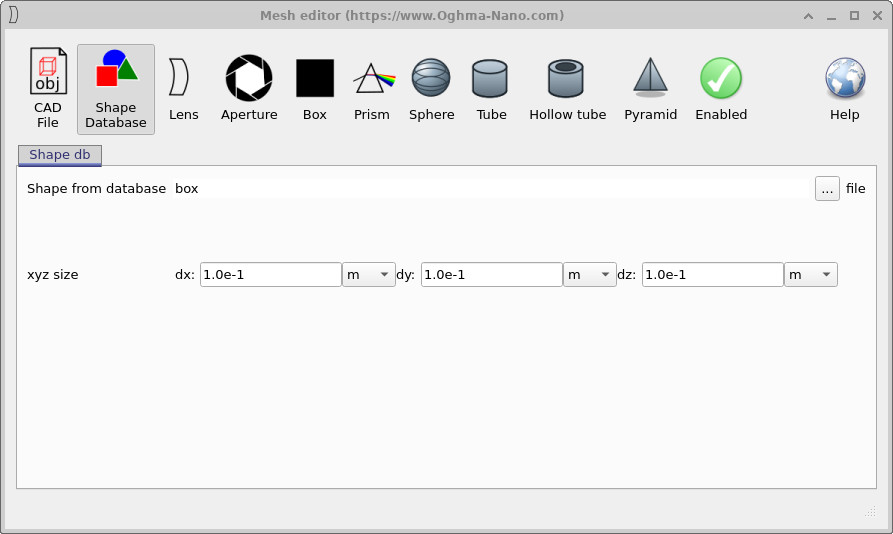
In dieser Phase verfügt das Objekt bereits über eine vollständige Darstellung in Form eines Gitternetzes, aber wir verwenden weiterhin ein einfaches Quader. Im nächsten Schritt werden wir die Quaderform durch eine Teekanne ersetzen.
Schritt 3: Laden Sie das Teekannendesign aus der Datenbank mit Formen.
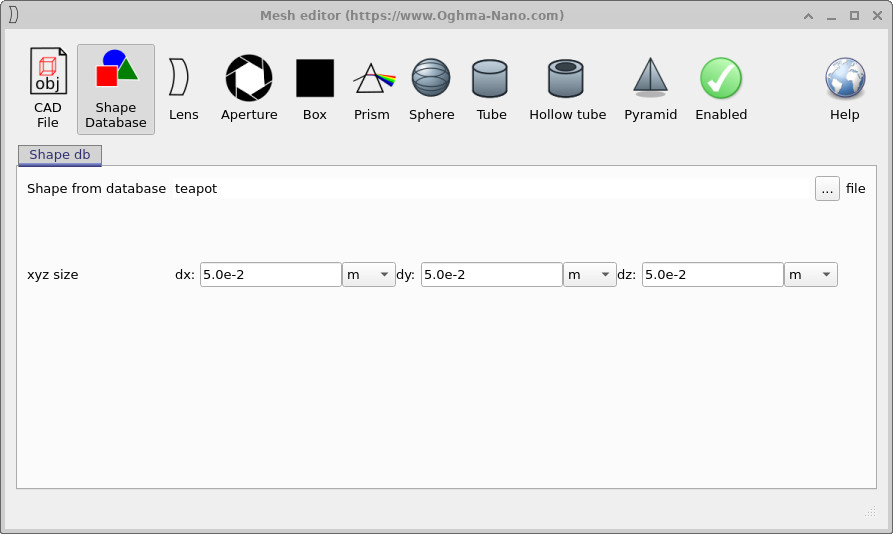
Im Netz-Editor bleiben Sie auf der Registerkarte „Formdatenbank“. Nun wählen wir die Teekanne aus und legen ihre Größe fest:
- Stellen Sie die Größenfelder für x, y und z auf
dx = 5.0e-2 m,dy = 5.0e-2 munddz = 5.0e-2 mein, wie in ?? dargestellt. Dadurch bleibt die Teekanne klein genug, um bequem in die Szene zu passen. - Klicken Sie auf die Schaltfläche mit den Auslassungspunkten neben „Form aus Datenbank“. Dadurch wird der in ?? gezeigte Formular-Browser geöffnet.
- Klicken Sie zweimal auf die Teekanne, um sie auszuwählen.
- Schließen Sie den Netz-Editor.

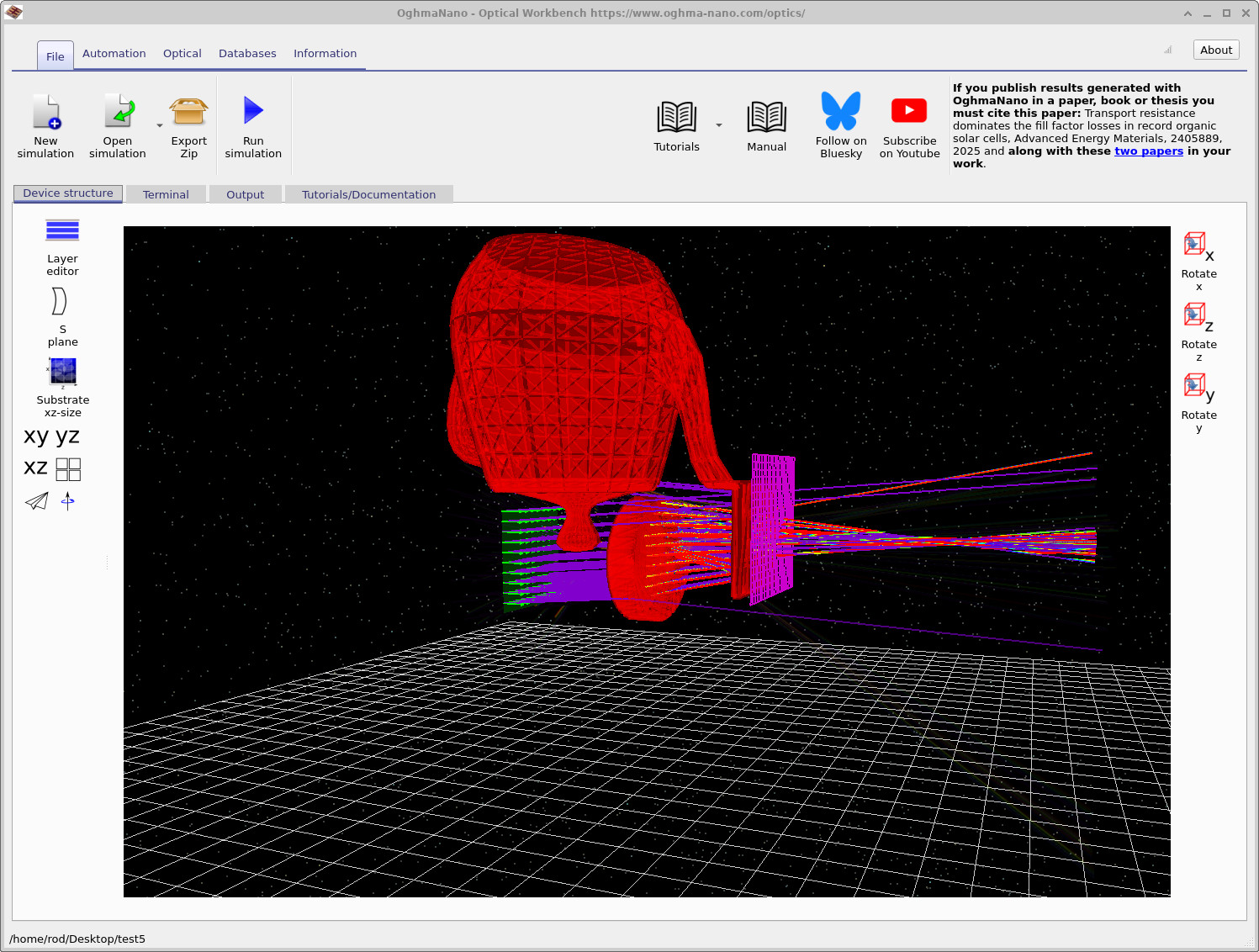
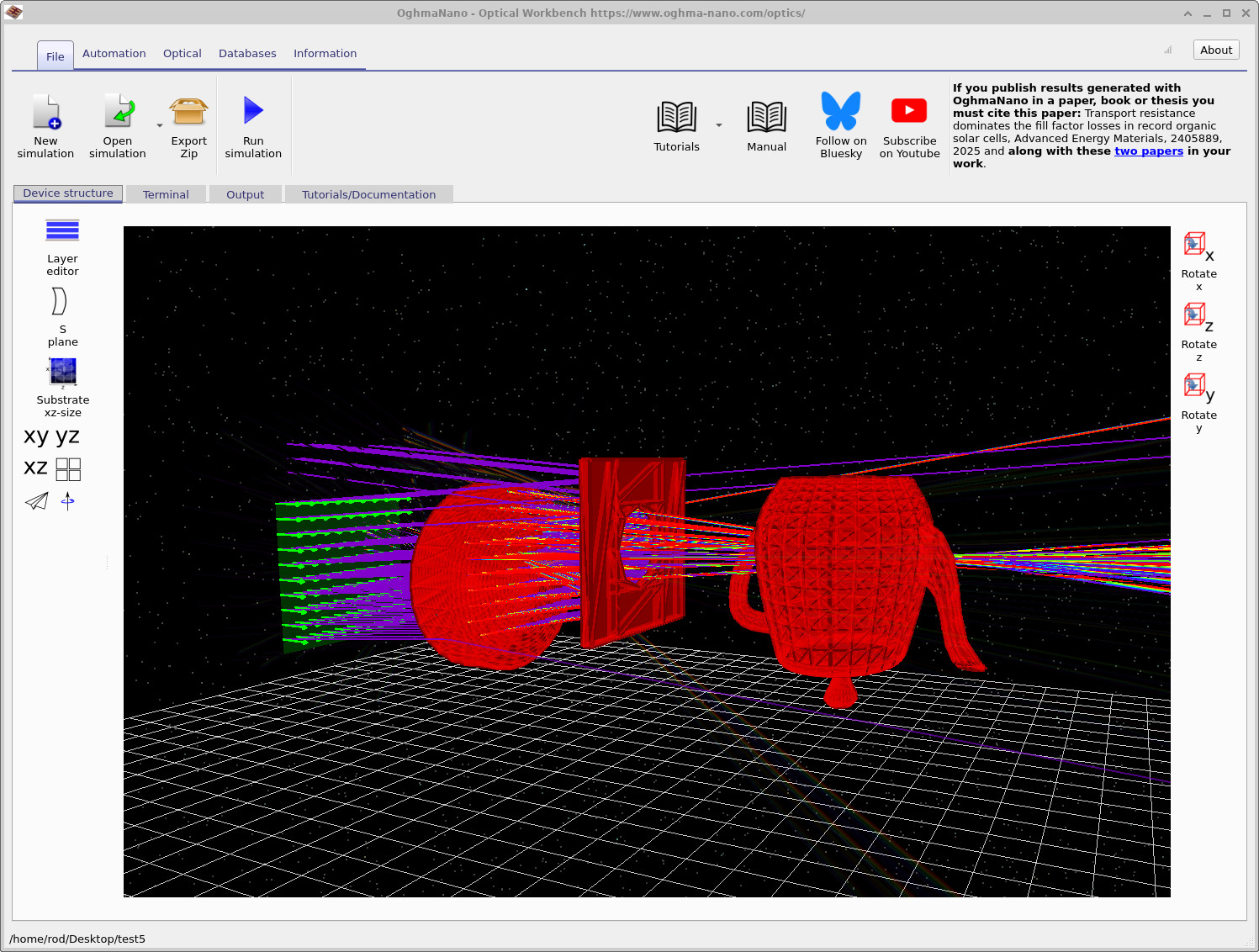
Wenn Sie den Mesh-Editor schließen, sollte die Szene nun ein teekannenförmiges Objekt anstelle des ursprünglichen Würfels enthalten, ähnlich wie in ??.
Schritt 4: Wählen Sie das optische Material aus.
Das Netz definiert lediglich die Geometrie. Um das Objekt zu vervollständigen, müssen Sie außerdem das Material auswählen, aus dem die Teekanne besteht:
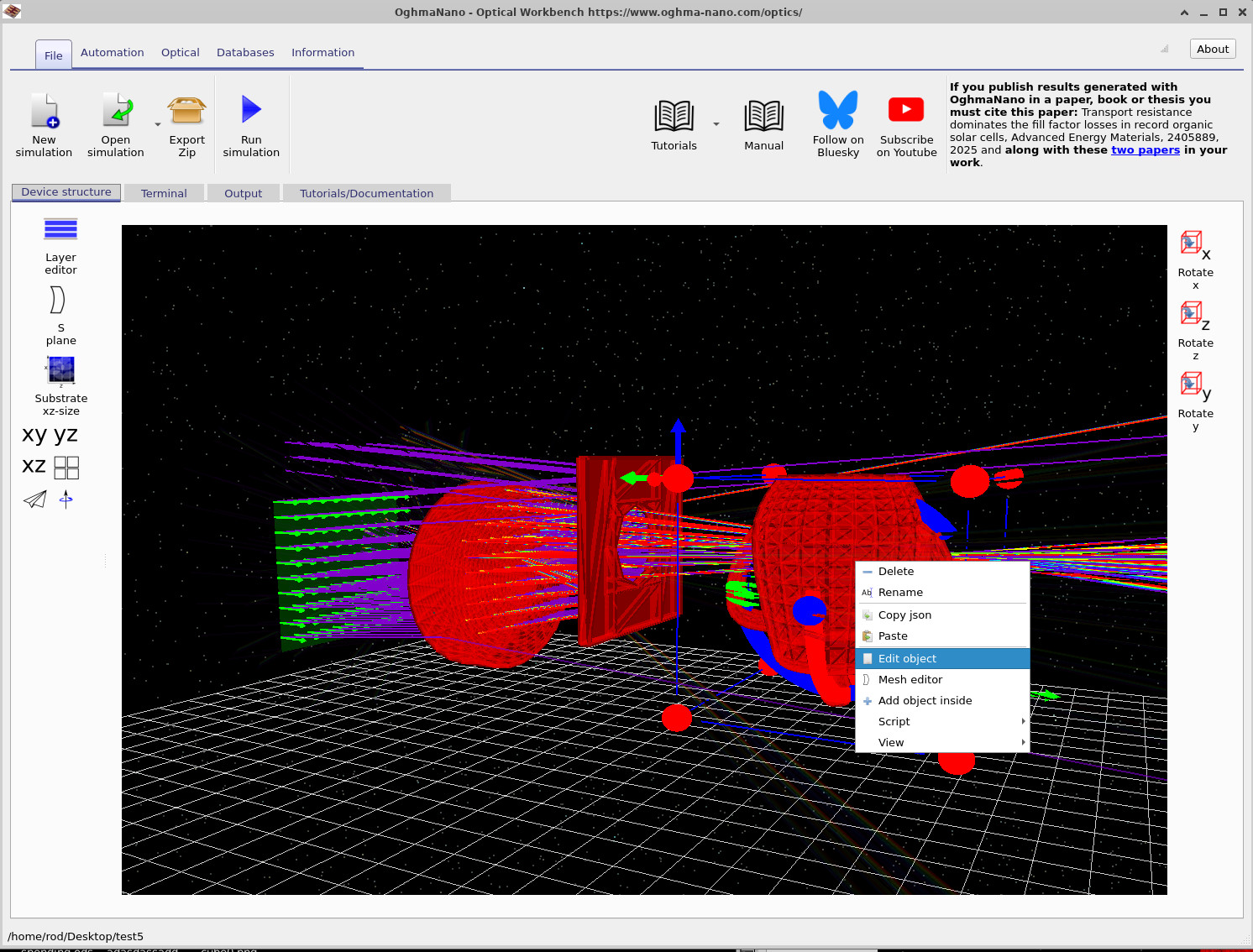
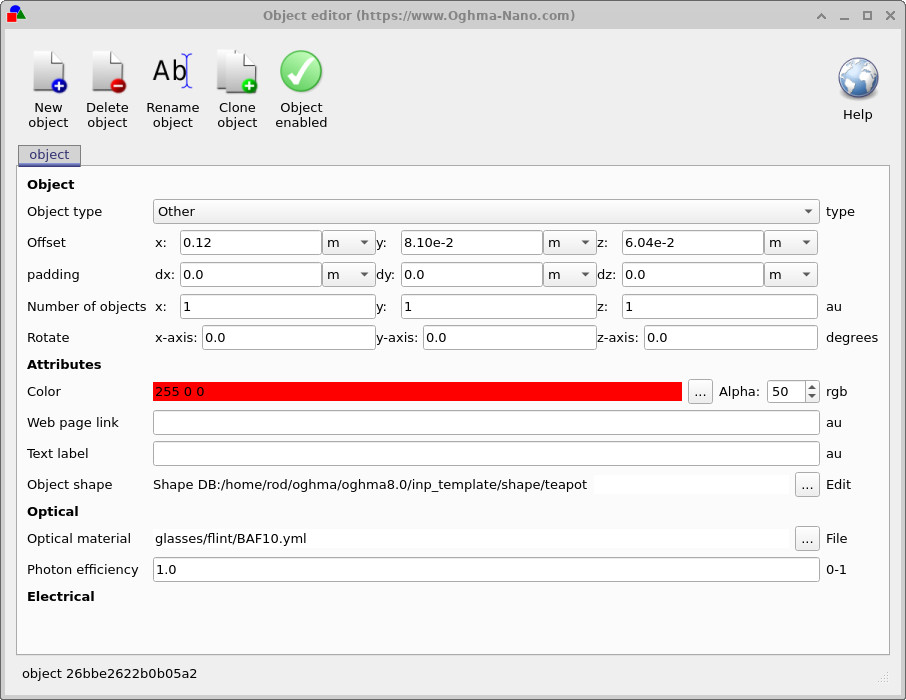
- Klicken Sie mit der rechten Maustaste auf die Teekanne und wählen Sie die Option „Objekt bearbeiten“, wie in ?? dargestellt.
- Im Objekt-Editor wählen Sie unter „Optisches Material“ ein geeignetes Glas aus der Materialdatenbank aus (z. B. „gläser/flint/BAF10.yml“), wie in ?? dargestellt.
- Optional können Sie den Alphawert anpassen, um zu steuern, wie transparent die Teekanne in der 3D-Ansicht dargestellt wird.
- Klicken Sie auf das grüne Häkchensymbol, um den Objekteditor zu schließen.
Schritt 5: Positionieren Sie die Teekanne und starten Sie die Simulation.
Zum Schluss verschieben Sie die Teekanne in den Lichtstrahl und starten die Raytracing-Software:
- Ziehen Sie die Teekanne mit der linken Maustaste so lange, bis sie sich im optischen Pfad zwischen der Linse und dem Detektor befindet, wie in ?? dargestellt.
- Wenn die Kollisionserkennung verhindert, dass sich das Objekt durch andere Objekte bewegt, halten Sie die Taste gedrückt. Schicht, Verschiebung während man die Maus zieht, um die Bewegung zu erzwingen.
- Klicken Sie. Simulation starten (oder drücken Sie) F9) die Strahlen so auszurichten, dass sie auf die Teekanne treffen.
Sie sollten jetzt sehen, wie die Lichtstrahlen durch die Teekanne hindurchgehen und sie umgeben, wobei sie auf den Detektor gestreut werden. Versuchen Sie, die Kamera zu drehen, um die durch die Teekanne erzeugten Kaustiken und Schattenbereiche zu betrachten. Sie können die Schritte aus Teil C wiederholen, um das aktualisierte Detektorbild und die Effizienz zu überprüfen.
👉 Nächster Schritt: Gehen Sie zu Teil E, um mehr über die Änderung von Materialien und die Einstellung der Weltgröße zu erfahren.