

Raytracing-Tutorial (Teil C): Bewegliche Detektoren
In den vorherigen Abschnitten haben Sie Prismen und Linsen bearbeitet, um ein einfaches optisches System zu erstellen. In diesem Abschnitt werden Sie sich auf den violettlichtempfindlichen Detektor konzentrieren. Detektoren in OghmaNano werden als ebene Flächen definiert (ähnlich wie ein CCD-Sensor): Wann immer ein Lichtstrahl auf diese Fläche trifft, wird dies in den Ausgabedateien des Detektors gespeichert.
Schritt 1: Öffnen Sie den Detektor-Editor.
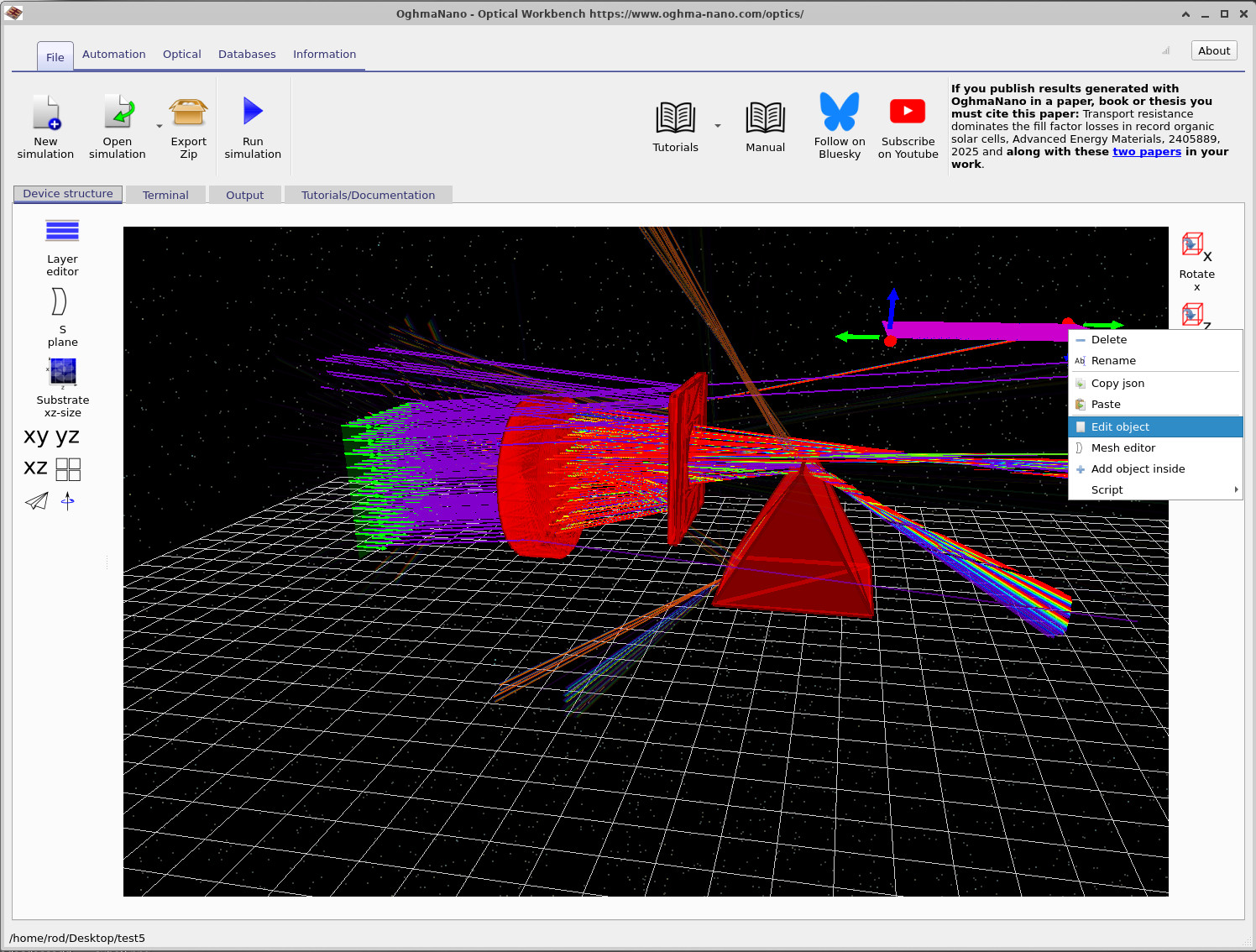
Beginnen Sie mit der Szene, die Sie in Teil B abgeschlossen haben (Linse, Prismen, Blende und Detektor). Suchen Sie die violette Detektorebene. Klicken Sie mit der rechten Maustaste darauf und wählen Sie im Kontextmenü die Option „Objekt bearbeiten“ aus, wie in ?? dargestellt. Dadurch wird das allgemeine Objektbearbeitungsfenster in ?? geöffnet.
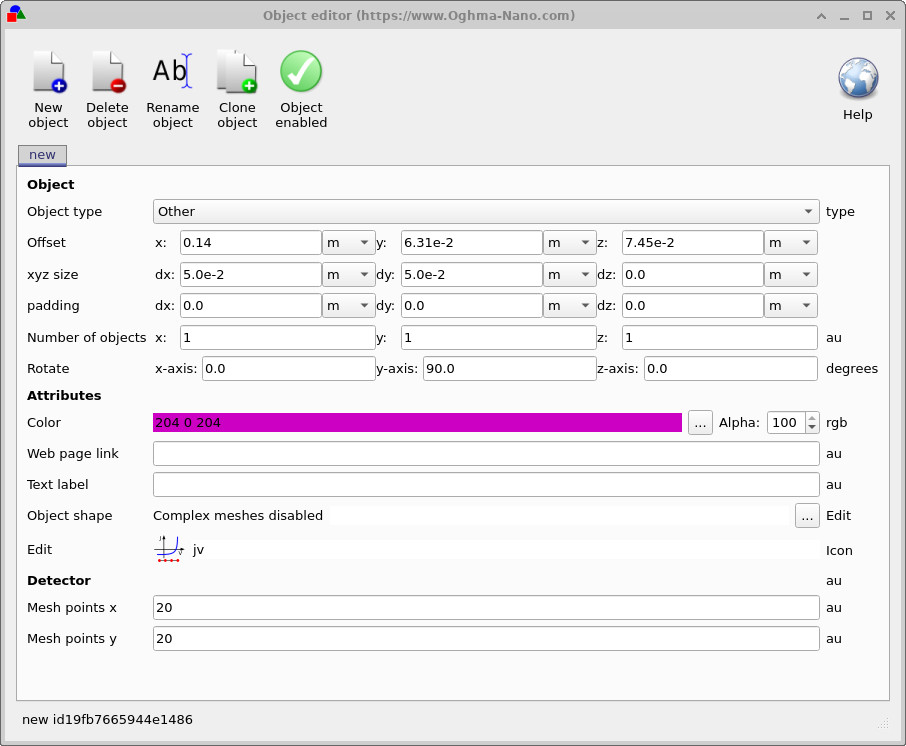
dx, dy), Drehung und die Anzahl der Netzpunkte (Detektorpixel) des Detektors ändern.Der Detektor wird als eine rechteckige Ebene mit den folgenden physischen Abmessungen definiert:
- dx – Größe in x-Richtung (Breite),
- dy – Ausdehnung in y-Richtung (Höhe).
In ?? wird der Detektor auf dx = 5.0e-2 m und dy = 5.0e-2 m eingestellt, d. h. auf einen Sensor mit den Abmessungen 5 cm × 5 cm. Am unteren Rand des Editors sehen Sie außerdem:
- Anzahl der Knotenpunkte im Netz: x = 20
- Gitterpunkte bei y = 20
Das bedeutet, dass der Detektor in ein Raster aus 20 × 20 Feldern unterteilt ist, was effektiv 400 grobe „CCD-Pixel“ ergibt. Dies ist eine deutlich geringere Auflösung als bei einer echten Kamera, aber in der Regel ausreichend, wenn es darum geht, Lichtstrahlen durch optische Systeme zu verfolgen, und es hält die Simulationszeit in einem angemessenen Rahmen. Sie können diese Werte jederzeit später erhöhen, wenn Sie ein feineres Strahlprofil benötigen.
Schritt 2: Drehen Sie die Detektorebene.
Im Objekteditor können Sie auch die Ausrichtung des Detektors einsehen. In diesem Beispiel wurde der Detektor bereits um 90° um die y-Achse gedreht, sodass er den einfallenden Strahlen zugewandt ist. Um zu verstehen, wie die Drehung funktioniert, ändern Sie die Einstellungen wie folgt:
- Stellen Sie die Drehung um die X-Achse auf
90.0Grad ein. - Stellen Sie die Drehung um die Y-Achse auf
90.0Grad ein.
Der Detektor ist intern als eine flache Ebene in der x-y-Ebene definiert. Durch eine Drehung um 90° um die x- und y-Achse wird er von einer nahezu horizontalen Ausrichtung in eine deutlich vertikale Ebene in der Szene gebracht. Schließen Sie den Editor und überprüfen Sie, ob der Detektor nun aufrecht angezeigt wird, wenn er im 3D-Fenster betrachtet wird.
Schritt 3: Bringen Sie den Detektor näher an die Öffnung.
Als Nächstes verschieben Sie den Detektor so, dass er sich direkt hinter der Blende befindet. Dadurch erhalten Sie ein klareres Strahlprofil und eine kompaktere optische Anordnung.
- Im Hauptfenster der optischen Arbeitsumgebung klicken Sie mit der linken Maustaste direkt auf die violette Detektorebene.
- Ziehen Sie es in Richtung der Öffnungsfläche. Achten Sie darauf, dass sich der Mauszeiger direkt über dem Detektor befindet (nicht über dem leeren Raum dahinter), damit das richtige Objekt ausgewählt wird.
- Wenn der Detektor mit dem Prisma oder anderen Objekten kollidiert und sich nicht mehr bewegen lässt, halten Sie die Umschalttaste gedrückt, während Sie ihn verschieben. Dadurch wird die Kollisionserkennung vorübergehend außer Kraft gesetzt, sodass Sie den Detektor durch andere Objekte hindurch bewegen können.
Positionieren Sie den Detektor ungefähr so, wie in ?? dargestellt.
Schritt 4: Räumen Sie den Drehort auf (optional).
Um die Spielumgebung zu vereinfachen, können Sie eines der Prismen entfernen. Klicken Sie mit der rechten Maustaste auf das Prisma und wählen Sie „Löschen“ aus. Sie sollten nun eine Szene vor sich haben, die Folgendes enthält:
- Ein Objektiv.
- Eine Blendenplatte.
- Ein Flugzeug zur Ortung.
Führen Sie die Simulation erneut aus. Wenn sich der Detektor in der Nähe der Blende befindet, wird das Strahlprofil schärfer, und es lässt sich leichter erkennen, wie die Linse die Strahlen auf die Detektorfläche fokussiert.

👉 Nächster Schritt: Gehen Sie zu Teil D, um zu erfahren, wie Sie ein neues Objekt in die Szene einfügen.