

Raytracing-Tutorial (Teil E): Materialien und die Welt-Box
In diesem letzten Teil werden wir unsere einfache Raytracing-Umgebung fertigstellen, indem wir zunächst das optische Material der Teekanne verändern und anschließend den Weltraum darstellen, der die Grenzen der Simulation definiert. Am Ende sollten Sie in der Lage sein, sowohl die Geometrie als auch die Materialien zu bearbeiten und zu wissen, wie weit Sie Objekte bewegen können, bevor sie außerhalb der simulierten Welt liegen.
Schritt 1: Ändern Sie das Material der Teekanne.
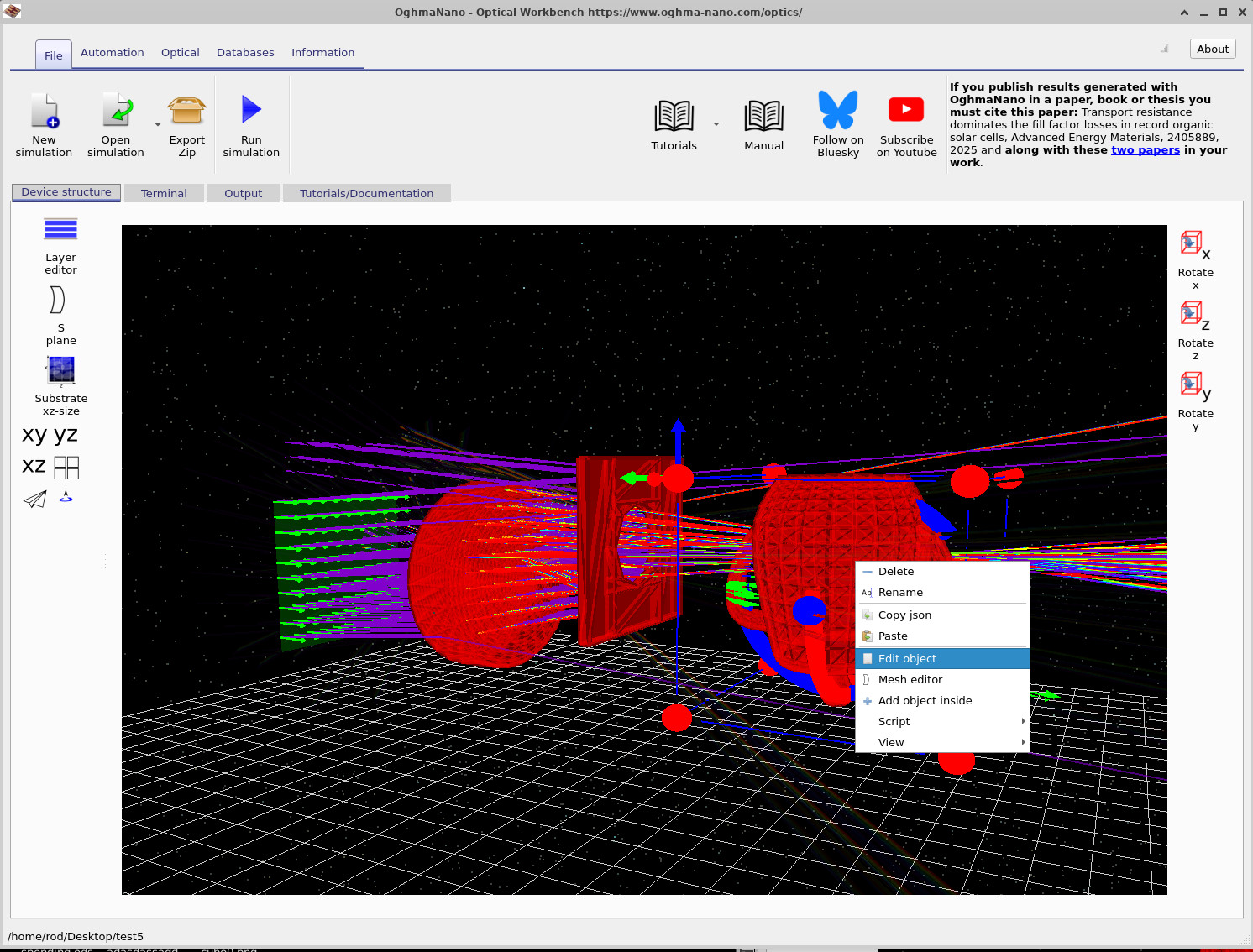
Beginnen Sie mit der in Teil D erstellten Szene, in der die Teekanne bereits aus der Formdatenbank importiert und im Strahl platziert wurde. Klicken Sie mit der rechten Maustaste direkt auf das Teekannen-Mesh und wählen Sie im Kontextmenü die Option „Objekt bearbeiten“. Dadurch wird der allgemeine Objekt-Editor geöffnet, der in ?? dargestellt ist.
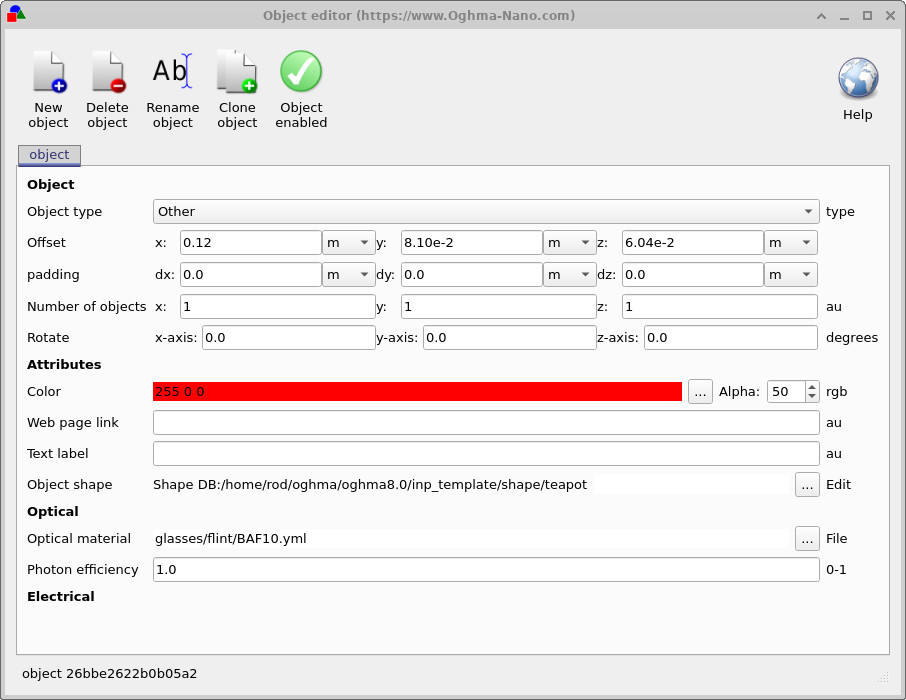
Im Register „Objekt“ des Editors können Sie die Position, Rotation und Farbe der Teekanne einsehen. Für diesen Schritt benötigen wir nur den Abschnitt „Optik“ am unteren Rand:
- Suchen Sie das Feld „Optisches Material“.
- Klicken Sie auf die Schaltfläche mit den drei Punkten daneben.
- Wählen Sie im sich öffnenden Dateiauswahldialog das Material
glasses/flint/BAF10.ymlaus. - Klicken Sie auf „Öffnen“, um die Auswahl zu bestätigen, und schließen Sie anschließend das Fenster des Objekteditors.
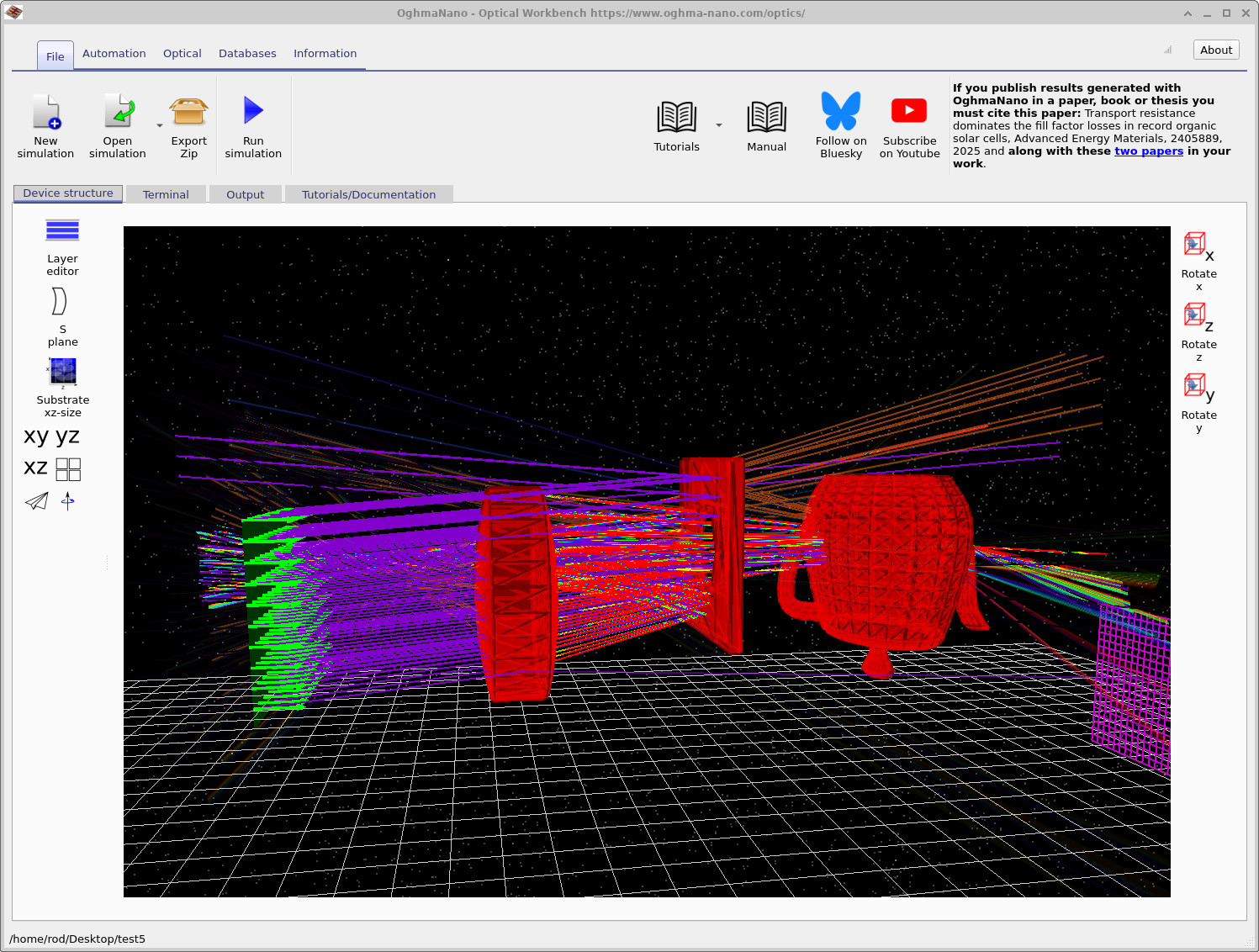
Die Teekanne verwendet nun das hochbrechende Flintglas BAF10 aus der optischen Datenbank. Wenn Sie die Simulation erneut ausführen, werden die Lichtstrahlen stärker gebrochen, wenn sie in die Teekanne eintreten und diese verlassen, als bei einem Material mit einem niedrigeren Brechungsindex.
Klicken Sie. Simulation starten (oder drücken Sie) F9). Nachdem die Raytracing-Berechnung abgeschlossen ist, sollten Sie etwas Ähnliches wie das Folgende sehen: ??wobei die Lichtstrahlen in den Teekannen-Körper eindringen, im Inneren gebrochen werden und auf der gegenüberliegenden Seite wieder austreten.
Schritt 2: Zeigen Sie das Weltfenster an.
Jedes Objekt in der Szene befindet sich innerhalb einer begrenzten Weltbox. Diese Box definiert den Bereich, innerhalb dessen der Raytracer erwartet, Objekte zu finden. Strahlen, die mit Objekten außerhalb dieses Bereichs interagieren, können ignoriert werden oder dazu führen, dass die Simulation eine Fehlermeldung bezüglich ungültiger Geometrie ausgibt.
Um die Weltkiste zu veranschaulichen:
- Klicken Sie mit der rechten Maustaste auf eine beliebige Stelle in einem leeren Bereich (nicht auf ein Objekt) in der Ansicht „Optical Workbench“.
- Wählen Sie im Kontextmenü „Ansicht“ > „Optisch“ > „Weltrahmen anzeigen“, wie in ?? dargestellt.

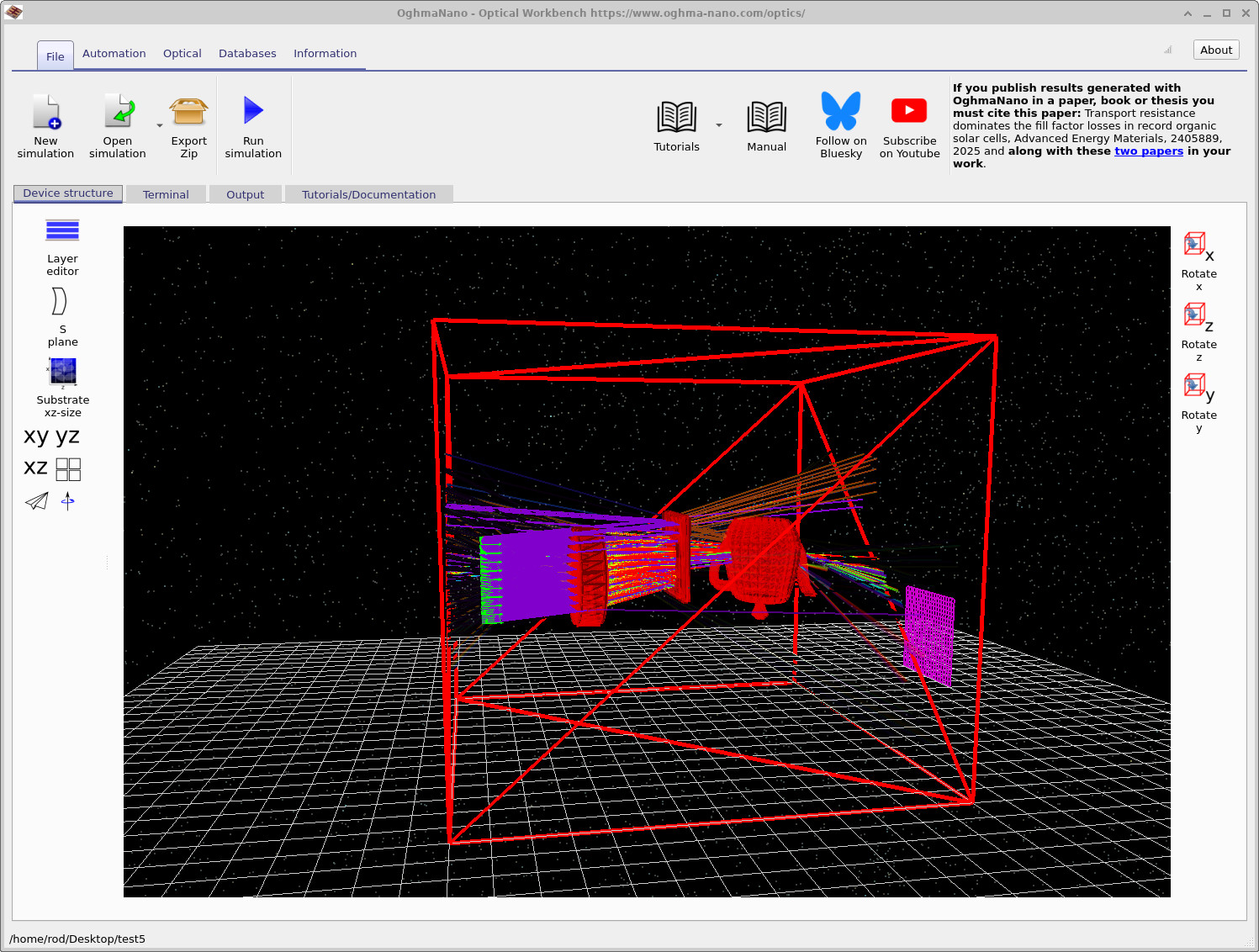
Sobald die Funktion aktiviert ist, erscheint ein großes, rotes Drahtgittermodell in Form eines Würfels (oder einer rechteckigen Box), das Ihr optisches System umschließt, wie in ?? dargestellt. Sie können Objekte weiterhin frei bewegen und drehen, aber wenn Sie sie weit außerhalb dieser Box verschieben:
- möglicherweise interagieren sie nicht mehr auf die Weise mit den Rochen, wie Sie es erwarten würden, und
- Der Solver kann darauf hinweisen, dass die Geometrie ungültig ist oder außerhalb des Simulationsbereichs liegt.
Um die Größe des Weltbereichs zu ändern, verwenden Sie die Steuerung im linken Bedienfeld mit der Bezeichnung „Substrat xz-Größe“. Diese definiert die laterale Ausdehnung der virtuellen Welt in der x-z-Ebene. Wenn Sie diesen Wert erhöhen, erhalten Sie mehr Platz, um Objekte zu platzieren, während eine Verringerung den Fokus der Simulation auf einen kleineren Bereich um das optische System lenkt.
👏 Das war alles! Sie haben die Einführungsserie zum Thema Raytracing abgeschlossen. Sie haben gelernt, wie man Szenen lädt, Modelle und Linsen bearbeitet, Detektoren verschiebt, CAD-Formen hinzufügt, optische Materialien zuweist und die Weltbox visualisiert. Von hier aus können Sie mit denselben Werkzeugen beginnen, realistischere optische Systeme zu entwickeln, wie z. B. einfache Kameras oder Beleuchtungsanordnungen.