

Raytracing-Tutorial (Teil A): Experimentierfeld mit Prisma und Teekanne
In diesem Tutorial verwenden Sie OghmaNanos „Optical Workbench“, um mit einer farbenfrohen Raytracing-Szene zu experimentieren, die Prismen, eine Blende, einen Detektor und (in späteren Abschnitten) eine CAD-Teekanne enthält. Ziel ist es nicht, eine realistische Kamera zu erstellen, sondern Ihnen eine Umgebung zu bieten, in der Sie die wichtigsten Funktionen erkunden können: Simulationen starten, Objekte drehen, Strahlprofile betrachten und untersuchen, was der Detektor „sieht“.
Wir beginnen mit einer vorgefertigten Prism-Demo. Diese Szene enthält bereits Folgendes:
- Zwei rote Prismen im optischen Strahlengang.
- Eine Quelle für grünes Licht, die Photonen in das System sendet.
- Eine Öffnung, die Strahlen so ablenkt, dass sie nicht auf das zentrale Loch treffen.
- Ein violetter Detektor, der alle Strahlen auffängt, die ihn durchdringen.
Wenn Sie die Simulation starten, können Sie die Reflexion, Brechung und Dispersion in Aktion beobachten und sowohl die Effizienz des Detektors als auch ein gerendertes Bild dessen betrachten, was der Detektor erfasst.
Schritt 1: Erstellen Sie eine neue Raytracing-Simulation.
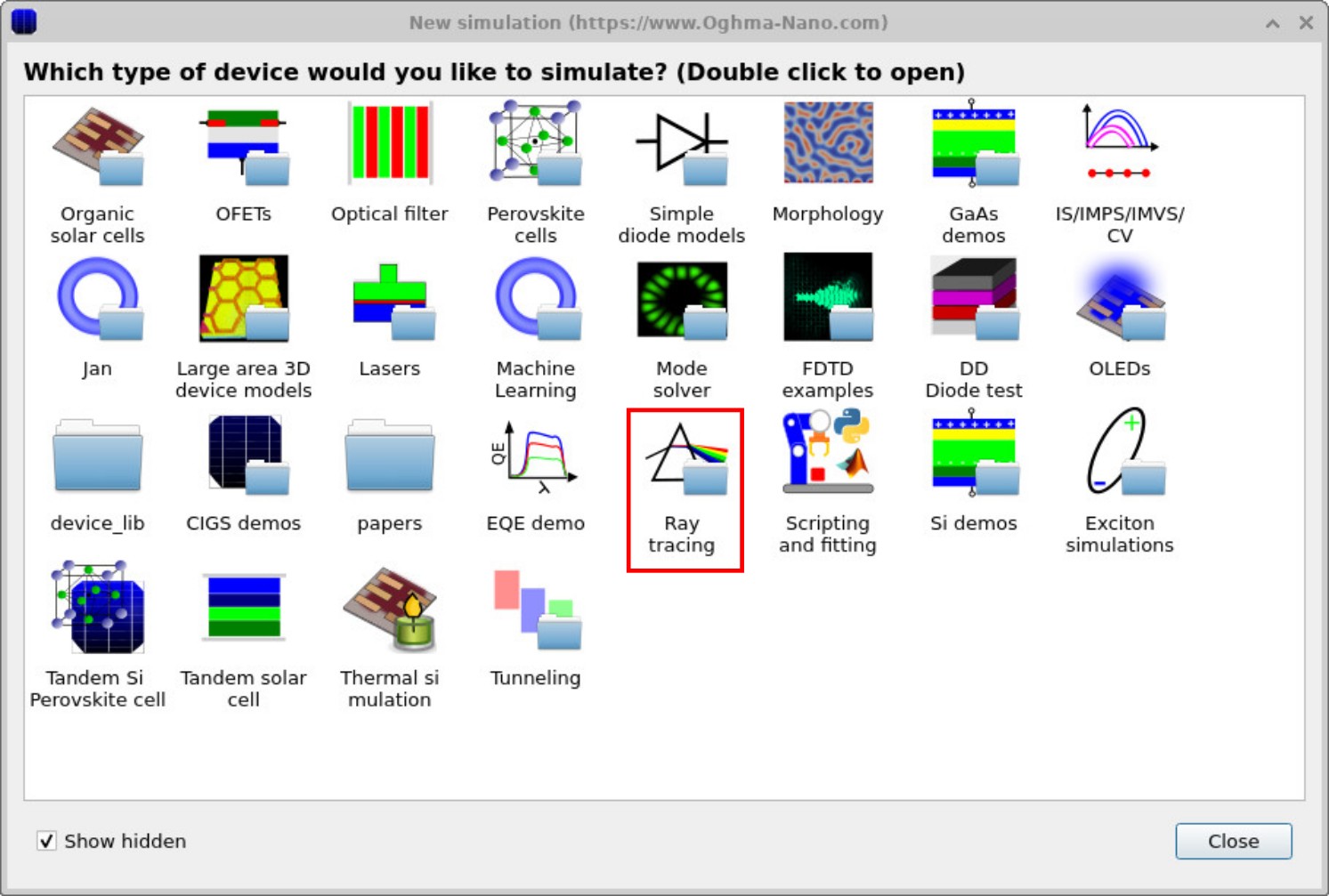
Starten Sie OghmaNano über das Windows-Startmenü. Wählen Sie im Startfenster die Option „Neue Simulation“ aus. Dadurch wird das Fenster mit der Gerätebibliothek geöffnet, wie in ?? dargestellt. Doppelklicken Sie auf den Ordner „Raytracing“ (er ist hervorgehoben), um die Liste der Raytracing-Beispiele zu öffnen, die in ?? dargestellt sind.
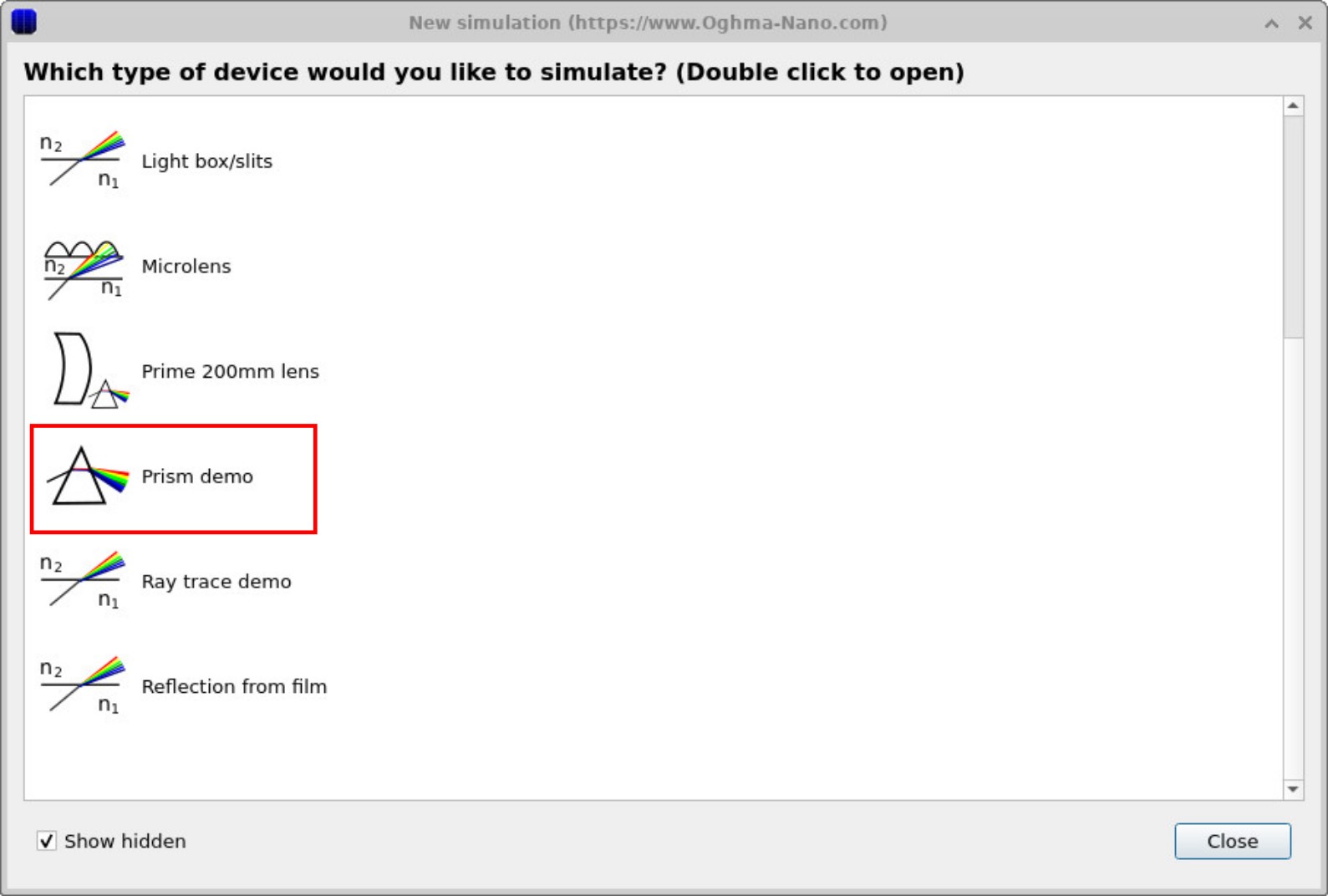
Doppelklicken Sie auf das Prism-Demo-Programm und wählen Sie dann einen Ordner aus, für den Sie Schreibrechte haben, und speichern Sie die Simulation. Für eine optimale Leistung empfiehlt es sich, die Simulation auf einem lokalen Laufwerk (z. B. C:\) und nicht auf einem Netzwerk- oder Cloud-Laufwerk zu speichern.
Schritt 2: Erkunden Sie die Standardansicht.
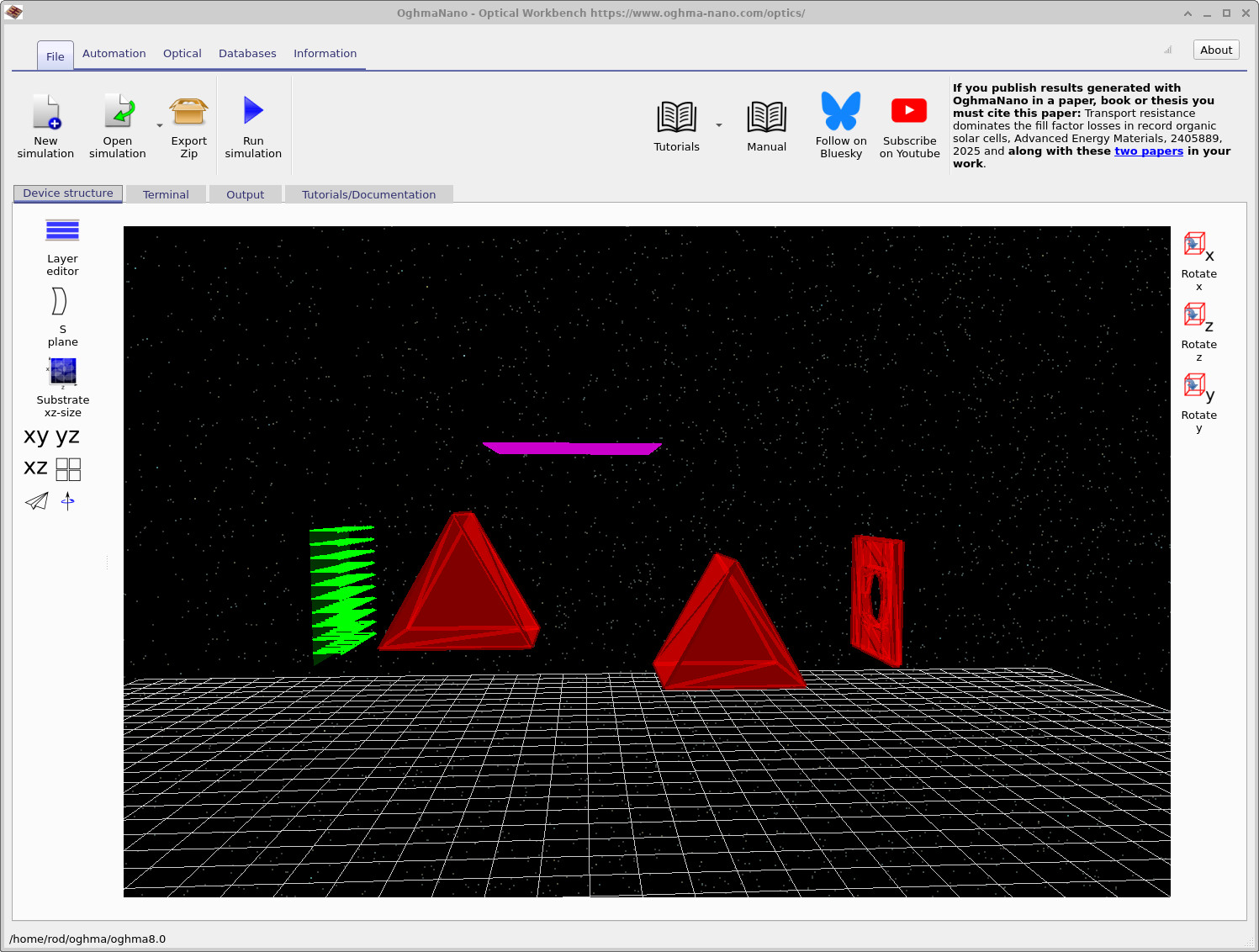
Nachdem das Beispiel geladen wurde, öffnet sich das Hauptfenster der optischen Arbeitsumgebung, wie in ?? dargestellt. Die Szene enthält die wichtigsten optischen Komponenten, die Sie im Verlauf dieses Tutorials verwenden werden:
- Grüne Pfeile (links): eine optische Quelle, die Strahlen unterschiedlicher Wellenlängen aussendet.
- Zwei rote Prismen: optische Bauelemente, die Lichtstrahlen brechen und reflektieren.
- Rote Blendenplatte: eine Platte mit einer zentralen Öffnung, durch die einige Lichtstrahlen hindurchtreten, während andere blockiert werden.
- Lila Raster (oben): ein Detektor, der Strahlen auffängt, ähnlich wie ein CCD-Sensor in einer Kamera.
Verwenden Sie die Maus, um sich in der Szene umzusehen. Mit der linken Maustaste können Sie die Ansicht drehen, mit der rechten Maustaste die Szene verschieben. Mit dem Mausrad können Sie hinein- und herauszoomen. Auf der linken Seite des Fensters sehen Sie Schaltflächen mit den Bezeichnungen XY, YZ und XZ. Diese Einstellungen richten die Kamera so aus, dass sie direkt entlang jeder Ebene ausgerichtet ist, was beim Verschieben von Objekten oder beim Überprüfen der Ausrichtung nützlich sein kann.
Schritt 3: Starten Sie die Simulation.
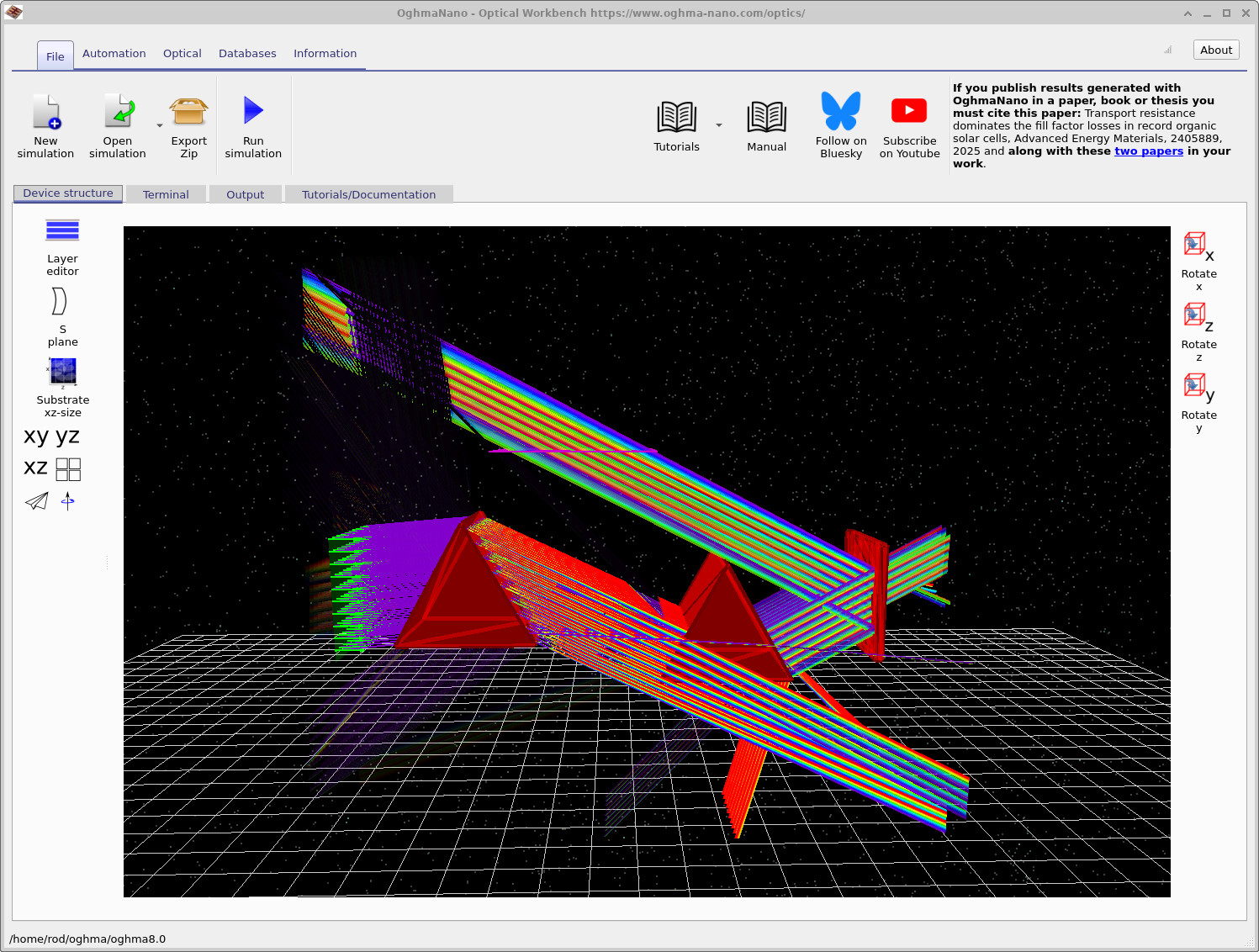
Klicken Sie auf Simulation starten Button (blaues Abspiel-Symbol) oder drücken F9OghmaNano verfolgt den Lichtstrahl von der Quelle durch die Prismen und die Blende bis zum Detektor. Wenn die Simulation abgeschlossen ist, sieht die Szene ähnlich aus wie ??.
Die farbigen Streifen zeigen, wie sich verschiedene Wellenlängen auf unterschiedlichen Wegen durch die Prismen bewegen. Dies ist ein einfaches Beispiel für:
- Snellsches Gesetz (Brechung an einer Grenzfläche),
- Reflexion an den Grenzen und
- Dispersion – unterschiedliche Brechungsindizes für verschiedene Wellenlängen, was zur Entstehung eines sichtbaren Regenbogens führt. (Weitere Informationen finden Sie im Wikipedia-Artikel über optische Dispersion.)
Das Snellsche Gesetz und die Reflexion/Transmission
Das Snellsche Gesetz beschreibt die Beziehung zwischen den Einfallswinkeln und den Brechungswinkeln an einer ebenen Grenzfläche:
\( n_1 \sin\theta_1 = n_2 \sin\theta_2 \)
wobei \(n_1\) und \(n_2\) die Brechungsindizes von Medium 1 bzw. Medium 2 sind und \(\theta_1\) und \(\theta_2\) die Winkel sind, die von der Normalen zur Oberfläche aus gemessen werden.
Bei senkrechtem Einfall lässt sich die Leistungsreflexion \(R\) an einer Grenzfläche durch einen einfachen Ausdruck darstellen.
\( R = \left(\dfrac{n_1 - n_2}{n_1 + n_2}\right)^2 , \qquad T = 1 - R \)
wobei \(T\) der übertragene Anteil der Leistung ist. OghmaNano verwendet diese Prinzipien (zusammen mit den vollständigen Fresnel-Gleichungen), um den Weg jedes Lichtstrahls durch die Prismen und die Blende zu verfolgen.
Schritt 4: Überprüfen Sie die Ausgabesignale des Detektors.
Um die Aufzeichnungen des Detektors einzusehen, klicken Sie auf die Registerkarte „Ausgabe“ oben im Fenster. Dort sehen Sie die Liste der vom Raytracing-Programm erstellten Dateien, ähnlich wie in ??. Die wichtigste Datei ist in diesem Stadium der Ordner „detector0“, in dem die Ausgaben des violetten Detektors gespeichert werden.
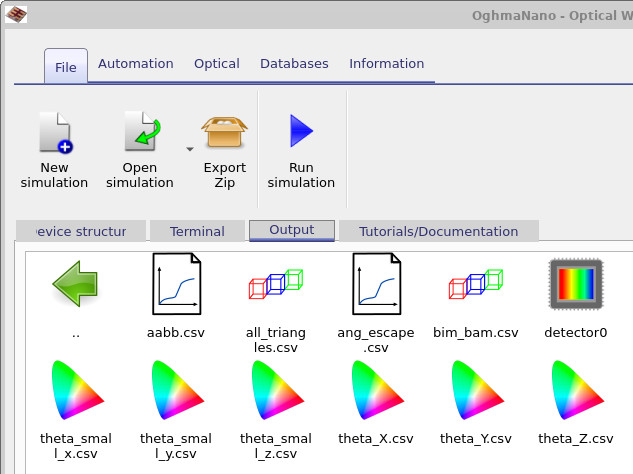
detector0 enthält alle Ergebnisse, die mit dem Hauptdetektor zusammenhängen: Effizienzkurven, Bilder und CSV-Daten.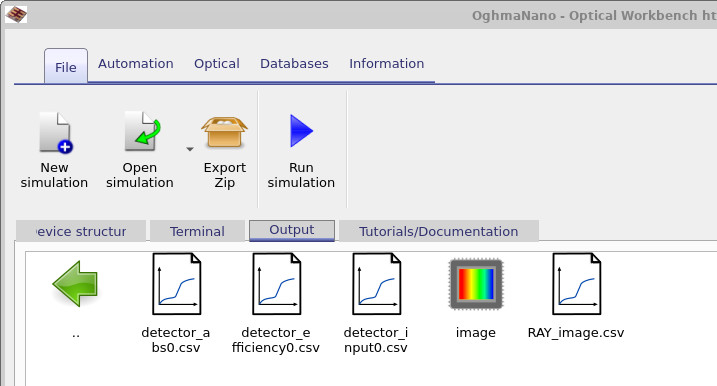
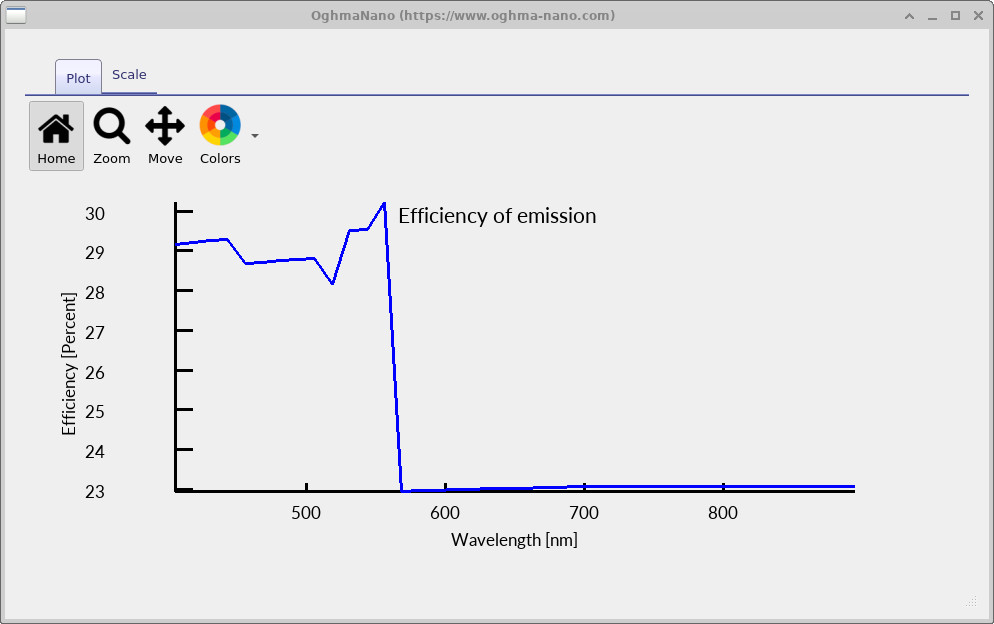
detector0 finden Sie die wichtigsten Ausgabedateien des Detektors, darunter detector_efficiency0.csv (Wirkungsgrad in Abhängigkeit von der Wellenlänge) und image (eine gerenderte Ansicht des Detektorfelds).Klicken Sie zweimal auf „Detektor0“. Klicken Sie dann zweimal auf „detector_efficiency0.csv“, um ein Diagramm zu erstellen, das zeigt, wie effizient der Detektor Licht in Abhängigkeit von der Wellenlänge erfasst, wie in ?? dargestellt.
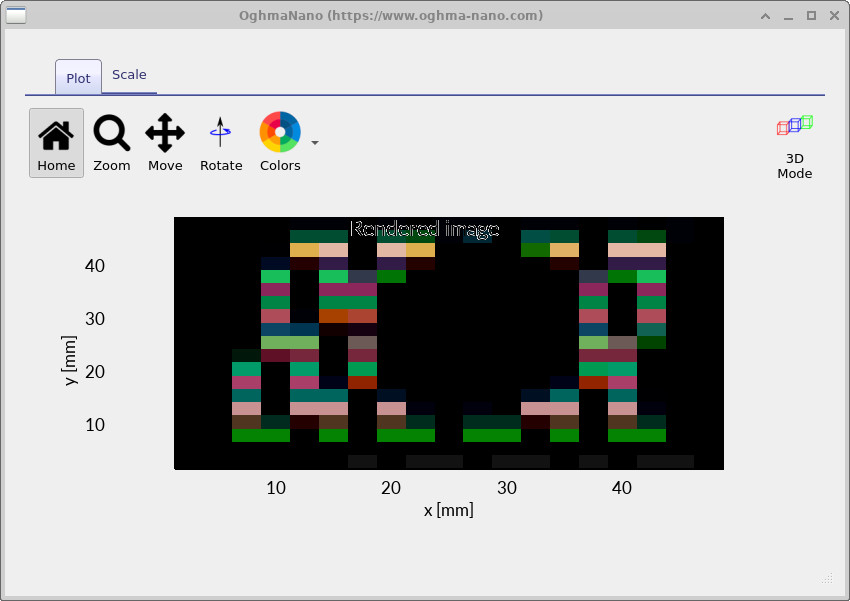
RAY_image.csv zeigt ein gerendertes Bild davon, was Ihr Auge sehen würde, wenn es in der Detektorebene platziert wäre. Beachten Sie das „Loch“ in der Mitte des Strahls, wo die Blende die Strahlen blockiert hat.Als Nächstes doppelklicken Sie auf die Datei RAY_image.csv. OghmaNano rekonstruiert aus allen Wellenlängen, die den Detektor erreicht haben, ein Farbbild (in dieser Demo sind es typischerweise etwa 20 Wellenlängenbereiche). Strahlen, die durch die zentrale Öffnung der Blende hindurchgehen, bilden den hellen, farbigen Bereich auf dem Detektor; Strahlen, die von der Blende blockiert werden, hinterlassen ein dunkles Loch im Strahlprofil.
Wenn Sie die 3D-Szene drehen und den Verlauf der Lichtstrahlen verfolgen, können Sie beobachten, wie sich dieses Loch bildet: Einige Strahlen werden von der Blendenplatte reflektiert, andere treffen den Detektor überhaupt nicht, und nur die Strahlen, die durch die Öffnung hindurchgehen, tragen zum hellen Bereich in ?? bei.
👉 Nächster Schritt: Setzen Sie mit Teil B von Prismen zu Linsen fort. Eine Übersicht über optische Systeme und Strahlenverfolgungs-Simulationen finden Sie unter Überblick über optische Systeme und Strahlenverfolgung.