

S-Plane-Tutorial (Teil A): Automatisierte Parameterscans für ein Cooke-Triplet
1. Einleitung
In diesem Tutorial zeigen wir einen praktischen Arbeitsablauf für die Optimierung von Objektiven und die optische Auslegung unter Verwendung des Parameterscan-Tools in OghmaNano. Wir konzentrieren uns auf ein klassisches Cooke-Triplett-Objektivsystem und variieren systematisch wichtige optische Parameter wie Oberflächenkrümmung und Elementdicke und analysieren deren Auswirkungen auf die Bildqualität. Große Mengen an Strahlenverfolgungs-Simulationen werden verwendet, um den Designraum zu erkunden und die Leistung anhand von Metriken wie RMS-Spotradius, Spotgröße und -mittelpunkt, Haupt- und Nebenachsen-Spotradien, Spot-Elliptizität und -orientierung sowie umfassten Energie-Radien (EE50, EE80, EE90) zu quantifizieren. Zusätzlich wird eine visuelle Inspektion der Strahlenverläufe in der 3D-Strahlenverfolgungsansicht durchgeführt. Dieser Ansatz bietet einen reproduzierbaren Rahmen für die Optimierung optischer Systeme, die Sensitivitätsanalyse und die Toleranzstudien und ist direkt auf die frühe Phase der Objektivauslegung und die schnelle Bewertung realer optischer Kompromisse anwendbar.
2. Starten Sie die Cooke-Triplett-Simulation in OghmaNano.
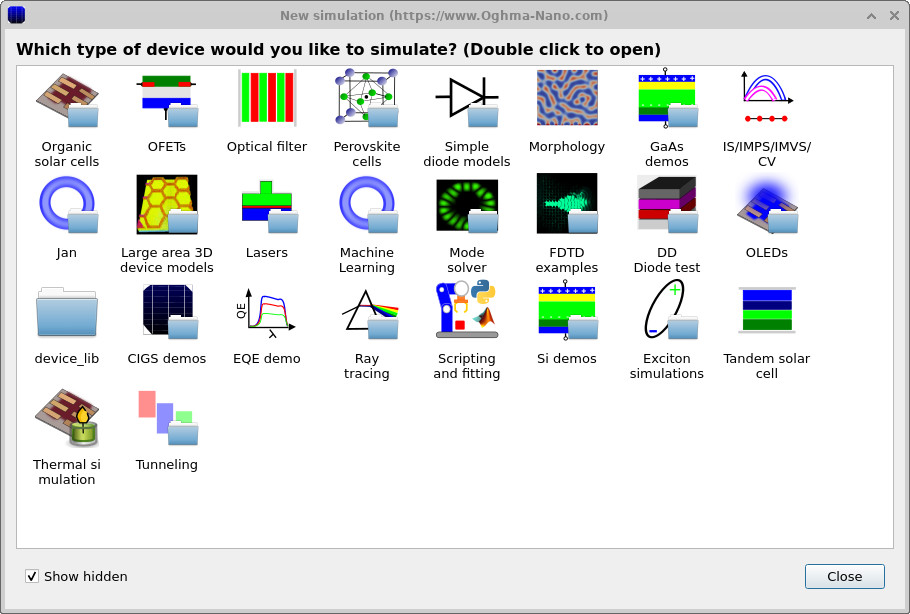
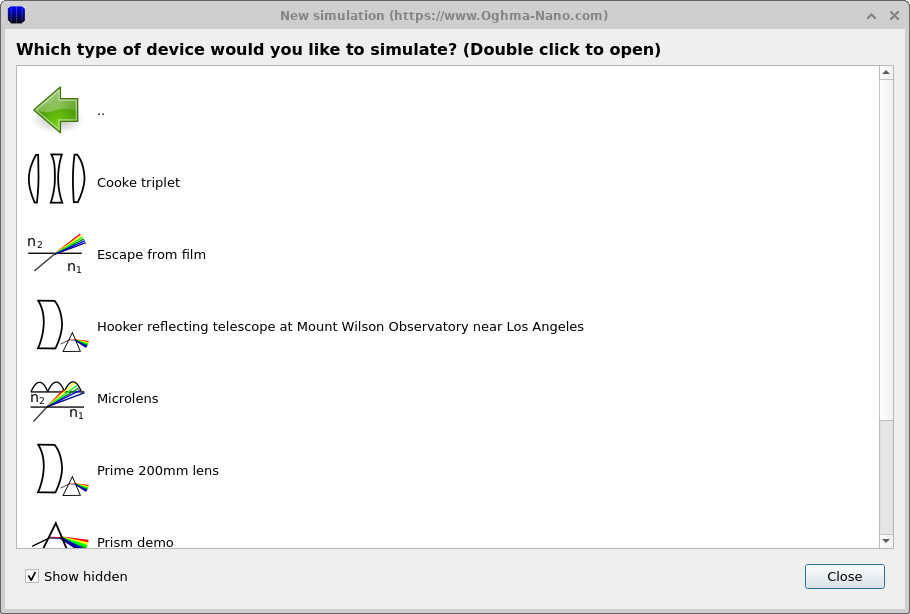
In diesem Tutorial beginnen wir mit dem Starten einer voreingestellten Simulation eines Cooke-Triplett-Objektivs. Starten Sie dazu OghmaNano über das Windows-Startmenü. Klicken Sie im Hauptfenster auf die Schaltfläche „Neue Simulation“, um die Simulationsbibliothek zu öffnen, die in Abbildung 2a–b dargestellt ist. Wählen Sie in der Liste der Gerätegruppen die Option „Raytracing“ aus, indem Sie zweimal darauf klicken. Wenn die S-Ebenen-Optik-Demonstrationen angezeigt werden, suchen Sie das Cooke-Triplett-Beispiel und klicken Sie zweimal darauf, um ein sofort einsatzbereites Linsensystem zu öffnen.
💡 Tipp: Um die bestmögliche Leistung zu erzielen, speichern Sie diese Simulation auf einem lokalen Laufwerk, z. B.
C:\In diesem Tutorial werden wir umfangreiche Parameterscans durchführen und die Ergebnisse der Raytracing-Berechnungen sowie 3D-Modell-Dateien wiederholt auf der Festplatte speichern. Dadurch entsteht eine große Anzahl kleiner Lese- und Schreibvorgänge, was zu einem erheblichen Engpass bei Netzwerk-, USB- oder cloudbasierten Ordnern (z. B. OneDrive) führen kann, was die Ausführung von Simulationen beeinträchtigt.
deutlich langsamer.
3. Öffnen Sie die Simulation des Cooke-Triplett-Objektivs und untersuchen Sie es im S-Ebenen-Editor.
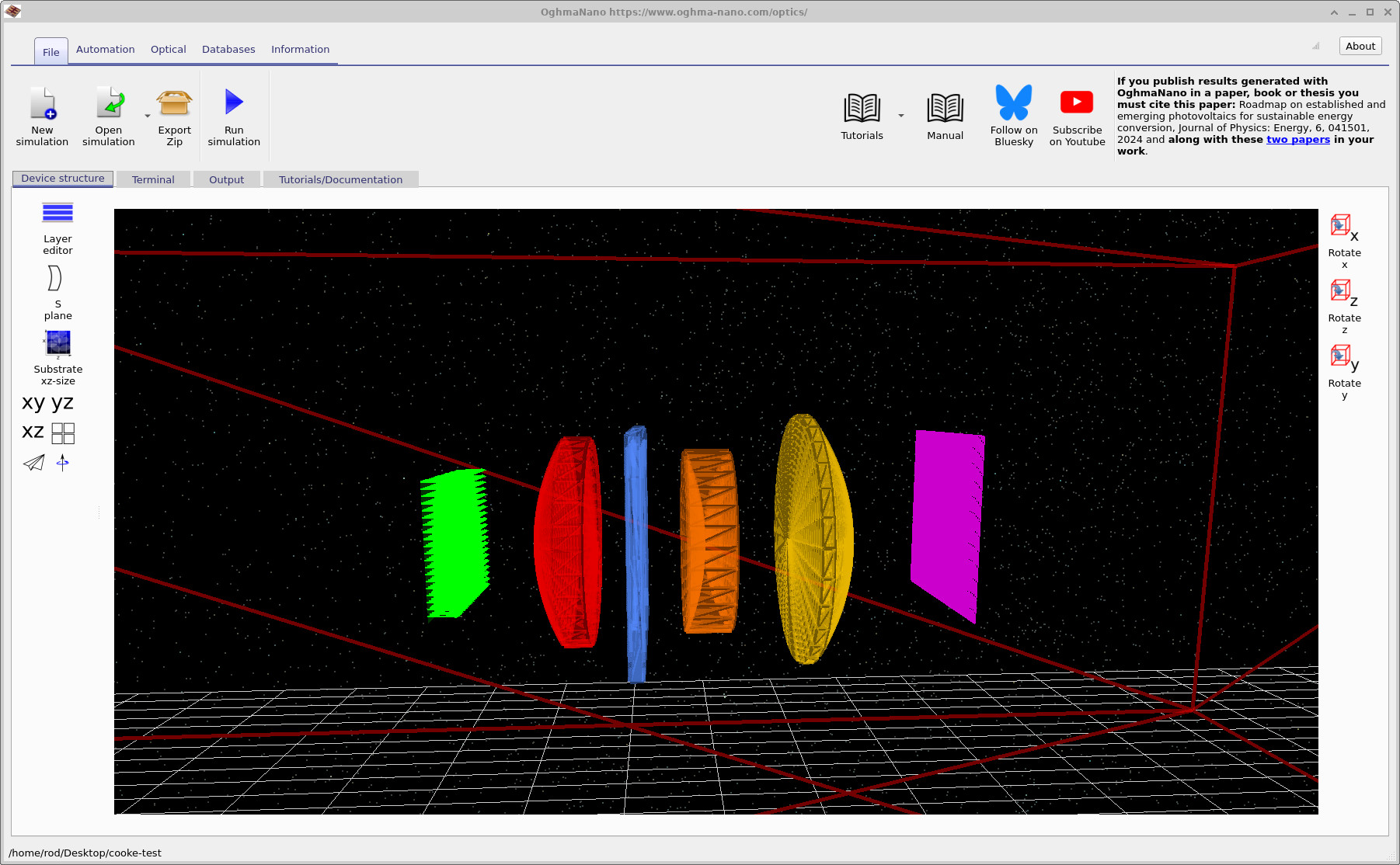
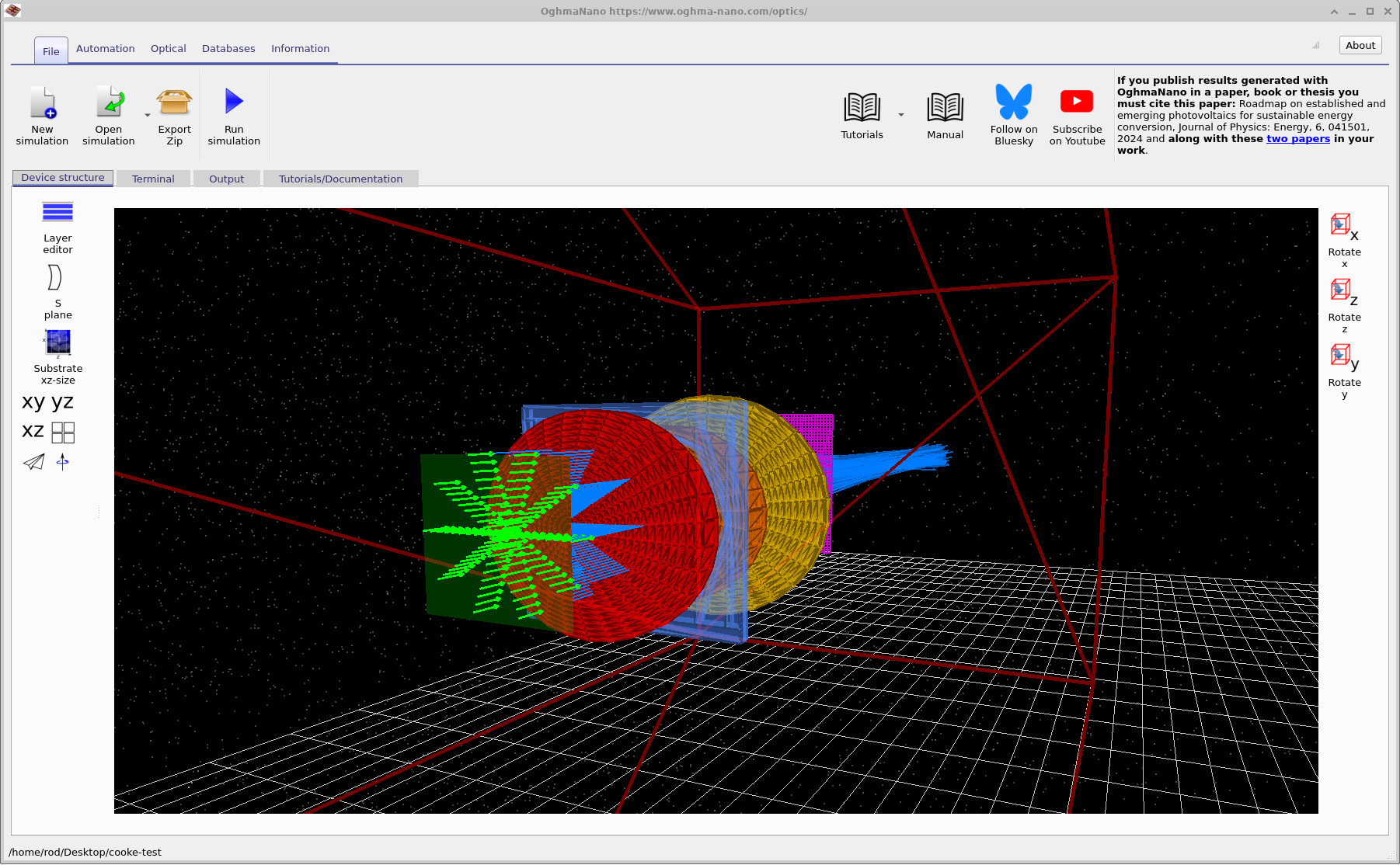
Sobald Sie die Cooke-Triplett-Simulation gespeichert haben, öffnet sich das Hauptfenster von OghmaNano und sollte wie in ?? dargestellt aussehen. In der 3D-Ansicht können Sie die klassische Anordnung des Tripletts sehen: eine grüne Lichtquelle, das rote erste Linsenelement, eine blaue Blende, das orangefarbene zweite Linsenelement, das gelbe dritte Linsenelement und die violette Detektorebene.
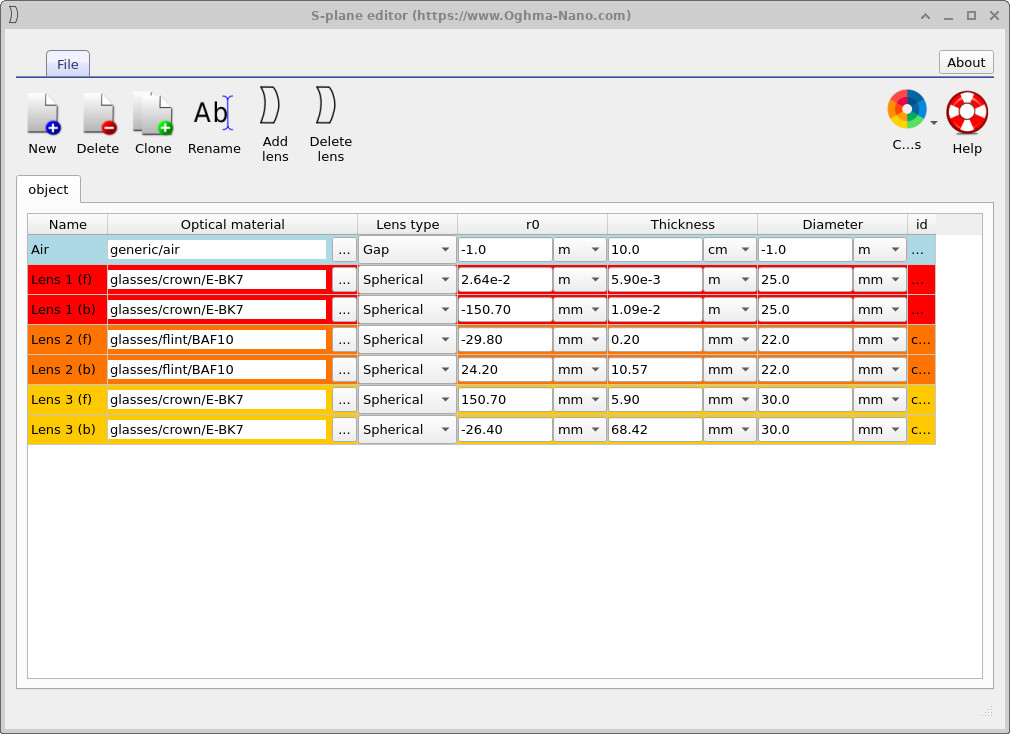
Klicken Sie als Nächstes auf die Schaltfläche „S-Ebene“ in der linken Symbolleiste, um den S-Ebenen-Editor zu öffnen, wie in ?? dargestellt. In dieser Tabelle werden die Linsenelemente und ihre Parameter (Material, Oberflächenradius, Dicke, Durchmesser usw.) aufgeführt. Wie bei jeder anderen Simulation in OghmaNano können Sie dieses Modell starten, indem Sie auf die Schaltfläche „Ausführen“ (Wiedergabe) (oder F9) klicken und die Ergebnisse im Register „Ausgabe“ überprüfen. Das Ausführen einzelner Simulationen steht jedoch nicht im Mittelpunkt dieses Tutorials. In den nächsten Schritten verwenden Sie diesen Editor, um auszuwählen, welche Parameter Sie untersuchen möchten.
4. Automatisierung
4.1 Öffnen des Scanfensters
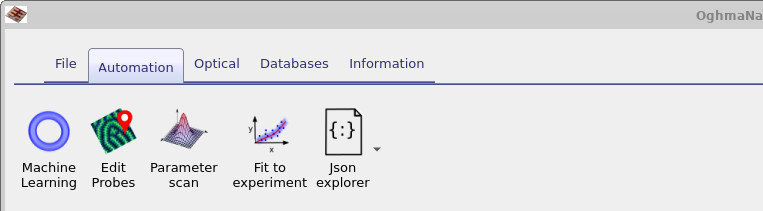
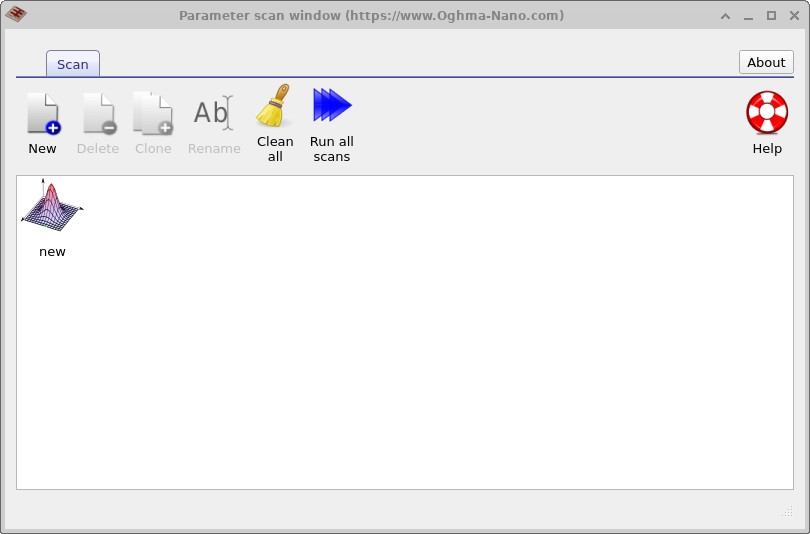
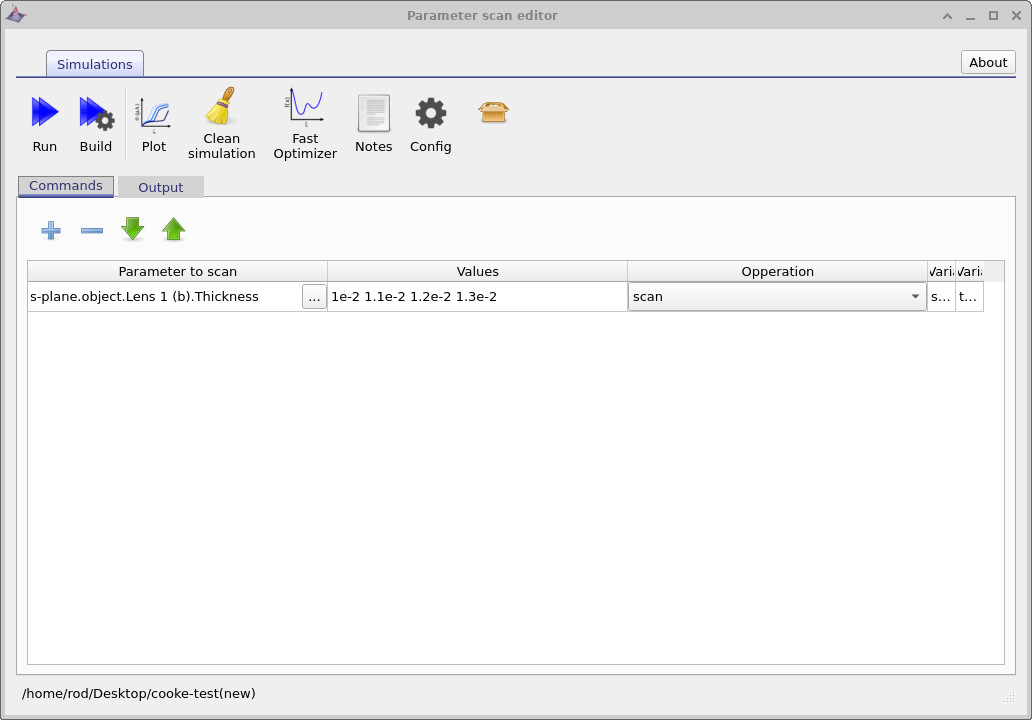
In diesem Tutorial werden wir die Automatisierungswerkzeuge verwenden, um systematische Parameterscans durchzuführen. Auf diese Werkzeuge kann über die Registerkarte „Automatisierung“ im Hauptfenster zugegriffen werden (siehe ??). Klicken Sie auf die Schaltfläche „Parameterscan“, um das Fenster „Parameterscan“ zu öffnen (siehe ??). Standardmäßig wird ein Eintrag mit der Bezeichnung „neu“ angezeigt; durch einen Doppelklick darauf wird ein einzelner Editor für den Parameterscan geöffnet (siehe ??).
Das Werkzeug zur Parametersuche wird im Handbuch unter Parametersuche ausführlicher beschrieben. Für die Zwecke dieses Tutorials genügt es, zu wissen, dass das Fenster zur Parametersuche es Ihnen ermöglicht, mithilfe der Schaltfläche „Neu“ mehrere unabhängige Suchläufe zu definieren und zu verwalten, wobei jeder Suchlauf einer anderen automatisierten Durchsuchung des Parameterraums entspricht.
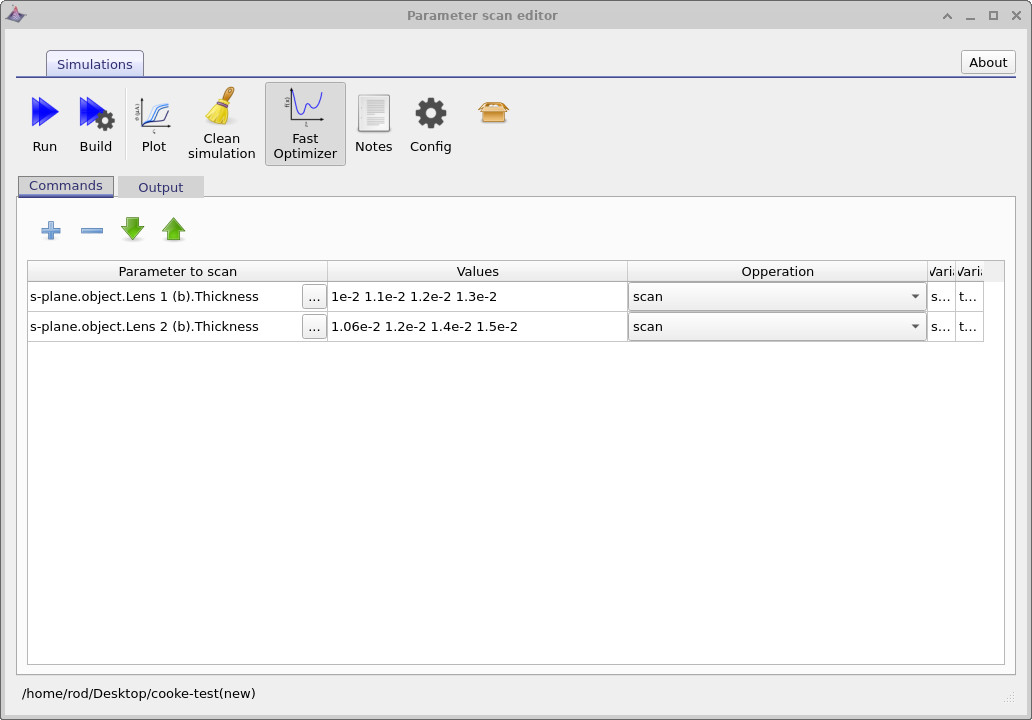
In der letzten Abbildung können Sie sehen, dass ein Scan bereits konfiguriert wurde. Der Variablenname Splane.object.lens1 (b).thickness zeigt an, dass wir die Dicke der Rückseite des ersten Linsenelements scannen, wobei die Scanwerte explizit in Metern angegeben sind.
4.2 Ein gescanntes Bild bearbeiten
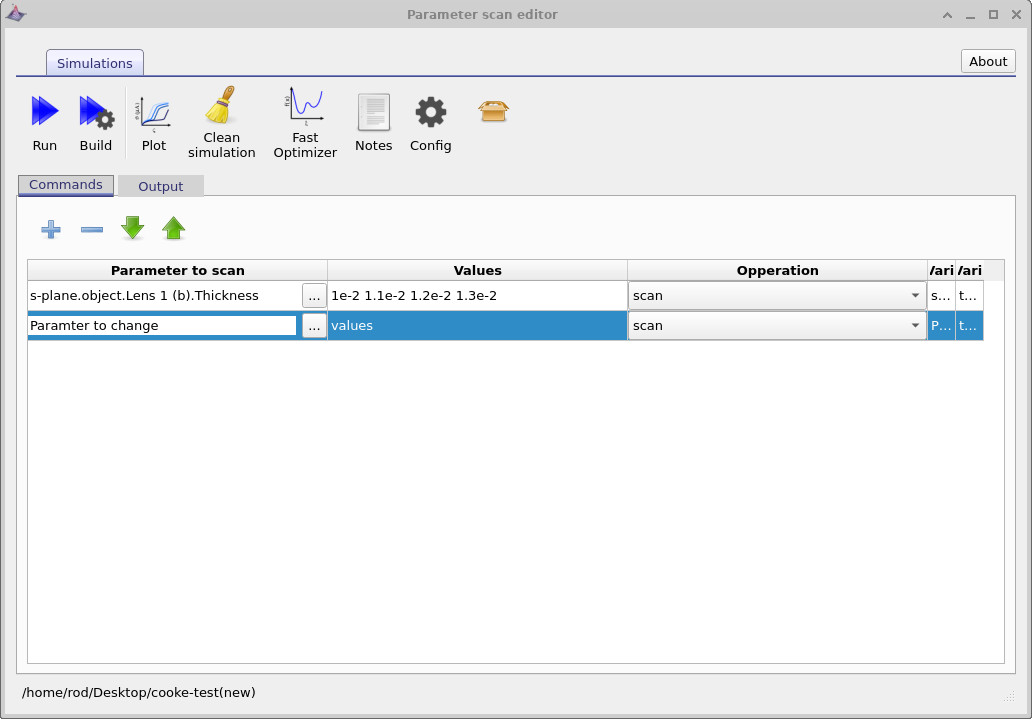
Für diese Aufgabe werden wir eine zusätzliche Scanlinie hinzufügen, damit wir Parameter an mehr als einem Linsenelement scannen. Klicken Sie im Parameterscan-Editor auf die Schaltfläche mit dem Pluszeichen, um eine neue Scanreihe zu erstellen, wie in ?? dargestellt. Dadurch wird eine neue Zeile zur Tabelle hinzugefügt, die die Spalten „Zu ändernder Parameter“, „Werte“ und „Operation“ enthält. Wir werden diese zweite Reihe verwenden, um einen zusätzlichen Scan zu definieren, wodurch mehrere Linsenparameter in derselben automatisierten Ausführung variiert werden können.
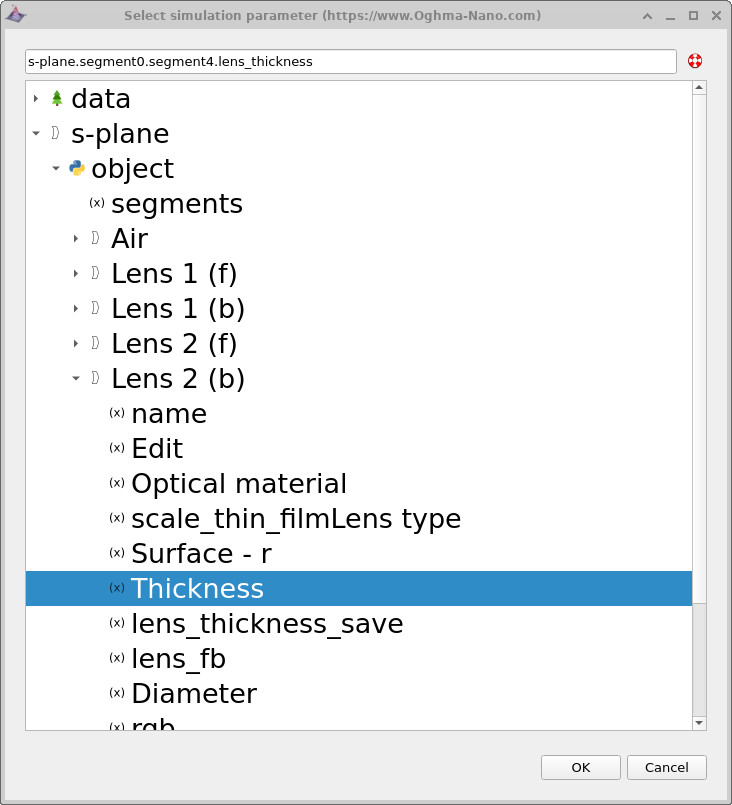
Es ist sehr wichtig, sicherzustellen, dass die richtige Zeile für den Scan ausgewählt wird, bevor sie bearbeitet wird. Klicken Sie auf die neue Zeile, damit sie hervorgehoben wird, und klicken Sie dann auf die Schaltfläche mit den drei Punkten, um einen Parameter auszuwählen. Dadurch wird das Dialogfeld zur Parameterauswahl geöffnet, das in ?? dargestellt ist. Navigieren Sie zu Objekt → Linse 2 (b) und wählen Sie „Dicke“ aus, was der Dicke der Rückfläche des zweiten Linsenelements entspricht. Nachdem Sie dies ausgewählt haben, klicken Sie auf „OK“.
Nachdem beide Scanreihen konfiguriert wurden, sollte das Parameter-Scanfenster so aussehen wie die endgültige Konfiguration, die in ?? dargestellt ist. An diesem Punkt ist der Scan so eingestellt, dass während des automatischen Ablaufs gleichzeitig die Dicke von zwei verschiedenen Linsenelementen variiert wird.
💡 Tipp: Objekte in OghmaNano existieren als Teil einer dreidimensionalen optischen Welt. Die S-Ebene ist eine eindimensionale, optikspezifische Darstellung dieser 3D-Geometrie. Der in ?? gezeigte Parameterbaum bietet eine praktische Möglichkeit, optische Parameter auszuwählen und zu durchsuchen, aber diese S-Ebenenwerte werden aus den zugrunde liegenden 3D-Objekten abgeleitet, die im übergeordneten Datenbaum definiert sind.
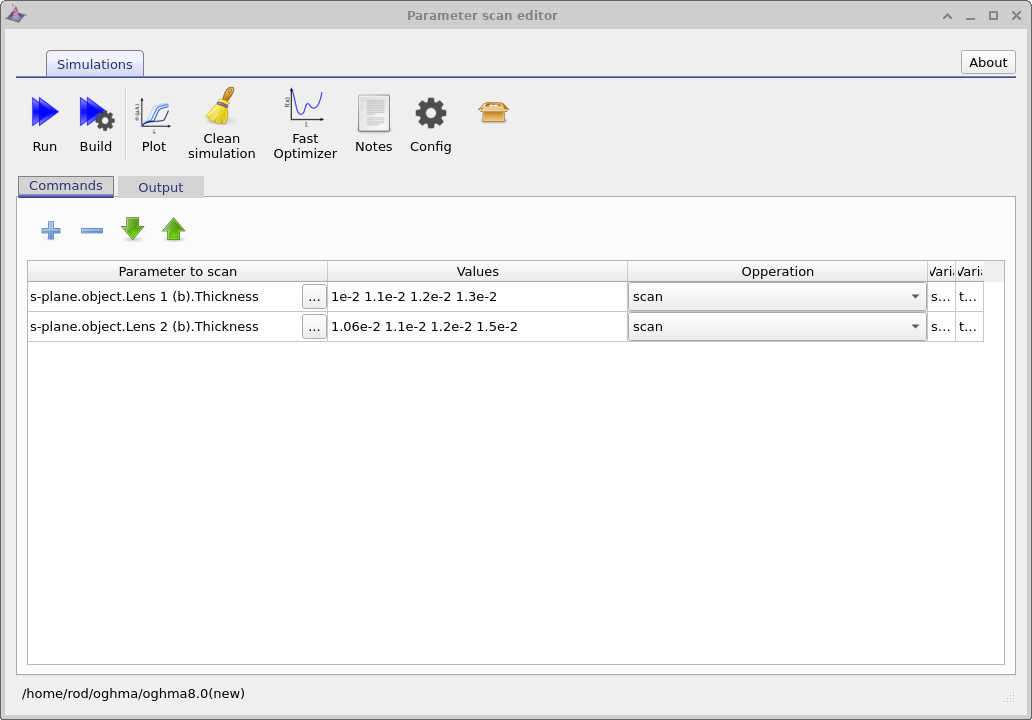
Sobald die Parametersuche wie in ?? dargestellt konfiguriert wurde, klicken Sie auf die Schaltfläche „Ausführen“. Dadurch werden alle in der Suche definierten Simulationen ausgeführt. In diesem Fall durchläuft OghmaNano alle Kombinationen der Suchparameter: Für jeden Wert in der ersten Suchreihe werden alle in der zweiten Suchreihe definierten Werte ausgeführt. Das Ergebnis ist eine vollständige Untersuchung aller Parameterpermutationen des optischen Systems.
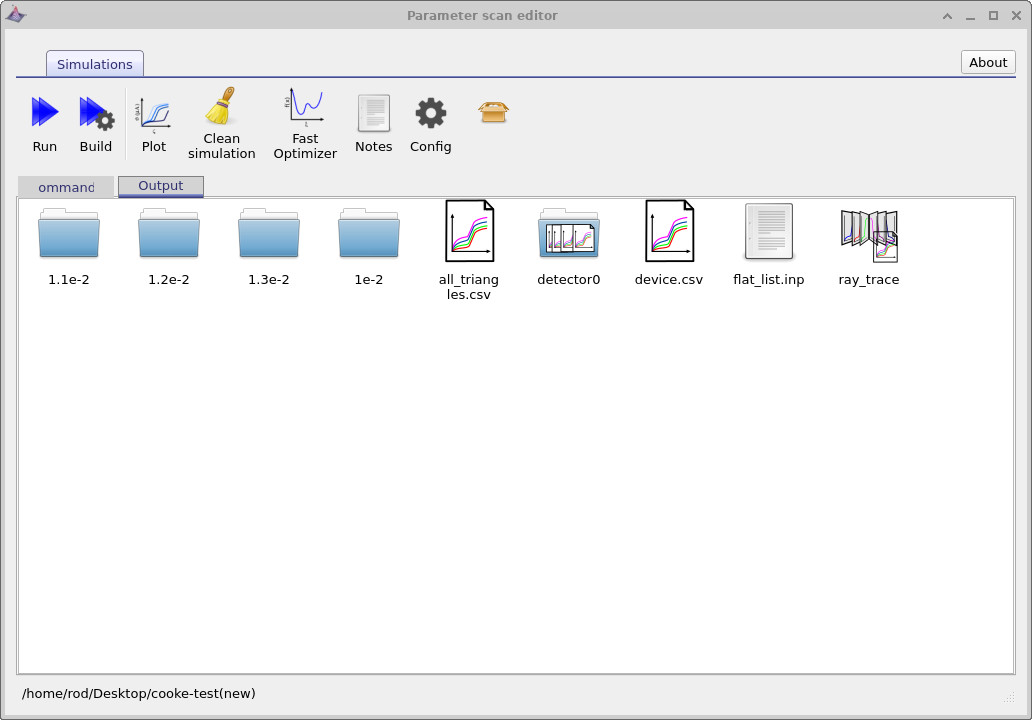
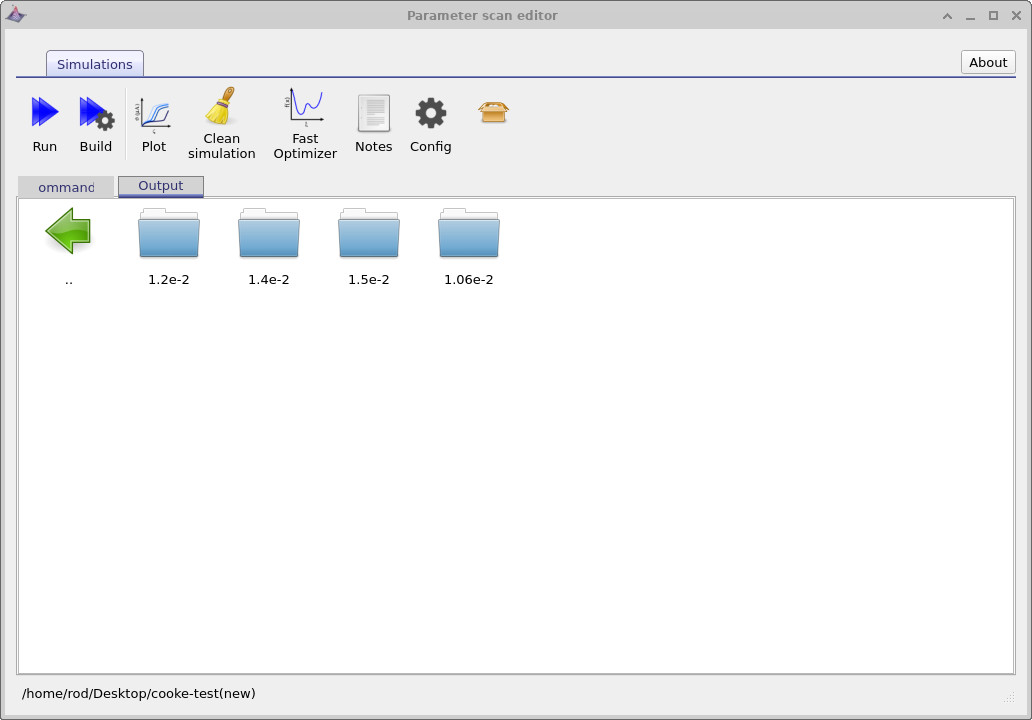
Sobald der Scanvorgang abgeschlossen ist, wechseln Sie zum Reiter „Ausgabe“, der in ?? dargestellt ist. Die Ausgabe ist als Verzeichnisstruktur organisiert, die die gescannten Parameter widerspiegelt. Auf der obersten Ebene entsprechen die Ordner mit den Bezeichnungen 1.1e-2, 1.2e-2, 1.3e-2 und 1e-2 den Werten des ersten Parameters, der gescannt wurde. Wenn Sie in eines dieser Verzeichnisse navigieren, werden Unterverzeichnisse angezeigt, die den Werten des zweiten Scanparameters entsprechen, wie in ?? dargestellt.
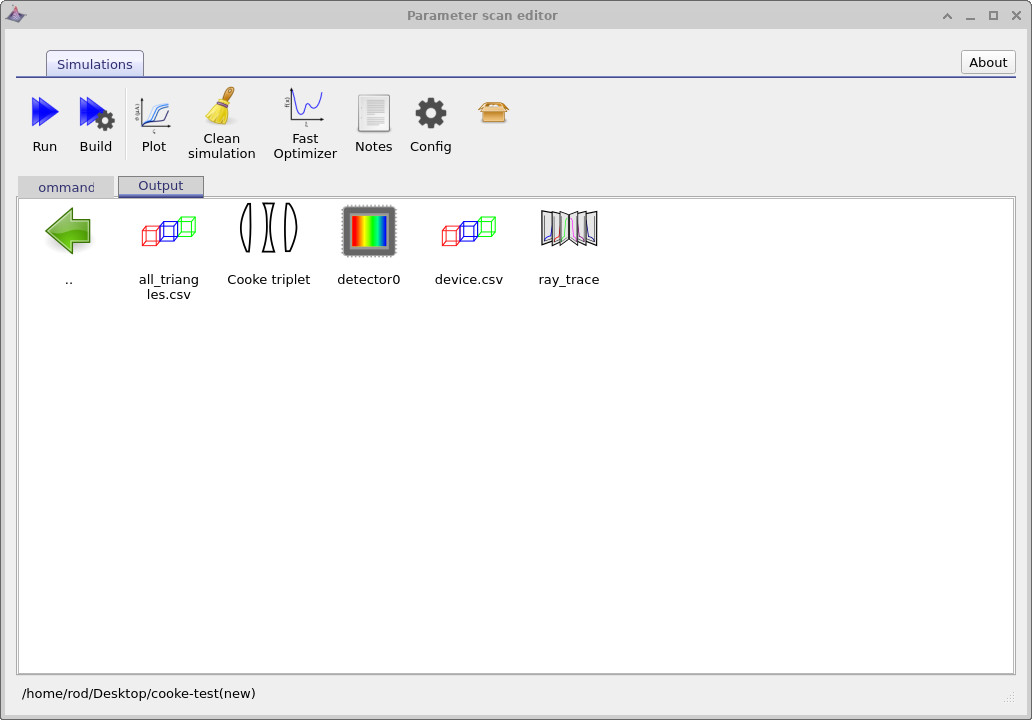
Jedes Unterverzeichnis steht für eine einzelne Simulationsdurchführung, was einer manuell ausgeführten Simulation entspricht. In diesen Verzeichnissen finden Sie Dateien wie device.csv, die die triangulierte 3D-Geometrie des optischen Systems enthält, und die ray_trace-Ausgabedatei, in der die verfolgten Strahlen für die jeweilige Parametersetzung gespeichert sind. Diese können direkt visualisiert werden, wie in ?? und ?? dargestellt. Dies ermöglicht es Ihnen, das Verhalten einzelner Simulationen zu untersuchen und zu analysieren, die bestimmten Punkten im untersuchten Parameterraum entsprechen.
4.3 Dateien mit mehreren Diagrammen
Im Hauptverzeichnis für die Scan-Ergebnisse (??) werden Sie mehrere farbenfrohe Symbole mit mehreren Kurven darauf bemerken. Diese stellen eine spezielle Art von Scan-generierten Dateien dar: Es handelt sich nicht um einzelne Datendateien, sondern um Sammlungen von Verknüpfungen zu den Daten, die im gesamten Parameter-Scan-Baum erzeugt wurden. Zum Beispiel verweist all_triangles.csv auf jedes triangulierte Netz, das für alle Scanpunkte generiert wurde, während ray_trace auf alle Raytracing-Ergebnisse verweist, die während des Scans erzeugt wurden.
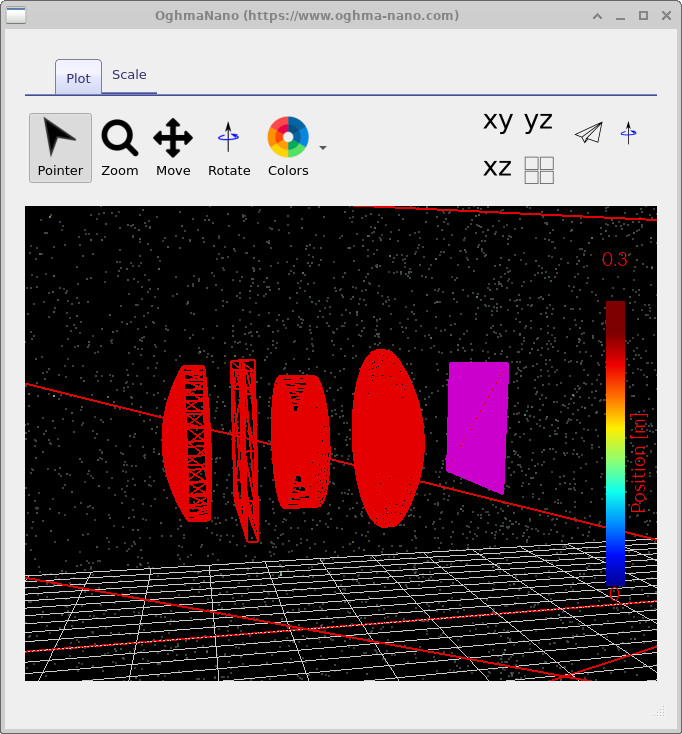
Wenn Sie all_triangles.csv doppelt anklicken, wird die Ansicht für das Netzmodell geöffnet (siehe ??). Mithilfe des Schiebereglers am unteren Rand des Fensters können Sie die einzelnen Simulationen durchlaufen, die generiert wurden. Während Sie den Schieberegler bewegen, wird die Geometrie der Linse aktualisiert, um die aktuelle Parameterkombination widerzuspiegeln, und der aktive Simulationspfad wird am unteren Rand des Fensters angezeigt. In dem gezeigten Beispiel zeigt der Pfad die Parameterkombination 1.2e-2 / 1.4e-2, die den beiden gescannten Werten für die Linsendicke (in Metern) entspricht.
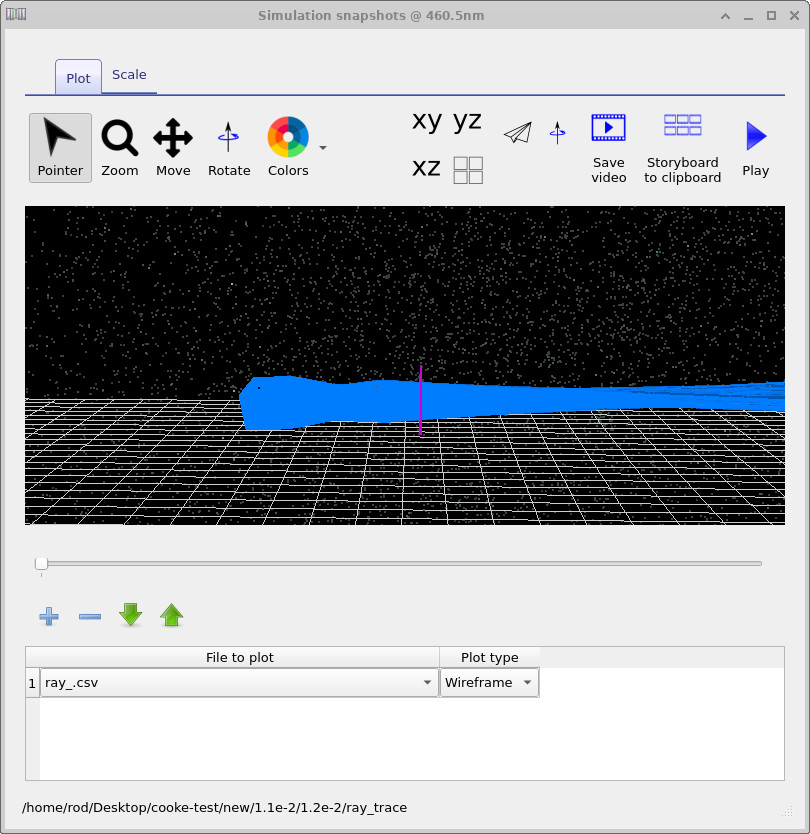
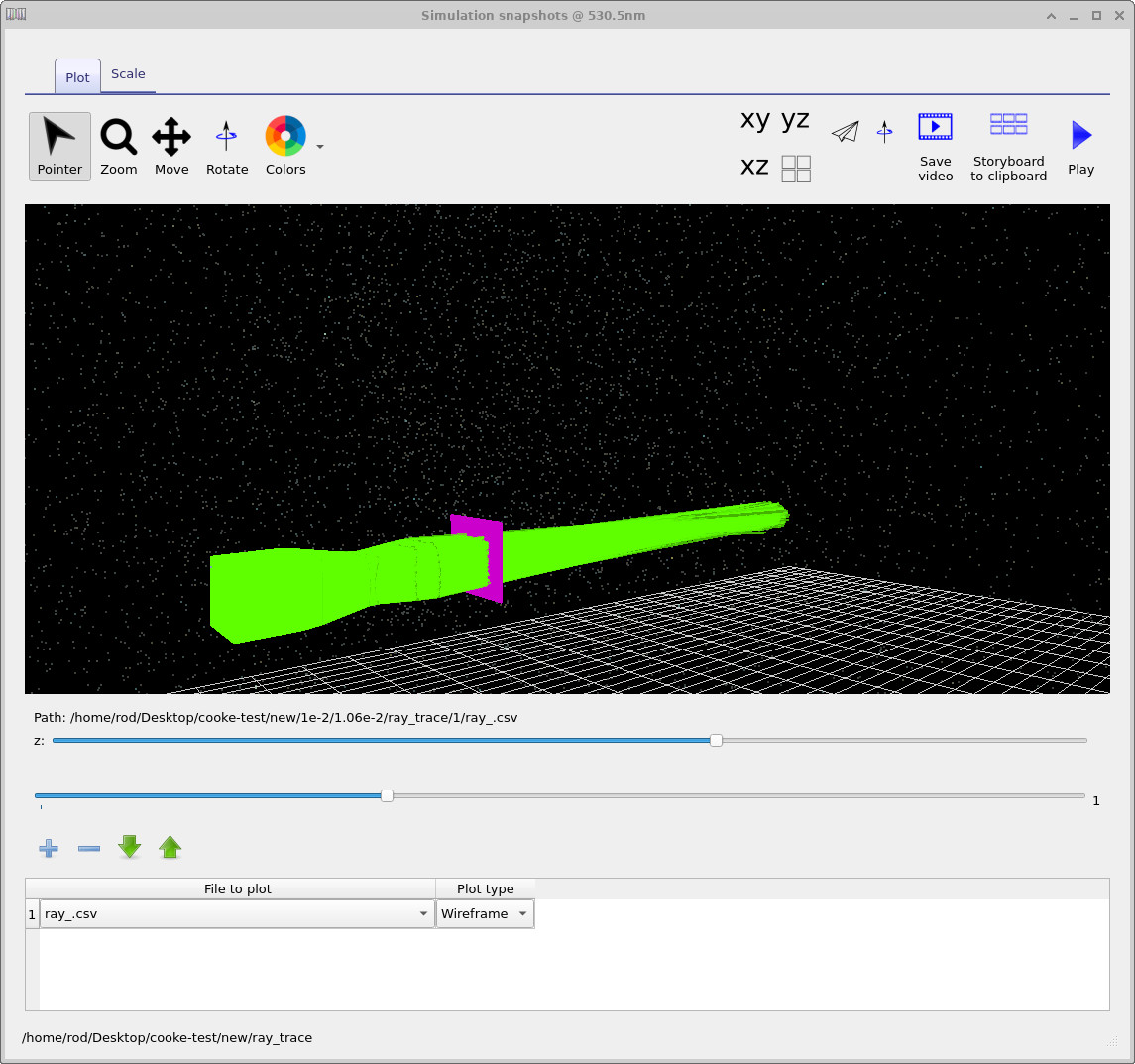
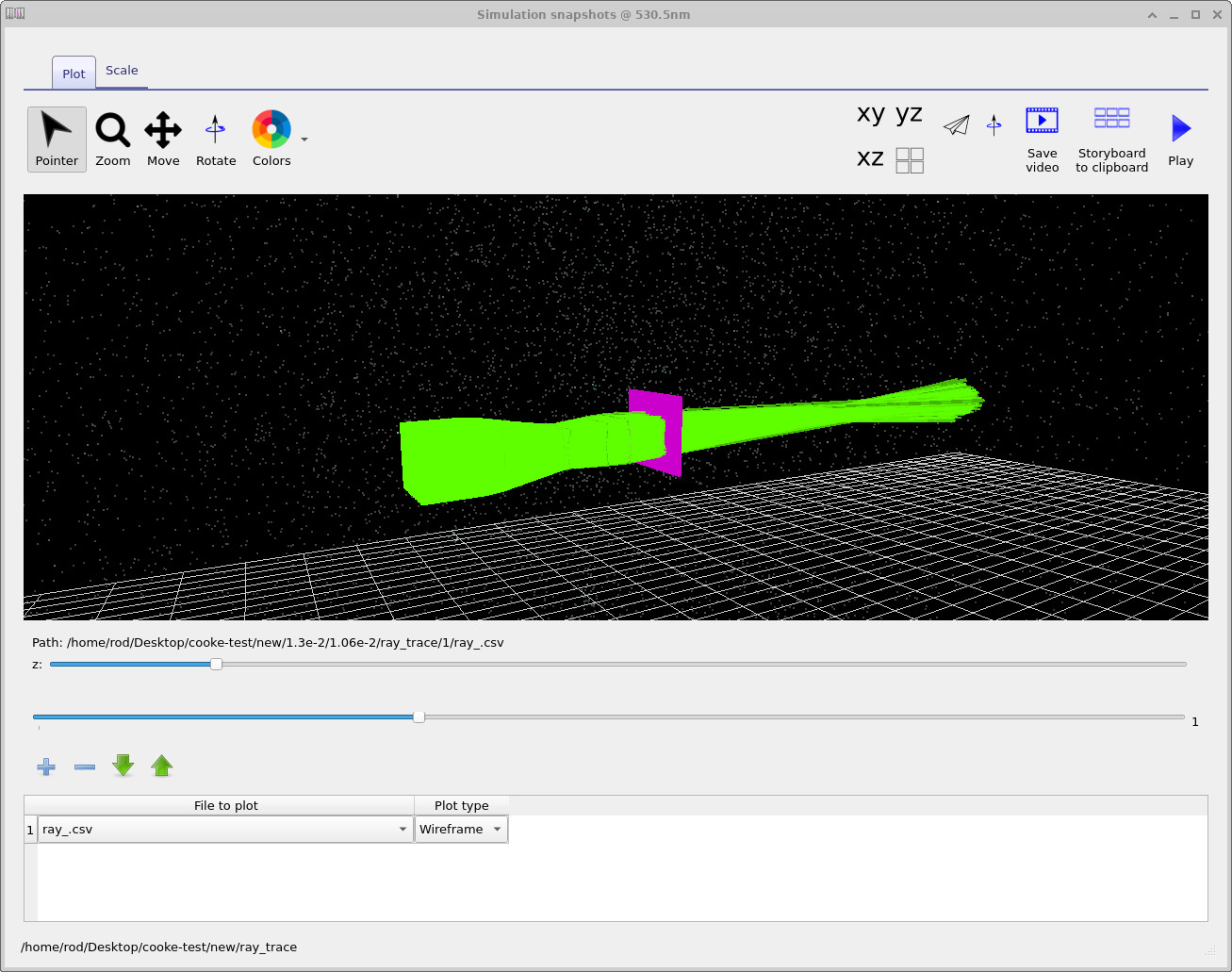
In ähnlicher Weise öffnet ein Doppelklick auf ray_trace die Ansicht für die Raytracing-Simulation (siehe ??). Diese Ansicht bietet in der Regel zwei Schieberegler: Der obere Schieberegler durchläuft die verschiedenen Simulationen im Scanbaum, während der untere Schieberegler die Wellenlänge verändert. Dadurch lässt sich untersuchen, wie sich die Strahlenpfade sowohl im Parameterraum als auch über verschiedene Wellenlängen entwickeln. Ein zweites Beispiel, das in ?? dargestellt ist, zeigt denselben Scan, der in einem anderen Wellenlängenbereich betrachtet wird. Wenn anfangs nichts sichtbar ist, müssen Sie möglicherweise auf die Schaltfläche mit dem Pluszeichen in der Diagrammtabelle klicken, um eine Datei zum Diagramm hinzuzufügen.
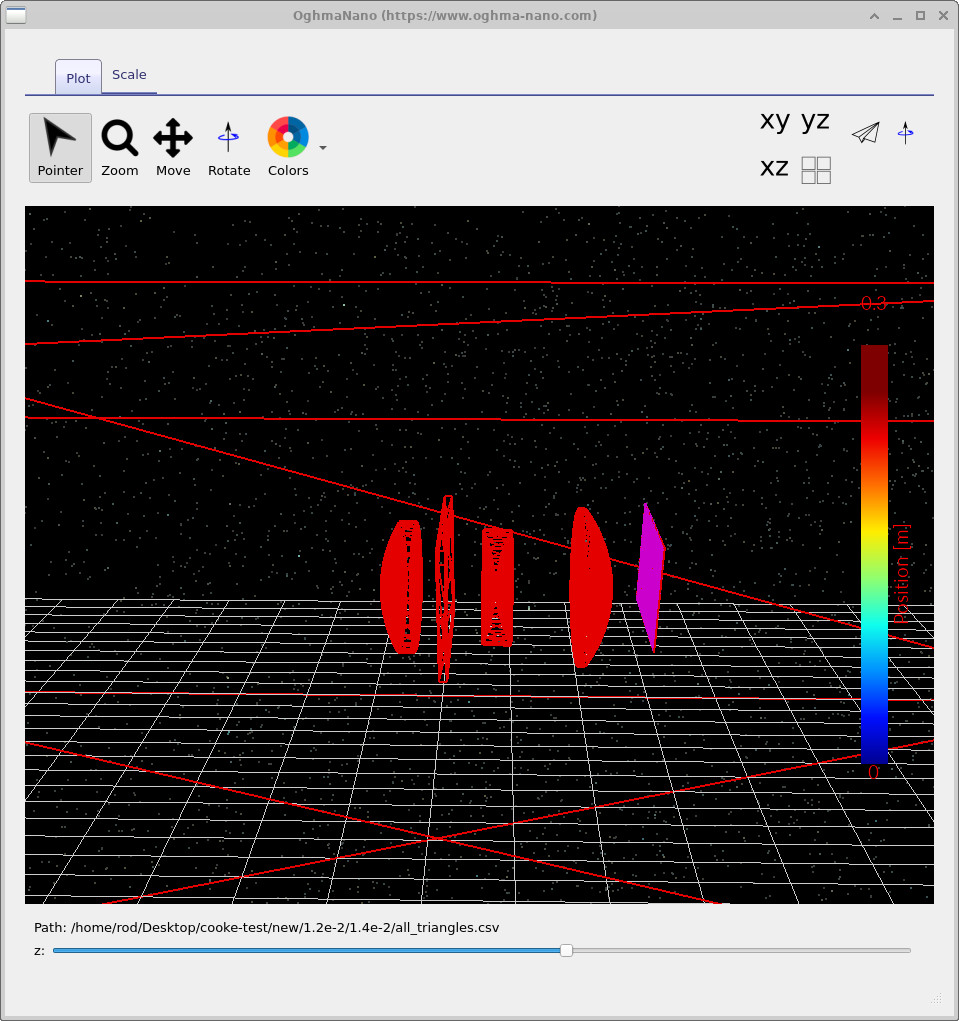
all_triangles.csv: Schrittweise Darstellung der triangulierten Netze, die im Rahmen der vollständigen Parametersuche erzeugt wurden.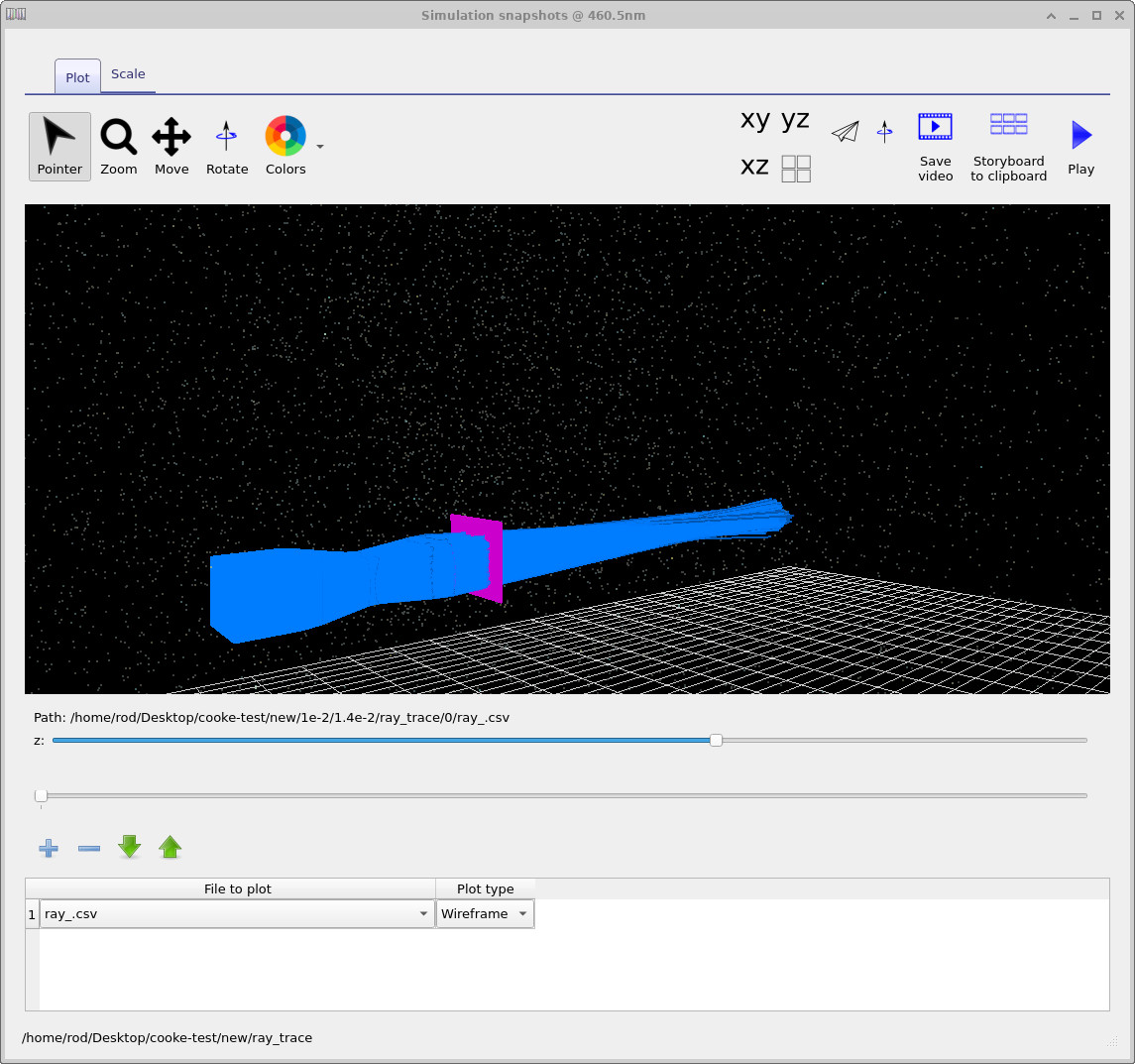
Als weiteres Beispiel für diese Metadateien der Scans navigieren Sie zum Ausgabeverzeichnis detector0 und doppelklicken Sie darauf (siehe ??). Sie sehen erneut mehrere Kurven, die den unterschiedlichen Detektorausgaben entsprechen. Wenn Sie detector_efficiency0.csv doppelklicken, öffnet OghmaNano das in ?? gezeigte Diagramm. Dieses Diagramm zeigt, wie viel Licht das System als Funktion der Wellenlänge durchlässt (in Prozent), wobei für jede im Parameterscan untersuchte Linsenform eine eigene Kurve dargestellt wird. Beachten Sie, dass in diesem Beispiel nur drei optische Rasterpunkte verwendet werden, sodass jede Kurve nur drei Wellenlängenwerte enthält.
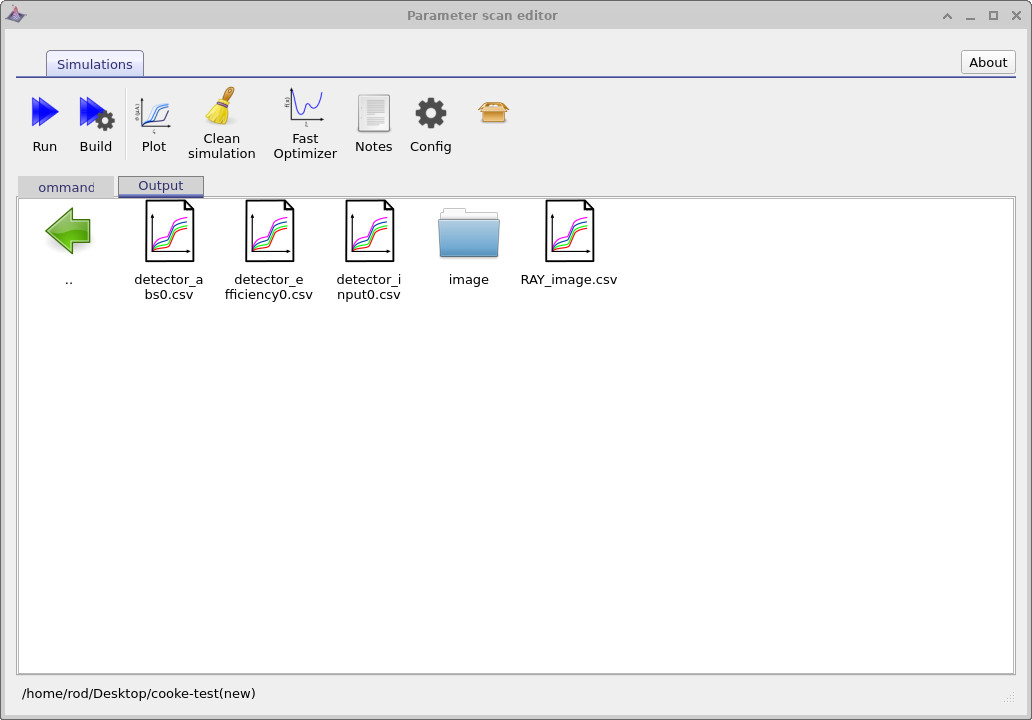
detector0 enthält die Metadateien der Scans für die Ausgaben des Detektors (z. B. Effizienz und Eingabe).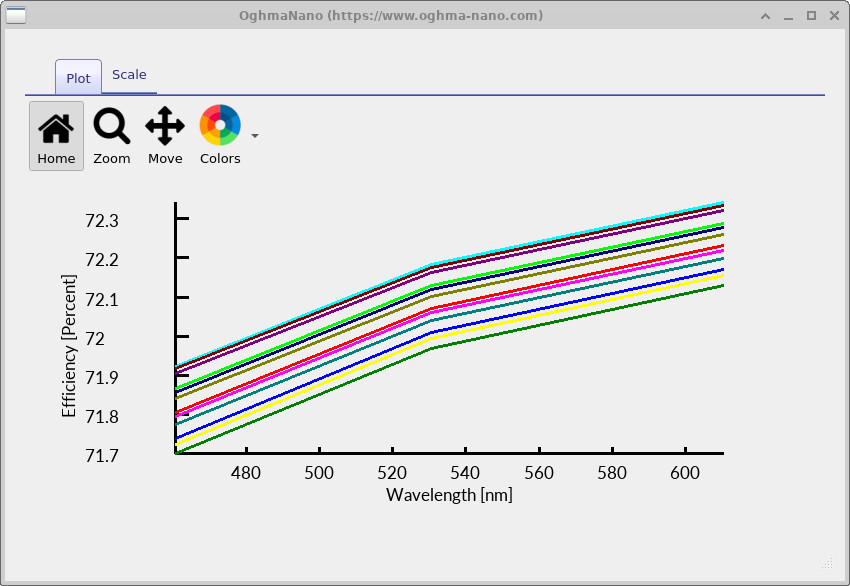
detector_efficiency0.csv als Funktion der Wellenlänge dargestellt: Für jede im Scan untersuchte Linsenform wird eine eigene Kurve angezeigt.In diesem Abschnitt haben wir gesehen, wie OghmaNano die Ergebnisse einer Parametersuche mithilfe von Multiplot-Metadateien organisiert. Diese bieten eine strukturierte Möglichkeit, große Datensätze von Simulationen zu untersuchen, ohne Daten zu duplizieren. Durch das schrittweise Durchlaufen von Gittern, Strahlenverfolgungen und Detektorausgaben mit einer geringen Anzahl interaktiver Viewer ist es möglich, effizient zu untersuchen, wie sich Geometrie, Wellenlänge und optische Leistung über den Parameterraum hinweg entwickeln. Dieser Ansatz ermöglicht die Bearbeitung großer Scanstudien und erleichtert sowohl die qualitative Analyse als auch den quantitativen Vergleich des optischen Verhaltens verschiedener Designvarianten.
5. Der Optimierer
Im vorherigen Abschnitt haben wir das Parameter-Scan-Tool verwendet, um eine große Anzahl von Simulationen zu erstellen, die wir direkt untersuchen konnten, indem wir uns die Lichtstrahlpfade, die Geometrie und die Detektorausgaben ansahen. Obwohl dies sehr nützlich ist, um ein physikalisches Verständnis zu entwickeln, führt es auch zur Erstellung einer großen Anzahl von Dateien, beansprucht erheblichen Speicherplatz und verlangsamt den gesamten Simulationsprozess. In vielen Fällen ist es sinnvoller, stattdessen eine schnelle Durchlaufsimulation des Parameterraums durchzuführen, die sich auf quantitative Leistungsmetriken und nicht auf vollständige Ausgabedaten konzentriert.
Um dies zu erreichen, verwenden wir den Optimierer. Kehren Sie zum Parameter-Scan-Editor zurück (siehe ??) und klicken Sie auf die Schaltfläche „Schneller Optimierer“. In diesem Modus wird die Erstellung detaillierter Ausgabedateien (Raytracing-Ergebnisse, Modelle usw.) deaktiviert, während die zugrunde liegenden Simulationen weiterhin ausgeführt und statistische Daten erfasst werden. Wichtig ist, dass alle Ausgabedateien, die von früheren Scans generiert wurden, unverändert bleiben und weiterhin eingesehen werden können; der Optimierer vermeidet lediglich die Erstellung neuer Dateien.
Nachdem Sie den schnellen Optimierer aktiviert haben, führen Sie die Simulation erneut aus. Wenn sie abgeschlossen ist, öffnen Sie die Registerkarte „Ausgabe“ (siehe ??). Sie sehen eine neue Datei mit dem Namen optimizer_output.csv. Im Gegensatz zum vollständigen Scan wird kein neues Verzeichnis erstellt: Das Hauptergebnis des Optimierers ist diese einzelne CSV-Datei, die die zusammengefassten Leistungsdaten enthält.
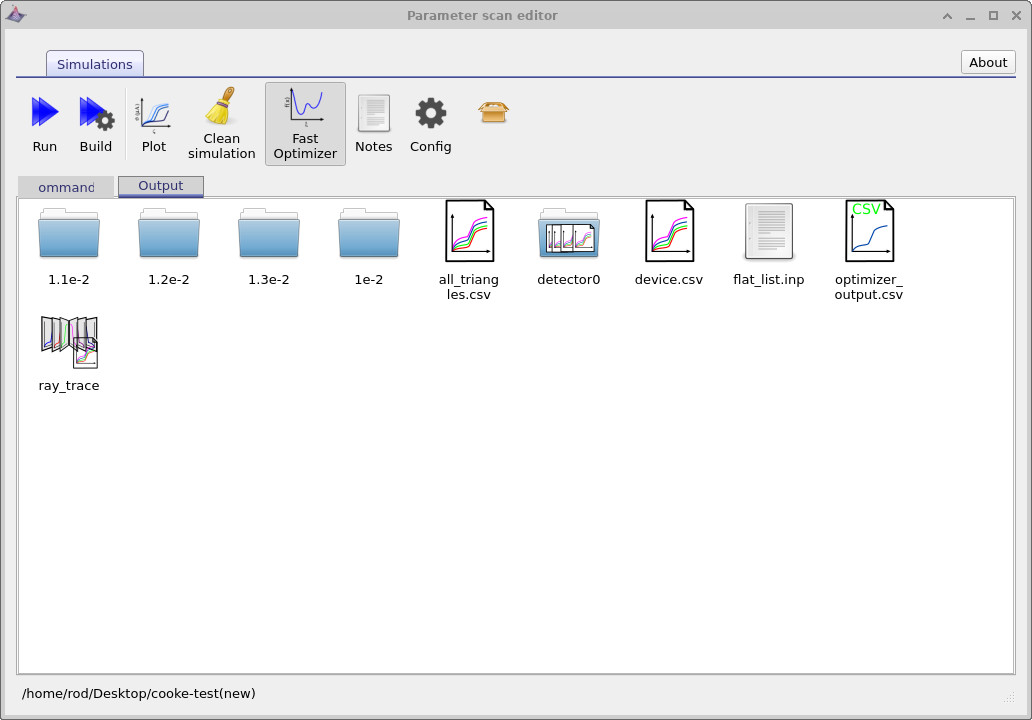
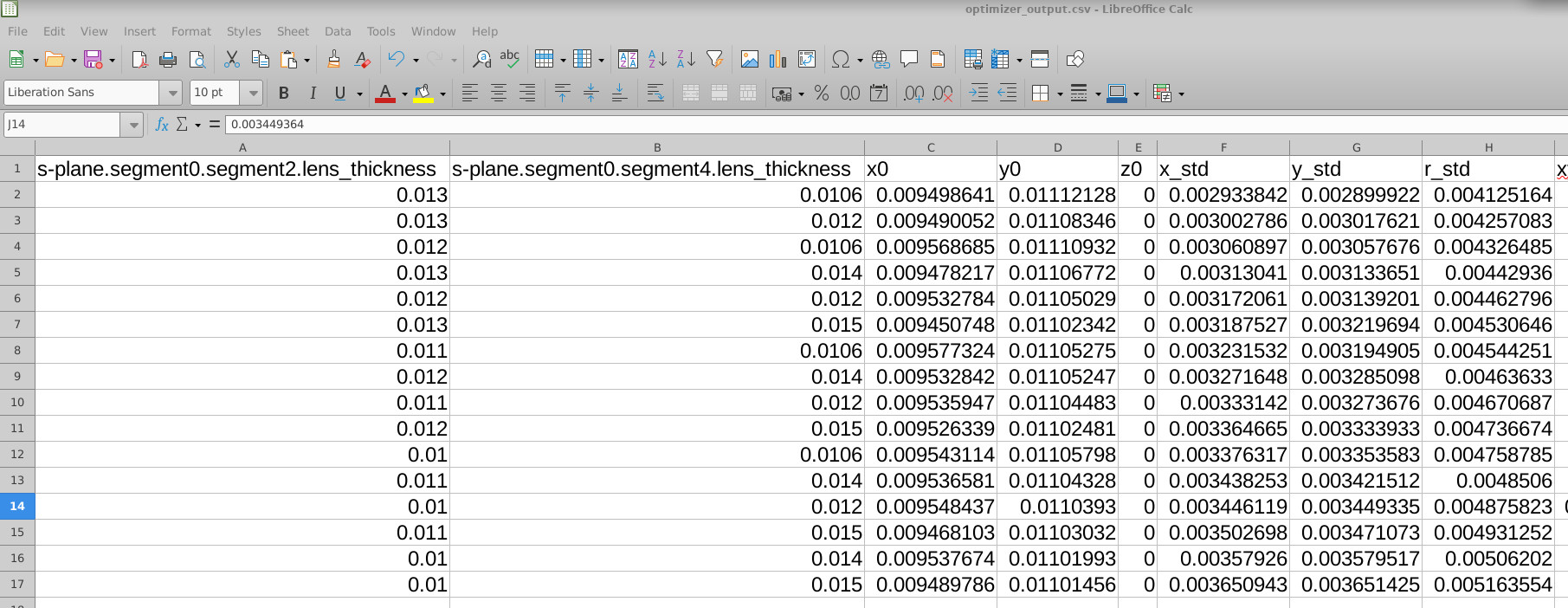
optimizer_output.csv wurde vom schnellen Optimierer erstellt.Doppelklicken Sie auf optimizer_output.csv, um die Datei in Ihrem bevorzugten Tabellenkalkulationsprogramm zu öffnen (Excel, LibreOffice oder einem anderen Programm, das CSV-Dateien lesen kann). Der Inhalt wird in ?? angezeigt. Die ersten Spalten enthalten die gescannten Parameter (in diesem Fall die Dicken der S-Ebenen-Linsen), gefolgt von einer Reihe quantitativer Leistungsmetriken, die aus jeder Simulation extrahiert wurden.
Diese Kennzahlen umfassen die Standardabweichung der Punktposition in x- und y-Richtung, die Standardabweichung des Punktradius (r_std), die Haupt- und Nebenachsen der Punktverteilung (sigma_major, sigma_minor), den Orientierungswinkel des Punkts (spot_theta), die Radien, innerhalb derer eine bestimmte Energiemenge des Punkts konzentriert ist (z. B. EE50, EE80, EE90), und zugehörige Gütemaße. Zusammen liefern sie eine prägnante, quantitative Zusammenfassung der optischen Leistung für jeden Punkt im gescannten Parameterraum.

optimizer_output.csv zeigt die gescannten Parameter sowie die Werte für die Spot- und Effizienzmessungen.Da die Daten in Tabellenform vorliegen, können Sie diese einfach sortieren oder filtern, um optimale Designs zu ermitteln. In ?? ist beispielsweise die Tabelle nach r_std, der Standardabweichung des Fleckenradius, sortiert. Daraus können wir sofort erkennen, welche Kombination von Linsendicken den kleinsten Flecken erzeugt: in diesem Fall eine erste Linsendicke von 0.013 und eine zweite Linsendicke von 0.0106.
6. Analyse der Ergebnisse des Optimierungsprogramms
Nachdem wir sowohl die systematische Parametersuche als auch die Optimierung durchgeführt haben, können wir die Ergebnisse nun genauer untersuchen. Der Optimierer ermöglicht es uns, vielversprechende Bereiche im Parameterraum schnell zu identifizieren, während die vollständige Suche uns die Möglichkeit gibt, die entsprechenden Simulationen auf eine umfassendere und anschaulichere Weise zu betrachten.
Als ersten Schritt können wir zu den Ergebnissen der Strahlenverfolgungsberechnung zurückkehren und die Simulation finden, die der vom Optimierer ermittelten Lösung mit der kleinsten Spotgröße entspricht. Dies ist in ?? dargestellt. Mithilfe der Auswahlleisten im Strahlenverfolgungs-Viewer können Sie durch den Simulationsbaum navigieren, bis Sie die Parameterkombination erreichen, die den kleinsten Spot erzeugt hat.
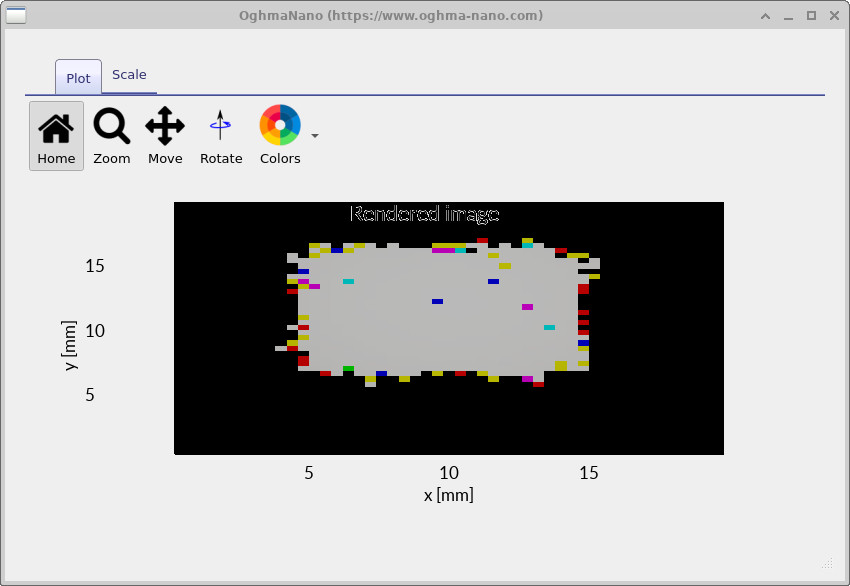
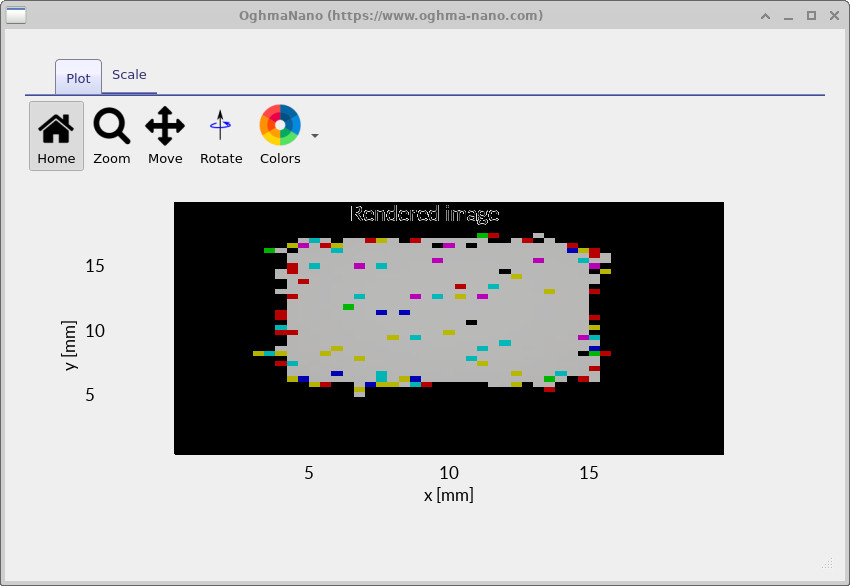
Anschließend können wir die Simulationsergebnisse genauer untersuchen, um zu vergleichen, wie sich das optische System bei verschiedenen Parametereinstellungen verhält. Beispielsweise zeigt ?? einen relativ kleinen, gut fokussierten Punkt, der einem nahezu optimalen Design entspricht, während ?? einen größeren, weniger optimalen Punkt zeigt, der durch einen anderen Punkt im untersuchten Parameterraum erzeugt wird.
Zusammenfassend lässt sich daraus ein typischer Arbeitsablauf ableiten: Zuerst wird der Optimierer ausgeführt, um den Parameterraum schnell zu erkunden und vielversprechende Bereiche zu identifizieren. Anschließend wird der Optimierer deaktiviert und eine vollständige Analyse im interessierenden Bereich durchgeführt. Dadurch können detaillierte Ergebnisse – Strahlenverläufe, Geometrien und Detektorbilder – generiert werden, die physisch überprüft werden können, um sicherzustellen, dass die Lösung wie erwartet funktioniert und die Designziele erfüllt.
7. Durch die Verwendung alternativer Strahlformen können Simulationen beschleunigt werden.
In den vorherigen Abschnitten haben wir einen rechteckigen Strahl verwendet, um sowohl die Parametersuche als auch die Optimierung durchzuführen. Obwohl dies eine sinnvolle Standardeinstellung ist, enthält ein rechteckiger Strahl eine große Anzahl von Strahlen und kann die Simulationen erheblich verlangsamen. In vielen Fällen benötigen Sie kein vollständiges rechteckiges Strahlprofil, um das Systemverhalten zu verstehen, und einfachere Strahlformen sind ausreichend.
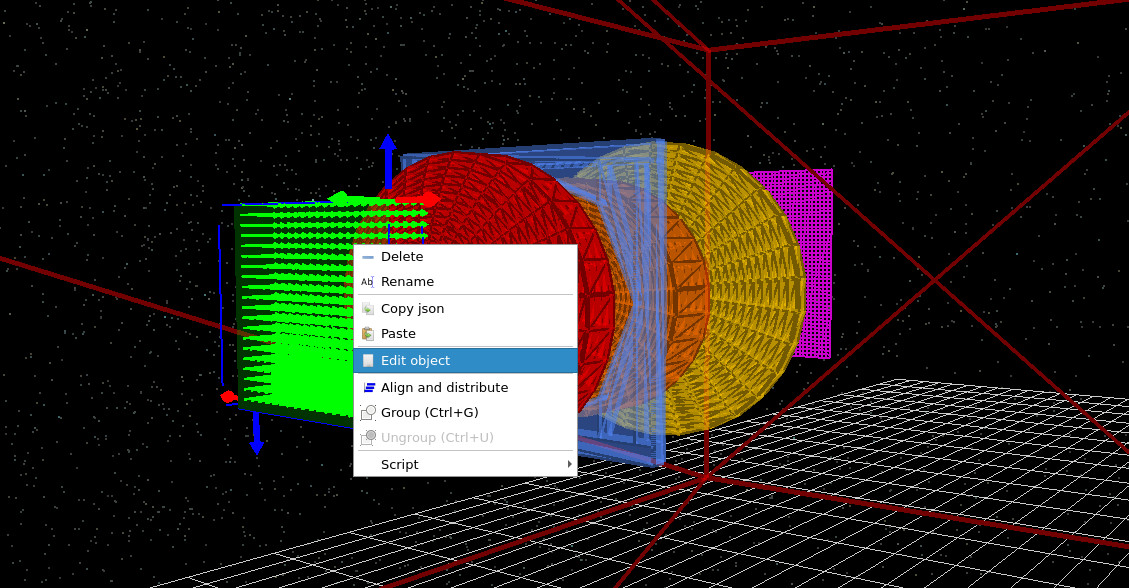
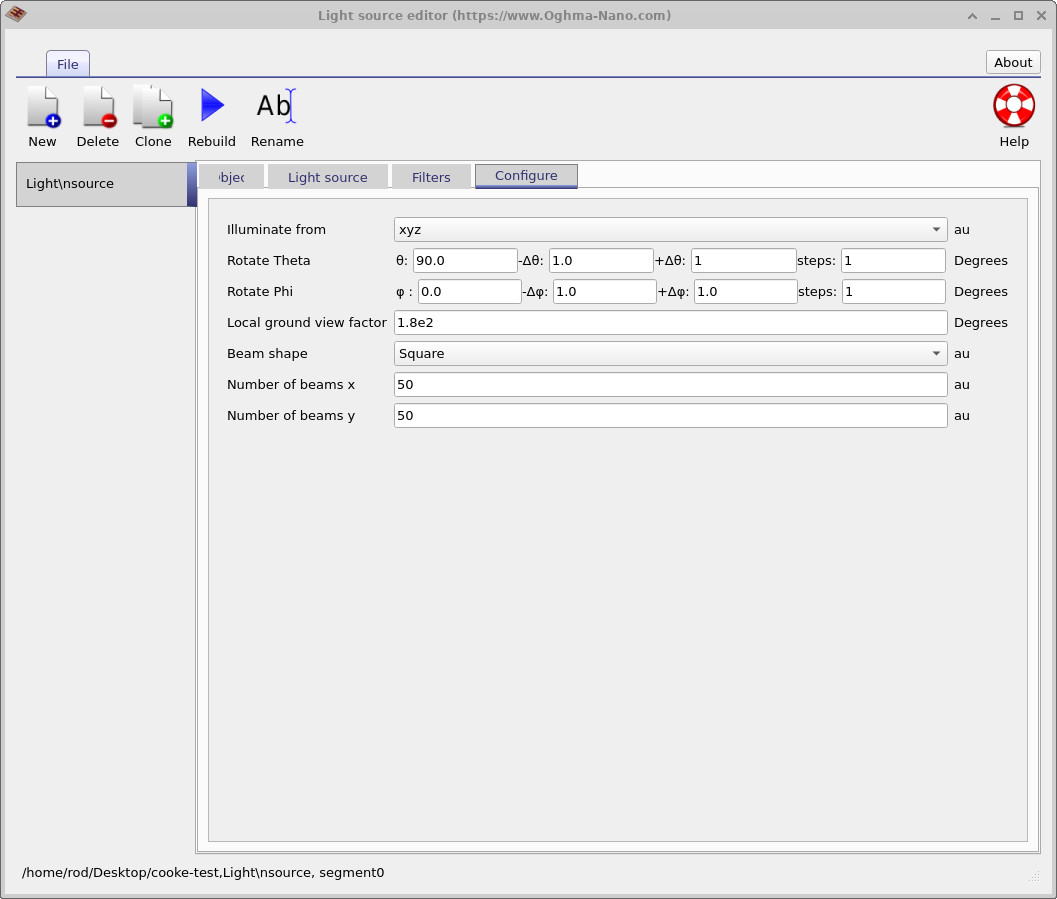
Um die Form des Lichtstrahls zu ändern, klicken Sie mit der rechten Maustaste auf die Lichtquelle in der 3D-Ansicht, wie in ?? dargestellt, und wählen Sie „Objekt bearbeiten“. Navigieren Sie im Editor für die Lichtquelle zum Reiter „Konfigurieren“ (siehe ??) und ändern Sie die Lichtstrahlform von „Quadratisch“ zu „Sternförmig“. Das resultierende Strahlmuster wird in ?? angezeigt.
Wenn Sie den Optimierer jetzt erneut ausführen, werden Sie feststellen, dass die Simulation schneller abgeschlossen wird. Das liegt daran, dass der Sternstrahl deutlich weniger Strahlen verwendet als ein vollständiger quadratischer Strahl, während er dennoch das optische System effektiv abtastet. Es gibt auch die Möglichkeit, eine kreuzförmige Strahlform zu verwenden, was sich als nützlich erweist, um Astigmatismus unabhängig entlang der beiden Hauptachsen zu untersuchen und die Rechenkosten weiter zu reduzieren. Diese alternativen Strahlformen sind daher eine praktische Möglichkeit, explorative Scans und Optimierungsläufe zu beschleunigen.
8. Zusammenfassung
In diesem Tutorial haben wir untersucht, wie man den S-Ebenen-Optik-Workflow in OghmaNano verwendet, um ein klassisches Cooke-Triplet-Linsensystem systematisch zu untersuchen und zu optimieren. Ausgehend von einem vordefinierten Beispiel haben wir gelernt, wie der S-Ebenen-Editor eine übersichtliche, für die Strahlenoptik geeignete Ansicht eines vollständig dreidimensionalen optischen Systems bietet, wobei alle S-Ebenen-Parameter konsistent aus der zugrunde liegenden 3D-Geometrie abgeleitet werden.
Anschließend nutzten wir das Parameter-Scan-Tool, um eine umfassende Untersuchung des Gestaltungsraums für Linsen durchzuführen. Dabei variierten wir mehrere Linsenparameter gleichzeitig und führten alle möglichen Kombinationen der resultierenden optischen Systeme aus. Dies ermöglichte es uns, einzelne Simulationen detailliert zu untersuchen, die Strahlenwege und Geometrien zu visualisieren und ein besseres Verständnis dafür zu entwickeln, wie sich Änderungen der Linsendicke und des Linsenabstands auf die Systemleistung auswirken.
Um eine schnellere Analyse zu ermöglichen, haben wir den schnellen Optimierer eingeführt, der die Erstellung umfangreicher Ausgabedateien unterdrückt und gleichzeitig quantitative Leistungsmetriken in einer einzigen CSV-Datei zusammenfasst. Durch die Analyse dieser Metriken – wie z. B. RMS-Punktgröße, eingekreiste Energie und Punktelliptizität – konnten wir optimale Parameterkombinationen effizient ermitteln und diese mit bestimmten Linsenformen in Verbindung bringen.
Abschließend haben wir gezeigt, wie alternative Strahlformen (Stern und Kreuz) die Rechenkosten erheblich reduzieren können, während sie gleichzeitig die wichtigsten optischen Eigenschaften erfassen, was sie gut für Optimierungs- und explorative Scans geeignet macht.
Gemeinsam bilden diese Werkzeuge eine praktische und reproduzierbare Optimierungsschleife: Verwenden Sie den Optimierer, um vielversprechende Bereiche im Parameterraum zu finden, und führen Sie dann vollständige Parameterscans mit detaillierter Ausgabe durch, um das Verhalten der Strahlen zu untersuchen und die physikalische Leistung zu überprüfen. Dieser Arbeitsablauf lässt sich problemlos von einfachen Linsensystemen auf komplexere optische Designs erweitern und bietet eine solide Grundlage für die systematische Linsenoptimierung in OghmaNano.
💡 Nächste Schritte: Nachdem Sie dieses Tutorial abgeschlossen haben, können Sie sich weitere Arbeitsabläufe für optische Systeme in OghmaNano ansehen, wie z. B. das Tutorial zum Cooke-Triplett-Objektiv, das Beispiel für ein 200-mm-Festbrennweitenobjektiv oder die Demonstration zu Mikroobjektiven und optischer Filterung, um zu sehen, wie die gleichen Optimierungs- und Analysetools auf verschiedene optische Systeme angewendet werden können. Eine Übersicht über optische Systeme und Raytracing-Simulationen finden Sie unter Überblick über optische Systeme und Raytracing.