

Anleitung zur Verwendung eines 200-mm-Festbrennweitenobjektivs (Teil A): Laden, Überprüfen und Ausführen einer Basis-Strahlenverfolgung.
1. Einleitung
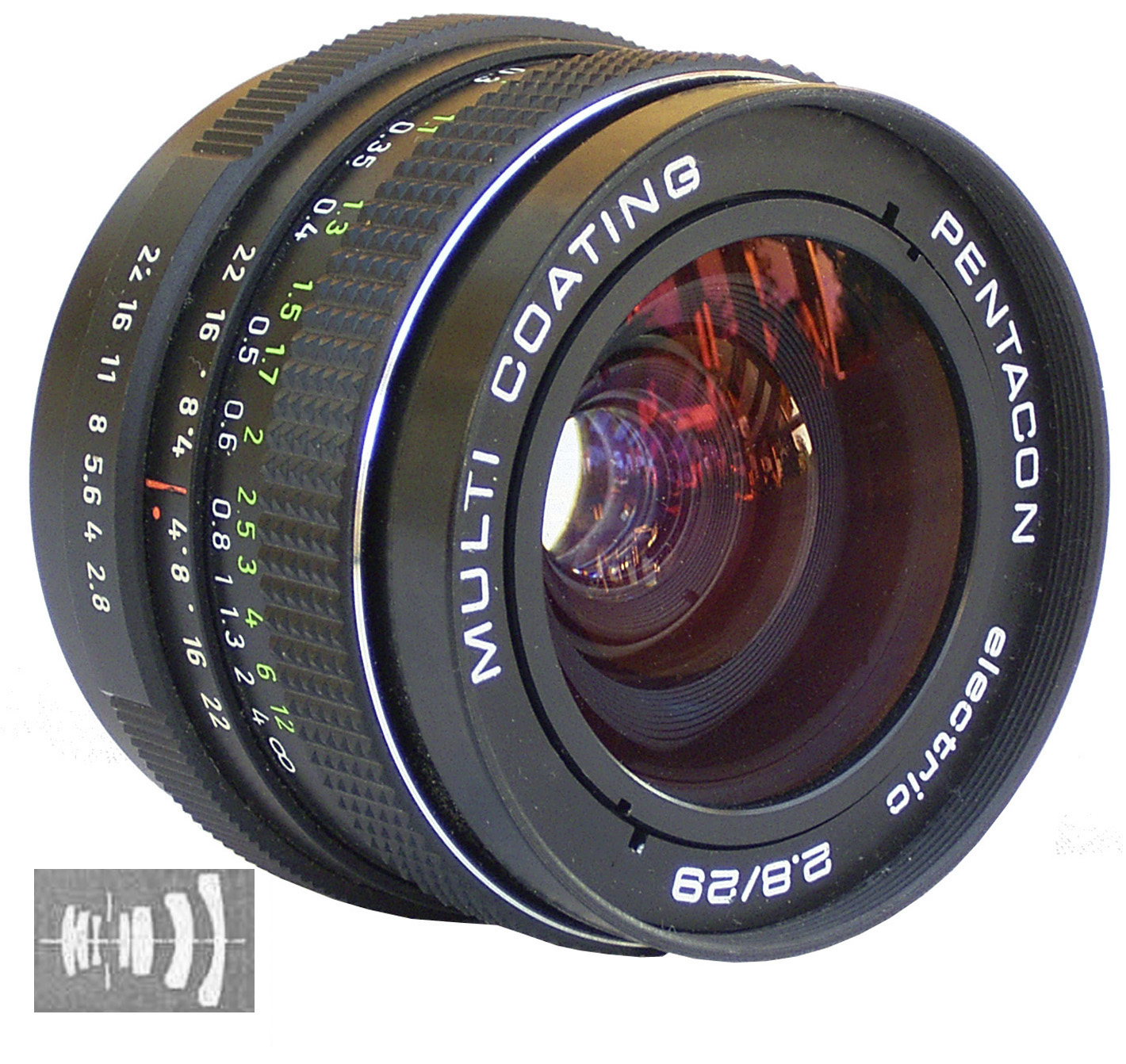
Ein Festbrennweitenobjektiv ist ein Objektiv mit einer festen Brennweite, im Gegensatz zu einem Zoomobjektiv, dessen Brennweite sich kontinuierlich ändert (siehe ??). Festbrennweitenobjektive werden in der Fotografie und in Bildgebungssystemen häufig verwendet, da ein Design um eine einzige Brennweite optimiert werden kann: Im Vergleich zu einem Zoomobjektiv mit ähnlichen Spezifikationen ist ein Festbrennweitenobjektiv oft optisch einfacher, bietet in der Regel eine größere nutzbare Blendenöffnung und kann bei gleicher Größe und gleichem Preis eine bessere Leistung abseits der optischen Achse erzielen. In diesem Tutorial verwenden wir ein 200-mm-Festbrennweitenobjektiv als Geometrie-zentrierte Übung, bei der es darum geht, die Lichtstrahlen zu verfolgen: Ziel ist nicht eine Optimierungsfunktion, sondern das Erlernen, wie man schnell erkennt, ob die Positionierung der Blende, das ungewollte Abschneiden oder die Positionierung der Detektorebenen korrekt sind.
In diesem Tutorial verwenden wir ein 200-mm-Festbrennweitenobjektiv, um zu zeigen, wie man ein Objektiv mit mehreren Elementen in 3D untersucht, eine grundlegende Strahlenverfolgung durchführt und die Ergebnisse qualitativ interpretiert. Das ursprüngliche Objektiv wird in einem US-Patent beschrieben ( US-Patent 3.942.876 – Teleobjektiv). Ziel ist es nicht, das Objektiv anhand einer Bewertungsfunktion zu „bewerten“, sondern zu lernen, wie man die Geometrie und die Strahlenverläufe interpretiert, um schnell Fehler wie Abschneidungen, falsche Positionierung der Blende und Abweichungen in der Abbildungsleistung außerhalb der optischen Achse erkennen zu können.
Der in diesem Tutorial beschriebene Arbeitsablauf entspricht der gängigen Praxis im professionellen Bereich der optischen Konstruktion: Bevor Optimierungen oder quantitative Bewertungsfunktionen eingeführt werden, wird zunächst ein Linsenmodell geometrisch validiert, indem die Strahlenverläufe, die Positionierung der Blende und das Verhalten des Detektors überprüft werden. Wenn ein Modell diese Prüfungen nicht besteht, sind numerische Kennwerte bedeutungslos.
2. Einlegen des 200-mm-Festbrennweitenobjektivs als Beispiel
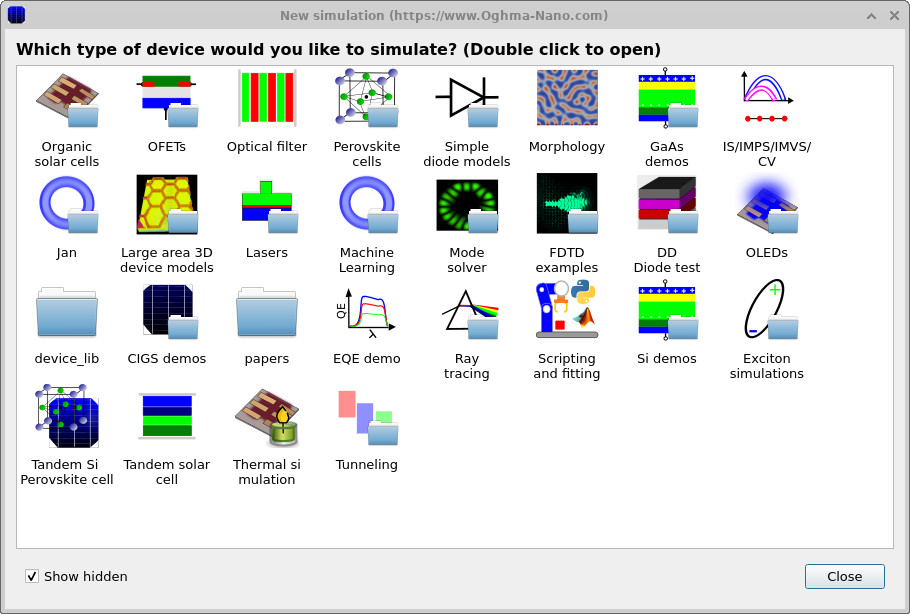
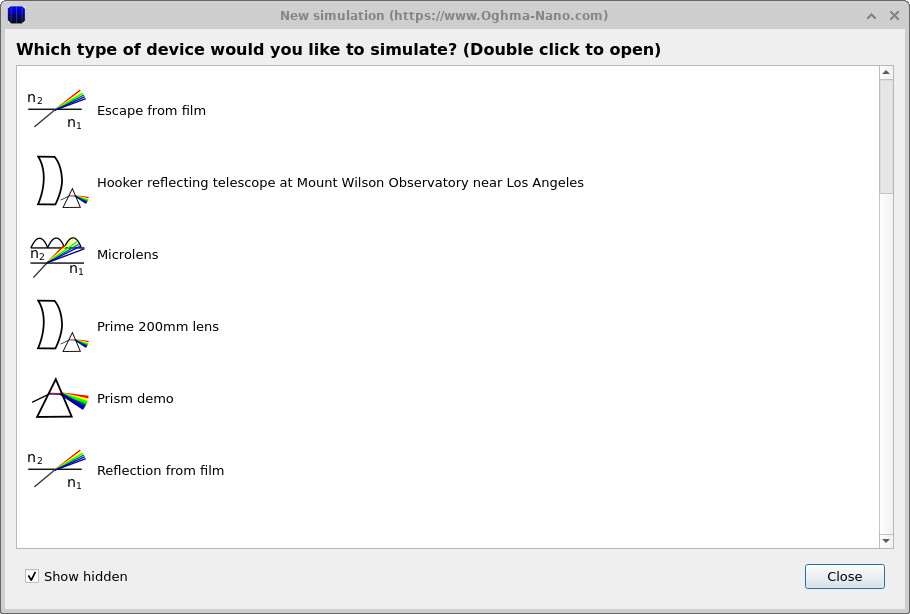
Klicken Sie im Hauptfenster auf „Neue Simulation“. Dadurch wird die Simulationsbibliothek geöffnet (??). Doppelklicken Sie auf „Raytracing“, um die Beispiele für Optik anzuzeigen (??). Wählen Sie dann das Objektiv „Prime 200 mm“ (oder ein 200-mm-Festbrennweitenobjektiv) aus und wählen Sie ein Arbeitsverzeichnis (z. B. Ihren persönlichen Ordner).
3. Orientierung in der 3D-Szene und Durchführung einer ersten Raytracing-Berechnung.
Nach dem Laden sollte sich die optische Werkbank in einer Ansicht öffnen, die der in ?? gezeigten ähnelt. Die optische Achse verläuft von links nach rechts. Auf der linken Seite sollten Sie eine oder mehrere Lichtquellen (grün) sehen, in der Mitte die Linsenelemente (farbige Glasoberflächen) und auf der rechten Seite eine Detektorebene (lila).
Bei diesem Design können Sie sich vorstellen, dass es aus einer „vorderen Optik“ und einem „hinteren Abschnitt“ in der Nähe des Detektors besteht: Der entscheidende Punkt für Teil A ist einfach, (i) die wichtigsten Linsenelemente, (ii) das Blendenobjekt und (iii) die Detektorebene zu identifizieren. (Wenn Sie neugierig sind: Die in den veröffentlichten Teleobjektiv-Designs, auf denen diese Demonstration basiert, verwendeten ein bewegliches Objektiv und ein festes, korrigierendes Element im hinteren Bereich, das relativ zur Film-/Sensorebene positioniert ist.)
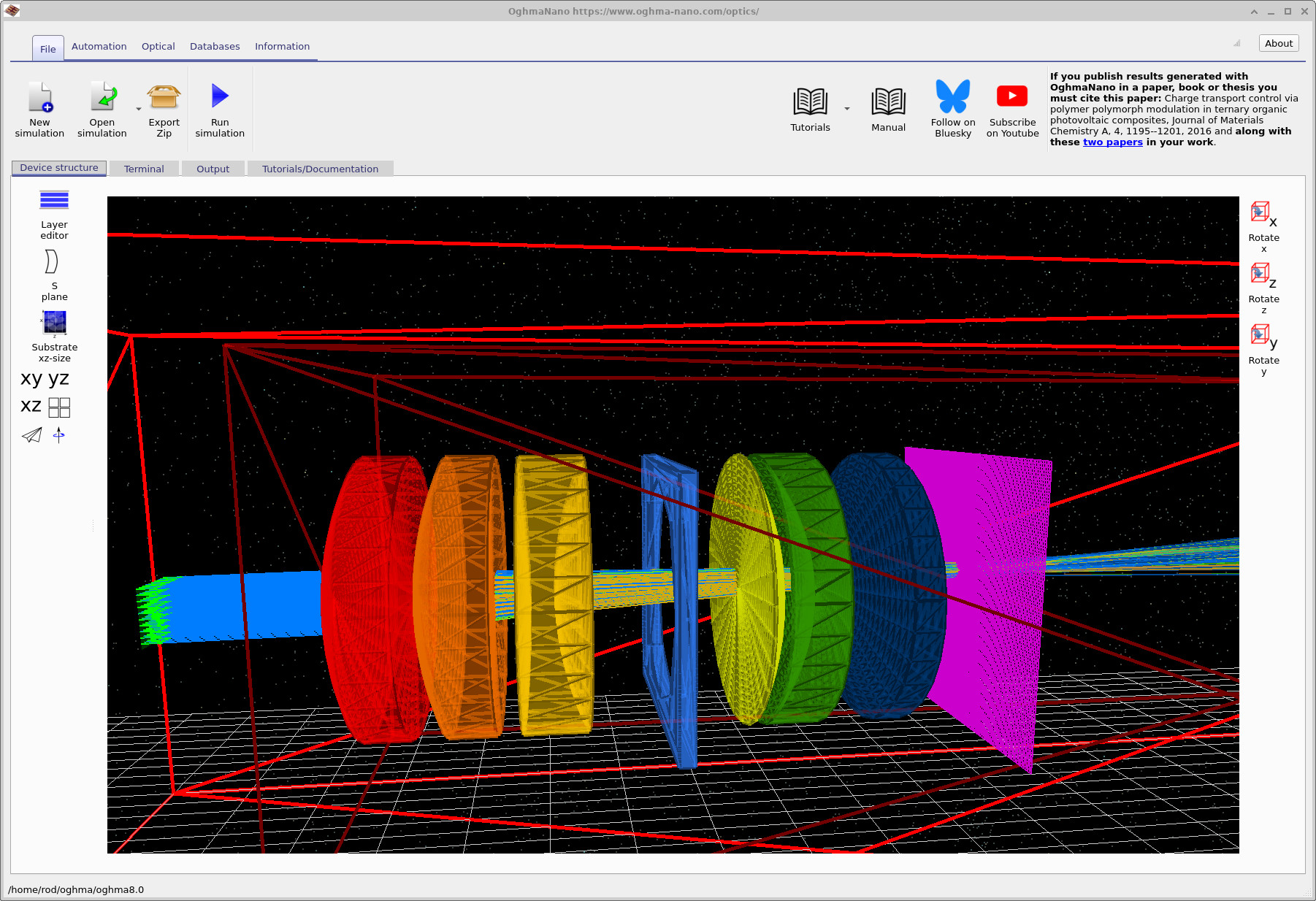
Verwenden Sie die Maus, um die Darstellung zu erkunden: Ziehen Sie mit der Maus über den schwarzen Hintergrund, um die Ansicht zu drehen und die Abstände zwischen den Elementen zu überprüfen. Ziel ist es, sicherzustellen, dass Sie den Stopppunkt und den Detektor vor dem Starten der Simulation visuell identifizieren können.
Klicken Sie auf „Simulation starten“ (das blaue Dreieck in der Hauptsymbolleiste). Wenn die Simulation abgeschlossen ist, sollten Sie sehen, wie Strahlen von den Quellen ausgehen, durch die gesamte Linsenreihe hindurchgehen und auf die Detektorebene treffen (siehe ??).
4. Auffinden und Öffnen der wichtigsten Ausgabedateien
Wechseln Sie zum Reiter „Ausgabe“. Dort sollten Sie einen Detektorordner (in der Regel detector0) und die zugehörigen Raytracing-Ausgabedateien (Beispiel in ??) sehen. Jeder Detektor hat ein eigenes Ausgabeverzeichnis: öffnen Sie detector0 (es wird mit einem Symbol in Form einer „Kamera/CCD“ dargestellt).
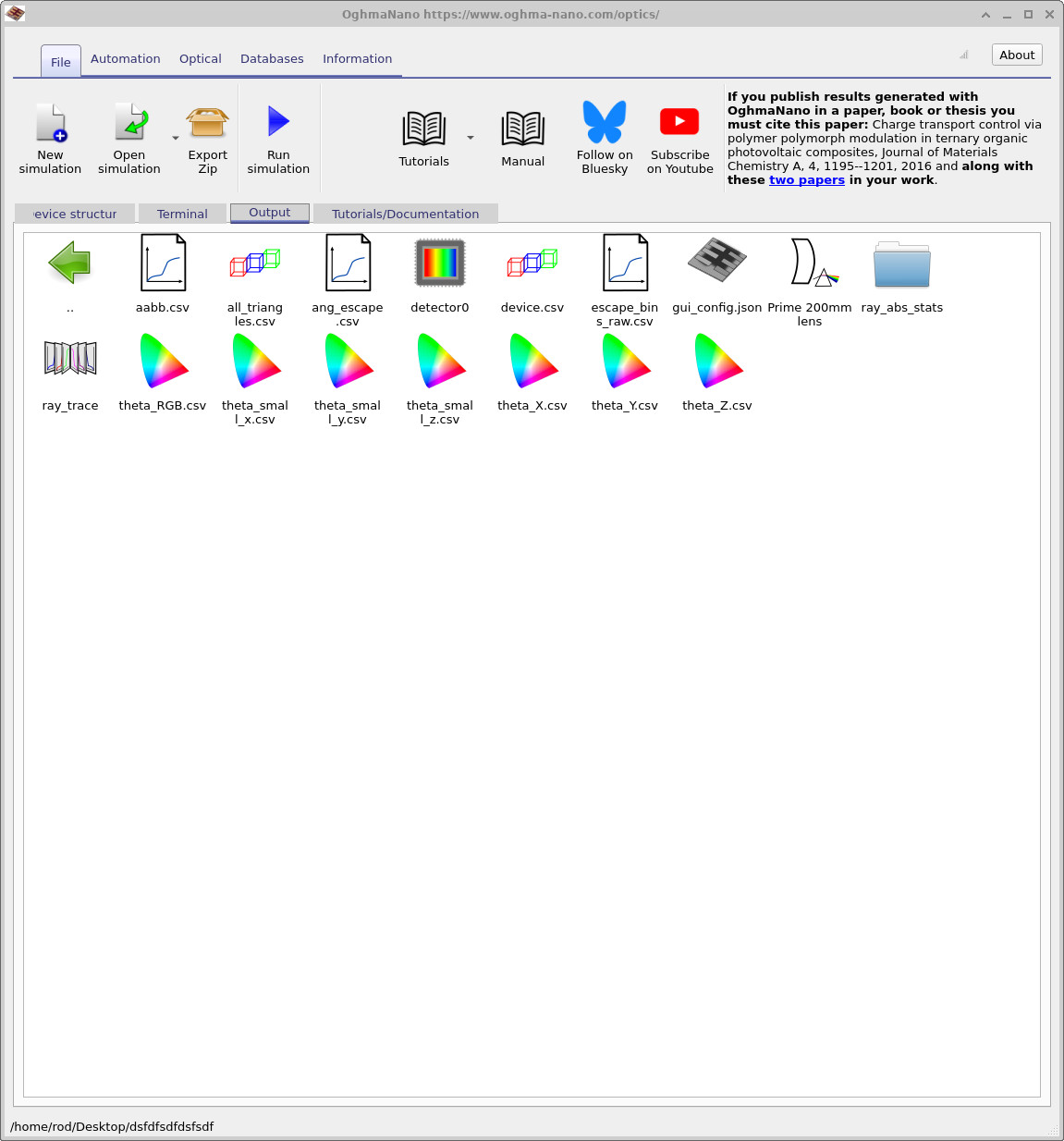
detector0.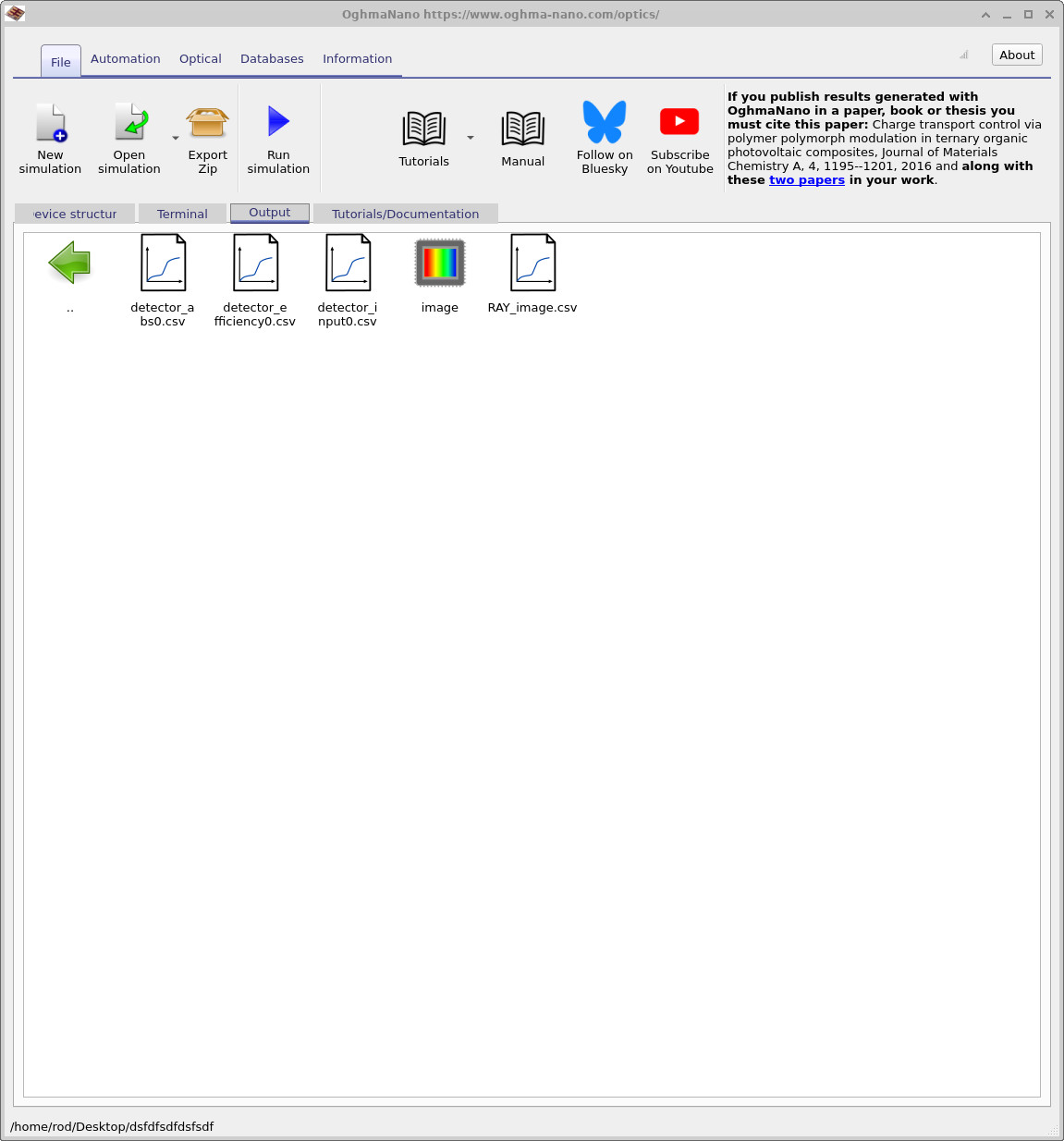
detector0. Öffnen Sie RAY_image.csv.Nach dem Öffnen von detector0 sollten Sie Dateien sehen, darunter RAY_image.csv (Beispiel in ??). Doppelklicken Sie auf RAY_image.csv, um das Detektorbild anzuzeigen. In einer echten Kamera entspricht diese Detektorebene der Sensor-/Filmebene: In einer modernen Digitalkamera würde dieses Bild also auf einem CMOS-/CCD-Sensor erzeugt, der sich in dieser Ebene befindet.
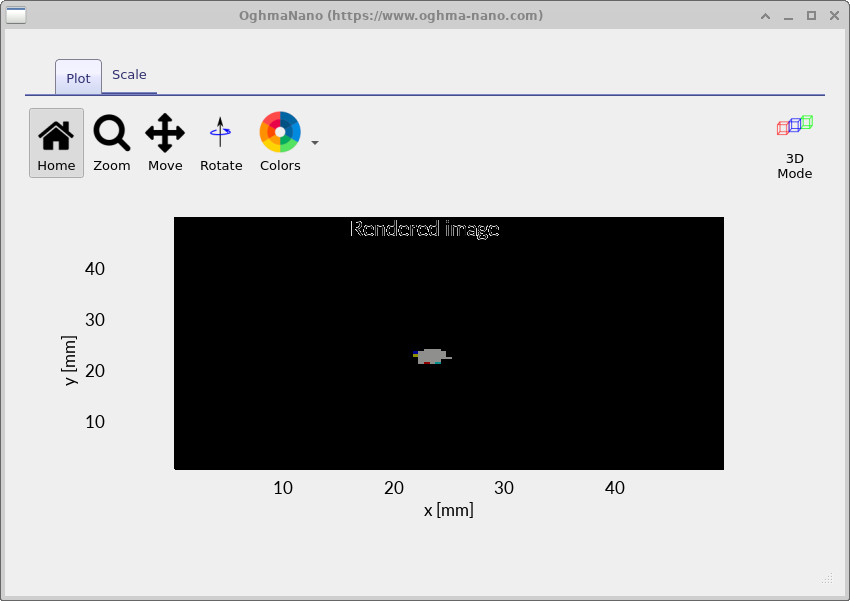
Eine kurze Überprüfung, ob der Fokus korrekt eingestellt ist (die Detektorebene verschieben).
Der schnellste Weg, um ein Gefühl für die Materie zu entwickeln, besteht darin, die Detektorebene zu verschieben, anstatt die Linsenelemente zu bewegen. Konzeptionell ähnelt dies dem Verschieben des Sensors nach vorne oder hinten relativ zur Linse und dem Beobachten, wie sich die Unschärfe verändert. Ihr Ziel ist es, die Detektorposition zu finden, die den kleinsten Punkt auf dem Detektor erzeugt (wobei dies mit dem bloßen Auge beurteilt wird).
Aktivieren Sie zunächst die Anzeige der Abmessungen auf dem Bildschirm. Klicken Sie mit der rechten Maustaste auf den schwarzen Hintergrund, wählen Sie „Ansicht“ und aktivieren Sie die Option „Abmessungen anzeigen“ (siehe ??). Sie sollten nun die Positionen x/y/z der Objekte sowie deren Dicke/Länge sehen (dargestellt als dx usw.).
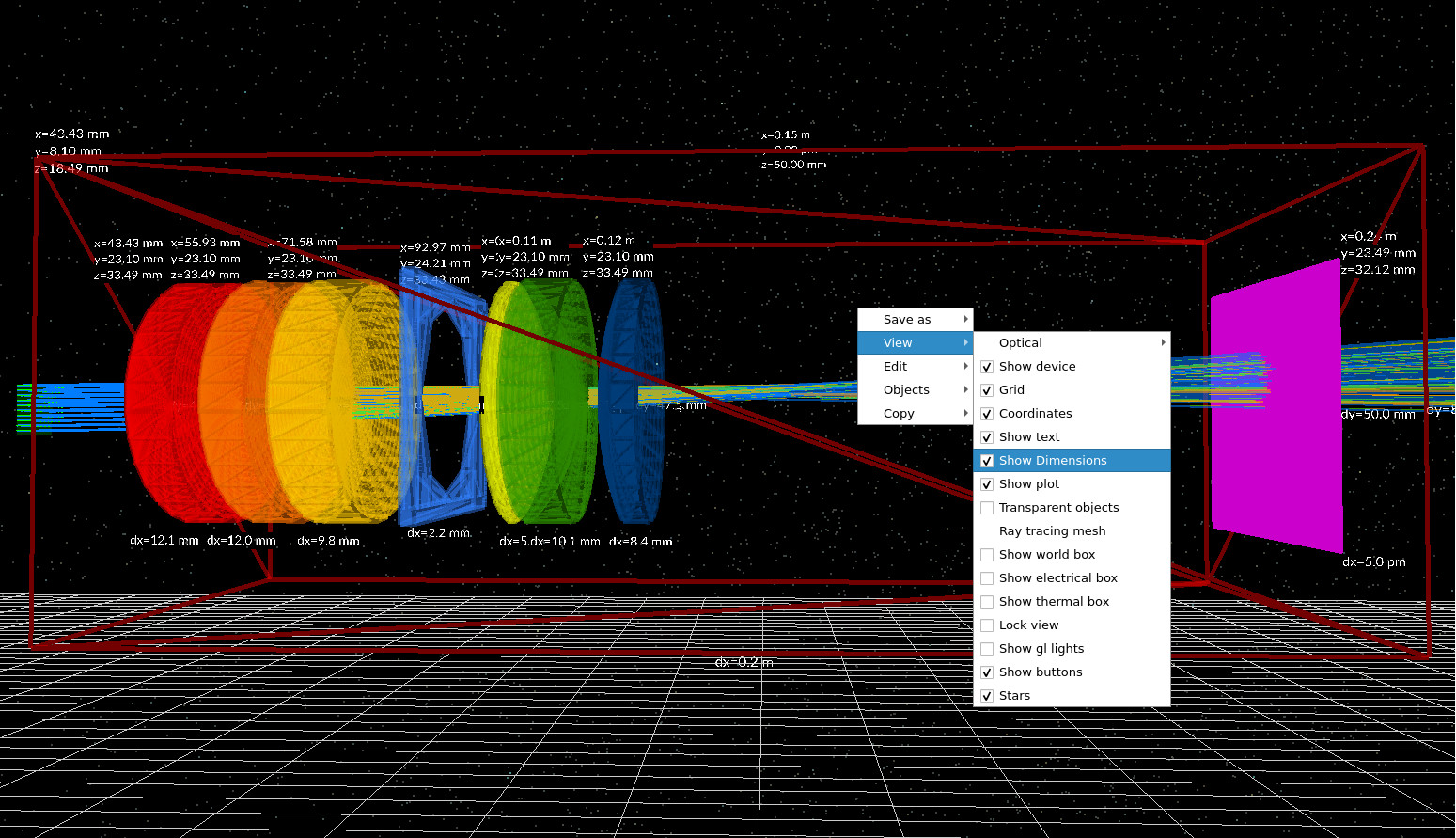
Bewegen Sie nun die Detektorebene entlang der optischen Achse vorwärts und rückwärts und beobachten Sie, wie sich der Lichtpunkt verändert. Für eine deutliche Demonstration bewegen Sie die Ebene an ihre Extrempunkte (deutlich zu weit nach vorne, dann deutlich zu weit nach hinten) und suchen Sie anschließend nach der Position, an der der Lichtpunkt am kleinsten ist. Sie können entweder die Simulation nach jeder Änderung erneut ausführen oder (für eine schnelle qualitative Überprüfung) einfach beobachten, wie sich die Schnittpunkte der Lichtstrahlen auf der Detektorebene verschieben.
Ist der „beste Fokuspunkt“ der Punkt mit dem kleinsten Durchmesser? Für dieses Tutorial gilt: Ja – betrachten Sie den kleinstmöglichen Durchmesser als den besten Fokuspunkt. (Später werden Kennzahlen wie der quadratische Mittelwert des Radius des Fokusbereichs genau diese Idee formalisieren, aber Sie benötigen diese nicht, um die geometriebasierte Arbeitsweise zu erlernen.)
Wenn Sie einen numerischen Wert für die „Distanz zwischen Sensor und dem letzten Element“ benötigen, können Sie diesen direkt anhand der auf dem Bildschirm angezeigten Geometrie ermitteln: Lesen Sie die x-Koordinate des letzten Linsenelements (dessen Referenzposition) ab, addieren Sie dessen Dicke dx und subtrahieren Sie dann von der x-Koordinate der Detektorebene. So erhalten Sie einen ungefähren Abstand zwischen der Rückfläche des letzten Elements und der Detektorebene. Wiederholen Sie dies in Ihrer optisch besten Fokuseinstellung und notieren Sie den Wert.
Was Sie jetzt tun können (Teil A)
- Laden Sie das Demoprogramm für das 200-mm-Festbrennweitenobjektiv und navigieren Sie darin im Optical Workbench.
- Führen Sie eine erste Strahlenverfolgungsberechnung durch und stellen Sie sicher, dass die Strahlen die Detektorebene erreichen.
- Öffnen Sie die Ausgabedateien und überprüfen Sie
detector0/RAY_image.csv, um schnell zu sehen, ob alles korrekt funktioniert. - Ermitteln Sie den optimalen Fokus, indem Sie die Detektorebene verschieben und nach dem kleinsten Punkt suchen.
Häufige Überprüfungen, um festzustellen, ob das Ergebnis „falsch“ aussieht.
- Stellen Sie sicher, dass sich die Detektorebene hinter der Linsengruppe befindet und zum Strahl ausgerichtet ist.
- Verringern Sie die Strahldichte, wenn die 3D-Ansicht zu unübersichtlich wird.
- Stellen Sie sicher, dass Sie den richtigen Ordner für den Detektor geöffnet haben (die magenta farbene Ebene in der 3D-Szene).
- Wenn das Verschieben des Detektors die Größe des Auftreffpunkts nicht verändert, überprüfen Sie noch einmal, ob die Strahlen tatsächlich den Detektor treffen.
👉 Nächste Schritte: Fahren Sie mit Teil B fort, um die Haupt- und Nebenstrahlen zu identifizieren, optische Fehler wie Abschneiden oder Vignettierung visuell zu erkennen und einen Workflow für eine erste Qualitätsprüfung der Objektivleistung zu erstellen.
Eine Übersicht über optische Systeme und Strahlverfolgungs-Simulationen finden Sie unter Überblick über optische Systeme und Strahlverfolgung.