

Anleitung zur Verwendung eines Cooke-Triplett-Objektivs (Teil A): Optische Eigenschaften
Einleitung
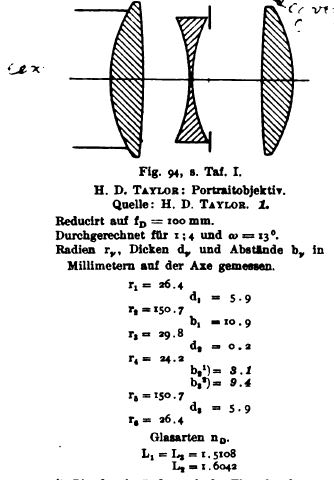
Das Cooke-Triplet ist eines der einflussreichsten Objektive in der Fotografie. Es wurde 1893 von H. Dennis Taylor von T. Cooke & Sons patentiert und führte ein neues Konzept in der optischen Konstruktion ein: ein Objektiv mit drei Linsenelementen, bei dem ein starkes positives Element vorne und hinten durch eine negative Meniskuslinse in der Mitte getrennt ist. Diese einfache, aber elegante Konfiguration ermöglicht es dem Cooke-Triplet, eine Vielzahl optischer Aberrationen gleichzeitig zu korrigieren – darunter sphärische Aberration, Koma, Astigmatismus, Feldkrümmung und Verzerrung –, und bleibt dabei kompakt und einfach herzustellen. Seit mehr als einem Jahrhundert dient das Cooke-Triplet als Grundlage für viele Foto- und Projektionsobjektive. Moderne Varianten dieses Designs finden sich auch heute noch in Zoomobjektiven, Optiken für Mobiltelefone und kompakten Bildgebungssystemen. Seine Kombination aus Einfachheit, Einstellbarkeit und hervorragender Leistung macht es zu einem idealen System, um Konzepte der optischen Modellierung zu demonstrieren.
In diesem Tutorial werden wir das Cooke-Triplet verwenden, um die wichtigsten Funktionen der OghmaNano-Raytracing-Tools und des S-Ebenen-Editors zu veranschaulichen. Dabei werden wir untersuchen, wie das Cooke-Triplet das optische Spektrum des Lichts beeinflusst, das es durchlässt.
Das Cooke-Triplett-Objektiv wird geladen.
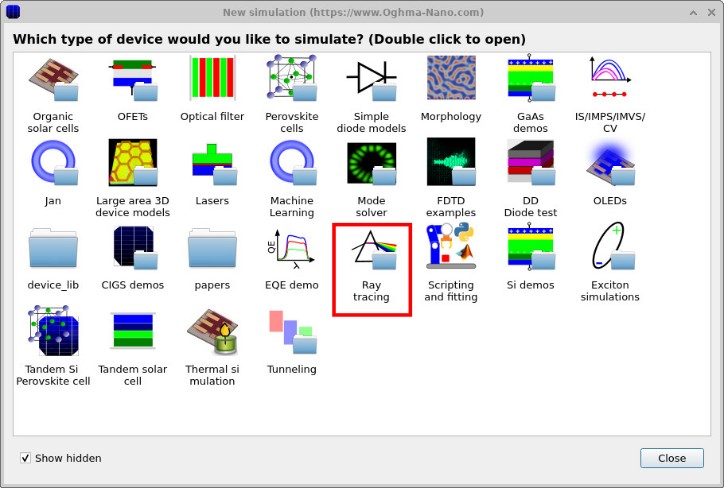
Um zu beginnen, klicken Sie im Hauptfenster auf die Schaltfläche „Neue Simulation“. Dadurch wird das Fenster für die neue Simulation geöffnet (??). Klicken Sie dann doppelt auf das Symbol für Raytracing. Dadurch wird die Beispielbibliothek für Raytracing geöffnet (??).
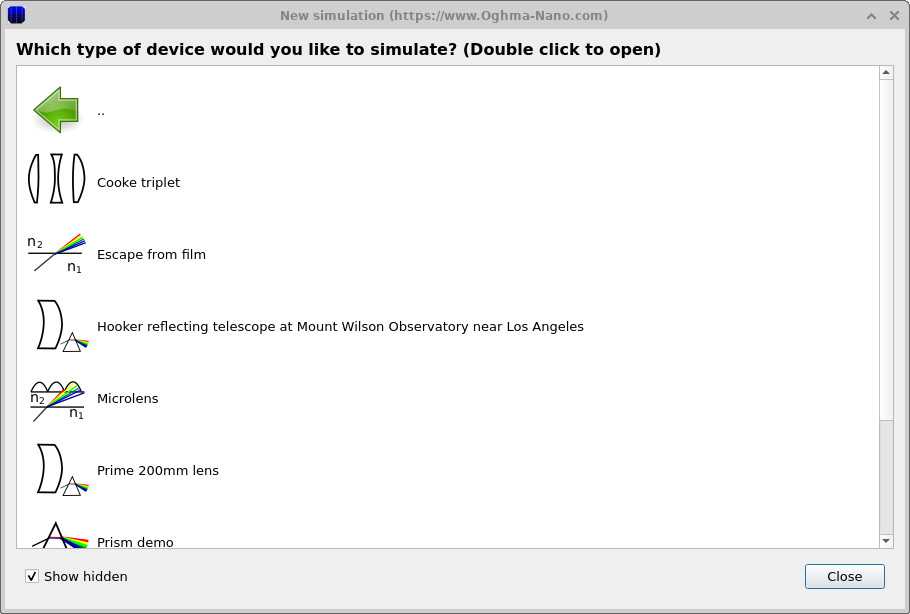
Suchen Sie in dieser Liste den Eintrag mit der Bezeichnung „Cooke Triplet“ und doppelklicken Sie darauf. Es erscheint eine Aufforderung, ein Verzeichnis auf Ihrer lokalen Festplatte auszuwählen, in dem die Simulationsdateien gespeichert werden sollen. Wählen Sie einen geeigneten Ordner aus und klicken Sie auf „OK“. OghmaNano wird geöffnet, wobei die Cooke-Triplet-Szene geladen wird.
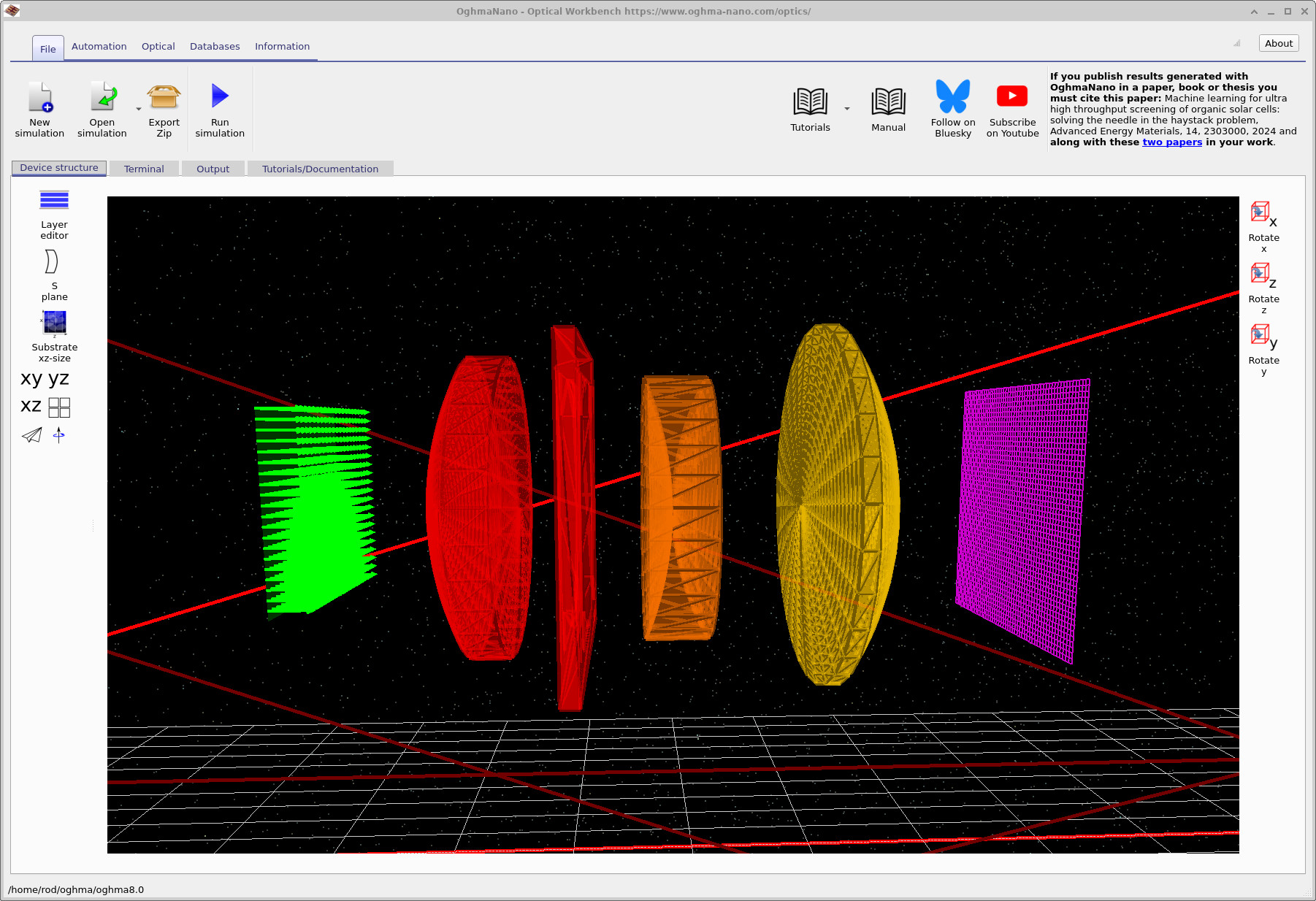
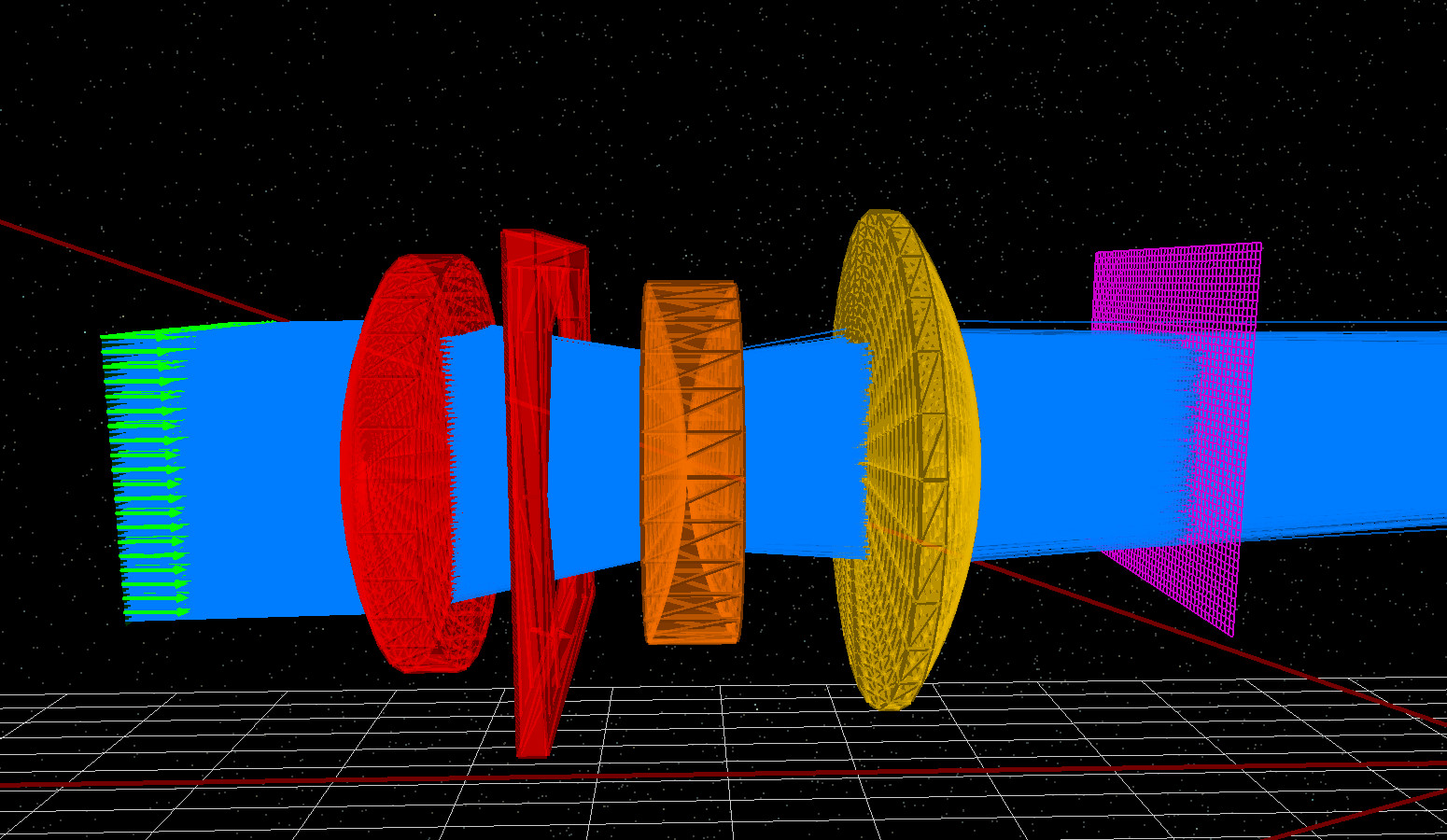
Nach dem Laden sieht das Hauptfenster der optischen Werkbank ähnlich wie in ?? aus. Die drei farbigen Linsen in der Mitte sind die Cooke-Triplet-Elemente: ein positives (rotes) Vorderelement, ein negatives (orangenes) Mittlerelement und ein positives (gelbes) Hinterelement. Auf der linken Seite befindet sich eine grüne Ebene, die die Lichtquelle darstellt; auf der rechten Seite befindet sich eine magenta-farbene Ebene, die den Bildsensor darstellt. Das rote, flache Objekt ist eine Blende, die die Menge des in das Bildgebungssystem einfallenden Lichts steuert. In diesem Teil des Beispiels ist sie weit geöffnet, sodass das gesamte Licht durchgelassen werden kann, und sie kann daher ignoriert werden. Eine detaillierte Beschreibung finden Sie in Teil C.
Klicken und ziehen Sie mit der linken Maustaste auf dem schwarzen Hintergrund, um die Szene zu drehen. Nehmen Sie sich einen Moment Zeit, um das System zu umkreisen, damit Sie sehen können, wie die drei Linsen und die beiden Ebenen in 3D angeordnet sind.
Öffnen Sie als Nächstes den S-Ebenen-Editor, indem Sie auf die Schaltfläche „S-Ebene“ in der linken Symbolleiste des Tabs „Gerätestruktur“ klicken (ebenfalls in ?? sichtbar). Dadurch wird die in ?? gezeigte S-Ebenen-Tabelle geöffnet.
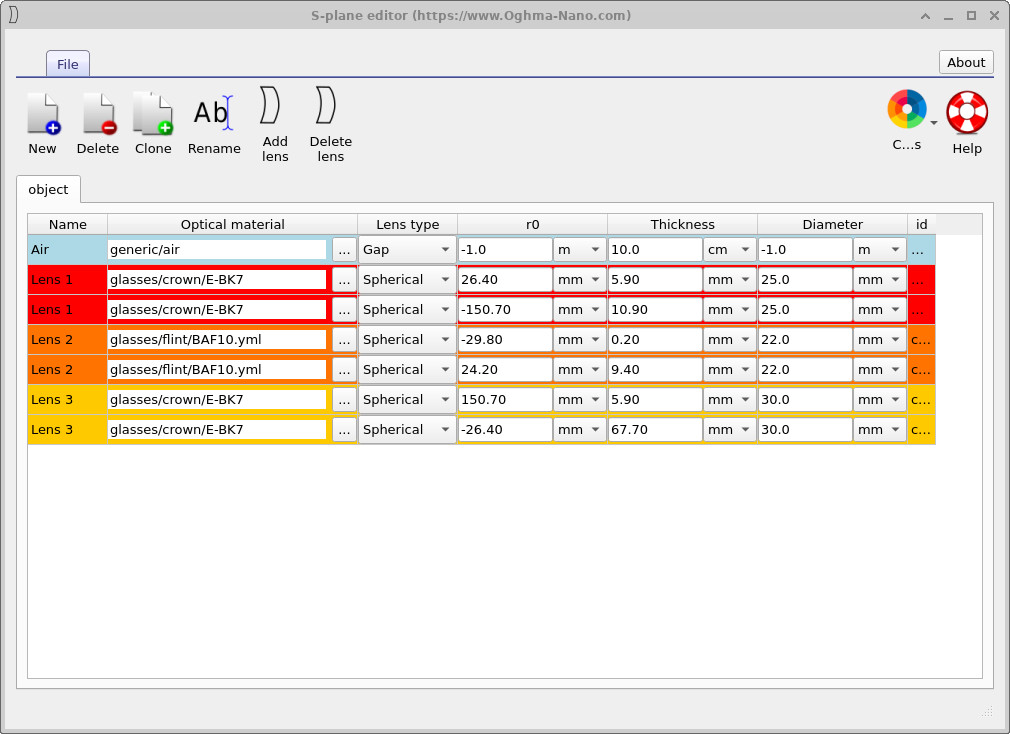
Der S-plane-Editor bietet eine „flächenweise“ Ansicht der 3D-Linsengruppe. Jedes Paar von Zeilen entspricht der Vorder- und Rückseite einer Linse. Die Spalten enthalten Angaben zum optischen Material, zum Linsentyp, zum Krümmungsradius r0, zur Dicke und zum Durchmesser. Versuchen Sie, jede farbige Linse in ?? dem entsprechenden Zeilenpaar in ?? zuzuordnen. Wenn Sie später Werte in dieser Tabelle bearbeiten, bewegen und verformen sich die 3D-Linsen entsprechend im Hauptfenster.
Obwohl OghmaNano vollständig in 3D arbeitet, ist es dennoch sinnvoll, eine Darstellung in einer S-Ebene einzuführen, bei der Linsen in eine Sequenz von links- und rechtsdrehenden Flächen zerlegt werden. Dieser Ansatz spiegelt wider, wie viele etablierte Raytracing-Tools funktionieren, insbesondere solche, die effektiv 1D oder 2D sind und eine unidirektionale Lichtausbreitung von links nach rechts durch eine Reihe von optischen Flächen voraussetzen, die vom Benutzer definiert werden. Die S-Ebenenansicht ist in der Praxis äußerst nützlich. Sie ermöglicht den direkten Import von Flächenbeschreibungen aus anderen optischen Simulatoren und aus der klassischen Literatur zum Linsendesign, wodurch es einfach ist, historische und moderne optische Systeme zu reproduzieren und zu untersuchen. Sie bietet außerdem eine übersichtliche und intuitive Möglichkeit, Linsenparameter – Radien, Dicken, Materialien und Öffnungen – zu bearbeiten, ohne den Aufwand einer vollständigen 3D-Geometriemanipulation.
Es ist wichtig zu beachten, dass die S-Ebene lediglich eine Konstruktion für die Bearbeitung und Organisation darstellt: Alle Strahlen werden weiterhin im vollen 3D-Raum verfolgt, und das resultierende optische Verhalten ist identisch mit dem, das aus einem expliziten 3D-Modell desselben Systems gewonnen wird.
Die Simulation wird ausgeführt.
Sobald Sie sich mit der Geometrie vertraut gemacht haben, starten Sie die Raytracing-Simulation, indem Sie auf die Schaltfläche „Simulation starten“ (blaues Dreieck) in der Hauptsymbolleiste klicken. Nach Abschluss der Simulation sieht die Szene ähnlich wie in ?? aus, wobei ein blaues Bündel von Strahlen zeigt, welchen Weg das Licht von der Quelle zum Detektor zurückgelegt hat.
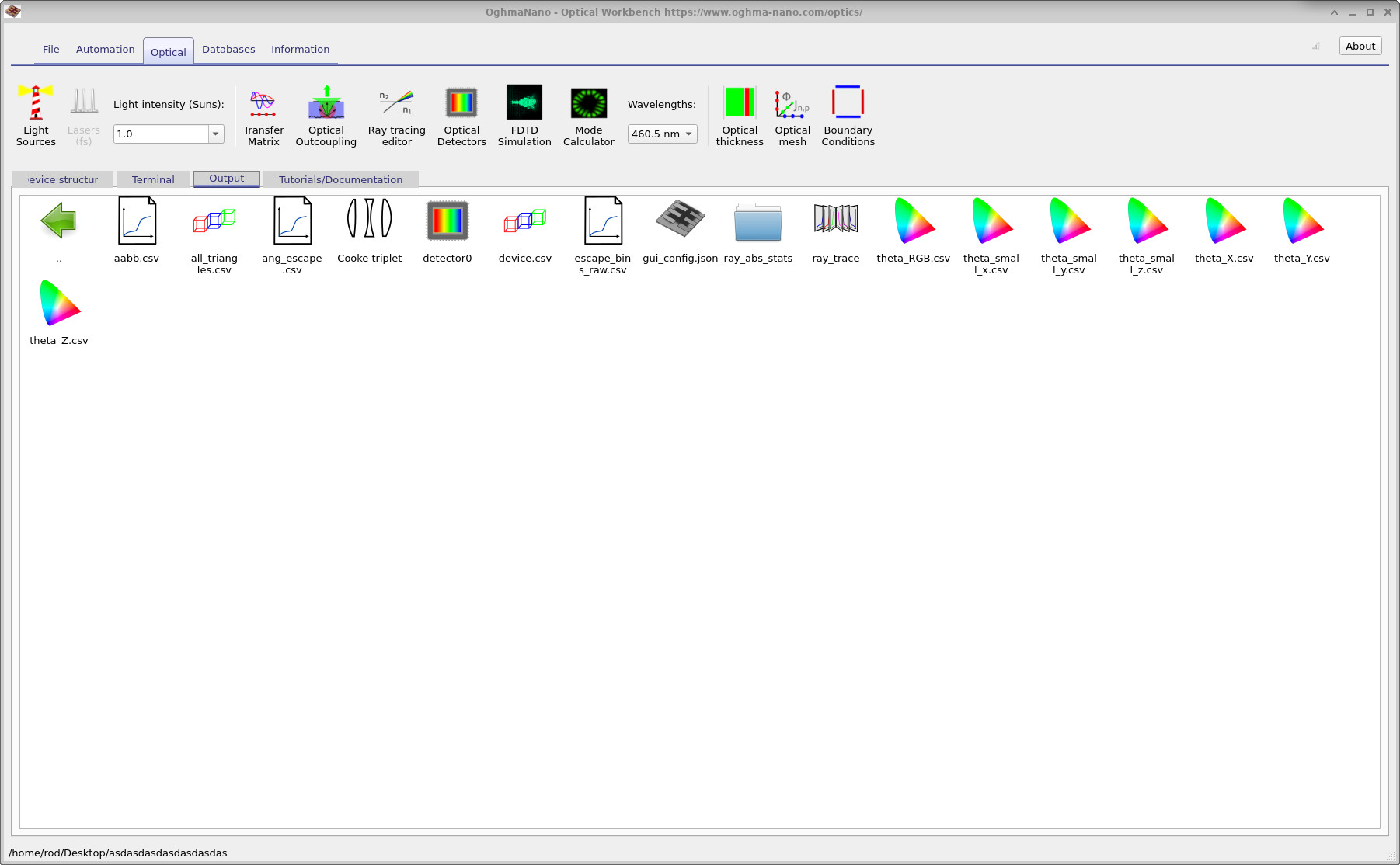
Um die Ergebnisse quantitativ zu analysieren, wechseln Sie zum Reiter „Ausgabe“ in der „Optical Workbench“. Dort sehen Sie eine Liste von Dateien, die denen in ?? ähnelt. Hierbei entspricht detector0 der magenta-farbenen Detektorebene. Doppelklicken Sie auf detector0, um das entsprechende Ausgabeverzeichnis zu öffnen.
detector0 enthält Daten, die auf der magenta-farbenen Detektorebene erfasst wurden.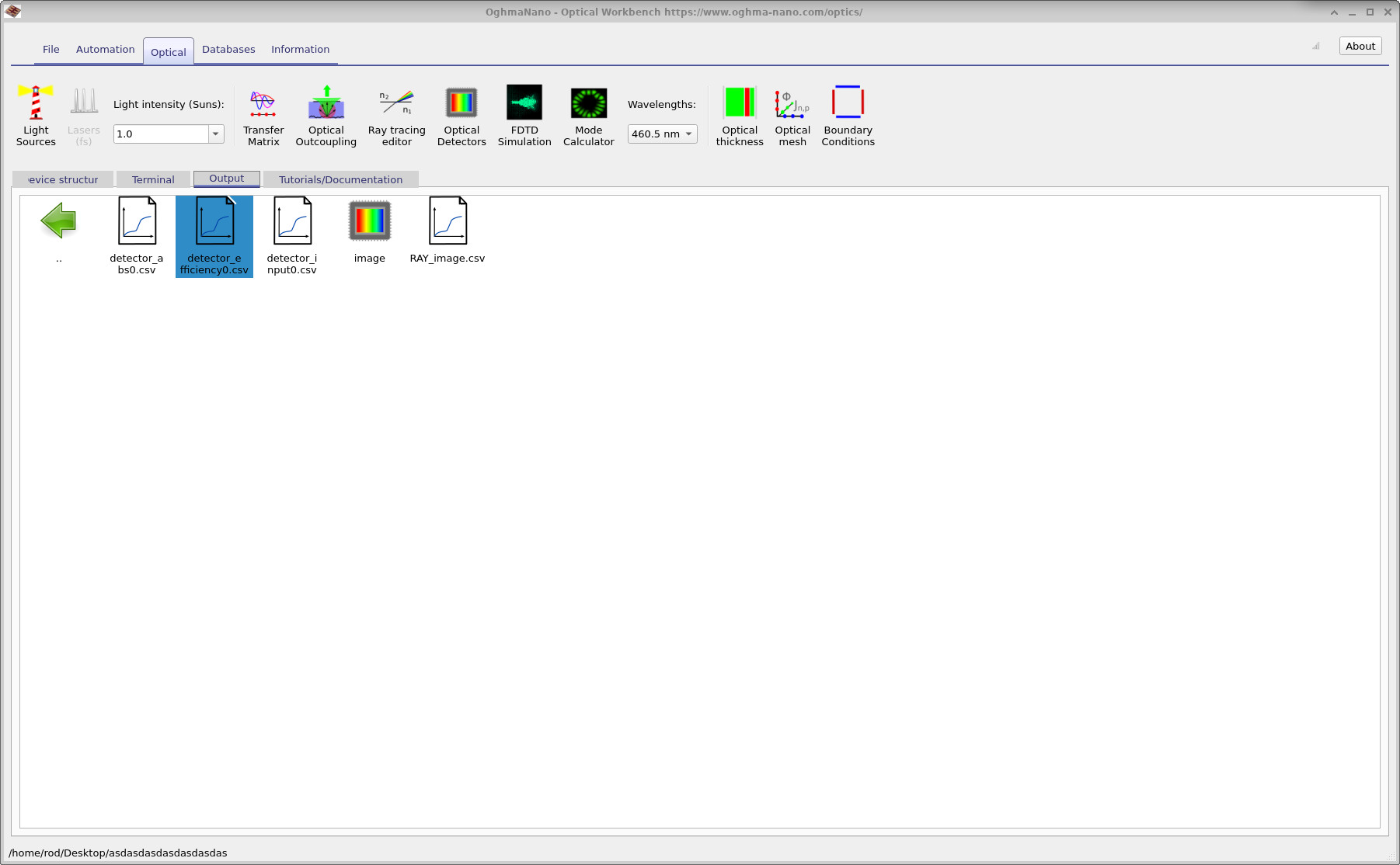
detector0. Dazu gehören das gerenderte Bild und die wellenlängenabhängige Detektionseffizienz.Im Ordner detector0 finden Sie verschiedene Ergebnisdateien (??), darunter:
RAY_image.csv– das gerenderte Bild des Detektors.detector_efficiency0.csv– Gesamt-Erkennungseffizienz in Abhängigkeit von der Wellenlänge.
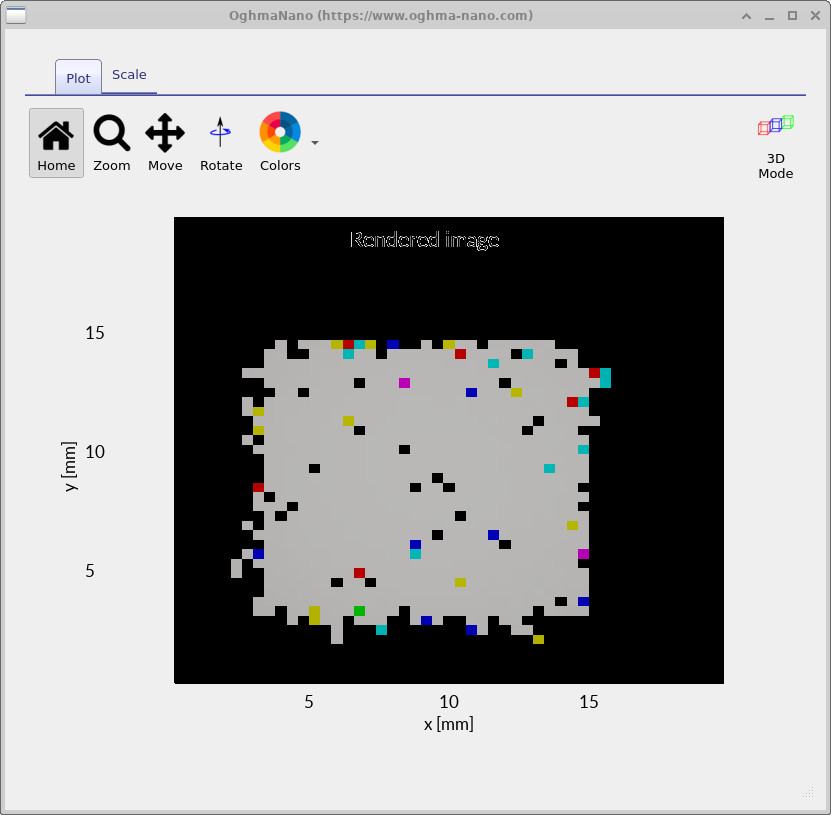
Doppelklicken Sie auf RAY_image.csv, um die Ansicht für das gerenderte Bild zu öffnen (??). Hier wird die Intensitätsverteilung auf der Detektorebene dargestellt, nachdem das Licht das Cooke-Triplet durchlaufen hat. Das Bild ist nicht vollständig weiß – der Grauton spiegelt die Tatsache wider, dass nur ein Teil der ausgesandten Lichtstrahlen aufgrund von Reflexionen und Verlusten innerhalb des Linsensystems tatsächlich den Detektor erreicht.
Die in ?? dargestellte Grafik veranschaulicht die wellenlängenabhängige Detektionseffizienz des Cooke-Tripletts. Diese Kurve zeigt den Anteil der vom Quellenebene ausgesandten Strahlen, die nach dem Durchgang durch alle drei Linsen erfolgreich den Detektor erreichen. Da jede Oberfläche Reflexion, Brechung und potenzielle Verluste durch Abschneidung verursacht, ist die aufgefangene Leistung immer geringer als die ausgesandte Leistung. Die allmähliche Zunahme der Effizienz mit der Wellenlänge deutet darauf hin, dass das Triplett längerwelliges Licht etwas effektiver überträgt, ein Verhalten, das mit einem geringeren Brechungsindex-Kontrast und einer geringeren chromatischen Aberration bei höheren Wellenlängen übereinstimmt. Diese Kennzahl ist ein wichtiger Indikator dafür, wie gut das optische System ein Bild erzeugt und wie viel Licht intern verloren geht.

detector_efficiency0.csv. Dies zeigt, welcher Anteil der von der Quelle emittierten Strahlen bei jeder Wellenlänge vom Detektor erfasst wird.Gemeinsam ermöglichen das gerenderte Bild und das Diagramm, das die Effizienz in Abhängigkeit von der Wellenlänge darstellt, eine erste quantitative Analyse, wie gut das Cooke-Triplet Licht auf den Detektor fokussiert. In späteren Abschnitten dieses Tutorials werden wir die Linsenkrümmungen und -abstände im S-Plane-Editor verändern und beobachten, wie sich diese Parameter auswirken.
Die Wirkung des optischen Systems auf das Licht.
In diesem Abschnitt werden wir die Detektorebene so verschieben, dass sie vor dem Cooke-Triplen-Objektiv und nicht hinter ihm positioniert ist. Dies hilft dabei, Verluste, die durch das optische System verursacht werden, von denen zu trennen, die durch die Quelle oder die Detektor-Anordnung entstehen.
In der Haupt-3D-Ansicht klicken Sie auf die Detektorebene (das violette Quadrat). Halten Sie dann die Umschalttaste gedrückt und ziehen Sie den Detektor nach links, sodass er sich direkt hinter der Lichtquelle befindet, wie in ?? dargestellt. Durch das gedrückthalten der Umschalttaste wird die automatische Ausrichtung an Objekten deaktiviert, sodass Sie den Detektor durch andere Objekte schieben können, ohne diese versehentlich erneut auszuwählen.

Nachdem Sie den Detektor neu positioniert haben, klicken Sie erneut auf die Schaltfläche „Simulation starten“. Sobald die Strahlenverfolgung abgeschlossen ist, kehren Sie zum Reiter „Ausgabe“ zurück, öffnen Sie detector0 und anschließend detector1. Wie zuvor doppelklicken Sie auf RAY_IMAGE.csv und detector_efficiency0.csv, um das neue Detektorbild und die neue Effizienzdiagramm (?? und ??) anzuzeigen.
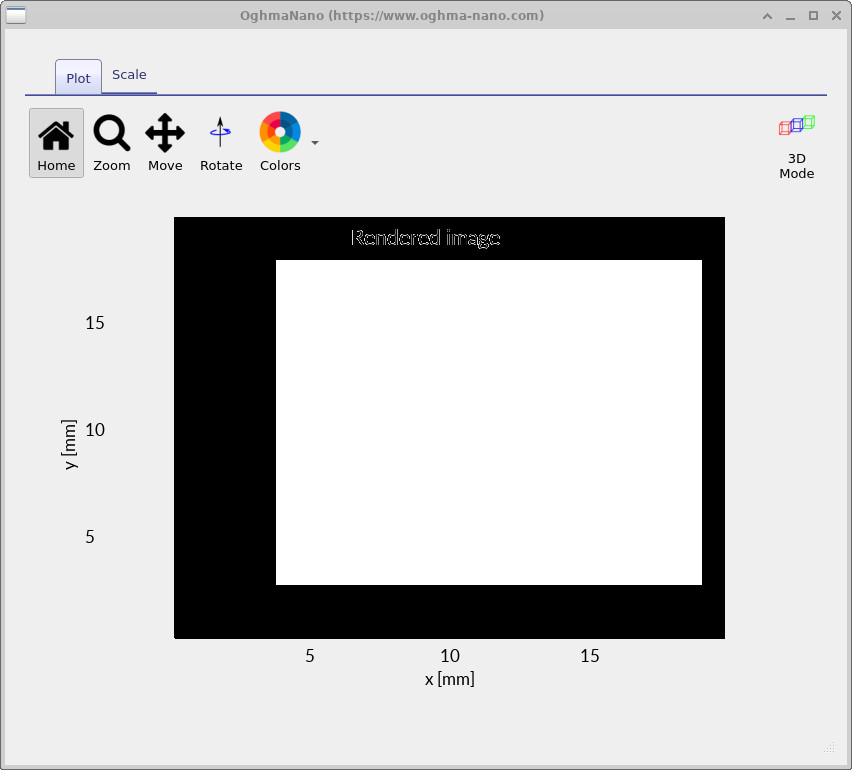

Wenn der Detektor vor dem optischen System positioniert ist, treffen alle emittierten Strahlen auf den Detektor, ohne durch Glas zu gehen. Dadurch ist das erzeugte Bild strahlend weiß, und die Effizienzkurve in ?? ist bei etwa 100 % flach. Für den nächsten Schritt bewegen Sie den Detektor wieder an seine ursprüngliche Position hinter die Linsen anordnung, damit wir die Leistung des gesamten Cooke-Triplets erneut analysieren können.
Erhöhung der Wellenlängenauflösung
Bisher wurden die Cooke-Triplet-Simulationen nur mit drei Wellenlängen durchgeführt: Rot, Grün und Blau. Dies ist ein gängiger Ansatz beim Farbstrahlenverfolgen, da drei Proben, die ungefähr mit den RGB-Grundfarben übereinstimmen, ausreichen, um die Farbdarstellung in gerenderten Bildern wiederzugeben. Diese drei Wellenlängen entsprechen den in ?? gezeigten Punkten.
Obwohl drei Wellenlängen ideal für die Farbdarstellung sind, reichen sie nicht aus, um präzise Spektralkurven wie Transmissions- oder Effizienzkurven zu erstellen. Um wellenlängenabhängige Diagramme mit einer aussagekräftigen Auflösung zu erstellen, müssen wir die Anzahl der gemessenen Wellenlängen erhöhen.
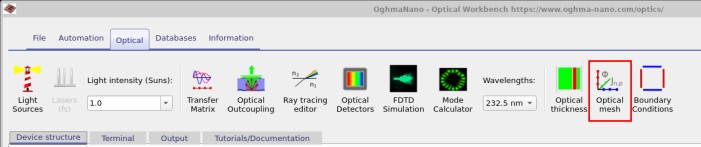
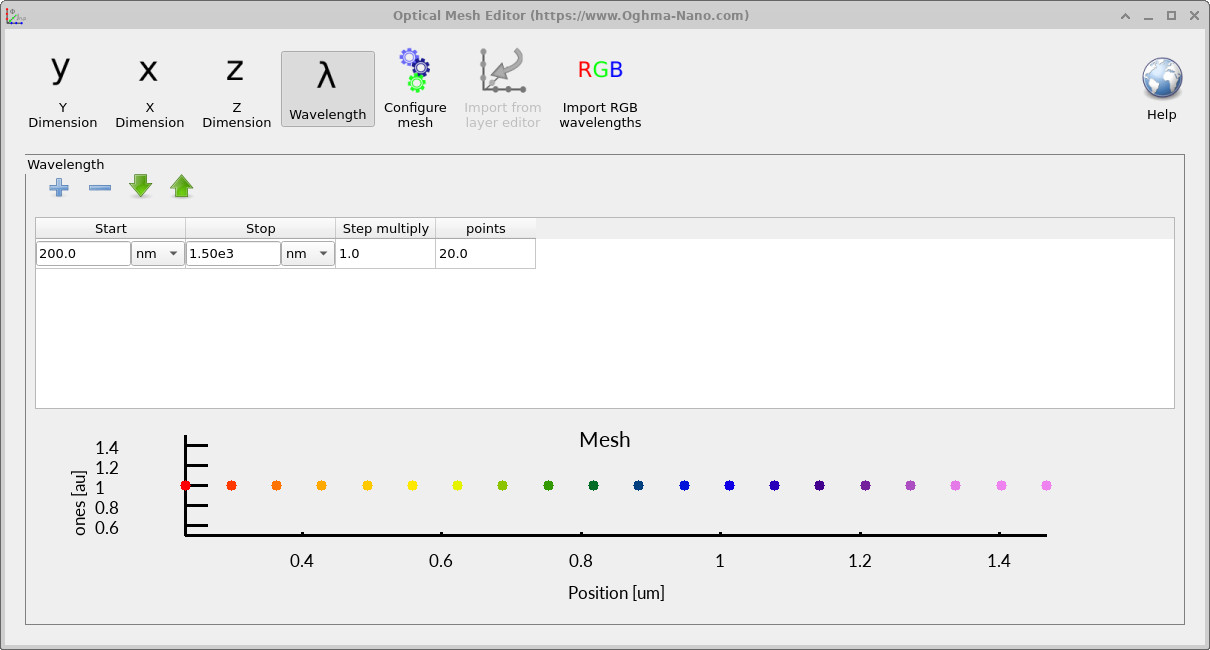
Wir beginnen, indem wir den Editor für optische Netze öffnen. Gehen Sie zum Reiter „Optisch“ (siehe ??) und klicken Sie auf die Schaltfläche „Optisches Netz“. Dadurch wird das aktuelle Wellenlängennetz geöffnet, das in ?? dargestellt ist.
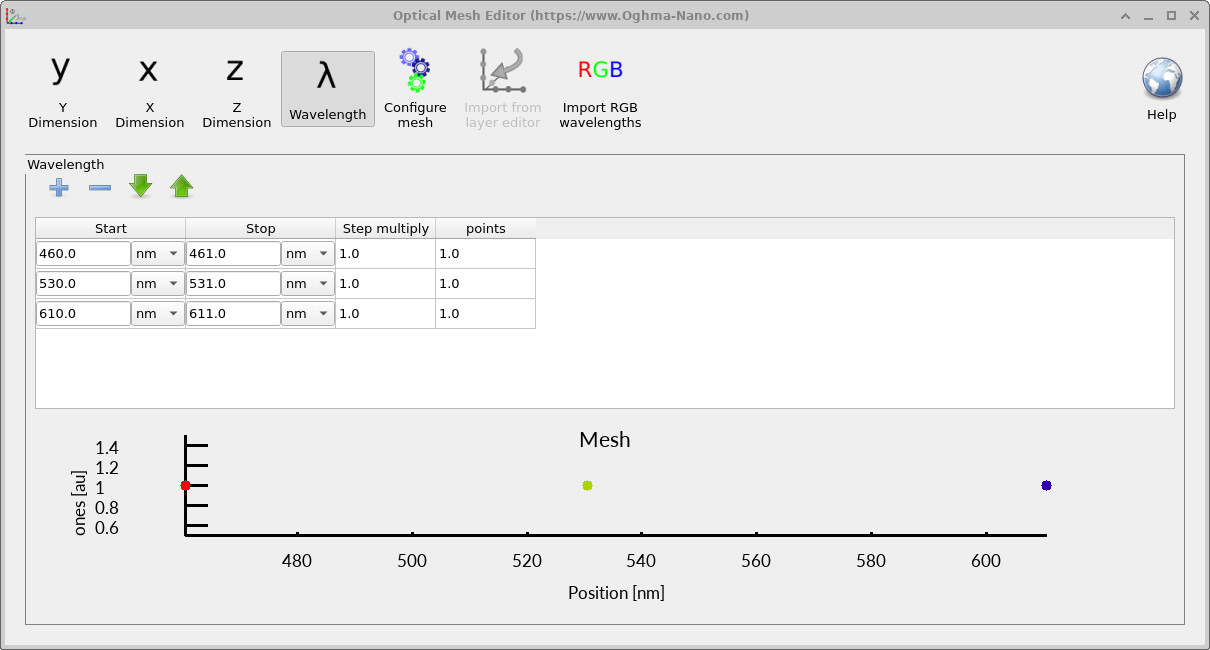
Löschen Sie die drei vorhandenen Zeilen und klicken Sie dann auf die Schaltfläche „+“, um eine neue Zeile hinzuzufügen. Konfigurieren Sie diese so, dass das Fenster mit ?? übereinstimmt.
- Start: 200 nm
- Halten: 1500 Seemeilen
- Punkte: 20
- Schrittweite: 1,0 (gleichmäßige Abstände)
Dies ermöglicht eine deutlich gleichmäßigere spektrale Abtastung, während die Rechenzeit in einem überschaubaren Rahmen bleibt. Beachten Sie, dass zwar die Erhöhung der Anzahl der Wellenlängen die Simulationszeit verlängert, OghmaNano die Wellenlängenberechnungen jedoch parallel auf mehreren CPU-Kernen verteilt. Daher verdoppelt sich auf Mehrkern-Systemen die Anzahl der Wellenlängen nicht mit der tatsächlichen Rechenzeit.
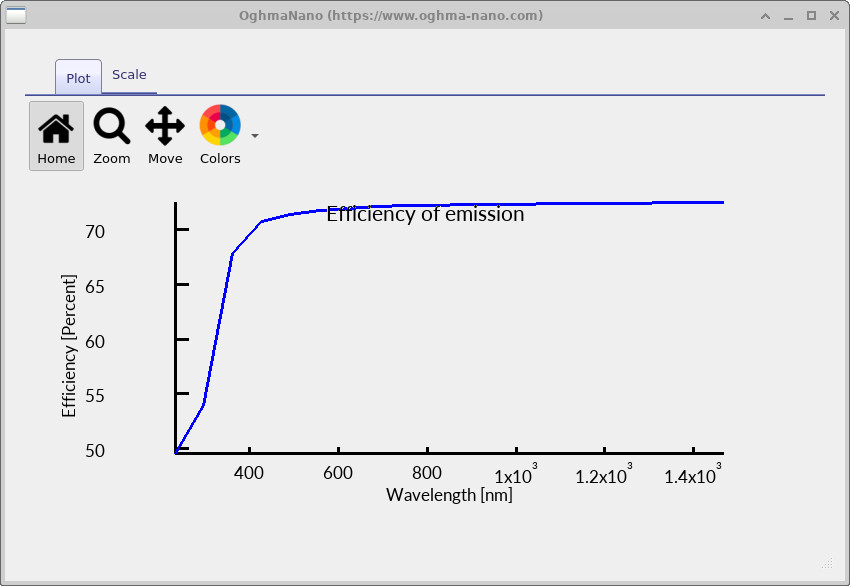
Drücken Sie nun erneut die Schaltfläche „Simulation starten“. Sobald die Simulation abgeschlossen ist, kehren Sie zu detector0 zurück und öffnen Sie detector_efficiency0.csv. Sie sollten nun eine gleichmäßige Kurve für die spektrale Effizienz sehen, wie in ?? dargestellt.
Der starke Effizienzverlust bei Wellenlängen unter etwa 300 nm spiegelt die bekannte Tatsache wider, dass gängige optische Gläser im ultravioletten Bereich stark absorbieren. Dieser physikalische Effekt findet sich in vielen historischen Anekdoten wieder. So beschrieb beispielsweise Richard Feynman, wie er den ersten Nukleartest von innen aus einem Jeep beobachtete, ohne dass seine Augen Schaden nahmen, da die Windschutzscheibe des Jeeps die schädliche UV-Strahlung abblockte (siehe sein Buch „Surely You’re Joking, Mr. Feynman!“).
Was Sie jetzt tun können (Teil A)
- Laden und bedienen Sie die Cooke-Triplet-Demo in der Optical Workbench.
- Führen Sie eine Raytracing-Berechnung durch und suchen Sie die wichtigsten Ergebnisse in
detector0. - Ergebnisse interpretieren: Betrachten Sie
RAY_image.csvals die Karte der Detektorintensität unddetector_efficiency0.csvals die wellenlängenabhängige Durchlässigkeit des gesamten Linsensystems.
Grundidee: Das Bild des Detektors zeigt, wo das Licht auftrifft; die Effizienzkurve zeigt, wie viel Licht in Abhängigkeit von der Wellenlänge die Optik durchdringt.
Häufige Überprüfungen, wenn Ihr Ergebnis „falsch“ erscheint.
- Stellen Sie sicher, dass sich der Detektor hinter der Linsengruppe befindet (und nicht davor, nachdem der Diagnoseschritt abgeschlossen wurde).
- Öffnen Sie
detector0(die magentafarbene Ebene), nicht einen anderen Ordner für Detektoren. - Verwenden Sie für Bilder ein grobes Wellenlängenraster (RGB) und für glatte Spektren ein feines (mehrpunktiges) Raster.
👉 Nächste Schritte: Fahren Sie nun mit Teil B fort. Eine Übersicht über optische Systeme und Strahlenverfolgungs-Simulationen finden Sie unter Überblick über optische Systeme und Strahlenverfolgung.