

Raytracing-Tutorial (Teil B): Bearbeiten von Prismen und Linsen
In Teil A haben Sie die Prismen-Demo geladen, den Raytracer ausgeführt und die Ausgaben des Detektors überprüft. In diesem Teil werden Sie beginnen, die Geometrie zu verändern: zunächst, indem Sie die Größe eines Prismas ändern, und dann, indem Sie das vordere Prisma durch eine geeignete Linse ersetzen. Dabei werden Sie sehen, wie der Mesh-Editor und der Objekt-Editor zusammenarbeiten.
Das Netzsystem von OghmaNano verwendet eine Mischung aus prozeduralen Grundformen (Würfel, Prisma, Kugel, Linse usw.) und importierten CAD-Dateien. Grundformen werden von der Software in Echtzeit generiert und lassen sich sehr schnell berechnen; CAD-Netze werden von der Festplatte gelesen. In diesem Tutorial werden wir nur Grundformen verwenden.
Schritt 1: Ändern Sie die Größe des Prismas mithilfe des Mesh-Editors.
Stellen Sie sicher, dass die Prismen-Demo geöffnet ist, wie in Teil A gezeigt. Zuerst werden wir die Größe eines der Prismen ändern.
- Klicken Sie mit der rechten Maustaste auf das Pyramiden-/Prisma-Objekt in der Szene.
- Wählen Sie im Kontextmenü den Eintrag „Mesh-Editor“ aus, wie in ?? dargestellt.
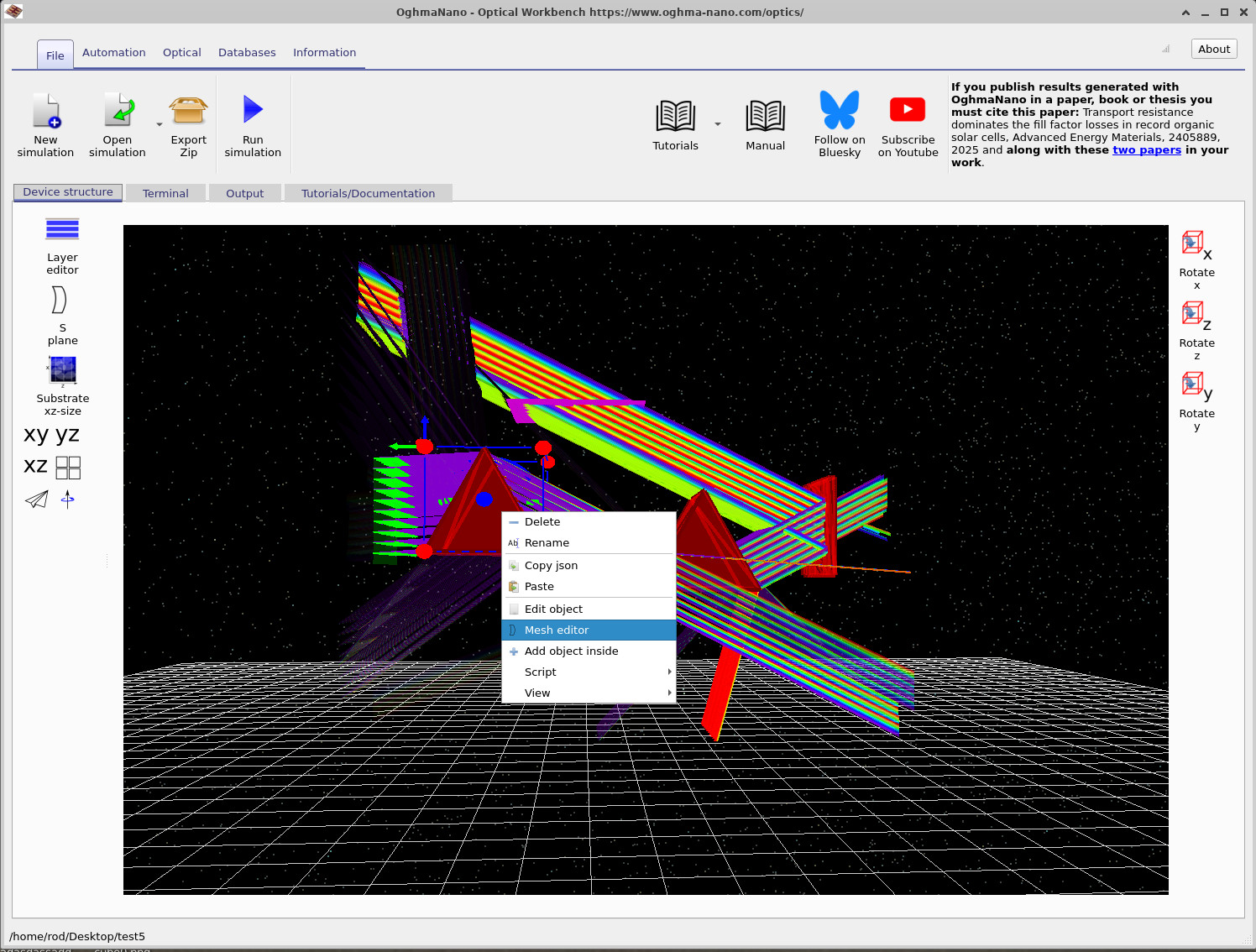
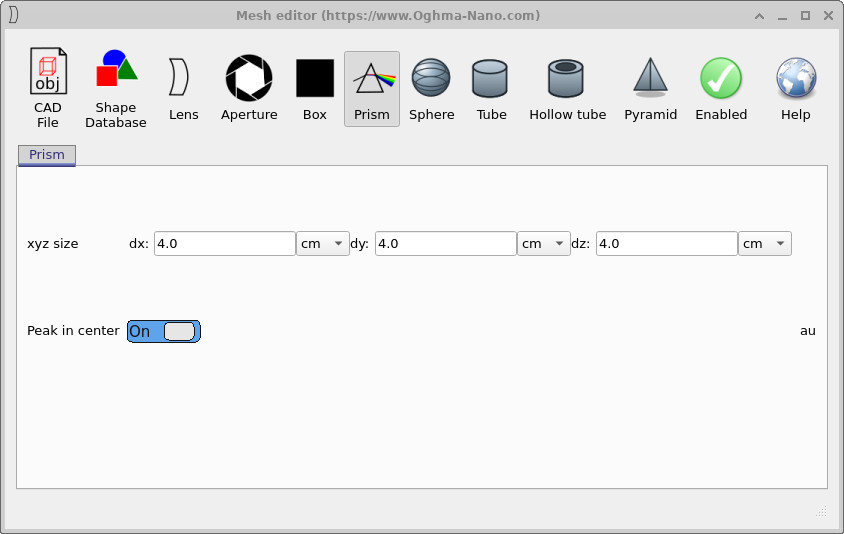
Der Mesh-Editor wird geöffnet, wobei die aktuelle Form ausgewählt ist. In diesem Fall ist die Registerkarte „Prisma“ aktiv. Wir werden das Prisma in x-Richtung verkleinern.
- Unter Größe xyz, eingestellt
dxvon4.0 cmzu2.0 cmwie zum Beispiel ??. - Lassen Sie
dyunddzan4.0 cmzurück. - Stellen Sie sicher, dass der „Peak“-Regler in der Mitte eingeschaltet ist.
- Schließen Sie den Mesh-Editor.
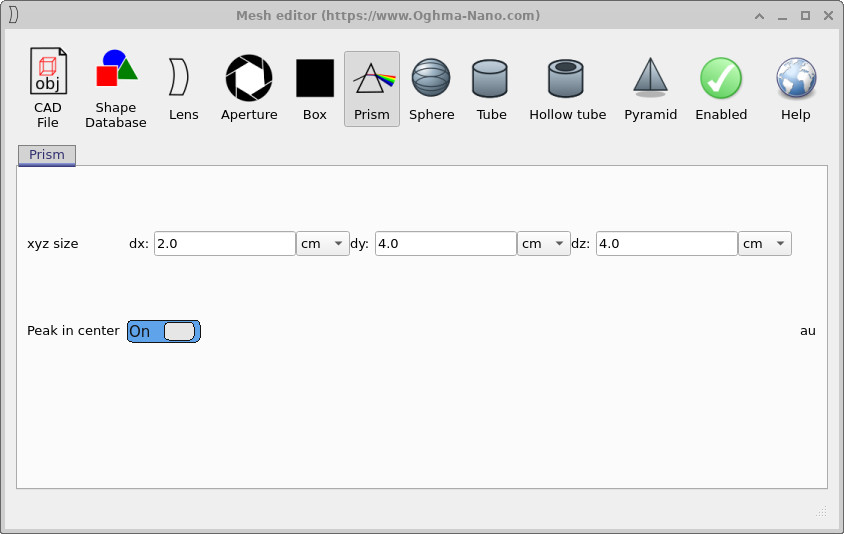
4.0 cm auf dx auf 2.0 cm reduziert. Die Änderung wird sofort auf das Objekt in der Szene angewendet.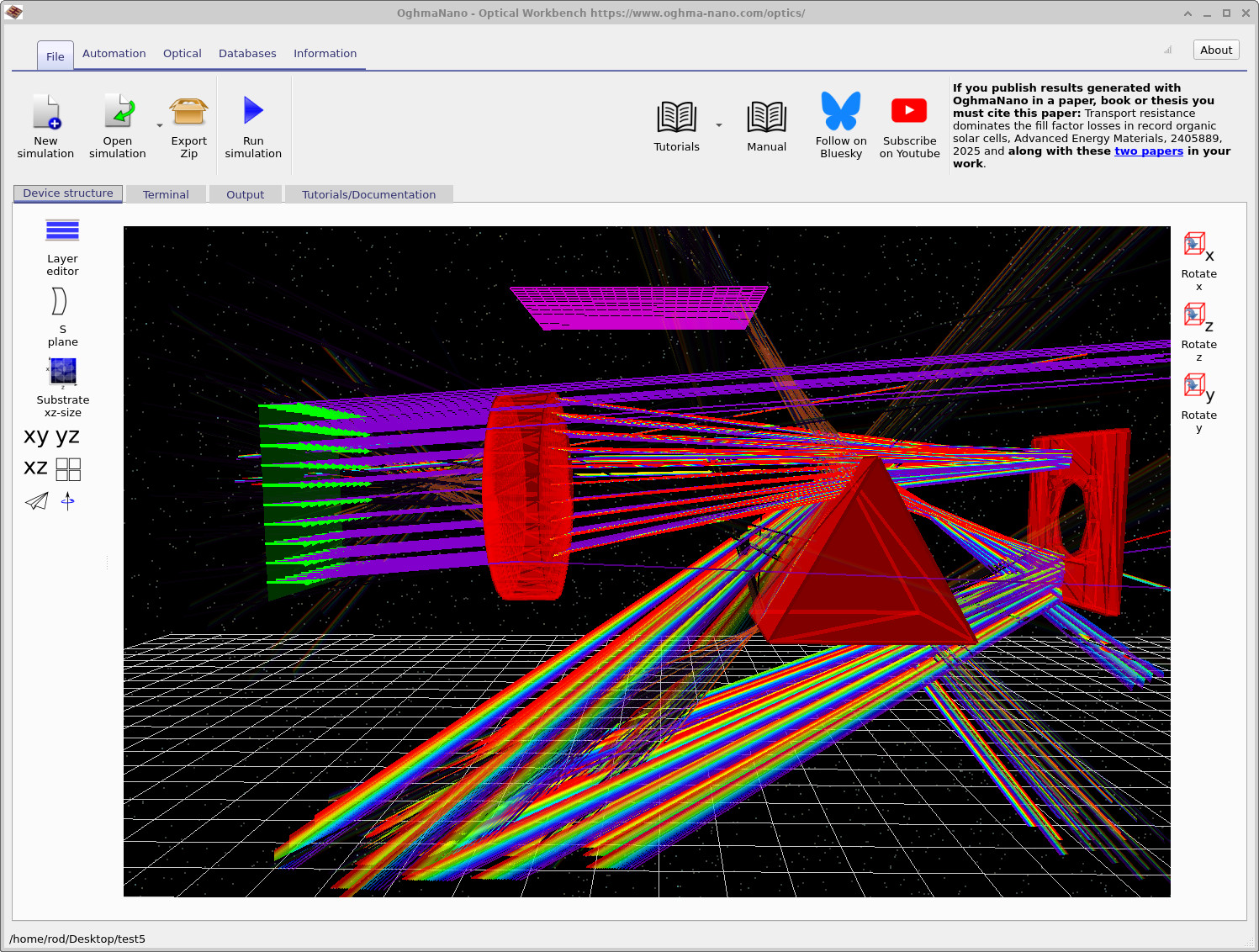
Klicken Sie jetzt. Simulation starten (oder drücken Sie) F9) und vergleichen Sie die neuen Lichtstrahlpfade mit den ursprünglichen aus Teil A. Sie werden feststellen, dass das schmalere Prisma die Art und Weise verändert, wie die Lichtstrahlen gebrochen werden, und wie sie den Detektor ausfüllen.
Schritt 2: Ersetzen Sie das Prisma durch eine Linse.
Als Nächstes wandeln Sie das Objekt in eine geeignete Linse um. Wir beginnen erneut im Mesh-Editor, ändern aber diesmal den Formtyp.
- Klicken Sie mit der rechten Maustaste auf dasselbe Objekt und wählen Sie erneut den Mesh-Editor aus.
- Klicken Sie in der Symbolleiste oben im Mesh-Editor auf das Lupensymbol, wie in ?? dargestellt.

Stellen Sie die Objektivparameter wie folgt ein:
- Oberfläche 0 – Linsentyp:
Spherical - Oberfläche 0 – Richtung: Ein.
- Oberfläche 1 – Linsentyp:
Spherical - Oberfläche 1 – Richtung: Ein.
- Textkörper – ct:
1.0e-2 m - Korpus – Durchmesser:
0.05 m - Gehäuse – Durchmesser der Öffnung:
0.0 m(vollständige Linse)
Diese Werte ergeben eine kompakte Linse, die sich problemlos zwischen Quelle und Detektor einsetzen lässt. Schließen Sie den Mesh-Editor. Im Hauptfenster sollten Sie nun sehen, dass das vorherige Prisma durch eine Linse ersetzt wurde, diese ist aber möglicherweise noch nicht mit der optischen Achse ausgerichtet.
Schritt 3: Drehen Sie das Objektiv mit dem Objekt-Editor.
Der allgemeine Objekt-Editor steuert die Position, Rotation, Farbe und das Material eines beliebigen Objekts. Wir werden ihn verwenden, um die Linse so zu drehen, dass ihre Achse mit den einfallenden Strahlen übereinstimmt.
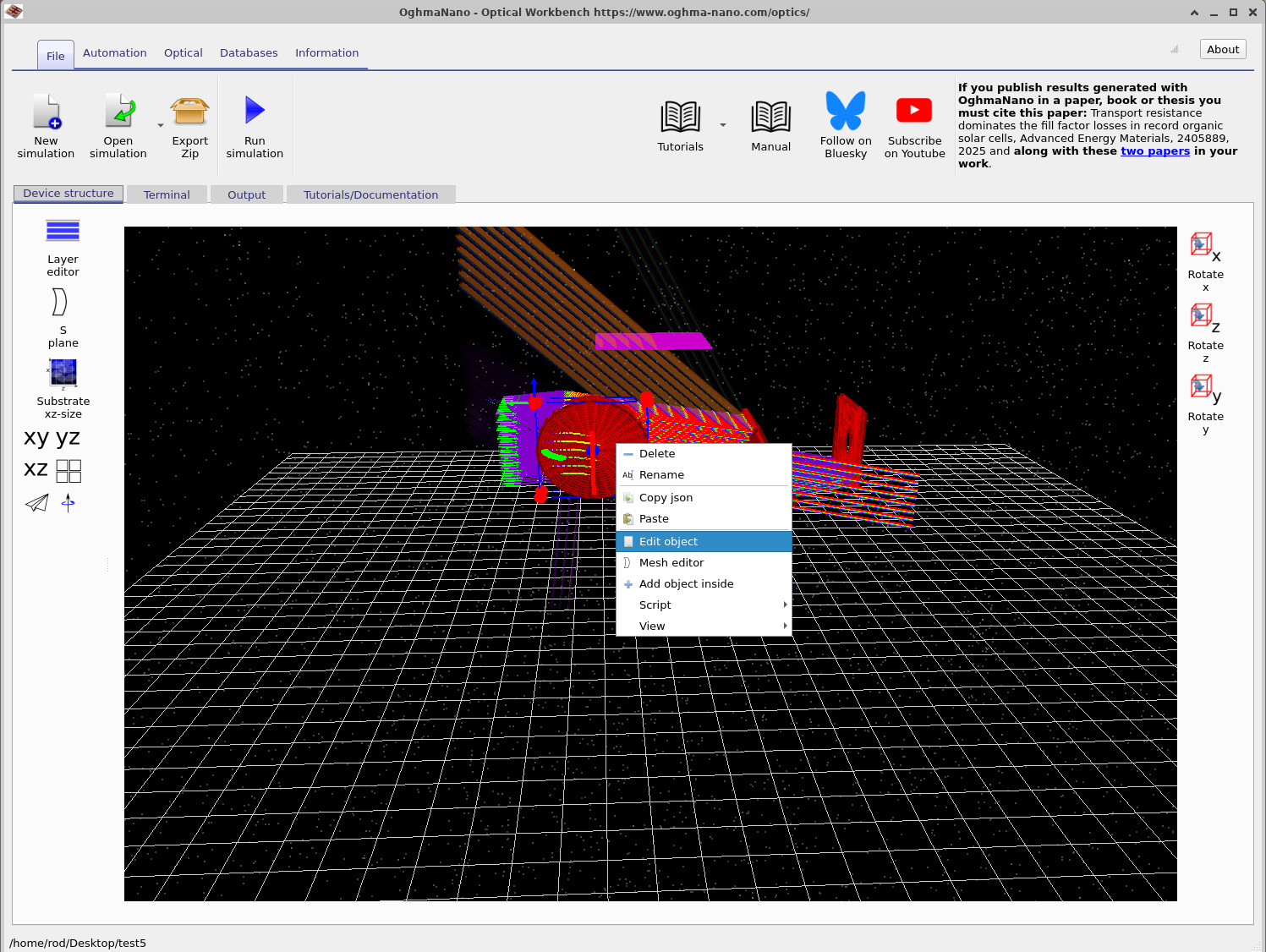
- Klicken Sie mit der rechten Maustaste auf das Objektiv und wählen Sie „Objekt bearbeiten“ aus, wie in ?? dargestellt.
- Im Objekt-Editor stellen Sie die Rotation auf Folgendes ein:
- X-Achse:
90.0Grad - Y-Achse:
90.0Grad - Z-Achse:
0.0Grad
- X-Achse:
- Schließen Sie den Objekt-Editor.
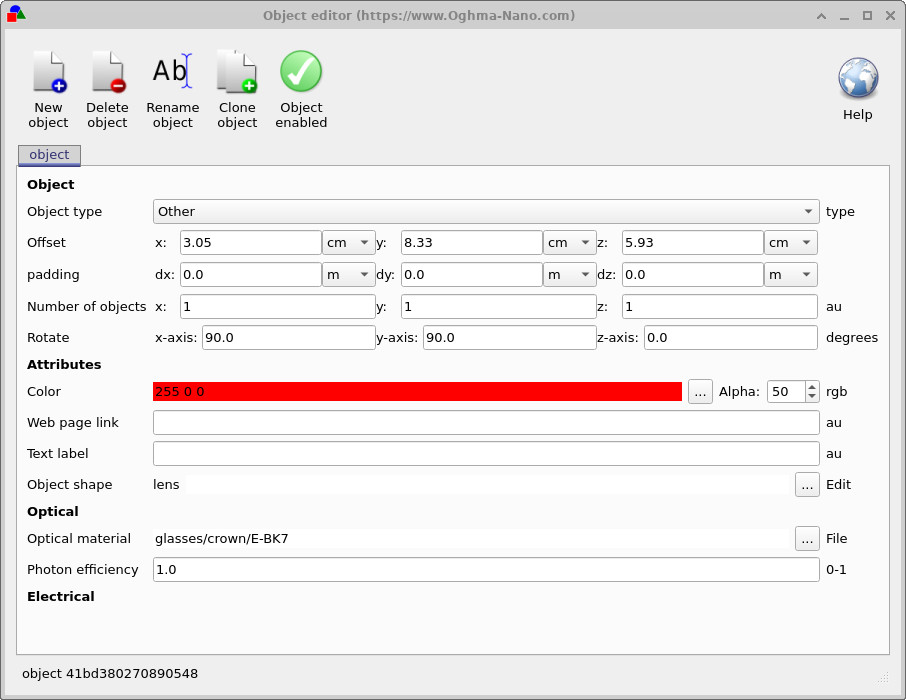
90.0 Grad ein, sodass die Linse auf die Quelle ausgerichtet ist.Nachdem Sie den Editor geschlossen haben, sollte die Linse nun korrekt im optischen Pfad positioniert sein. Wenn ihre Position leicht abweicht, können Sie sie mit der Maus verschieben, um ihre Position zwischen der Quelle, den Prismen und der Blende präzise einzustellen.
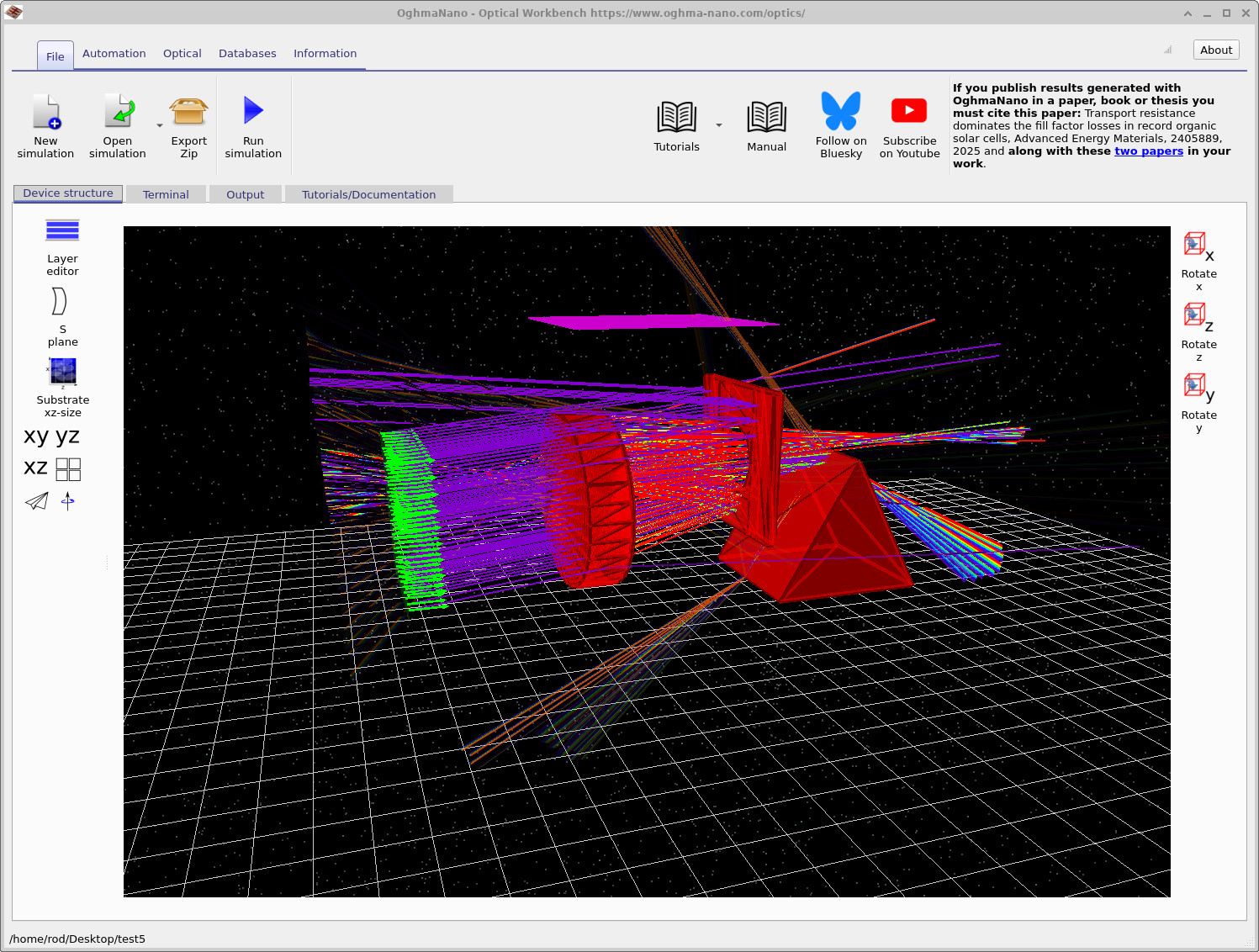
Führen Sie die Simulation erneut aus. Die Szene sollte nun ähnlich wie in ?? aussehen, wobei die Linse die farbigen Lichtstrahlen bündelt und neu verteilt.
Schritt 4: Verschieben Sie die Blende und nutzen Sie die Kollisionserkennung.
Abschließend werden wir die Position der Blende (die rote Platte mit einem Loch) anpassen. Dadurch können Sie mit der Strahlformung und dem „Loch“ im Detektorbild experimentieren.
- In der 3D-Ansicht können Sie die Blende mit der Maus ziehen, um sie näher an das Objektiv zu bewegen.
- Sie werden feststellen, dass die Öffnung beim Ziehen mit anderen Objekten kollidiert und nicht durch diese hindurchgeht – OghmaNano verhindert standardmäßig, dass sich Objekte überlappen.
- Um die Blende durch ein anderes Objekt zu zwingen, halten Sie Folgendes fest: Schicht, Verschiebung während des Ziehens. Dies deaktiviert die Kollisionserkennung vorübergehend.
- Platzieren Sie die Blende in der Nähe des Objektivs, wie in ?? dargestellt.
- Führen Sie die Simulation erneut aus und beobachten Sie, wie sich das Strahlprofil und die Ausgabewerte des Detektors verändern.
Wenn ein Gegenstand an einem anderen hängen bleibt, denken Sie daran, dass Sie immer Folgendes verwenden können: Schicht, Verschiebung+Ziehen Sie das Element, um es frei zu bewegen. Dies ist besonders nützlich, wenn Sie eine komplexe Szene mit vielen sich überlappenden Strahlen und optischen Elementen haben.
👉 Nächster Schritt: Gehen Sie zu Teil C, um die Bilder der Detektoren und die Strahlprofile detaillierter zu analysieren und zu untersuchen, wie diese Ergebnisse mit Ihren Entscheidungen bei der Gestaltung des optischen Systems zusammenhängen. Eine Übersicht über optische Systeme und Strahlverfolgungs-Simulationen finden Sie unter Überblick über optische Systeme und Strahlverfolgung.