

Simulation de dispositifs sur de grandes surfaces – Partie C : Modification de la géométrie des contacts (forme et taille)
Dans la partie B, nous avons maintenu la géométrie du contact constante et nous avons étudié comment les pertes résistives varient en fonction des propriétés des matériaux et des paramètres de balayage. Cependant, dans la pratique, le paramètre le plus déterminant que vous pouvez contrôler est la géométrie : le motif du réseau, son espacement, la largeur de ses lignes et la taille de l’appareil qu’il doit couvrir.
Dans cette partie, nous allons modifier la structure physique du contact. Cela comprendra le passage à différents motifs en forme de nid d’abeilles, la modification des dimensions de la grille sous-jacente et le changement de la taille du substrat simulé.
💡 Astuce : si vous souhaitez créer vos propres motifs de maillage à partir d’images 2D (par exemple, à partir d’un masque imprimé, d’une image de microscope ou d’un fichier de sortie CAO), consultez /manual/tutorial-shape-db-part-a.html. Il s’agit de la même méthode utilisée pour remplir la base de données de formes mentionnée ci-dessous.
Étape 1 : Ouvrez l’éditeur d’objets pour la grille métallique.
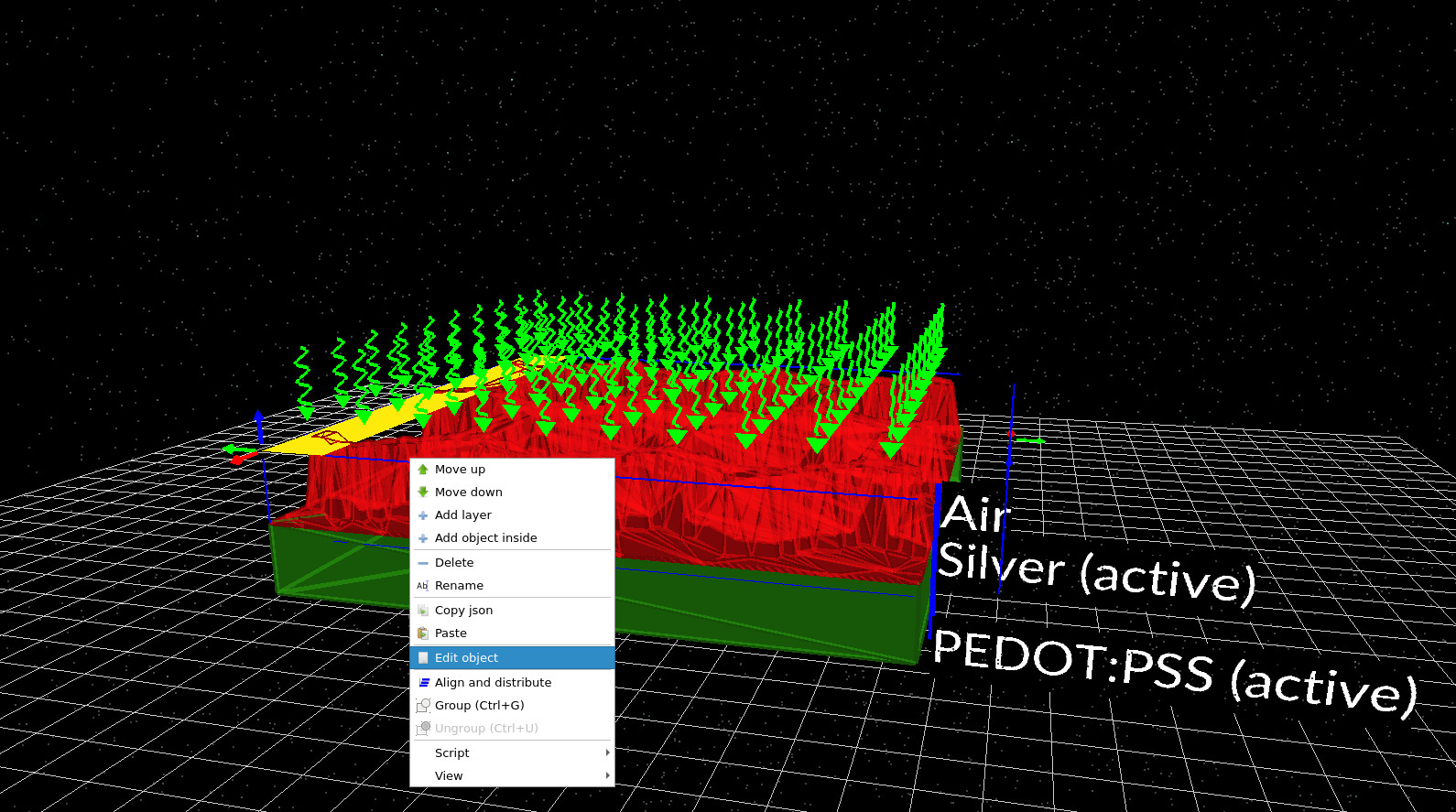
Dans la vue 3D, faites un clic droit sur la grille métallique hexagonale et sélectionnez « Modifier l’objet » (voir ??). Cela ouvre l’éditeur d’objets (??).
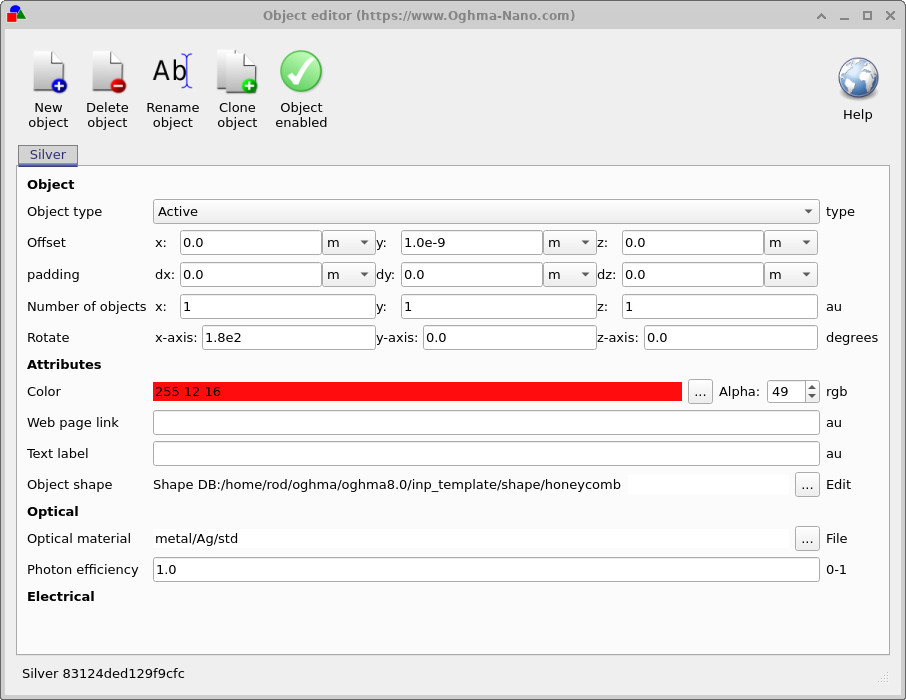
Cet éditeur permet de modifier presque tous les aspects de l’objet. Cependant, il est important de noter que ce maillage est intégré dans une structure épitaxiale à couches, et non dans un espace libre. Par conséquent, certaines options sont naturellement limitées par la superposition des couches environnantes.
- Attributs : modifiez la couleur (et la transparence) pour rendre l’objet plus visible dans la vue.
- Matériau optique : modifiez la définition du matériau (utile si les simulations électriques et optiques sont combinées).
- Forme de l’objet : sélectionnez le motif géométrique utilisé pour créer la maille (il s’agit du paramètre le plus important pour les performances électriques).
Étape 2 : modifiez le motif en nid d’abeille à l’aide de l’éditeur de maillage.
Dans l’éditeur d’objets, repérez l’option « Forme de l’objet ». Actuellement, la forme est extraite de la base de données des formes (par exemple, une forme en nid d’abeilles). Cliquez sur les trois points situés à côté de « Modifier » pour ouvrir l’éditeur de maillage (voir ??).
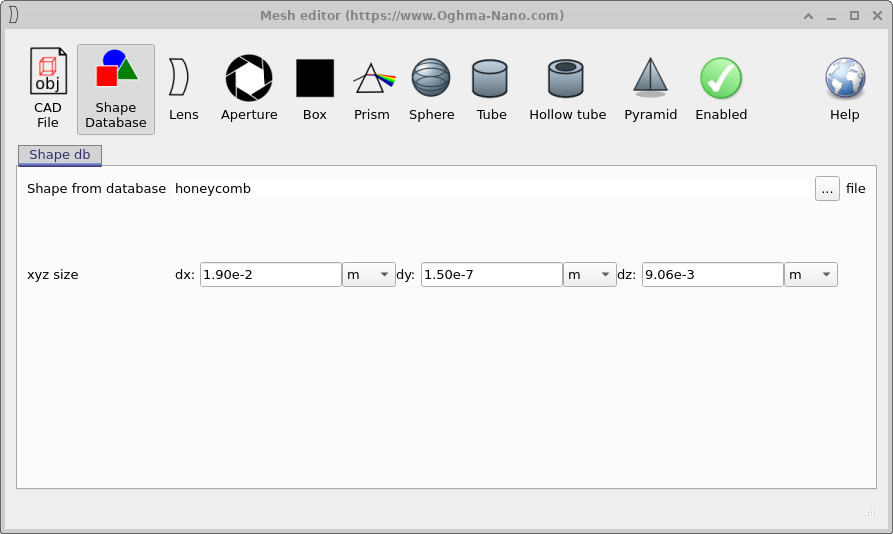
Dans l’éditeur de maillage, cliquez sur les trois points situés à droite de l’option « Forme à partir de la base de données ». Cela ouvre le navigateur de la base de données de formes (voir ??). Dans cet exemple, nous accédons à un dossier contenant plusieurs types de motifs en nid d’abeille (utilisés précédemment pour des illustrations dans un article) et nous en sélectionnons un.
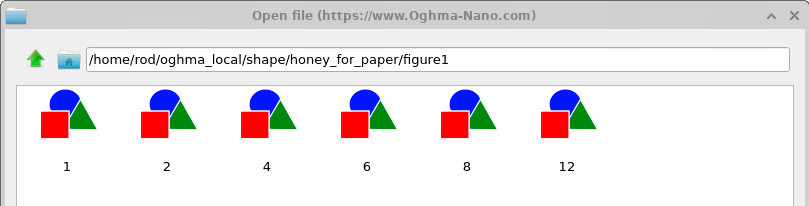
Toutes les formes ne sont pas physiquement pertinentes pour les contacts. Une grille de contacts doit former un réseau conducteur continu qui assure un contact efficace avec le polymère sous-jacent. Les formes décoratives ou de formes libres (par exemple, gaussiennes ou en forme de théière) ne créent généralement pas une structure de collecte de courant valide. Les motifs en nid d’abeilles constituent un point de départ naturel, car ils créent un réseau connecté composé de cellules répétitives.
Si vous souhaitez créer vos propres modèles (par exemple, à partir d’une image de masque imprimée), suivez les étapes décrites dans /manual/tutorial-shape-db-part-a.html, puis importez-les dans la base de données des formes.
Étape 3 : Modifiez la taille de l’appareil.
Vous pouvez modifier la taille globale de l’appareil en cliquant sur « Substrate xz-size » dans la partie gauche de la fenêtre principale. Cela ouvre l’éditeur de dimensions illustré dans ??.
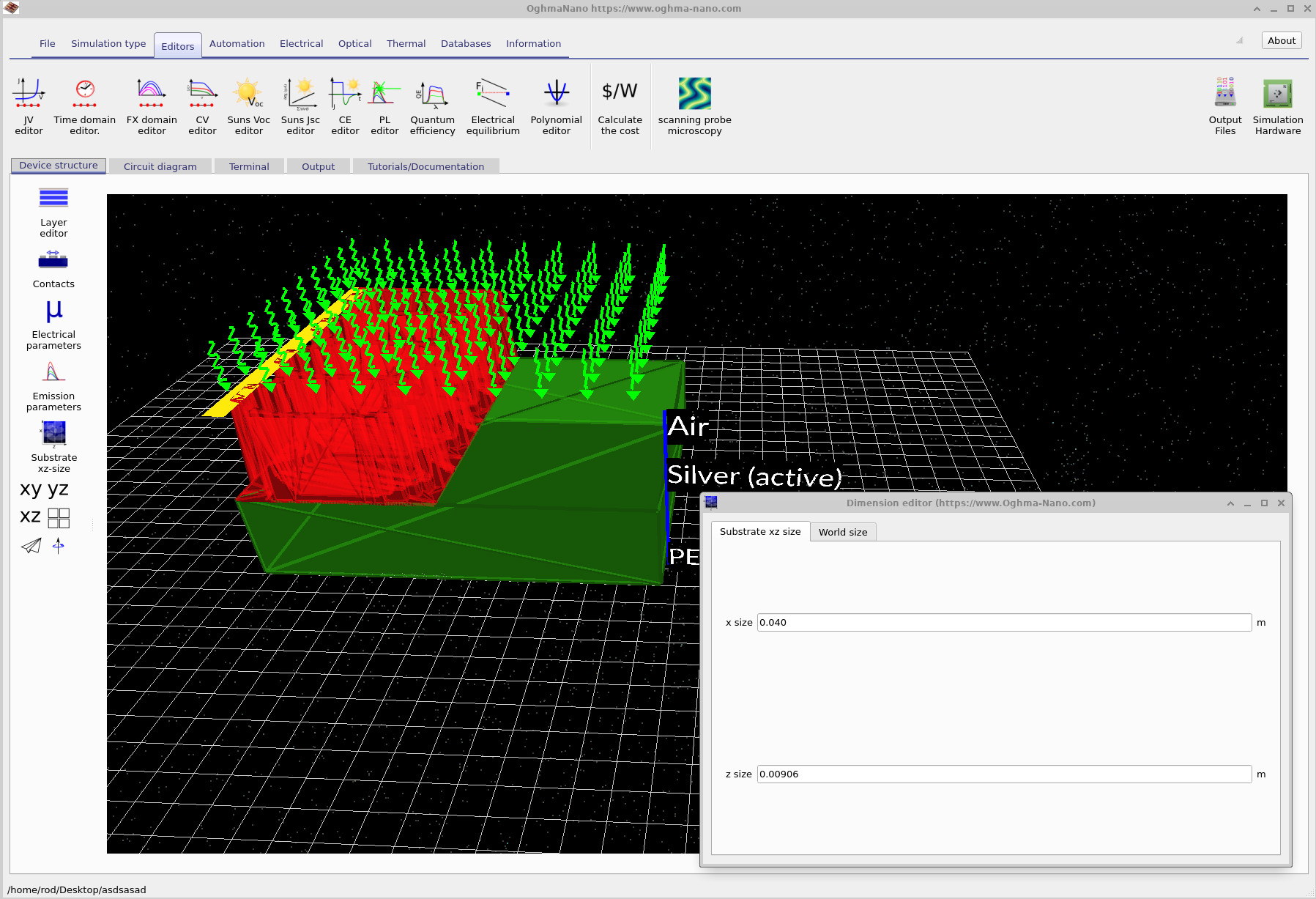
Dans l’exemple ci-dessus, la taille du substrat a été doublée. Vous remarquerez immédiatement un point important : le substrat devient plus grand, mais la structure en nid d’abeilles ne s’adapte pas automatiquement. En effet, la structure est un objet 3D dont les dimensions absolues sont définies dans l’éditeur de maillage (voir ??), et non par le contrôle de la taille du substrat.
Modifier la taille de l’appareil nécessite donc deux étapes :
- Modifiez la taille du substrat (la taille du monde/de l’appareil).
- Modifiez la taille de l’objet maillé dans l’éditeur de maillage afin qu’il recouvre entièrement le nouveau substrat.
Conclusion : un processus général pour résoudre les problèmes de contact 3D complexes.
Vous avez maintenant pris connaissance d’un processus complet permettant de simuler des contacts transparents ou métalliques sur de grandes surfaces :
- Créez une pile de contacts à plusieurs couches (polymère + treillis métallique + contact d’extraction).
- Lancez le programme d’analyse pour déterminer la résistance effective et la chute de tension dans l’ensemble du dispositif.
- Modifiez la géométrie (motif du maillage, taille, espacement) et relancez la simulation pour quantifier les améliorations.
Cette méthode ne se limite pas aux cellules solaires. Tout dispositif dans lequel le courant doit se propager latéralement à travers une couche résistive – panneaux OLED, matériaux électrochromes, capteurs, électronique flexible, photodétecteurs de grande surface – peut être analysé de la même manière. L’élément essentiel est que la physique du problème est principalement déterminée par la collecte du courant résistif, ce qui fait qu’une représentation du circuit en 3D est à la fois appropriée et efficace sur le plan informatique.
👉 Étape suivante : appliquez ce processus à vos propres modèles de contacts en important des formes dans la base de données des formes et en ajustant les résistances pour qu’elles correspondent aux valeurs mesurées de vos matériaux.