

Partie B : Visualisation des résultats des simulations OFET.
Pour comprendre le comportement d’un transistor organique à effet de champ (OFET), il est souvent nécessaire d’aller au-delà des courbes caractéristiques externes (courbes J-V) et d’examiner l’état interne du dispositif. Dans les simulations d’OFET, des paramètres tels que le potentiel électrostatique, la densité des porteurs de charge, le taux d’occupation des pièges et les énergies de bande permettent de mieux comprendre le fonctionnement du transistor et la contribution des différentes régions à ses performances. Au cours de chaque simulation, OghmaNano enregistre ces variables internes dans le dossier snapshots à chaque étape de polarisation ou à chaque intervalle de temps. La fenêtre « Instantanés » peut ensuite être utilisée pour visualiser ces résultats en 2D et en 3D, ce qui permet de suivre l’évolution de la densité de charge, du potentiel et des autres champs physiques en fonction de la tension appliquée.
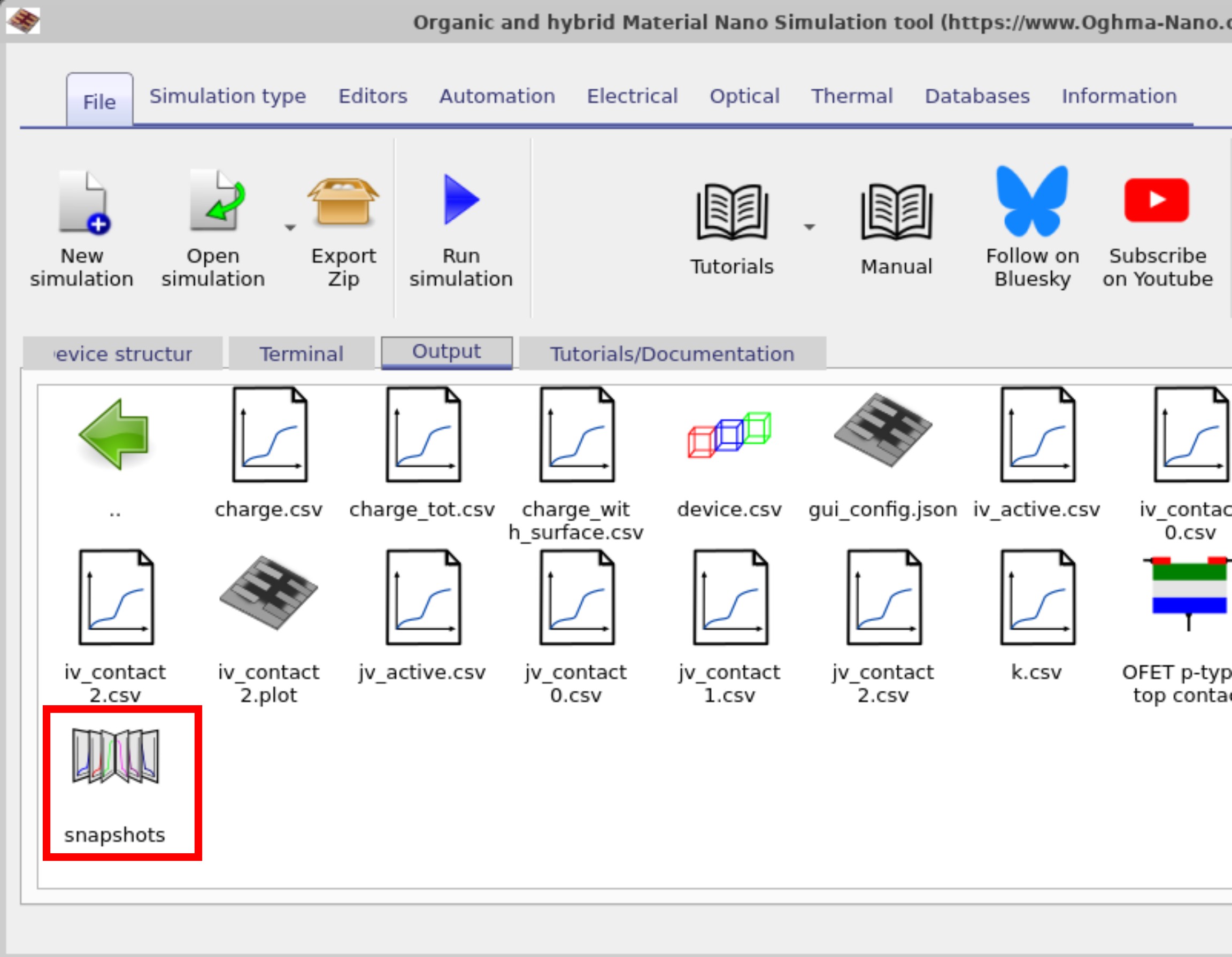
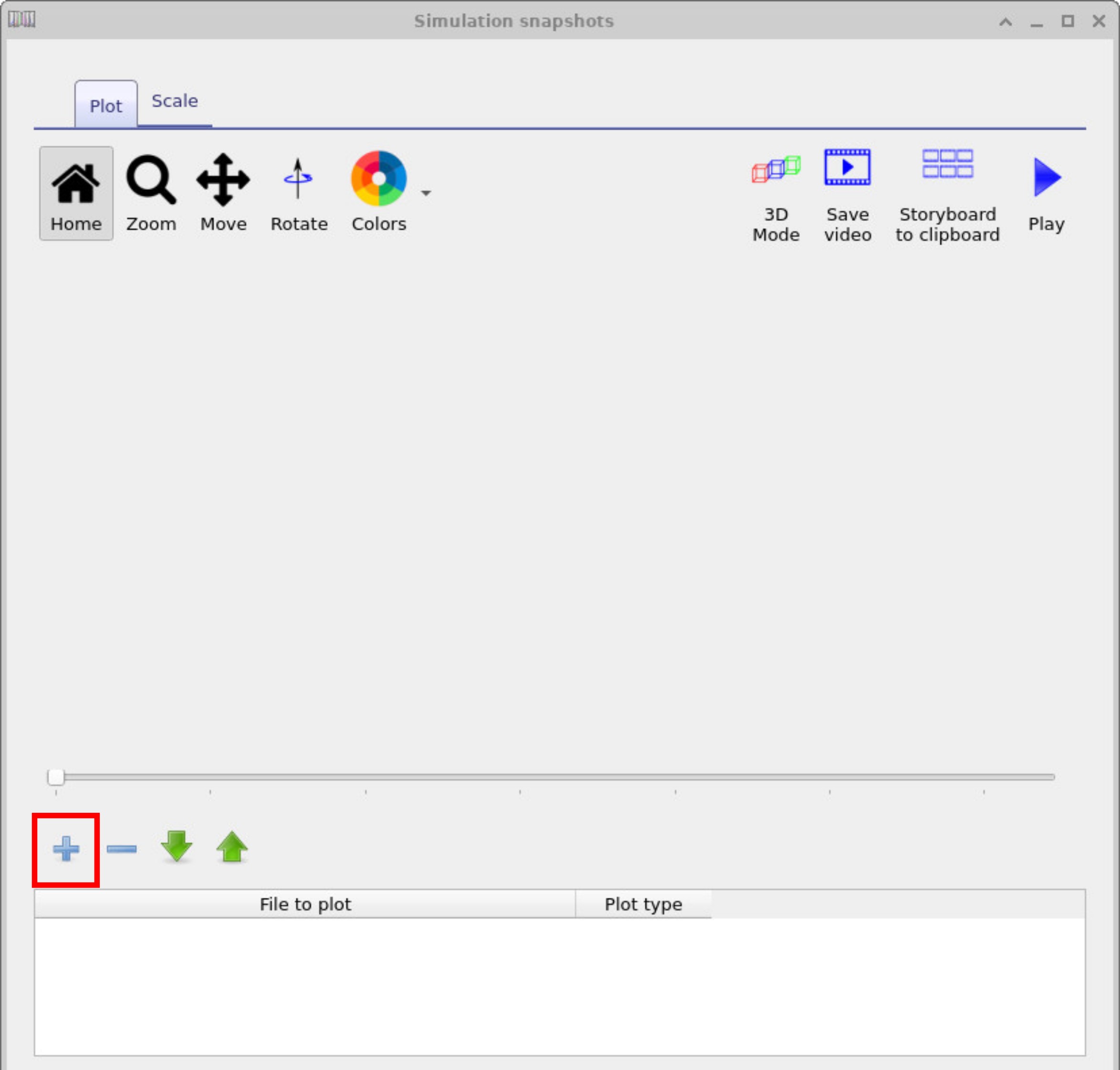
Pour visualiser les résultats de la simulation OFET en 2D ou en 3D, accédez à l’onglet « Résultats » dans la fenêtre principale et double-cliquez sur le dossier « Instantanés » (??). Ce dossier contient des données internes détaillées issues de la simulation, notamment la densité des porteurs de charge, le potentiel électrostatique et l’occupation des pièges dans tout le dispositif. Double-cliquez sur le dossier pour ouvrir la fenêtre « Instantanés » (??), puis cliquez sur le bouton « + » pour ajouter un graphique et sélectionnez « phy.csv » dans le menu déroulant. Vous pouvez utiliser le curseur pour parcourir les différents points de polarisation et afficher des champs 2D tels que la densité de charge, la densité de pièges et le potentiel électrostatique (φ), ou passer en mode 3D pour explorer l’ensemble du dispositif. Utilisez la souris pour faire pivoter la vue et la molette de défilement pour effectuer un zoom avant ou arrière.
Les graphiques ??, ??, ?? ci-dessous illustrent l’évolution du potentiel électrostatique (φ) dans le dispositif OFET, en fonction des différentes tensions appliquées. Utilisez la barre de défilement pour observer comment les champs internes varient en fonction de la polarisation. En sélectionnant différentes variables dans le menu déroulant, vous pouvez afficher non seulement le potentiel, mais aussi les densités de porteurs de charge, les taux d’occupation des pièges ou d’autres grandeurs physiques, afin d’analyser la réponse du dispositif sur toute la plage de tensions.
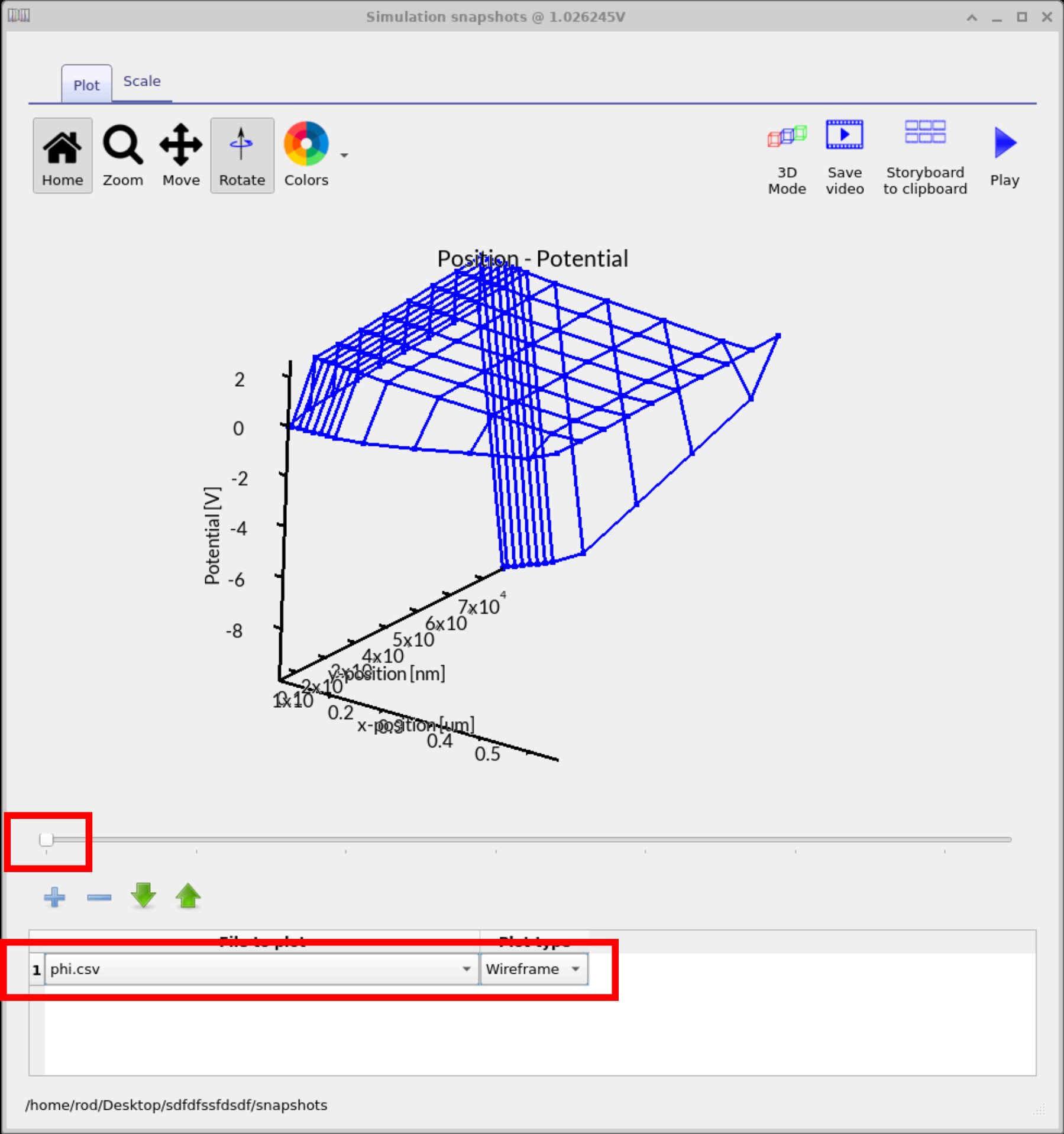
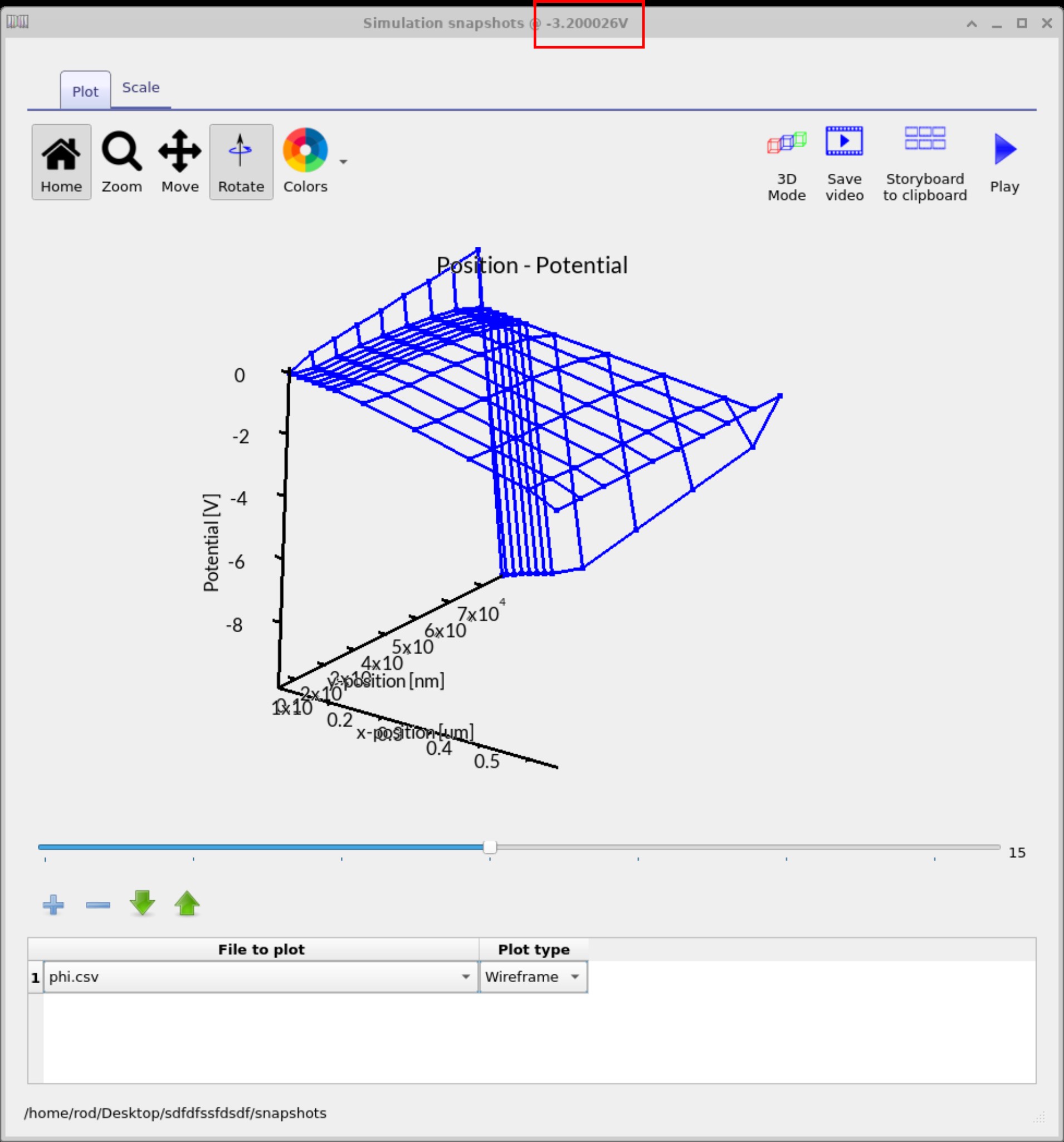
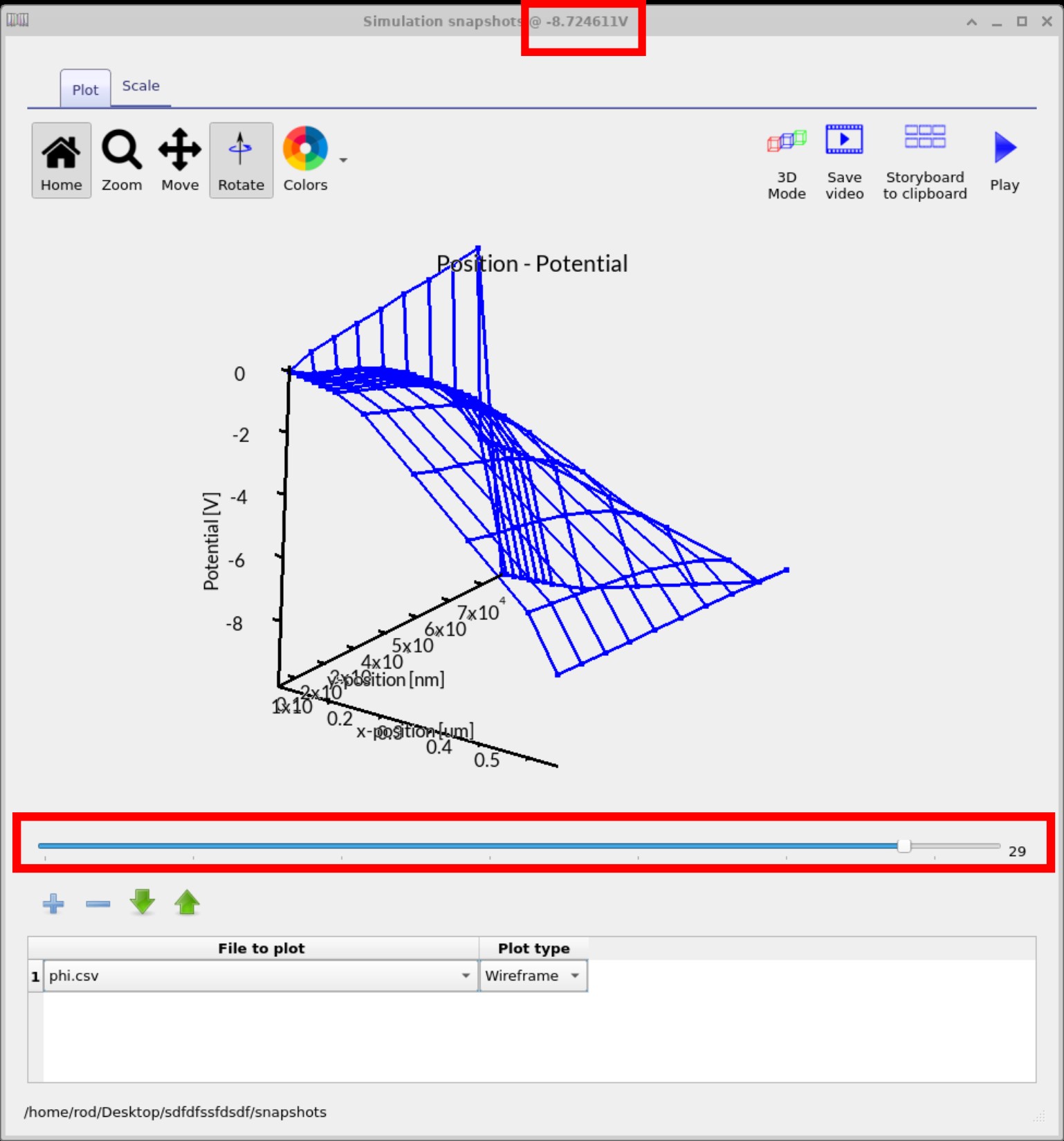
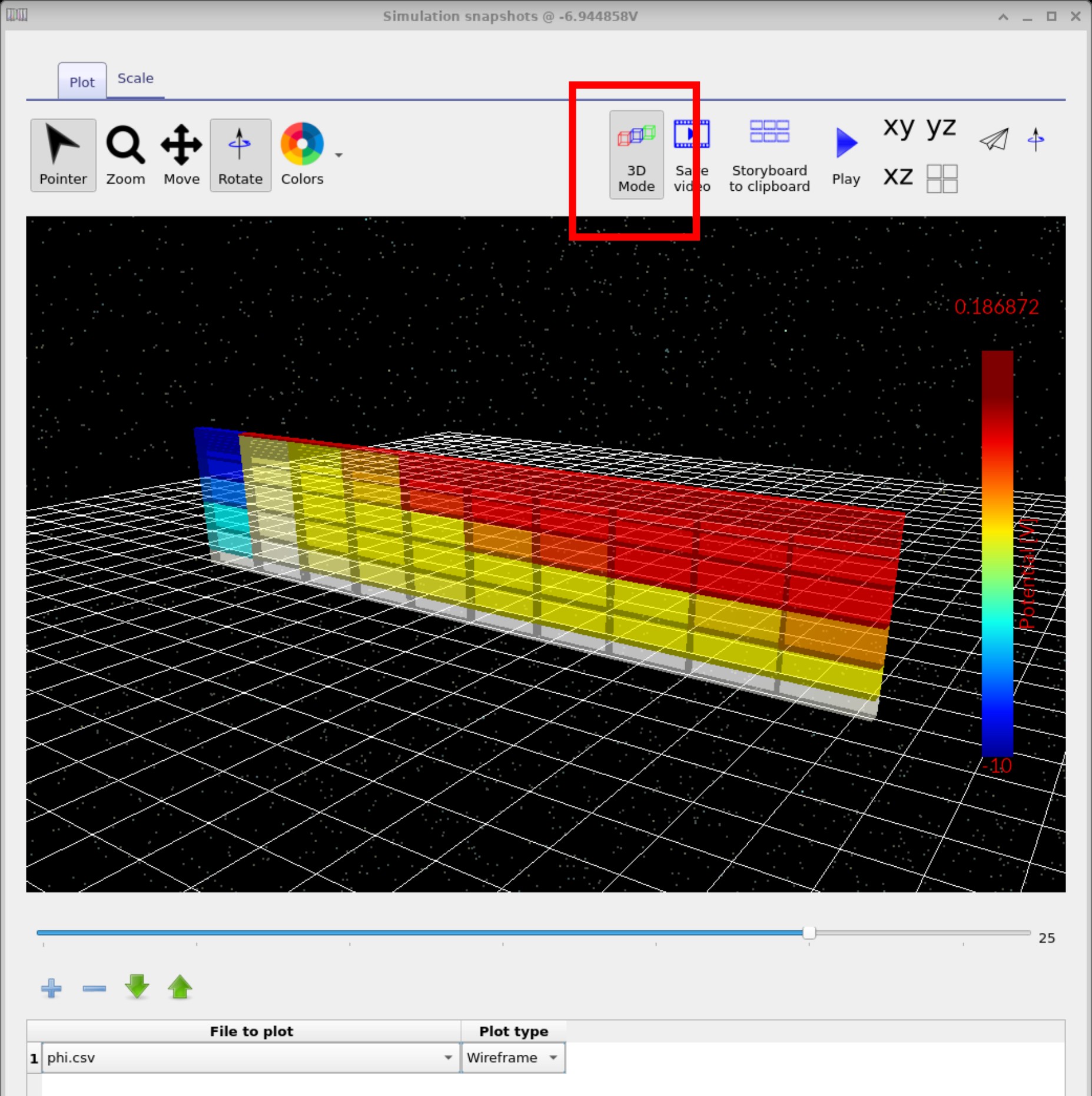
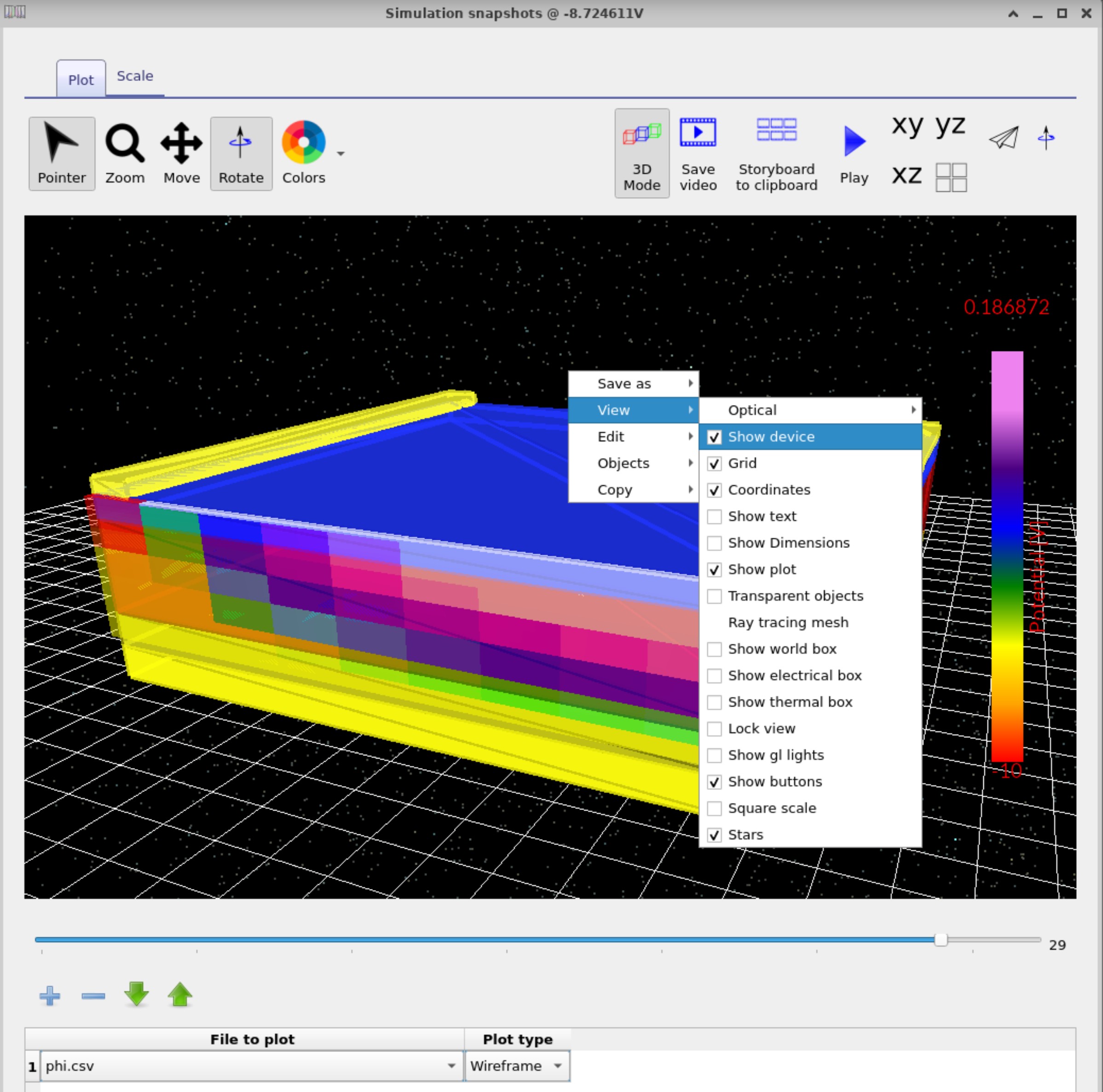
En plus des graphiques de maillage 2D, OghmaNano offre également une visualisation complète en 3D des données de simulation. En appuyant sur le bouton « Mode 3D », la fenêtre d’affichage des captures passe d’une représentation de maillage plane à un espace 3D réel (??). L’utilisateur peut toujours parcourir les points de polarisation à l’aide du curseur pour observer l’évolution des données, mais chaque champ (tel que le potentiel électrostatique, φ) est désormais représenté de manière volumétrique sur l’ensemble du dispositif. Dans le deuxième exemple (??), la palette de couleurs a été modifiée à l’aide du bouton « Couleurs » situé dans la barre d’outils supérieure, et le dispositif lui-même est devenu visible en effectuant un clic droit, puis en sélectionnant « Affichage » → « Afficher le dispositif ». Cette combinaison de superpositions permet de mettre directement en relation les champs physiques simulés (par exemple, φ, densité de charge, pièges) avec la géométrie réelle du dispositif, ce qui permet de mieux comprendre le fonctionnement du dispositif sous polarisation.
👉 Prochaines étapes :
- Continuez à Partie C afin de comprendre comment les paramètres électriques des transistors à effet de champ organiques (OFET), tels que la mobilité, la densité de pièges, la permittivité et les contacts, influencent le comportement du dispositif simulé.
- Retour à introduction à l’électronique organique pour une vue d’ensemble plus large du sujet.