

Εκπαιδευτικό πρόγραμμα για την τεχνική Ray-tracing (Μέρος Γ): Αλλαγή της επιφάνειας
Στο Μέρος Α φορτώσατε την προσομοίωση αντανάκλασης από την επίδειξη ιχνηλάτησης ακτίνων, και στο Μέρος Β επεξεργαστήκατε και μετακινήσατε τις πηγές φωτός. Σε αυτό το τελευταίο μέρος, θα τροποποιήσετε την ίδια την επιφάνεια. Η αρχική επίδειξη χρησιμοποιεί μια τραχιά επιφάνεια που προέρχεται από μια εικόνα AFM, αλλά το OghmaNano σας επιτρέπει να την αντικαταστήσετε με άλλα σχήματα από τη βάση δεδομένων και να αλλάξετε το οπτικό υλικό του αντικειμένου. Αυτό είναι χρήσιμο για να εξερευνήσετε πώς διαφορετικές υφές και δείκτες διάθλασης επηρεάζουν την ανάκλαση και τη διασπορά.
Βήμα 1: Ανοίξτε τον επεξεργαστή αντικειμένων επιφάνειας.
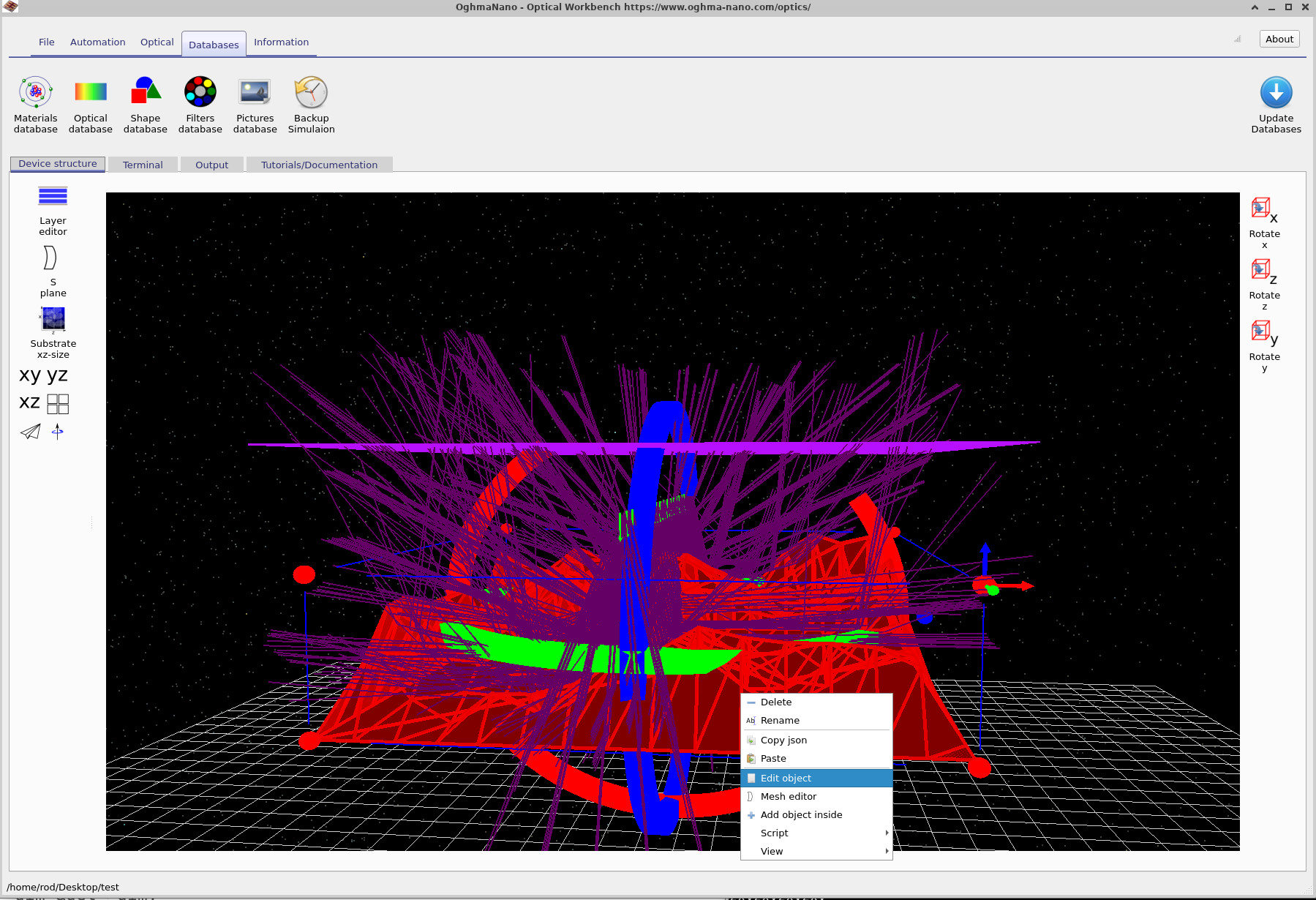
Ξεκινήστε από την προσομοίωση που διαμορφώσατε στα μέρη Α και Β. Κάντε ζουμ και περιστρέψτε την προβολή, ώστε η κόκκινη επιφάνεια AFM να είναι ευδιάκριτη. Κάντε δεξί κλικ στην επιφάνεια και επιλέξτε «Επεξεργασία αντικειμένου» από το αναδυόμενο μενού, όπως φαίνεται στην εικόνα ??. Αυτό ανοίγει το παράθυρο «Επεξεργαστής αντικειμένων» για το επιλεγμένο αντικείμενο επιφάνειας (??).
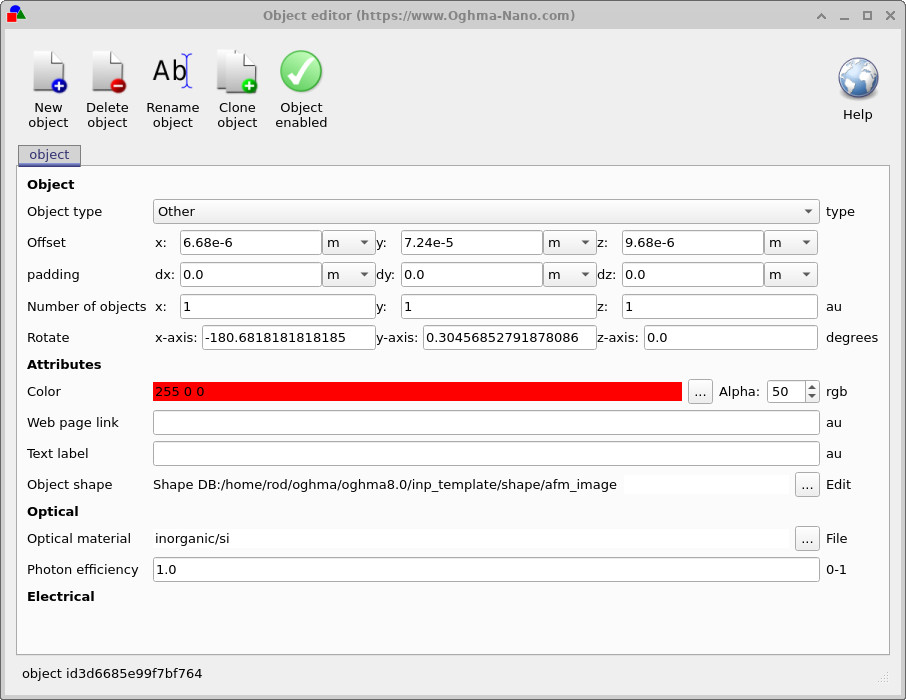
Ο Επεξεργαστής Αντικειμένων εμφανίζει τις γενικές παραμέτρους της επιφάνειας:
- Μετατόπιση (x, y, z): η θέση της επιφάνειας στην σκηνή.
- Περιστροφή: γωνίες περιστροφής γύρω από τους άξονες x, y και z.
- Οπτικό υλικό: ποιο μοντέλο υλικού χρησιμοποιείται (για παράδειγμα, πυρίτιο).
- Σχήμα αντικειμένου: η τρισδιάστατη γεωμετρία που καθορίζει το πραγματικό περίγραμμα της επιφάνειας.
Σε αυτό το εκπαιδευτικό πρόγραμμα, θα διατηρήσουμε τη θέση και την περιστροφή σταθερές και θα τροποποιήσουμε αντ' αυτού το σχήμα του αντικειμένου και το οπτικό υλικό.
Βήμα 2: Ανοίξτε τον Επεξεργαστή Πλέγματος και επιλέξτε ένα νέο σχήμα.
Για να αλλάξετε τη γεωμετρία της επιφάνειας, κάντε κλικ στις τρεις τελείες στα δεξιά του πεδίου "Σχήμα αντικειμένου" στον Επεξεργαστή αντικειμένων. Αυτό ανοίγει τον Επεξεργαστή πλέγματος (??), ο οποίος ελέγχει τον τρόπο με τον οποίο δημιουργείται η γεωμετρία του αντικειμένου.
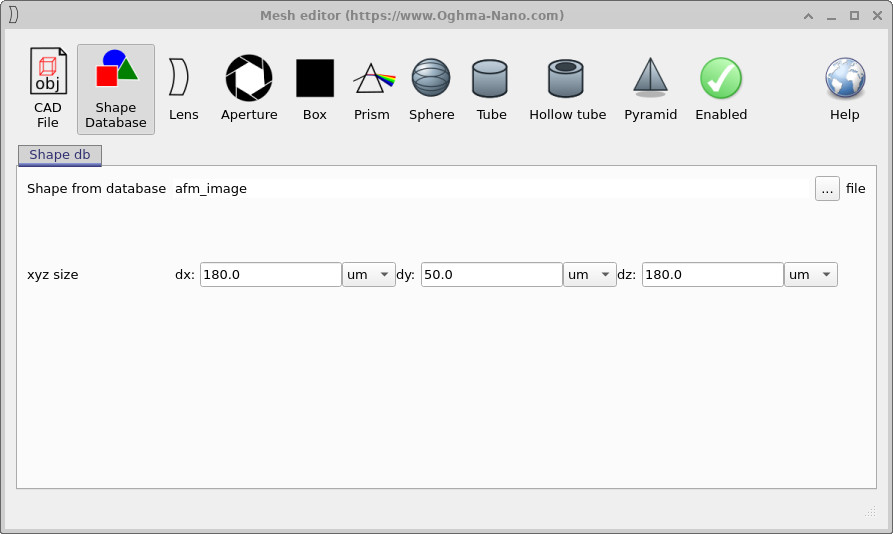
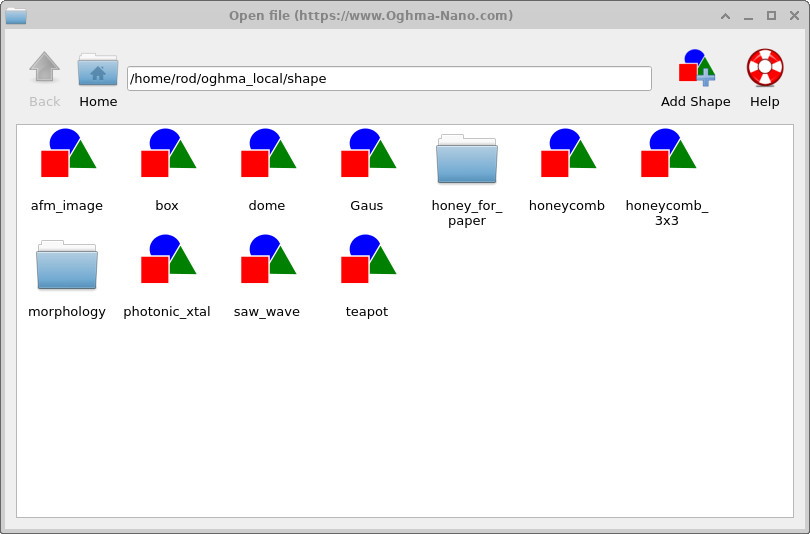
saw_wave, για να τη χρησιμοποιήσετε ως τη νέα γεωμετρία για το αντικείμενο επιφάνειας.Στον Επεξεργαστή Πλέγματος, βεβαιωθείτε ότι είναι επιλεγμένη η καρτέλα "Βάση Δεδομένων Σχημάτων". Το τρέχον σχήμα είναι η εικόνα AFM (που εμφανίζεται στο πεδίο κειμένου). Μπορείτε επίσης να προσαρμόσετε τις τιμές μεγέθους x, y και z για να αλλάξετε την κλίμακα του αντικειμένου, εάν χρειάζεται, αλλά για αυτό το σεμινάριο θα διατηρήσουμε τις προεπιλεγμένες διαστάσεις.
Κάντε κλικ στο κουμπί με τις τρεις τελείες δίπλα στο πεδίο σχήματος. Ανοίγει το παράθυρο της βάσης δεδομένων σχημάτων (??), όπου εμφανίζονται όλα τα διαθέσιμα σχήματα. Κάντε διπλό κλικ στο «saw_wave» (ή saw_wave) για να το επιλέξετε. Ο Επεξεργαστής Πλέγματος θα χρησιμοποιεί πλέον το προφίλ «saw_wave» αντί για την εικόνα AFM.
Κλείστε το παράθυρο του Επεξεργαστή Πλέγματος και επιστρέψτε στο κύριο παράθυρο του Οπτικού Εργαστηρίου. Η επιφάνεια στην τρισδιάστατη προβολή θα πρέπει πλέον να εμφανίζεται ως μια δομή σε σχήμα πριονιού και όχι ως η αρχική τραχύτητα που προέρχεται από την ατομική μικροσκοπία δύναμης, όπως φαίνεται στην εικόνα ??.
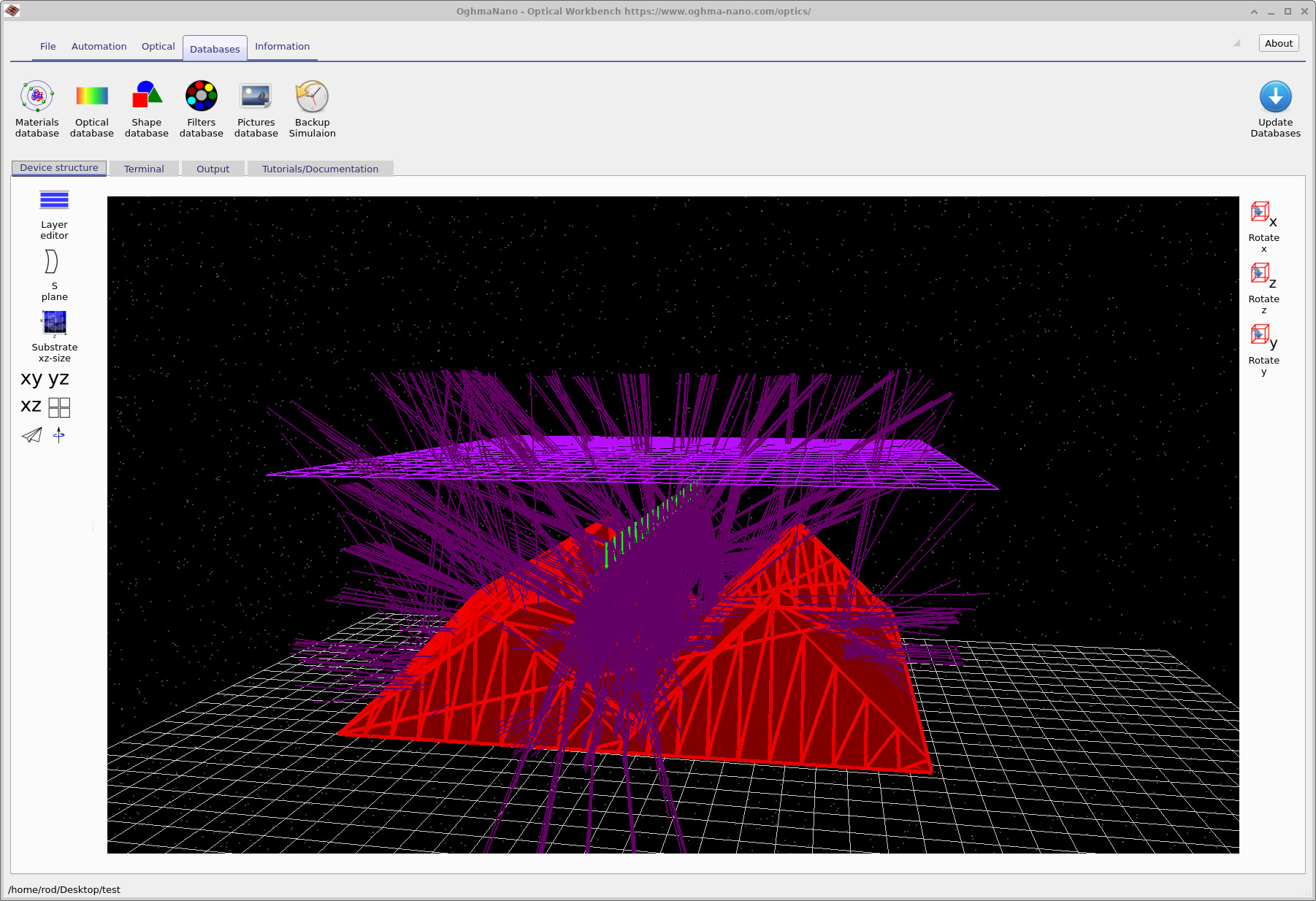
saw_wave από τη βάση δεδομένων. Οι προσπίπτουσες ακτίνες αλληλεπιδρούν πλέον με μια περιοδική οδοντωτή δομή.Βήμα 3: Εκτελέστε ξανά την προσομοίωση και ελέγξτε τα αποτελέσματα.
Κάντε κλικ Εκτέλεση προσομοίωσης. (ή πατήστε) F9) για να γίνει η ακτινογραφική απεικόνιση της νέας επιφάνειας.
Μόλις ολοκληρωθεί η προσομοίωση, ανοίξτε το Έξοδος όπως στην Ενότητα Α και μεταβείτε στην έξοδο του ανιχνευτή. Κάντε διπλό κλικ στο detector_efficiency0.csv αρχείο
για να δείτε την απόδοση του ανιχνευτή ως συνάρτηση του μήκους κύματος.
Συγκρίνετε αυτό το φάσμα με αυτό που λάβατε για την αρχική επιφάνεια AFM. Θα παρατηρήσετε ότι η λεπτομερής μορφή της καμπύλης απόδοσης αλλάζει, επειδή οι πιθανότητες σκέδασης και εκπομπής εξαρτώνται πλέον από τη γεωμετρία του πριονωτού κύματος και όχι από την τραχύτητα της επιφάνειας AFM.
Βήμα 4: Αλλάξτε το οπτικό υλικό (από Si σε ITO).
Το ίδιο αντικείμενο μπορεί επίσης να του ανατεθούν διαφορετικά οπτικά υλικά. Αυτό σας επιτρέπει να διαχωρίσετε τις επιδράσεις της γεωμετρίας από αυτές του δείκτη διάθλασης και της απορρόφησης.
- Επαναφέρετε τον Επεξεργαστή Αντικειμένων για την επιφάνεια (κάντε δεξί κλικ στην επιφάνεια και επιλέξτε Επεξεργασία αντικειμένου).
- Εντοπίστε το πεδίο "Οπτικό υλικό". Στο παρόν παράδειγμα, είναι ρυθμισμένο σε μια καταχώρηση πυριτίου (για παράδειγμα,
inorganic/si). - Κάντε κλικ στις τρεις τελείες δίπλα στο πεδίο «οπτικό υλικό» για να ανοίξετε τη βάση δεδομένων οπτικών υλικών.
- Επιλέξτε την κατάλληλη εγγραφή ITO (για παράδειγμα,
inorganic/ito) και επιβεβαιώστε την επιλογή σας. - Κλείστε το παράθυρο της βάσης δεδομένων και βεβαιωθείτε ότι το νέο υλικό ITO εμφανίζεται στον Επεξεργαστή Αντικειμένων, στη συνέχεια κλείστε τον επεξεργαστή.
- Εκτελέστε ξανά την προσομοίωση και ελέγξτε το
detector_efficiency0.csvόπως κάνατε και πριν.
Συγκρίνοντας την απόδοση του ανιχνευτή για (i) την επιφάνεια AFM με το πυρίτιο, (ii) την επιφάνεια κυματοδηγού με το πυρίτιο και (iii) την επιφάνεια κυματοδηγού με το ITO, μπορείτε να αρχίσετε να κατανοήσετε πώς τόσο η μορφολογία της επιφάνειας όσο και ο δείκτης διάθλασης επηρεάζουν το φως που συλλέγεται.
👉 Τι θα κάνετε στη συνέχεια; Τώρα μπορείτε να συνδυάσετε όλα όσα μάθατε στα τμήματα Α–Γ για να δημιουργήσετε τις δικές σας προσαρμοσμένες σκηνές ακτινικής ανίχνευσης: εισαγάγετε νέα σχήματα στη βάση δεδομένων, ορίστε τα κατάλληλα οπτικά υλικά, ρυθμίστε τις πηγές φωτός και αναλύστε τις εξόδους του ανιχνευτή για διαφορετικά μήκη κύματος και διαμορφώσεις. Για μια επισκόπηση των οπτικών συστημάτων και των προσομοιώσεων ακτινικής ανίχνευσης, δείτε το Επισκόπηση οπτικών συστημάτων και ακτινικής ανίχνευσης.