

Samouczek dotyczący śledzenia promieni (część C): Modyfikacja powierzchni.
W części Część A załadowano przykład „Reflection” z demonstracji śledzenia promieni, a w części Część B edytowano i przesuwano źródła światła. W tej ostatniej części zmodyfikujesz samą powierzchnię. W oryginalnej demonstracji użyto chropowatej powierzchni, uzyskanej na podstawie obrazu AFM, ale OghmaNano umożliwia zastąpienie jej innymi kształtami z bazy danych oraz zmianę właściwości optycznych obiektu. Jest to przydatne do badania, w jaki sposób różne tekstury i współczynniki załamania wpływają na odbicie i rozpraszanie światła.
Krok 1: Otwórz edytor właściwości obiektu powierzchni.
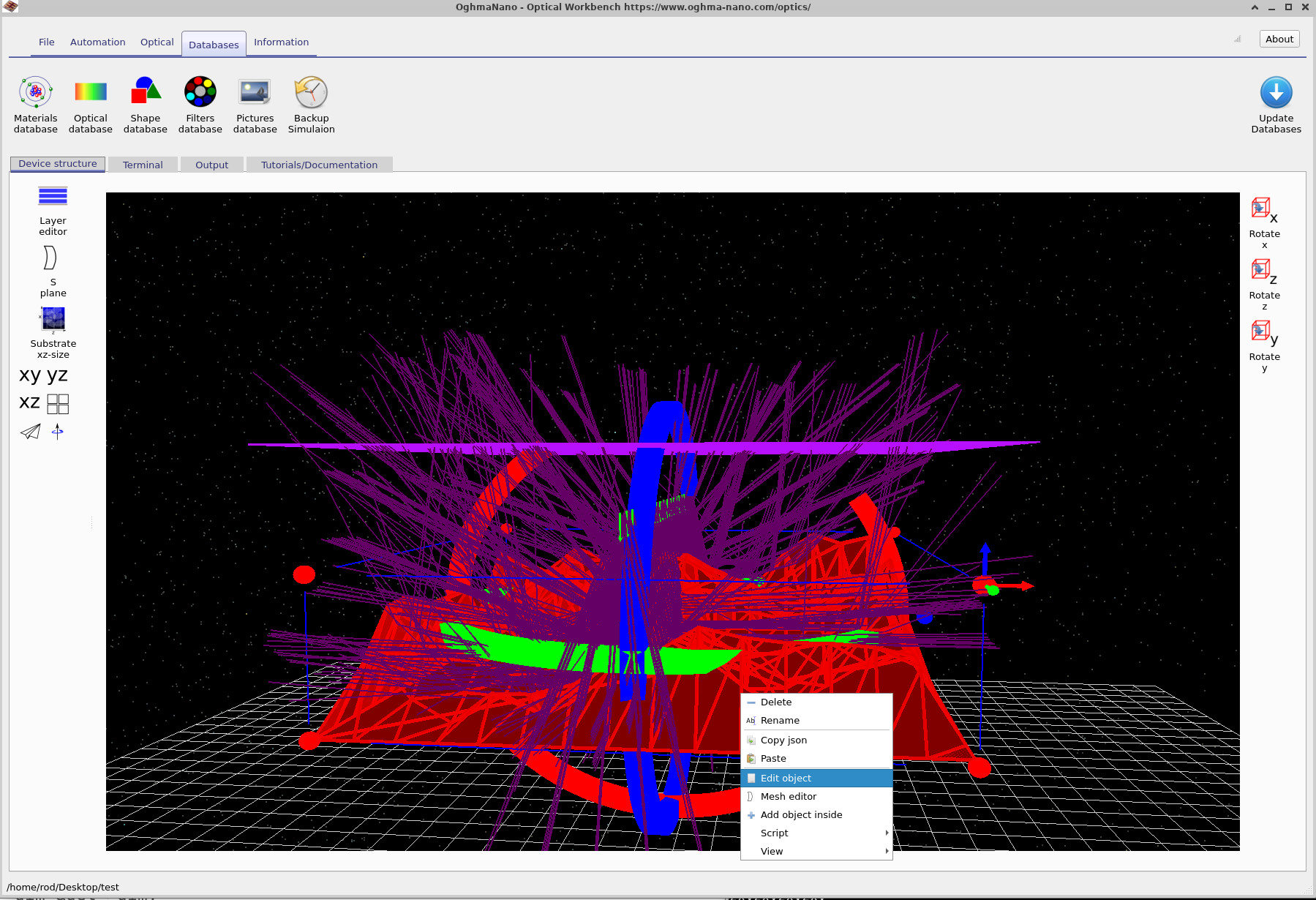
Rozpocznij od symulacji, którą skonfigurowałeś w częściach A i B. Powiększ i obróć widok, aby wyraźnie widoczna była czerwona powierzchnia AFM. Kliknij prawym przyciskiem myszy na powierzchni i wybierz opcję „Edytuj obiekt” z menu kontekstowego, jak pokazano na ilustracji ??. Spowoduje to otwarcie okna edytora obiektów dla wybranego obiektu powierzchni (??).
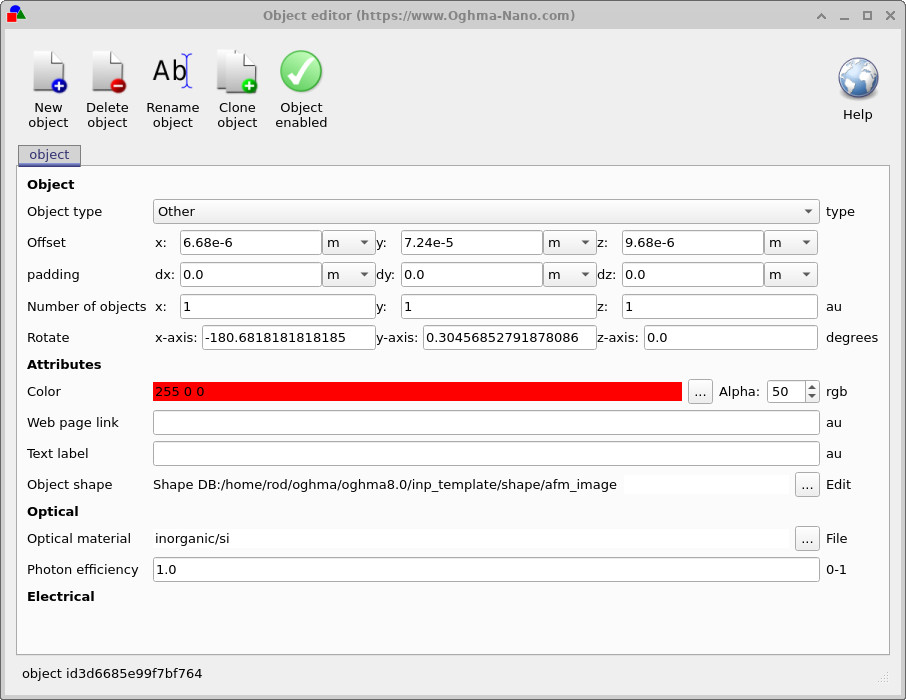
Edytor obiektów wyświetla ogólne parametry powierzchni:
- Przesunięcie (x, y, z): określa położenie powierzchni w scenie.
- Obrót: kąty obrotu wokół osi x, y i z.
- Materiał optyczny: jaki model materiału jest używany (na przykład krzem).
- Kształt obiektu: trójwymiarowa geometria, która określa rzeczywisty profil powierzchni.
W tym samouczku pozostawimy niezmienioną pozycję i orientację obiektu, a zamiast tego zmodyfikujemy jego kształt i właściwości optyczne materiału.
Krok 2: Otwórz edytor siatki i wybierz nowy kształt.
Aby zmienić geometrię powierzchni, kliknij trzy kropki znajdujące się po prawej stronie pola „Kształt obiektu” w edytorze obiektów. Spowoduje to otwarcie edytora siatki (??), który umożliwia sterowanie sposobem generowania geometrii obiektu.
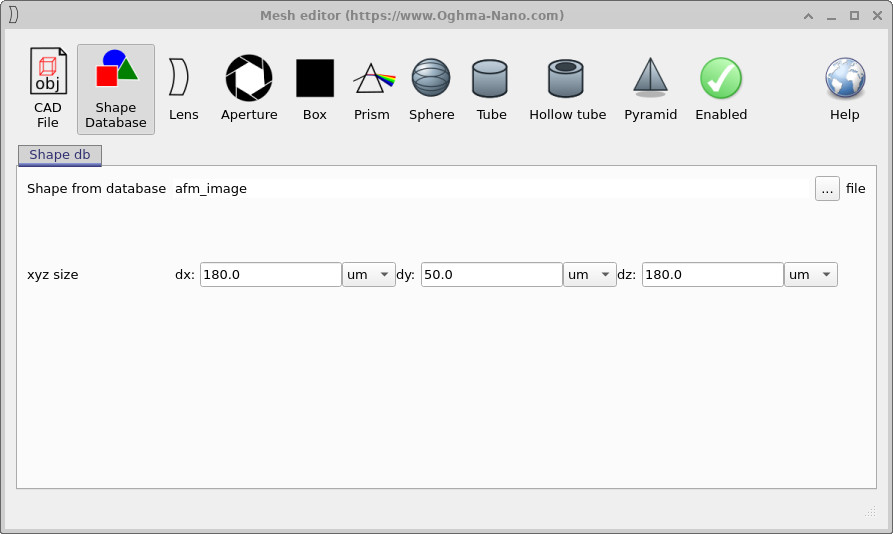
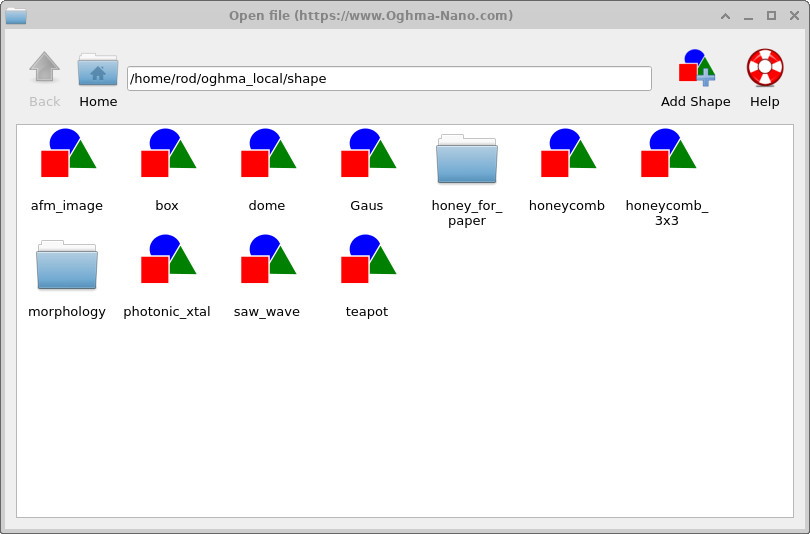
saw_wave, aby użyć go jako nowej geometrii dla obiektu powierzchni.W edytorze siatki upewnij się, że zaznaczona jest zakładka „Baza danych kształtów”. Aktualny kształt to obraz AFM (widoczny w polu tekstowym). Możesz również dostosować wartości wymiarów xyz, aby zmienić skalę obiektu, jeśli to konieczne, ale w tym samouczku zachowamy domyślne wymiary.
Kliknij przycisk z trzema kropkami obok pola kształtu. Otworzy się okno bazy danych kształtów (??), wyświetlające listę wszystkich dostępnych kształtów. Kliknij dwukrotnie „saw_wave” (lub saw_wave), aby go wybrać. Edytor siatki będzie teraz odwoływał się do profilu „saw_wave” zamiast do obrazu AFM.
Zamknij edytor siatki i wróć do głównego okna programu Optical Workbench. Powierzchnia wyświetlana w widoku 3D powinna teraz przypominać strukturę przypominającą falę piłokształtną, a nie pierwotną nierówność uzyskaną metodą AFM, jak pokazano na ilustracji ??.
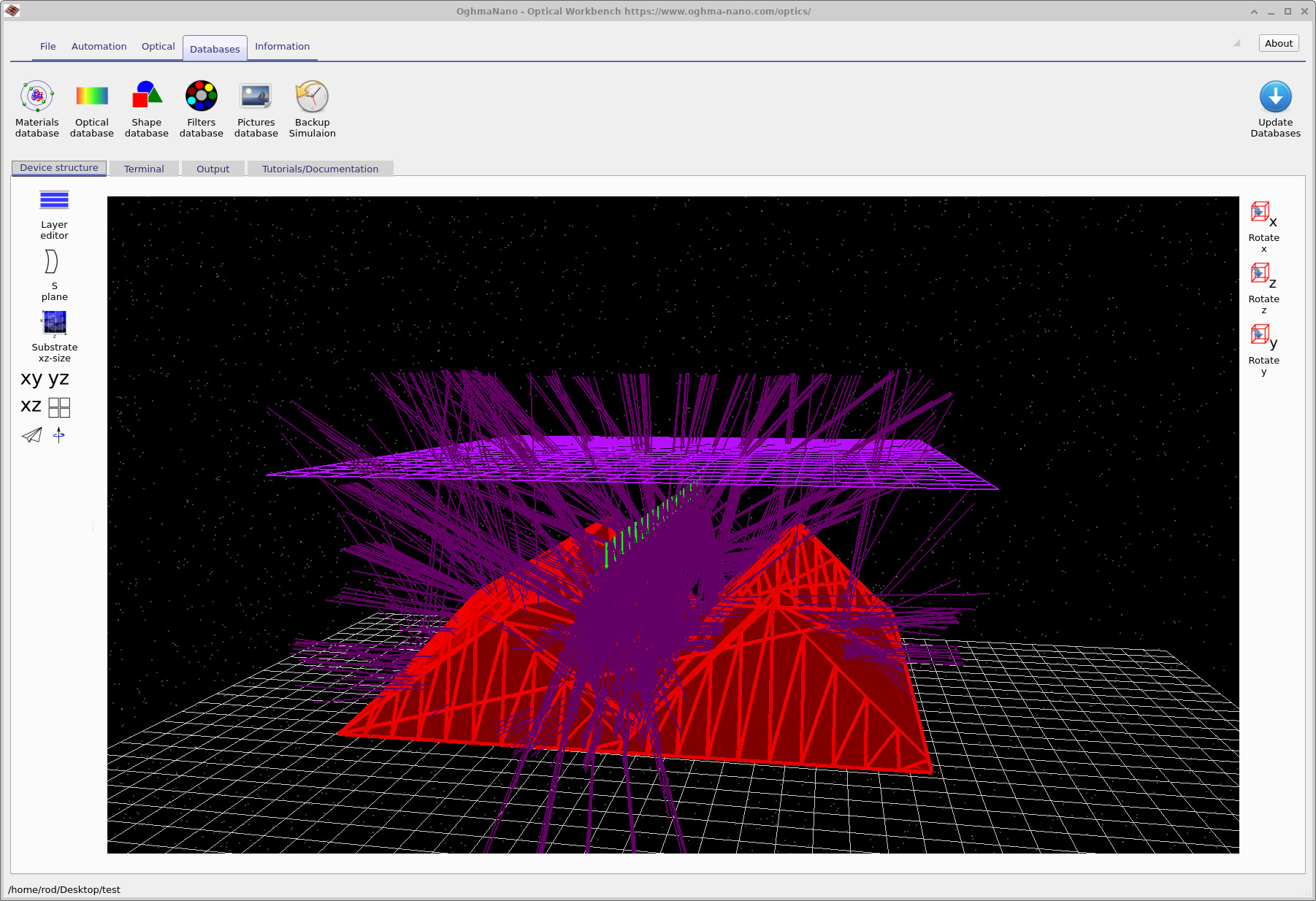
saw_wave pobranym z bazy danych. Promienie padające oddziałują teraz z okresową strukturą przypominającą ząb piły.Krok 3: Uruchom ponownie symulację i przeanalizuj wyniki.
Kliknij Uruchom symulację. lub naciśnij F9) aby wygenerować obraz nowej powierzchni za pomocą algorytmu śledzenia promieni.
Po zakończeniu symulacji otwórz Wynik / Dane wyjściowe wybierz zakładkę, tak jak w części A, i przejdź do sekcji z danymi wyjściowymi detektora. Kliknij dwukrotnie. detector_efficiency0.csv plik
do wyświetlenia zależności efektywności detektora od długości fali.
Porównaj to spektrum z tym, które uzyskałeś dla oryginalnej powierzchni zbadanej metodą AFM. Powinieneś zauważyć, że szczegółowy kształt krzywej wydajności ulega zmianie, ponieważ prawdopodobieństwo rozpraszania i ucieczki zależy teraz od geometrii fali piłokształtnej, a nie od chropowatości powierzchni mierzonej metodą AFM.
Krok 4: Zmień materiał optyczny (z krzemu na tlenek indu i cyny).
Tego samego obiektu można użyć z różnymi materiałami optycznymi. Pozwala to na rozdzielenie wpływu geometrii od wpływu współczynnika załamania i absorpcji.
- Ponownie otwórz edytor obiektów dla danej powierzchni (kliknij prawym przyciskiem myszy na powierzchni i wybierz opcję „Edytuj obiekt”).
- Zlokalizuj pole „Materiał optyczny”. W podanym przykładzie ustawiono je na wartość „silikon” (np.
inorganic/si). - Kliknij trzy kropki znajdujące się obok pola dotyczącego materiałów optycznych, aby otworzyć bazę danych materiałów optycznych.
- Wybierz odpowiednią pozycję z listy ITO (na przykład
inorganic/ito) i potwierdź swój wybór. - Zamknij okno bazy danych i upewnij się, że nowy materiał ITO jest wyświetlany w edytorze obiektów, a następnie zamknij edytor.
- Uruchom ponownie symulację i sprawdź
detector_efficiency0.csv, tak jak poprzednio.
Porównując efektywność detektora dla (i) powierzchni AFM pokrytej krzemem, (ii) powierzchni generującej fale akustyczne pokrytej krzemem oraz (iii) powierzchni generującej fale akustyczne pokrytej ITO, można zacząć analizować, w jaki sposób zarówno morfologia powierzchni, jak i współczynnik załamania światła wpływają na zebrane światło.
👉 Co dalej? Teraz możesz połączyć elementy z części A–C, aby tworzyć własne, niestandardowe sceny do śledzenia promieni: importuj nowe kształty do bazy danych, definiuj odpowiednie materiały optyczne, dostosowuj źródła światła i analizuj dane wyjściowe detektora dla różnych długości fal i konfiguracji. Przegląd systemów optycznych i symulacji śledzenia promieni można znaleźć w Przegląd systemów optycznych i śledzenia promieni.