

Навчальний посібник із трасування променів (частина C): Зміна поверхні.
У Частина A ви завантажили сцену «Відбиття» з демонстраційної програми трасування променів, а в Частина B ви редагували та переміщували джерела світла. У цій заключній частині ви зміните саму поверхню. У вихідній демонстраційній програмі використовується шорстка поверхня, отримана зі зображення, зробленого за допомогою атомно-силового мікроскопа, але OghmaNano дозволяє замінити її іншими формами з бази даних і змінити оптичні властивості об’єкта. Це корисно для дослідження того, як різні текстури та показники заломлення впливають на відбиття та розсіювання.
Крок 1: Відкрийте редактор об’єктів поверхні.
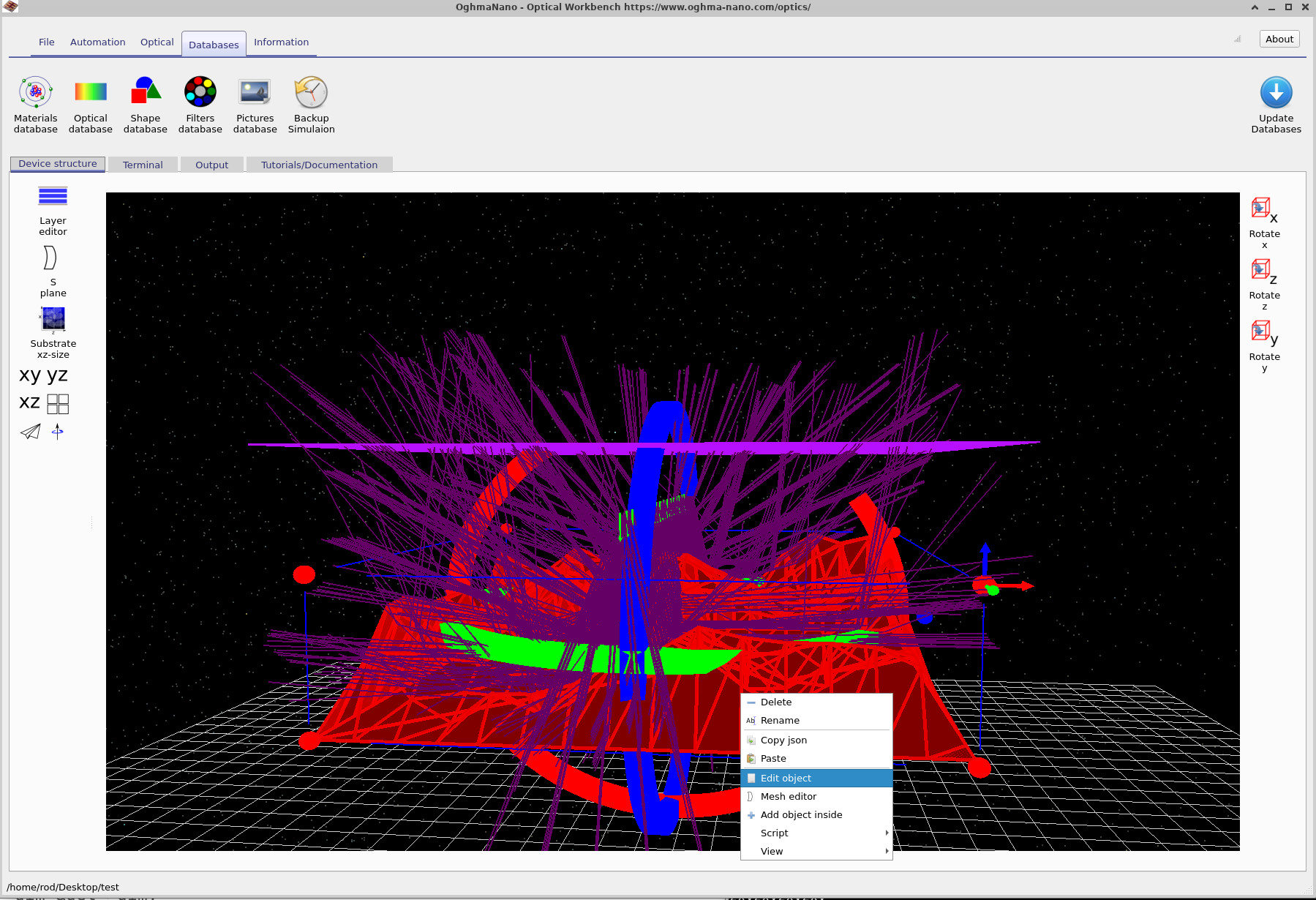
Почніть із моделювання, яке ви налаштували в розділах A і B. Збільште масштаб і поверніть зображення так, щоб червона поверхня AFM була чітко видима. Клацніть правою кнопкою миші на поверхні та виберіть «Редагувати об’єкт» у контекстному меню, як показано на ??. Це відкриє вікно редактора об’єктів для вибраного об’єкта поверхні (??).
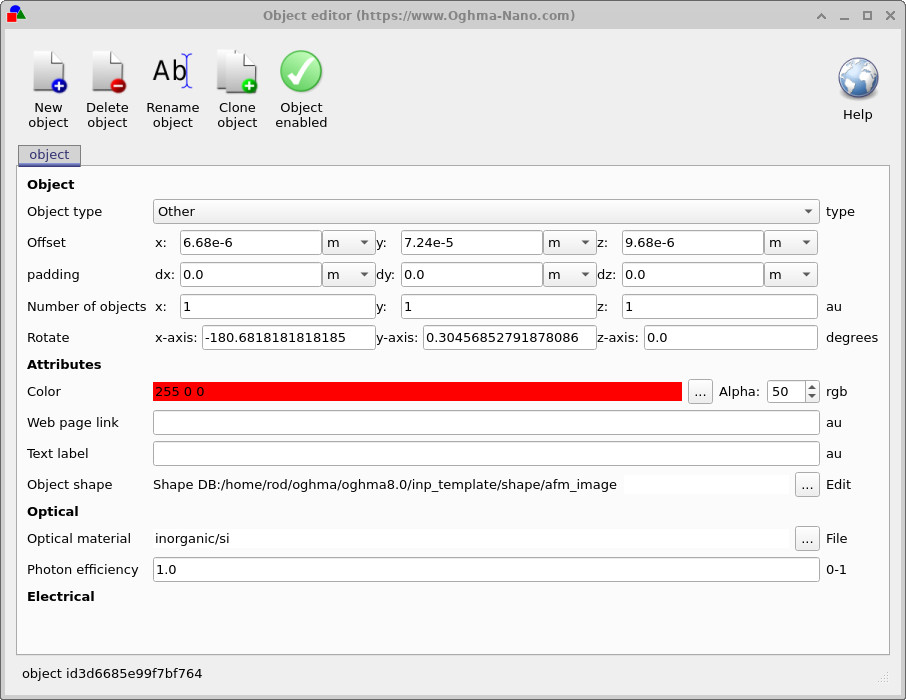
Редактор об’єктів відображає загальні параметри поверхні:
- Зміщення (x, y, z): положення поверхні в сцені.
- Обертання: кути обертання навколо осей x, y і z.
- Оптичний матеріал: яка модель матеріалу використовується (наприклад, кремній).
- Форма об’єкта: тривимірна геометрія, яка визначає фактичний профіль поверхні.
У цьому навчальному посібнику ми залишимо незмінними положення та кут нахилу об’єкта, а натомість змінимо його форму та оптичні властивості матеріалу.
Крок 2: Відкрийте редактор сіток і виберіть нову форму.
Щоб змінити геометрію поверхні, натисніть на три крапки праворуч від поля «Форма об’єкта» в редакторі об’єктів. Відкриється редактор сітки (??), за допомогою якого можна керувати процесом створення геометрії об’єкта.
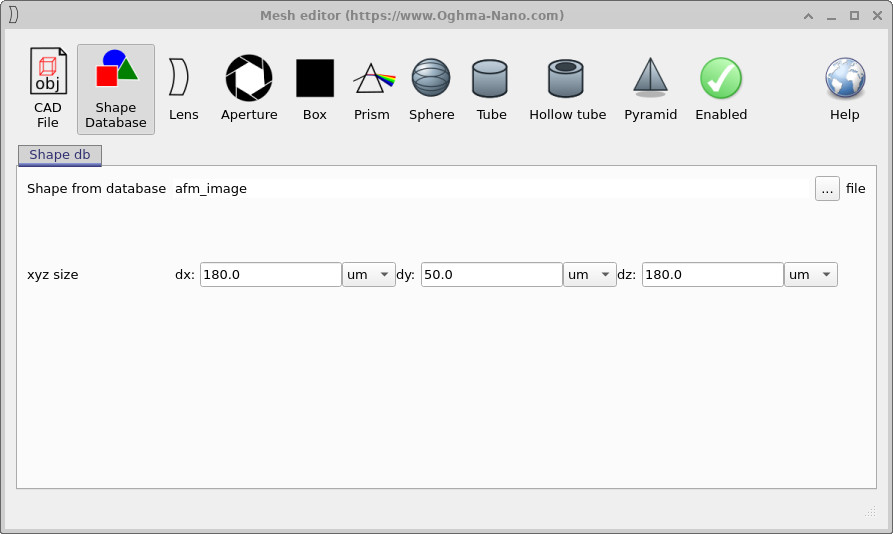
saw_wave, щоб використати його як нову геометрію для об’єкта поверхні.У редакторі сіток переконайтеся, що вибрано вкладку «База даних фігур». Поточною фігурою є зображення AFM (воно відображається в текстовому полі). За потреби ви також можете змінити значення розмірів по осях x, y, z, щоб масштабувати об’єкт, але для цього посібника ми залишимо стандартні розміри.
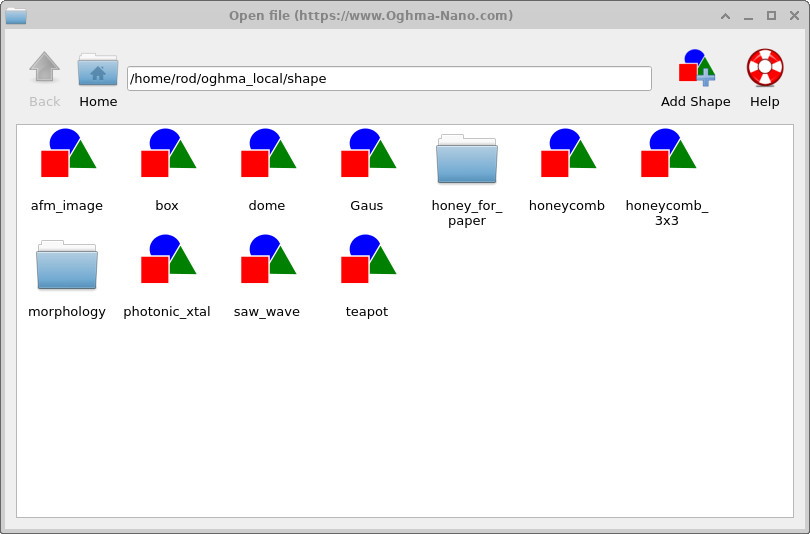
Натисніть кнопку з трьома крапками поруч із полем «Форма». Відкриється вікно бази даних форм (??), у якому буде відображено список усіх доступних форм. Двічі клацніть на «saw_wave» (або saw_wave), щоб вибрати її. Тепер редактор сітки використовуватиме профіль «saw_wave» замість зображення, отриманого за допомогою атомно-силової мікроскопії.
Закрийте редактор сітки та поверніться до головного вікна «Оптична платформа». На зображенні у тривимірному вигляді поверхня тепер має відображатися у вигляді структури, що нагадує пилкоподібну хвилю, а не у вигляді початкової шорсткості, отриманої за допомогою атомно-силової мікроскопії, як показано на ??.
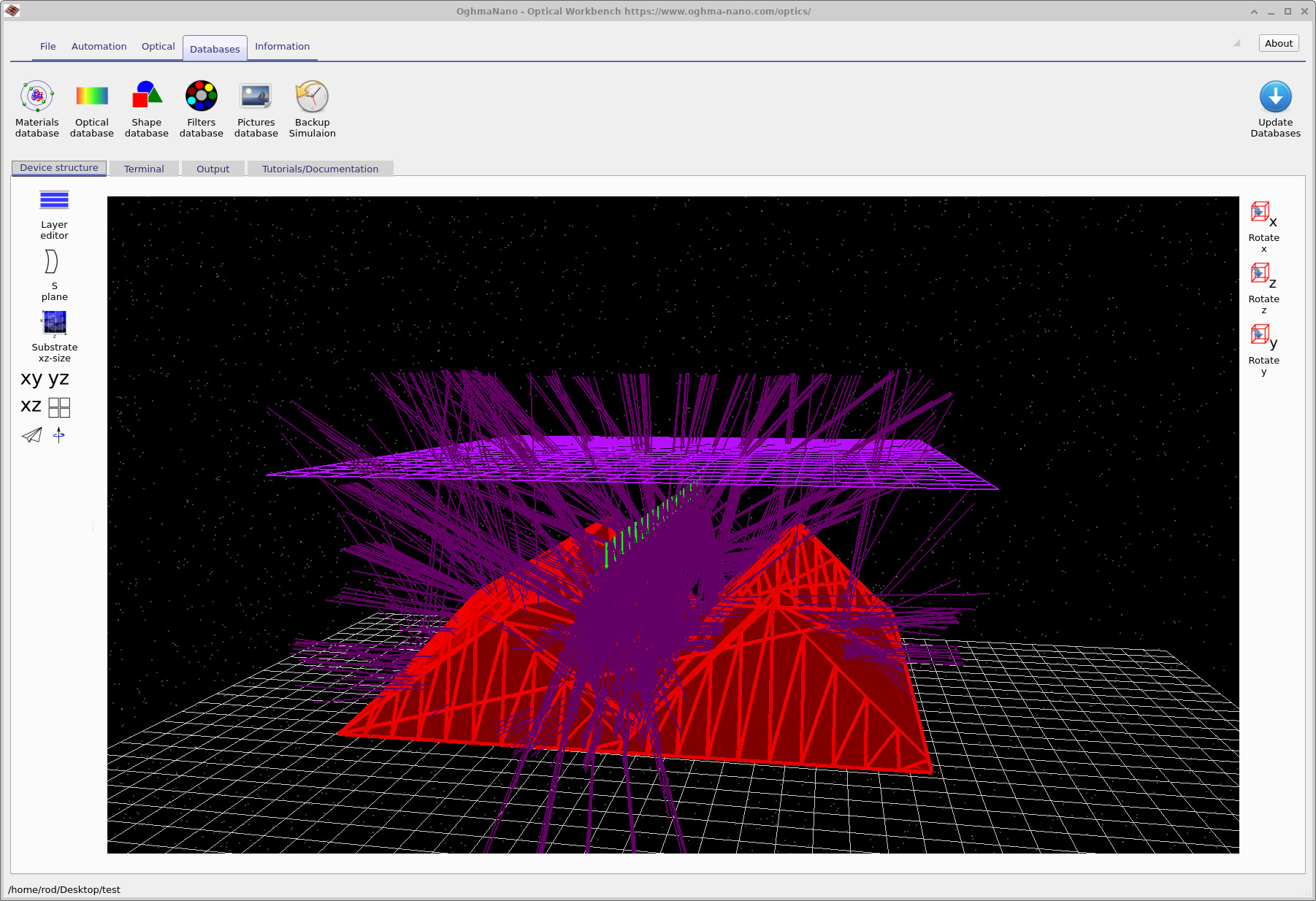
saw_wave з бази даних. Відбиті промені тепер взаємодіють з періодичною структура у формі пилкоподібної хвилі.Крок 3: повторно запустіть моделювання та перевірте результати.
Натисніть Запустити моделювання. або натисніть F9) для відстеження променів на новій поверхні.
Після завершення моделювання відкрийте Результат / Вивід перейдіть на вкладку, як у розділі А, і
перейдіть до розділу, де відображаються дані з детектора. Двічі клацніть на detector_efficiency0.csv файл
для відображення ефективності детектора як функції від довжини хвилі.
Порівняйте цей спектр зі спектром, який ви отримали для початкової поверхні, дослідженої за допомогою атомно-силової мікроскопії. Ви повинні помітити, що детальна форма кривої ефективності змінюється, оскільки ймовірності розсіювання та випромінювання тепер залежать від геометрії у вигляді пилкоподібної хвилі, а не від шорсткості поверхні, визначеної за допомогою атомно-силової мікроскопії.
Крок 4: Замініть оптичний матеріал (кремній → оксид індію та олова).
Один і той самий об’єкт також можна виготовити з різних оптичних матеріалів. Це дає змогу відокремити вплив геометрії від впливу показника заломлення та поглинання.
- Відкрийте повторно редактор об’єктів для даної поверхні (клацніть правою кнопкою миші на поверхні та виберіть «Редагувати об’єкт»).
- Знайдіть поле «Оптичний матеріал». У наведеному прикладі для нього встановлено значення «кремній» (наприклад,
inorganic/si). - Натисніть на три крапки, розташовані поруч із полем «Оптичні матеріали», щоб відкрити базу даних оптичних матеріалів.
- Оберіть відповідний пункт у списку ITO (наприклад,
inorganic/ito) і підтвердіть свій вибір. - Закрийте вікно бази даних і переконайтеся, що новий матеріал ITO відображається в редакторі об’єктів, після чого закрийте редактор.
- Запустіть моделювання ще раз і перевірте
detector_efficiency0.csv, як і раніше.
Порівнявши ефективність детектора для (i) поверхні, дослідженої за допомогою атомно-силової мікроскопії, з кремнієм, (ii) поверхні, дослідженої за допомогою SAW-хвилі, з кремнієм і (iii) поверхні, дослідженої за допомогою SAW-хвилі, з ITO, ви зможете почати розрізняти, як морфологія поверхні та показник заломлення впливають на зібране світло.
👉 Що далі? Тепер ви можете об’єднати всі елементи з розділів A–C, щоб створити власні унікальні сцени для трасування променів: імпортуйте нові об’єкти в базу даних, визначте відповідні оптичні матеріали, налаштуйте джерела світла та проаналізуйте вихідні дані детектора для різних довжин хвиль і конфігурацій. Загальну інформацію про оптичні системи та моделювання трасування променів див. у розділі Огляд оптичних систем і трасування променів.