

Навчальний посібник із трасування променів (частина B): редагування джерел світла
У розділі Частина A ви завантажили демонстраційну програму «Відбиття» з трасуванням променів і вивчили, як промені відбиваються від нерівної поверхні, отриманої зі знімка, зробленого за допомогою атомно-силового мікроскопа. У цій частині ви дізнаєтеся, як редагувати джерела світла: змінювати їхнє положення, орієнтацію та схему випромінювання, а потім повторно запускати симуляцію, щоб побачити, як реагують відбиті промені.
Крок 1: Відкрийте редактор освітлення.
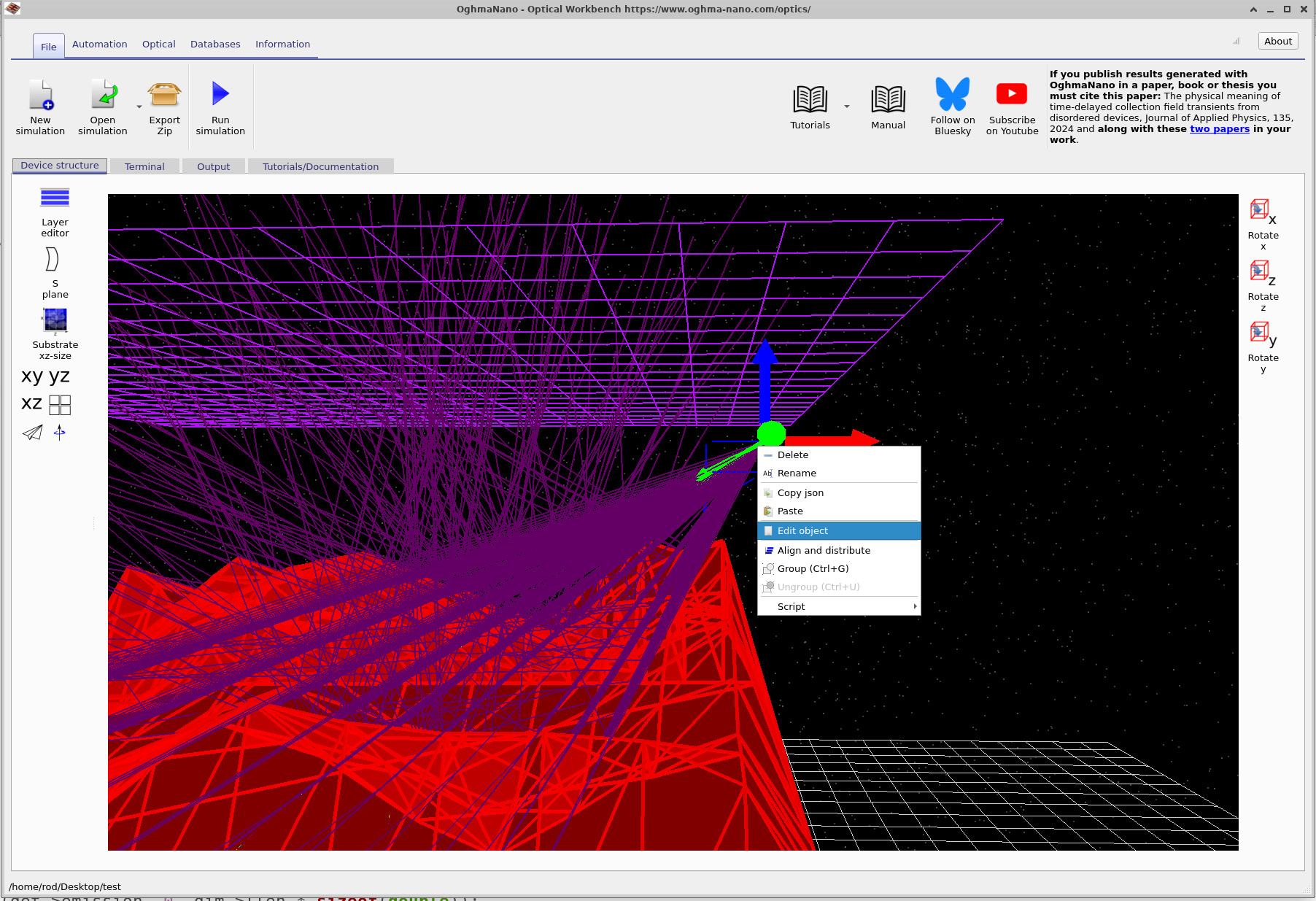
Почніть із моделювання, яке ви створили в розділі А. Поверніть і збільште масштаб зображення, щоб чітко бачити один із маркерів зеленого джерела світла. Потім клацніть правою кнопкою миші на джерелі світла та виберіть «Редагувати об’єкт» у контекстному меню, як показано на ??. Це відкриє вікно редактора джерела світла.
Крок 2: Встановіть положення та розмір (вкладка «Об’єкт»).
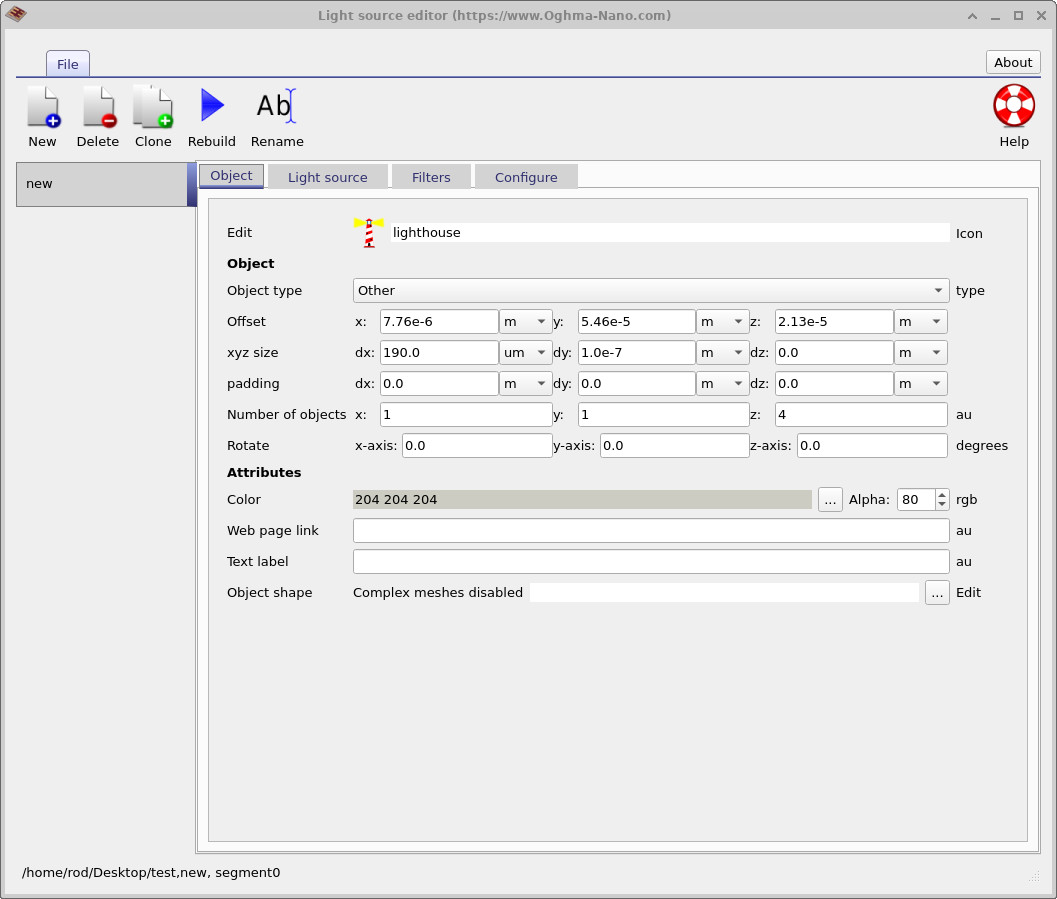
Редактор джерела світла відкривається на вкладці «Об’єкт» (??). Ця вкладка є загальною для багатьох типів об’єктів у програмі «Оптична платформа». Вона дозволяє керувати:
- Зміщення (x, y, z): положення об’єкта в тривимірному просторі.
- розміри об’єкта (dx, dy, dz): фізичні розміри об’єкта вздовж кожної осі.
- Обертання: обертання навколо осей x, y і z.
- Кількість об’єктів: скільки копій об’єкта створено в просторі з координатами x, y, z.
Для нашого джерела світла важливими параметрами є dx і dy, які визначають ширину та висоту області випромінювання в площині x–y. Коли кути повороту встановлено на нуль, це відповідає плоскій прямокутній ділянці, яка вирівняна за сіткою. Потім цю ділянку використовують як початкову область, з якої запускаються окремі промені.
Наразі залиште поточне розташування та розмір без змін. У наступних частинах інструкції ви зможете поекспериментувати зі збільшенням або зменшенням розміру джерела або створити кілька джерел, використовуючи поле «Кількість об’єктів».
Крок 3: Регулювання кутів випромінювання (вкладка «Налаштування»)
Далі натисніть вкладку «Налаштування» в редакторі. Там відобразяться параметри, які визначають, як джерело випромінює світло, як показано на ??.

Основні поля:
- Джерело освітлення: у цьому прикладі встановлено значення
xyz, що означає, що джерело світла розташоване в тривимірному просторі, і його можна вільно переміщувати за допомогою параметрів «Зміщення» на вкладці «Об’єкт». - Поверніть тета (θ): це полярний кут, який визначає основний напрямок випромінювання променів, відлічується від позитивної осі z.
- Поверніть фі (φ): азимутальний кут навколо осі z, вимірюється в площині x–y.
- −Δθ, +Δθ і −Δφ, +Δφ: кутові діапазони навколо центрального напрямку (θ, φ), в межах яких відбувається сканування джерелом. У цій демонстрації передбачено один крок за θ і десять кроків за φ, тому промені утворюють віялоподібну структуру в азимутальному напрямку.
- Кількість променів по осі x / y: скільки незалежних променів випромінюється в напрямках x і y від випромінюючої поверхні. Наприклад,
Number of beams x = 30означає 30 різних положень променів вздовж осі x.
На зображеній схемі значення θ встановлено на 0°, тому основний напрямок випромінювання є горизонтальним, а значення φ = 30° означає, що сектор променів обертається в площині x–y. Кроки сканування в площині φ призводять до того, що світловий промінь рухається вбік по всій площі детектора.
Крок 4: Розуміння значень θ і φ у тривимірному зображенні.
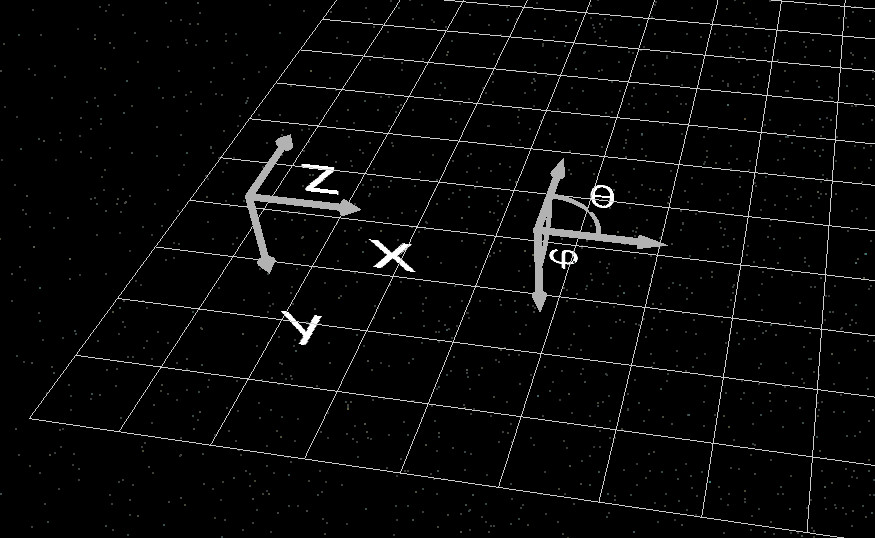
Ви цілком обґрунтовано можете запитати: як я можу визначити, в якому напрямку розташовані θ і φ? Щоб допомогти вам у цьому, програма Optical Workbench відображає невеликі позначки, що вказують на орієнтацію, в одному з кутів вікна симуляції, як показано на ??. На них зображено осі x, y, z та визначення θ і φ.
Якщо маркери не одразу видно, злегка поверніть або збільште масштаб зображення; вони завжди розташовані поблизу одного з кутів тривимірної сцени.
Крок 5: Направте промені вниз.
Для тренування зараз змініть положення джерела світла так, щоб воно світило вниз на шорстку плівку, а не вбік.
- На вкладці «Налаштування» відрегулюйте параметри «Кут повороту тета» та «Кут повороту фі», щоб основний промінь був спрямований на плівку.
- Наразі залиште діапазони (−Δθ, +Δθ, −Δφ, +Δφ) і кількість променів без змін.
- Натисніть кнопку «Відновити» на панелі інструментів редактора освітлення, щоб застосувати зміни.
- Закрийте редактор і натисніть. Запустити моделювання. або натисніть F9) повторно виконати трасування променів.
Зараз ви повинні бачити, як промені падають на поверхню зверху, а не проходять по ній збоку. Порівняння нової схеми розташування променів з початковою конфігурацією – це хороший спосіб розвинути інтуїтивне розуміння кутів θ і φ.
Крок 6: Перемістіть джерело світла в тривимірному просторі.
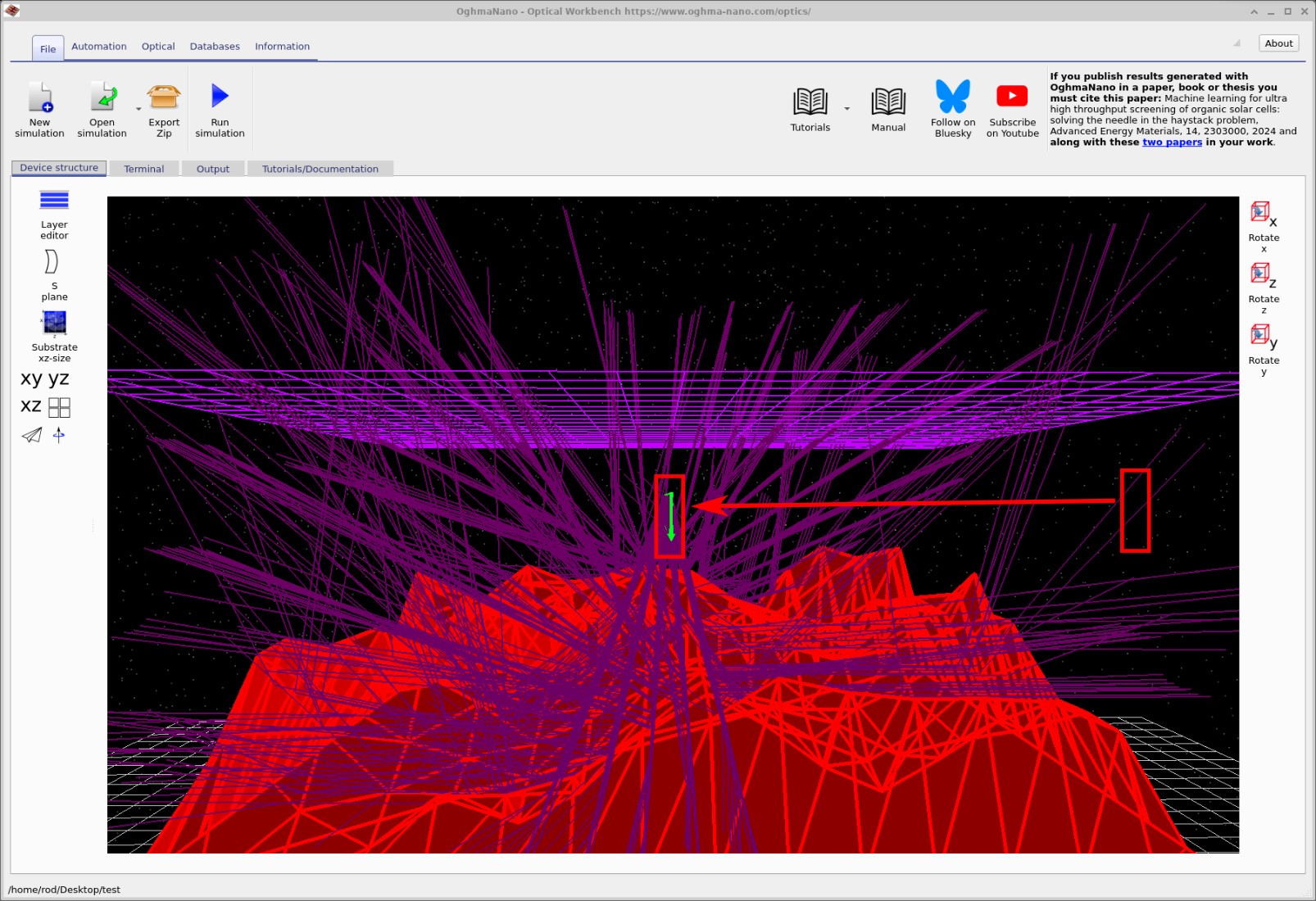
Після того, як ви налаштуєте джерело світла, спрямоване вниз, ви також можете перемістити його вбік, щоб освітлювати різні ділянки нерівної поверхні. У основному тривимірному режимі виберіть джерело світла та перетягніть його лівою кнопкою миші в нове положення біля центру поверхні. Приклад показано на ??.
Після переміщення джерела повторно запустіть моделювання та спостерігайте, як змінюється розподіл променів на детекторі. Ви також можете переглянути оновлені криві ефективності детектора на вкладці «Результати», як описано в розділі А.
Останнє зауваження щодо оптичних джерел.
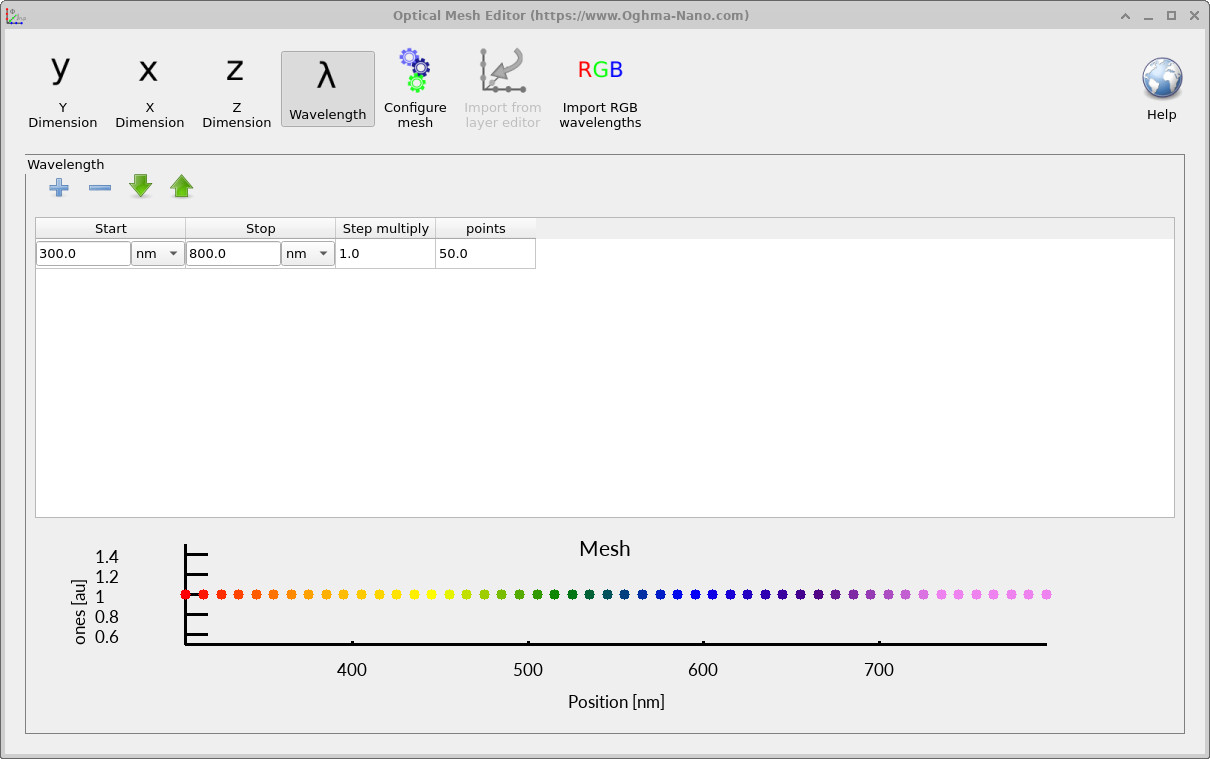
Кількість довжин хвиль, що випромінюються джерелом світла, контролюється за допомогою оптичної стрічки та редактора оптичної сітки (??). Сітка визначає спектральну дискретизацію, яка використовується під час обчислення трасування променів, і безпосередньо впливає як на точність графіків, що залежать від довжини хвилі (наприклад, спектрів відбиття або пропускання), так і на загальну швидкість моделювання.
Загалом, під час налаштування моделювання найкраще починати з невеликої кількості довжин хвиль. Зазвичай достатньо використати грубу сітку, що складається приблизно з 8 довжин хвиль, для розміщення джерел світла, перевірки геометрії та підтвердження того, що промені поводяться належним чином. Коли ви переконаєтеся, що конфігурація правильна, можна збільшити щільність сітки до 40–50 довжин хвиль, щоб отримати чіткі, високоякісні оптичні спектри.
Кожна довжина хвилі моделюється незалежно в окремому потоці процесора. Це означає, що якщо ваш комп’ютер має багато ядер, OghmaNano масштабуватиметься майже лінійно зі збільшенням кількості довжин хвиль: більша кількість доступних потоків призведе до швидшого моделювання для кількох довжин хвиль. І навпаки, вибір надмірно дрібної сітки на пристрої з невеликою кількістю ядер може помітно сповільнити моделювання. Отже, вибір відповідної кількості довжин хвиль є компромісом між точністю та швидкістю.
👉 Наступний крок: перейдіть до розділу Частина C, щоб ознайомитися з більш складними методами аналізу, зокрема зі статистикою, що враховує кут, і можливостями експорту даних для створення графіків у зовнішніх програмах. Загальну інформацію про оптичні системи та моделювання траєкторії променів можна знайти в розділі Огляд оптичних систем і моделювання траєкторії променів.