

Tutoriel sur le lancer de rayons (partie C) : modification de la surface.
Dans Partie A vous avez chargé le Réflexions sur le cinéma démonstration du ray tracing, et dans Partie B vous avez modifié et déplacé les sources de lumière. Dans cette dernière partie, vous allez modifier les la surface elle-mêmeLa version originale de la démonstration utilise une surface rugueuse dérivée d’une image AFM, mais OghmaNano vous permet de la remplacer par d’autres formes issues de la base de données et de modifier les propriétés optiques de l’objet. Cela est utile pour étudier l’impact de différentes textures et indices de réfraction sur la réflexion et la diffusion de la lumière.
Étape 1 : Ouvrez l’éditeur d’objets de surface.
Commencez par la simulation que vous avez configurée dans les parties A et B. Effectuez un zoom et faites pivoter la vue de manière à ce que la surface AFM rouge soit clairement visible. Faites un clic droit sur la surface et, dans le menu contextuel, choisissez « Modifier l’objet », comme indiqué dans ??. Cela ouvre la fenêtre de l’éditeur d’objets pour l’objet de surface sélectionné (??).
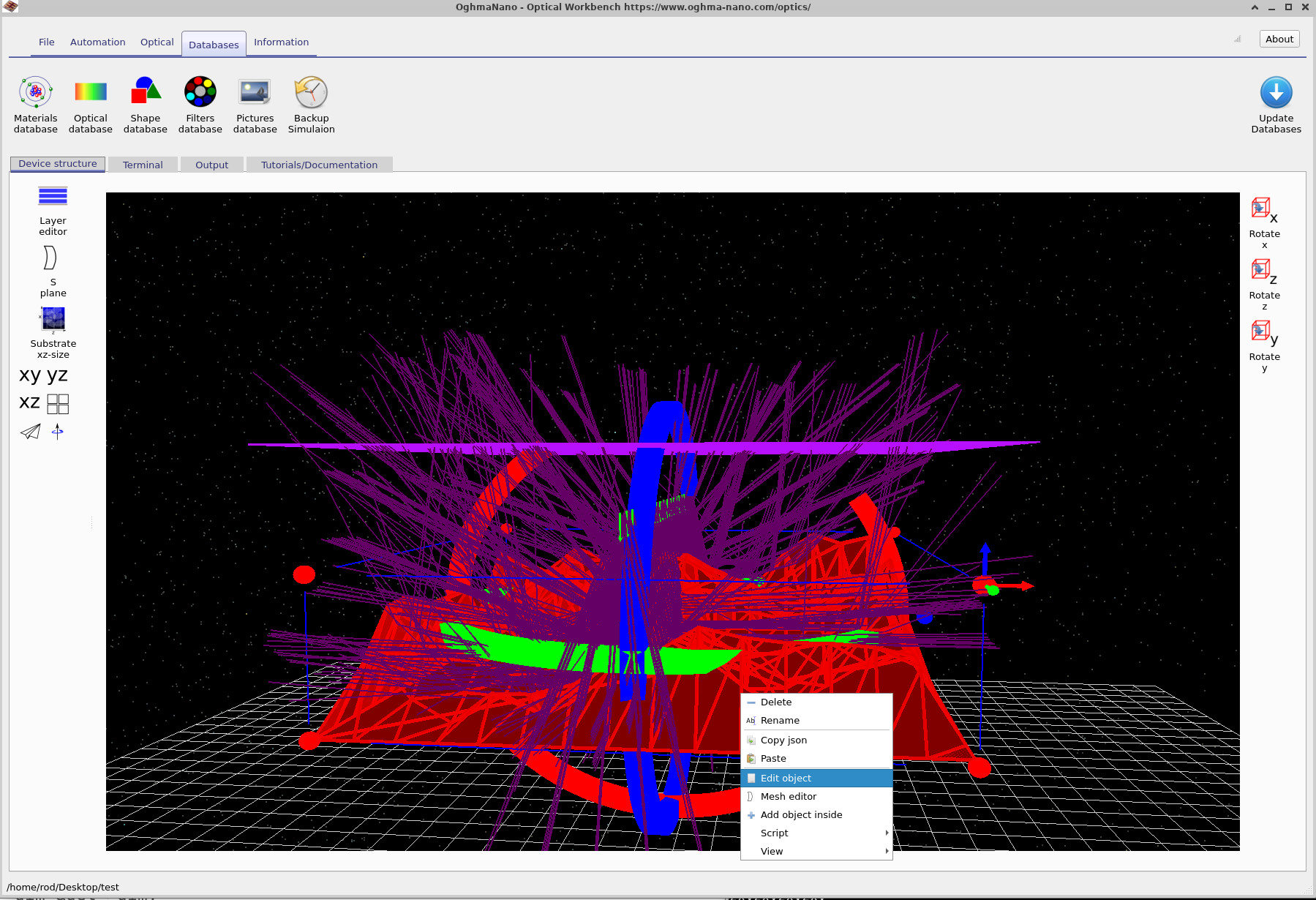
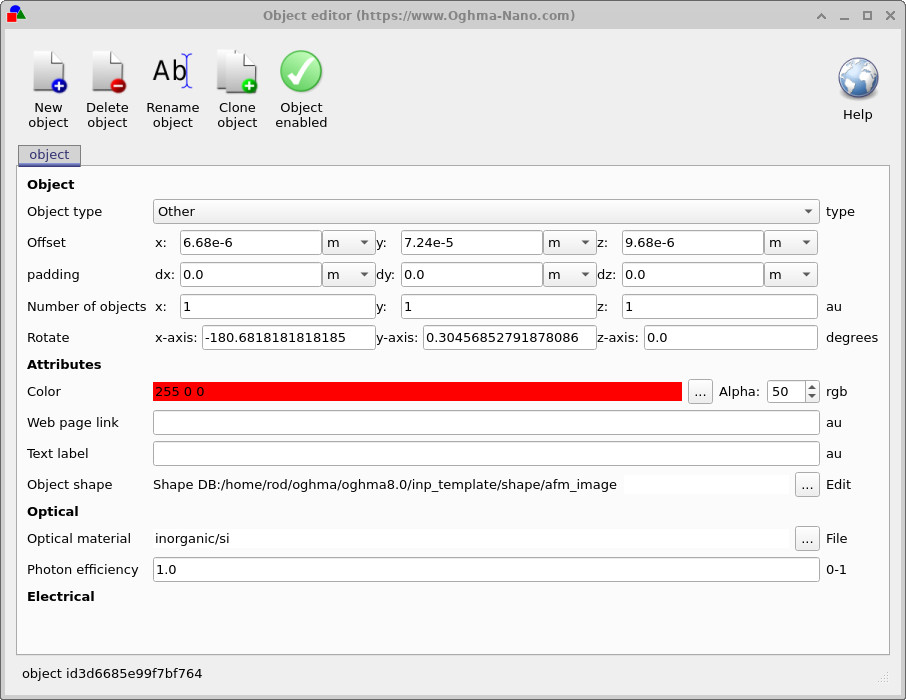
L’éditeur d’objets affiche les paramètres généraux de la surface :
- Décalage (x, y, z) : position de la surface dans la scène.
- Rotation : angles de rotation autour des axes x, y et z.
- Matériau optique : quel modèle de matériau est utilisé (par exemple, le silicium) ?
- Forme de l’objet : la géométrie tridimensionnelle qui définit le profil réel de la surface.
Pour ce tutoriel, nous allons maintenir la position et la rotation constantes et modifier plutôt la forme de l’objet et ses propriétés optiques.
Étape 2 : Ouvrez l’éditeur de maillage et sélectionnez une nouvelle forme.
Pour modifier la géométrie de la surface, cliquez sur les trois points situés à droite du champ « Forme de l’objet » dans l’éditeur d’objets. Cela ouvre l’éditeur de maillage (??), qui permet de contrôler la manière dont la géométrie de l’objet est générée.
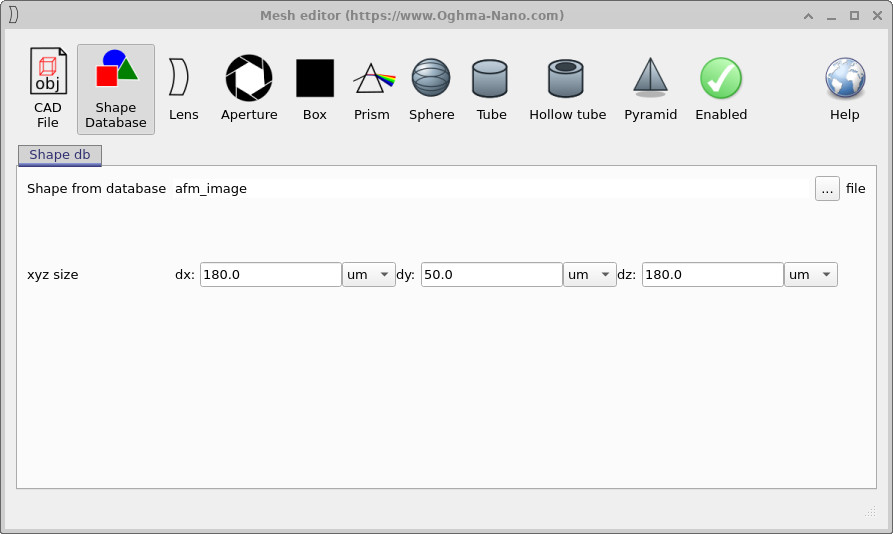
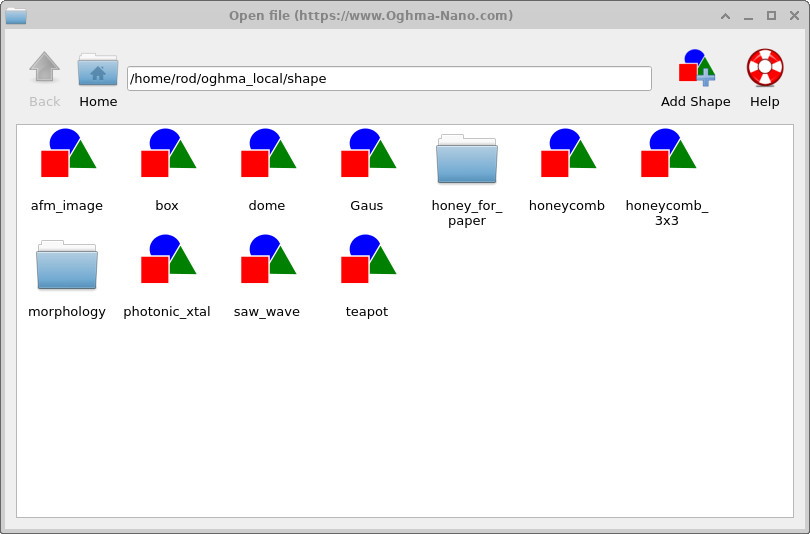
saw_wave », pour l’utiliser comme nouvelle géométrie pour l’objet de surface.Dans l’éditeur de maillage, assurez-vous que l’onglet « Base de données de formes » est sélectionné. La forme actuelle est l’image AFM (affichée dans le champ de texte). Vous pouvez également ajuster les valeurs de taille xyz pour modifier l’échelle de l’objet si nécessaire, mais pour ce tutoriel, nous conserverons les dimensions par défaut.
Cliquez sur le bouton constitué de trois points situé à côté du champ « forme ». La fenêtre de la base de données des formes s’ouvre (??) et affiche toutes les formes disponibles. Double-cliquez sur « saw_wave » (ou saw_wave) pour la sélectionner. L’éditeur de maillage utilisera désormais le profil « saw_wave » au lieu de l’image AFM.
Fermez l’éditeur de maillage et revenez à la fenêtre principale d’Optical Workbench. La surface affichée dans la vue 3D doit maintenant apparaître sous la forme d’une structure en dents de scie, et non plus sous la forme de la rugosité d’origine obtenue par l’AFM, comme indiqué dans ??.
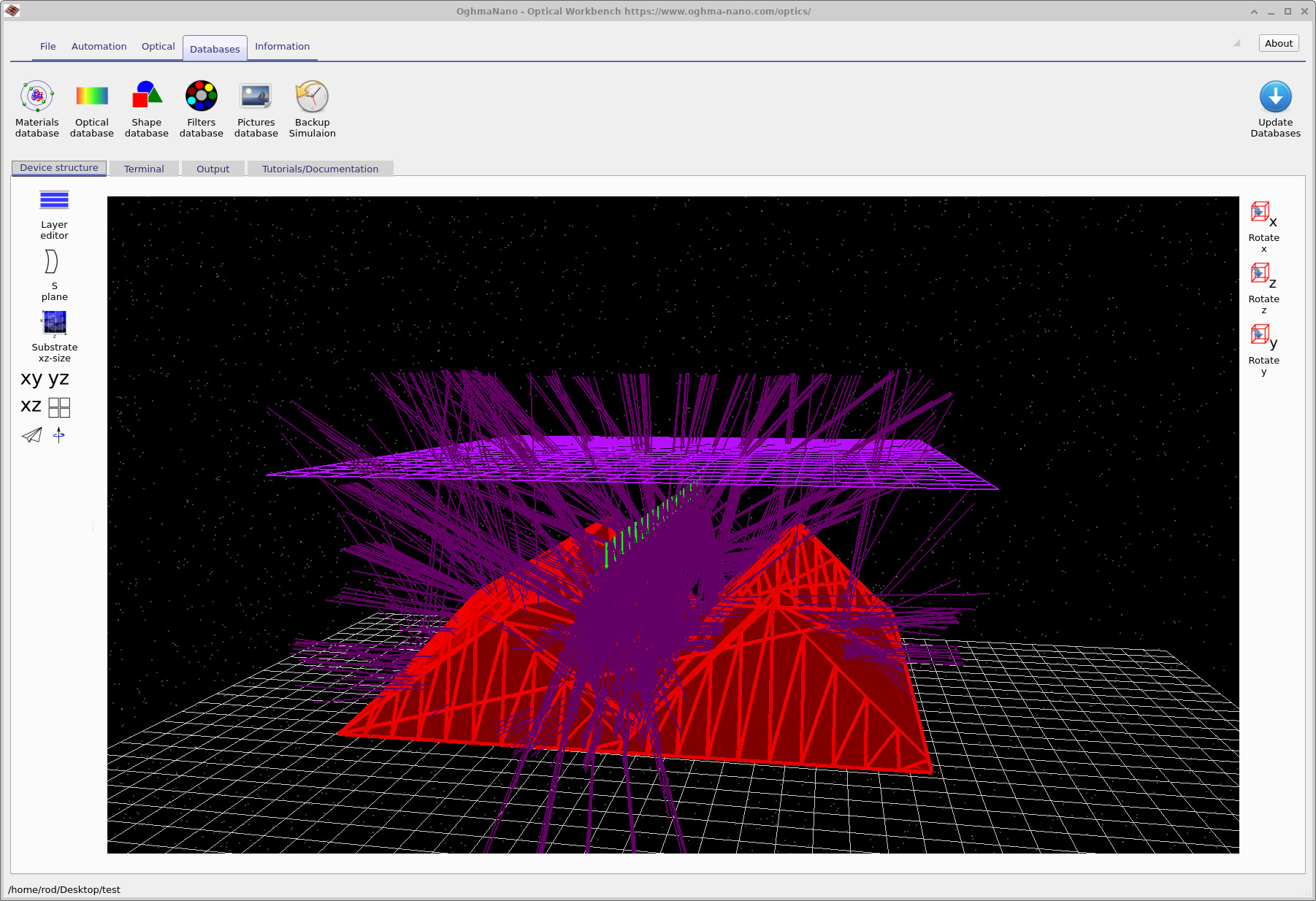
saw_wave extraite de la base de données. Les rayons incidents interagissent désormais avec une structure périodique en forme de dents de scie.Étape 3 : Relancez la simulation et examinez les résultats.
Cliquez Exécuter la simulation. (ou appuyez sur) F9) pour effectuer le lancer de rayons sur la nouvelle surface.
Une fois la simulation terminée, ouvrez le Résultat comme dans la partie A, puis
accédez à la sortie du détecteur. Double-cliquez sur detector_efficiency0.csv fichier
pour afficher le rendement du détecteur en fonction de la longueur d’onde.
Comparez ce spectre avec celui que vous avez obtenu pour la surface d’origine analysée par AFM. Vous devriez constater que la forme détaillée de la courbe d’efficacité change, car les probabilités de diffusion et d’évasion dépendent désormais de la géométrie de l’onde en dents de scie, et non plus de la rugosité de la surface mesurée par AFM.
Étape 4 : Modifier le matériau optique (Si → ITO).
On peut également attribuer différents matériaux optiques au même objet. Cela permet de distinguer les effets de la géométrie de ceux de l’indice de réfraction et de l’absorption.
- Rouvrez l’éditeur d’objets pour la surface (cliquez avec le bouton droit sur la surface et sélectionnez « Modifier l’objet »).
- Repérez le champ « Matériau optique ». Dans l’exemple actuel, il est réglé sur une entrée de type silicium (par exemple,
inorganic/si). - Cliquez sur les trois points situés à côté du champ « matériau optique » pour ouvrir la base de données des matériaux optiques.
- Sélectionnez l’entrée ITO appropriée (par exemple,
inorganic/ito) et confirmez votre choix. - Fermez la fenêtre de la base de données et assurez-vous que le nouveau matériau ITO apparaît dans l’éditeur d’objets, puis fermez l’éditeur.
- Relancez la simulation et examinez
detector_efficiency0.csvcomme vous l’avez fait précédemment.
En comparant l’efficacité du détecteur pour (i) la surface de l’AFM avec le silicium, (ii) la surface à ondes continues avec le silicium et (iii) la surface à ondes continues avec l’ITO, vous pouvez commencer à déterminer comment la morphologie de la surface et l’indice de réfraction influencent la lumière captée.
👉 Et ensuite ? Vous pouvez désormais combiner tous les éléments des sections A à C pour créer vos propres scènes de rendu par lancer de rayons : importez de nouvelles formes dans la base de données, définissez les matériaux optiques appropriés, ajustez les sources de lumière et analysez les résultats du détecteur pour différentes longueurs d’onde et différentes configurations. Pour un aperçu des systèmes optiques et des simulations de rendu par lancer de rayons, consultez Présentation générale des systèmes optiques et du tracé de rayons..