

Tutoriel sur le lancer de rayons (partie B) : modification des sources de lumière.
Dans Partie A vous avez chargé le Réflexions sur le cinéma démonstration du lancer de rayons et analyse de la façon dont les rayons se réfléchissent sur une surface rugueuse obtenue à partir d’une image AFM. Dans cette partie, vous apprendrez comment modifier les sources de lumière: en modifiant leur position, leur orientation et leur schéma d’émission, puis en relançant la simulation pour observer comment les rayons réfléchis réagissent.
Étape 1 : Ouvrez l’éditeur de lumière.
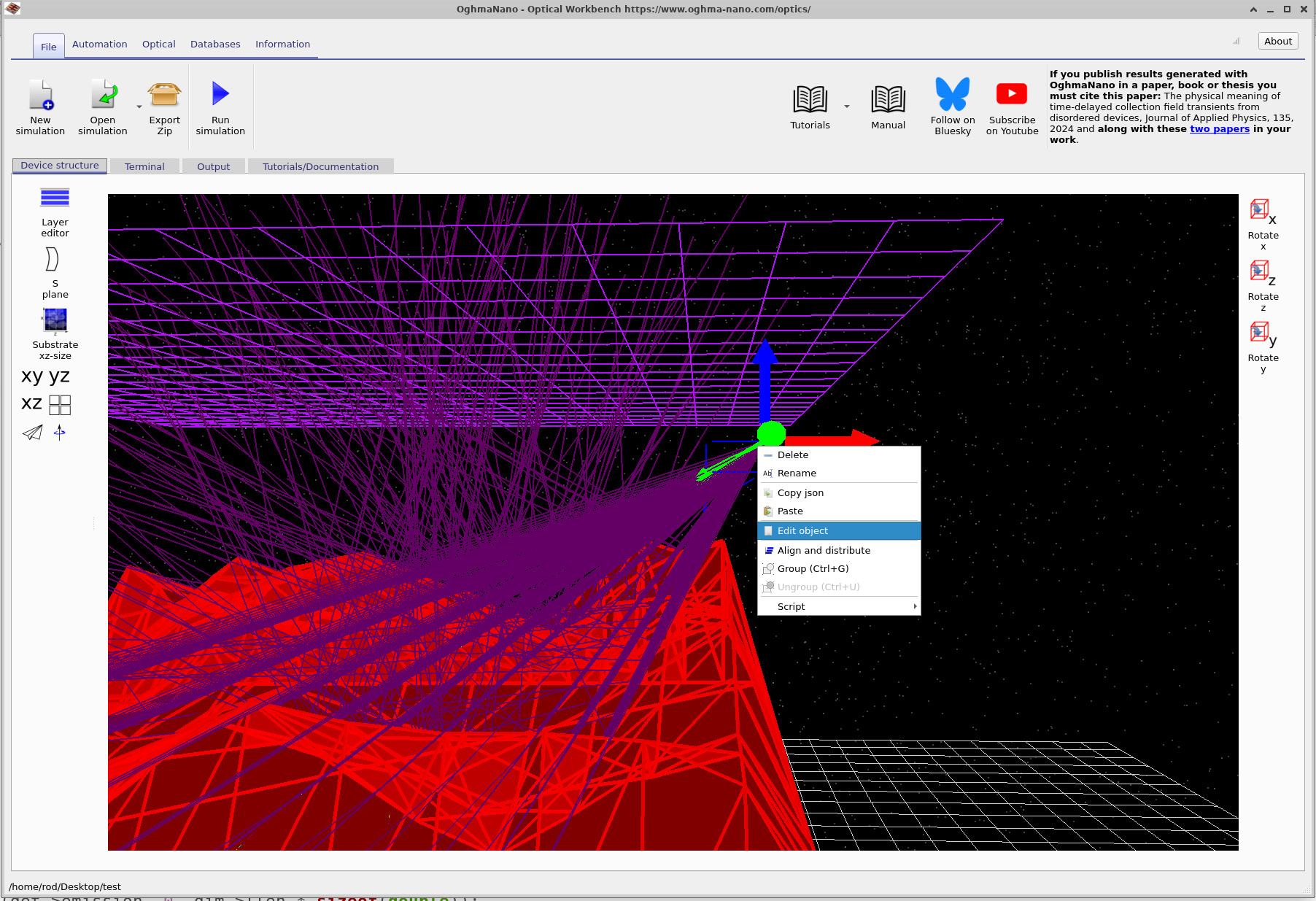
Commencez par la simulation que vous avez créée dans la partie A. Faites pivoter et zoomez sur la vue afin de pouvoir voir clairement l’un des marqueurs de source lumineuse verte. Ensuite, cliquez avec le bouton droit de la souris sur la source lumineuse et choisissez « Modifier l’objet » dans le menu contextuel, comme indiqué dans ??. Cela ouvre la fenêtre de l’éditeur de source lumineuse.
Étape 2 : Définissez la position et la taille (onglet Objet).
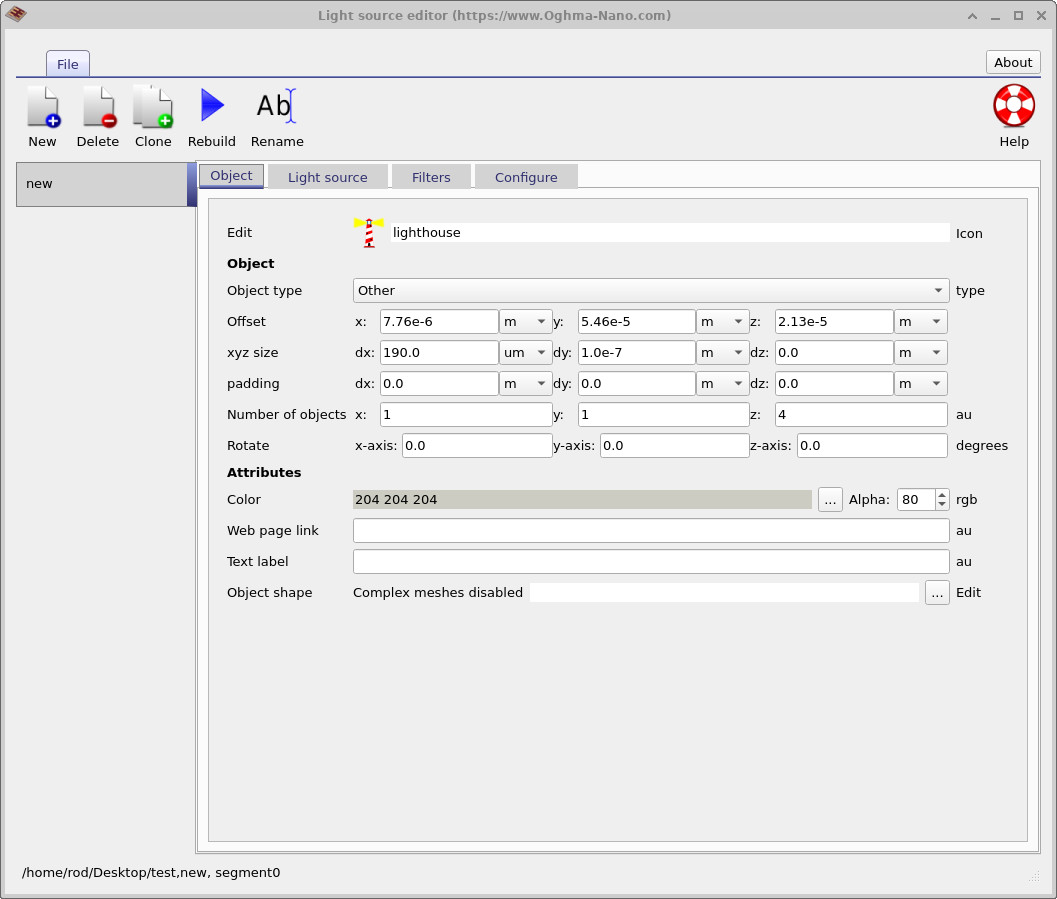
L’éditeur de source lumineuse s’ouvre sur l’onglet « Objet » (??). Cet onglet est commun à de nombreux types d’objets dans l’environnement Optical Workbench. Il permet de contrôler :
- Décalage (x, y, z) : position de l’objet dans l’espace tridimensionnel.
- Dimensions xyz (dx, dy, dz) : dimensions physiques de l’objet le long de chaque axe.
- Rotation : rotation autour des axes x, y et z.
- Nombre d’objets : indique le nombre d’exemplaires de l’objet créés dans les dimensions x, y et z.
Pour notre source lumineuse, les valeurs importantes sont dx et dy, qui définissent la largeur et la hauteur de la zone d’émission dans le plan x–y. Lorsque les rotations sont réglées sur zéro, cela correspond à une zone plane et rectangulaire alignée sur la grille. Cette zone est ensuite utilisée comme zone de départ à partir de laquelle les faisceaux individuels sont émis.
Pour l’instant, laissez la position et la taille inchangées. Dans les sections suivantes de ce tutoriel, vous pourrez expérimenter en modifiant la taille de la source (en l’agrandissant ou en la réduisant) ou en créant plusieurs sources à l’aide des champs « Nombre d’objets ».
Étape 3 : Réglez les angles d’émission (onglet Configuration).
Ensuite, cliquez sur l’onglet « Configuration » de l’éditeur. Cela affiche les paramètres qui déterminent la manière dont la source émet de la lumière, comme illustré dans ??.

Les champs principaux sont les suivants :
- Source d’éclairage : dans cet exemple, elle est définie sur
xyz, ce qui signifie que la source de lumière est positionnée dans l’espace 3D et peut être déplacée librement à l’aide des paramètres de décalage dans l’onglet Objet. - Faire pivoter Thêta (θ) : il s’agit de l’angle polaire qui détermine la direction principale des faisceaux, mesuré à partir de l’axe z positif.
- Faire pivoter Phi (φ) : l’angle azimutal autour de l’axe z, mesuré dans le plan x–y.
- −Δθ, +Δθ et −Δφ, +Δφ : il s’agit des plages angulaires autour de la direction centrale (θ, φ) sur lesquelles la source effectue un balayage. Dans cette démonstration, il y a une étape pour θ et dix étapes pour φ, de sorte que les faisceaux décrivent un éventail dans la direction azimutale.
- Nombre de faisceaux selon les axes x et y : indique le nombre de rayons indépendants émis dans les directions x et y à partir de la zone d’émission. Par exemple,
Number of beams x = 30signifie 30 positions de faisceau distinctes le long de l’axe des x.
Dans la configuration présentée, θ est réglé sur 0°, ce qui signifie que la direction principale d’émission est horizontale, tandis que φ = 30° indique que le faisceau est orienté dans le plan x–y. Les pas de balayage en φ font que la lumière se déplace latéralement sur le détecteur.
Étape 4 : Comprendre les angles θ et φ dans la vue 3D.
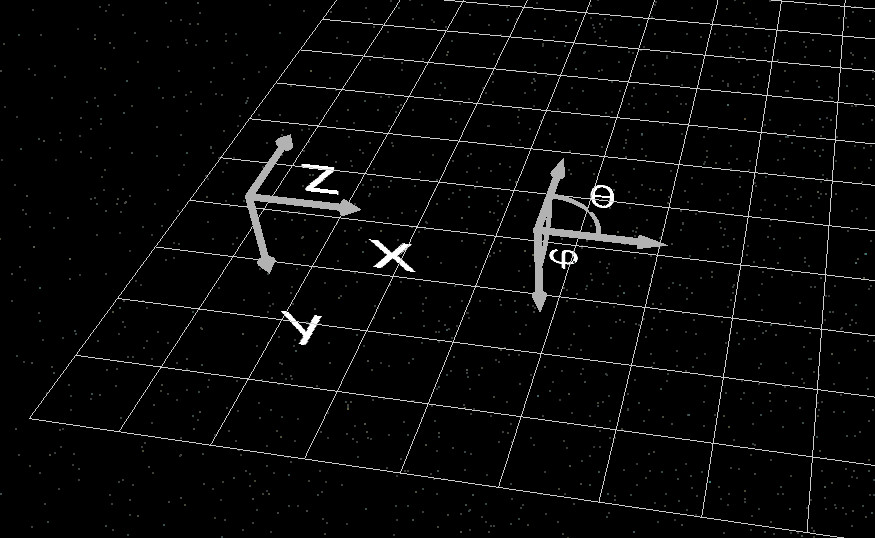
Vous pourriez légitimement vous demander : comment puis-je savoir dans quelle direction pointent θ et φ ? Pour vous aider, l’Optical Workbench affiche de petits indicateurs d’orientation dans un coin de la fenêtre de simulation, comme illustré dans ??. Ces indicateurs montrent les axes x, y et z, ainsi que les définitions de θ et φ.
Si les marqueurs ne sont pas immédiatement visibles, faites pivoter légèrement la vue ou utilisez la fonction de zoom ; ils se trouvent toujours près d’un des coins de la scène 3D.
Étape 5 : Orientez les projecteurs vers le bas.
À titre d’exercice, vous allez maintenant réorienter la source de lumière de manière à ce qu’elle éclaire la surface du film, en la dirigeant vers le bas plutôt que sur le côté.
- Dans l’onglet « Configuration », ajustez les paramètres « Rotation thêta » et « Rotation phi » de manière à ce que la direction du faisceau principal soit orientée vers le film.
- Pour l’instant, conservez les valeurs des plages (−Δθ, +Δθ, −Δφ, +Δφ) et le nombre de faisceaux.
- Cliquez sur « Reconstruire » dans la barre d’outils de l’éditeur d’éclairage pour appliquer les modifications.
- Fermez l’éditeur et cliquez. Exécuter la simulation. (ou appuyez sur) F9) pour relancer le calcul du lancer de rayons.
Vous devriez maintenant constater que les rayons frappent la surface par le haut plutôt que de venir de côté. Comparer la nouvelle configuration des rayons à la configuration d’origine est un bon moyen de mieux comprendre les angles θ et φ.
Étape 6 : Déplacez la source de lumière dans l’espace tridimensionnel.
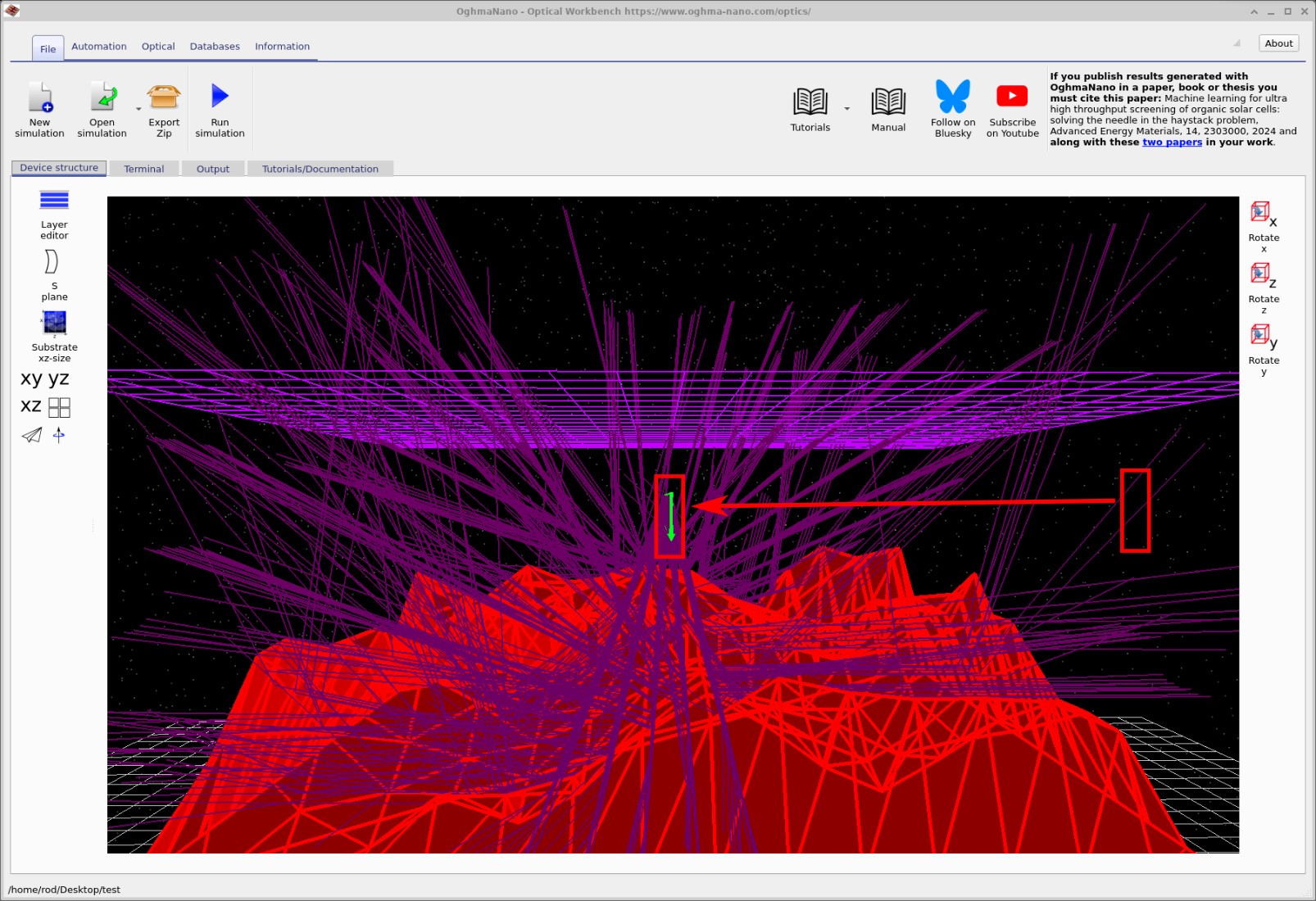
Une fois que vous avez défini une source lumineuse pointant vers le bas, vous pouvez également la déplacer latéralement pour éclairer différentes zones de la surface. Dans la vue 3D principale, sélectionnez la source lumineuse et faites-la glisser avec le bouton gauche de la souris jusqu’à une nouvelle position près du centre de la surface. Un exemple est présenté dans ??.
Après avoir déplacé la source, relancez la simulation et observez comment la distribution des rayons sur le détecteur change. Vous pouvez également consulter les courbes de rendement mises à jour du détecteur dans l’onglet « Résultats », comme décrit dans la partie A.
Pour conclure, quelques remarques sur les sources optiques.
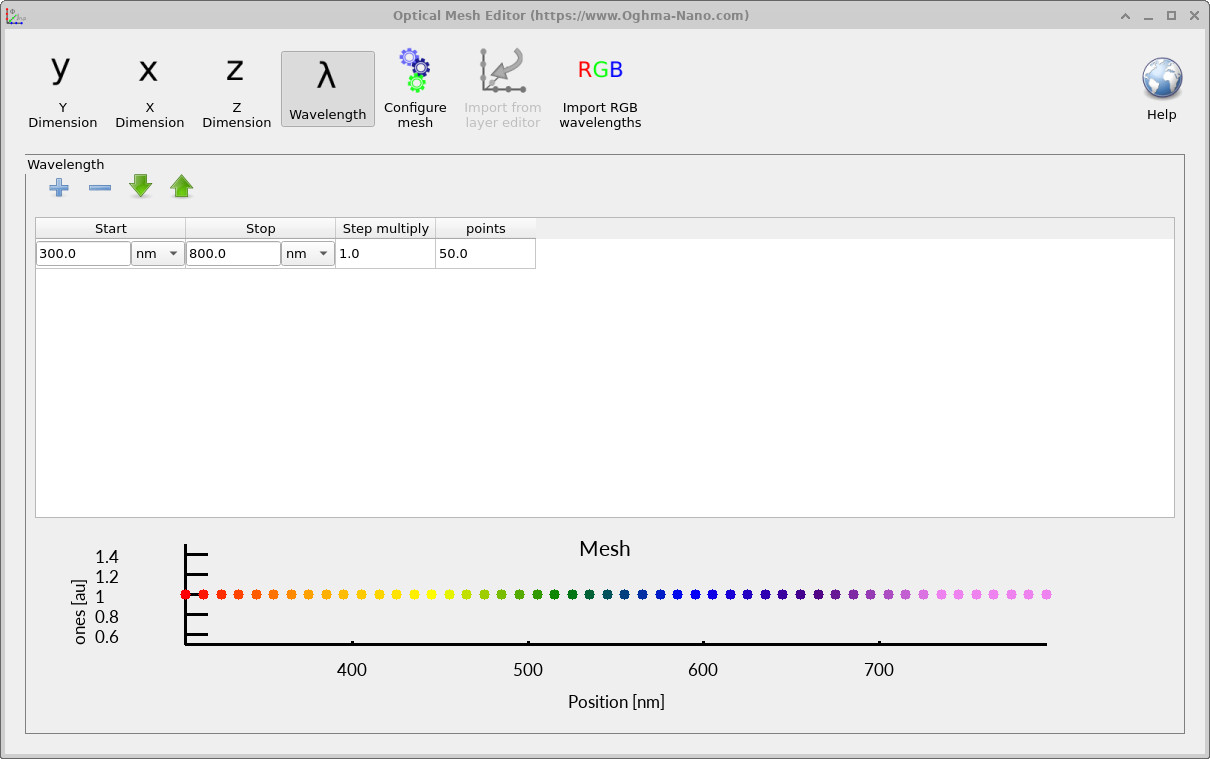
Le nombre de longueurs d’onde émises par une source lumineuse est contrôlé à partir de la bande optique à l’aide de l’éditeur de maillage optique (??). Le maillage définit l’échantillonnage spectral utilisé pendant le calcul de lancer de rayons, et il a un impact direct sur la précision des graphiques en fonction de la longueur d’onde (par exemple, les spectres de réflexion ou de transmission) ainsi que sur la vitesse globale de la simulation.
En général, il est préférable de commencer par un petit nombre de longueurs d’onde lors de la configuration d’une simulation. Un maillage grossier d’environ 8 longueurs d’onde est généralement suffisant pour positionner les sources lumineuses, vérifier la géométrie et s’assurer que les rayons se comportent comme prévu. Une fois que vous êtes certain que la configuration est correcte, vous pouvez augmenter la densité du maillage à 40 ou 50 longueurs d’onde afin d’obtenir des spectres optiques de haute qualité et plus précis.
Chaque longueur d’onde est simulée indépendamment sur un fil d’exécution CPU distinct. Cela signifie que si votre ordinateur dispose de nombreux cœurs, OghmaNano pourra gérer un nombre croissant de longueurs d’onde de manière presque linéaire : plus il y a de fils d’exécution disponibles, plus les simulations multi-longueurs d’onde seront rapides. À l’inverse, choisir une résolution excessive sur un ordinateur doté de seulement quelques cœurs risque de ralentir considérablement la simulation. Il est donc nécessaire de trouver un équilibre entre la précision et la vitesse en sélectionnant un nombre approprié de longueurs d’onde.
👉 Prochaine étape : Continuez à Partie C pour effectuer des analyses plus poussées, notamment des statistiques en fonction de l’angle et l’exportation de données pour la création de graphiques externes. Pour un aperçu des systèmes optiques et des simulations de tracé de rayons, consultez Présentation générale des systèmes optiques et du tracé de rayons..