

Tutoriel sur le lancer de rayons (partie A) : réflexion sur une surface rugueuse.
Dans ce tutoriel, vous utiliserez le module de calcul de trajectoires de rayons d’OghmaNano pour étudier la manière dont la lumière se réfléchit sur une surface rugueuse. La rugosité peut représenter une image obtenue par microscopie à force atomique (AFM) ou toute autre surface mesurée expérimentalement. Vous chargerez la démonstration « Réflexion sur un film », lancerez une simulation de calcul de trajectoires de rayons et analyserez l’efficacité avec laquelle la lumière est captée par un détecteur situé au-dessus du film.
Étape 1 : Ouvrez les exemples de lancer de rayons.
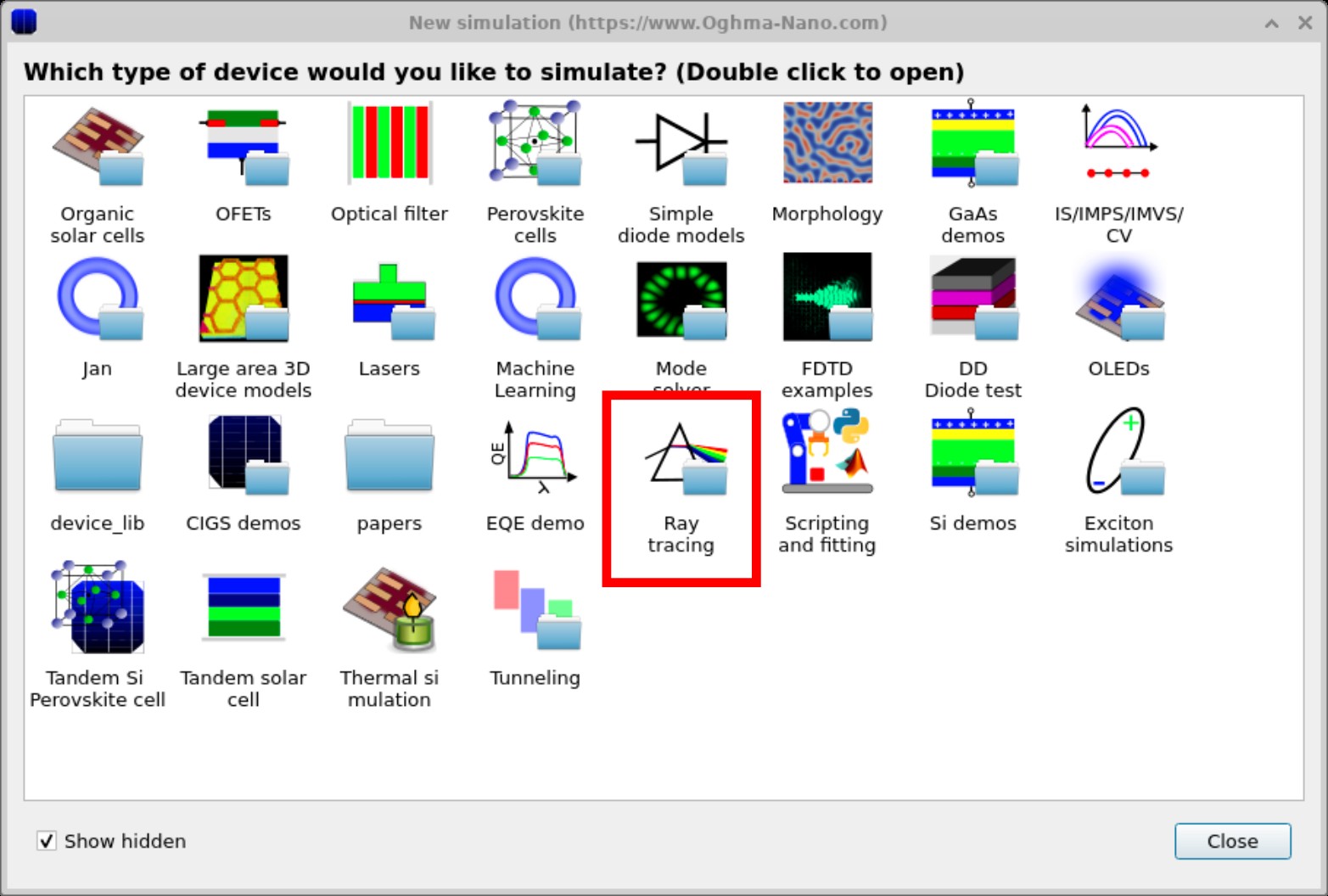
Lancez OghmaNano à partir du menu Démarrer de Windows. Dans la fenêtre d’accueil, cliquez sur « Nouvelle simulation ». Cela ouvre la bibliothèque des types d’appareils. Localisez la catégorie « Ray Tracing » et cliquez dessus deux fois, comme indiqué dans ??. Cela ouvrira le dossier contenant les exemples de ray tracing (??).
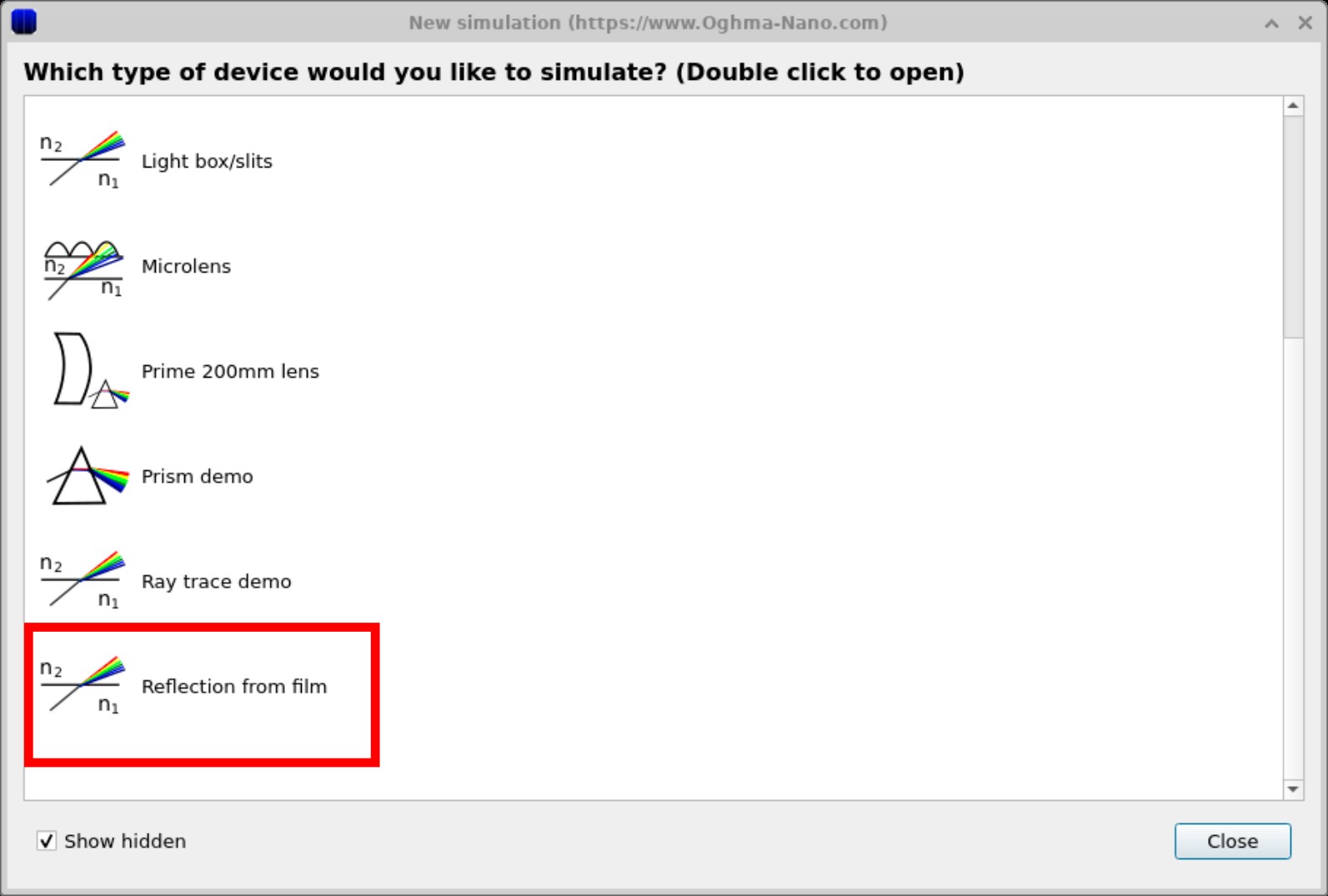
Lorsque vous y êtes invité, choisissez le répertoire dans lequel la simulation doit être enregistrée. Comme pour toutes les simulations OghmaNano, il est préférable d’utiliser un dossier local (par exemple, sur C:\) plutôt qu’un réseau ou un espace de stockage en ligne. Vous trouverez de plus amples informations sur la vitesse de simulation. ici.
Étape 2 : Vérifiez le film et le détecteur.
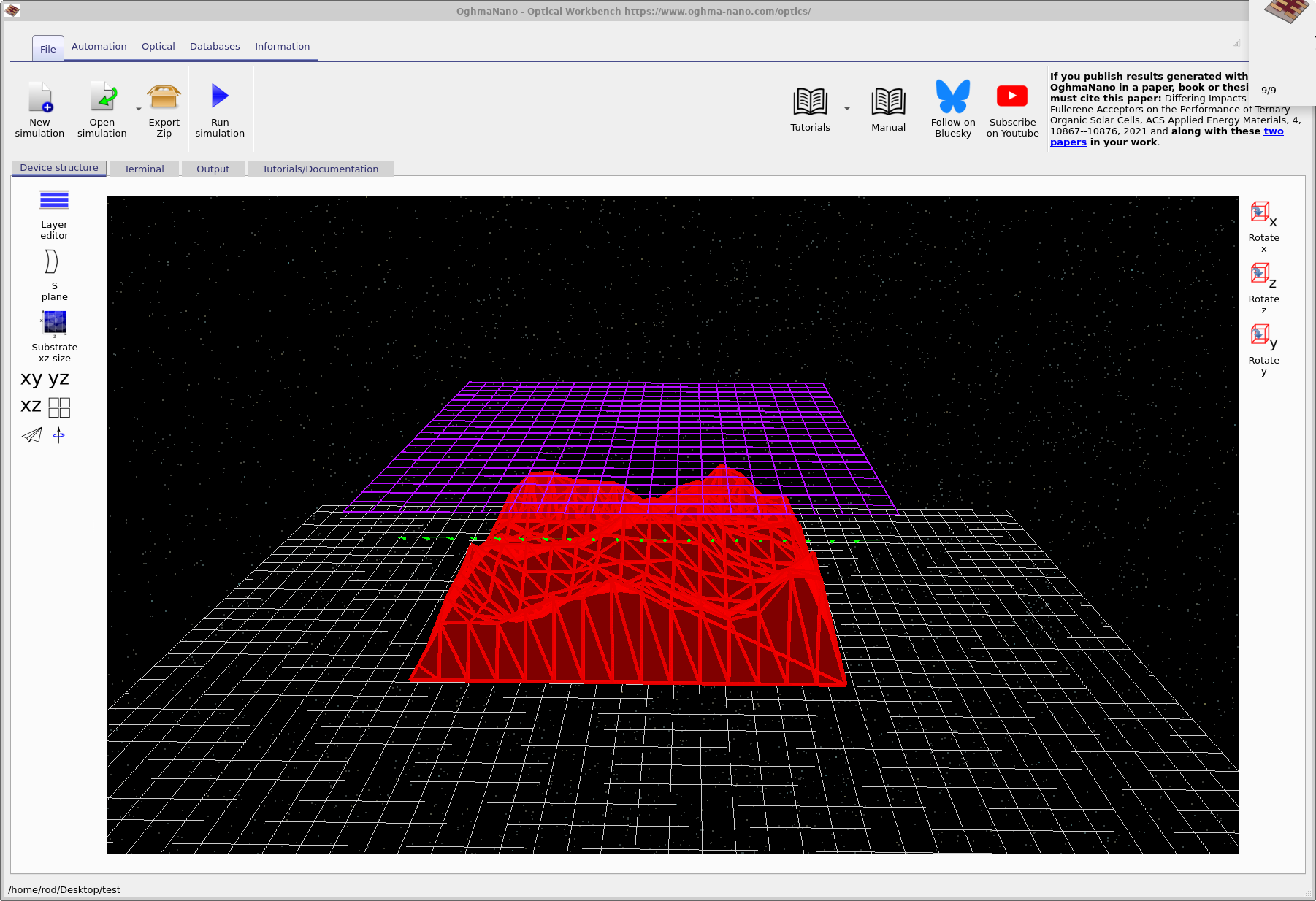
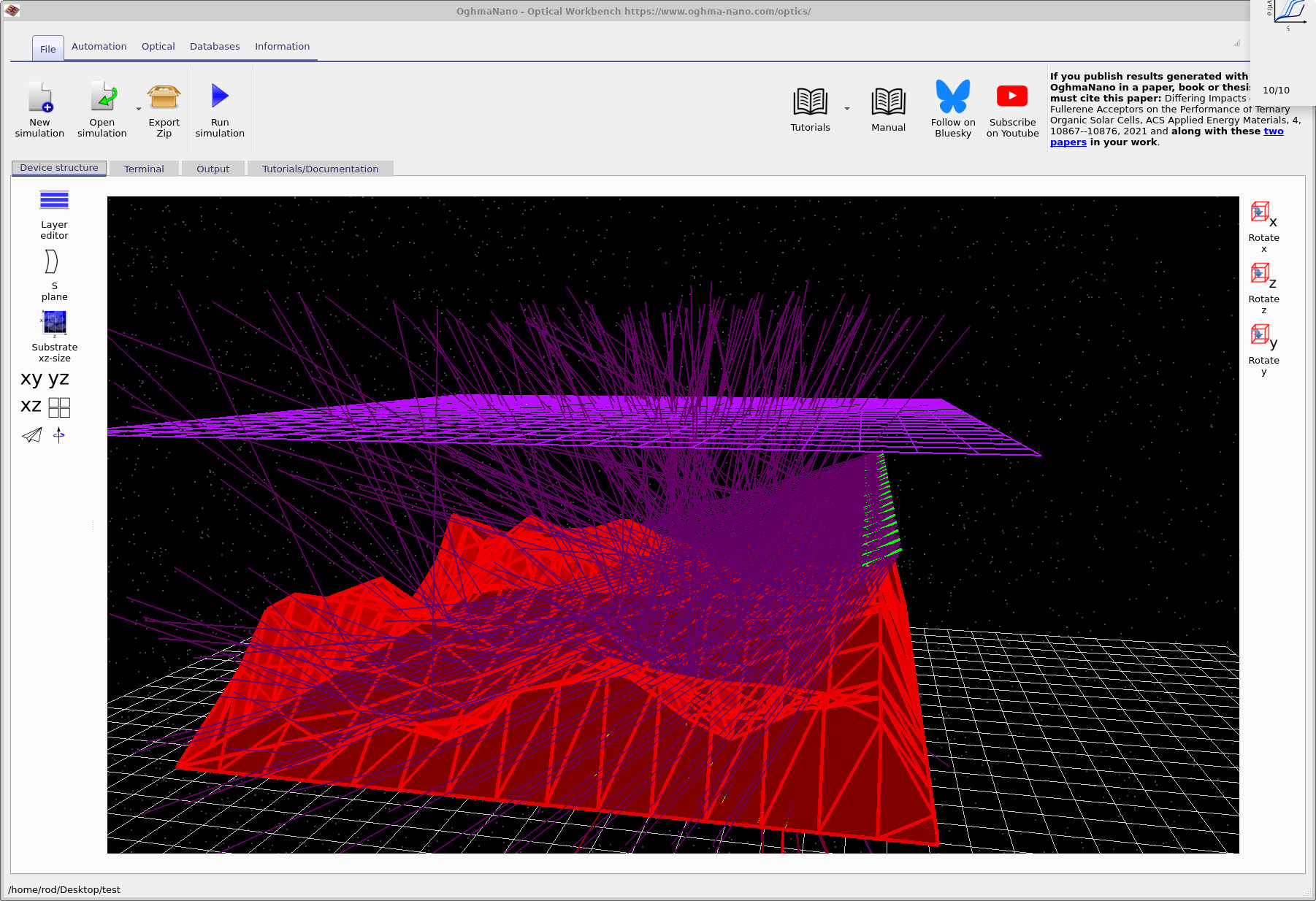
Après avoir sélectionné l’option « Réflexion » dans le menu « Film », la fenêtre principale de l’environnement « Optical Workbench » s’ouvre et affiche la scène 3D (??). La surface rouge représente le film rugueux (par exemple, une carte de hauteur obtenue par microscopie à force atomique), les flèches vertes représentent les sources de lumière et la grille violette située au-dessus du film représente le détecteur optique, qui est conceptuellement similaire à un capteur CCD.
Vous pouvez utiliser la souris pour vous déplacer dans la vue 3D :
- Bouton gauche de la souris : faire pivoter la scène.
- Clic droit : permet de déplacer la vue.
- Molette de la souris : pour effectuer un zoom avant et arrière.
Étape 3 : Lancez la simulation de lancer de rayons.
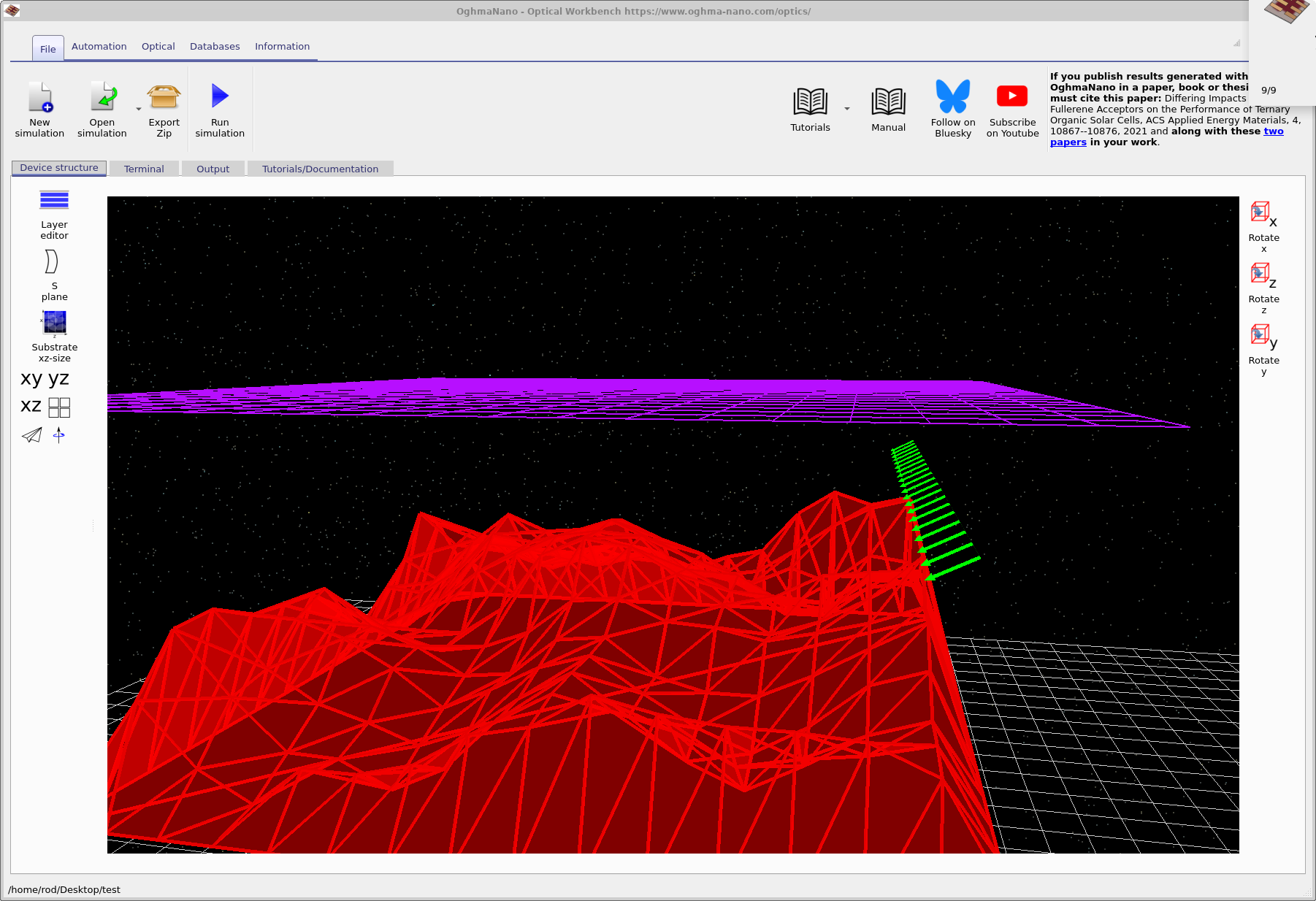
Pour lancer la simulation, cliquez sur Exécuter la simulation. bouton (icône de lecture bleue) dans la barre d’outils ou appuyez sur F9OghmaNano suivra de nombreux rayons émanant des sources, en les réfléchissant et en les réfractant en fonction de la normale locale de la surface du film. Au fur et à mesure de l’exécution de la simulation, la vue principale se mettra à jour pour afficher les trajectoires des rayons.??).
Étape 4 : Explorez différentes longueurs d’onde.
Le widget « Wavelengths » dans le ruban « Optique » vous permet de choisir la longueur d’onde qui est actuellement affichée dans la vue 3D. Sélectionnez une longueur d’onde dans le menu déroulant, comme illustré dans ??. Cela ne relance pas la simulation (le spectre complet est précalculé), mais cela permet de contrôler quel sous-ensemble de rayons est affiché.
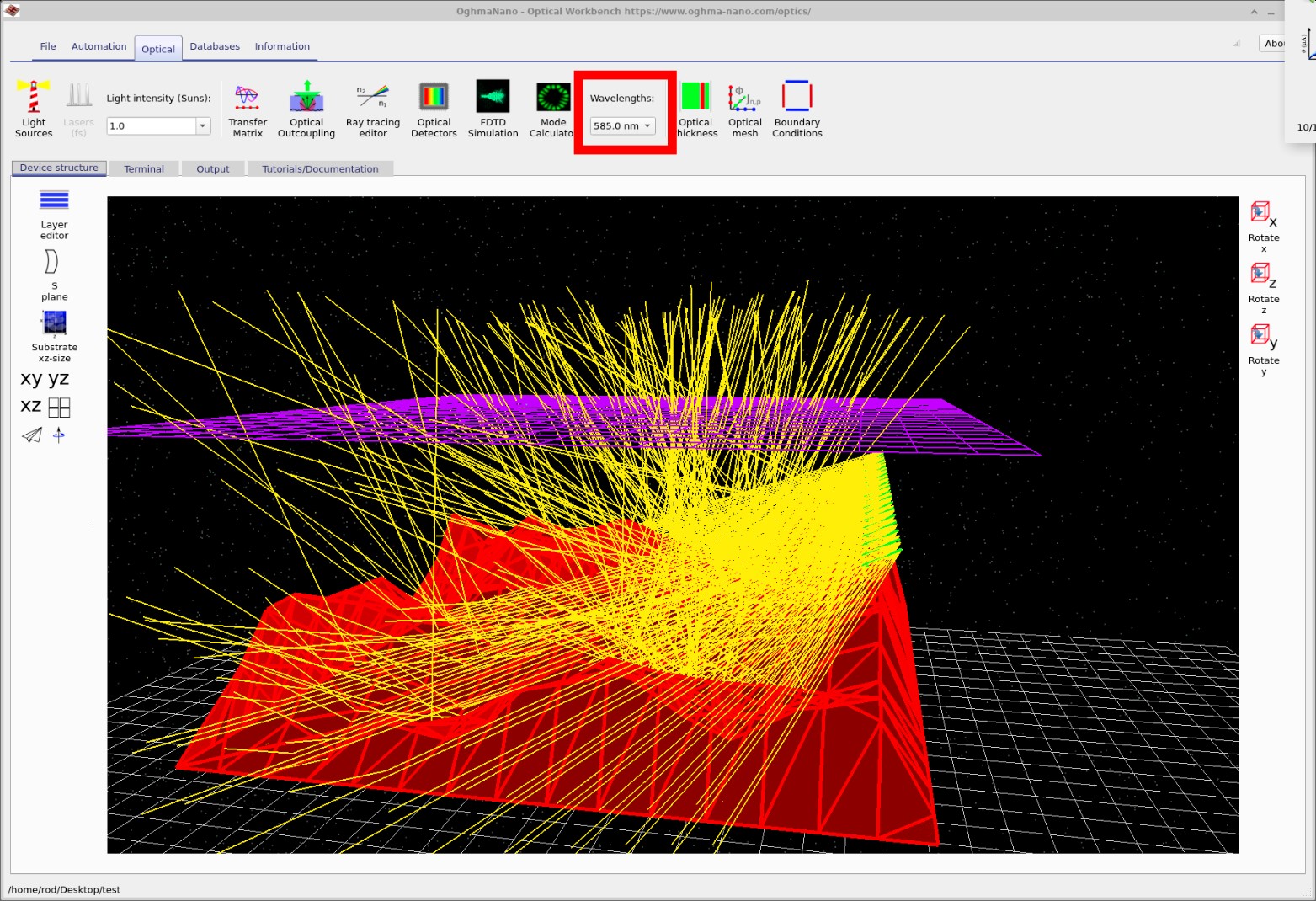
Essayez différentes longueurs d’onde et observez comment la densité du faisceau lumineux au niveau du détecteur change. Dans les sections suivantes de ce tutoriel, vous verrez comment cela est lié aux phénomènes d’interférence, de diffusion et d’absorption dans le film.
Étape 5 : Visualisez les données de sortie du détecteur.
Une fois le calcul du tracé de rayons terminé, passez à l’onglet « Sortie » pour afficher les fichiers enregistrés sur le disque (??). Vous verrez une série de fichiers décrivant les rayons et les réponses du détecteur. Le répertoire « detector0 » est le plus pertinent pour ce tutoriel, car il contient les données enregistrées par le plan de détection violet.
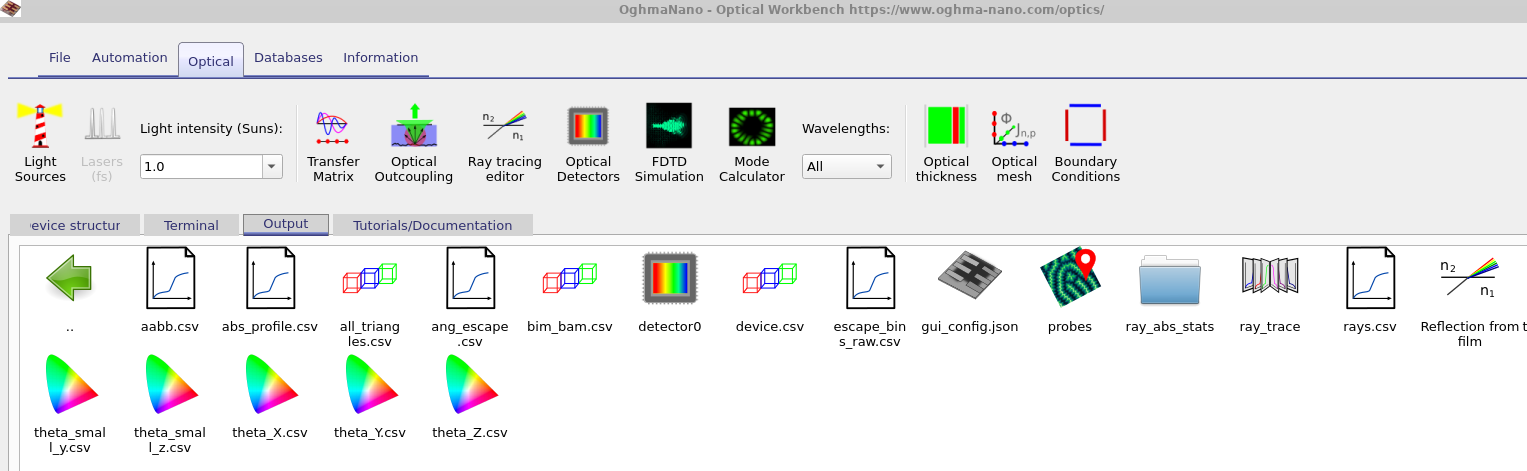
detector0 contient les données de réponse du plan détecteur ; les autres fichiers décrivent les rayons individuels et les distributions angulaires.Faites un double-clic sur le dossier detector0, puis ouvrez le fichier detector_efficiency0.csv. Ce fichier contient les données relatives à la proportion d’énergie lumineuse qui atteint le détecteur en fonction de la longueur d’onde. Lorsque vous l’ouvrez, l’outil de représentation graphique d’OghmaNano affichera un spectre similaire à ??.
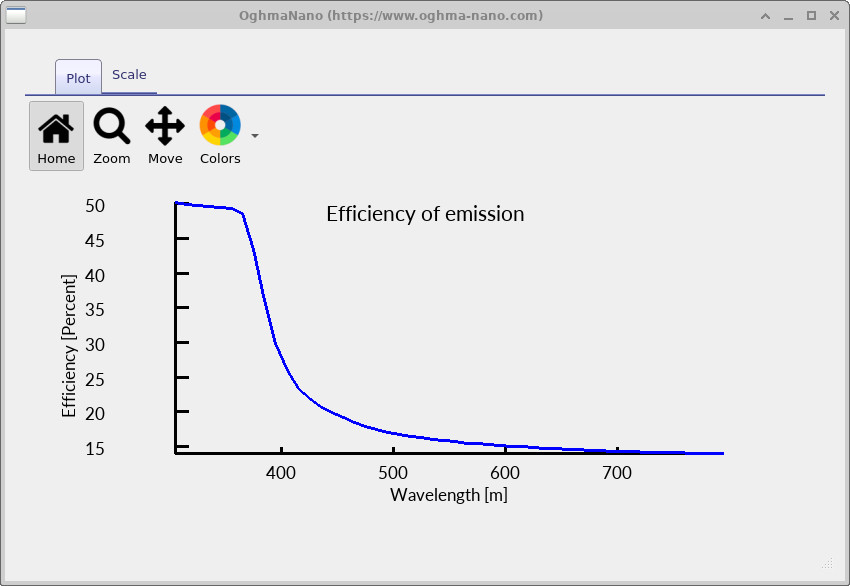
detector_efficiency0.csv. L’axe vertical indique la fraction de lumière qui atteint le détecteur. Lorsqu’un rayon quitte la source, son intensité est de 1 ; l’atténuation et la diffusion dues au film rugueux réduisent cette valeur avant qu’il n’atteigne le détecteur. Dans cet exemple, presque aucune lumière n’est détectée aux grandes longueurs d’onde, tandis que les longueurs d’onde plus courtes sont captées plus efficacement. (L’étiquette de l’axe indique actuellement des mètres, mais l’axe horizontal doit être interprété comme une longueur d’onde en nanomètres.)En comparant la courbe d’efficacité du détecteur aux rayons visualisés à différentes longueurs d’onde, vous pouvez mieux comprendre comment la rugosité de la surface, la diffusion et la distribution angulaire influencent le signal détecté.
Les fichiers de sortie de votre simulation.
Chaque simulation de lancer de rayons génère un ensemble de fichiers qui décrivent la géométrie, les rayons individuels et la réponse des détecteurs. La plupart de ces fichiers sont des fichiers texte simples .csv qui peuvent être ouverts dans les visualiseurs intégrés d’OghmaNano ou analysés à l’aide d’outils externes tels que Python, Matlab ou Excel. Les principaux résultats de la démonstration sur la réflexion sur film sont résumés dans le tableau 1.
| Fichier ou dossier | Description |
|---|---|
| rays.csv | Liste des rayons suivis (positions, directions, longueurs d’onde et intensités). |
| ray_trace/ | Diagnostics et statistiques supplémentaires basées sur le lancer de rayons. |
| detector0/efficacité_detector0.csv | Rendement du détecteur en fonction de la longueur d’onde (voir ??). |
| detector0/fichier_d_entrée_detector0.csv | Intensité lumineuse totale incidente sur le plan du détecteur en fonction de la longueur d’onde. |
| RAY_image.csv | Représentation visuelle des rayons sur le plan du détecteur. |
| device.csv | Description géométrique de la surface rugueuse du film et de la surface du détecteur. |
👉 Prochaine étape : Continuez à Partie B pour apprendre à modifier la surface brute, à ajuster les sources de lumière et à effectuer des analyses paramétriques. Pour un aperçu des systèmes optiques et des simulations de tracé de rayons, consultez Présentation générale des systèmes optiques et du tracé de rayons..