

Samouczek dotyczący śledzenia promieni (część A): Odbicie od chropowatej powierzchni filmu.
W tym samouczku wykorzystasz program do śledzenia promieni OghmaNano, aby zbadać, w jaki sposób światło odbija się od chropowatej powierzchni. Chropowatość może reprezentować obraz uzyskany za pomocą mikroskopu sił atomowych (AFM) lub jakąkolwiek inną powierzchnię, której parametry zostały zmierzone eksperymentalnie. Załadujesz demonstracyjną wersję programu „Odbicie od filmu”, uruchomisz symulację śledzenia promieni i przeanalizujesz, jak efektywnie światło jest rejestrowane przez detektor znajdujący się nad filmem.
Krok 1: Otwórz przykładowe pliki dotyczące śledzenia promieni.
Uruchom program OghmaNano z menu Start systemu Windows. W wyświetlonym oknie kliknij opcję „Nowa symulacja”. Spowoduje to otwarcie biblioteki typów urządzeń. Znajdź i kliknij dwukrotnie kategorię „Śledzenie promieni”, jak pokazano na ilustracji ??. Otworzy to folder z przykładami śledzenia promieni (??).
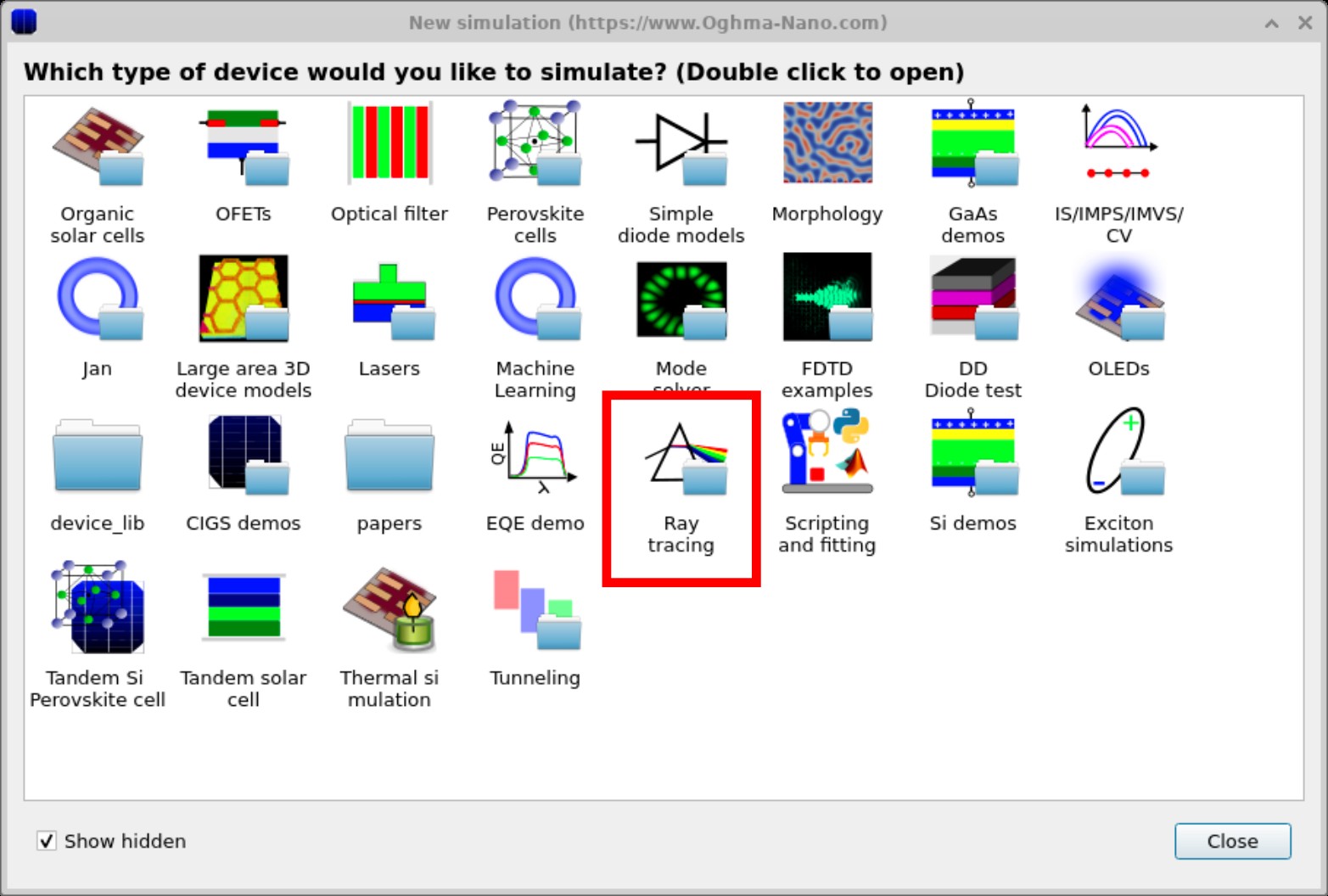
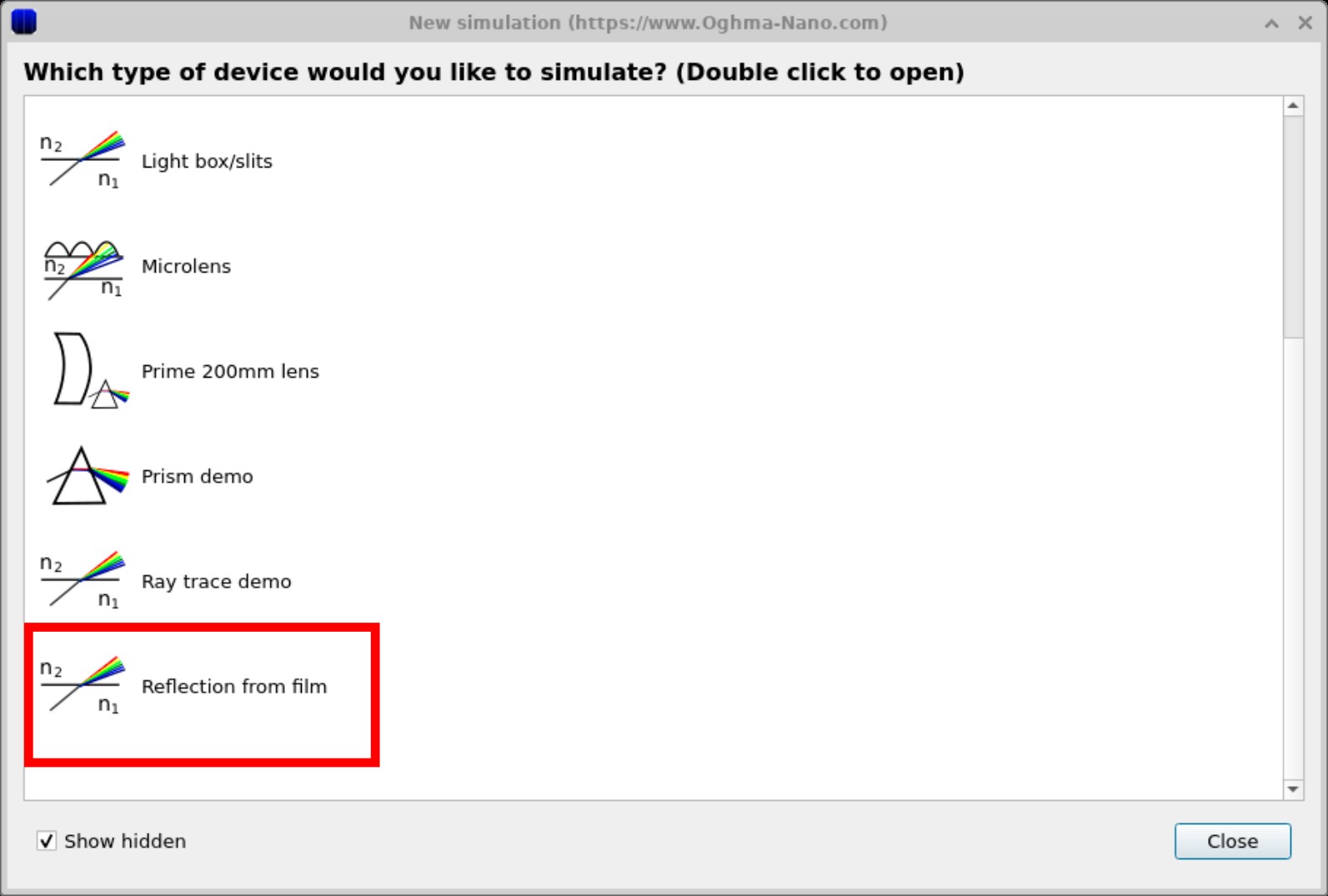
Po wyświetleniu odpowiedniego komunikatu wybierz folder, w którym chcesz zapisać symulację. Podobnie jak w przypadku wszystkich symulacji OghmaNano, najlepiej używać lokalnego folderu (np. na dysku C:\), a nie dysku sieciowego lub w chmurze. Więcej informacji na temat szybkości symulacji można znaleźć tutaj.
Krok 2: Sprawdź stan folii i detektora.
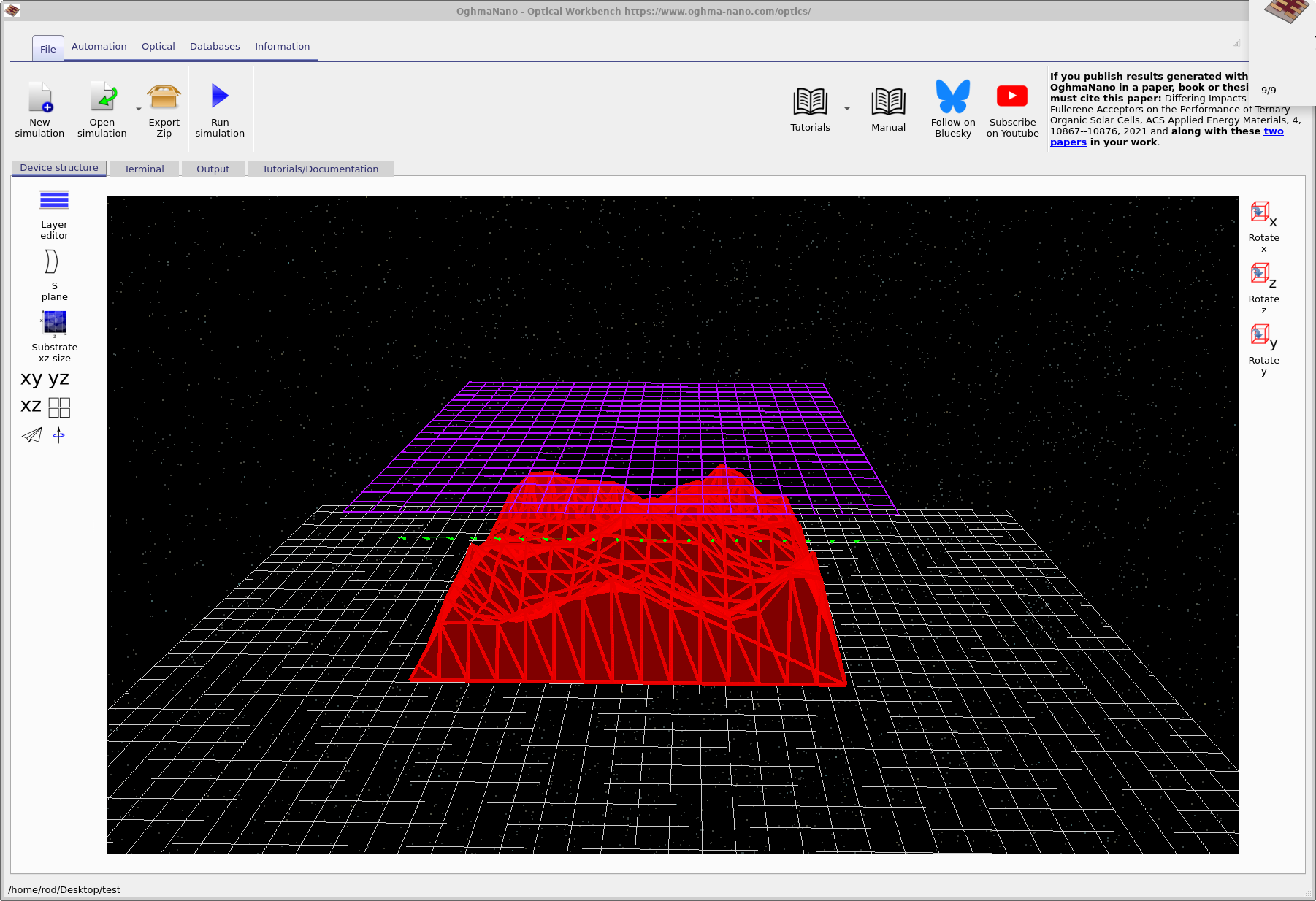
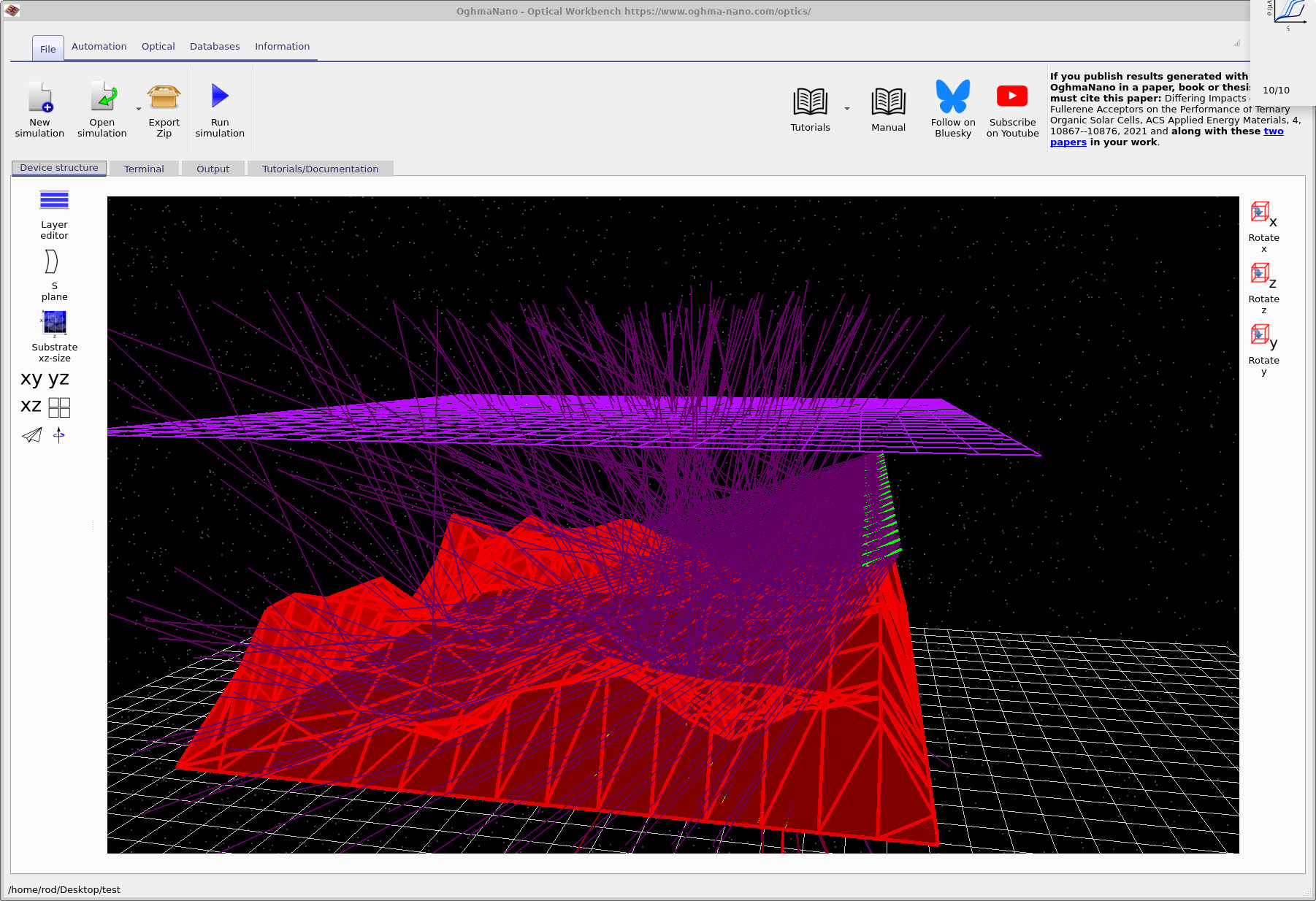
Po wybraniu opcji „Reflection” (odbicie) dla filmu otwiera się główne okno programu Optical Workbench i wyświetla trójwymiarową scenę (??). Czerwona powierzchnia reprezentuje chropowatą powierzchnię filmu (na przykład mapę wysokości uzyskaną za pomocą mikroskopii sił atomowych), zielone strzałki oznaczają źródła światła, a fioletowa siatka znajdująca się nad filmem to detektor optyczny – koncepcyjnie przypominający matrycę CCD.
Możesz poruszać się po widoku 3D za pomocą myszy:
- Lewy przycisk myszy: obracaj widok.
- Prawy przycisk myszy: przesuwanie widoku.
- Kółko myszy: powiększanie i pomniejszanie obrazu.
Krok 3: Uruchom symulację śledzenia promieni.
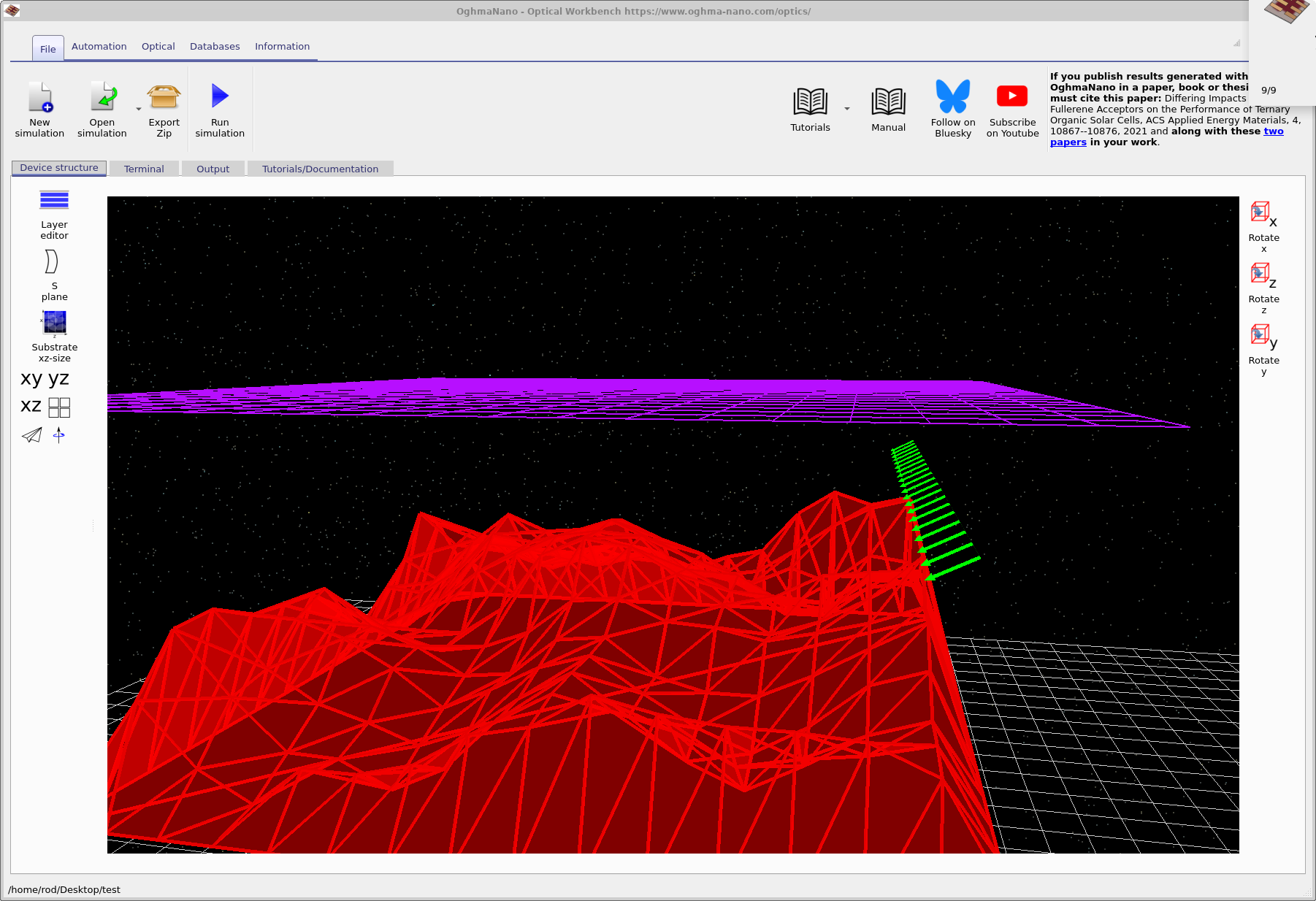
Aby uruchomić symulację, kliknij przycisk. Uruchom symulację. przycisk (niebieska ikona odtwarzania) na pasku narzędzi lub naciśnij. F9OghmaNano będzie śledzić wiele promieni wychodzących ze źródeł, odbijając i załamując je zgodnie z lokalną normalną powierzchni warstwy. W trakcie symulacji główny widok będzie aktualizowany, aby pokazywać ścieżki promieni.??).
Krok 4: Przetestuj różne długości fal.
W module „Długości fal” w pasku narzędzi „Optyka” można wybrać, która długość fali jest aktualnie wyświetlana w widoku 3D. Wybierz długość fali z rozwijanej listy, jak pokazano na ilustracji ??. Nie powoduje to ponownego uruchomienia symulacji – pełne spektrum jest obliczane z góry – ale pozwala kontrolować, która część wiązek jest wyświetlana.
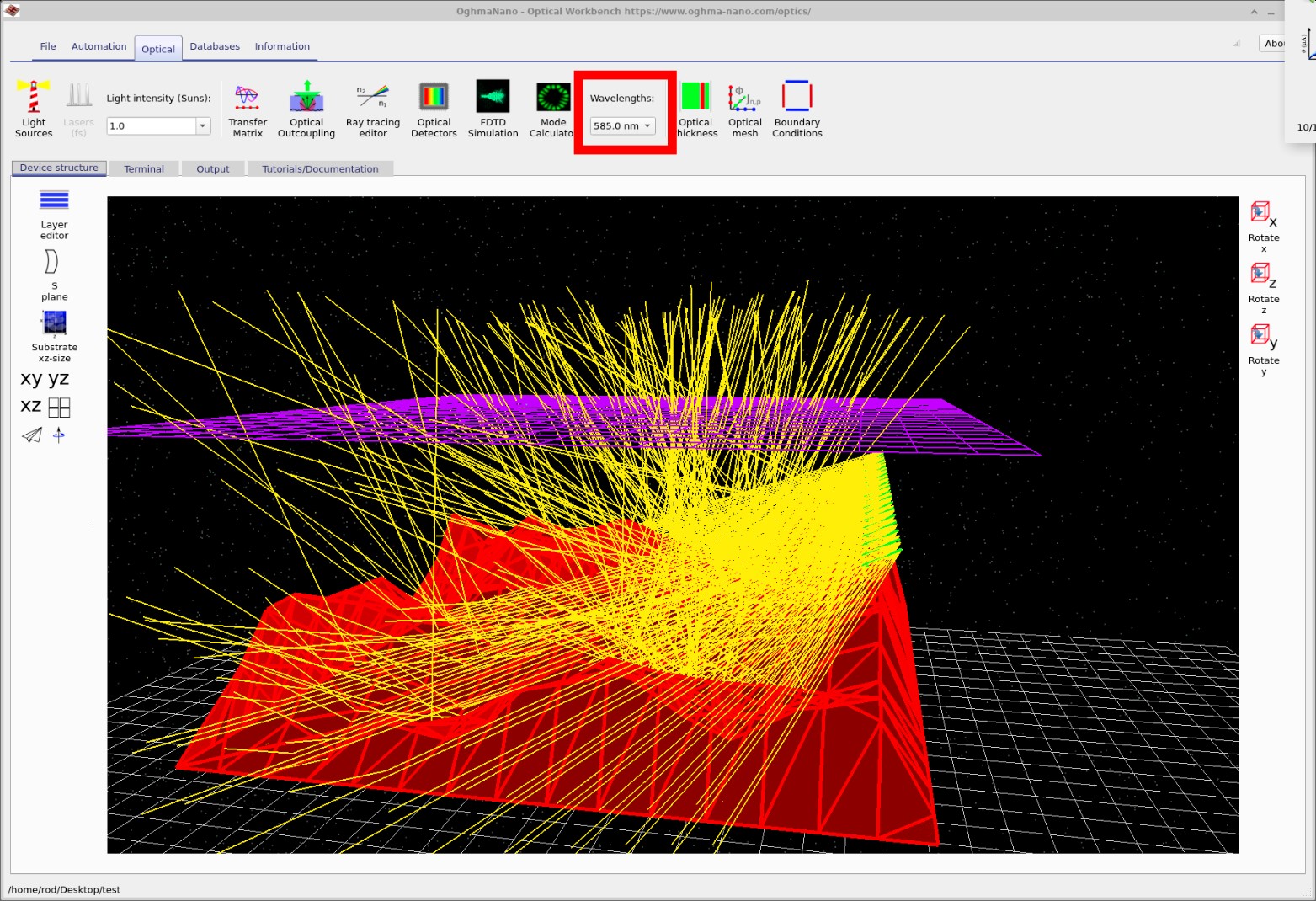
Wypróbuj kilka długości fal i obserwuj, jak zmienia się gęstość promieniowania na detektorze. W dalszych częściach instrukcji dowiesz się, jak to zjawisko wiąże się z interferencją, rozpraszaniem i absorpcją w warstwie.
Krok 5: Sprawdź wyniki odczytu z detektora.
Po zakończeniu śledzenia promieni przejdź do zakładki „Wyniki”, aby wyświetlić pliki zapisane na dysku (??). Zobaczysz różne pliki zawierające informacje o promieniach i reakcjach detektorów. Najważniejszy w kontekście tego samouczka jest katalog „detector0”, który zawiera dane zarejestrowane przez fioletową płaszczyznę detektora.
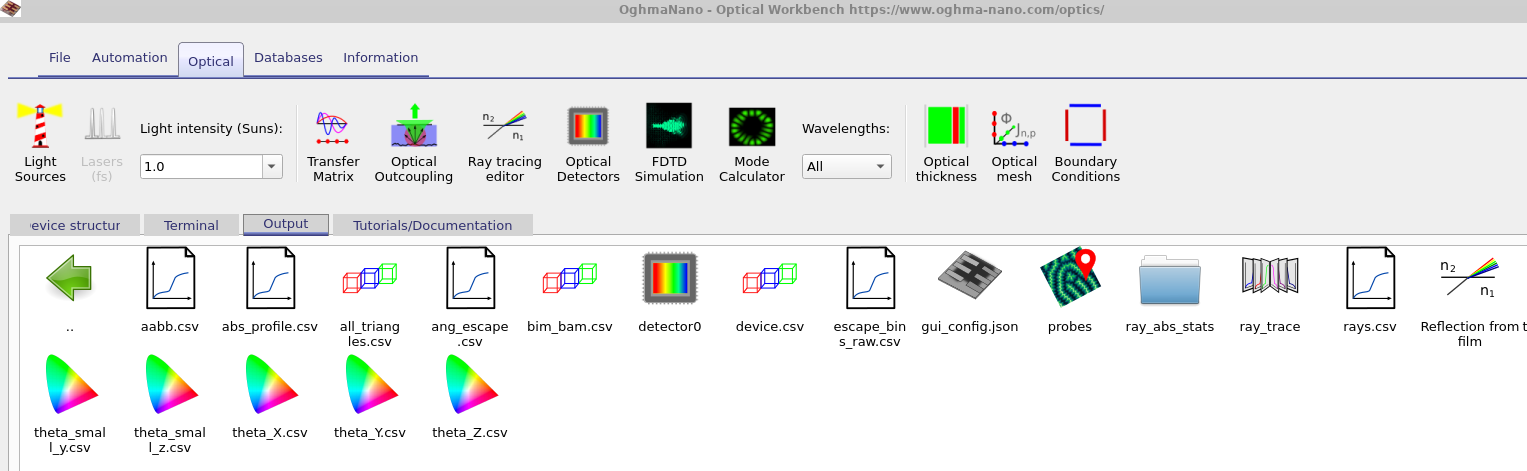
detector0 zawiera dane dotyczące odpowiedzi detektora; pozostałe pliki opisują poszczególne promienie i rozkłady kątowe.Kliknij dwukrotnie folder detector0, a następnie otwórz plik detector_efficiency0.csv. W tym pliku przechowywane są dane dotyczące udziału energii świetlnej docierającej do detektora w zależności od długości fali. Po otwarciu pliku narzędzie do tworzenia wykresów OghmaNano wyświetli widmo podobne do ??.
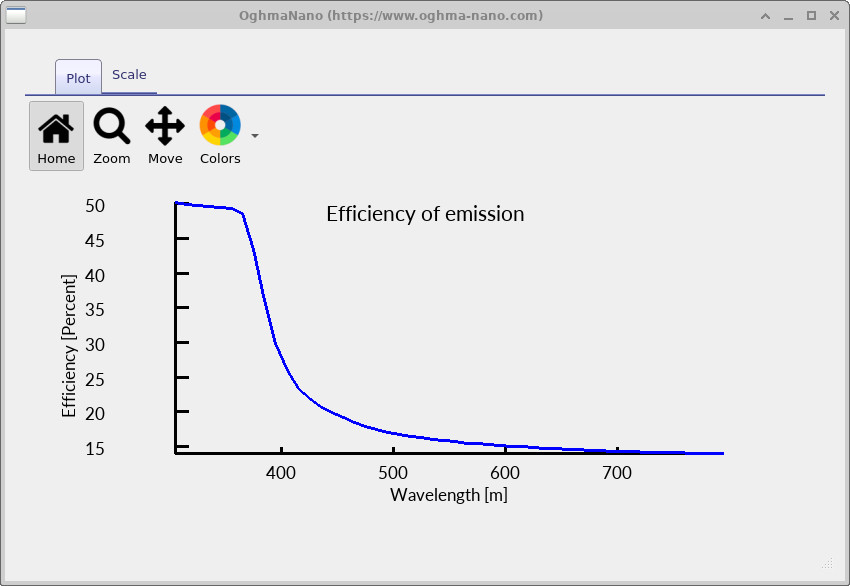
detector_efficiency0.csv. Oś pionowa przedstawia udział światła, które dociera do detektora. Gdy promień opuszcza źródło, jego intensywność wynosi 1; tłumienie i rozpraszanie przez chropowatą warstwę zmniejszają tę wartość, zanim dotrze on do detektora. W tym przykładzie bardzo niewiele światła jest wykrywane przy dużych długościach fal, natomiast krótsze długości fal są rejestrowane bardziej efektywnie. (Obecnie na osi poziomej wyświetlane są metry, ale należy ją interpretować jako długość fali w nanometrach).Porównując krzywą efektywności detektora z wizualizacją promieni o różnych długościach fal, można lepiej zrozumieć, w jaki sposób chropowatość powierzchni, rozpraszanie i rozkład kątowy wpływają na wykrywany sygnał.
Pliki wynikowe z przeprowadzonej symulacji.
Każda symulacja śledzenia promieni generuje zestaw plików, które zawierają informacje o geometrii, poszczególnych promieniach oraz reakcji detektorów. Większość z tych plików to zwykłe pliki .csv, które można otwierać w wbudowanych przeglądarkach programu OghmaNano lub analizować za pomocą zewnętrznych narzędzi, takich jak Python, Matlab lub Excel. Najważniejsze wyniki symulacji „Odbicie od warstwy” przedstawiono w tabeli 1.
| Plik lub folder | Opis |
|---|---|
| pliki.csv | Lista prześledzonych promieni (położenia, kierunki, długości fal i natężenia). |
| ray_trace/ | Dodatkowe narzędzia diagnostyczne i statystyki oparte na śledzeniu promieni. |
| detektor0/efektywność_detektora0.csv | Wydajność detektora w zależności od długości fali (patrz ??). |
| detektor0/dane_wejściowe_detektora0.csv | Całkowita ilość światła padającego na powierzchnię detektora w zależności od długości fali. |
| RAY_obraz.csv | Graficzne przedstawienie promieni na płaszczyźnie detektora. |
| plik device.csv | Geometryczna charakterystyka chropowatej powierzchni warstwy i detektora. |
👉 Następny krok: przejdź do sekcji Część B, aby dowiedzieć się, jak modyfikować chropowatą powierzchnię, regulować źródła światła i przeprowadzać testy parametrów. Ogólne informacje o systemach optycznych i symulacjach śledzenia promieni znajdują się w sekcji Systemy optyczne i przegląd symulacji śledzenia promieni.