

Ucieczka z filmu (część A): Śledzenie promieni światła odbijających się od nierównej powierzchni.
Model przedstawiony w przykładzie „The Escape from film” symuluje światło emitowane wewnątrz warstwy półprzewodnika o nierównej powierzchni i oblicza, jaka część tego światła wydostaje się przez górną powierzchnię. Ma to znaczenie dla wielu systemów, takich jak OLED-y, diody LED i inne struktury emitujące światło, w których efektywność emisji jest ograniczona przez całkowite wewnętrzne odbicie i chropowatość powierzchni.
Krok 1: Utwórz nową symulację śledzenia promieni.
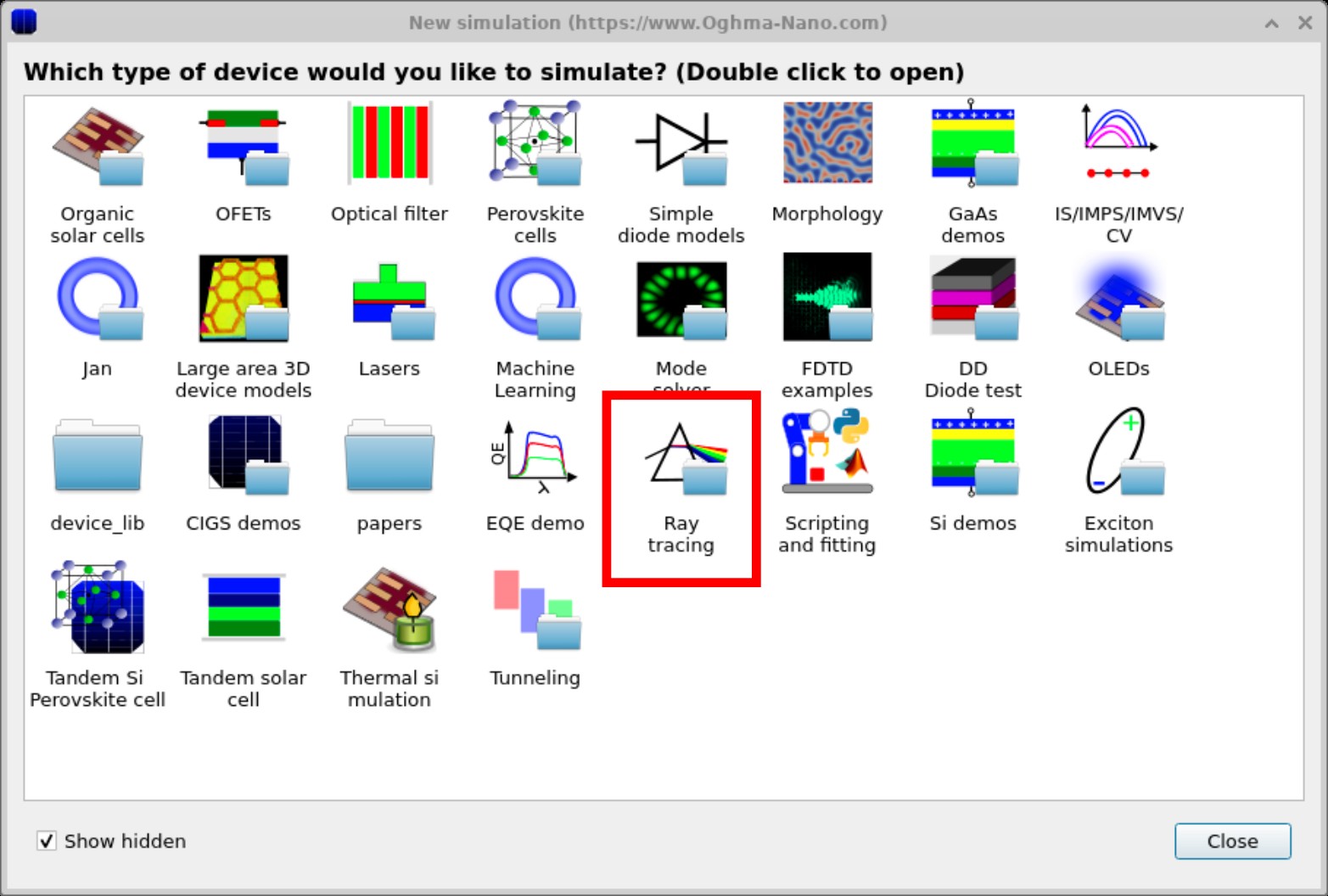
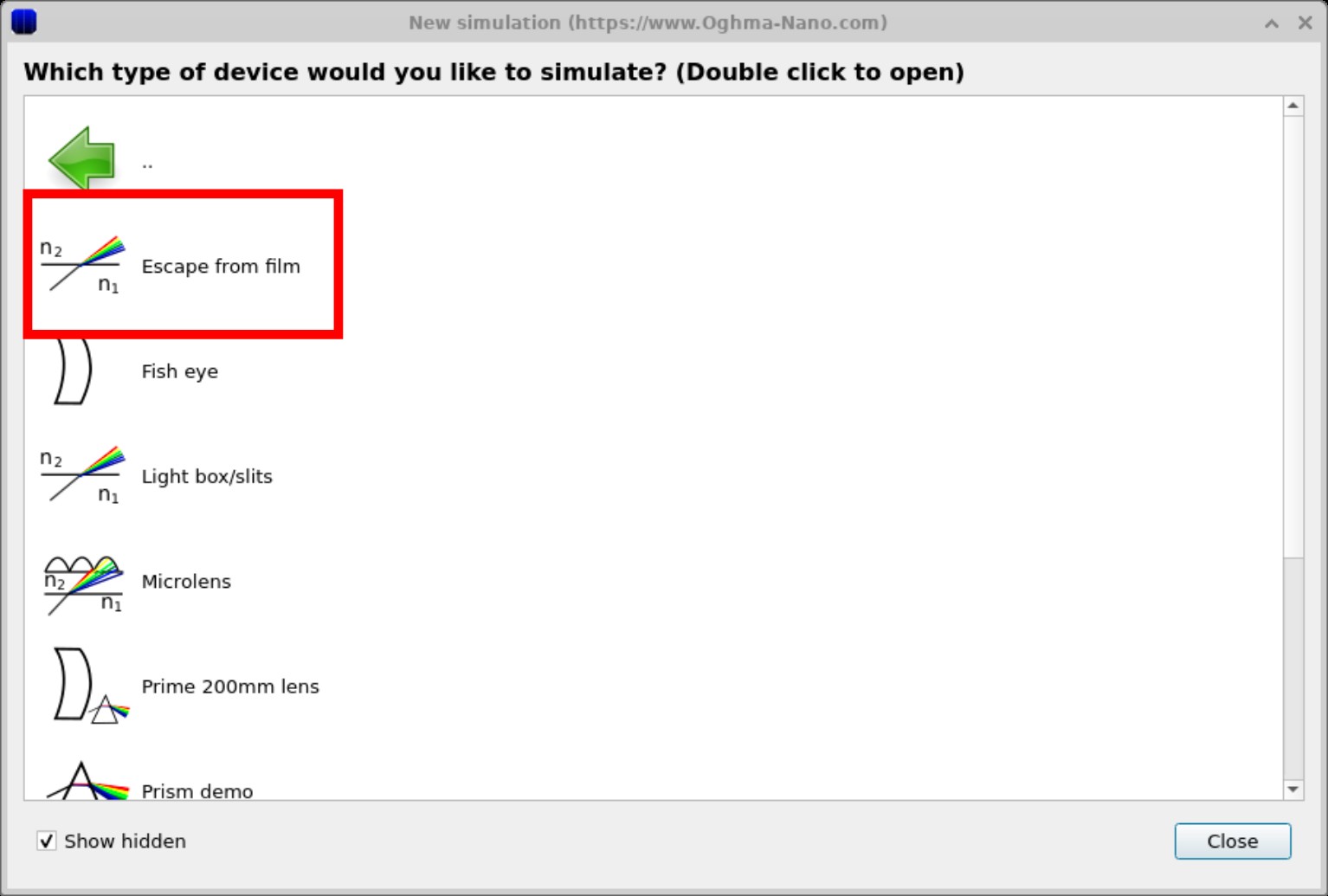
Uruchom program OghmaNano i kliknij opcję „Nowa symulacja”. Pojawi się okno „Nowa symulacja”, jak pokazano na ilustracji ??. Kliknij dwukrotnie pozycję „Śledzenie promieni”, która jest wyróżniona na ilustracji ??.
Krok 2: Sprawdź początkową strukturę.
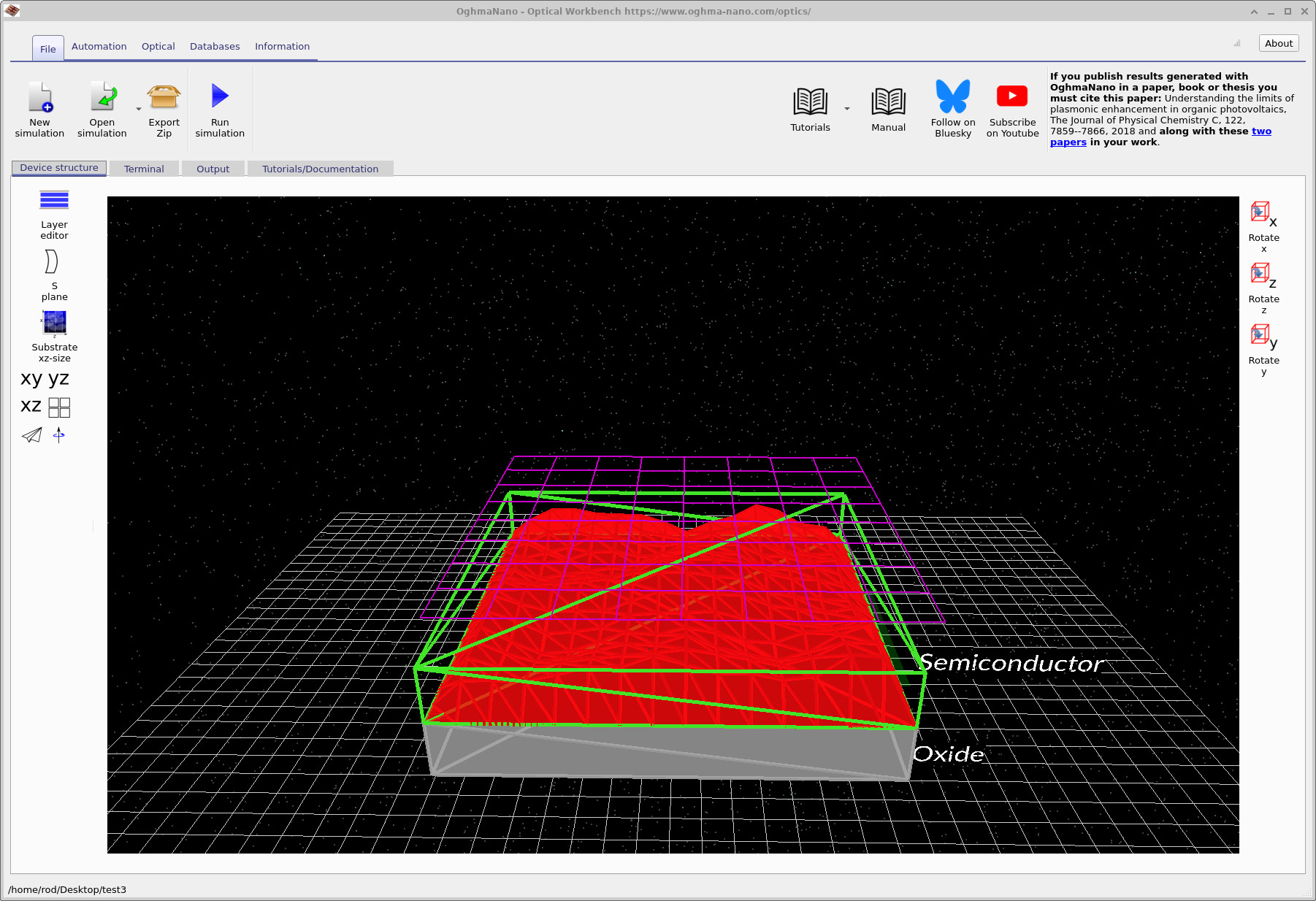
Po otwarciu przykładowego pliku w głównym oknie programu OghmaNano wyświetlana jest struktura urządzenia, jak na ilustracji ??. Scena zawiera:
- Szorstka warstwa półprzewodnikowa (czerwona) umieszczona na górze.
- Gładka warstwa tlenków (szara) oraz
- Nad urządzeniem znajduje się fioletowa siatka. Ta siatka stanowi detektor optyczny; każdy promień światła, który przez nią przechodzi, jest rejestrowany w plikach wyjściowych detektora.
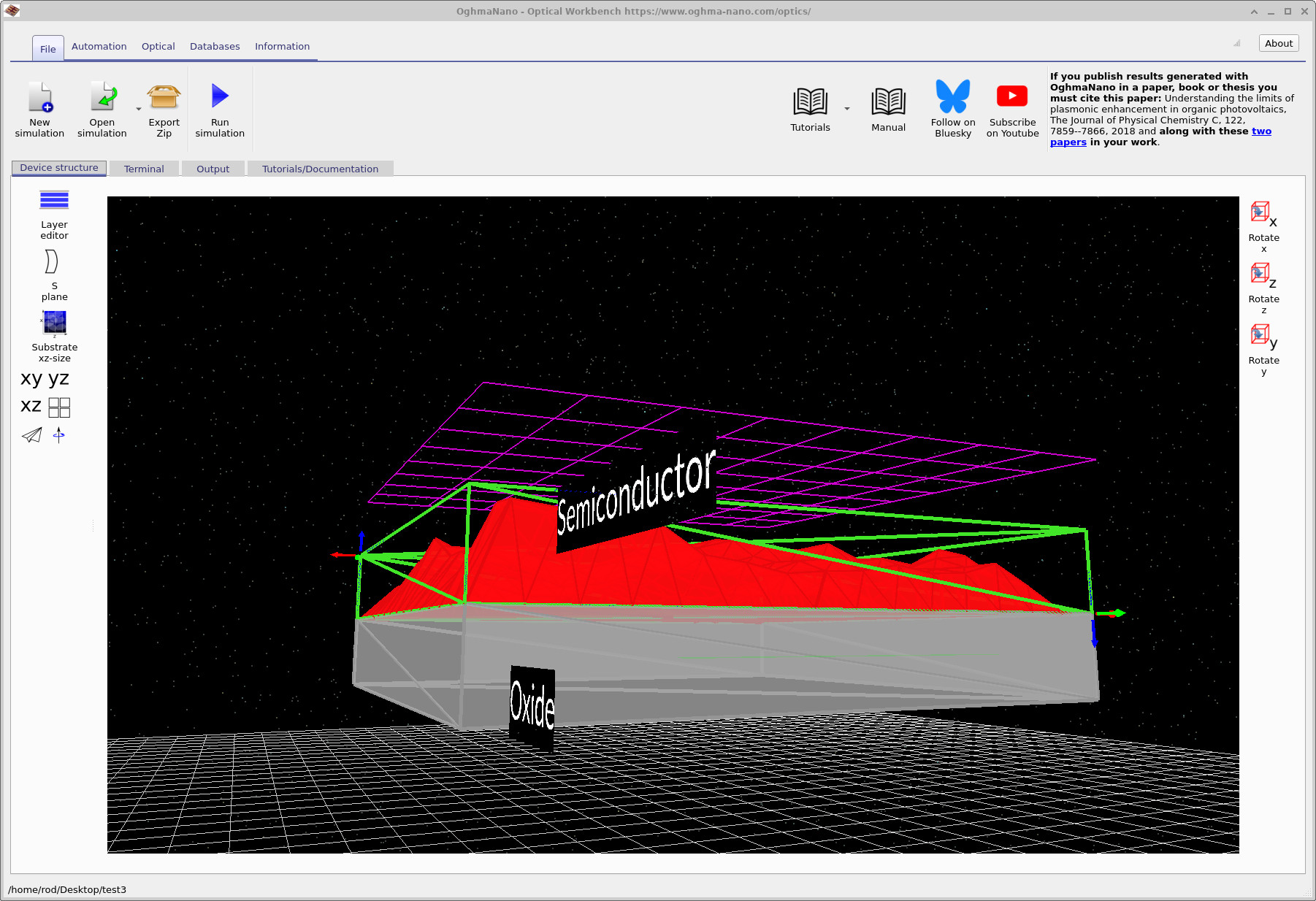
Użyj lewego przycisku myszy, aby obracać obraz, a rolki myszy, aby powiększać, aż uzyskasz widok przedstawiony na ilustracji ??.
Krok 3: Uwidocznij ukryte źródła światła.
Domyślnie półprzewodnik i warstwa tlenkowa są wyświetlane jako obiekty wypełnione kolorem. Aby zobaczyć, gdzie znajdują się źródła światła:
- Kliknij prawym przyciskiem myszy obiekt „Półprzewodnik”.
- W menu kontekstowym wybierz opcję Widok → Pokaż wypełnienie i odznacz ją.
- Powtórz te czynności dla obiektu „Oxide”.
Ścieżka menu jest przedstawiona na ilustracji ??. Po wyłączeniu obu obiektów stałych, powinna być widoczna chmura małych strzałek wewnątrz obrazu, jak na ilustracji ??. Te strzałki reprezentują źródła światła wykorzystywane w śledzeniu promieni.
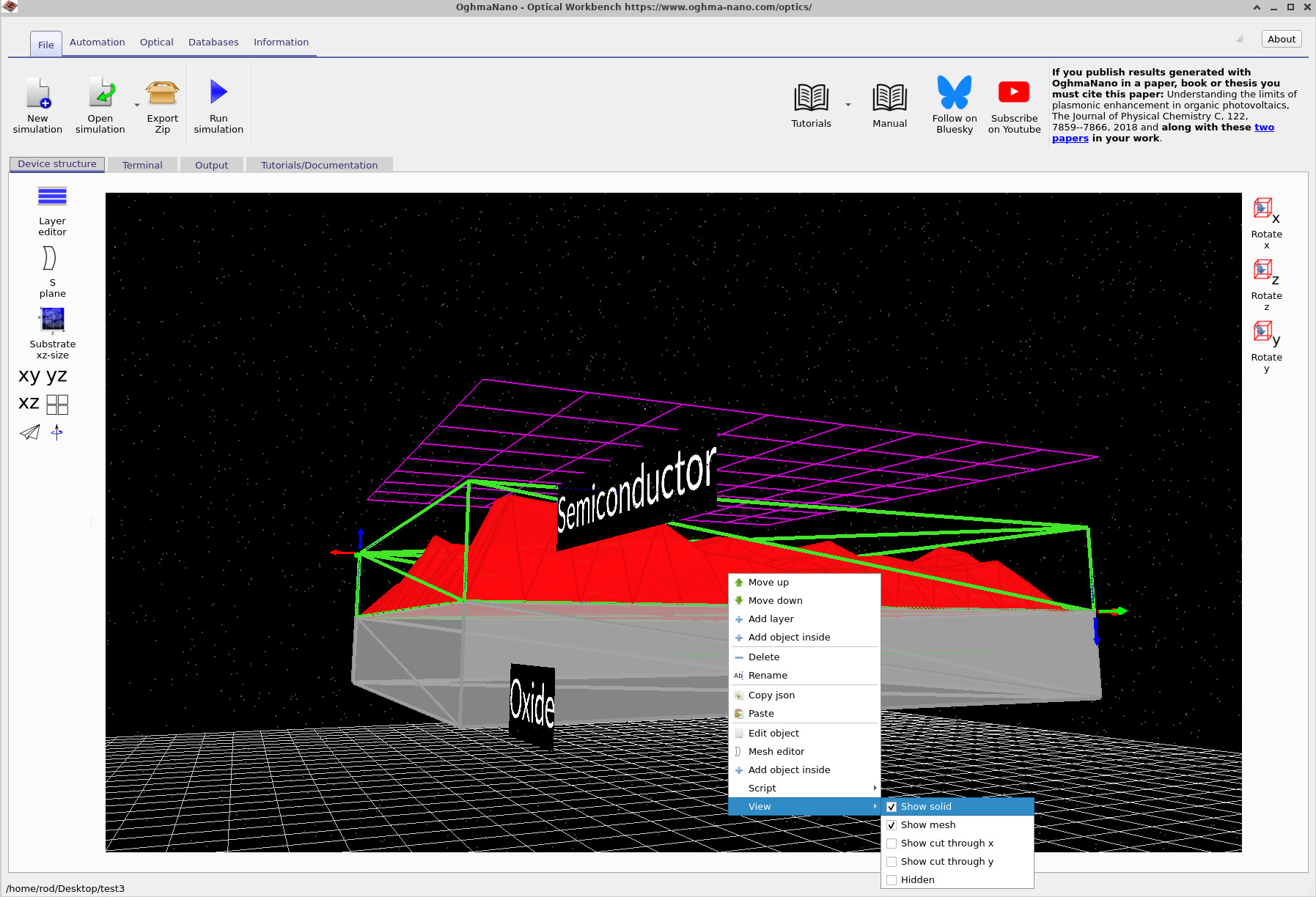
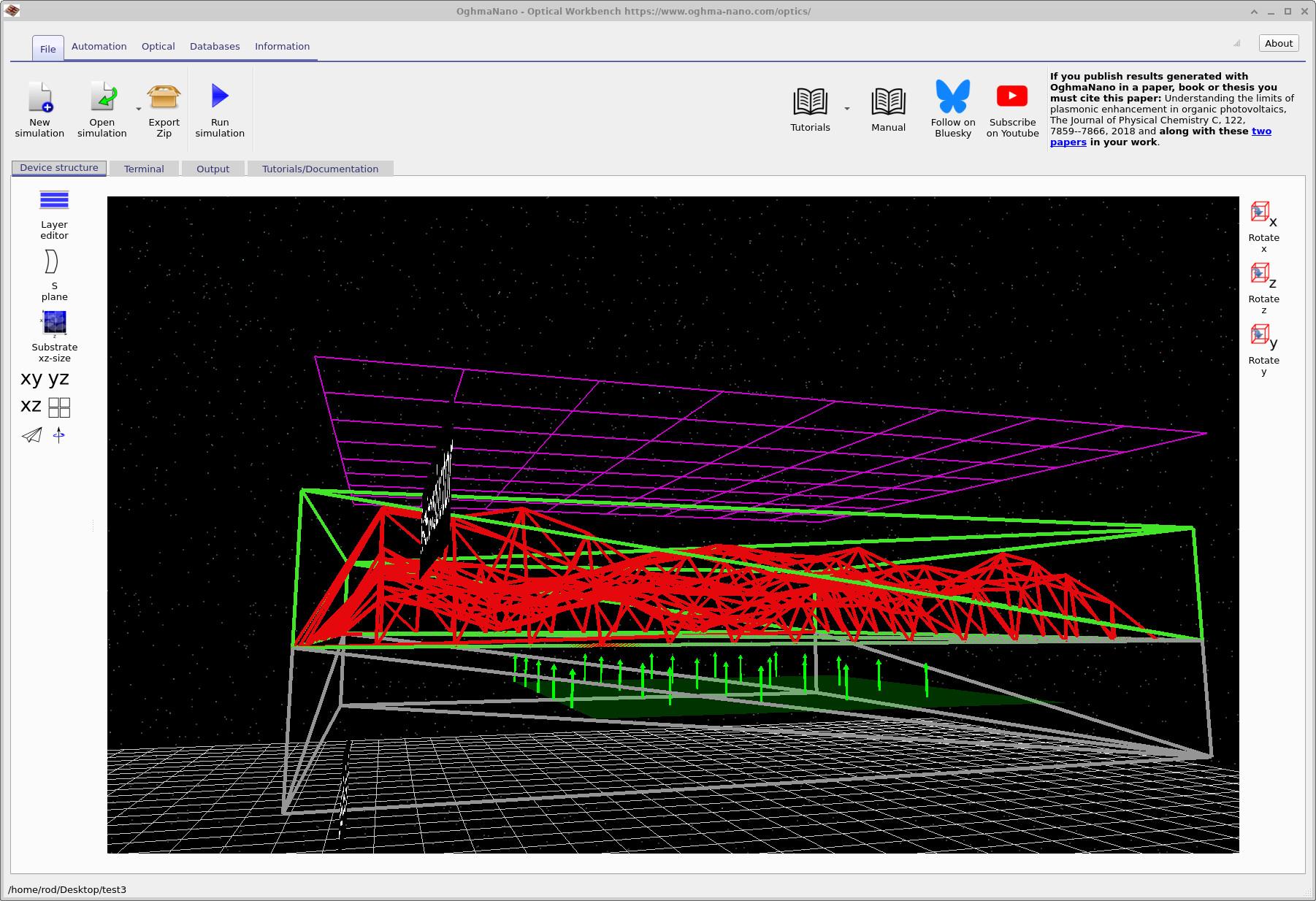
Każda strzałka symbolizuje grupę promieni emitowanych z danego punktu. Klikając prawym przyciskiem myszy na obiekt źródła światła, można później zmienić liczbę promieni, kąt emisji oraz rozmiar źródła w osiach X i Y. Do tego tematu wrócimy w części B.
Krok 4: Uruchom symulację śledzenia promieni.
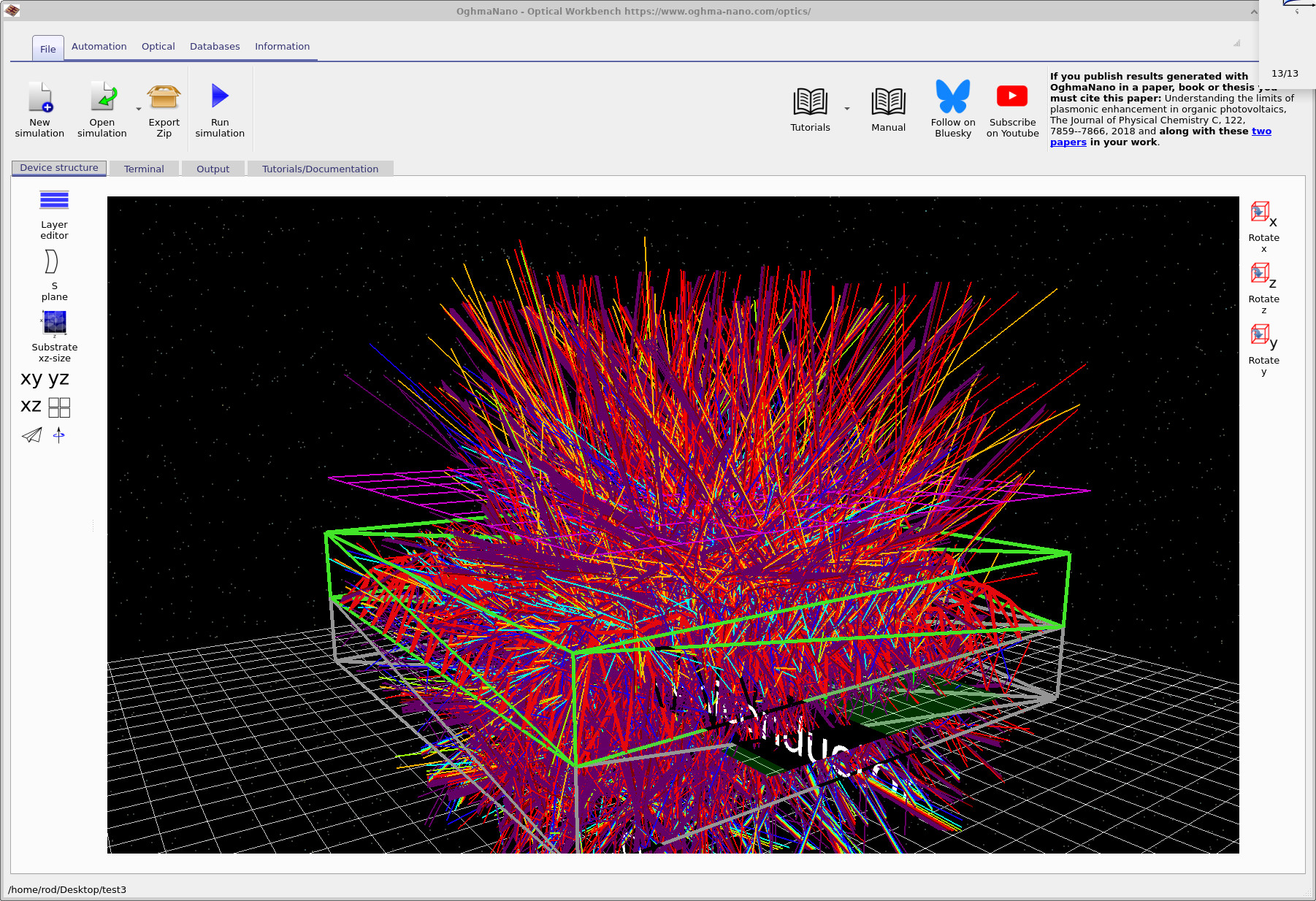
Kliknij „Uruchom symulację” (niebieska ikona odtwarzania), aby uruchomić program śledzący promienie. Po krótkiej chwili okno wypełni się promieniami, jak pokazano na ilustracji ??. Promienie rozpraszają się wewnątrz chropowatego półprzewodnika i albo docierają do detektora, albo są tracone w podłożu.
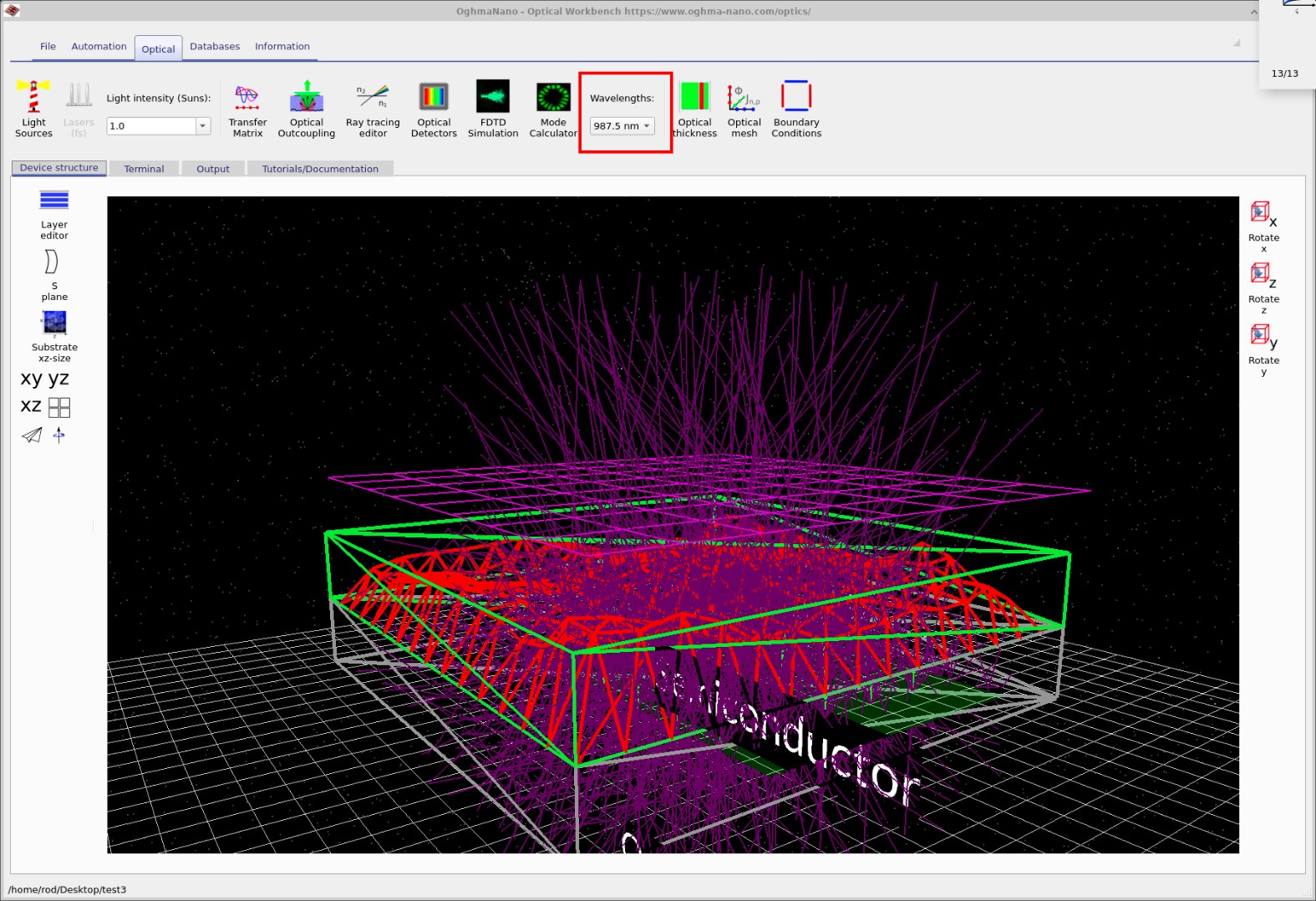
Aby sprawdzić, w jaki sposób trajektorie promieni zależą od długości fali, przejdź do zakładki „Optyka”. Użyj rozwijanej listy „Długości fal”, aby wybrać określoną długość fali, jak pokazano na ilustracji ??. Widok 3D zostanie zaktualizowany, aby wyświetlać tylko promienie o wybranej długości fali.
Krok 5: Sprawdź wyniki odczytu z detektora.
Po zakończeniu symulacji otwórz zakładkę „Wyniki”, aby zobaczyć wszystkie pliki wygenerowane przez program śledzący promienie, jak pokazano na ilustracji ??. Płaszczyzna detektora znajdująca się w górnej części struktury jest oznaczona numerem 0, dlatego jej wyniki są zapisywane w pliku detector0.
Kliknij dwukrotnie detector0, aby otworzyć okno wyświetlające dane z detektora (??). Na tym wykresie przedstawiono, ile światła przechodzi przez detektor w zależności od kąta, a w przypadku symulacji z wykorzystaniem wielu długości fal – w zależności od długości fali.
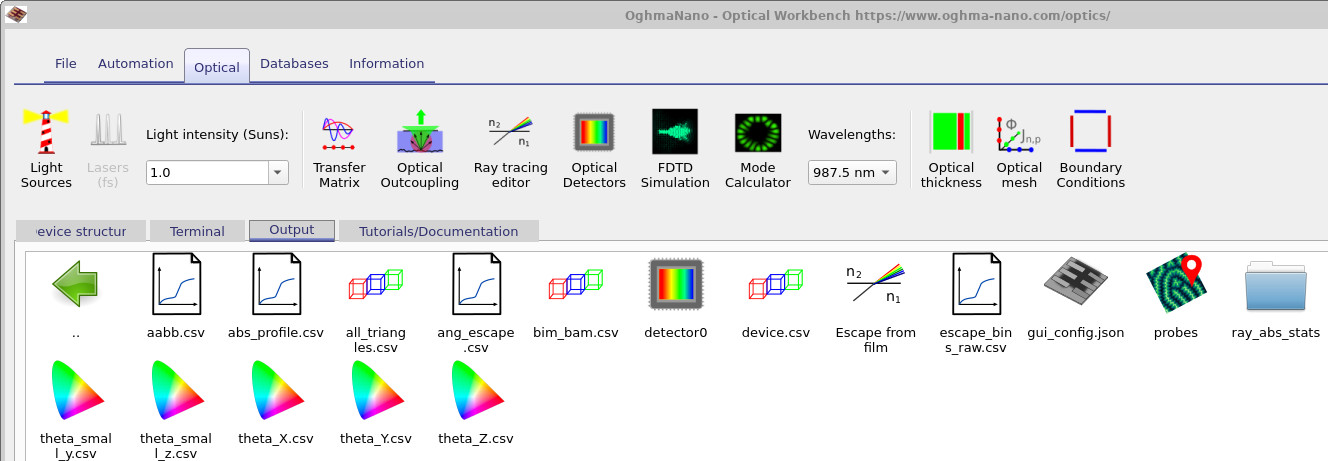
detector0 zawiera wyniki uzyskane z górnej warstwy detektorów.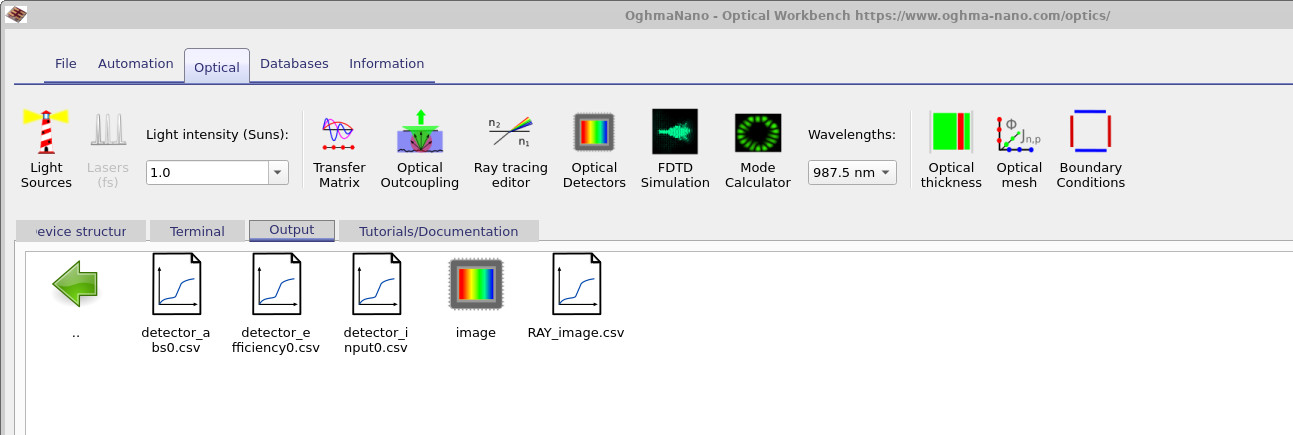
Wydajność detektora i generowane obrazy.
Sygnał wyjściowy detektora, przedstawiony na rysunku ??, uzyskuje się poprzez dwukrotne kliknięcie pliku detector_efficiency0.csv w zakładce „Wyjście”. Na wykresie tym przedstawiono udział światła generowanego wewnętrznie, które dociera do detektora, w zależności od długości fali – w efekcie pokazuje to efektywność wyprowadzania światła. W tym przykładzie prawie całe światło jest zatrzymywane przy długościach fal poniżej około 600 nm, natomiast przy dłuższych długościach fal efektywność wyprowadzania światła wzrasta do około 12%.
Wartość w zakresie 10–15% jest całkowicie akceptowalna dla cienkiej warstwy o wysokim współczynniku załamania, znajdującej się w powietrzu. W celu uproszczonego oszacowania można rozważyć płaski interfejs półprzewodnik/powietrze o współczynnikach załamania \(n_{\text{film}}\) i \(n_{\text{air}}\). Wartość współczynnika odbicia Fresnela dla promieni padających prostopadle wynosi:
\( R = \left(\dfrac{n_{\text{film}} - n_{\text{air}}}{n_{\text{film}} + n_{\text{air}}}\right)^2. \)
Przyjmując typowy współczynnik załamania półprzewodnika lub tlenku \(n_{\text{film}} \approx 1.8\) i \(n_{\text{air}} = 1.0\), otrzymujemy \( R \approx 0.08 \) (około 8% odbicia przy padaniu prostopadłym), a zatem współczynnik transmisji wynosi \(1-R \approx 0.92\). Jednak światło generowane wewnątrz warstwy może wydostawać się tylko w obszarze zdefiniowanym przez kąt krytyczny \( \theta_c = \arcsin\!\bigl(n_{\text{air}}/n_{\text{film}}\bigr) \approx 34^\circ \). W przypadku izotropowej emisji wewnątrz warstwy, udział mocy, która pada w tym obszarze, wynosi:
\( f_{\text{cone}} = 1 - \cos\theta_c \approx 1 - \cos(34^\circ) \approx 0.17. \)
Pomnożenie współczynników transmisji i współczynnika stożka rozpraszającego pozwala na uzyskanie przybliżonej wartości efektywności wyprowadzania promieniowania.
\( \eta_{\text{out}} \approx (1-R)\,f_{\text{cone}} \approx 0.92 \times 0.17 \approx 0.16 \; (16\%). \)
Po uwzględnieniu dodatkowych strat i rozproszenia, efektywność wyprowadzania światła na poziomie około 12%, jak to przedstawiono w detector_efficiency0.csv, jest zatem całkiem akceptowalna dla tego typu konstrukcji.
Jeśli dwukrotnie klikniesz RAY_image.csv w tym samym folderze, OghmaNano otworzy renderowany obraz, który pokazuje, jak wyglądałby film widziany Twoim okiem, co jest wyświetlane w ??. Obliczenia te wykorzystują przestrzeń kolorów CIE z 1931 roku: zależny od długości fali sygnał detektora jest przekształcany w trójchromatyczne wartości CIE XYZ przy użyciu standardowych funkcji dopasowywania kolorów, a następnie odwzorowywany na obraz sRGB, który przybliża ludzkie postrzeganie wizualne. Więcej informacji na temat tego modelu kolorów można znaleźć na przykład w przestrzeń kolorów CIE 1931.
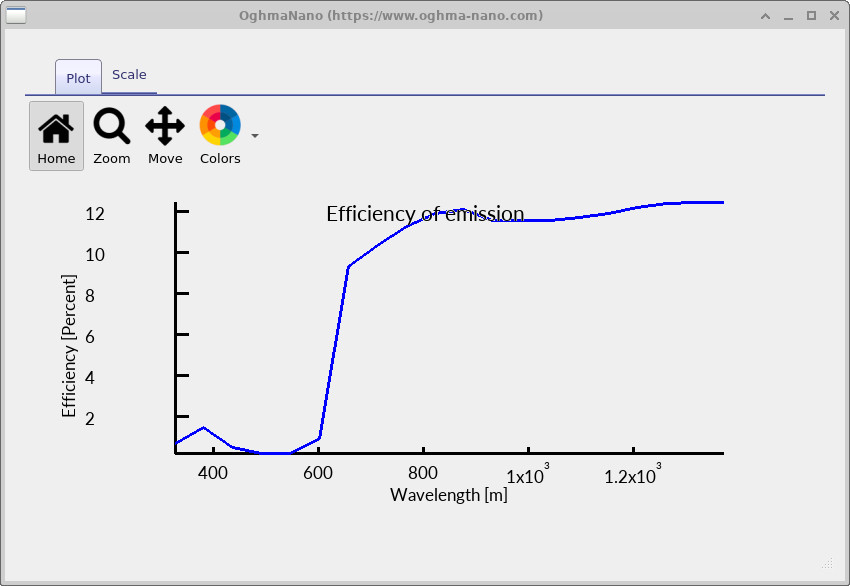
detector_efficiency0.csv. Na wykresie przedstawiono zależność efektywności emisji światła od długości fali – czyli udział światła generowanego wewnątrz urządzenia, które dociera do detektora.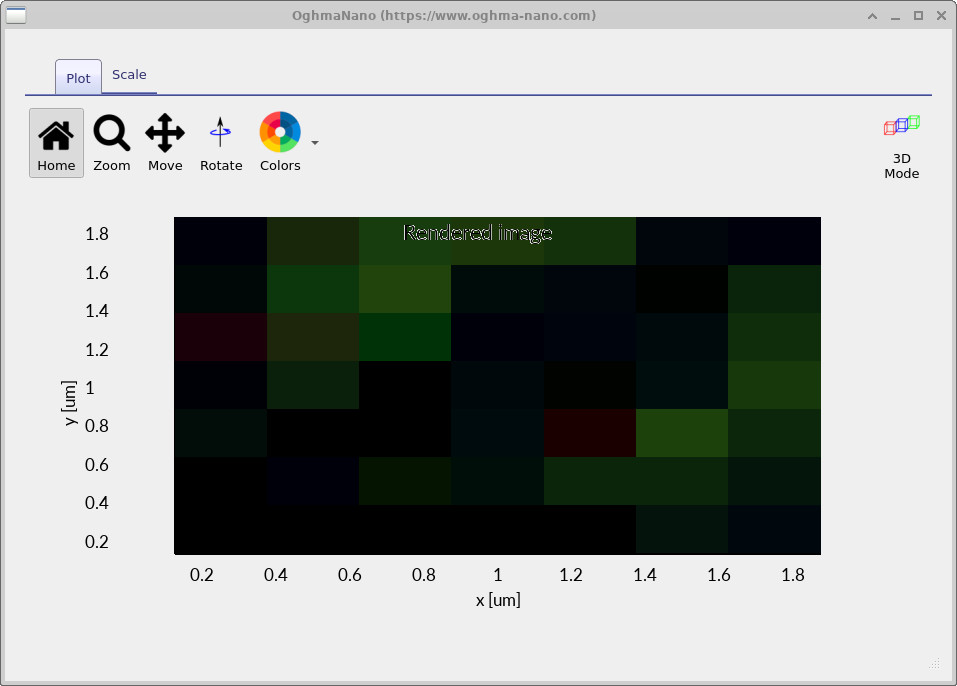
RAY_image.csv. Widmo detektora zostało przekształcone w obraz w naturalnych kolorach, wykorzystując przestrzeń kolorów CIE z 1931 roku, co pozwala przybliżyć to, co widziałby ludzki oko, obserwując film emitujący światło.👉 Następny krok: przejdź do sekcji Część B, aby dowiedzieć się, jak zmieniać kształt powierzchni, regulować źródło światła i importować bardziej złożone struktury do symulacji „Escape from film”. Przegląd systemów optycznych i symulacji śledzenia promieni można znaleźć w Przegląd systemów optycznych i śledzenia promieni.