

Ucieczka od filmu (część B): Zmiana struktury powierzchniowej
W sekcji Część A skonfigurowano przykład „Escape from”, wykorzystujący śledzenie promieni, zwizualizowano wbudowane źródła światła oraz przeanalizowano dane wyjściowe detektora i wygenerowany obraz.
W tej części skupimy się na geometrii. Poprzez zmianę kształtu powierzchni półprzewodnika możemy w bardzo bezpośredni sposób zaobserwować, jak morfologia wpływa na wydobywanie światła. Zamiast korzystać z profilu uzyskanego za pomocą mikroskopii sił atomowych (AFM), wykorzystamy prosty trójkątny wzór saw_wave z bazy danych kształtów, ponownie uruchomimy symulację i porównamy uzyskane wzory promieni.
Krok 1 – Edycja obiektu półprzewodnikowego.
Rozpocznij od stanu końcowego elementu A, w którym powierzchnia półprzewodnika jest przedstawiona za pomocą obrazu uzyskanego za pomocą mikroskopu sił atomowych (AFM), a detektor znajduje się nad strukturą. Pierwszym zadaniem jest poinformowanie programu OghmaNano, że chcemy zmienić siatkę używaną do modelowania obiektu półprzewodnikowego.
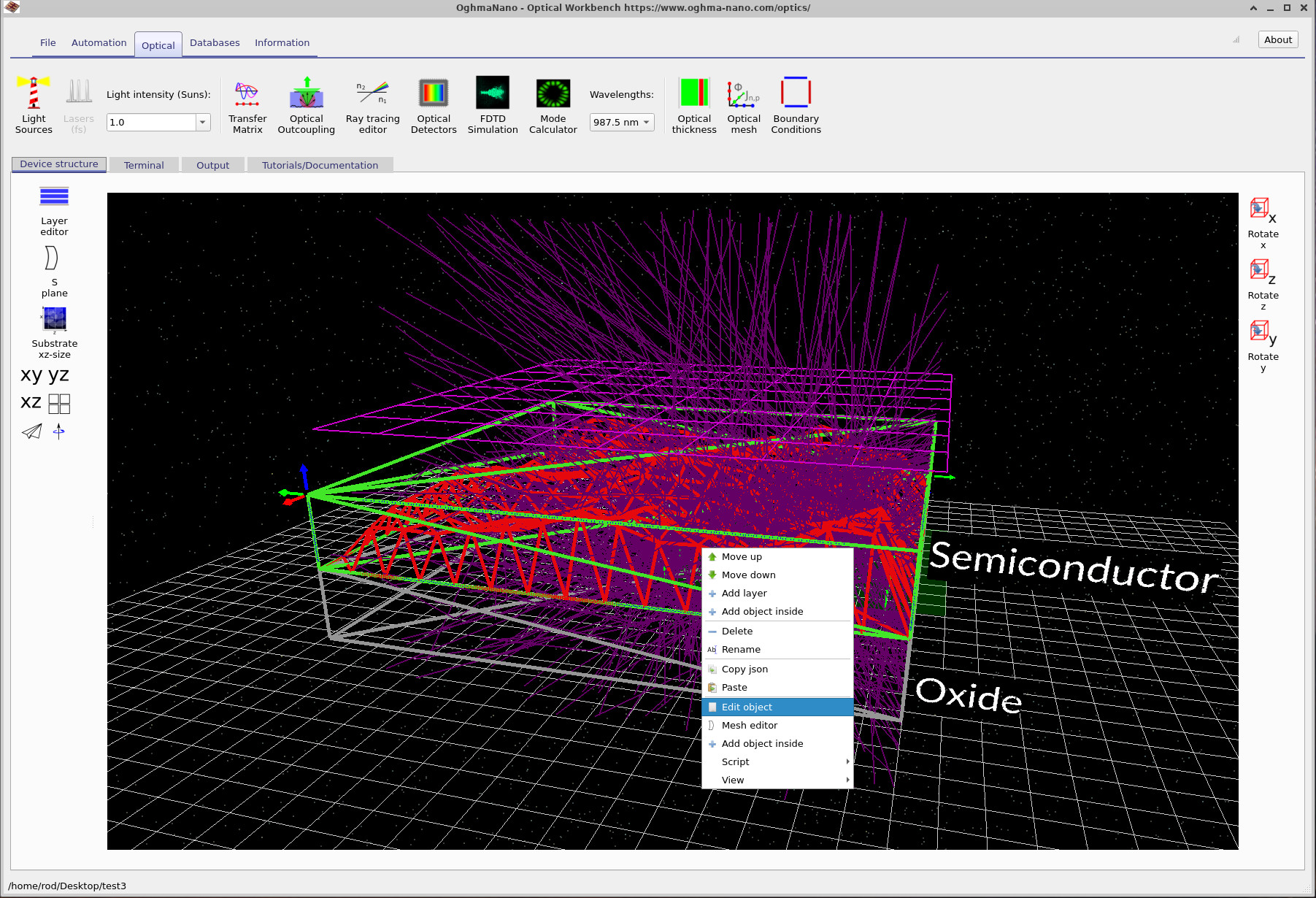
- Kliknij prawym przyciskiem myszy czerwony obiekt „Półprzewodnik” w widoku 3D.
- Wybierz opcję „Edytuj obiekt” z menu kontekstowego (patrz ??).
Otwiera to okno edytora obiektów, które można zobaczyć na ilustracji ??. W tym oknie zgromadzone są wszystkie właściwości obiektu: jego położenie, sposób replikacji, kolor oraz – co najważniejsze w kontekście tego samouczka – kształt obiektu, który definiuje podstawową siatkę.
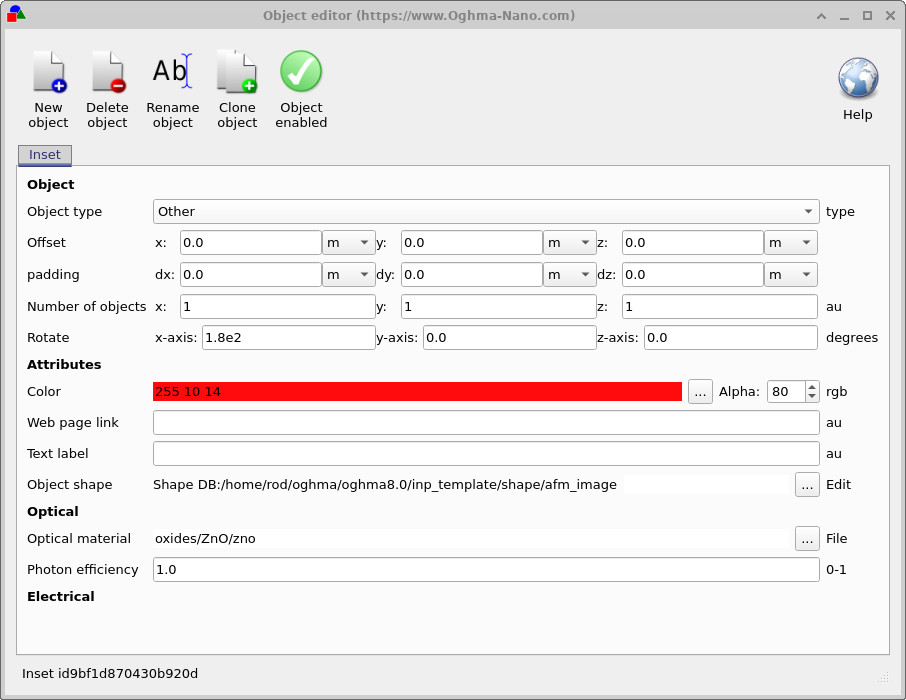
W sekcji „Kształt obiektu”, znajdującej się w dolnej części edytora, zobaczysz ścieżkę prowadzącą do elementu afm_image w bazie danych kształtów. Kliknij przycisk z trzema kropkami obok pola „Edytuj”, aby otworzyć edytor siatki, w którym definiowana jest geometria.
Krok 2 – Wybierz nową strukturę z bazy danych kształtów.
Po otwarciu edytora Mesh, ikona bazy danych kształtów, znajdująca się w górnej części okna, powinna być już zaznaczona, a aktualny wpis będzie miał oznaczenie afm_image, jak pokazano na ilustracji ??. Baza danych kształtów to po prostu lokalna biblioteka zawierająca gotowe do ponownego wykorzystania modele – powierzchnie AFM, szablony kryształów fotonicznych, struktury testowe i tym podobne – zapisane we własnym formacie programu OghmaNano.
Aby zmienić używaną powierzchnię:
- Kliknij przycisk z trzema kropkami znajdujący się obok pliku w edytorze siatki.
- W przeglądarce bazy danych kształtów kliknij dwukrotnie ikonę „saw_wave” (??).
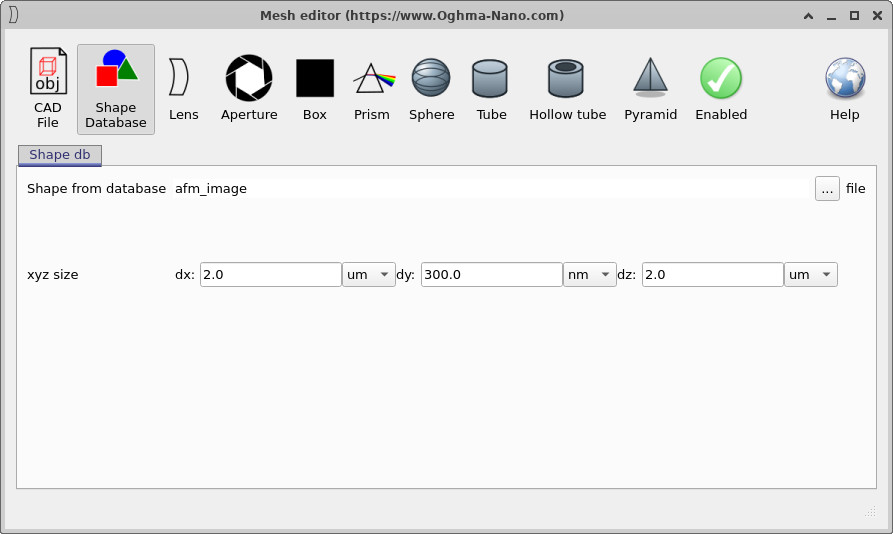
afm_image, pobrany z mapy wysokości uzyskanej za pomocą mikroskopu sił atomowych (AFM).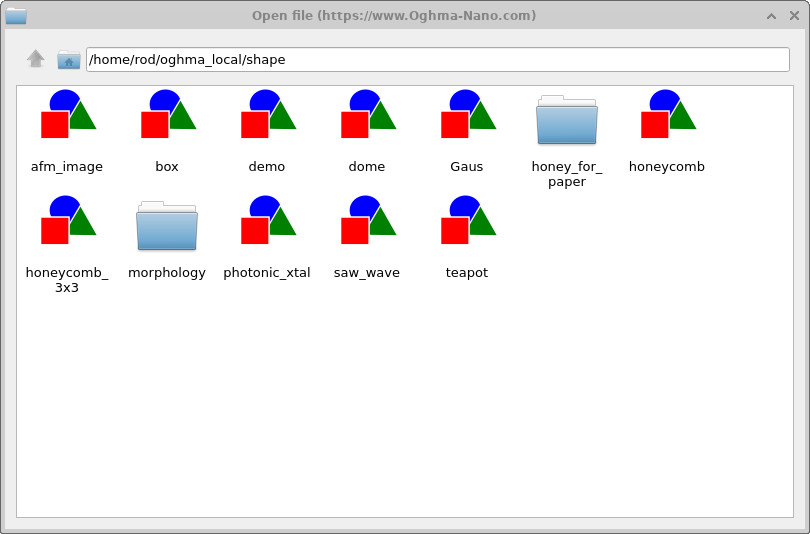
Po wybraniu opcji „saw_wave” zamknij edytor siatki i edytor obiektów. Wracając do głównego widoku 3D, zauważysz, że powierzchnia półprzewodnika ma teraz profil trójkątny zamiast pierwotnego kształtu uzyskanego metodą AFM. Tego typu prosta struktura testowa jest przydatna do zdobywania doświadczenia przed przejściem do analizy bardziej realistycznych, zmierzonych powierzchni.
Aby dowiedzieć się więcej na temat tworzenia własnych kształtów, importowania obrazów AFM oraz tworzenia bibliotek zawierających przydatne elementy geometryczne, zapoznaj się z odpowiednią sekcją. Samouczek dotyczący bazy danych kształtów (część A).
Krok 3 – uruchomienie symulacji z wykorzystaniem nowej siatki.
Po wybraniu nowej powierzchni, ponownie uruchom symulację, aby ponownie aktywować algorytm śledzenia promieni. Dokładny wygląd promieni będzie zależał od wybranej długości fali. W przykładzie przedstawionym na ilustracji ?? długość fali ustawiono na 437,5 nm, aby pokazać, w jaki sposób trójkątna struktura kieruje i zatrzymuje światło wewnątrz warstwy.
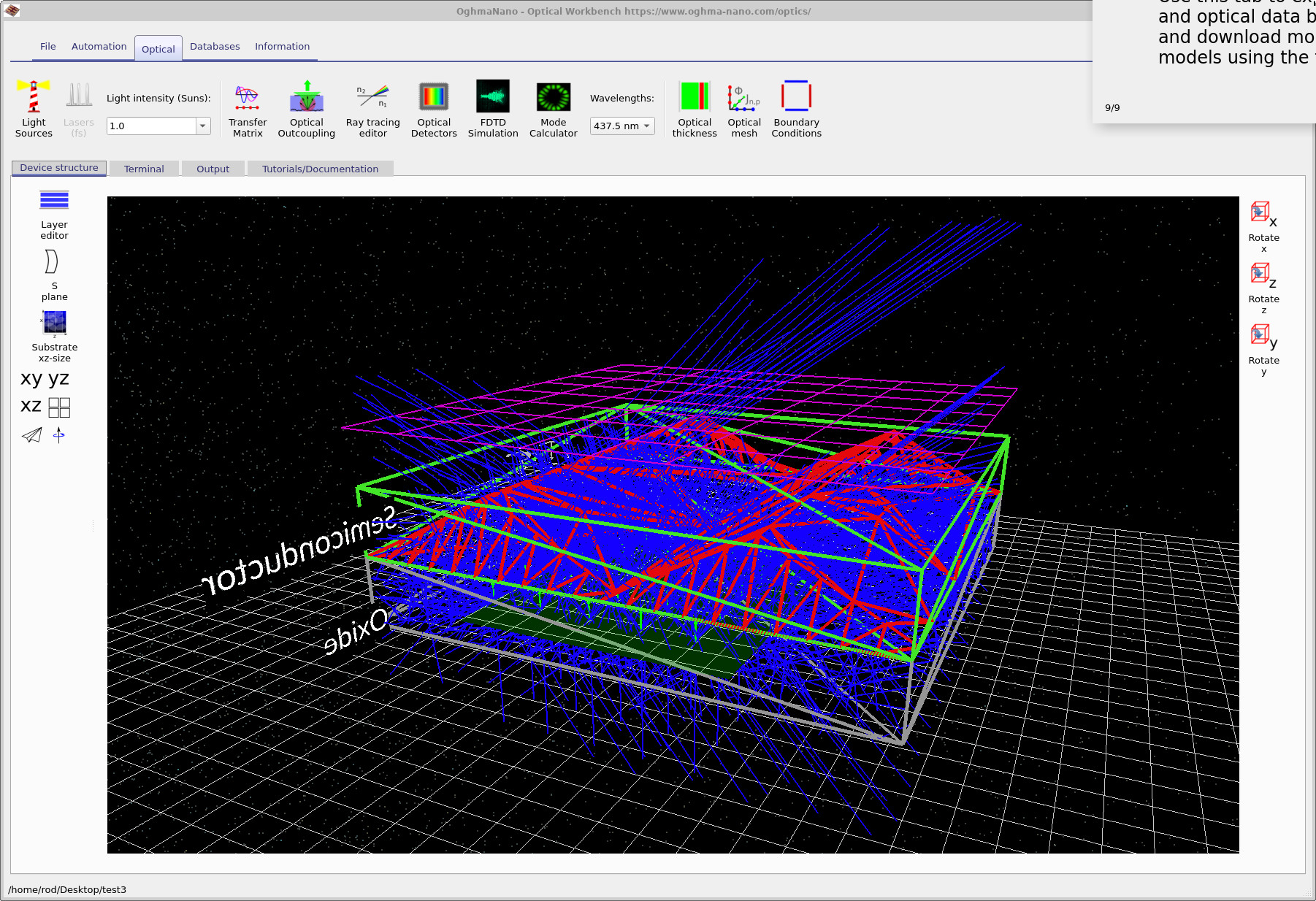
saw_wave. Przy długości fali 437,5 nm trójkątna struktura powierzchni silnie rozprasza promienie, zmieniając wzór rozkładu w porównaniu z pierwotną powierzchnią uzyskaną metodą AFM.Można teraz powtórzyć dokładnie tę samą analizę, co w części A: należy sprawdzić wynik detector0, wygenerować wykres detector_efficiency0.csv i wyświetlić uzyskany obraz. Porównanie wyników uzyskanych z uwzględnieniem i bez uwzględnienia struktury przypominającej falę piły jest dobrym sposobem na ocenę, w jakim stopniu dana morfologia wpływa na dodatkowe sprzężenie wyjściowe (lub zatrzymywanie).
Korzystając z różnych kształtów dostępnych w bazie danych kształtów – lub importując własne modele siatek AFM i CAD – można stworzyć zestaw porównań „przed i po” i rozpocząć projektowanie powierzchni, które pozwolą na lepsze wykorzystanie światła w obszarze emisji, przy jednoczesnym zachowaniu realistycznych parametrów produkcji.
👉 Kolejne kroki: Wypróbuj inne kształty z bazy danych kształtów lub zaimportuj własne siatki AFM lub CAD, a następnie porównaj wydajność detektorów i wygenerowane obrazy z wynikami z Część A. Aby uzyskać ogólny przegląd systemów optycznych i symulacji śledzenia promieni, zobacz Przegląd systemów optycznych i śledzenia promieni.