

Зміна структури поверхні (частина B)
У розділі частина A ви налаштували приклад трасування променів для анімації «Втеча з фільму», візуалізували вбудовані джерела світла та перевірили вихідні дані детектора та відтворене зображення.
У цій частині ми зосереджуємося на геометрії. Змінюючи форму поверхні напівпровідника, ми можемо безпосередньо спостерігати, як морфологія впливає на випромінювання світла. Замість профілю, отриманого за допомогою атомно-силової мікроскопії, ми використаємо просту трикутну saw_wave структуру з бази даних фігур, повторно запустимо моделювання та порівняємо отримані схеми розповсюдження променів.
Крок 1 – Редагування напівпровідникового об’єкта
Почніть з кінцевого стану частини А, де поверхня напівпровідника відображена на зображенні, отриманому за допомогою атомно-силового мікроскопа, а детектор розташовано над структурою. Перше завдання полягає в тому, щоб повідомити OghmaNano, що ми хочемо змінити сітку, яка використовується для напівпровідникового об’єкта.
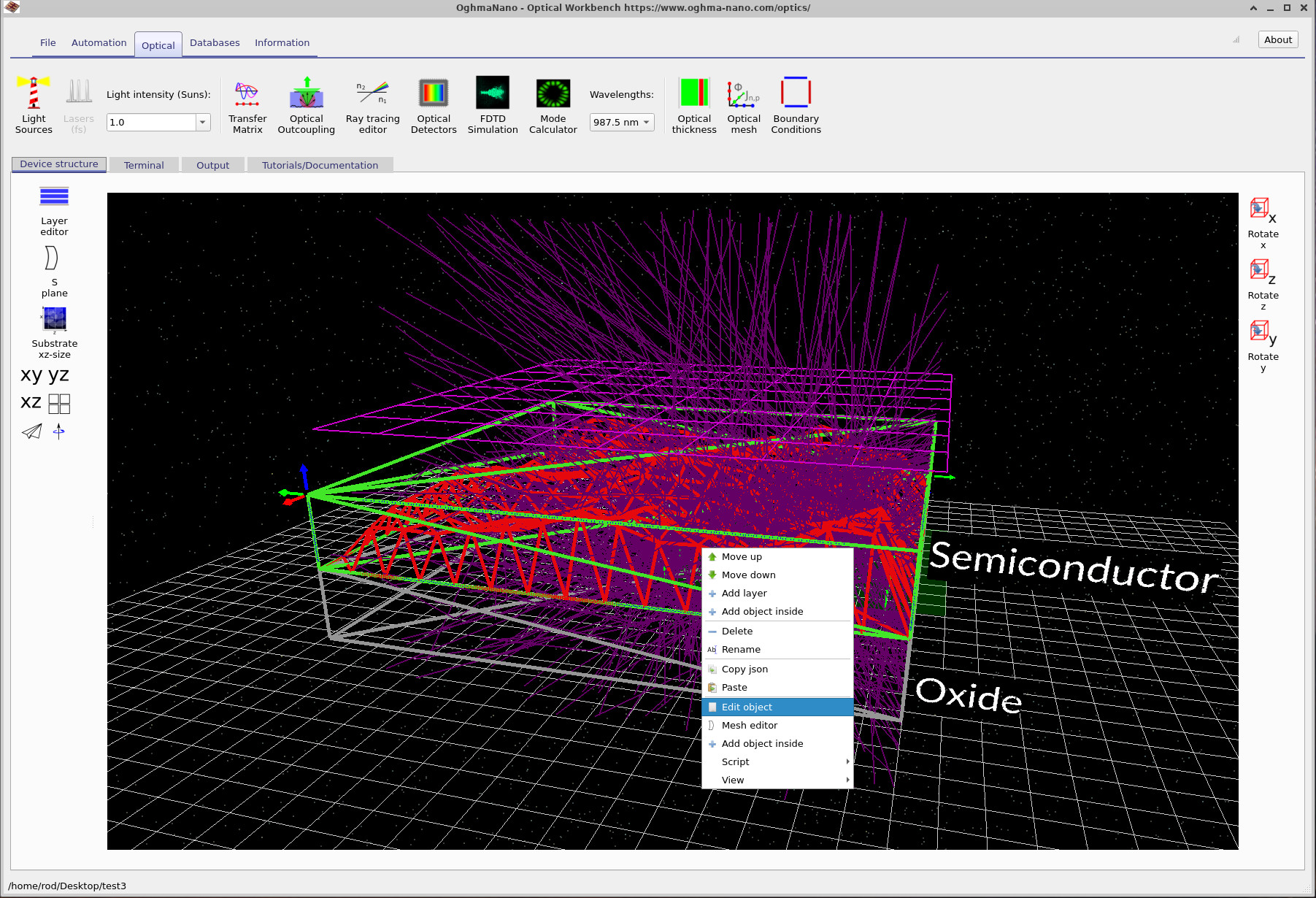
- Клацніть правою кнопкою миші на червоному об’єкті «Напівпровідник» у тривимірному вікні.
- У контекстному меню виберіть пункт «Редагувати об’єкт» (див. ??).
Це відкриває редактор об’єктів, який показано на ??. У редакторі зібрано всі властивості об’єкта: його положення, схему копіювання, колір і, що найважливіше для цього посібника, форму об’єкта, яка визначає базову сітку.
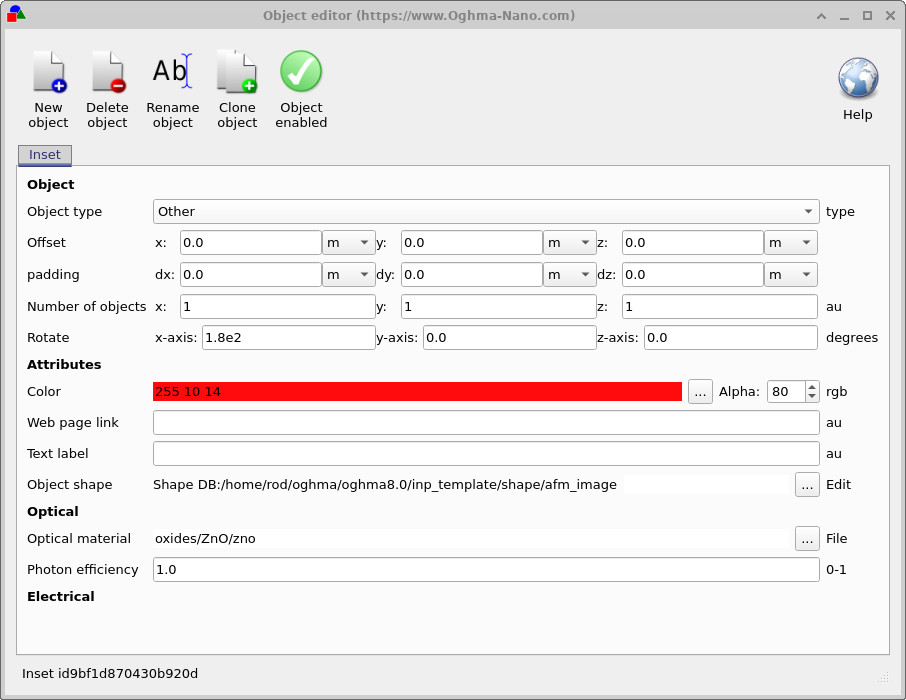
У розділі «Форма об’єкта» в нижній частині редактора ви побачите шлях, що вказує на afm_image у базі даних форм. Натисніть кнопку «…» поруч із полем «Редагувати», щоб відкрити редактор сітки, де фактично визначається геометрія.
Крок 2 – Оберіть нову структуру з бази даних фігур.
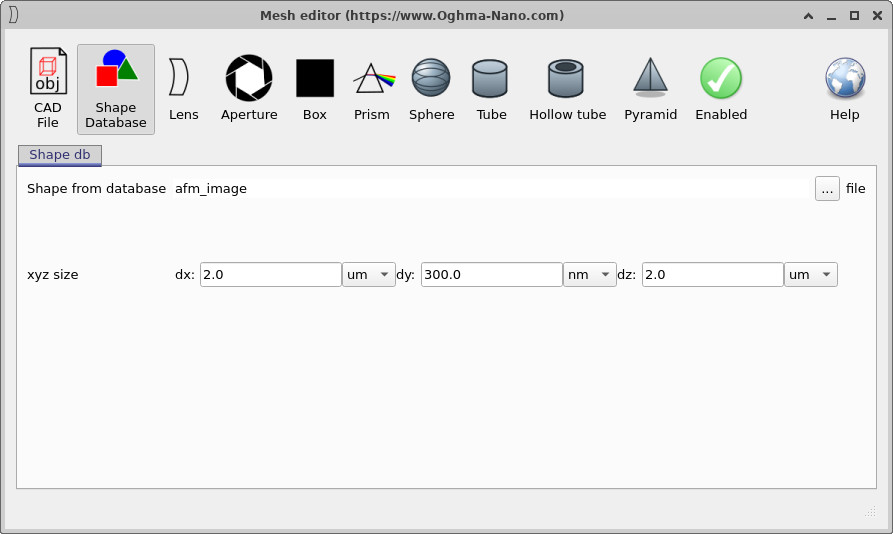
Після відкриття редактора Mesh, значок «База даних фігур» у верхній частині має бути вже вибрано, а поточний запис буде afm_image, як показано на ??. «База даних фігур» – це просто локальна бібліотека повторно використовуваних сіток – поверхонь AFM, шаблонів фотонних кристалів, тестових структур тощо, які зберігаються у власному форматі OghmaNano.
Щоб замінити одну поверхню на іншу:
- Натисніть кнопку «…», яка розташована поруч із файлом у редакторі Mesh.
- У програмі перегляду бази даних фігур двічі клацніть на елементі «saw_wave» (??).
afm_image, отриманою з карти висот, створеної за допомогою атомно-силової мікроскопії.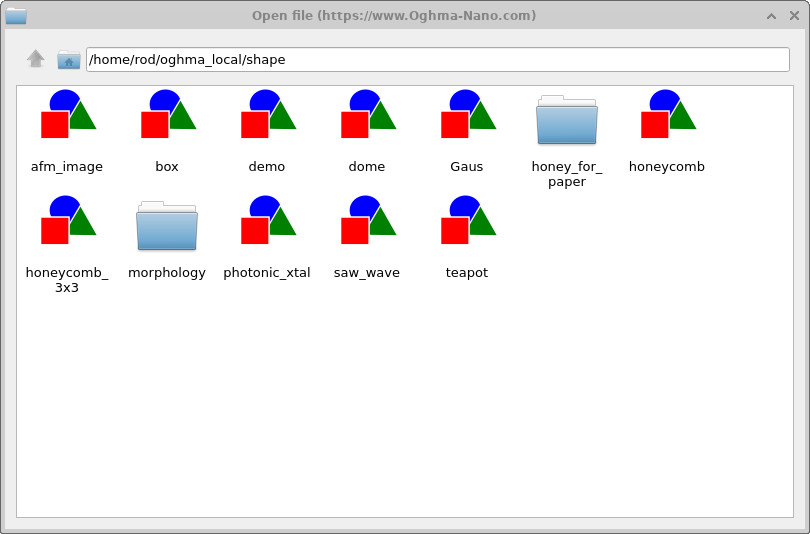
Після вибору параметру «saw_wave» закрийте редактор сітки та редактор об’єктів. Повернувшись до основного 3D-перегляду, ви побачите, що поверхня напівпровідника тепер має трикутний профіль замість початкової морфології, отриманої за допомогою атомно-силової мікроскопії (AFM). Така проста тестова структура є зручною для формування уявлення про процес, перш ніж переходити до аналізу реальних виміряних поверхонь.
Щоб дізнатися більше про створення власних фігур, імпорт зображень AFM і створення бібліотек корисних геометричних об’єктів, перегляньте відповідний розділ. Навчальний посібник зі створення бази даних геометричних фігур (Частина А).
Крок 3 – Запуск симуляції з використанням нової сітки.
Після вибору нової поверхні знову натисніть кнопку «Запустити симуляцію», щоб повторно активувати трасувальник променів. Точний вигляд променів залежатиме від обраної вами довжини хвилі. У прикладі, показаному на ??, довжина хвилі встановлена на 437,5 нм, щоб продемонструвати, як трикутна структура перенаправляє та утримує світло всередині плівки.
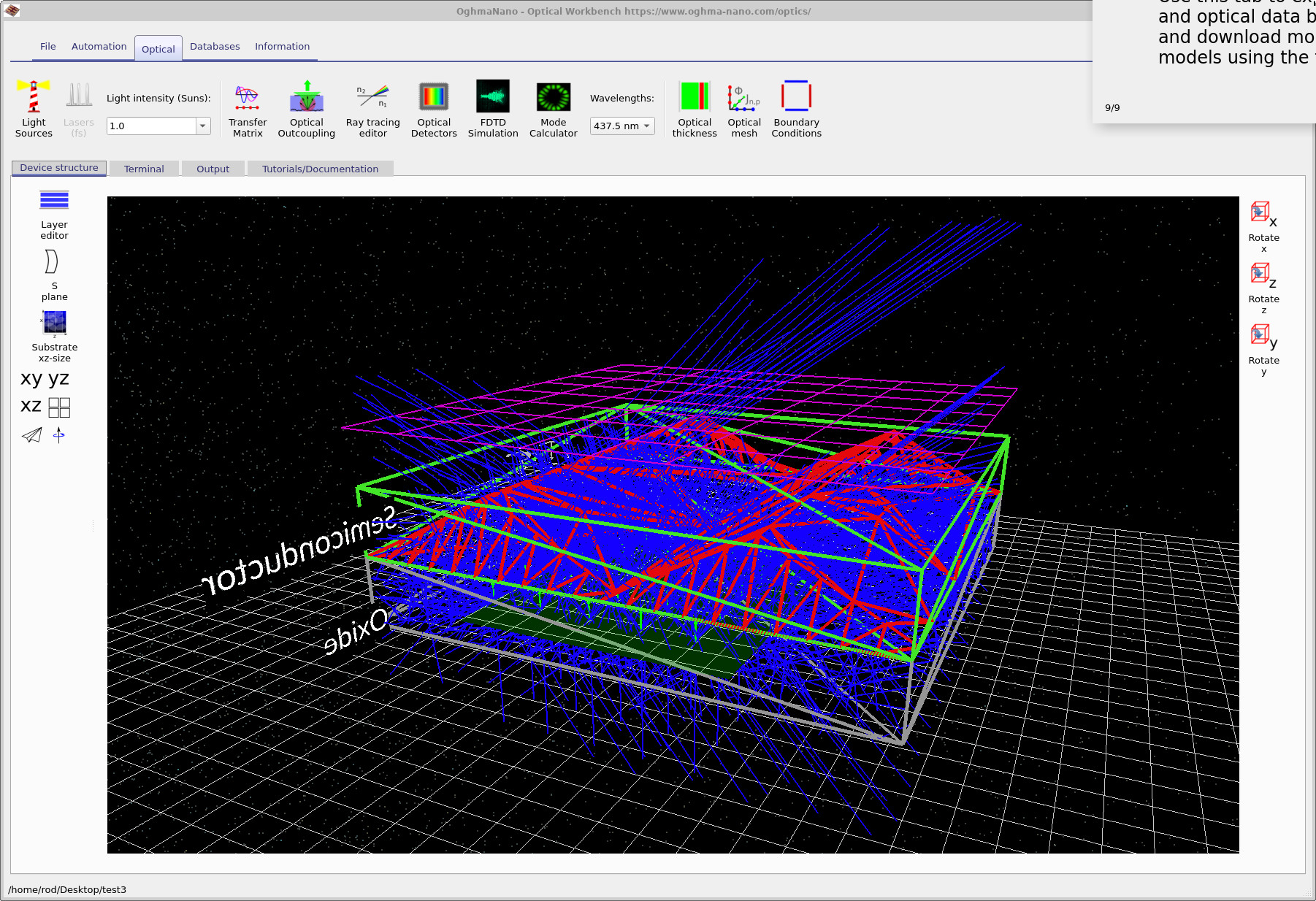
saw_wave. При довжині хвилі 437,5 нм трикутна морфологія значною мірою розсіює промені, змінюючи характер їх розповсюдження порівняно з початковою поверхнею, отриманою за допомогою атомно-силової мікроскопії.Тепер ви можете повторити точно такий самий аналіз, як і в частині А: перевірте вихідні дані detector0, побудуйте графік detector_efficiency0.csv і перегляньте отримане зображення. Порівняння результатів із використанням і без використання хвилеподібної структури – це хороший спосіб зрозуміти, наскільки додаткове випромінювання (або утримання) забезпечує певна морфологія.
Використовуючи різні форми з бази даних форм або імпортуючи власні сітки AFM і CAD, ви можете створити набір порівнянь «до і після» та почати проєктувати поверхні, які забезпечують краще поширення світла в конус випромінювання, зберігаючи при цьому реалістичність виробництва.
👉 Наступні кроки: спробуйте використати інші форми з бази даних форм або імпортуйте власні сітки AFM або CAD, а потім порівняйте ефективність детектора та отримані зображення з результатами, наведеними в Частина A. Загальну інформацію про оптичні системи та моделювання трасування променів можна знайти в Огляд оптичних систем і трасування променів.