

Απόδραση από τον κινηματογράφο (Μέρος Β): Αλλαγή της επιφανειακής δομής
Στο Μέρος Α, ρυθμίσατε το παράδειγμα «Escape from film ray-tracing», απεικονίσατε τις ενσωματωμένες πηγές φωτός και ελέγξατε την έξοδο του ανιχνευτή και την απεικονιζόμενη εικόνα.
Σε αυτό το τμήμα, εστιάζουμε στη γεωμετρία. Αλλάζοντας το σχήμα της επιφάνειας του ημιαγωγού, μπορούμε να δούμε, με έναν πολύ άμεσο τρόπο, πώς η μορφολογία ελέγχει την εκπομπή φωτός. Αντί για ένα προφίλ που προέρχεται από μια μέτρηση AFM, θα χρησιμοποιήσουμε ένα απλό τριγωνικό μοτίβο saw_wave από τη βάση δεδομένων σχημάτων, θα επαναλάβουμε την προσομοίωση και θα συγκρίνουμε τα προκύπτοντα μοτίβα ακτίνων.
Βήμα 1 – Επεξεργασία του αντικειμένου ημιαγωγού
Ξεκινήστε από την τελική κατάσταση του Μέρους Α, όπου η επιφάνεια του ημιαγωγού περιγράφεται από μια εικόνα AFM και ο ανιχνευτής είναι τοποθετημένος πάνω από τη δομή. Η πρώτη εργασία είναι να ενημερώσουμε το OghmaNano ότι θέλουμε να αλλάξουμε το πλέγμα που χρησιμοποιείται για το αντικείμενο του ημιαγωγού.
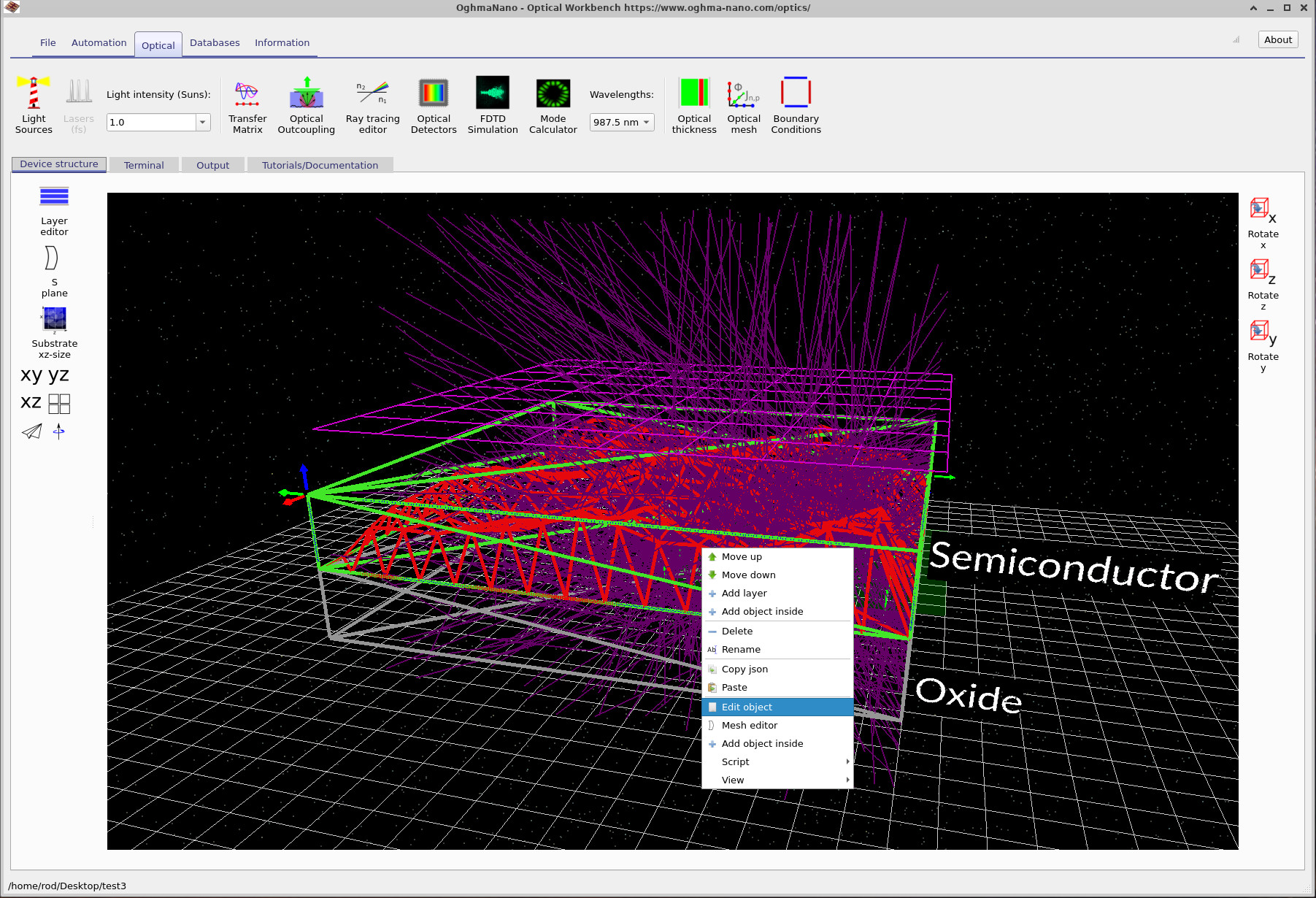
- Κάντε δεξί κλικ στο κόκκινο αντικείμενο ημιαγωγού στην τρισδιάστατη προβολή.
- Επιλέξτε «Επεξεργασία αντικειμένου» από το μενού περιβάλλοντος (δείτε ??).
Αυτό ανοίγει τον επεξεργαστή αντικειμένων, όπως φαίνεται στην εικόνα ??. Ο επεξεργαστής συγκεντρώνει όλες τις ιδιότητες του αντικειμένου: τη θέση του, το μοτίβο αναπαραγωγής, το χρώμα και – το πιο σημαντικό για αυτό το σεμινάριο – το σχήμα του αντικειμένου, το οποίο καθορίζει το υποκείμενο πλέγμα.
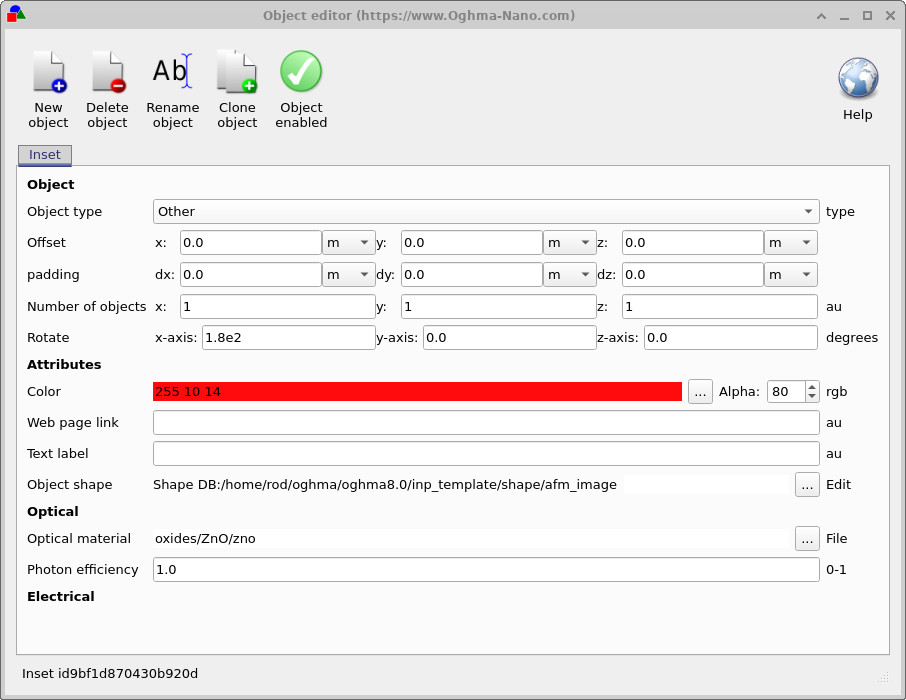
Στην ενότητα "Σχήμα αντικειμένου" στο κάτω μέρος του επεξεργαστή, θα δείτε μια διαδρομή που δείχνει στο afm_image στη Βάση δεδομένων σχημάτων. Κάντε κλικ στο κουμπί "..." δίπλα στο πεδίο "Επεξεργασία" για να ανοίξετε τον επεξεργαστή πλέγματος, όπου ορίζεται η γεωμετρία.
Βήμα 2 – Επιλέξτε μια νέα δομή από τη βάση δεδομένων σχημάτων.
Όταν ανοίγει ο επεξεργαστής πλέγματος, το εικονίδιο της Βάσης Δεδομένων Σχημάτων στην κορυφή θα πρέπει να είναι ήδη επιλεγμένο και η τρέχουσα εγγραφή θα είναι afm_image, όπως φαίνεται στην εικόνα ??. Η Βάση Δεδομένων Σχημάτων είναι απλώς μια τοπική βιβλιοθήκη με επαναχρησιμοποιήσιμα πλέγματα – επιφάνειες AFM, πρότυπα φωτονικών κρυστάλλων, δοκιμαστικές δομές και ούτω καθεξής – που αποθηκεύονται στη δική της μορφή του OghmaNano.
Για να αλλάξετε την επιφάνεια:
- Κάντε κλικ στο κουμπί «…» δίπλα στο αρχείο στον επεξεργαστή Mesh.
- Στον περιηγητή της βάσης δεδομένων σχημάτων, κάντε διπλό κλικ στο saw_wave (??).
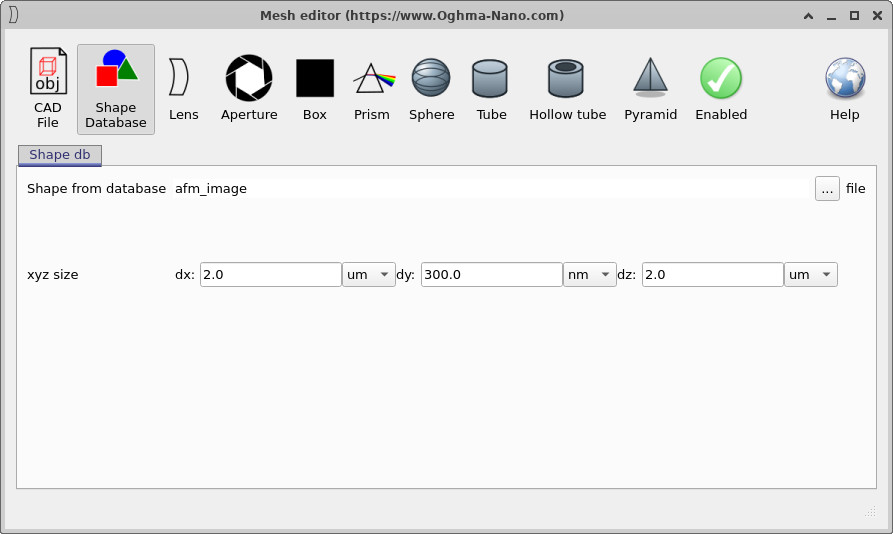
afm_image, το οποίο προέρχεται από έναν χάρτη ύψους AFM.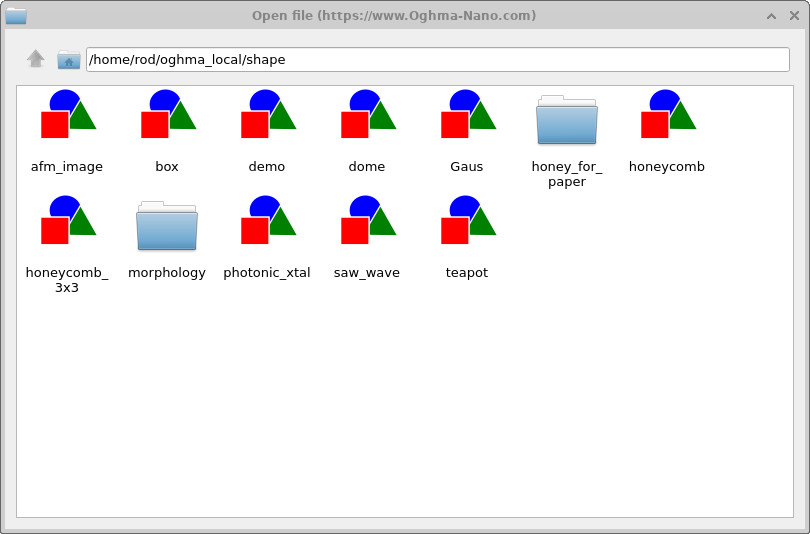
Αφού επιλέξετε την επιλογή "saw_wave", κλείστε τον επεξεργαστή πλέγματος και τον επεξεργαστή αντικειμένων. Επιστρέφοντας στην κύρια προβολή 3D, η επιφάνεια του ημιαγωγού έχει πλέον ένα τριγωνικό προφίλ αντί για την αρχική μορφολογία AFM. Αυτός ο απλός τύπος δοκιμαστικής δομής είναι χρήσιμος για την ανάπτυξη της διαίσθησης πριν προχωρήσετε σε πιο ρεαλιστικές μετρημένες επιφάνειες.
Για να μάθετε περισσότερα σχετικά με τη δημιουργία δικών σας σχημάτων, την εισαγωγή εικόνων AFM και τη δημιουργία βιβλιοθηκών με χρήσιμες γεωμετρίες, ανατρέξτε στην αντίστοιχη ενότητα. Εκπαιδευτικό πρόγραμμα για τη βάση δεδομένων σχημάτων (Μέρος Α).
Βήμα 3 – Εκτέλεση της προσομοίωσης με το νέο πλέγμα.
Αφού επιλέξετε τη νέα επιφάνεια, πατήστε ξανά την επιλογή "Εκτέλεση προσομοίωσης" για να ξεκινήσετε ξανά τον αλγόριθμο ιχνηλάτησης ακτίνων. Η ακριβής εμφάνιση των ακτίνων θα εξαρτηθεί από το μήκος κύματος που θα επιλέξετε. Στο παράδειγμα που φαίνεται στην εικόνα ??, το μήκος κύματος έχει οριστεί σε 437,5 nm, ώστε να τονιστεί ο τρόπος με τον οποίο η τριγωνική δομή ανακατευθύνει και παγιδεύει το φως μέσα στην μεμβράνη.
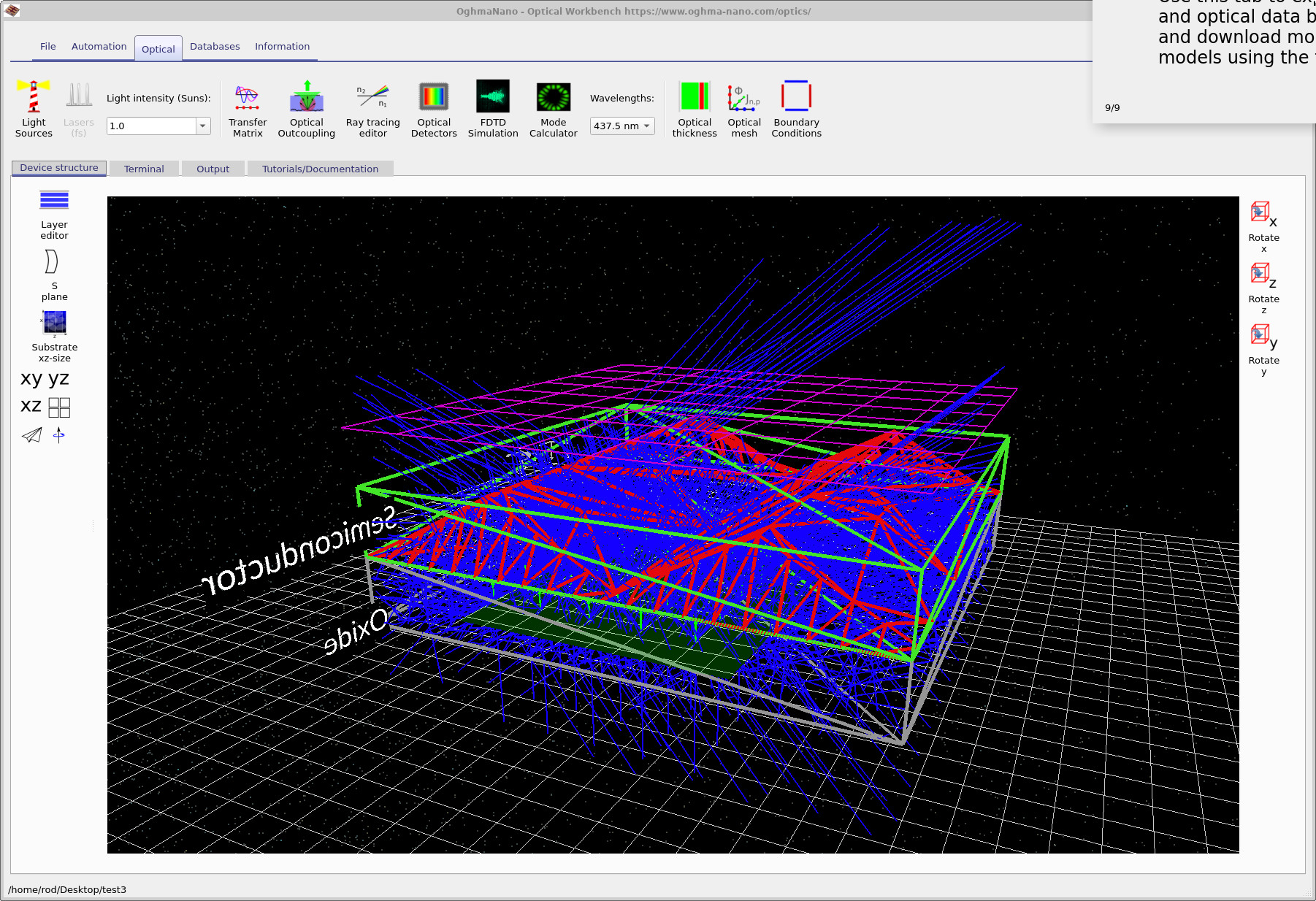
saw_wave. Στα 437,5 nm, η τριγωνική μορφολογία διασκορπίζει έντονα τις ακτίνες, τροποποιώντας το μοτίβο διαφυγής σε σύγκριση με την αρχική επιφάνεια που απεικονίστηκε με μικροσκοπία ατομικής δύναμης (AFM).Μπορείτε πλέον να επαναλάβετε ακριβώς την ίδια ανάλυση όπως στο Μέρος Α: ελέγξτε την έξοδο detector0, σχεδιάστε το detector_efficiency0.csv και δείτε την απεικονιζόμενη εικόνα. Η σύγκριση των αποτελεσμάτων με και χωρίς την οδοντωτή δομή είναι ένας καλός τρόπος για να δείτε πόση επιπλέον έξοδο (ή παγίδευση) παρέχει μια συγκεκριμένη μορφολογία.
Χρησιμοποιώντας διαφορετικά σχήματα από τη βάση δεδομένων σχημάτων – ή εισάγοντας τα δικά σας πλέγματα AFM και CAD – μπορείτε να δημιουργήσετε μια σειρά από συγκρίσεις «πριν και μετά» και να αρχίσετε να σχεδιάζετε επιφάνειες που διοχετεύουν περισσότερο φως στην κωνική περιοχή διαφυγής, διατηρώντας παράλληλα την εφικτότητα της κατασκευής.
👉 Επόμενα βήματα: Δοκιμάστε να χρησιμοποιήσετε άλλα σχήματα από τη Βάση Δεδομένων Σχημάτων ή να εισαγάγετε τα δικά σας μοντέλα AFM ή CAD και να συγκρίνετε τις αποδόσεις των ανιχνευτών και τις απεικονιζόμενες εικόνες με τα αποτελέσματα από το Μέρος Α. Για μια επισκόπηση των οπτικών συστημάτων και των προσομοιώσεων ανίχνευσης ακτίνων, δείτε το Επισκόπηση οπτικών συστημάτων και ανίχνευσης ακτίνων.