

Samouczek dotyczący śledzenia promieni (część A): demonstracja MicroLens (szybki start)
W tym samouczku użyjesz modułu śledzenia promieni OghmaNano, aby zbadać układ mikrosoczewek wyposażony w przysłonę i detektor. Najpierw uruchomisz wersję demonstracyjną w domyślnej konfiguracji, a następnie włączysz efekty odbicia i ścieżki promieni odbijających się wielokrotnie, aby zobaczyć rozproszone światło (niepożądane promienie, które docierają do detektora pośrednimi ścieżkami) oraz ścieżki „duchów” powstające w wyniku wielokrotnych odbić.
1. Utwórz nową symulację MicroLens.
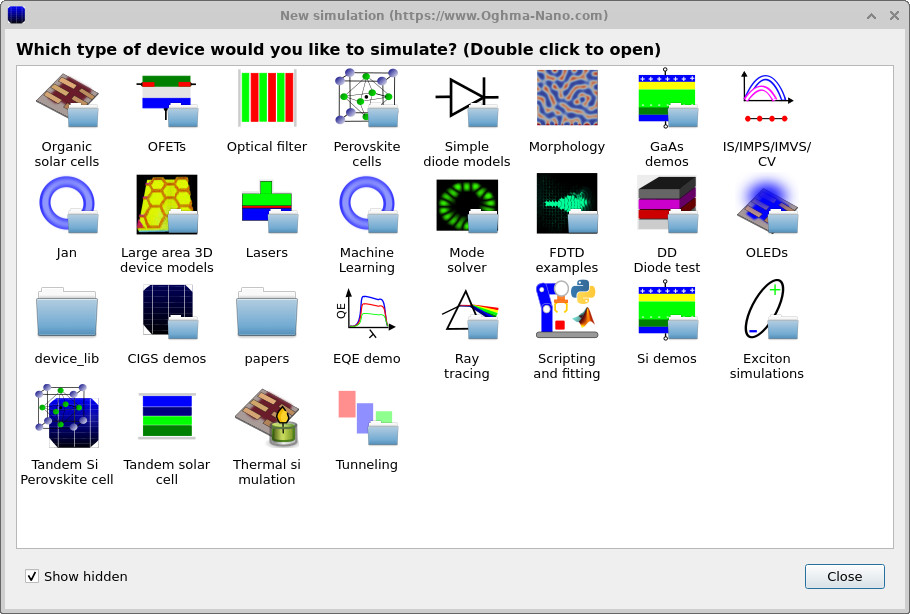
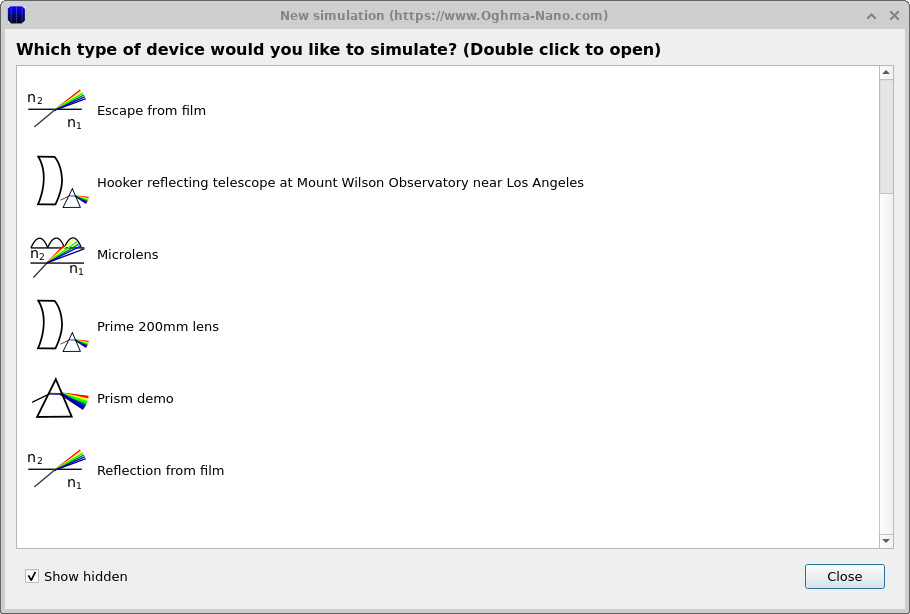
Uruchom program OghmaNano. W głównym oknie kliknij „Nowa symulacja”. Spowoduje to otwarcie biblioteki typów urządzeń, jak pokazano na ilustracji ??. Na liście projektów śledzenia promieni kliknij dwukrotnie „Mikroobiektyw” (??), a następnie wybierz folder, w którym ma być zapisana symulacja. Podobnie jak w przypadku wszystkich symulacji w programie OghmaNano, najlepiej używać lokalnego folderu (np. na dysku C:\), a nie dysku sieciowego lub w chmurze.
2. Sprawdź detektor, przysłonę i mikrosoczewki.
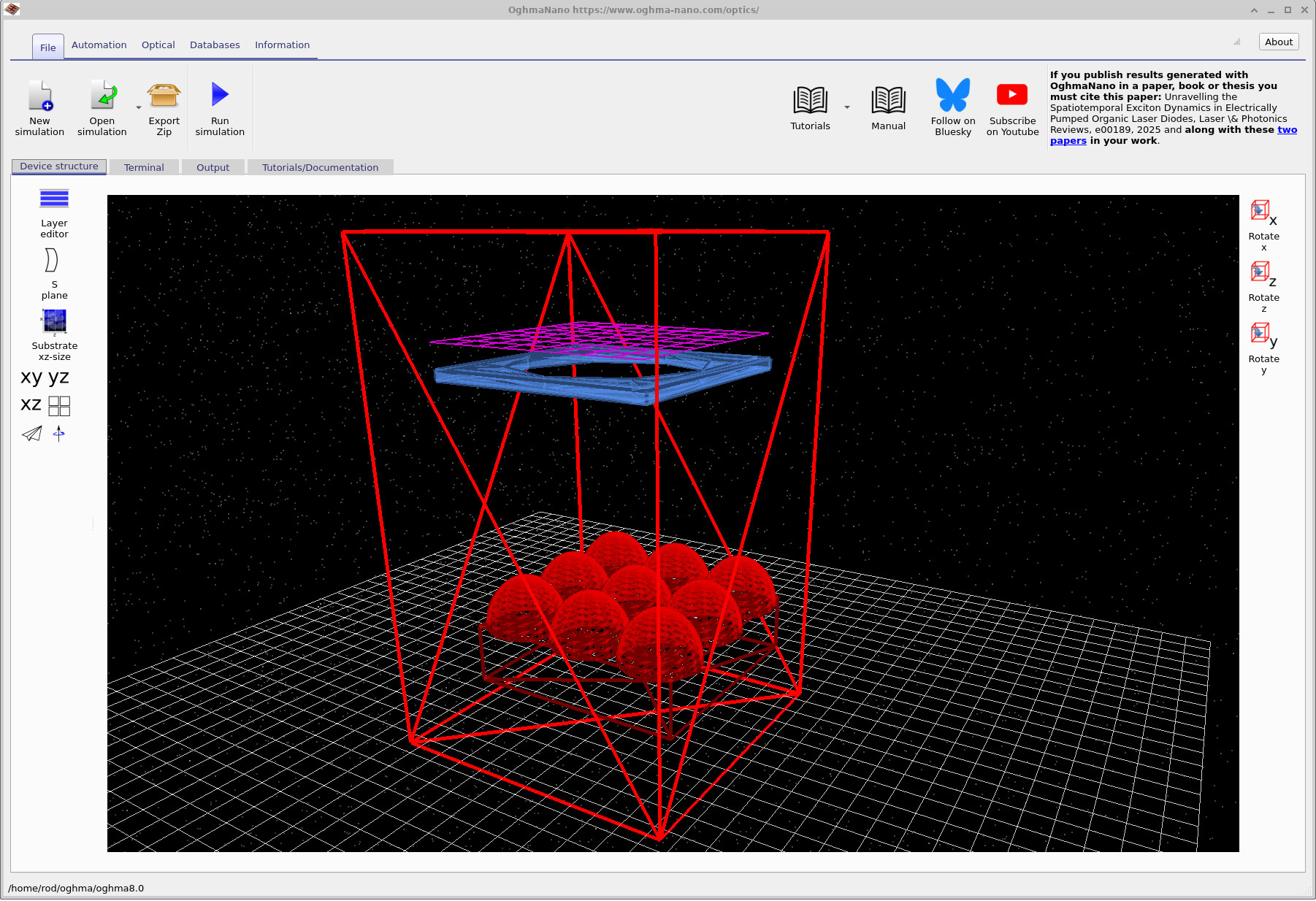
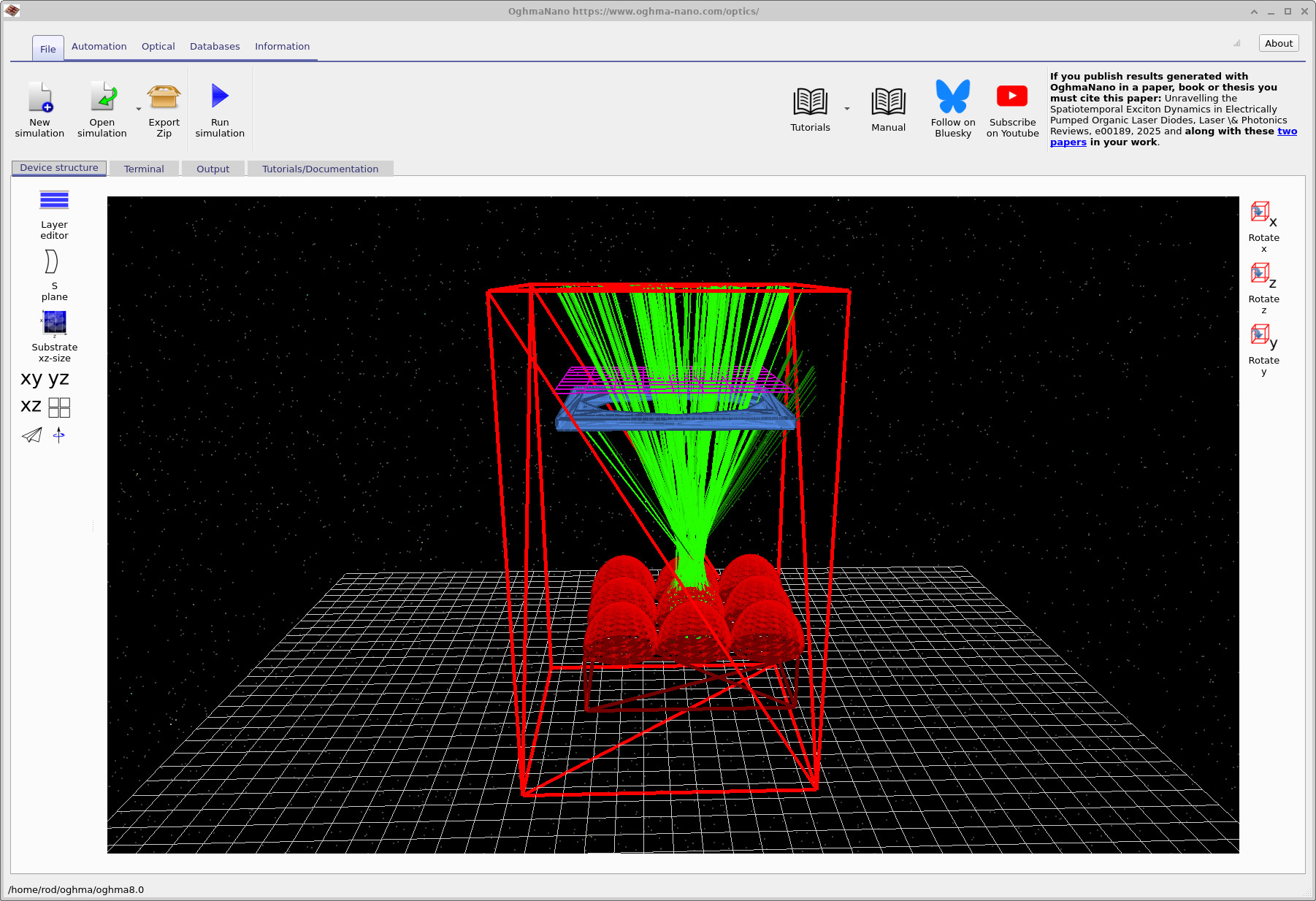
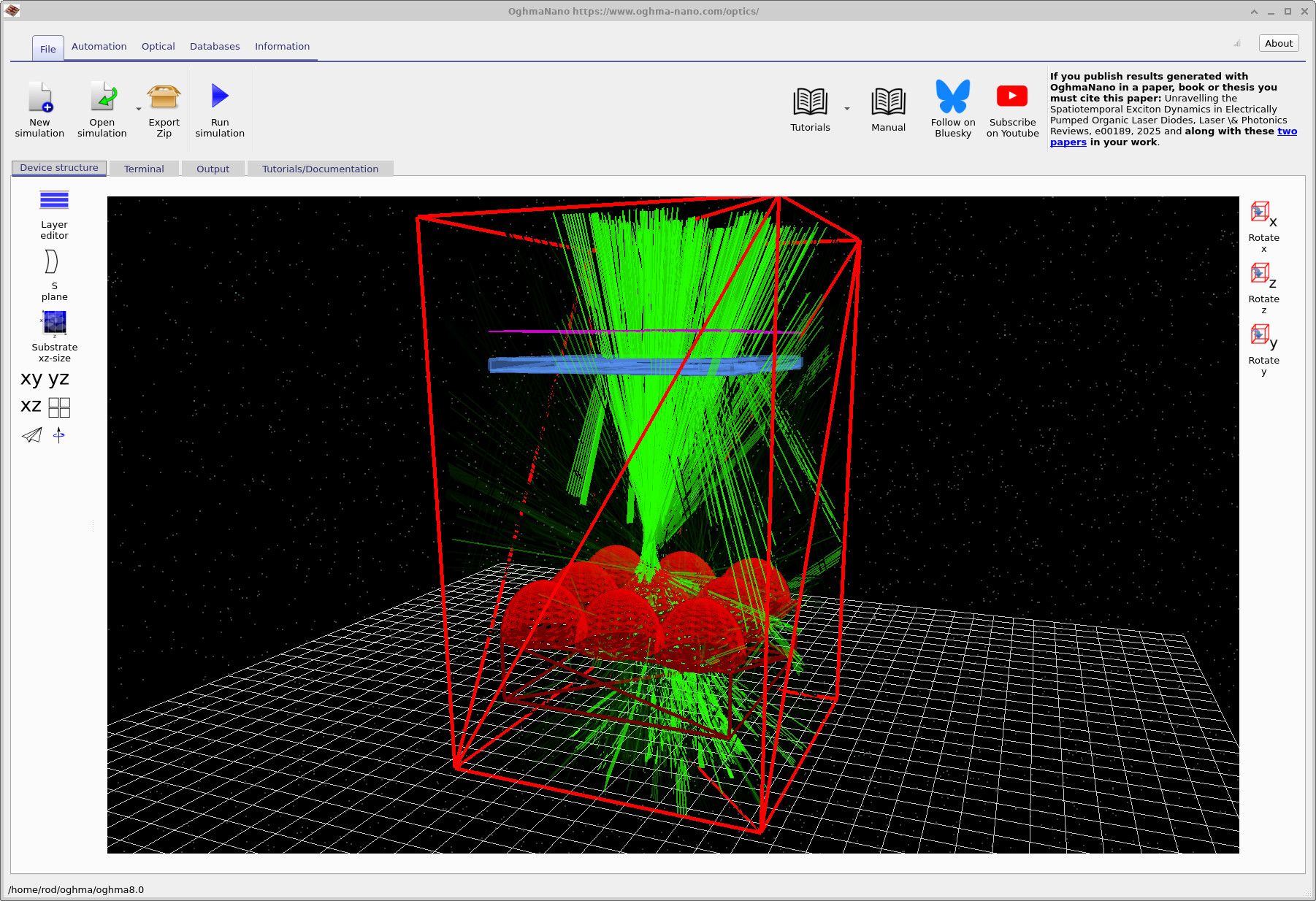
Po załadowaniu symulacji otwiera się program Optical Workbench i wyświetla trójwymiarową scenę (??). Scena zawiera: (i) detektor (fioletowa siatka) umieszczony w górnej części, (ii) przysłonę (niebieska, kwadratowa płytka z okrągłym otworem) oraz (iii) matrycę mikrosoczewek (czerwone kopuły) umieszczoną na podłożu. Całkowity rozmiar sceny wynosi około 4 cm × 4 cm × 5 cm: są to małe soczewki, ale nie są one mikroskopijne w ścisłym tego słowa znaczeniu.
Możesz poruszać się po widoku 3D za pomocą myszy:
- Lewy przycisk myszy: obracaj widok.
- Prawy przycisk myszy: przesuwanie widoku.
- Kółko myszy: powiększanie i pomniejszanie obrazu.
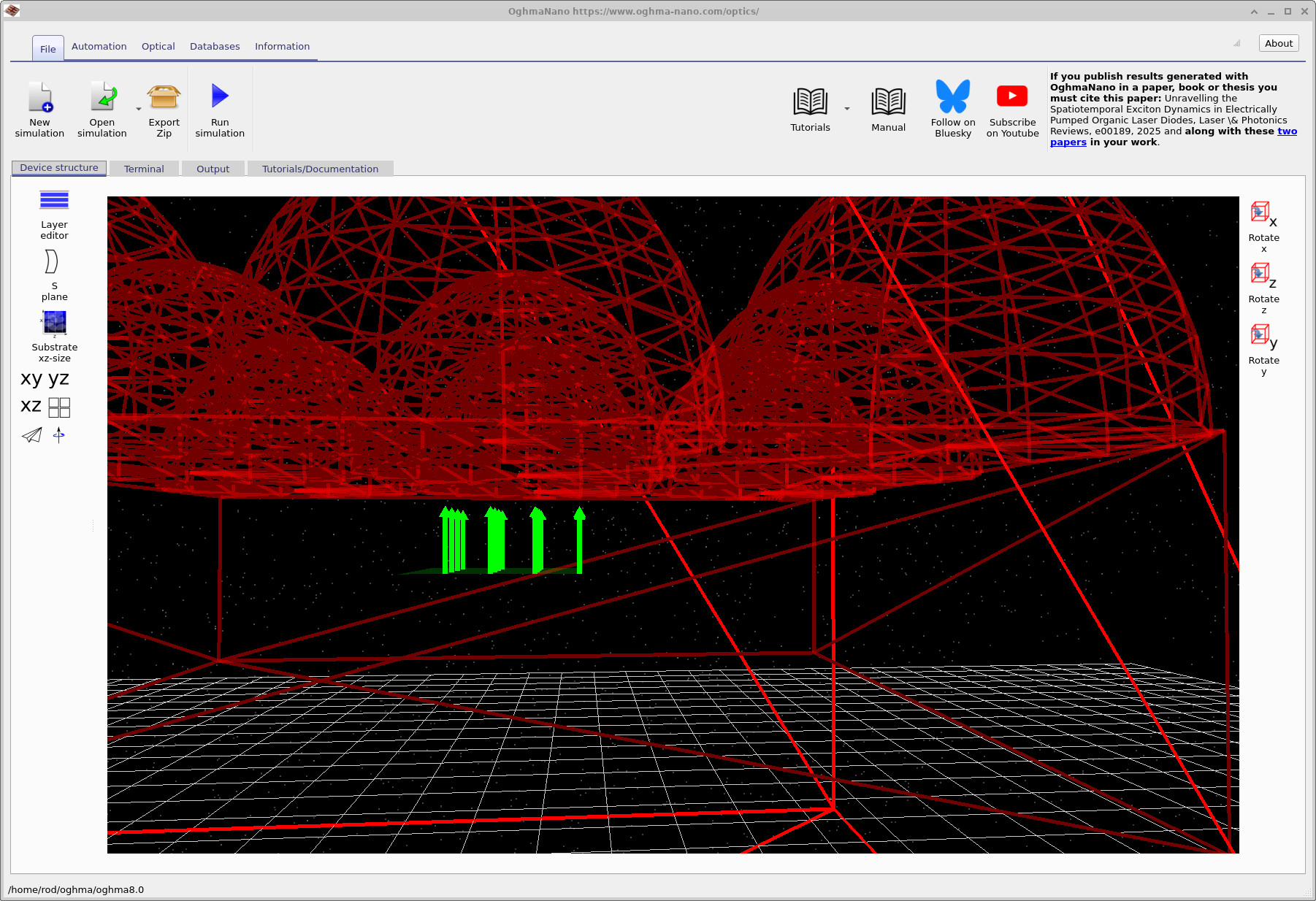
Obróć kamerę tak, abyś patrzył od dołu na spodnią część kopuł mikrosoczewek. Zobaczysz obszar źródła światła znajdujący się pod matrycą (??). W tej demonstracji światło jest emitowane od dołu, spod mikrosoczewek, i rozchodzi się w górę, w kierunku przysłony i detektora. Możesz interpretować układ optyczny znajdujący się nad matrycą jako uproszczony „system zbierający” (na przykład obiektyw kamery lub mikroskopu wraz z przysłoną), którego zadaniem jest przyjmowanie tylko części promieni wychodzących z matrycy mikrosoczewek.
3. Uruchom podstawową symulację śledzenia promieni.
Kliknij Uruchom symulację. (niebieska ikona odtwarzania) lub naciśnij F9Powinno być widoczne promieniowanie emitowane przez źródło, załamywane przez mikrosoczewkę, przechodzące przez przysłonę, a następnie rejestrowane przez płaszczyznę detektora.??). W domyślnych ustawieniach algorytm śledzenia promieni może przedwcześnie przerywać śledzenie promieni lub ignorować określone interakcje, aby utrzymać czystość i szybkość renderowania sceny. W następnym kroku celowo zwiększymy liczbę symulowanych interakcji promieni, aby móc zbadać pośrednie ścieżki.
Krok 5: Włącz efekty odbić i promieniowanie wielokrotne (rozproszone światło / ścieżki odbite).
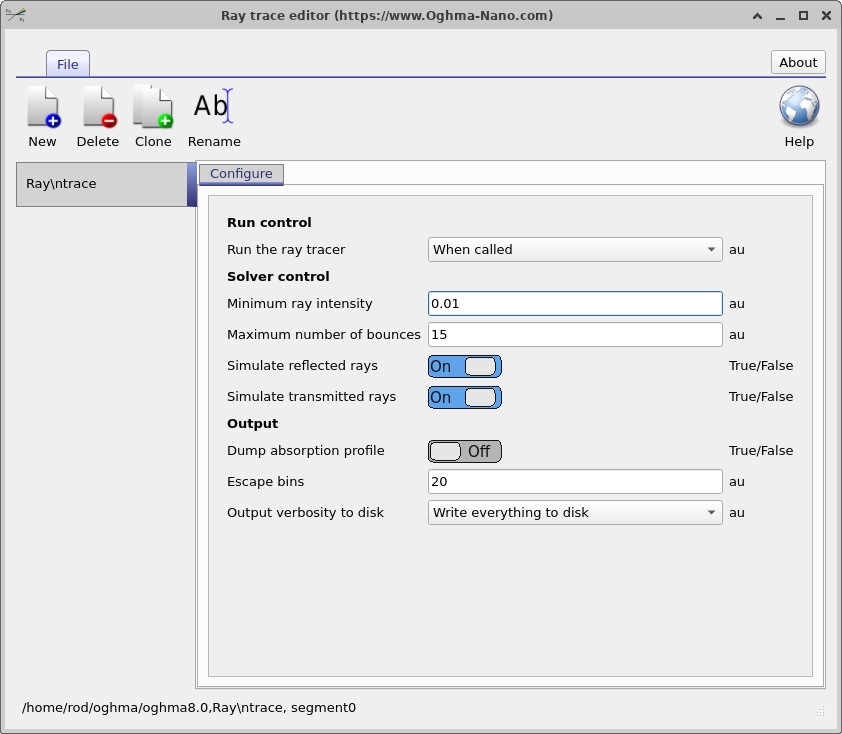
0.01, maksymalną liczbę odbić na 15 i włącz śledzenie zarówno odbitych, jak i przechodzących promieni.W praktycznych układach optycznych niepożądane światło może docierać do detektora pośrednimi drogami: poprzez wielokrotne odbicia, „przeskoki” pod kątem padania na powierzchniach oraz ścieżki, które przechodzą przez aperturę i wracają do układu. Wszystkie te efekty przyczyniają się do powstawania rozproszonego światła, a gdy ta sama wiązka dociera do detektora w wyniku sekwencji odbić, często określa się to jako „ścieżkę odbicia”. Efekty te są ściśle związane z zjawiskami odblasków i rozproszonego światła w układach obrazowania.
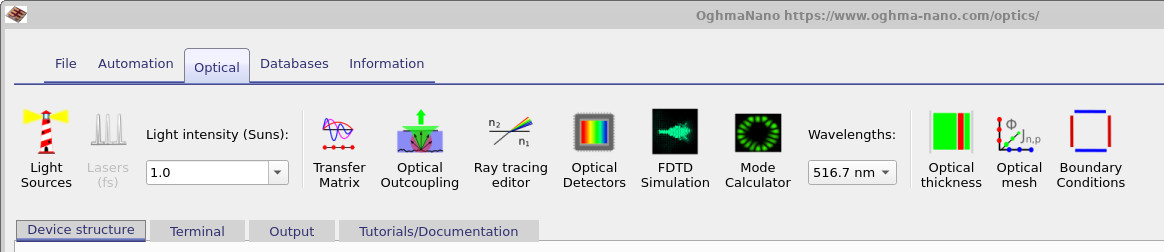
Aby zademonstrować te efekty, otwórz pasek narzędzi „Optyka” (??) i kliknij „Edytor śledzenia promieni”. Spowoduje to otwarcie okna dialogowego konfiguracji (??). Ustaw parametry w następujący sposób:
- Minimalna intensywność promieni: ustawiona na
0.01. Promienie są wygaszane, gdy ich intensywność spadnie poniżej 1% początkowej intensywności; zapobiega to powstawaniu dużej liczby bardzo słabych promieni. - Maksymalna liczba odbić: ustawiona na
15. Umożliwia to wielokrotne odbijanie/załamywanie promieni, co jest niezbędne do wizualizacji rozpraszania światła i ścieżek odbitych. - Włącz opcję „Symuluj odbite promienie” i opcję „Symuluj transmitowane promienie”. Włączenie obu opcji zwiększa obciążenie obliczeniowe, ale w tym przypadku jest to konieczne, ponieważ chcemy zobaczyć zarówno zamierzone ścieżki transmitowanych promieni, jak i niepożądane ścieżki odbitych promieni.
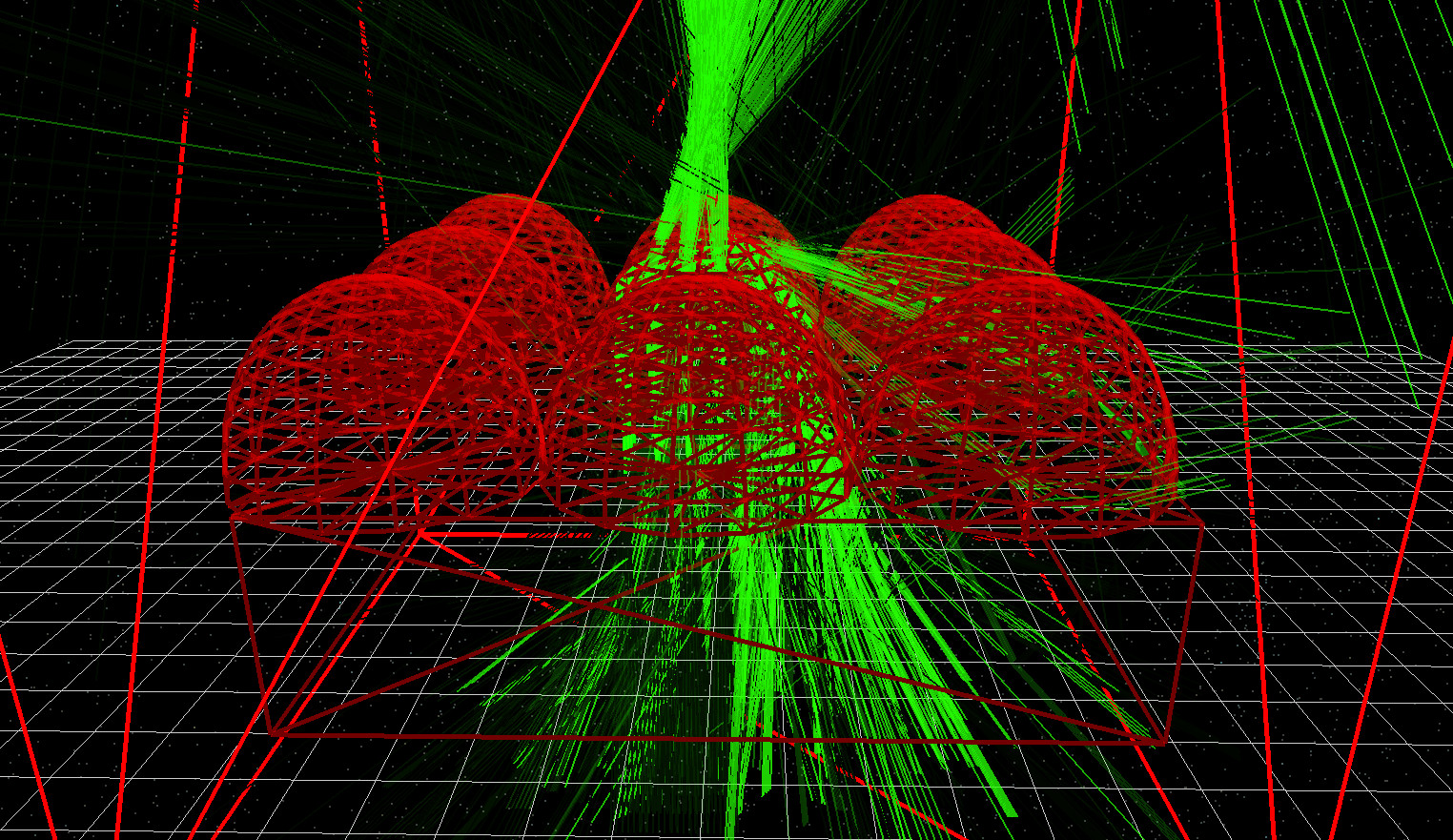
Teraz uruchom ponownie symulację.F9). Po włączeniu opcji odbić i dodatkowych promieni, zobaczysz znacznie bogatszy zestaw ścieżek promieni, w tym promienie pośrednie, które normalnie byłyby wyłączone. Scena powinna wyglądać następująco: ?? i ??
👉 Kolejne kroki: przejdź do sekcji Część B, gdzie zmienisz rozmiar apertury i przeskanujesz źródło światła w kierunku bocznym, aby zmierzyć, w jaki sposób zdolność akceptacji światła przez układ optyczny zależy od położenia.
Aby zapoznać się z ogólnym opisem systemów optycznych i symulacji śledzenia promieni, zobacz Przegląd systemów optycznych i symulacji śledzenia promieni.