

Навчальний посібник з трасування променів (частина А): демонстрація MicroLens (швидкий старт).
У цьому навчальному посібнику ви використовуватимете трасувальник променів OghmaNano для дослідження мікролінзового масиву з діафрагмою та детектором. Спочатку ви запустите демонстраційну програму у стандартній конфігурації, а потім увімкнете відображення та траєкторії променів із множинними відбиттями, щоб побачити розсіяне світло (небажані промені, які досягають детектора непрямими шляхами) та «фантомні» траєкторії, спричинені множинними відбиттями.
1. Створіть нову модель для симуляції MicroLens.
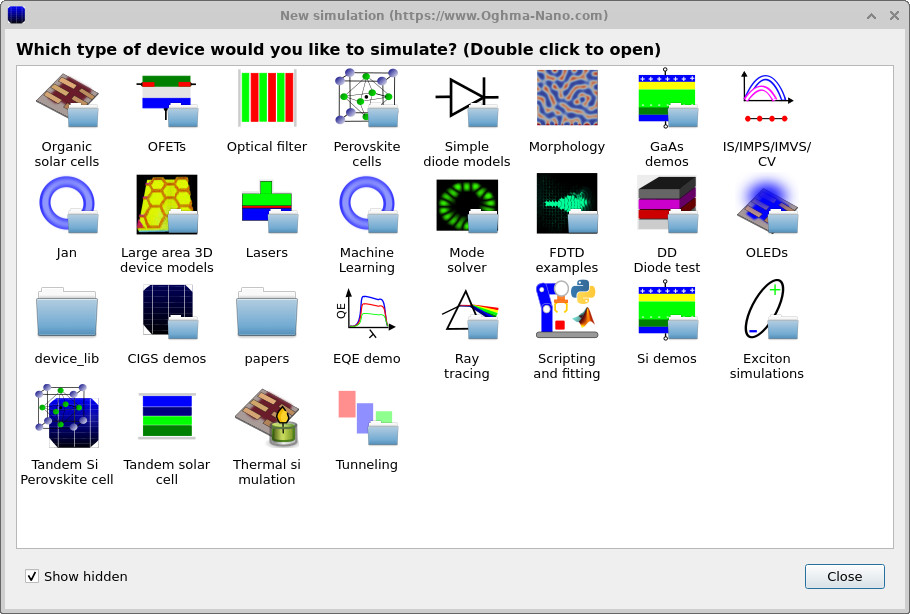
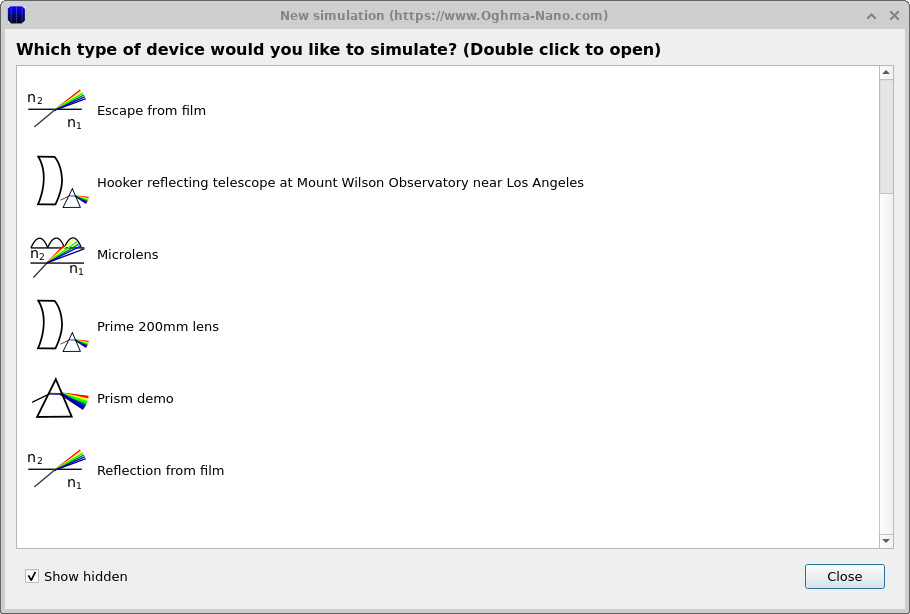
Запустіть OghmaNano. У головному вікні натисніть «Нова симуляція». Відкриється бібліотека типів пристроїв, як показано на ??. У списку проєктів трасування променів двічі клацніть «Мікролінза» (??), а потім виберіть папку, куди потрібно зберегти результати симуляції. Як і у випадку з усіма симуляціями OghmaNano, найкраще використовувати локальну папку (наприклад, на C:\), а не мережевий або хмарний диск.
2. Перевірте детектор, апертуру та мікролінзи.
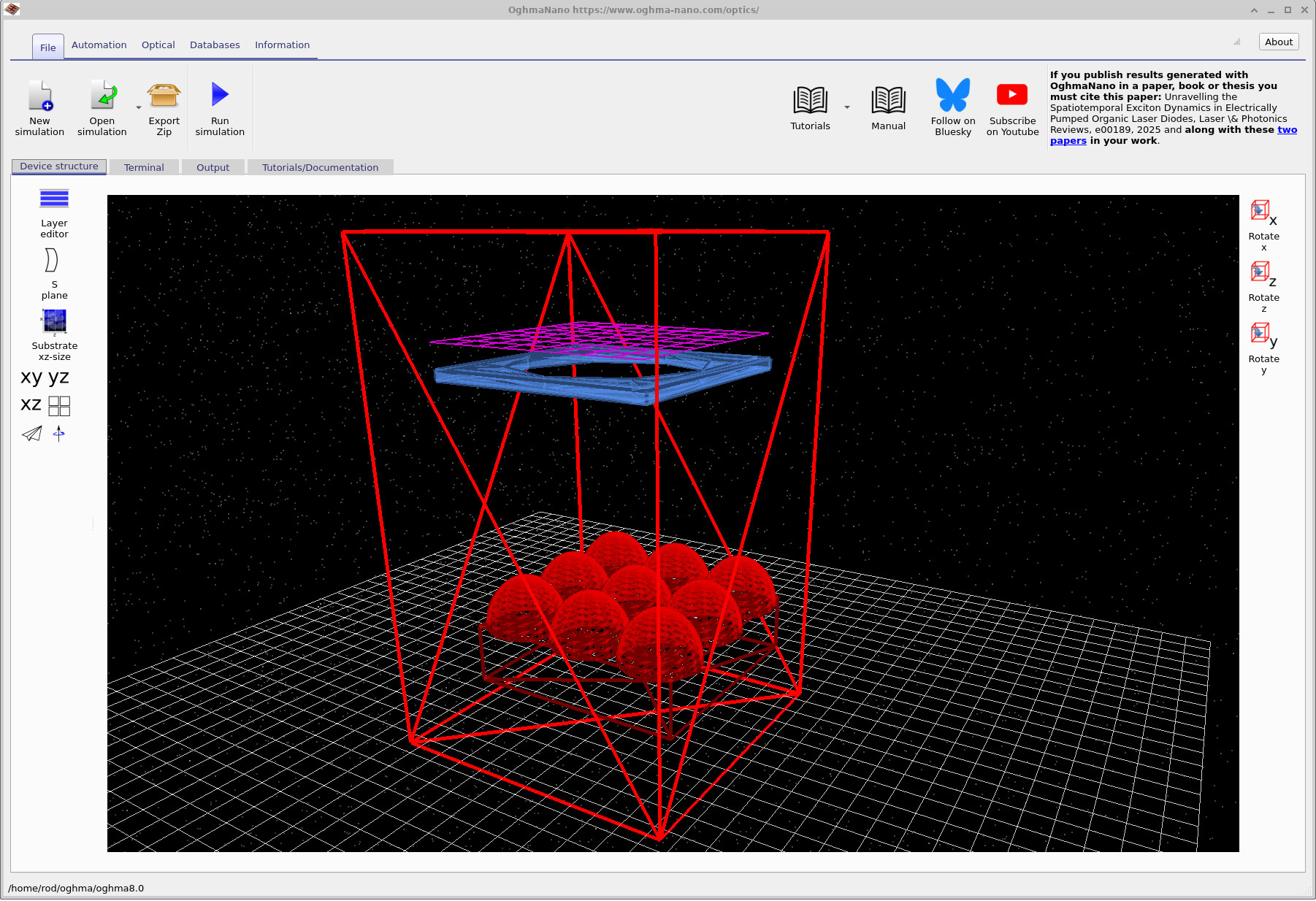
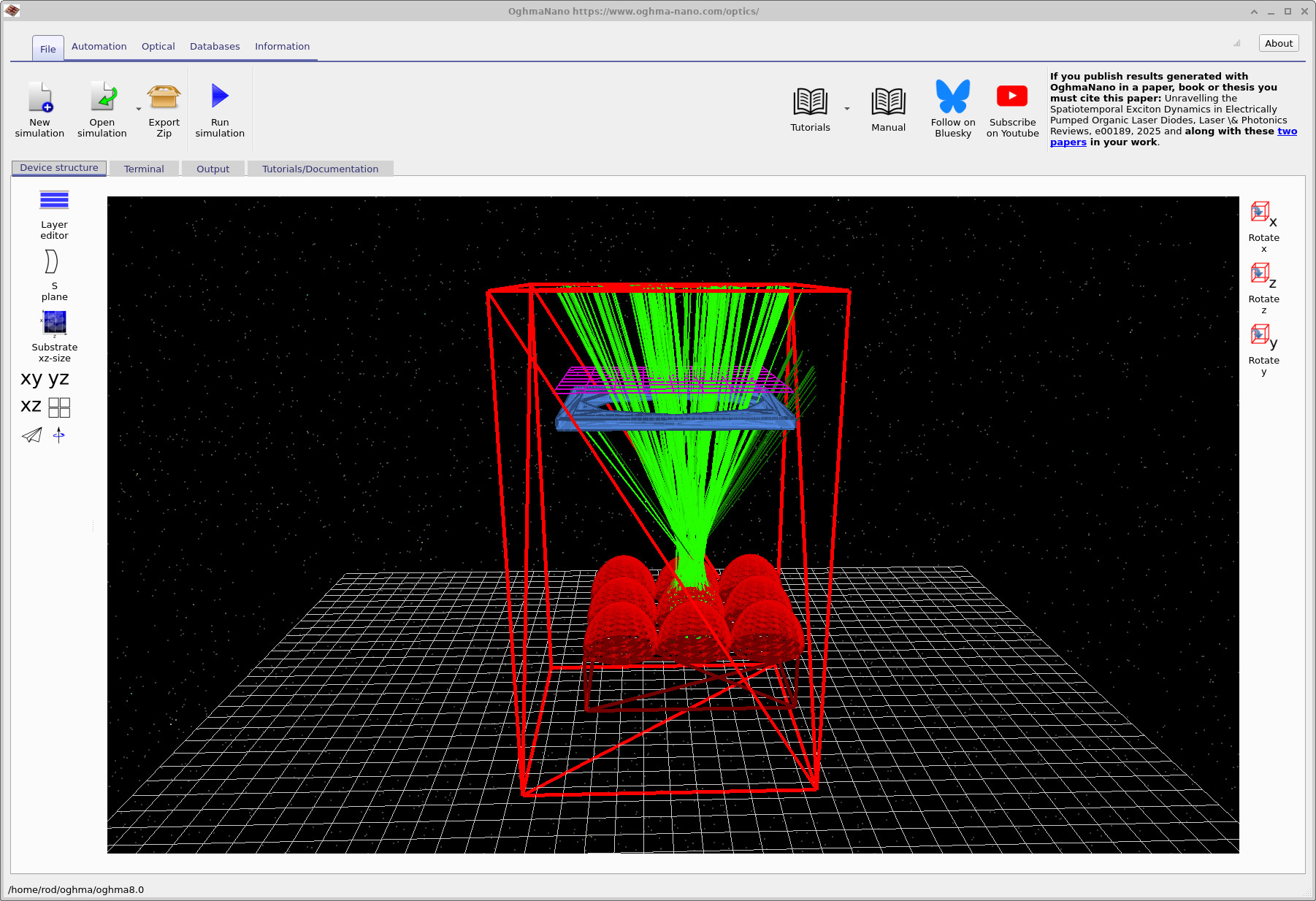
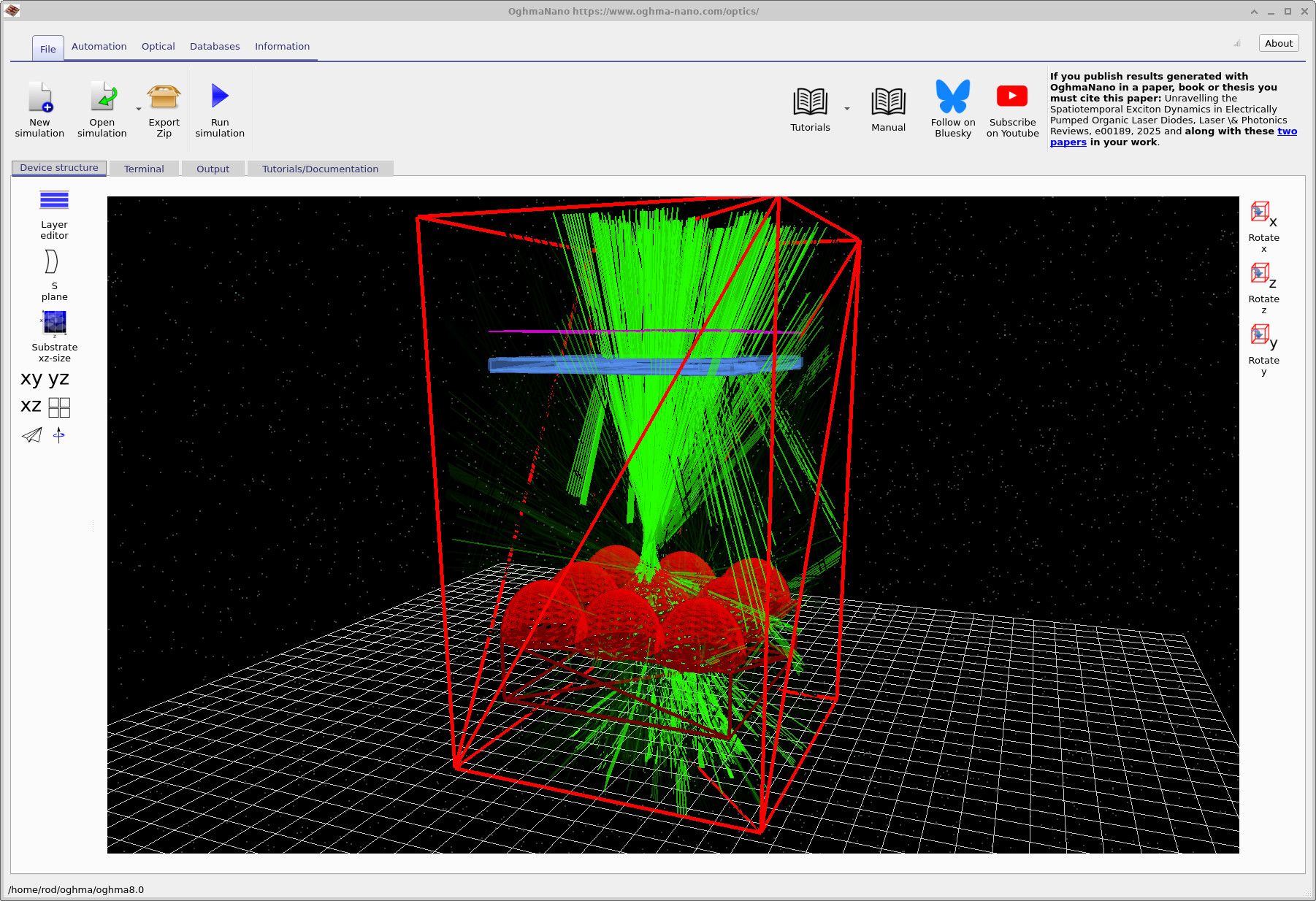
Після завантаження моделі відкривається програма Optical Workbench, яка відображає тривимірну сцену (??). Сцена містить: (i) детектор (фіолетова сітка) у верхній частині, (ii) діафрагму (синя квадратна пластина з круглим отвором), (iii) масив мікролінз (червоні куполи) на підкладці. Загальний розмір сцени становить приблизно 4 см × 4 см × 5 см: це невеликі лінзи, але вони не є мікроскопічними в найсуворішому сенсі цього слова.
Ви можете переміщатися у тривимірному режимі за допомогою миші:
- Ліва кнопка миші: обертайте сцену.
- Права кнопка миші: переміщення зображення.
- Коліщатко миші: збільшення та зменшення масштабу.
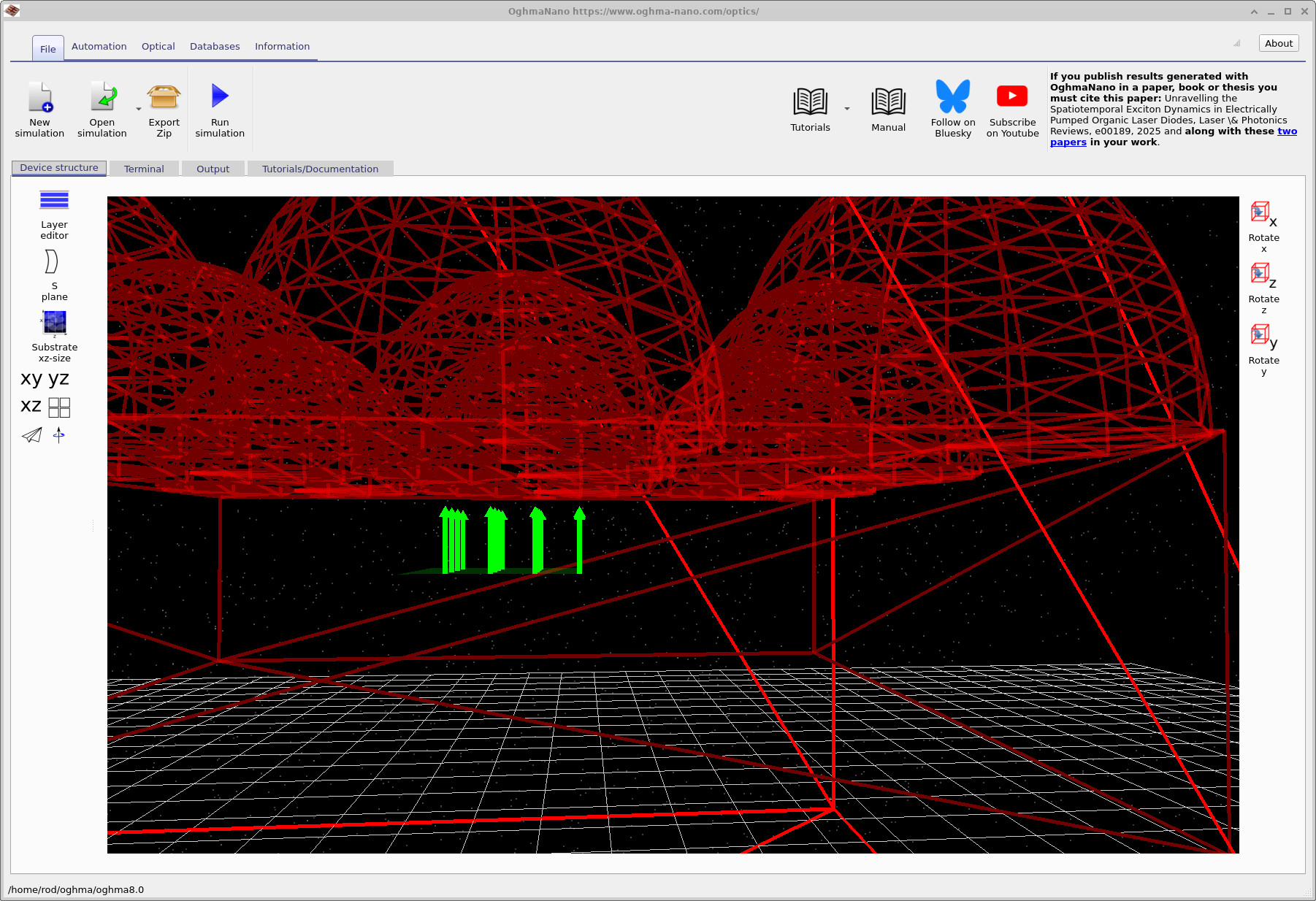
Поверніть камеру так, щоб ви дивилися вгору на нижню частину куполів мікролінз. Ви побачите область джерела світла під матрицею (??). У цій демонстрації світ випромінюється знизу мікролінз і поширюється вгору до діафрагми та детектора. Ви можете розглядати оптичну систему над матрицею як спрощену «систему збору» (наприклад, об’єктив камери або мікроскопа разом із діафрагмою), завданням якої є прийом лише певної частини променів, що виходять із матриці мікролінз.
3. Запустіть базову симуляцію трасування променів.
Натисніть Запустити моделювання. (синій значок відтворення) або натисніть. F9Ви повинні бачити промені, що випромінюються джерелом, заломлюються мікролінзою, проходять через діафрагму та потім фіксуються детекторною площиною.??). У стандартних налаштуваннях трасувальник променів може передчасно припиняти обчислення для окремих променів або ігнорувати певні взаємодії, щоб забезпечити чітке та швидке відображення сцени. На наступному етапі ми навмисно збільшимо кількість променів, які беруть участь у фізичних розрахунках, щоб мати можливість вивчити непрямі траєкторії.
Крок 5: Увімкніть відображення та промені, що багаторазово відбиваються (розсіяне світло / сліди відбиття).
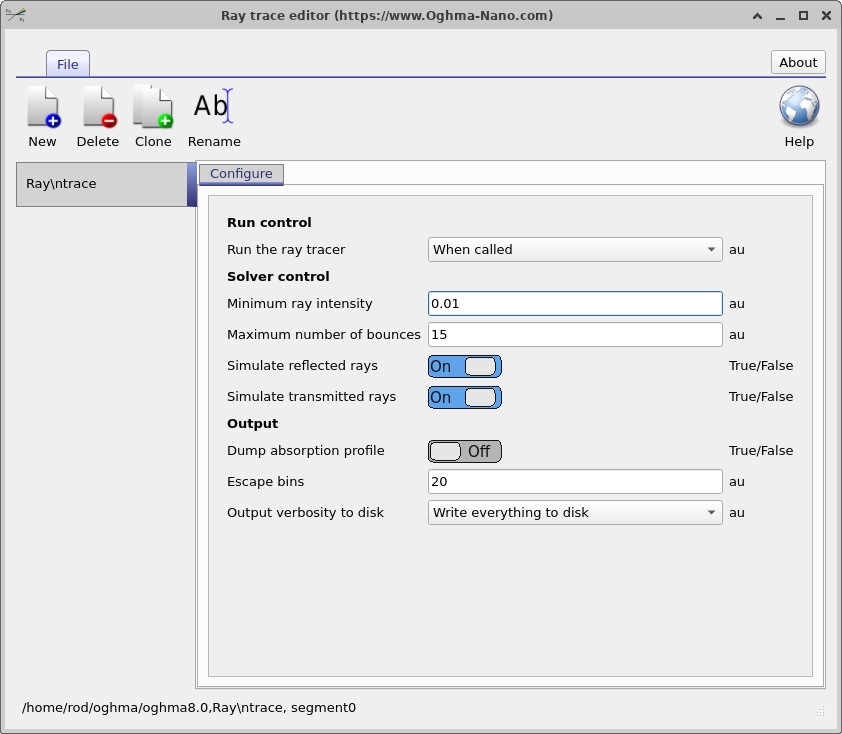
0.01, максимальну кількість відбиттів – 15, і активуйте як відбиті, так і пропущені промені.У практичних оптичних системах небажане світло може досягати детектора непрямими шляхами: шляхом багаторазових відбиттів, ковзних відбиттів на поверхнях, а також шляхами, які проходять через діафрагму і знову потрапляють у систему. У сукупності ці ефекти сприяють появі розсіяного світла, і коли один і той самий промінь досягає детектора за допомогою кількох послідовностей відбиттів, це часто описують як «фантомний шлях». Ці ефекти тісно пов’язані з оптичними відблисками та розсіяним світінням в системах формування зображень.
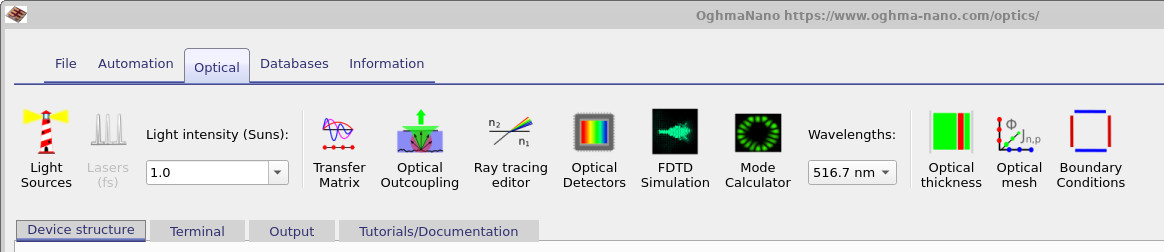
Щоб продемонструвати ці ефекти, відкрийте вкладку «Оптика» (??) і натисніть «Редактор трасування променів». Відкриється вікно налаштувань (??). Встановіть параметри, як показано нижче:
- Мінімальна інтенсивність променя: встановіть значення
0.01. Промені припиняють своє існування, коли їхня інтенсивність падає нижче 1% від початкової інтенсивності; це запобігає виникненню великої кількості дуже слабких променів. - Максимальна кількість відбиттів: встановлено значення
15. Це дає змогу променям зазнавати численних відбиттів/заломлень, що є важливим для візуалізації розсіяного світла та траєкторії його поширення. - Увімкніть опцію «Відображати змодельовані відбиті промені» та опцію «Відображати змодельовані промені, що проходять крізь об’єкт». Увімкнення обох опцій збільшує обчислювальні витрати, але це необхідно в даному випадку, оскільки ми хочемо бачити як заплановані шляхи проходження променів, так і небажані відбиті промені.
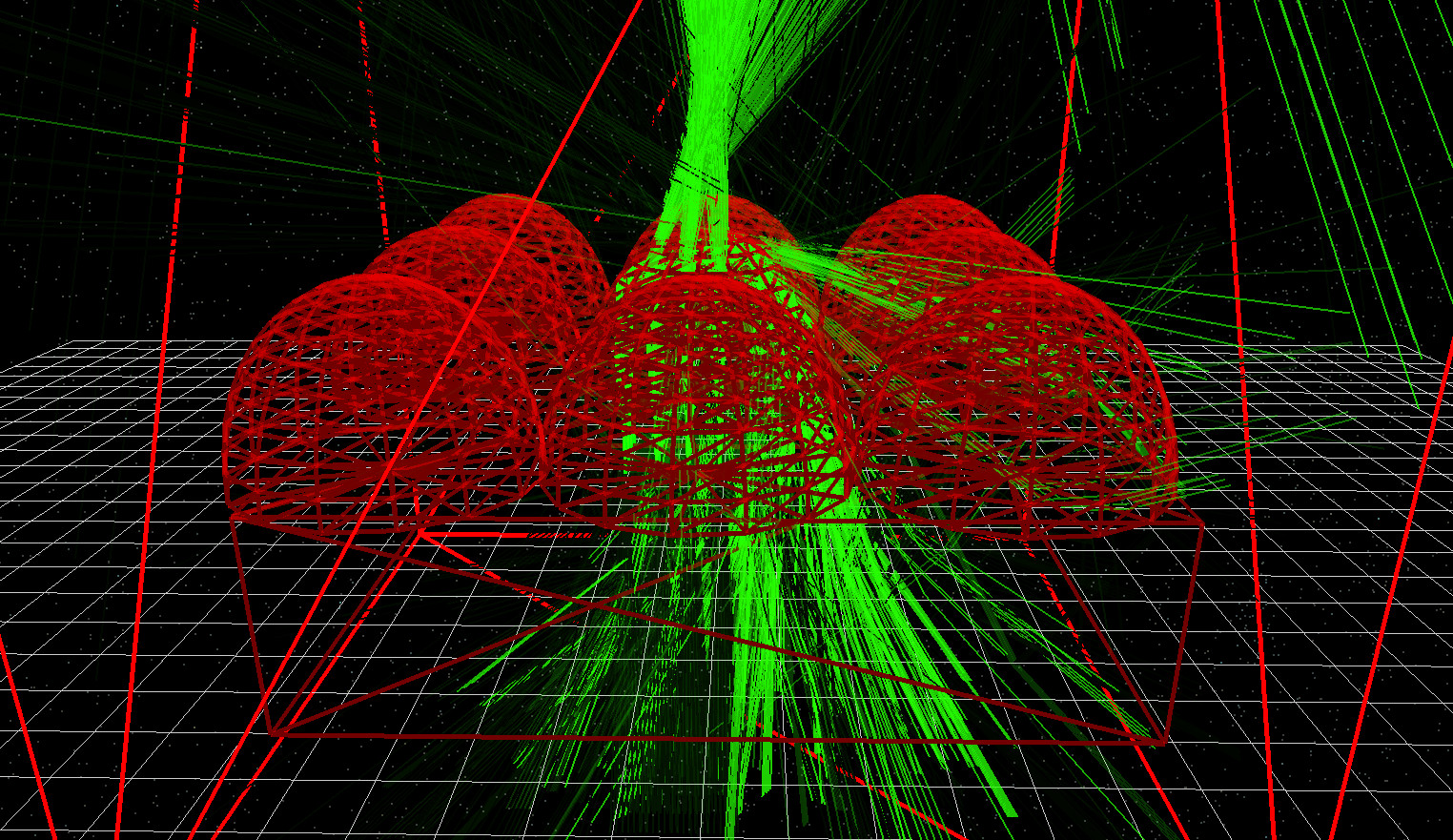
Тепер запустіть симуляцію ще раз.F9). Якщо увімкнути відображення та додаткові відбиття, ви побачите набагато різноманітнішу картину траєкторій променів, зокрема й непрямі промені, які зазвичай приховані. Сцена має нагадувати ?? і ??
👉 Наступні кроки: перейдіть до розділу частина B, де ви зміните розмір діафрагми та скануватимете джерело вбік, щоб виміряти, як чутливість оптичної системи залежить від положення.
Для загального огляду оптичних систем і методів моделювання трасування променів див. Огляд оптичних систем і методів трасування променів.