

Samouczek dotyczący śledzenia promieni (część B): edycja źródeł światła
W części Część A załadowano przykład „Refleksja” z demonstracji śledzenia promieni, a następnie przeanalizowano, jak promienie odbijają się od chropowatej powierzchni, której model stworzono na podstawie obrazu uzyskanego za pomocą mikroskopu sił atomowych (AFM). W tej części dowiesz się, jak edytować źródła światła: zmieniać ich położenie, orientację i sposób emisji, a następnie ponownie uruchomić symulację, aby zobaczyć, jak odbite promienie reagują na te zmiany.
Krok 1: Otwórz edytor oświetlenia.
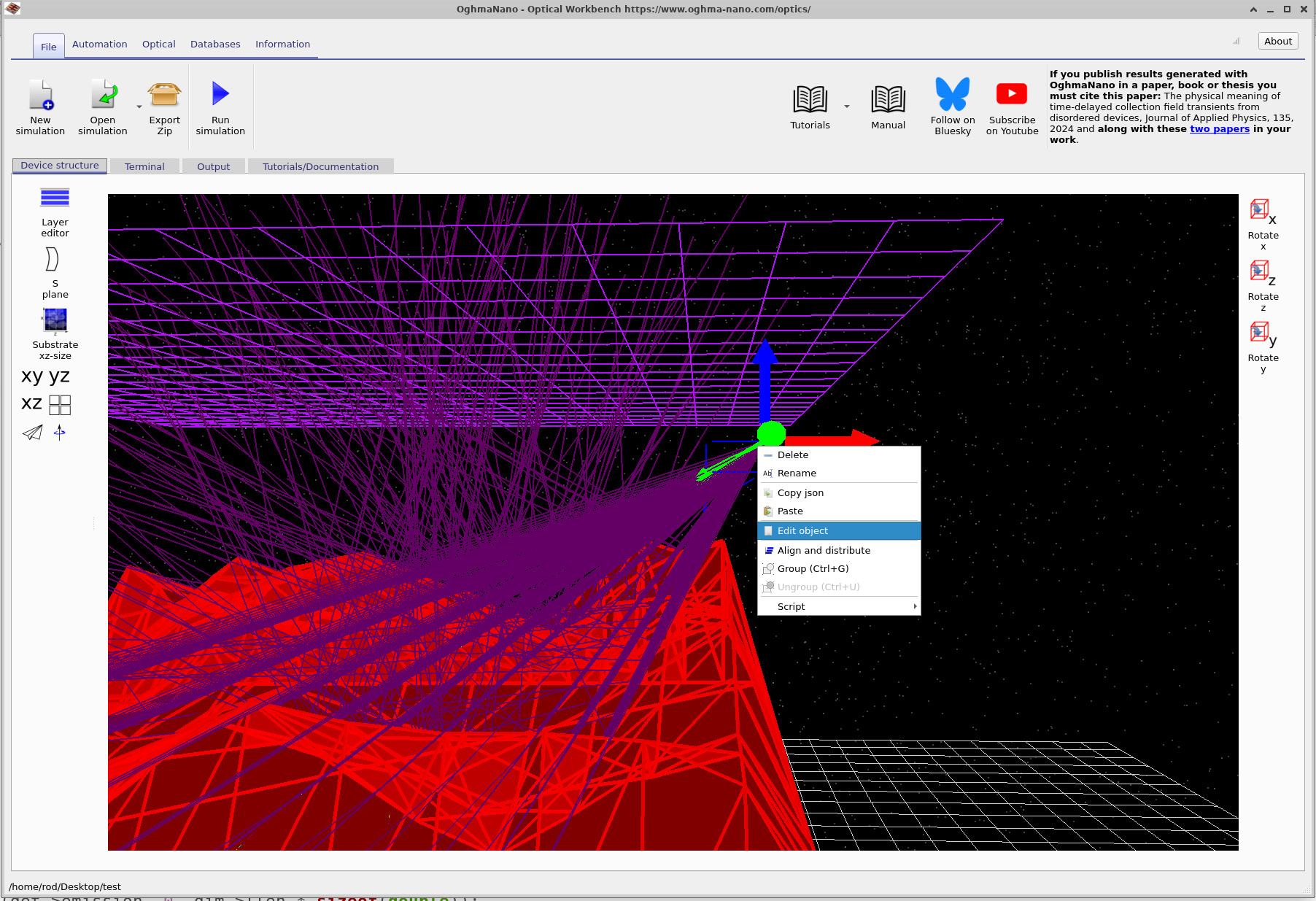
Rozpocznij od symulacji, którą utworzyłeś w części A. Obróć i powiększ widok, aby wyraźnie zobaczyć jeden z znaczników źródła zielonego światła. Następnie kliknij prawym przyciskiem myszy na źródło światła i wybierz opcję „Edytuj obiekt” z menu kontekstowego, jak pokazano na ilustracji ??. Spowoduje to otwarcie okna edytora źródła światła.
Krok 2: Ustaw położenie i rozmiar (zakładka „Obiekt”).
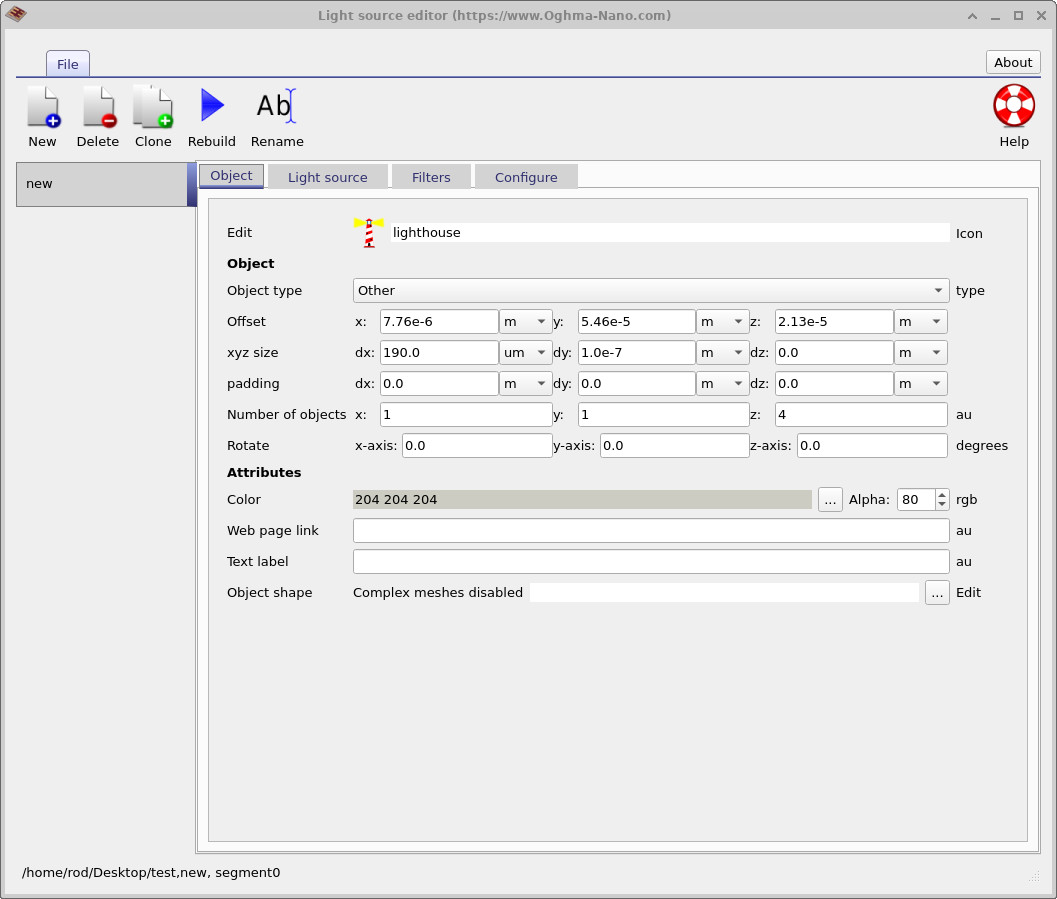
Edytor źródła światła otwiera się na karcie „Obiekt” (??). Ta karta jest wspólna dla wielu typów obiektów w programie Optical Workbench. Służy do sterowania następującymi parametrami:
- Przesunięcie (x, y, z): pozycja obiektu w przestrzeni trójwymiarowej.
- wymiary xyz (dx, dy, dz): fizyczne wymiary obiektu wzdłuż każdej osi.
- Obrót: obrót wokół osi x, y i z.
- Liczba obiektów: ile kopii danego obiektu jest tworzonych w przestrzeni x, y, z.
W przypadku naszego źródła światła istotne są wartości dx i dy, które określają szerokość i wysokość obszaru emitującego światło w płaszczyźnie x–y. Gdy kąt obrotu jest ustawiony na zero, odpowiada to płaskiej, prostokątnej powierzchni, która jest wyrównana do siatki. Następnie powierzchnia ta jest wykorzystywana jako obszar początkowy, z którego emitowane są poszczególne wiązki.
Na razie pozostaw ustawienia dotyczące położenia i rozmiaru bez zmian. W dalszych częściach instrukcji możesz eksperymentować, zmieniając rozmiar źródła światła lub tworząc wiele źródeł, korzystając z pola „Liczba obiektów”.
Krok 3: Regulacja kątów emisji (zakładka Konfiguracja)
Następnie kliknij zakładkę „Konfiguracja” w edytorze. Wyświetli ona ustawienia, które określają sposób, w jaki źródło światła emituje światło, jak pokazano na ilustracji ??.

Najważniejsze obszary to:
- Źródło światła: w tym przykładzie ustawione na
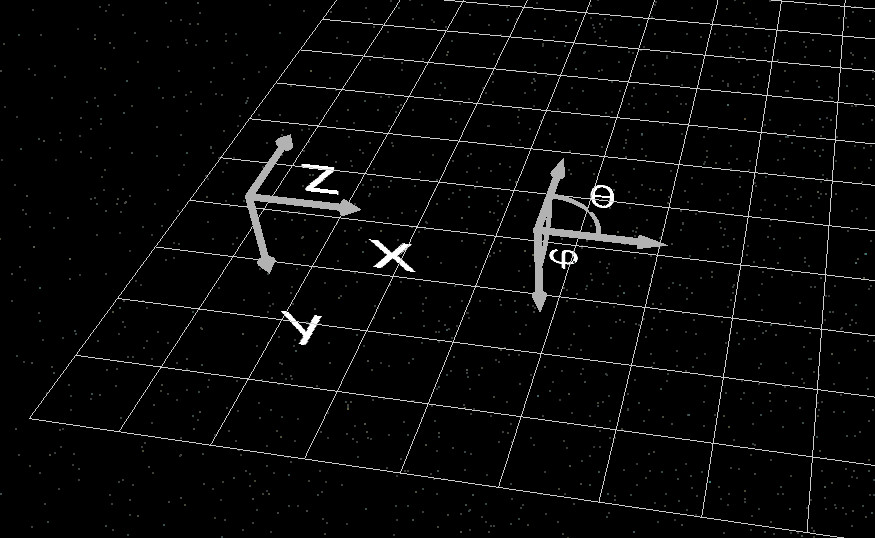
xyz, co oznacza, że źródło światła znajduje się w przestrzeni 3D i można je swobodnie przesuwać za pomocą pól przesunięcia na karcie Obiekt. - Obróć o kąt Theta (θ): kąt w układzie współrzędnych biegunowych, który określa główny kierunek emisji wiązki, mierzony od dodatniej osi z.
- Obróć o kąt Phi (φ): kąt azymutalny względem osi z, mierzony w płaszczyźnie x–y.
- −Δθ, +Δθ i −Δφ, +Δφ: zakresy kątów wokół centralnego kierunku (θ, φ), w których źródło przesuwa się. W tej demonstracji występuje jeden krok w θ i dziesięć kroków w φ, dzięki czemu wiązki tworzą wachlarz w kierunku azymutalnym.
- Liczba wiązek w kierunku x/y: określa, ile niezależnych wiązek jest emitowanych w kierunkach x i y. Na przykład,
Number of beams x = 30oznacza 30 różnych pozycji wiązek wzdłuż osi x.
W przedstawionej konfiguracji wartość θ jest ustawiona na 0°, co oznacza, że główny kierunek emisji jest poziomy, natomiast wartość φ = 30° powoduje obrót wiązki promieni w płaszczyźnie x–y. Kroki skanowania w osi φ powodują, że światło przesuwa się na boki, oświetlając detektor.
Krok 4: Zrozumienie oznaczeń θ i φ w widoku 3D.
Można słusznie zapytać: jak mogę ustalić, w którą stronę skierowane są osie θ i φ? Aby ułatwić to zadanie, program Optical Workbench wyświetla w jednym z rogów okna symulacji małe wskaźniki orientacji, jak pokazano na ilustracji ??. Wskaźniki te przedstawiają osie x, y, z oraz definicje θ i φ.
Jeśli znaczniki nie są od razu widoczne, nieznacznie obróć lub powiększ widok; zawsze znajdują się one w pobliżu jednego z rogów sceny 3D.
Krok 5: Skieruj promienie w dół.
W ramach ćwiczenia, proszę teraz zmienić ustawienie źródła światła tak, aby świeciło ono w dół, na powierzchnię filmu, zamiast na bok.
- Na karcie „Konfiguracja” dostosuj wartości parametrów „Obrót Theta” i „Obrót Fi” tak, aby główny kierunek wiązki był skierowany w stronę filmu.
- Na razie pozostawmy bez zmian zakresy (−Δθ, +Δθ, −Δφ, +Δφ) oraz liczbę wiązek.
- Kliknij przycisk „Odbuduj” na pasku narzędzi edytora oświetlenia, aby zastosować zmiany.
- Zamknij edytor i kliknij. Uruchom symulację. lub naciśnij F9) ponowne uruchomienie algorytmu śledzenia promieni.
Powinno być widać, że promienie padają teraz na powierzchnię z góry, a nie wpadają z boku. Porównanie nowego układu promieni z pierwotną konfiguracją jest dobrym sposobem na rozwinięcie intuicji dotyczącej kątów θ i φ.
Krok 6: Przesuń źródło światła w przestrzeni trójwymiarowej.
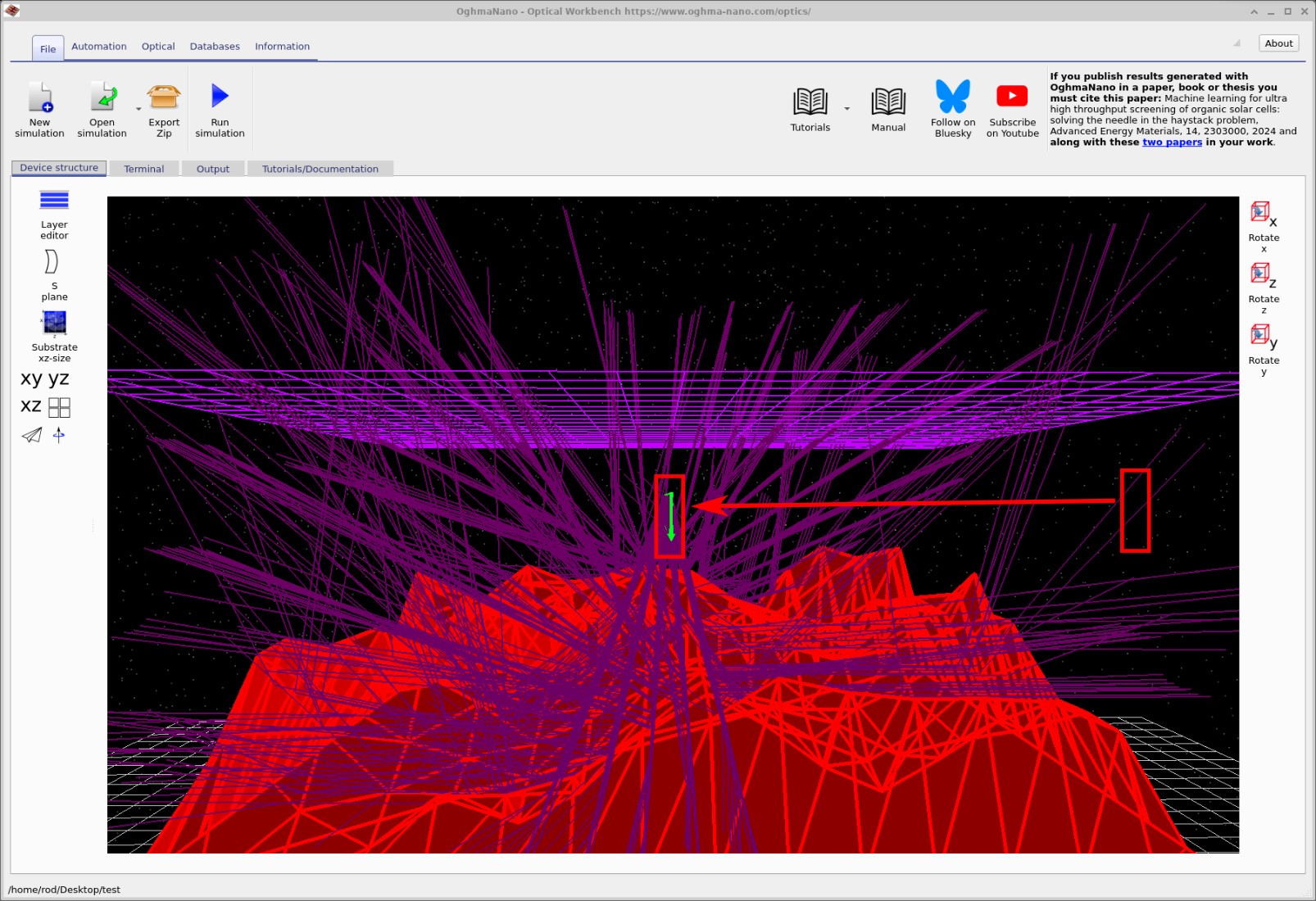
Gdy już ustawisz źródło światła skierowane w dół, możesz również przesuwać je w bok, aby oświetlić różne obszary chropowatej powierzchni. W głównym widoku 3D wybierz źródło światła i przeciągnij je lewym przyciskiem myszy do nowej pozycji w pobliżu środka powierzchni. Przykład przedstawiono na ilustracji ??.
Po przesunięciu źródła uruchom ponownie symulację i obserwuj, jak zmienia się rozkład promieni na detektorze. Możesz również sprawdzić zaktualizowane krzywe wydajności detektora w zakładce „Wyniki”, zgodnie z opisem w części A.
Na zakończenie kilka uwag na temat źródeł światła.
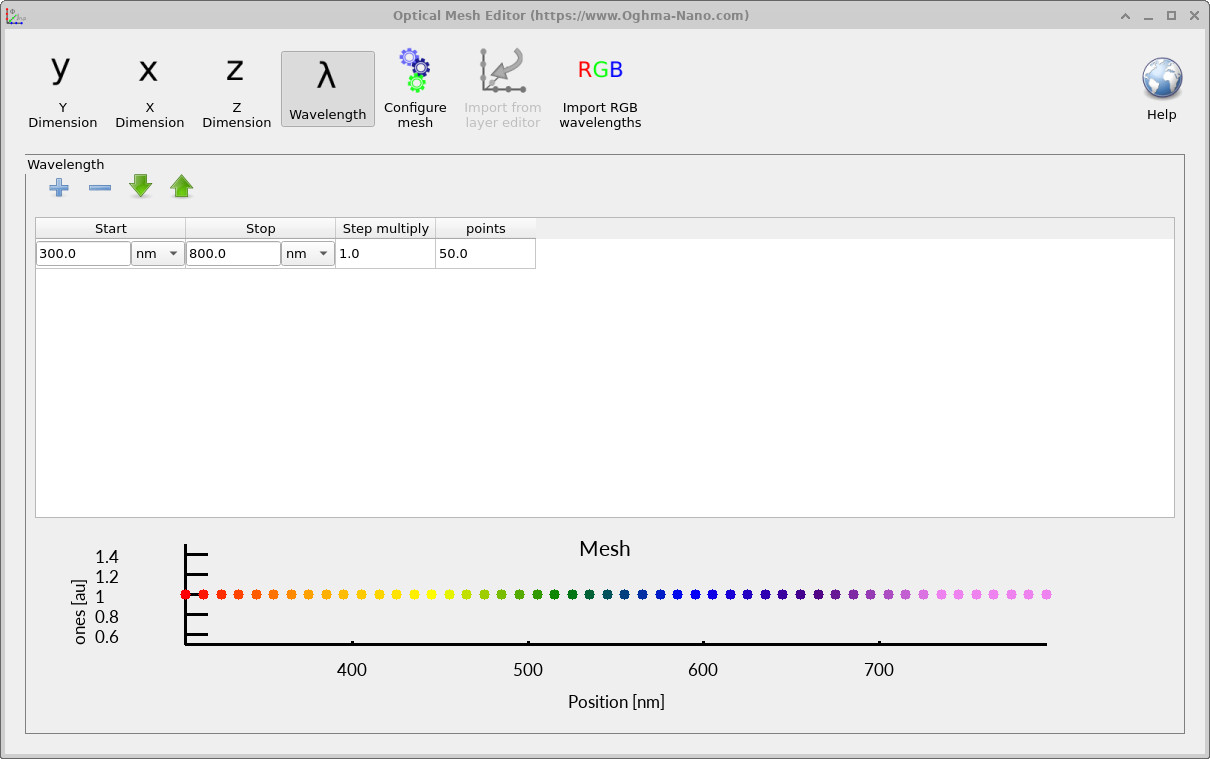
Liczbę emitowanych długości fal światła można kontrolować za pomocą narzędzia Optical Mesh Editor (??) w oknie Optical ribbon. Siatka definiuje próbkowanie spektralne wykorzystywane podczas obliczeń śledzenia promieni i ma bezpośredni wpływ zarówno na dokładność wykresów zależnych od długości fali (np. widm odbicia lub transmisji), jak i na ogólną szybkość symulacji.
Zasadniczo, podczas konfiguracji symulacji najlepiej zacząć od niewielkiej liczby długości fal. Zwykle wystarczająca jest gruba siatka, składająca się z około 8 długości fal, do umieszczania źródeł światła, sprawdzania geometrii i weryfikacji, czy promienie zachowują się zgodnie z oczekiwaniami. Gdy upewnisz się, że konfiguracja jest poprawna, możesz zwiększyć gęstość siatki do 40–50 długości fal, aby uzyskać gładkie, wysokiej jakości widma optyczne.
Każda długość fali jest symulowana niezależnie w oddzielnym wątku procesora. Oznacza to, że jeśli komputer ma wiele rdzeni, OghmaNano będzie działać niemal proporcjonalnie do liczby długości fal: im więcej dostępnych wątków, tym szybsza symulacja wielodługości fal. Z kolei, wybranie zbyt drobnej siatki na komputerze z niewielką liczbą rdzeni może znacząco spowolnić symulację. Dlatego wybór odpowiedniej liczby długości fal stanowi kompromis między precyzją a szybkością.
👉 Następny krok: przejdź do sekcji Część C, aby zapoznać się z bardziej zaawansowanymi metodami analizy, w tym ze statystykami uwzględniającymi kąt oraz możliwością eksportu danych w celu tworzenia wykresów w zewnętrznych programach. Ogólne informacje na temat systemów optycznych i symulacji śledzenia promieni można znaleźć w Przegląd systemów optycznych i symulacji śledzenia promieni.