

התאמת נתונים ניסיוניים למודל תיאורטיהתאמת נתונים ניסיוניים למודל תיאורטי
1. סקירה כללית1. סקירה כללית
בדיוק כפי שניתן להתאים את המשוואה של הדיודה לעקומת זרם-מתח במצב חשוך כדי לחלץ את מקדם האידיאליות, OghmaNano מאפשרת להתאים מודלים מלאים של התקנים ישירות לנתונים ניסיוניים. באמצעות כיול הסימולציה לנתוני המדידות שלכם, ניתן לשחזר פרמטרים בעלי משמעות פיזיקלית – ניידות, צפיפות מצבי מלכוד, התנגדות מגע, מקדמי רקומבינציה – במסגרת עקבית. בהשוואה לנוסחאות אנליטיות פשוטות, התאמה המבוססת על עקרונות פיזיקליים שומרת על הצימוד האופטי-חשמלי ומספקת תובנות עשירות ואמינות יותר לגבי המנגנונים השולטים בביצועים. מדריך זה מציג את תהליך ההתאמה ב-OghmaNano ומדגים כיצד לבחור משתנים, לבחור אלגוריתמים למינימיזציה ולהריץ התאמות יעילות וניתנות לשחזור.בדיוק כפי שניתן להתאים את המשוואה של הדיודה לעקומת זרם-מתח במצב חשוך כדי לחלץ את מקדם האידיאליות, OghmaNano מאפשרת להתאים מודלים מלאים של התקנים ישירות לנתונים ניסיוניים. באמצעות כיול הסימולציה לנתוני המדידות שלכם, ניתן לשחזר פרמטרים בעלי משמעות פיזיקלית – ניידות, צפיפות מצבי מלכוד, התנגדות מגע, מקדמי רקומבינציה – במסגרת עקבית. בהשוואה לנוסחאות אנליטיות פשוטות, התאמה המבוססת על עקרונות פיזיקליים שומרת על הצימוד האופטי-חשמלי ומספקת תובנות עשירות ואמינות יותר לגבי המנגנונים השולטים בביצועים. מדריך זה מציג את תהליך ההתאמה ב-OghmaNano ומדגים כיצד לבחור משתנים, לבחור אלגוריתמים למינימיזציה ולהריץ התאמות יעילות וניתנות לשחזור.
2. הפעם הראשונה שזה מתאים לך2. הפעם הראשונה שזה מתאים לך
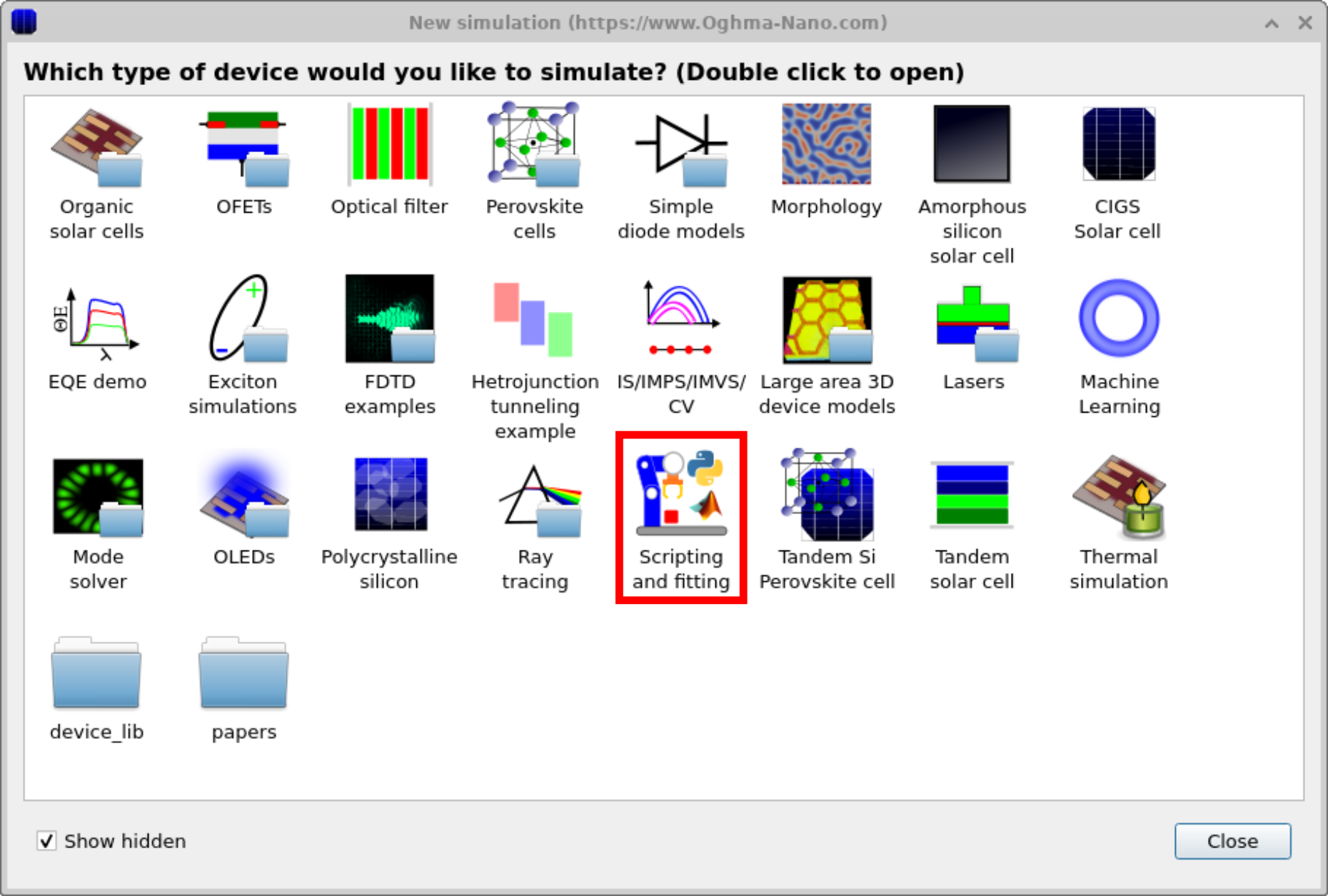
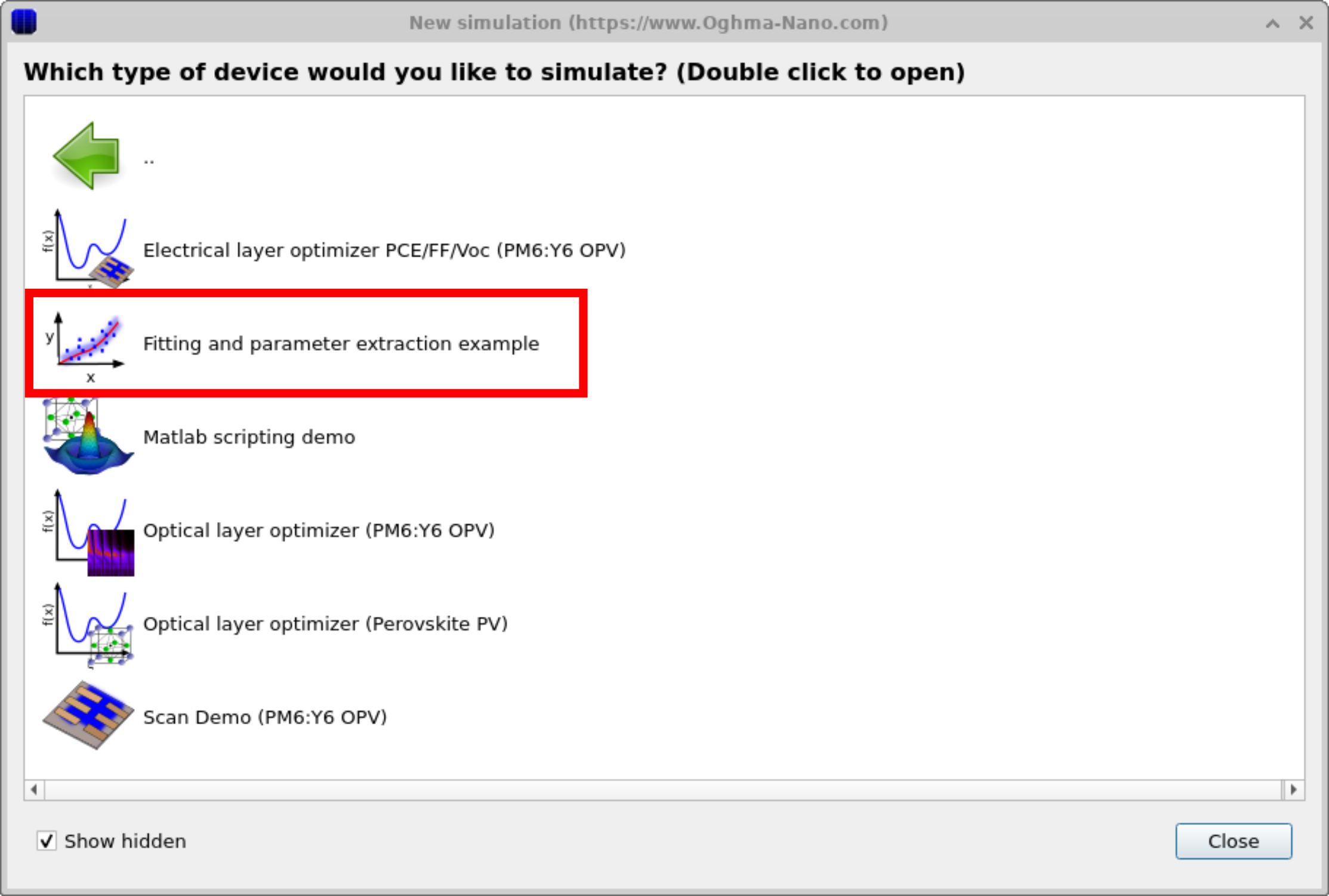
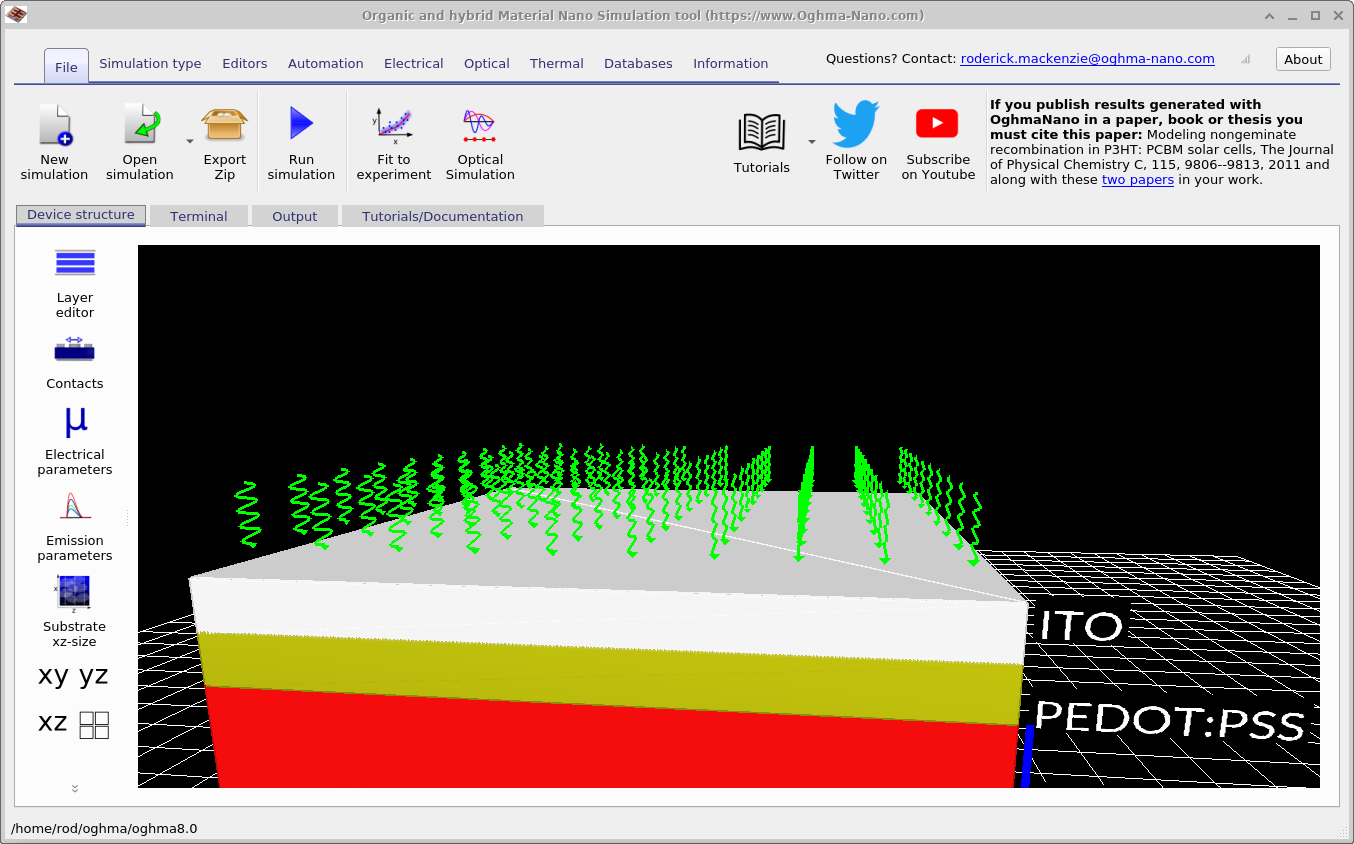
OghmaNano כולל מספר הדמיות לדוגמה שממחישות כיצד להתאים מודלים לנתונים ניסיוניים. אחת מהן משתמשת במודל פשוט של דיפוזיה כדוגמה. כדי לגשת אליה, לחצו על הסמל "הדמיה חדשה" בסרגל הכלים "קובץ" כדי לפתוח את חלון "הדמיה חדשה" (איור ??). מכאן, לחצו פעמיים על הקטגוריה "תסריטים והתאמה" כדי לפתוח את התיקייה המוצגת באיור ??. בחרו בדוגמה "התאמה וחילוץ פרמטרים" כדי לטעון פרויקט הדגמה. לאחר פתיחתה, היא מפעילה הדמיה פשוטה של תא סולארי (איור ??). למרות שהדוגמה הזו מתמקדת בתא סולארי, ניתן ליישם את מנוע ההתאמה על כל הדמיה ועל כל מערך נתונים ניסיוניים.OghmaNano כולל מספר הדמיות לדוגמה שממחישות כיצד להתאים מודלים לנתונים ניסיוניים. אחת מהן משתמשת במודל פשוט של דיפוזיה כדוגמה. כדי לגשת אליה, לחצו על הסמל "הדמיה חדשה" בסרגל הכלים "קובץ" כדי לפתוח את חלון "הדמיה חדשה" (איור ??). מכאן, לחצו פעמיים על הקטגוריה "תסריטים והתאמה" כדי לפתוח את התיקייה המוצגת באיור ??. בחרו בדוגמה "התאמה וחילוץ פרמטרים" כדי לטעון פרויקט הדגמה. לאחר פתיחתה, היא מפעילה הדמיה פשוטה של תא סולארי (איור ??). למרות שהדוגמה הזו מתמקדת בתא סולארי, ניתן ליישם את מנוע ההתאמה על כל הדמיה ועל כל מערך נתונים ניסיוניים.
לאחר שתשמורו את הסימולציה החדשה, יופיע חלון הסימולציה הראשי (??). מכאן, נווטו אל סרגל הכלים "אוטומציה" (המסומן באדום) ובחרו בסמל "התאמה לניסוי" כדי לפתוח את חלון ההתאמה ??.לאחר שתשמורו את הסימולציה החדשה, יופיע חלון הסימולציה הראשי (??). מכאן, נווטו אל סרגל הכלים "אוטומציה" (המסומן באדום) ובחרו בסמל "התאמה לניסוי" כדי לפתוח את חלון ההתאמה ??.
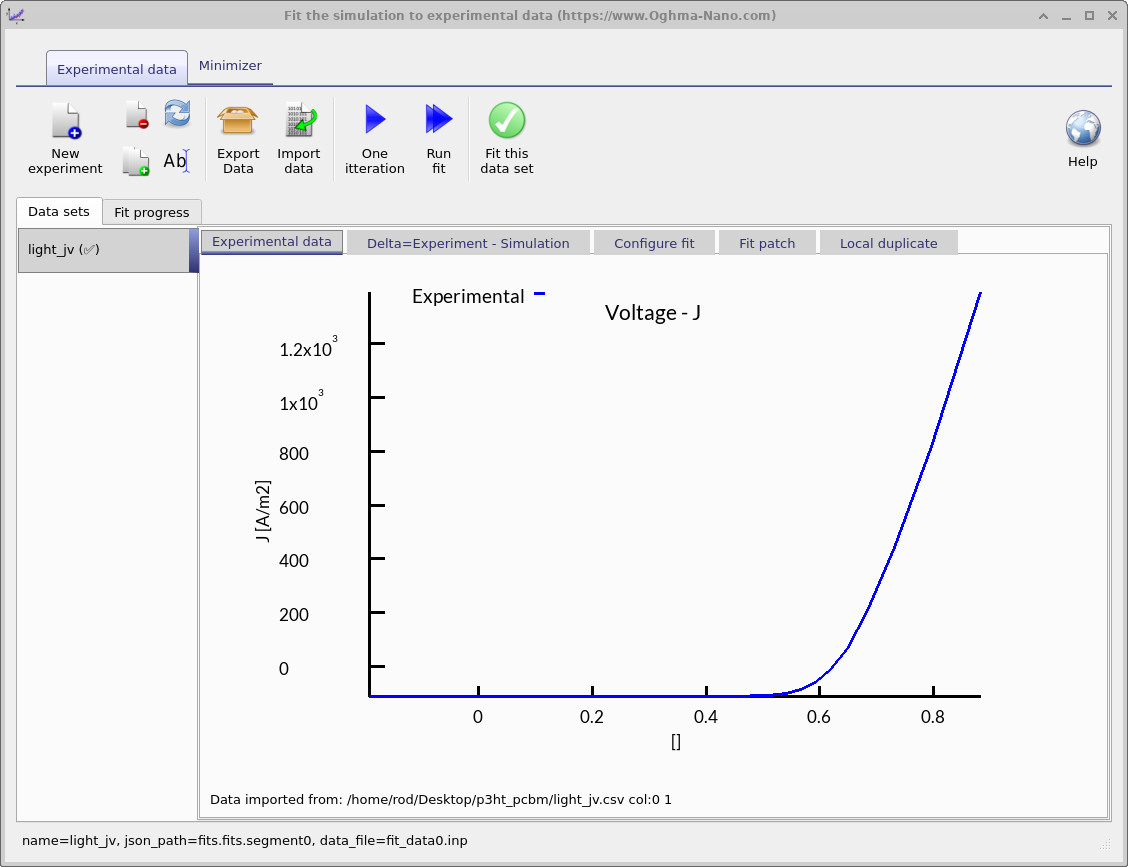
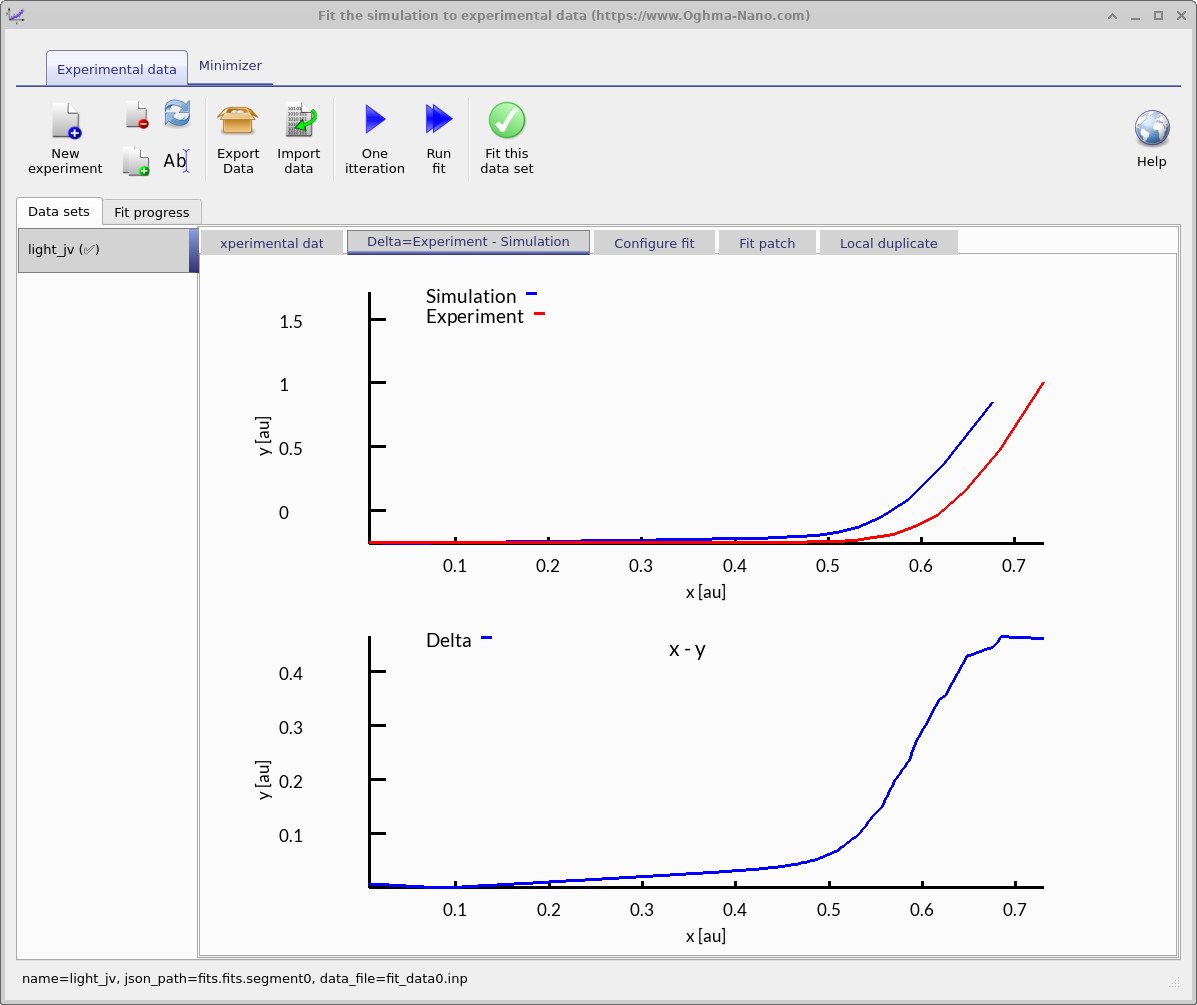
החלון המתאים שולט באופן שבו מתבצעת האופטימיזציה: הוא מציין אילו מערכי נתונים ניסיוניים משמשים ואילו משתני סימולציה מותאמים. ניתן להתאים את המודל למערך נתונים יחיד, כפי שמוצג כאן, או למספר מערכי נתונים בו-זמנית, כדי לקבל תוצאות מדויקות יותר. באיור ??, הקו הכחול מייצג את עקומת ה-JV הניסיונית שתשמש להתאמה.החלון המתאים שולט באופן שבו מתבצעת האופטימיזציה: הוא מציין אילו מערכי נתונים ניסיוניים משמשים ואילו משתני סימולציה מותאמים. ניתן להתאים את המודל למערך נתונים יחיד, כפי שמוצג כאן, או למספר מערכי נתונים בו-זמנית, כדי לקבל תוצאות מדויקות יותר. באיור ??, הקו הכחול מייצג את עקומת ה-JV הניסיונית שתשמש להתאמה.
תרגיל מעשי: שימוש בחלון ההתאמה.תרגיל מעשי: שימוש בחלון ההתאמה.
- משימה 1 – איטרציה אחת: לחצו על הכפתור "איטרציה אחת" כדי לעדכן את התצוגה של ההתאמה (??a). בכרטיסייה "דלתא = ניסוי - סימולציה", תוכלו לראות את עקומת ה-JV המדומת (בכחול) מונחת על עקומת ה-JV הניסויית (באדום), בתוספת עקומת הדלתא הירוקה המוגדרת נקודה אחר נקודה כ-\( \Delta(V) = J_{\mathrm{exp}}(V) - J_{\mathrm{sim}}(V) \). נקודת התחלה טובה היא כאשר העקומה הירוקה קרובה לאפס בכל טווח המתח.משימה 1 – איטרציה אחת: לחצו על הכפתור "איטרציה אחת" כדי לעדכן את התצוגה של ההתאמה (??a). בכרטיסייה "דלתא = ניסוי - סימולציה", תוכלו לראות את עקומת ה-JV המדומת (בכחול) מונחת על עקומת ה-JV הניסויית (באדום), בתוספת עקומת הדלתא הירוקה המוגדרת נקודה אחר נקודה כ-\( \Delta(V) = J_{\mathrm{exp}}(V) - J_{\mathrm{sim}}(V) \). נקודת התחלה טובה היא כאשר העקומה הירוקה קרובה לאפס בכל טווח המתח.
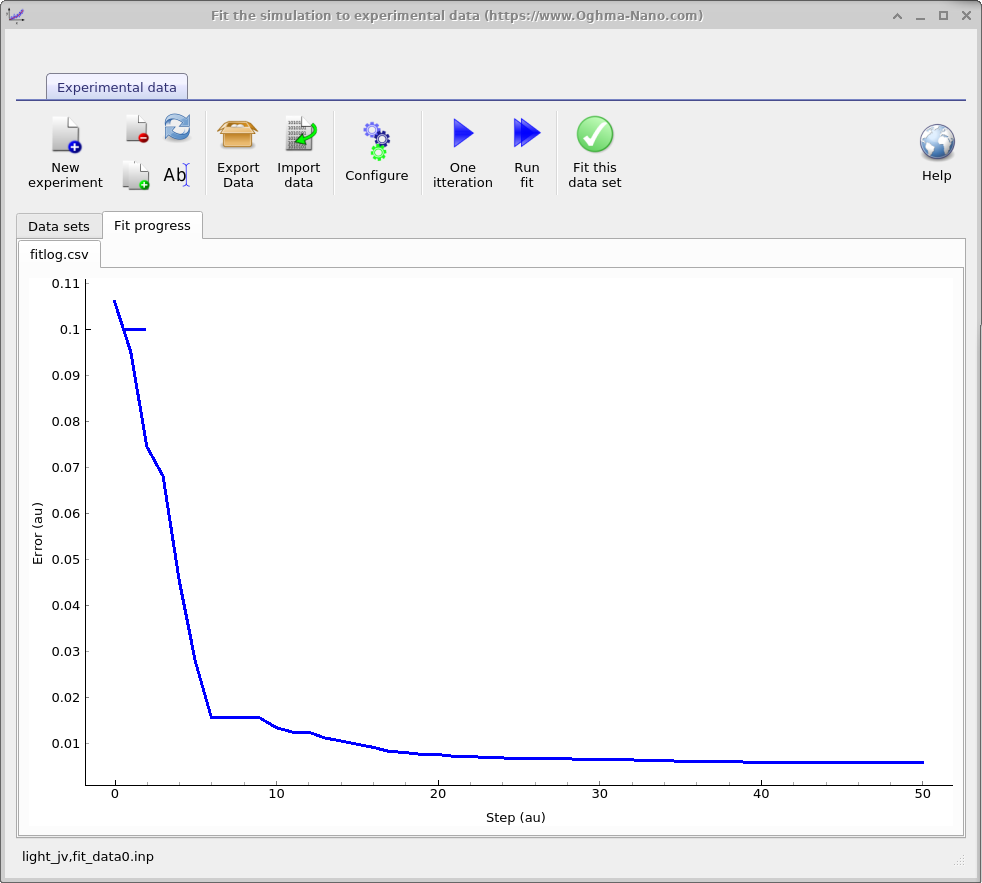
- משימה 2 – הפעלת אלגוריתם אופטימיזציה: לחץ על "הפעלת אלגוריתם אופטימיזציה" כדי להפעיל את תהליך המינימיזציה האוטומטי (לחיצה נוספת תעצור את התהליך). במהלך מספר האיטרציות הראשונות, השגיאה עלולה לעלות באופן זמני, אך לאחר מכן היא אמורה לרדת ככל שהעקומות הסימולטיביות והניסיוניות מתכנסות. עבור ללשונית "התקדמות האופטימיזציה" כדי ליצור גרף של השגיאה כפונקציה של מספר האיטרציות (??b); גרף זה נשמר גם בתיקייה של הסימולציה, במיקום
fitlog.csv, לצורך יצירת גרפים חיצוניים. בתצורה טיפוסית, שלב זה לוקח כ-30 שניות.משימה 2 – הפעלת אלגוריתם אופטימיזציה: לחץ על "הפעלת אלגוריתם אופטימיזציה" כדי להפעיל את תהליך המינימיזציה האוטומטי (לחיצה נוספת תעצור את התהליך). במהלך מספר האיטרציות הראשונות, השגיאה עלולה לעלות באופן זמני, אך לאחר מכן היא אמורה לרדת ככל שהעקומות הסימולטיביות והניסיוניות מתכנסות. עבור ללשונית "התקדמות האופטימיזציה" כדי ליצור גרף של השגיאה כפונקציה של מספר האיטרציות (??b); גרף זה נשמר גם בתיקייה של הסימולציה, במיקוםfitlog.csv, לצורך יצירת גרפים חיצוניים. בתצורה טיפוסית, שלב זה לוקח כ-30 שניות.
3. הוספה ומחיקה של נתונים3. הוספה ומחיקה של נתונים
חלון ההתאמה הראשי מספק סרגל כלים עם פקודות השולטות באופן שבו ניסויים נוספים, מנוהלים ומוּתאמים. כפתורים אלה מאפשרים לייבא או להסיר מערכי נתונים, להגדיר אילו פרמטרים ישתנו ולהתחיל או לעצור את תהליך ההתאמה. האפשרויות החשובות ביותר הן:חלון ההתאמה הראשי מספק סרגל כלים עם פקודות השולטות באופן שבו ניסויים נוספים, מנוהלים ומוּתאמים. כפתורים אלה מאפשרים לייבא או להסיר מערכי נתונים, להגדיר אילו פרמטרים ישתנו ולהתחיל או לעצור את תהליך ההתאמה. האפשרויות החשובות ביותר הן:
- ניסוי חדש: מוסיף מערך נתונים ניסיוני נוסף לחלון ההתאמה. לדוגמה, ניתן לכלול גם עקומת מתח-זרם בתנאי תאורה וגם עקומת מתח-זרם בתנאי חושך. התאמה למספר מערכי נתונים משפרת את מהימנות הפרמטרים המופקים, אך גם מאטה ומסבכת את תהליך ההתאמה.ניסוי חדש: מוסיף מערך נתונים ניסיוני נוסף לחלון ההתאמה. לדוגמה, ניתן לכלול גם עקומת מתח-זרם בתנאי תאורה וגם עקומת מתח-זרם בתנאי חושך. התאמה למספר מערכי נתונים משפרת את מהימנות הפרמטרים המופקים, אך גם מאטה ומסבכת את תהליך ההתאמה.
- מחק ניסוי: מסיר את מערך הנתונים שנבחר מההתאמה.מחק ניסוי: מסיר את מערך הנתונים שנבחר מההתאמה.
- ניסוי שיבוט: יוצר עותק של מערך הנתונים הנוכחי.ניסוי שיבוט: יוצר עותק של מערך הנתונים הנוכחי.
- שנה שם ניסוי: מאפשר לשנות את השם של מערך הנתונים שנבחר.שנה שם ניסוי: מאפשר לשנות את השם של מערך הנתונים שנבחר.
- ייצוא נתונים: שומר את ההגדרות והנתונים הנוכחיים כקובץ ZIP דחוס.ייצוא נתונים: שומר את ההגדרות והנתונים הנוכחיים כקובץ ZIP דחוס.
- ייבוא נתונים: טוען נתונים ניסיוניים חיצוניים לחלון ההתאמה (לפרטים נוספים, ראו את הסעיף "אשף הייבוא").ייבוא נתונים: טוען נתונים ניסיוניים חיצוניים לחלון ההתאמה (לפרטים נוספים, ראו את הסעיף "אשף הייבוא").
- הגדרות: פותח את חלון ההגדרות, שבו ניתן להגדיר אילו משתנים ישונו במהלך תהליך ההתאמה (הסבר מפורט מופיע בהמשך).הגדרות: פותח את חלון ההגדרות, שבו ניתן להגדיר אילו משתנים ישונו במהלך תהליך ההתאמה (הסבר מפורט מופיע בהמשך).
- איטרציה אחת: מריצה שלב התאמה יחיד כדי לבדוק עד כמה הסימולציה תואמת לנתונים הניסיוניים. מומלץ להשתמש באפשרות זו ולכוונן את הפרמטרים באופן ידני עד שמגיעים לנקודת התחלה סבירה, לפני שמריצים את ההתאמה האוטומטית.איטרציה אחת: מריצה שלב התאמה יחיד כדי לבדוק עד כמה הסימולציה תואמת לנתונים הניסיוניים. מומלץ להשתמש באפשרות זו ולכוונן את הפרמטרים באופן ידני עד שמגיעים לנקודת התחלה סבירה, לפני שמריצים את ההתאמה האוטומטית.
- הפעלת התאמה אוטומטית: מתחילה את האלגוריתם האוטומטי להתאמת הפרמטרים. התהליך נמשך עד שהוא נעצר באופן ידני על ידי לחיצה נוספת על הכפתור.הפעלת התאמה אוטומטית: מתחילה את האלגוריתם האוטומטי להתאמת הפרמטרים. התהליך נמשך עד שהוא נעצר באופן ידני על ידי לחיצה נוספת על הכפתור.
- התאם את מערך הנתונים הזה: מאפשר או משבית את התאמת הנתונים למערך הנתונים שנבחר כעת.התאם את מערך הנתונים הזה: מאפשר או משבית את התאמת הנתונים למערך הנתונים שנבחר כעת.
4. סרגל הכלים למינימיזציה4. סרגל הכלים למינימיזציה
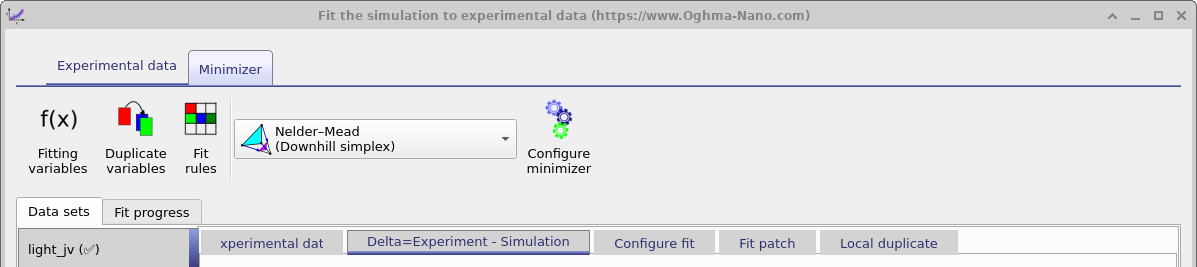
רצועת הכלים "ממזער" מאפשרת שליטה על האלגוריתם לאופטימיזציה שבו משתמשים במהלך התאמת הנתונים. בלשונית זו ניתן לבחור את האלגוריתם הממזער שיופעל (לדוגמה, אלגוריתם ברירת המחדל Nelder–Mead) ולהגדיר את ההגדרות שלו. רצועת הכלים כוללת גם כלים לניהול משתני התאמה, שכפול פרמטרים ויישום כללים מתמטיים כדי להגביל את התאמת הנתונים. על ידי התאמת אפשרויות אלה, ניתן לשלוט באופן שבו האלגוריתם סורק את מרחב הפרמטרים, לאזן בין מהירות לדיוק, ולהבטיח שאילוצים בעלי משמעות פיזיקלית ייושמו במהלך תהליך התאמת הנתונים.רצועת הכלים "ממזער" מאפשרת שליטה על האלגוריתם לאופטימיזציה שבו משתמשים במהלך התאמת הנתונים. בלשונית זו ניתן לבחור את האלגוריתם הממזער שיופעל (לדוגמה, אלגוריתם ברירת המחדל Nelder–Mead) ולהגדיר את ההגדרות שלו. רצועת הכלים כוללת גם כלים לניהול משתני התאמה, שכפול פרמטרים ויישום כללים מתמטיים כדי להגביל את התאמת הנתונים. על ידי התאמת אפשרויות אלה, ניתן לשלוט באופן שבו האלגוריתם סורק את מרחב הפרמטרים, לאזן בין מהירות לדיוק, ולהבטיח שאילוצים בעלי משמעות פיזיקלית ייושמו במהלך תהליך התאמת הנתונים.
5. הגדרת המשתנים כך שיתאימו.5. הגדרת המשתנים כך שיתאימו.
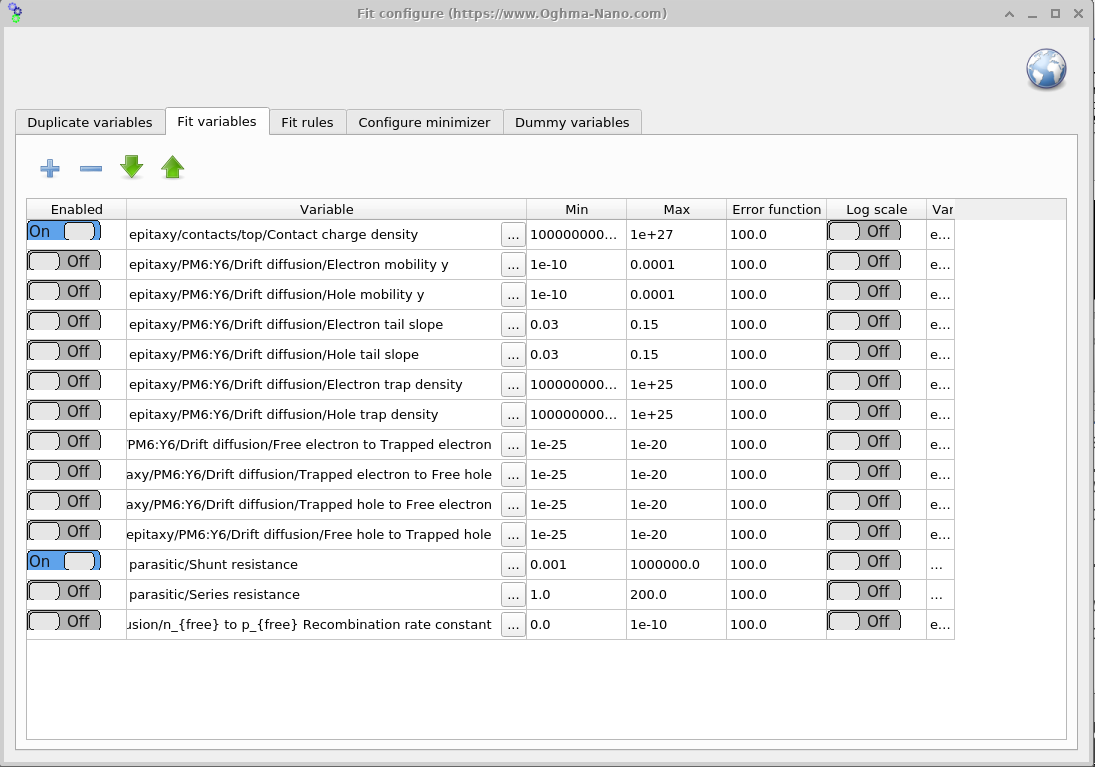
כדי לפתוח את חלון המשתנים של ההתאמה, עבורו ללשונית "ממזער" בחלון ההתאמה (איור ??) ולחץ על "משתני התאמה". בחלונית זו (איור ??) תוכל לבחור אילו פרמטרים ישתנו במהלך ההתאמה ולקבוע את הגבולות שלהם. לשם מהירות ויציבות, התחל עם קבוצה קטנה של פרמטרים סימטריים; הוסף פרמטרים נוספים (או הוסף א-סימטריה) רק לאחר שיש לך התאמה ראשונית סבירה.כדי לפתוח את חלון המשתנים של ההתאמה, עבורו ללשונית "ממזער" בחלון ההתאמה (איור ??) ולחץ על "משתני התאמה". בחלונית זו (איור ??) תוכל לבחור אילו פרמטרים ישתנו במהלך ההתאמה ולקבוע את הגבולות שלהם. לשם מהירות ויציבות, התחל עם קבוצה קטנה של פרמטרים סימטריים; הוסף פרמטרים נוספים (או הוסף א-סימטריה) רק לאחר שיש לך התאמה ראשונית סבירה.
טבלת המשתנים של "התאמה" מכילה שבעה עמודות: מופעל, משתנה, ערך מינימלי, ערך מקסימלי, פונקציית שגיאה, סולם לוגריתמי ומשתנה (בפורמט JSON).טבלת המשתנים של "התאמה" מכילה שבעה עמודות: מופעל, משתנה, ערך מינימלי, ערך מקסימלי, פונקציית שגיאה, סולם לוגריתמי ומשתנה (בפורמט JSON).
- מופעל: מאפשר או משבית את הפונקציה של הגדרת הערך המשתנה.מופעל: מאפשר או משבית את הפונקציה של הגדרת הערך המשתנה.
- משתנה: מתאר את הנתיב של המשתנה שאותו יש להתאים, בשפה האנגלית.משתנה: מתאר את הנתיב של המשתנה שאותו יש להתאים, בשפה האנגלית.
- מינימום: הערך המינימלי שהמשתנה יכול לקבל.מינימום: הערך המינימלי שהמשתנה יכול לקבל.
- מקס: הערך המקסימלי שהמשתנה יכול לקבל.מקס: הערך המקסימלי שהמשתנה יכול לקבל.
- פונקציית שגיאה: קנס שמוסיפים לשגיאת ההתאמה הכוללת אם הערך של המשתנה חורג מהטווח המינימלי-מקסימלי שלו. פעולה זו מחזירה בפועל את האלגוריתם לגבולות המותרים.פונקציית שגיאה: קנס שמוסיפים לשגיאת ההתאמה הכוללת אם הערך של המשתנה חורג מהטווח המינימלי-מקסימלי שלו. פעולה זו מחזירה בפועל את האלגוריתם לגבולות המותרים.
- סולם לוגריתמי: מתאים את הפרמטר לסולם לוגריתמי. שימושי עבור משתנים בעלי טווח ערכים רחב מאוד, כדי להבטיח שכל הטווח ייבדק.סולם לוגריתמי: מתאים את הפרמטר לסולם לוגריתמי. שימושי עבור משתנים בעלי טווח ערכים רחב מאוד, כדי להבטיח שכל הטווח ייבדק.
- משתנה (JSON): בדרך כלל מוסתר; מייצג את הנתיב המלא של הפרמטר בפורמט
json. הצד האחורי של המערכת משתמש בנתיב זה, בעוד שהנתיב באנגלית נועד רק לנוחות הקריאה וייתכן שהוא לא תמיד מדויק.משתנה (JSON): בדרך כלל מוסתר; מייצג את הנתיב המלא של הפרמטר בפורמטjson. הצד האחורי של המערכת משתמש בנתיב זה, בעוד שהנתיב באנגלית נועד רק לנוחות הקריאה וייתכן שהוא לא תמיד מדויק.
6. שכפול משתנים6. שכפול משתנים
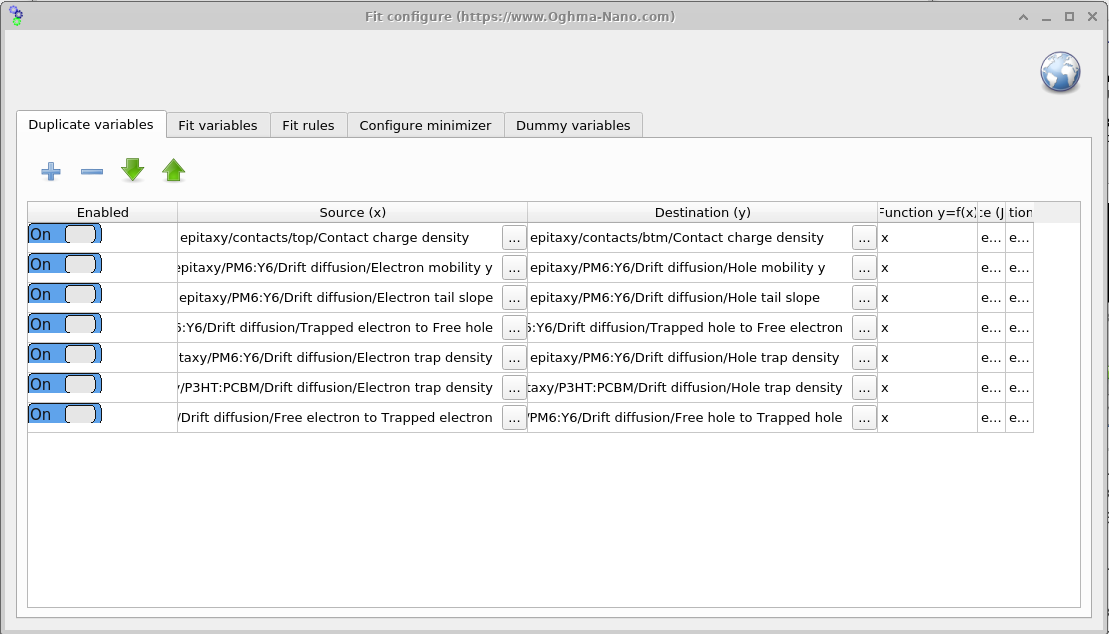
פתחו את חלון "משתנים משוכפלים" מסרגל הכלים של "ממזער" (??). כלי זה משכפל פרמטר מקור לפרמטר יעד בכל איטרציה. בדוגמה של המכשיר הסימטרי, אנו מתאימים רק את הפרמטר בצד האלקטרונים ומשתמשים ב"משתנים משוכפלים" כדי להעתיק את ערכו לפרמטר המתאים בצד החורים, תוך שמירה על שוויון ביניהם לאורך כל תהליך ההתאמה (ראו ??).פתחו את חלון "משתנים משוכפלים" מסרגל הכלים של "ממזער" (??). כלי זה משכפל פרמטר מקור לפרמטר יעד בכל איטרציה. בדוגמה של המכשיר הסימטרי, אנו מתאימים רק את הפרמטר בצד האלקטרונים ומשתמשים ב"משתנים משוכפלים" כדי להעתיק את ערכו לפרמטר המתאים בצד החורים, תוך שמירה על שוויון ביניהם לאורך כל תהליך ההתאמה (ראו ??).
העמודה "פונקציה y = f(x)" מגדירה כיצד הערך המקורי x משתנה לפני שהוא נכתב ליעד y. ברירת המחדל x מבצעת העתקה ישירה; אפשריות גם דוגמאות כגון 2*x (הכפלת הערך) או x + 0.05 (הוספת קיזוז).העמודה "פונקציה y = f(x)" מגדירה כיצד הערך המקורי x משתנה לפני שהוא נכתב ליעד y. ברירת המחדל x מבצעת העתקה ישירה; אפשריות גם דוגמאות כגון 2*x (הכפלת הערך) או x + 0.05 (הוספת קיזוז).
7. כללים להתאמה/התאמה נכונה7. כללים להתאמה/התאמה נכונה
חלון "כללי התאמה" (??), שאליו ניתן לגשת מתפריט "ממזער", מאפשר להגדיר אילוצים מתמטיים לתהליך ההתאמה. כללים אלה מוסיפים "קנס" לפונקציית השגיאה בכל פעם שאילוץ מסוים מופר. לדוגמה, ניתן להגדיר שאחד הפרמטרים חייב להיות תמיד גדול מפרמטר אחר, או להוסיף קנס אם ערך של משתנה חורג מהטווח המקובל. כך ניתן לשמור על כך שההתאמה תהיה בעלת משמעות פיזיקלית, ולמנוע מהממזער לבחון שילובים לא מציאותיים של פרמטרים.חלון "כללי התאמה" (??), שאליו ניתן לגשת מתפריט "ממזער", מאפשר להגדיר אילוצים מתמטיים לתהליך ההתאמה. כללים אלה מוסיפים "קנס" לפונקציית השגיאה בכל פעם שאילוץ מסוים מופר. לדוגמה, ניתן להגדיר שאחד הפרמטרים חייב להיות תמיד גדול מפרמטר אחר, או להוסיף קנס אם ערך של משתנה חורג מהטווח המקובל. כך ניתן לשמור על כך שההתאמה תהיה בעלת משמעות פיזיקלית, ולמנוע מהממזער לבחון שילובים לא מציאותיים של פרמטרים.
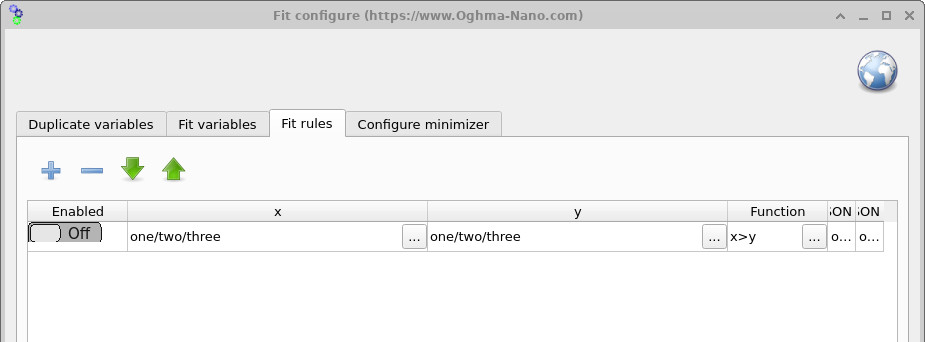
x > y, כדי לאכוף קשרים בין פרמטרים. אם כלל מסוים מופר, מתווספת שגיאה נוספת לתהליך ההתאמה, ומנחה את האלגוריתם לחפש שוב אזור תקין במרחב הפרמטרים.חלון "הגדרות התאמה". כאן, משתמשים יכולים להגדיר אילוצים, כגון x > y, כדי לאכוף קשרים בין פרמטרים. אם כלל מסוים מופר, מתווספת שגיאה נוספת לתהליך ההתאמה, ומנחה את האלגוריתם לחפש שוב אזור תקין במרחב הפרמטרים.💡 טיפים וטריקים חשובים להתאמה מושלמת:💡 טיפים וטריקים חשובים להתאמה מושלמת:
- באופן כללי, תהליך ההתאמה הוא מורכב ודורש הרבה סבלנות וכוונון עדין ידני. אל תצפו שבלחיצת כפתור הכל יסתדר מעצמו – תצטרכו לעבוד בזהירות כדי להשיג תוצאות טובות.באופן כללי, תהליך ההתאמה הוא מורכב ודורש הרבה סבלנות וכוונון עדין ידני. אל תצפו שבלחיצת כפתור הכל יסתדר מעצמו – תצטרכו לעבוד בזהירות כדי להשיג תוצאות טובות.
- אם המודל אינו מתאים לנתונים, ייתכן שיש בעיה בהנחות הפיזיקליות שהנחת לגבי המכשיר שלך. המודל יתאים רק לנתונים הגיוניים מבחינה פיזיקלית, ולכן אם יש סטייה משמעותית, שקול מחדש מה אתה מבקש מהמודל לעשות. לדוגמה, אם אינך מצליח לגרום ל-\(J_{sc}\) להתאים בתא סולארי, האם ייתכן שהחומר שלך פשוט אינו סופג מספיק פוטונים כדי להשיג את הערך הרצוי של \(J_{sc}\)?אם המודל אינו מתאים לנתונים, ייתכן שיש בעיה בהנחות הפיזיקליות שהנחת לגבי המכשיר שלך. המודל יתאים רק לנתונים הגיוניים מבחינה פיזיקלית, ולכן אם יש סטייה משמעותית, שקול מחדש מה אתה מבקש מהמודל לעשות. לדוגמה, אם אינך מצליח לגרום ל-\(J_{sc}\) להתאים בתא סולארי, האם ייתכן שהחומר שלך פשוט אינו סופג מספיק פוטונים כדי להשיג את הערך הרצוי של \(J_{sc}\)?
- מערכי נתונים שונים מספקים סוגים שונים של מידע. לדוגמה, עקומת הזרם-מתח (JV) של תא סולארי בתנאי חושך מספקת תובנות לגבי התנגדות מקבילה, התנגדות טורית ופרטים מסוימים הקשורים לניידות ולשילוב מחדש של נושאי מטען. לעומת זאת, עקומת הזרם-מתח של אותו תא סולארי בתנאי תאורה מספקת כמעט ואינה מספקת מידע על התנגדות מקבילה, ולכן אין לצפות שהיא תספק הערכות מדויקות של \(R_{shunt}\). תמיד חשבו על איזה מידע מכילים הנתונים שלכם לפני שאתם מפרשים את הפרמטרים המותאמים.מערכי נתונים שונים מספקים סוגים שונים של מידע. לדוגמה, עקומת הזרם-מתח (JV) של תא סולארי בתנאי חושך מספקת תובנות לגבי התנגדות מקבילה, התנגדות טורית ופרטים מסוימים הקשורים לניידות ולשילוב מחדש של נושאי מטען. לעומת זאת, עקומת הזרם-מתח של אותו תא סולארי בתנאי תאורה מספקת כמעט ואינה מספקת מידע על התנגדות מקבילה, ולכן אין לצפות שהיא תספק הערכות מדויקות של \(R_{shunt}\). תמיד חשבו על איזה מידע מכילים הנתונים שלכם לפני שאתם מפרשים את הפרמטרים המותאמים.
- תהליך ההתאמה פועל כך: 1) מריצים סימולציה; 2) מחשבים את ההפרש בין התוצאות המספריות לתוצאות הניסיוניות; 3) מבצעים שינויים בפרמטרים; 4) מריצים שוב את הסימולציה ובודקים אם השגיאה מצטמצמת; 5) אם השגיאה מצטמצמת, השינוי בפרמטר מתקבל והתהליך חוזר על עצמו. תהליך זה יכול להימשך מאות או אלפי איטרציות. לכן, יש להריץ סימולציות בודדות במהירות. לדוגמה, אם לרשת שלכם יש 1000 נקודות, נסו להקטין אותה ל-10 לצורך ההתאמה; אם יש לכם 1000 צעדי זמן, הקטינו ל-100. כל שיפור במהירות הסימולציה הבסיסית מאיץ את תהליך ההתאמה.תהליך ההתאמה פועל כך: 1) מריצים סימולציה; 2) מחשבים את ההפרש בין התוצאות המספריות לתוצאות הניסיוניות; 3) מבצעים שינויים בפרמטרים; 4) מריצים שוב את הסימולציה ובודקים אם השגיאה מצטמצמת; 5) אם השגיאה מצטמצמת, השינוי בפרמטר מתקבל והתהליך חוזר על עצמו. תהליך זה יכול להימשך מאות או אלפי איטרציות. לכן, יש להריץ סימולציות בודדות במהירות. לדוגמה, אם לרשת שלכם יש 1000 נקודות, נסו להקטין אותה ל-10 לצורך ההתאמה; אם יש לכם 1000 צעדי זמן, הקטינו ל-100. כל שיפור במהירות הסימולציה הבסיסית מאיץ את תהליך ההתאמה.
- שמירת קבצים בדיסק היא ה- החלק האיטי ביותר של כל תהליך חישובי. אפילו כונני SSD מודרניים איטיים בערך פי 30 בהשוואה לזיכרון הראשי (למשל, 456 מגה-בייט לשנייה לעומת 12,800 מגה-בייט לשנייה עבור PC3-12800). שימוש בכונני USB, אחסון ברשת או בשירותי ענן כמו OneDrive/Dropbox רק מחמיר את המצב. לשם שיפור הביצועים, שמרו תמיד את הסימולציות בכונן SSD מקומי (ולא בכונן רשת או מכני). שמירת קבצים בדיסק היא ה- החלק האיטי ביותר של כל תהליך חישובי. אפילו כונני SSD מודרניים איטיים בערך פי 30 בהשוואה לזיכרון הראשי (למשל, 456 מגה-בייט לשנייה לעומת 12,800 מגה-בייט לשנייה עבור PC3-12800). שימוש בכונני USB, אחסון ברשת או בשירותי ענן כמו OneDrive/Dropbox רק מחמיר את המצב. לשם שיפור הביצועים, שמרו תמיד את הסימולציות בכונן SSD מקומי (ולא בכונן רשת או מכני).
- צמצמו את מספר הקבצים שהסימולציה שלכם יוצרת. כבו פלט מיותר, כגון צילומי מסך, פלט אופטי או תיקיות דינמיות. סימולציה מוגדרת היטב צריכה ליצור רק כ-50 קבצים. אם אתם רואים מאות קבצים, בדקו מדוע.צמצמו את מספר הקבצים שהסימולציה שלכם יוצרת. כבו פלט מיותר, כגון צילומי מסך, פלט אופטי או תיקיות דינמיות. סימולציה מוגדרת היטב צריכה ליצור רק כ-50 קבצים. אם אתם רואים מאות קבצים, בדקו מדוע.
- אמנם ניתן לבצע את ההתאמות דרך הממשק הגרפי, אך לעיתים קרובות התהליך איטי. מומלץ להגדיר את ההתאמות בממשק הגרפי, אך להפעיל אותן משורת הפקודה (הוראות מפורטות בהמשך).אמנם ניתן לבצע את ההתאמות דרך הממשק הגרפי, אך לעיתים קרובות התהליך איטי. מומלץ להגדיר את ההתאמות בממשק הגרפי, אך להפעיל אותן משורת הפקודה (הוראות מפורטות בהמשך).
- מכיוון שתהליך ההתאמה כותב קבצים רבים לדיסק, תוכנת אנטי-וירוס עלולה להאט את התהליך על ידי סריקת כל קובץ. אם הדבר הופך לבעיה, שקלו להחריג את תיקיית הסימולציה מסריקה בזמן אמת.מכיוון שתהליך ההתאמה כותב קבצים רבים לדיסק, תוכנת אנטי-וירוס עלולה להאט את התהליך על ידי סריקת כל קובץ. אם הדבר הופך לבעיה, שקלו להחריג את תיקיית הסימולציה מסריקה בזמן אמת.