

Eksperimentaalsete andmete põhjal mudeli parameetrite määramineEksperimentaalsete andmete põhjal mudeli parameetrite määramine
1. Ülevaade1. Ülevaade
Nagu saab dioodi võrrandi kohandada pimedas mõõdetud JV-graafikule, et määrata ideaalsuse tegur, võimaldab OghmaNano kohandada täielikke seadmemudeleid otse eksperimentaalsete andmetega. Simulatsiooni kalibreerides vastavalt teie mõõtmistele, saate määrata füüsiliselt tähenduslikud parameetrid – liikuvused, lõksude tihedused, kontaktresistentsused, rekombinatsioonikoefitsiendid – ühtses raamistikus. Võrreldes lihtsate analüütiliste valemitega säilitab füüsikal põhinev kohandamine optilis-elektrilise seose ja pakub rikkalikumat ja usaldusväärsemat ülevaadet toimemehhanismidest. See õpetus tutvustab OghmaNano kohandusprotsessi ja näitab, kuidas valida muutujaid, valida minimeerimismeetodeid ning käivitada tõhusaid ja taastekitatavaid kohandusi.Nagu saab dioodi võrrandi kohandada pimedas mõõdetud JV-graafikule, et määrata ideaalsuse tegur, võimaldab OghmaNano kohandada täielikke seadmemudeleid otse eksperimentaalsete andmetega. Simulatsiooni kalibreerides vastavalt teie mõõtmistele, saate määrata füüsiliselt tähenduslikud parameetrid – liikuvused, lõksude tihedused, kontaktresistentsused, rekombinatsioonikoefitsiendid – ühtses raamistikus. Võrreldes lihtsate analüütiliste valemitega säilitab füüsikal põhinev kohandamine optilis-elektrilise seose ja pakub rikkalikumat ja usaldusväärsemat ülevaadet toimemehhanismidest. See õpetus tutvustab OghmaNano kohandusprotsessi ja näitab, kuidas valida muutujaid, valida minimeerimismeetodeid ning käivitada tõhusaid ja taastekitatavaid kohandusi.
2. Teie esimene proovimine.2. Teie esimene proovimine.
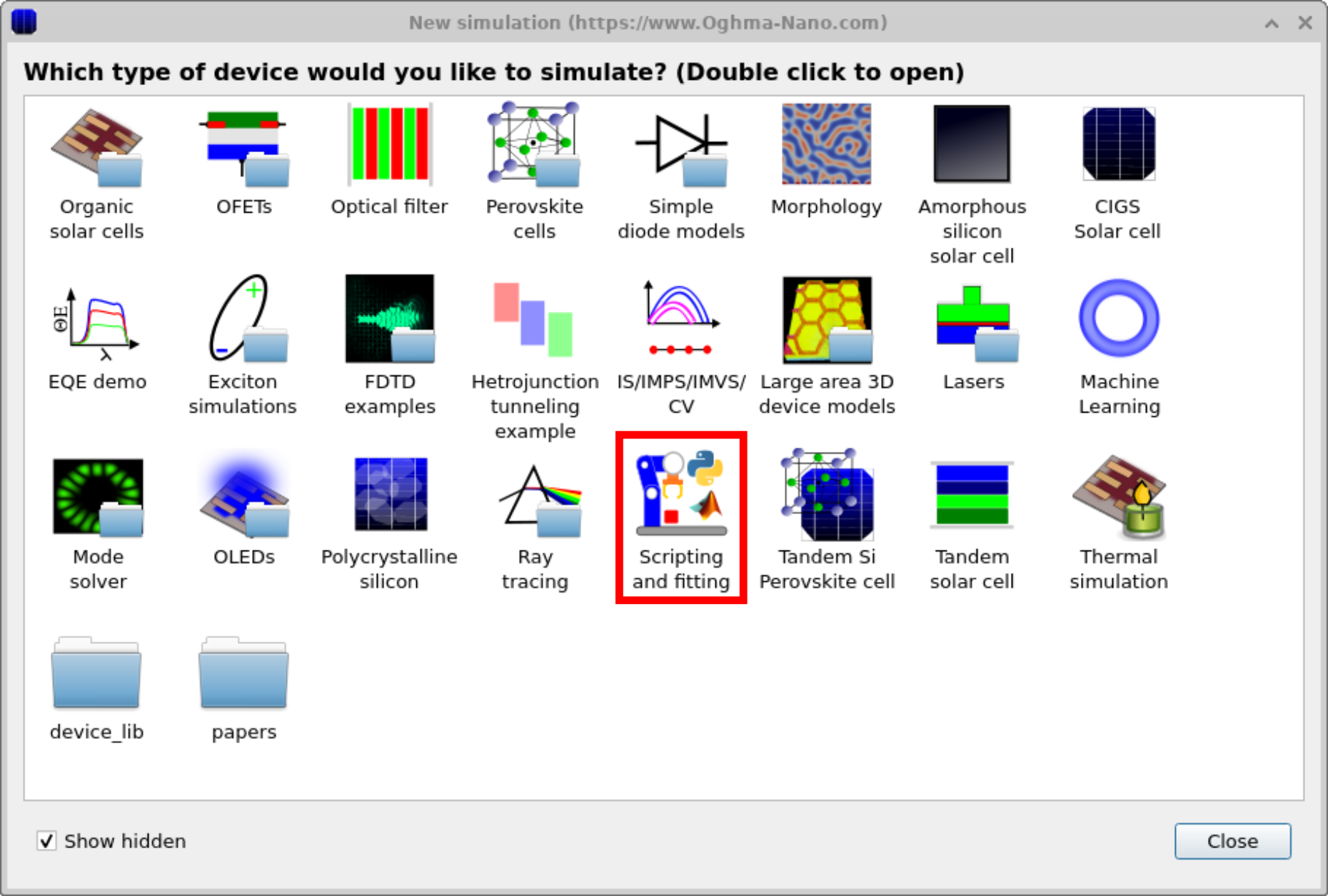
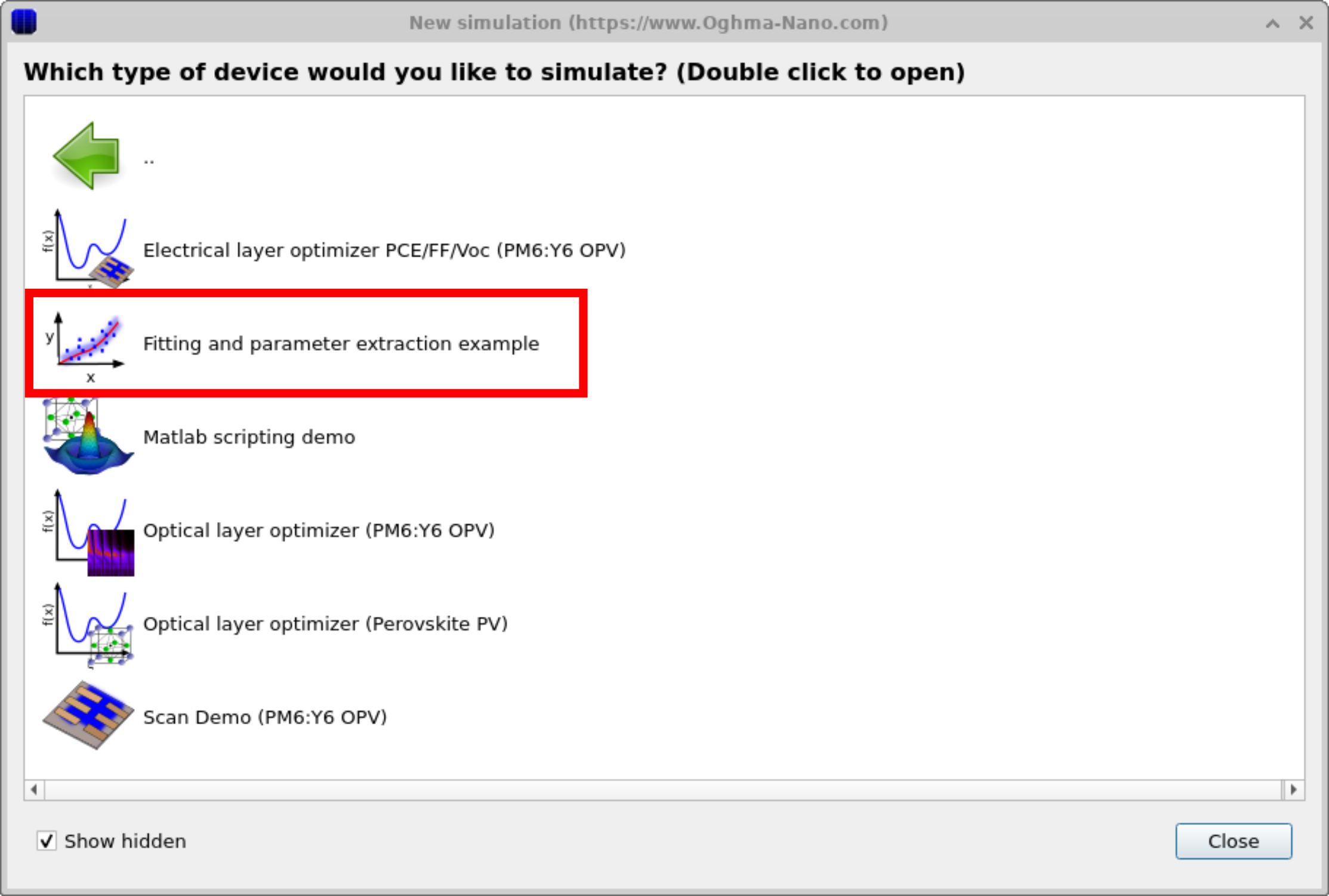
OghmaNano sisaldab mitmeid näidisimulatsioone, mis illustreerivad, kuidas sobitada mudeleid eksperimentaalsete andmetega. Üks neist kasutab näitena lihtsat difusioonimudelit. Sellele juurdepääsemiseks klõpsake failiribal nuppu „Uus simulatsioon”, et avada uus simulatsiooniaken (joonis ??). Seejärel topeltklõpsake kategoorial „Skriptide loomine ja sobitamine”, et avada joonisel ?? näidatud kaust. Valige näidisprojekt „Sobitamine ja parameetrite väljavõtmine”, et laadida näidisprojekt. Kui see on avatud, käivitatakse lihtne päikeseelemendi simulatsioon (joonis ??). Kuigi see näidis keskendub päikeseelemendile, saab sobitusmootorit rakendada mis tahes simulatsiooni ja eksperimentaalsete andmete kogumi puhul.OghmaNano sisaldab mitmeid näidisimulatsioone, mis illustreerivad, kuidas sobitada mudeleid eksperimentaalsete andmetega. Üks neist kasutab näitena lihtsat difusioonimudelit. Sellele juurdepääsemiseks klõpsake failiribal nuppu „Uus simulatsioon”, et avada uus simulatsiooniaken (joonis ??). Seejärel topeltklõpsake kategoorial „Skriptide loomine ja sobitamine”, et avada joonisel ?? näidatud kaust. Valige näidisprojekt „Sobitamine ja parameetrite väljavõtmine”, et laadida näidisprojekt. Kui see on avatud, käivitatakse lihtne päikeseelemendi simulatsioon (joonis ??). Kuigi see näidis keskendub päikeseelemendile, saab sobitusmootorit rakendada mis tahes simulatsiooni ja eksperimentaalsete andmete kogumi puhul.
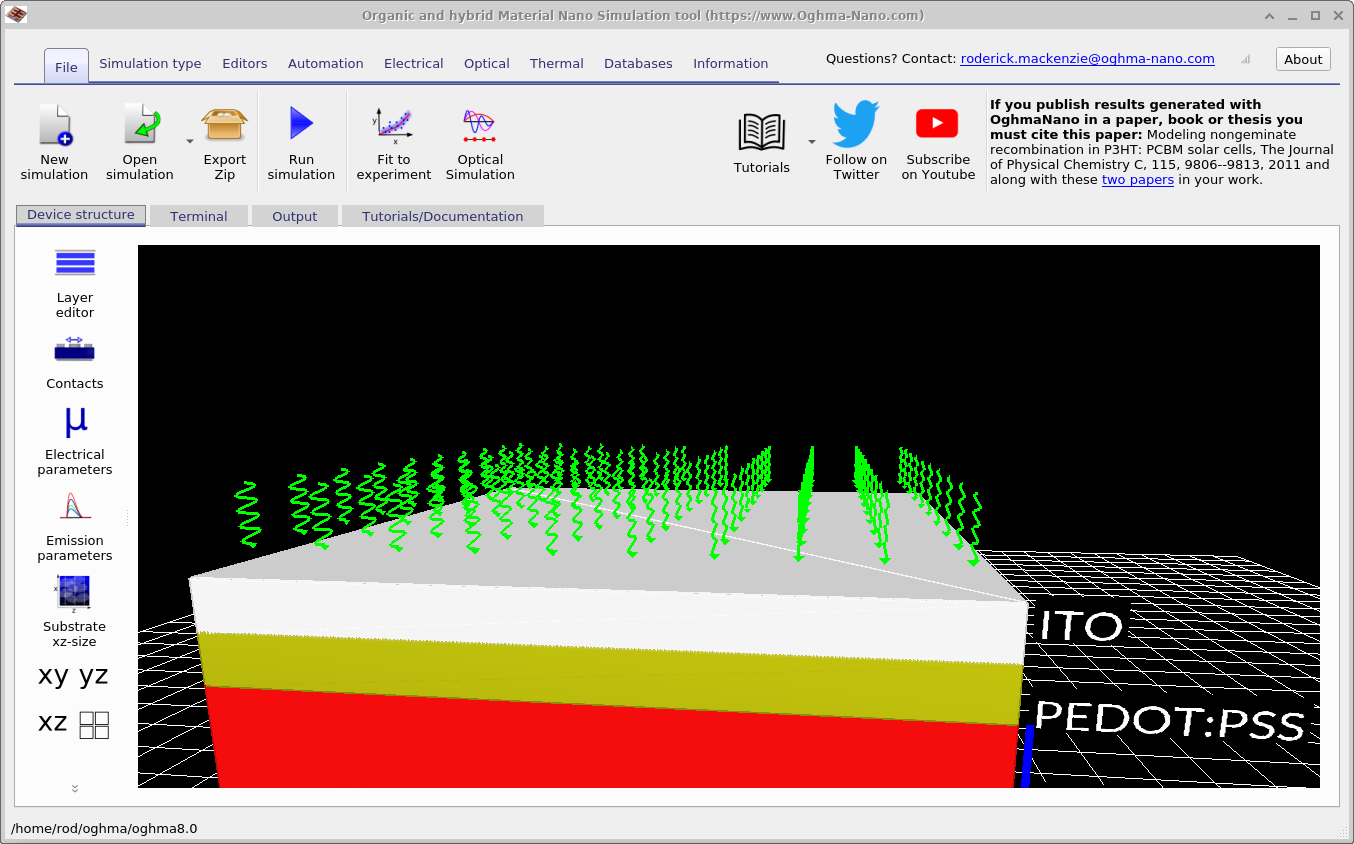
Kui olete uue simulatsiooni salvestanud, ilmub peamine simulatsiooniaken (??). Seejärel navigeerige menüüs „Automaatika” (mis on esile tõstetud punasega) ja valige ikoon „Kohanda eksperimendiga”, et avada kohandamise aken ??.Kui olete uue simulatsiooni salvestanud, ilmub peamine simulatsiooniaken (??). Seejärel navigeerige menüüs „Automaatika” (mis on esile tõstetud punasega) ja valige ikoon „Kohanda eksperimendiga”, et avada kohandamise aken ??.
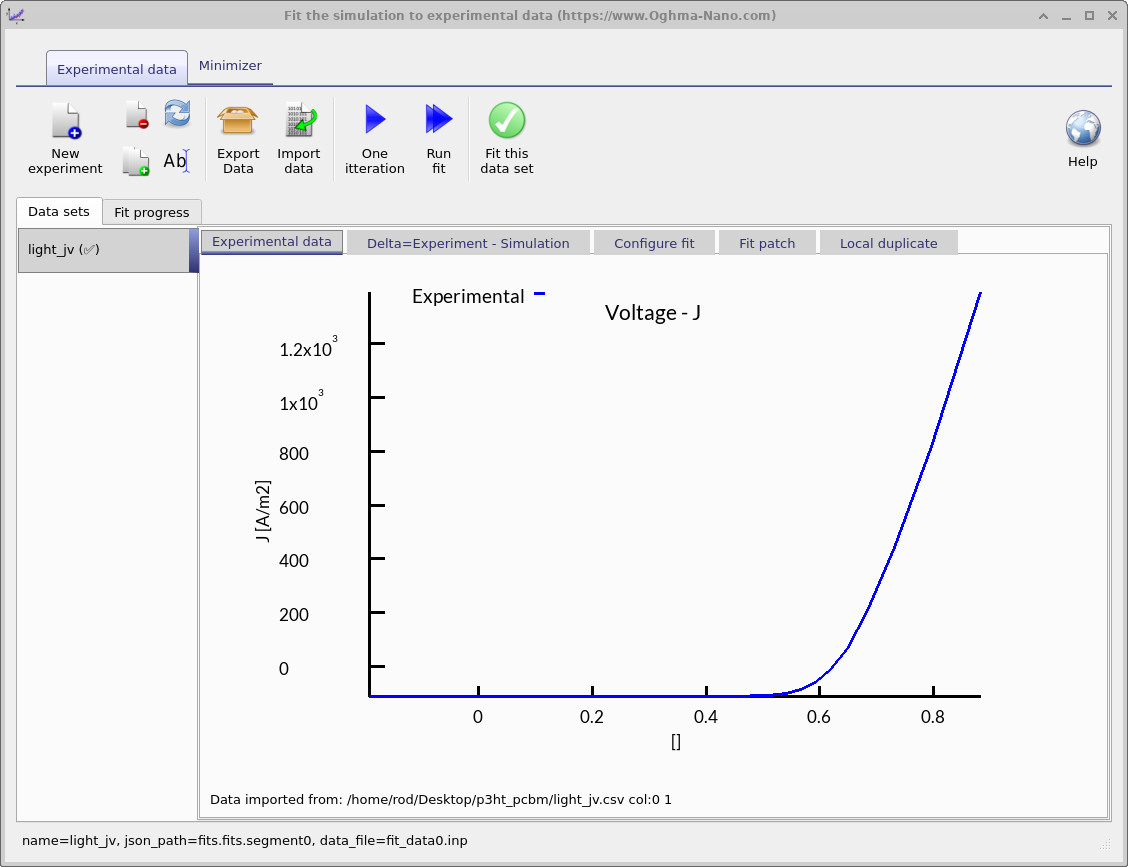
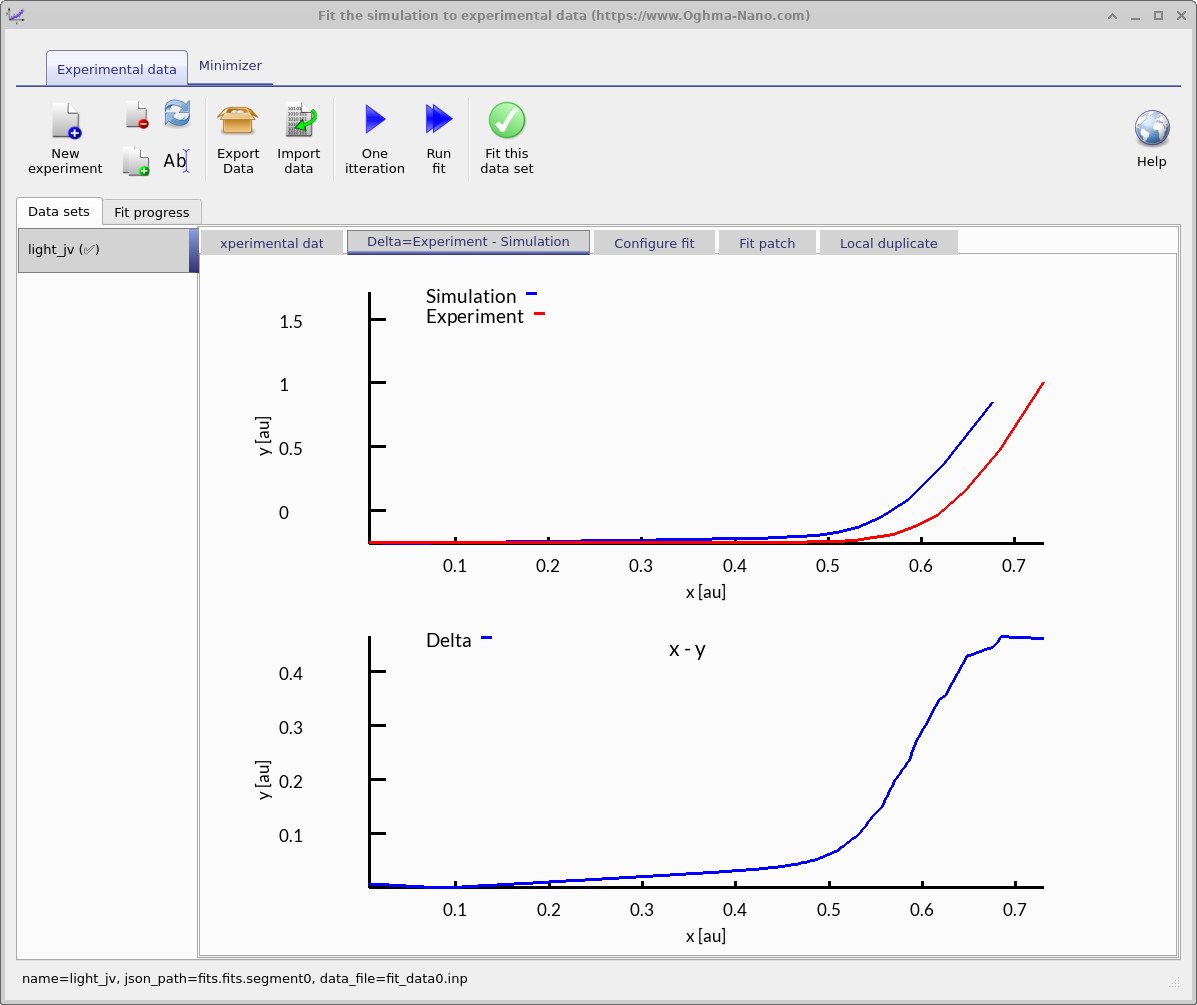
Sobitusaeg määrab, kuidas optimeerimine toimub: see näitab, milliseid eksperimentaalandmestikke kasutatakse ja milliseid simulatsioonimuutujaid muudetakse. Võite sobitada andmeid ühe andmestikuga, nagu on siin näidatud, või samaaegselt mitme andmestikuga, et saada täpsemad parameetrid. Joonisel ?? on sinise joonega esitatud eksperimentaalne JV-graafik, mida kasutatakse sobitusprotsessis.Sobitusaeg määrab, kuidas optimeerimine toimub: see näitab, milliseid eksperimentaalandmestikke kasutatakse ja milliseid simulatsioonimuutujaid muudetakse. Võite sobitada andmeid ühe andmestikuga, nagu on siin näidatud, või samaaegselt mitme andmestikuga, et saada täpsemad parameetrid. Joonisel ?? on sinise joonega esitatud eksperimentaalne JV-graafik, mida kasutatakse sobitusprotsessis.
💡 Praktiline harjutus: sobiva akna kasutamine.💡 Praktiline harjutus: sobiva akna kasutamine.
- Ülesanne 1 – Üks iteratsioon: klõpsake nuppu „Üks iteratsioon”, et värskendada graafikut (??a). Vahekaardil „Delta = Eksperiment – Simulatsioon” näete simuleeritud JV-graafikut (sinine), mis on pealeldatud eksperimentaalsele JV-graafikule (punane), ning lisaks on näidatud roheline delta-kõver, mis on määratletud punktide kaupa vastavalt \( \Delta(V) = J_{\mathrm{exp}}(V) - J_{\mathrm{sim}}(V) \). Hea lähtepunkt on see, kui roheline kõver on kogu pingeulatuses lähedal nullile.Ülesanne 1 – Üks iteratsioon: klõpsake nuppu „Üks iteratsioon”, et värskendada graafikut (??a). Vahekaardil „Delta = Eksperiment – Simulatsioon” näete simuleeritud JV-graafikut (sinine), mis on pealeldatud eksperimentaalsele JV-graafikule (punane), ning lisaks on näidatud roheline delta-kõver, mis on määratletud punktide kaupa vastavalt \( \Delta(V) = J_{\mathrm{exp}}(V) - J_{\mathrm{sim}}(V) \). Hea lähtepunkt on see, kui roheline kõver on kogu pingeulatuses lähedal nullile.
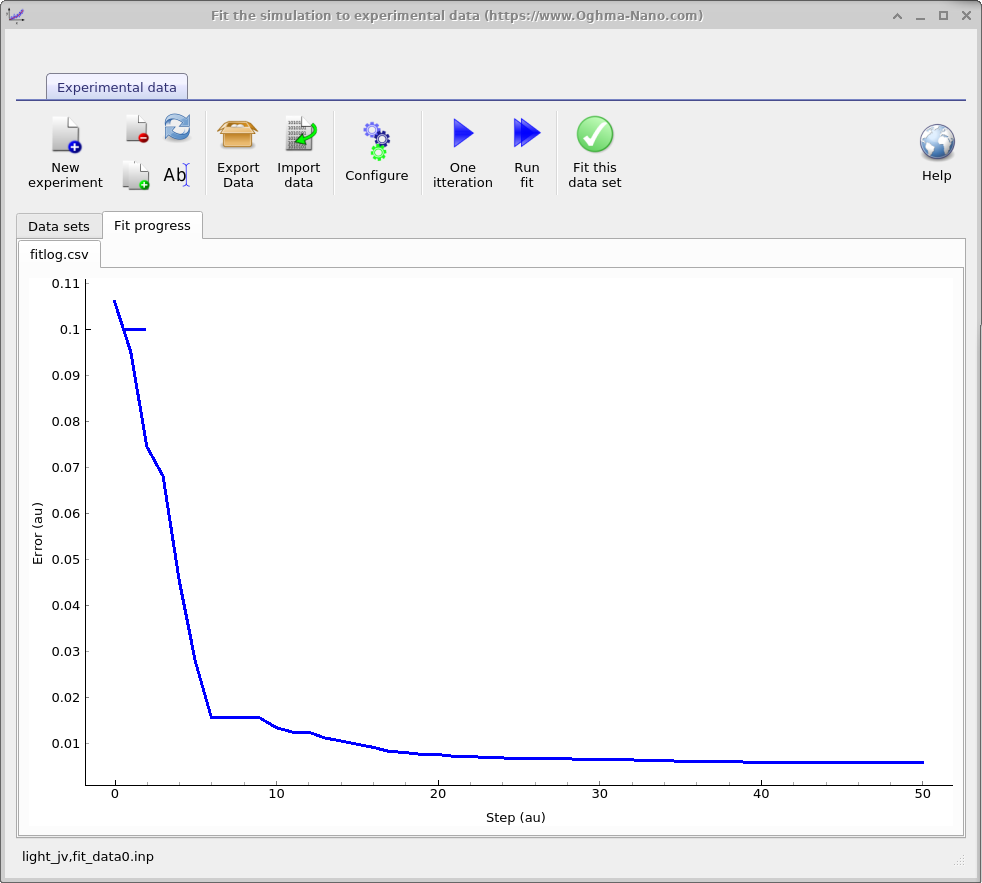
- Ülesanne 2 – Käivita optimeerimine: vajutage nuppu „Run fit”, et käivitada automaatne minimeerimisprotsess (nupu uuesti vajutamine peatab protsessi). Esimese paari sammu jooksul võib viga lühiajaliselt suureneda, kuid seejärel peaks see vähenema, kui simuleeritud ja eksperimentaalne kõver lähenevad. Lülituge vahelehele „Fit progress”, et kuvada graafiliselt vea ja iteratsiooni vaheline seos (??b); see graafik salvestatakse ka simulatsioonikataloogi asukohta
fitlog.csv, et seda saaks hiljem kasutada. Tavalises seadistuses võtab see etapp umbes 30 sekundit.Ülesanne 2 – Käivita optimeerimine: vajutage nuppu „Run fit”, et käivitada automaatne minimeerimisprotsess (nupu uuesti vajutamine peatab protsessi). Esimese paari sammu jooksul võib viga lühiajaliselt suureneda, kuid seejärel peaks see vähenema, kui simuleeritud ja eksperimentaalne kõver lähenevad. Lülituge vahelehele „Fit progress”, et kuvada graafiliselt vea ja iteratsiooni vaheline seos (??b); see graafik salvestatakse ka simulatsioonikataloogi asukohtafitlog.csv, et seda saaks hiljem kasutada. Tavalises seadistuses võtab see etapp umbes 30 sekundit.
3. Andmete lisamine ja kustutamine3. Andmete lisamine ja kustutamine
Peamine seadistusaken sisaldab tööriistariba, mis sisaldab käske, mille abil saab hallata katsete lisamist, nende seadistamist ja andmete töötlemist. Nende nuppude abil saab importida või eemaldada andmekogumeid, määrata, milliseid parameetreid muudetakse, ning alustada või peatada seadistamisprotsessi. Olulisimad valikud on:Peamine seadistusaken sisaldab tööriistariba, mis sisaldab käske, mille abil saab hallata katsete lisamist, nende seadistamist ja andmete töötlemist. Nende nuppude abil saab importida või eemaldada andmekogumeid, määrata, milliseid parameetreid muudetakse, ning alustada või peatada seadistamisprotsessi. Olulisimad valikud on:
- Uus katse: lisab sobivusgraafiku juurde veel ühe eksperimentaalsete andmete komplekti. Näiteks võite lisada nii valgusolukorras mõõdetud kui ka pimedas olukorras mõõdetud voolu-pinge kõvera. Mitme andmekomplekti abil sobivuse leidmine parandab väljaarvutatud parameetrite usaldusväärsust, kuid muudab samal ajal sobivusprotsessi aeglasemaks ja keerulisemaks.Uus katse: lisab sobivusgraafiku juurde veel ühe eksperimentaalsete andmete komplekti. Näiteks võite lisada nii valgusolukorras mõõdetud kui ka pimedas olukorras mõõdetud voolu-pinge kõvera. Mitme andmekomplekti abil sobivuse leidmine parandab väljaarvutatud parameetrite usaldusväärsust, kuid muudab samal ajal sobivusprotsessi aeglasemaks ja keerulisemaks.
- Kustuta katse: eemaldab valitud andmestiku analüüsiandmetest.Kustuta katse: eemaldab valitud andmestiku analüüsiandmetest.
- Kloonimise eksperiment: loob praeguse andmekogumi koopia.Kloonimise eksperiment: loob praeguse andmekogumi koopia.
- Muuda katse nime: võimaldab muuta valitud andmekogumi nime.Muuda katse nime: võimaldab muuta valitud andmekogumi nime.
- Eksporditud andmed: salvestab praeguse graafiku ja andmed kokkupakitud ZIP-failina.Eksporditud andmed: salvestab praeguse graafiku ja andmed kokkupakitud ZIP-failina.
- Imporditud andmed: laadib välised eksperimentaalsed andmed sobivusakna. Lisateavet leiate jaotisest „Andmete importimise assistent”.Imporditud andmed: laadib välised eksperimentaalsed andmed sobivusakna. Lisateavet leiate jaotisest „Andmete importimise assistent”.
- Konfigureeri: avab konfiguratsioonimenüü, kus saab määrata, milliseid muutujaid kohandatakse andmete analüüsi käigus (üksikasjalik selgitus on toodud allpool).Konfigureeri: avab konfiguratsioonimenüü, kus saab määrata, milliseid muutujaid kohandatakse andmete analüüsi käigus (üksikasjalik selgitus on toodud allpool).
- Üks iteratsioon: viib läbi üheainsa sobitusetapi, et kontrollida, kui lähedal on simulatsioon eksperimentaalsetele andmetele. Soovitatav on kasutada seda valikut ja reguleerida parameetreid käsitsi, kuni teil on olemas mõistlik lähtepunkt, enne kui käivitate automatiseeritud sobitusprotsessi.Üks iteratsioon: viib läbi üheainsa sobitusetapi, et kontrollida, kui lähedal on simulatsioon eksperimentaalsetele andmetele. Soovitatav on kasutada seda valikut ja reguleerida parameetreid käsitsi, kuni teil on olemas mõistlik lähtepunkt, enne kui käivitate automatiseeritud sobitusprotsessi.
- Käivita automaatne sobivuse määramine: käivitab automaatse sobivuse määramise algoritmi. Protsess jätkub, kuni see peatatakse käsitsi, vajutades nuppu uuesti.Käivita automaatne sobivuse määramine: käivitab automaatse sobivuse määramise algoritmi. Protsess jätkub, kuni see peatatakse käsitsi, vajutades nuppu uuesti.
- Kohanda seda andmekogumit: lubab või keelab kohandamise praeguse valitud andmekogumi jaoks.Kohanda seda andmekogumit: lubab või keelab kohandamise praeguse valitud andmekogumi jaoks.
4. Minimaalne riba4. Minimaalne riba
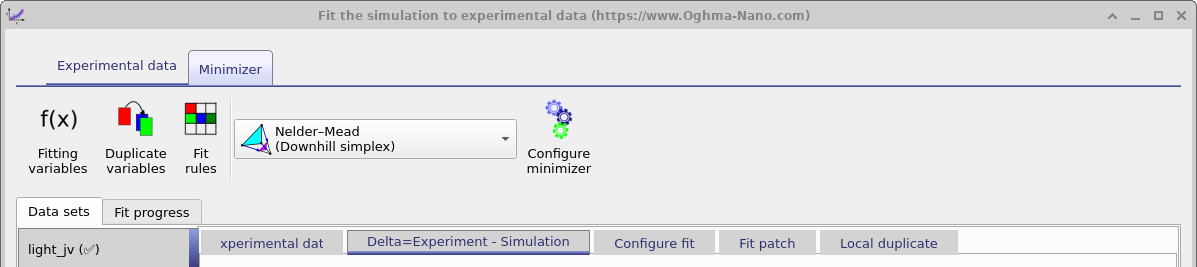
„Minimizer“ menüüriba võimaldab juhtida optimeerimisalgoritmi, mida kasutatakse andmete sobitamisel. Selle menüü abil saate valida, millist minimeerimisalgoritmi kasutada (näiteks vaikimisi Nelder–Meadi allmäe simpleksi meetod) ja seadistada selle parameetrid. Menüüribas on ka tööriistad, mis võimaldavad hallata sobistamisparameetreid, dubleerida parameetreid ja rakendada matemaatilisi reegleid, et piirata sobistamist. Nende valikute reguleerimisega saate juhtida, kuidas algoritm uurib parameetriruumi, tasakaalustada kiirust ja täpsust ning tagada, et sobistamisprotsessi ajal rakendatakse füüsikaliselt mõtestatud piiranguid.„Minimizer“ menüüriba võimaldab juhtida optimeerimisalgoritmi, mida kasutatakse andmete sobitamisel. Selle menüü abil saate valida, millist minimeerimisalgoritmi kasutada (näiteks vaikimisi Nelder–Meadi allmäe simpleksi meetod) ja seadistada selle parameetrid. Menüüribas on ka tööriistad, mis võimaldavad hallata sobistamisparameetreid, dubleerida parameetreid ja rakendada matemaatilisi reegleid, et piirata sobistamist. Nende valikute reguleerimisega saate juhtida, kuidas algoritm uurib parameetriruumi, tasakaalustada kiirust ja täpsust ning tagada, et sobistamisprotsessi ajal rakendatakse füüsikaliselt mõtestatud piiranguid.
5. Muutujate väärtuste määramine vastavalt vajadusele.5. Muutujate väärtuste määramine vastavalt vajadusele.
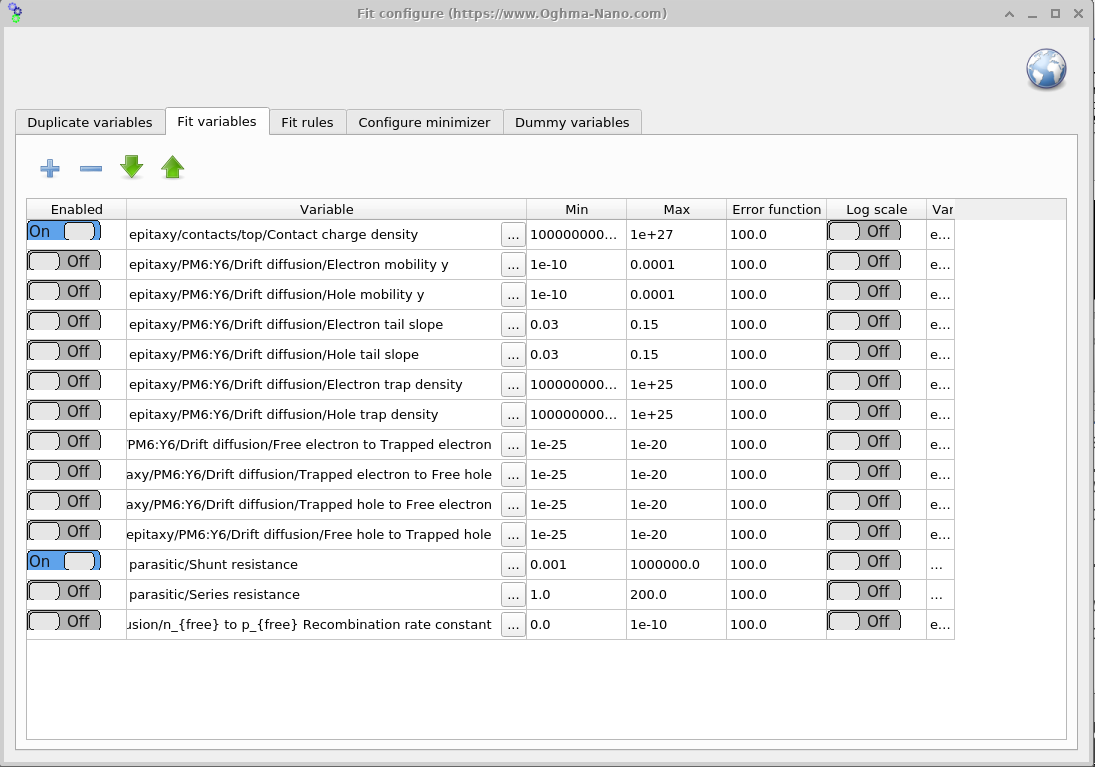
„Fit“-muutujate akna avamiseks minge sobitusaknas asuvasse „Minimizer“-ribale (joonis ??) ja klõpsake valikul „Sobitusmuutujad“. See paneel (joonis ??) võimaldab teil valida, milliseid parameetreid muudetakse sobitusprotsessi käigus, ja määrata nende piirväärtused. Kiiruse ja stabiilsuse tagamiseks alustage väikese ja sümmeetrilise parameetrite komplektiga; lisage rohkem parameetreid (või lisage asümmeetria) alles pärast seda, kui olete saavutanud mõistliku esialgse sobimustulemuse.„Fit“-muutujate akna avamiseks minge sobitusaknas asuvasse „Minimizer“-ribale (joonis ??) ja klõpsake valikul „Sobitusmuutujad“. See paneel (joonis ??) võimaldab teil valida, milliseid parameetreid muudetakse sobitusprotsessi käigus, ja määrata nende piirväärtused. Kiiruse ja stabiilsuse tagamiseks alustage väikese ja sümmeetrilise parameetrite komplektiga; lisage rohkem parameetreid (või lisage asümmeetria) alles pärast seda, kui olete saavutanud mõistliku esialgse sobimustulemuse.
Tabelis „Fit variables“ on seitse veergu: „Enabled“ (lubatud), „Variable“ (muutuja), „Min“ (minimaalväärtus), „Max“ (maksimaalväärtus), „Error function“ (veefunktsioon), „Log scale“ (logaritmiline skaala) ja „Variable (JSON)“ (muutuja (JSON)).Tabelis „Fit variables“ on seitse veergu: „Enabled“ (lubatud), „Variable“ (muutuja), „Min“ (minimaalväärtus), „Max“ (maksimaalväärtus), „Error function“ (veefunktsioon), „Log scale“ (logaritmiline skaala) ja „Variable (JSON)“ (muutuja (JSON)).
- Lubatud: lülitab muutuja seadistamise funktsiooni sisse või välja.Lubatud: lülitab muutuja seadistamise funktsiooni sisse või välja.
- Muutuja: kirjeldab inglise keeles, millist muutuja väärtust tuleb arvutustes kasutada.Muutuja: kirjeldab inglise keeles, millist muutuja väärtust tuleb arvutustes kasutada.
- Min: Muutuja minimaalne väärtus.Min: Muutuja minimaalne väärtus.
- Max: muutuja suurim võimalik väärtus.Max: muutuja suurim võimalik väärtus.
- Vigade funktsioon: koguvigale lisatakse karistuspunktid, kui muutuja väärtus jääb väljapoole selle minimaalsest ja maksimaalsest väärtusest määratud vahemikku. See tagab, et algoritm jääb lubatud piiridesse.Vigade funktsioon: koguvigale lisatakse karistuspunktid, kui muutuja väärtus jääb väljapoole selle minimaalsest ja maksimaalsest väärtusest määratud vahemikku. See tagab, et algoritm jääb lubatud piiridesse.
- Logaritmiline skaala: kohandab parameetri logaritmilise skaalaga. Kasulik muutujate puhul, mis hõlmavad suurt väärtuste vahemikku, et tagada kogu vahemiku hõlmamine.Logaritmiline skaala: kohandab parameetri logaritmilise skaalaga. Kasulik muutujate puhul, mis hõlmavad suurt väärtuste vahemikku, et tagada kogu vahemiku hõlmamine.
- Muutuv (JSON): Tavaliselt on see peidetud; see näitab parameetri täielikku teed
jsonformaadis. Taustasüsteem kasutab seda teed, samas kui ingliskeelne teekujutis on mõeldud ainult paremaks arusaadavuseks ega pruugi alati täpselt vastata tegelikule teele.Muutuv (JSON): Tavaliselt on see peidetud; see näitab parameetri täielikku teedjsonformaadis. Taustasüsteem kasutab seda teed, samas kui ingliskeelne teekujutis on mõeldud ainult paremaks arusaadavuseks ega pruugi alati täpselt vastata tegelikule teele.
6. Muutujate dubleerimine6. Muutujate dubleerimine
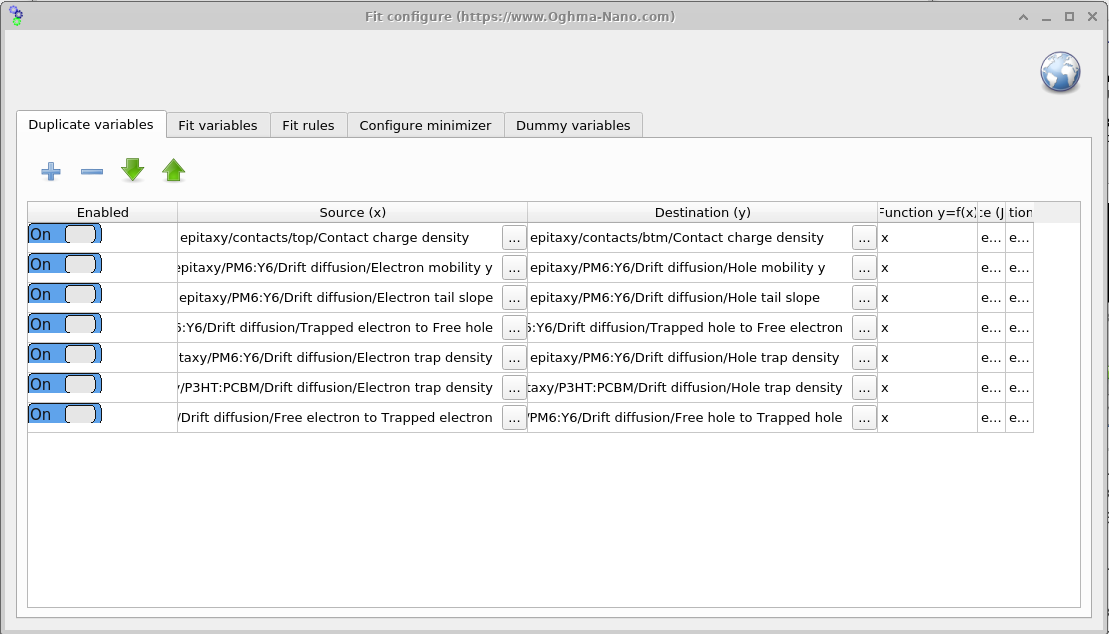
Avage vahekaart „Minimizer” ja seejärel aken „Duplikaatmuutujad” (??). See tööriist kopeerib iga iteratsiooni korral lähteparameetri väärtuse sihtparameetrile. Sümmeetrilise seadme näites kohandame ainult elektronide poole parameetrit ja kasutame vahendit „Duplikaatmuutujad”, et kopeerida selle väärtus vastavale auguparameetrile, hoides need kogu kohandamise vältel võrdsetena (vt ??).Avage vahekaart „Minimizer” ja seejärel aken „Duplikaatmuutujad” (??). See tööriist kopeerib iga iteratsiooni korral lähteparameetri väärtuse sihtparameetrile. Sümmeetrilise seadme näites kohandame ainult elektronide poole parameetrit ja kasutame vahendit „Duplikaatmuutujad”, et kopeerida selle väärtus vastavale auguparameetrile, hoides need kogu kohandamise vältel võrdsetena (vt ??).
Veerg „Funktsioon y = f(x)” määrab, kuidas lähteväärtust x muudetakse enne, kui see sihtkohta y kirjutatakse. Vaikimisi x teostab otsekoopi; võimalikud on ka muud näited, näiteks 2*x (väärtuse kahekordistamine) või x + 0.05 (nihe rakendamine).Veerg „Funktsioon y = f(x)” määrab, kuidas lähteväärtust x muudetakse enne, kui see sihtkohta y kirjutatakse. Vaikimisi x teostab otsekoopi; võimalikud on ka muud näited, näiteks 2*x (väärtuse kahekordistamine) või x + 0.05 (nihe rakendamine).
7. Reegleid järgides7. Reegleid järgides
The Sobivusreeglid aken??), vaadatud saidilt Minimeerija ribon võimaldab rakendada matemaatilisi piiranguid sobitusprotsessile. Reeglid lisavad veefunktsioonile karistuse alati, kui mingit tingimust rikutakse. Näiteks saab määrata, et üks parameeter peab olema alati teisest suurem, või rakendada karistust, kui muutuja väärtus kaldub lubatavast vahemikust välja. See aitab tagada, et sobitustulemus oleks füüsikaliselt mõtestatav ja takistab minimeerijal ebarealistest parameetrite kombinatsioonide uurimist. The Sobivusreeglid aken??), vaadatud saidilt Minimeerija ribon võimaldab rakendada matemaatilisi piiranguid sobitusprotsessile. Reeglid lisavad veefunktsioonile karistuse alati, kui mingit tingimust rikutakse. Näiteks saab määrata, et üks parameeter peab olema alati teisest suurem, või rakendada karistust, kui muutuja väärtus kaldub lubatavast vahemikust välja. See aitab tagada, et sobitustulemus oleks füüsikaliselt mõtestatav ja takistab minimeerijal ebarealistest parameetrite kombinatsioonide uurimist.
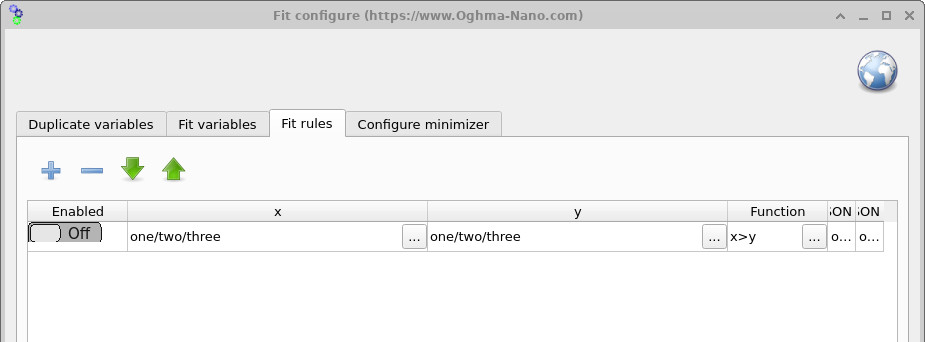
x > y, et tagada parameetrite vaheliste seoste järgimine. Kui reeglit rikutakse, lisatakse „fit“-i juurde täiendav viga, mis juhib minimeerimisprotsessi tagasi parameetriruumi kehtivasse piirkonda.„Fit“-reeglite aken. Siin saavad kasutajad määrata piirangud, näiteks x > y, et tagada parameetrite vaheliste seoste järgimine. Kui reeglit rikutakse, lisatakse „fit“-i juurde täiendav viga, mis juhib minimeerimisprotsessi tagasi parameetriruumi kehtivasse piirkonda.💡 Olulised näpunäited ja nipid paigaldamiseks:💡 Olulised näpunäited ja nipid paigaldamiseks:
- Üldiselt on sobiva lahenduse leidmine keeruline protsess, mis nõuab palju kannatlikkust ja täpset käsitsi reguleerimist. Ärge oodake, et vajutate lihtsalt ühele nupule ja kõik toimib – peate hoolikalt töötama, et saavutada soovitud tulemus.Üldiselt on sobiva lahenduse leidmine keeruline protsess, mis nõuab palju kannatlikkust ja täpset käsitsi reguleerimist. Ärge oodake, et vajutate lihtsalt ühele nupule ja kõik toimib – peate hoolikalt töötama, et saavutada soovitud tulemus.
- Kui mudel ei sobi, võib olla, et teie seadme kohta tehtud füüsikalistes oletustes on midagi valesti. Mudel sobib ainult füüsikaliselt mõistlikele andmetele, seega kui tulemused erinevad oluliselt, kaaluge ümber, mida te mudelilt ootate. Näiteks, kui te ei suuda kuidagi saavutada, et \(J_{sc}\) väärtus päikeseelemis sobiks, võib olla, et teie materjal ei neela lihtsalt piisavalt footoneid, et saavutada soovitud \(J_{sc}\) väärtus.Kui mudel ei sobi, võib olla, et teie seadme kohta tehtud füüsikalistes oletustes on midagi valesti. Mudel sobib ainult füüsikaliselt mõistlikele andmetele, seega kui tulemused erinevad oluliselt, kaaluge ümber, mida te mudelilt ootate. Näiteks, kui te ei suuda kuidagi saavutada, et \(J_{sc}\) väärtus päikeseelemis sobiks, võib olla, et teie materjal ei neela lihtsalt piisavalt footoneid, et saavutada soovitud \(J_{sc}\) väärtus.
- Erinevad andmekogumid pakuvad erinevat tüüpi teavet. Näiteks annab päikeseelemendi tume I-V-graafik teavet paralleel- ja järjestikuse takistuse ning mõnede liikuvus-/rekombinatsiooniparameetrite kohta. Küll aga ei anna valgus-I-V-graafik peaaegu mingit teavet paralleel-takistuse kohta, seega ärge oodake, et see annaks täpseid hinnanguid \(R_{shunt}\) kohta. Enne arvutatud parameetrite tõlgendamist mõelge alati läbi, millist teavet teie andmed sisaldavad.Erinevad andmekogumid pakuvad erinevat tüüpi teavet. Näiteks annab päikeseelemendi tume I-V-graafik teavet paralleel- ja järjestikuse takistuse ning mõnede liikuvus-/rekombinatsiooniparameetrite kohta. Küll aga ei anna valgus-I-V-graafik peaaegu mingit teavet paralleel-takistuse kohta, seega ärge oodake, et see annaks täpseid hinnanguid \(R_{shunt}\) kohta. Enne arvutatud parameetrite tõlgendamist mõelge alati läbi, millist teavet teie andmed sisaldavad.
- Optimeerimisprotsess toimib järgmiselt: 1) tehakse simulatsioon; 2) arvutatakse välja erinevus numbriliste ja eksperimentaalsete tulemuste vahel; 3) muudetakse parameetreid; 4) simulatsioon korratakse ja kontrollitakse, kas viga väheneb; 5) kui viga väheneb, võetakse parameetri muudatus vastu ja protsess kordub. See võib võtta sadu või tuhandeid iteratsioone. Seetõttu peavad üksikud simulatsioonid toimuma kiiresti. Näiteks, kui teie võrgustikus on 1000 punkti, proovige optimeerimiseks vähendada seda 10-ni; kui teil on 1000 ajapunkti, vähendage seda 100-ni. Iga kiirusjuurdekasv põhisimulatsioonis kiirendab optimeerimisprotsessi.Optimeerimisprotsess toimib järgmiselt: 1) tehakse simulatsioon; 2) arvutatakse välja erinevus numbriliste ja eksperimentaalsete tulemuste vahel; 3) muudetakse parameetreid; 4) simulatsioon korratakse ja kontrollitakse, kas viga väheneb; 5) kui viga väheneb, võetakse parameetri muudatus vastu ja protsess kordub. See võib võtta sadu või tuhandeid iteratsioone. Seetõttu peavad üksikud simulatsioonid toimuma kiiresti. Näiteks, kui teie võrgustikus on 1000 punkti, proovige optimeerimiseks vähendada seda 10-ni; kui teil on 1000 ajapunkti, vähendage seda 100-ni. Iga kiirusjuurdekasv põhisimulatsioonis kiirendab optimeerimisprotsessi.
- Andmete salvestamine kettale on mis tahes arvutusprotsessi aeglane osa. Isegi kaasaegsed SSD-ketad on umbes 30 korda aeglasemad kui peamine mälu (nt 456 MB/s võrreldes 12 800 MB/s PC3-12800 puhul). USB-ketaste, võrgumälu või pilveteenuste (näiteks OneDrive/Dropbox) kasutamine muudab olukorra veelgi hullemaks. Kiiruse tagamiseks salvestage simulatsioonid alati kohalikule SSD-kettale (mitte võrgukettale või mehaanilisele kettale).Andmete salvestamine kettale on mis tahes arvutusprotsessi aeglane osa. Isegi kaasaegsed SSD-ketad on umbes 30 korda aeglasemad kui peamine mälu (nt 456 MB/s võrreldes 12 800 MB/s PC3-12800 puhul). USB-ketaste, võrgumälu või pilveteenuste (näiteks OneDrive/Dropbox) kasutamine muudab olukorra veelgi hullemaks. Kiiruse tagamiseks salvestage simulatsioonid alati kohalikule SSD-kettale (mitte võrgukettale või mehaanilisele kettale).
- Vähendage simulatsiooni käigus loodavate failide arvu. Lülitage välja tarbetud väljundid, nagu näiteks vahekaadrid, optiline väljund või dünaamilised kaustad. Hästi konfigureeritud simulatsioon peaks looma umbes 50 faili. Kui näete sadu faile, uurige, miks.Vähendage simulatsiooni käigus loodavate failide arvu. Lülitage välja tarbetud väljundid, nagu näiteks vahekaadrid, optiline väljund või dünaamilised kaustad. Hästi konfigureeritud simulatsioon peaks looma umbes 50 faili. Kui näete sadu faile, uurige, miks.
- Kuigi sobivuse seadistamine on võimalik graafilises kasutajaliideses, võib see olla aeglane. Hea tava on seadistada sobivused graafilises kasutajaliideses, kuid käivitada need käsurea kaudu (juhised on toodud allpool).Kuigi sobivuse seadistamine on võimalik graafilises kasutajaliideses, võib see olla aeglane. Hea tava on seadistada sobivused graafilises kasutajaliideses, kuid käivitada need käsurea kaudu (juhised on toodud allpool).
- Kuna arvutisimulatsiooni käivitamisel luuakse palju faile, võib viirusevastane tarkvara nende igaühe skannimisega protsessi aeglustada. Kui see muutub probleemiks, kaaluge simulatsioonikausta välistamist reaalajas skannimisest.Kuna arvutisimulatsiooni käivitamisel luuakse palju faile, võib viirusevastane tarkvara nende igaühe skannimisega protsessi aeglustada. Kui see muutub probleemiks, kaaluge simulatsioonikausta välistamist reaalajas skannimisest.