

Täiustatud paigaldustehnikadTäiustatud paigaldustehnikad
Kuidas toimub paigaldusprotsess.Kuidas toimub paigaldusprotsess.
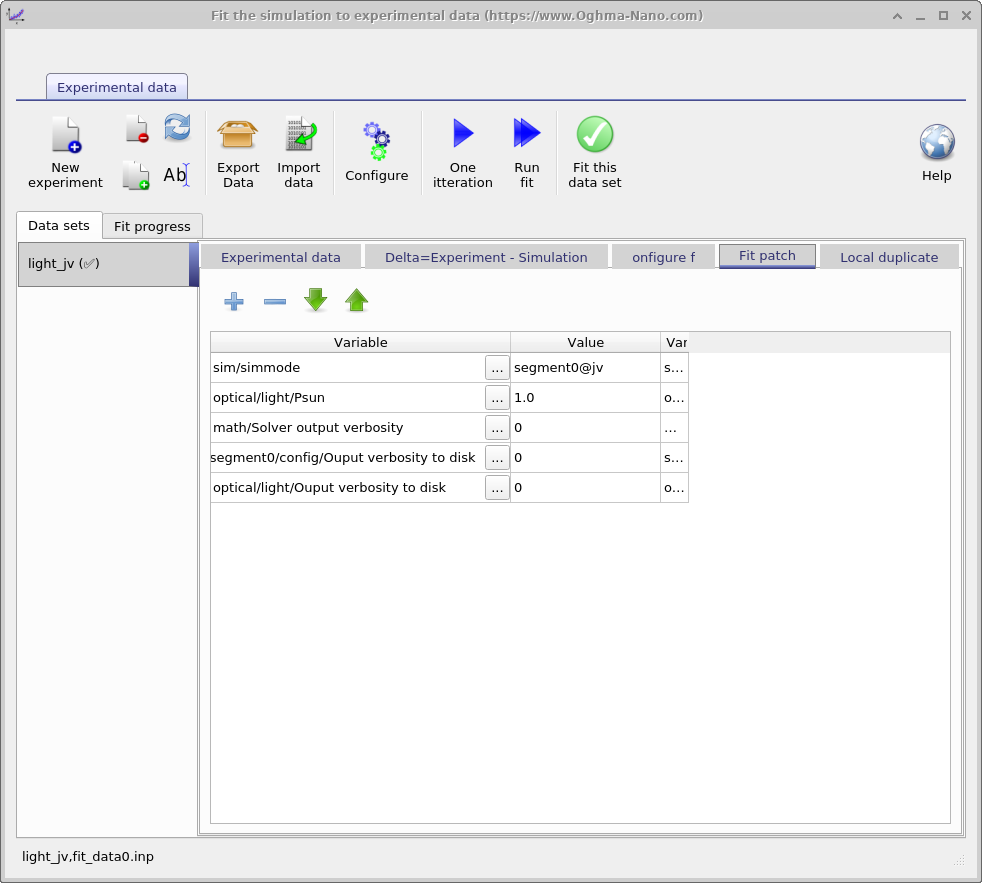
Kui klõpsate nupul „Käivita sobitus”, loob OghmaNano simulatsioonikaustas uue kausta nimega „sim”. See on kaust, milles toimub sobitusprotsess. Selles kaustas loob OghmaNano iga andmestiku jaoks eraldi uue kausta ning täidab iga kausta teie peamises simulatsioonikaustas olevate „sim.json” (ja „sim.oghma”) failidega. Sel hetkel on kõigis kaustades olevad „sim.json” failid identsed. Seejärel kasutatakse „sobitusplaastri” sisu (vt joonis 16.12), et värskendada iga „sim.json” faili sisu. Seda protsessi nimetatakse simulatsioonifailide „plaastrimiseks”. See protsess võimaldab teil kohandada iga simulatsioonikausta parameetreid, et need vastaksid andmestikule, mida üritate sobitada. Näiteks võite soovida, et ühel andmestikul oleks optiliste/valguslike/Psun väärtus 1,0 ja teisel 0,0, et saavutada ühe päikese JV-kõvera ja pimeda JV-kõvera sobitamine. Pärast iga kausta „plaastrimist” algab sobitusprotsess. Selle protsessi käigus värskendatakse „sim” kaustas olevate „sim.json” failide sobitusmuutujaid. Sobitusprotsessi käigus genereerib algoritm sageli sobitusi, mis on kehvemad kui praegune parim tulemus, ja ainult mõnikord genereerib ta sobitusi, mis on paremad kui praegune parim tulemus. Ainult siis, kui saavutatakse parem sobitus, värskendatakse „sim.json” faili peamises simulatsioonikaustas ja värskendatakse ka graafikuid kasutajaliideses.Kui klõpsate nupul „Käivita sobitus”, loob OghmaNano simulatsioonikaustas uue kausta nimega „sim”. See on kaust, milles toimub sobitusprotsess. Selles kaustas loob OghmaNano iga andmestiku jaoks eraldi uue kausta ning täidab iga kausta teie peamises simulatsioonikaustas olevate „sim.json” (ja „sim.oghma”) failidega. Sel hetkel on kõigis kaustades olevad „sim.json” failid identsed. Seejärel kasutatakse „sobitusplaastri” sisu (vt joonis 16.12), et värskendada iga „sim.json” faili sisu. Seda protsessi nimetatakse simulatsioonifailide „plaastrimiseks”. See protsess võimaldab teil kohandada iga simulatsioonikausta parameetreid, et need vastaksid andmestikule, mida üritate sobitada. Näiteks võite soovida, et ühel andmestikul oleks optiliste/valguslike/Psun väärtus 1,0 ja teisel 0,0, et saavutada ühe päikese JV-kõvera ja pimeda JV-kõvera sobitamine. Pärast iga kausta „plaastrimist” algab sobitusprotsess. Selle protsessi käigus värskendatakse „sim” kaustas olevate „sim.json” failide sobitusmuutujaid. Sobitusprotsessi käigus genereerib algoritm sageli sobitusi, mis on kehvemad kui praegune parim tulemus, ja ainult mõnikord genereerib ta sobitusi, mis on paremad kui praegune parim tulemus. Ainult siis, kui saavutatakse parem sobitus, värskendatakse „sim.json” faili peamises simulatsioonikaustas ja värskendatakse ka graafikuid kasutajaliideses.
Paigaldamine ilma graafilise kasutajaliideseta.Paigaldamine ilma graafilise kasutajaliideseta.
Graafiline kasutajaliides on väga lihtne ja tõhus viis andmete analüüsi seadistamiseks. Kuid kasutajaliidese värskendamine analüüsi käigus nõuab märkimisväärset arvutiressurssi, mis seega pikendab analüüsi protsessi. Seetõttu, kui teete palju andmete analüüse või analüüsite keerulisi probleeme, võib graafilise kasutajaliideseta analüüs olla kiirem. Selles jaotises käsitletakse, kuidas teha andmete analüüs Windowsi käsurea kaudu:Graafiline kasutajaliides on väga lihtne ja tõhus viis andmete analüüsi seadistamiseks. Kuid kasutajaliidese värskendamine analüüsi käigus nõuab märkimisväärset arvutiressurssi, mis seega pikendab analüüsi protsessi. Seetõttu, kui teete palju andmete analüüse või analüüsite keerulisi probleeme, võib graafilise kasutajaliideseta analüüs olla kiirem. Selles jaotises käsitletakse, kuidas teha andmete analüüs Windowsi käsurea kaudu:
-
Esmalt seadistage soovitud simulatsioon tavapärasel viisil, kasutades graafilist kasutajaliidest. Käivitage üksainsus iteratsioon, et veenduda, et tulemus on korrektne. Seejärel sulgege graafiline kasutajaliides.Esmalt seadistage soovitud simulatsioon tavapärasel viisil, kasutades graafilist kasutajaliidest. Käivitage üksainsus iteratsioon, et veenduda, et tulemus on korrektne. Seejärel sulgege graafiline kasutajaliides.
-
Järgmisena peame Windowsile ütlema, kus ta saab OghmaNano leida. Tavaliselt on see paigaldatud kausta C:\Program Files x86\OghmaNano. Kui avate selle kausta, näete seal palju faile. Kuid kõige olulisemad on oghma.exe ja oghma_core.exe. Fail oghma.exe on graafiline kasutajaliides ja oghma_core.exe on põhiprogramm – need on täiesti eraldi programmid. Põhiprogrammi saab käivitada ka ilma graafilise kasutajaliideta. Et Windowsile öelda, kus need failid asuvad, peame lisama kausta C:\Program Files x86\OghmaNano Windowsi süsteemi muutujatesse. Seda saab teha, järgides neid https://docs.microsoft.com/en-us/previous-versions/office/developer/sharepoint-2010/ee537574(v=office.14) juhiseid. Need juhised on mõeldud Windowsi kaasaegsemale versioonile, kuid teie süsteemis võivad asjad olla veidi erinevates kohtades. Enamikul Windowsi versioonidel on protsess üsna sarnane, kui teil tekivad probleemid, otsige Google’ist „Windowsi süsteemi muutujate lisamine”.Järgmisena peame Windowsile ütlema, kus ta saab OghmaNano leida. Tavaliselt on see paigaldatud kausta C:\Program Files x86\OghmaNano. Kui avate selle kausta, näete seal palju faile. Kuid kõige olulisemad on oghma.exe ja oghma_core.exe. Fail oghma.exe on graafiline kasutajaliides ja oghma_core.exe on põhiprogramm – need on täiesti eraldi programmid. Põhiprogrammi saab käivitada ka ilma graafilise kasutajaliideta. Et Windowsile öelda, kus need failid asuvad, peame lisama kausta C:\Program Files x86\OghmaNano Windowsi süsteemi muutujatesse. Seda saab teha, järgides neid https://docs.microsoft.com/en-us/previous-versions/office/developer/sharepoint-2010/ee537574(v=office.14) juhiseid. Need juhised on mõeldud Windowsi kaasaegsemale versioonile, kuid teie süsteemis võivad asjad olla veidi erinevates kohtades. Enamikul Windowsi versioonidel on protsess üsna sarnane, kui teil tekivad probleemid, otsige Google’ist „Windowsi süsteemi muutujate lisamine”.
-
Klõpsake nuppu „Start”, kirjutage sisse „cmd” ja vajutage klahvile „Enter”, et avada Windowsi käsureaaken. Seejärel kirjutage:Klõpsake nuppu „Start”, kirjutage sisse „cmd” ja vajutage klahvile „Enter”, et avada Windowsi käsureaaken. Seejärel kirjutage:
oghma_core.exe --helpPange tähele, et enne märksõna „help” on topelt sidekriips, mitte üksainus.Pange tähele, et enne märksõna „help” on topelt sidekriips, mitte üksainus.
See peaks avama OghmaNano abiteema. Kui see õnnestub, siis oleme Windowsile edukalt öelnud, kus asub fail oghma_core.exe. Kui ilmub viga, proovige uuesti sammu 2 (ja/või taaskäivitage arvuti).See peaks avama OghmaNano abiteema. Kui see õnnestub, siis oleme Windowsile edukalt öelnud, kus asub fail oghma_core.exe. Kui ilmub viga, proovige uuesti sammu 2 (ja/või taaskäivitage arvuti).
-
Nüüd, kui Windows teab, kus asub fail oghma_core.exe, saame minna oma simulatsioonikataloogi. Kasutage käsku „cd“, et minna kataloogi, kus on salvestatud simulatsioon, mida soovite kasutada.Nüüd, kui Windows teab, kus asub fail oghma_core.exe, saame minna oma simulatsioonikataloogi. Kasutage käsku „cd“, et minna kataloogi, kus on salvestatud simulatsioon, mida soovite kasutada.
-
Esmalt käivitage käsk oghma_core.exe, et kontrollida, kas teie simulatsioon töötab korrektselt. Kui see ei tööta, siis kontrollige oma simulatsioonifail uuesti.Esmalt käivitage käsk oghma_core.exe, et kontrollida, kas teie simulatsioon töötab korrektselt. Kui see ei tööta, siis kontrollige oma simulatsioonifail uuesti.
-
Nüüd käivitage sobivusanalüüs, sisestades:Nüüd käivitage sobivusanalüüs, sisestades:
oghma_core.exe --1fitVaadake tulemused üle kaustas „sim”, kasutage oma lemmikgraafikute loomise programmi, et võrrelda tulemusi eksperimentaalsete andmetega. Eksperimentaalsed andmed on salvestatud failis fit_data(0-1).inp.Vaadake tulemused üle kaustas „sim”, kasutage oma lemmikgraafikute loomise programmi, et võrrelda tulemusi eksperimentaalsete andmetega. Eksperimentaalsed andmed on salvestatud failis fit_data(0-1).inp.
-
Kui kõik eelnevad sammud õnnestusid, saate reaalse sobivustesti käivitada, sisestades järgmise käsu:Kui kõik eelnevad sammud õnnestusid, saate reaalse sobivustesti käivitada, sisestades järgmise käsu:
oghma_core.exe --fitJällegi on tegemist topeltkriipsudega enne sobivuse käsku. Ctrl+C katkestab sobivuse protsessi. Saate jälgida lähenemise edenemist, kui vaatate faili fitlog.csv graafikut.Jällegi on tegemist topeltkriipsudega enne sobivuse käsku. Ctrl+C katkestab sobivuse protsessi. Saate jälgida lähenemise edenemist, kui vaatate faili fitlog.csv graafikut.