

טכניקות מתקדמות להתאמה מושלמתטכניקות מתקדמות להתאמה מושלמת
כיצד מתבצע תהליך ההתאמה?כיצד מתבצע תהליך ההתאמה?
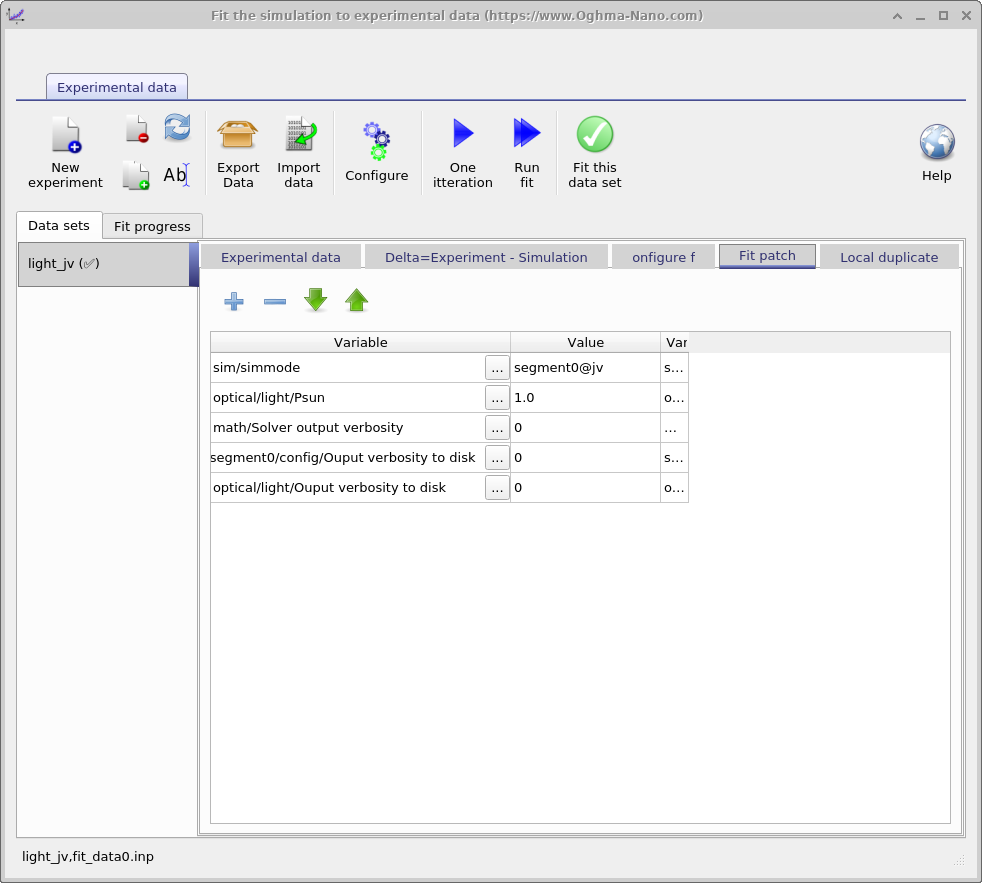
כאשר תלחצו על הכפתור "הפעל התאמה", OghmaNano תיצור תיקייה חדשה בתוך תיקיית הסימולציה, בשם "sim". זוהי התיקייה שבה מתבצע תהליך ההתאמה. בתוך תיקייה זו, OghmaNano תיצור תיקייה חדשה עבור כל קבוצת נתונים שאותה אתם מנסים להתאים. כל תיקייה תאוכלס בקבצי sim.json (וגם sim.oghma) מתיקיית הסימולציה הראשית שלכם. בשלב זה, קבצי sim.json בכל התיקיות זהים. לאחר מכן, באמצעות התוכן של "תיקון ההתאמה" (ראו איור 16.12), תוכן כל קובץ sim.json יתעדכן. תהליך זה נקרא תיקון קבצי הסימולציה. תהליך זה מאפשר לכם להתאים פרמטרים בכל תיקיית סימולציה, כך שיתאימו לקבוצת הנתונים שאותה אתם מנסים להתאים. לדוגמה, ייתכן שתרצו שקבוצת נתונים אחת תהיה עם הגדרת optical/light/Psun של 1.0, וקבוצת נתונים אחרת תהיה עם הגדרה של 0.0, כדי לאפשר התאמה של עקומת JV של שמש אחת ועקומת JV של מצב חשוך. לאחר תיקון כל תיקייה, תהליך ההתאמה מתחיל. במהלך תהליך זה, משתני ההתאמה בקבצי sim.json בתיקיית "sim" מתעדכנים. במהלך ההתאמה, האלגוריתם לעיתים קרובות יפיק התאמות הגרועות מההתאמה הטובה ביותר הנוכחית, ורק לעיתים יפיק התאמות הטובות יותר מההתאמה הטובה ביותר הנוכחית. רק כאשר מתקבלת התאמה טובה יותר, קובץ sim.json יתעדכן בתיקיית הסימולציה הראשית, והעקומות בממשק המשתמש הגרפי (GUI) יתעדכנו גם הן.כאשר תלחצו על הכפתור "הפעל התאמה", OghmaNano תיצור תיקייה חדשה בתוך תיקיית הסימולציה, בשם "sim". זוהי התיקייה שבה מתבצע תהליך ההתאמה. בתוך תיקייה זו, OghmaNano תיצור תיקייה חדשה עבור כל קבוצת נתונים שאותה אתם מנסים להתאים. כל תיקייה תאוכלס בקבצי sim.json (וגם sim.oghma) מתיקיית הסימולציה הראשית שלכם. בשלב זה, קבצי sim.json בכל התיקיות זהים. לאחר מכן, באמצעות התוכן של "תיקון ההתאמה" (ראו איור 16.12), תוכן כל קובץ sim.json יתעדכן. תהליך זה נקרא תיקון קבצי הסימולציה. תהליך זה מאפשר לכם להתאים פרמטרים בכל תיקיית סימולציה, כך שיתאימו לקבוצת הנתונים שאותה אתם מנסים להתאים. לדוגמה, ייתכן שתרצו שקבוצת נתונים אחת תהיה עם הגדרת optical/light/Psun של 1.0, וקבוצת נתונים אחרת תהיה עם הגדרה של 0.0, כדי לאפשר התאמה של עקומת JV של שמש אחת ועקומת JV של מצב חשוך. לאחר תיקון כל תיקייה, תהליך ההתאמה מתחיל. במהלך תהליך זה, משתני ההתאמה בקבצי sim.json בתיקיית "sim" מתעדכנים. במהלך ההתאמה, האלגוריתם לעיתים קרובות יפיק התאמות הגרועות מההתאמה הטובה ביותר הנוכחית, ורק לעיתים יפיק התאמות הטובות יותר מההתאמה הטובה ביותר הנוכחית. רק כאשר מתקבלת התאמה טובה יותר, קובץ sim.json יתעדכן בתיקיית הסימולציה הראשית, והעקומות בממשק המשתמש הגרפי (GUI) יתעדכנו גם הן.
התאמה ללא ממשק משתמש גרפי (GUI)התאמה ללא ממשק משתמש גרפי (GUI)
ממשק המשתמש הגרפי (GUI) הוא כלי פשוט ויעיל להגדרת תהליך התאמה. עם זאת, עדכון ממשק המשתמש במהלך התהליך דורש זמן עיבוד משמעותי, ולכן מאט את התהליך כולו. לכן, אם אתם מבצעים התאמות רבות או מתמודדים עם בעיות מורכבות, ייתכן שהתאמה ללא ממשק המשתמש הגרפי תהיה מהירה יותר. בחלק זה נסביר כיצד לבצע התאמה משורת הפקודה של Windows:ממשק המשתמש הגרפי (GUI) הוא כלי פשוט ויעיל להגדרת תהליך התאמה. עם זאת, עדכון ממשק המשתמש במהלך התהליך דורש זמן עיבוד משמעותי, ולכן מאט את התהליך כולו. לכן, אם אתם מבצעים התאמות רבות או מתמודדים עם בעיות מורכבות, ייתכן שהתאמה ללא ממשק המשתמש הגרפי תהיה מהירה יותר. בחלק זה נסביר כיצד לבצע התאמה משורת הפקודה של Windows:
-
ראשית, הגדירו את הסימולציה שאתם רוצים להתאים באמצעות הממשק הגרפי (GUI) בצורה הרגילה. לאחר מכן, הפעילו איטרציה אחת של ההתאמה כדי לוודא שהתוצאה נראית תקינה. לבסוף, סגרו את הממשק הגרפי.ראשית, הגדירו את הסימולציה שאתם רוצים להתאים באמצעות הממשק הגרפי (GUI) בצורה הרגילה. לאחר מכן, הפעילו איטרציה אחת של ההתאמה כדי לוודא שהתוצאה נראית תקינה. לבסוף, סגרו את הממשק הגרפי.
-
כעת עלינו להגדיר למערכת Windows היכן היא יכולה למצוא את OghmaNano. בדרך כלל, היא מותקנת בתיקייה C:\Program Files x86\OghmaNano. אם תפתחו את התיקייה הזו, תראו בה קבצים רבים. אך שני הקבצים החשובים ביותר הם oghma.exe ו-oghma_core.exe. הקובץ oghma.exe הוא ממשק המשתמש הגרפי (GUI), ו-oghma_core.exe הוא מודול הליבה של הפותר. אלו הן תוכנות עצמאיות לחלוטין. ניתן להפעיל את מודול הליבה של הפותר ללא ממשק המשתמש הגרפי. כדי להגדיר למערכת Windows היכן נמצאים הקבצים הללו, עלינו להוסיף את התיקייה C:\Program Files x86\OghmaNano לנתיב של מערכת Windows. ניתן לעשות זאת על ידי ביצוע ההוראות הבאות: https://docs.microsoft.com/en-us/previous-versions/office/developer/sharepoint-2010/ee537574(v=office.14). הוראות אלו מיועדות לגרסה מודרנית של Windows, אך במערכת שלכם ייתכן שהדברים יהיו מעט שונים. ברוב הגרסאות של Windows, התהליך דומה בערך. אם אתם נתקלים בבעיה, חפשו בגוגל "הוספת נתיב למערכת Windows".כעת עלינו להגדיר למערכת Windows היכן היא יכולה למצוא את OghmaNano. בדרך כלל, היא מותקנת בתיקייה C:\Program Files x86\OghmaNano. אם תפתחו את התיקייה הזו, תראו בה קבצים רבים. אך שני הקבצים החשובים ביותר הם oghma.exe ו-oghma_core.exe. הקובץ oghma.exe הוא ממשק המשתמש הגרפי (GUI), ו-oghma_core.exe הוא מודול הליבה של הפותר. אלו הן תוכנות עצמאיות לחלוטין. ניתן להפעיל את מודול הליבה של הפותר ללא ממשק המשתמש הגרפי. כדי להגדיר למערכת Windows היכן נמצאים הקבצים הללו, עלינו להוסיף את התיקייה C:\Program Files x86\OghmaNano לנתיב של מערכת Windows. ניתן לעשות זאת על ידי ביצוע ההוראות הבאות: https://docs.microsoft.com/en-us/previous-versions/office/developer/sharepoint-2010/ee537574(v=office.14). הוראות אלו מיועדות לגרסה מודרנית של Windows, אך במערכת שלכם ייתכן שהדברים יהיו מעט שונים. ברוב הגרסאות של Windows, התהליך דומה בערך. אם אתם נתקלים בבעיה, חפשו בגוגל "הוספת נתיב למערכת Windows".
-
לחצו על תפריט "התחל" והקלידו "cmd", ולאחר מכן לחצו על Enter כדי לפתוח את חלון שורת הפקודה של Windows. הקלידו:לחצו על תפריט "התחל" והקלידו "cmd", ולאחר מכן לחצו על Enter כדי לפתוח את חלון שורת הפקודה של Windows. הקלידו:
oghma_core.exe --helpשימו לב: יש להשתמש בקו מקווקו כפול לפני המילה "help", ולא בקו מקווקו בודד.שימו לב: יש להשתמש בקו מקווקו כפול לפני המילה "help", ולא בקו מקווקו בודד.
פעולה זו אמורה להציג מידע עזר עבור OghmaNano. אם זה קורה, סימן שהצלחנו להגדיר למערכת ההפעלה Windows את המיקום של הקובץ oghma_core.exe. אם מופיעה שגיאה, נסו שוב את שלב 2 (או הפעילו מחדש את המחשב).פעולה זו אמורה להציג מידע עזר עבור OghmaNano. אם זה קורה, סימן שהצלחנו להגדיר למערכת ההפעלה Windows את המיקום של הקובץ oghma_core.exe. אם מופיעה שגיאה, נסו שוב את שלב 2 (או הפעילו מחדש את המחשב).
-
כעת, לאחר שהמערכת יודעת היכן נמצא הקובץ oghma_core.exe, נוכל לעבור לספריית הסימולציה שלנו. השתמשו בפקודה cd כדי לעבור לספרייה שבה שמורה הסימולציה שאליה אתם רוצים להתאים את הפרמטרים.כעת, לאחר שהמערכת יודעת היכן נמצא הקובץ oghma_core.exe, נוכל לעבור לספריית הסימולציה שלנו. השתמשו בפקודה cd כדי לעבור לספרייה שבה שמורה הסימולציה שאליה אתם רוצים להתאים את הפרמטרים.
-
ראשית, הפעל את הפקודה oghma_core.exe כדי לבדוק אם הסימולציה שלך פועלת כראוי. אם לא, בדוק שוב את קובץ הסימולציה שלך.ראשית, הפעל את הפקודה oghma_core.exe כדי לבדוק אם הסימולציה שלך פועלת כראוי. אם לא, בדוק שוב את קובץ הסימולציה שלך.
-
כעת הפעל את הפונקציה החד-פעמית על ידי הקלדת:כעת הפעל את הפונקציה החד-פעמית על ידי הקלדת:
oghma_core.exe --1fitבדוק את התוצאות בספרייה "sim", השתמש בתוכנת הגרפים המועדפת עליך כדי להשוות את התוצאות לנתונים הניסיוניים. שים לב שהנתונים הניסיוניים מאוחסנים בקובץ fit_data(0-1).inp.בדוק את התוצאות בספרייה "sim", השתמש בתוכנת הגרפים המועדפת עליך כדי להשוות את התוצאות לנתונים הניסיוניים. שים לב שהנתונים הניסיוניים מאוחסנים בקובץ fit_data(0-1).inp.
-
אם השלב הקודם הסתיים בהצלחה, תוכל לבצע התאמה אמיתית על ידי הקלדת:אם השלב הקודם הסתיים בהצלחה, תוכל לבצע התאמה אמיתית על ידי הקלדת:
oghma_core.exe --fitשוב, שימו לב שמדובר בשני מקפים לפני הפקודה "fit". לחיצה על Ctrl+C תפסיק את פעולת ה-"fit". ניתן לעקוב אחר התקדמות התכנסות האלגוריתם על ידי הצגת הגרף של הקובץ fitlog.csv.שוב, שימו לב שמדובר בשני מקפים לפני הפקודה "fit". לחיצה על Ctrl+C תפסיק את פעולת ה-"fit". ניתן לעקוב אחר התקדמות התכנסות האלגוריתם על ידי הצגת הגרף של הקובץ fitlog.csv.