इस ट्यूटोरियल में, हम ओघ्मा नैनो ऑप्टिकल मोड सॉल्वर का उपयोग करके 2डी स्लैब वेवगाइड संरचनाओं द्वारा समर्थित निर्देशित ऑप्टिकल मोड की गणना करते हैं। यह ट्यूटोरियल दर्शाता है कि ऑप्टिकल मेश कैसे बनाएं, अनुप्रस्थ विद्युत (टीई) और अनुप्रस्थ चुंबकीय (टीएम) आइगेनमोड को कैसे हल करें, और परावैद्युत वेवगाइड में सीमित ऑप्टिकल क्षेत्र वितरण को कैसे दृश्यमान करें।इस ट्यूटोरियल में, हम ओघ्मा नैनो ऑप्टिकल मोड सॉल्वर का उपयोग करके 2डी स्लैब वेवगाइड संरचनाओं द्वारा समर्थित निर्देशित ऑप्टिकल मोड की गणना करते हैं। यह ट्यूटोरियल दर्शाता है कि ऑप्टिकल मेश कैसे बनाएं, अनुप्रस्थ विद्युत (टीई) और अनुप्रस्थ चुंबकीय (टीएम) आइगेनमोड को कैसे हल करें, और परावैद्युत वेवगाइड में सीमित ऑप्टिकल क्षेत्र वितरण को कैसे दृश्यमान करें।
ऑप्टिकल रिबन में ‘ऑप्टिकल मेश’ बटन पर क्लिक करें ताकि ऑप्टिकल मेश संपादक खुल जाए। यह बटन ऊपर लाल रंग के बॉक्स में दर्शाया गया है।ऑप्टिकल रिबन में ‘ऑप्टिकल मेश’ बटन पर क्लिक करें ताकि ऑप्टिकल मेश संपादक खुल जाए। यह बटन ऊपर लाल रंग के बॉक्स में दर्शाया गया है।
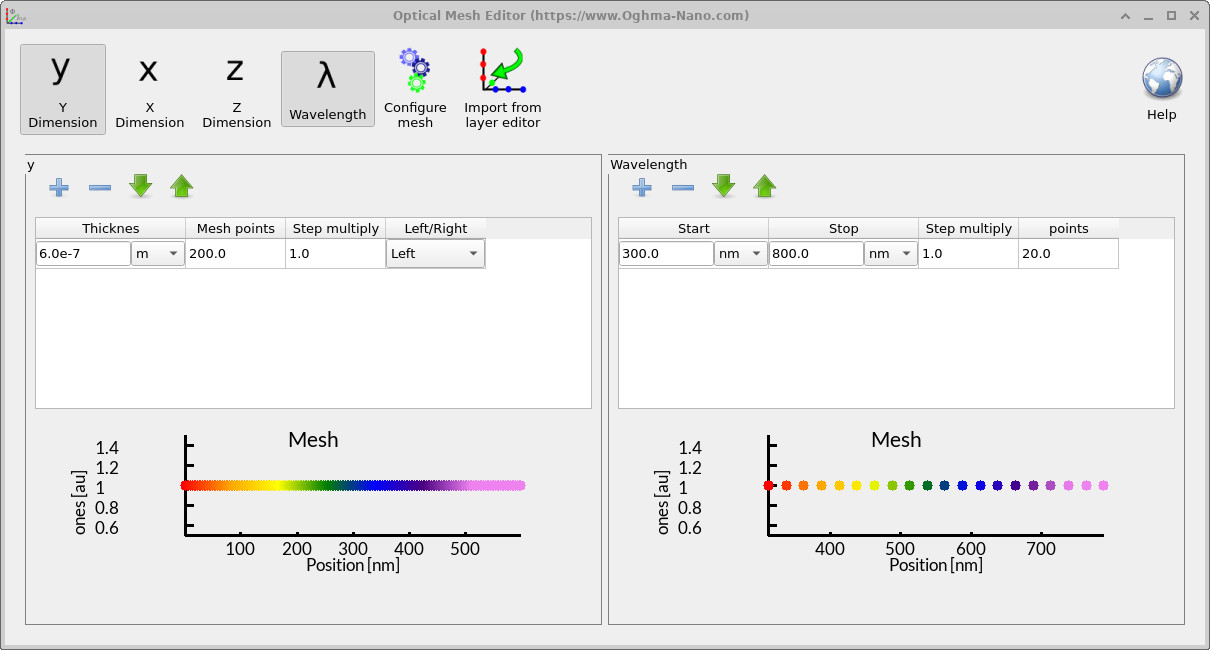
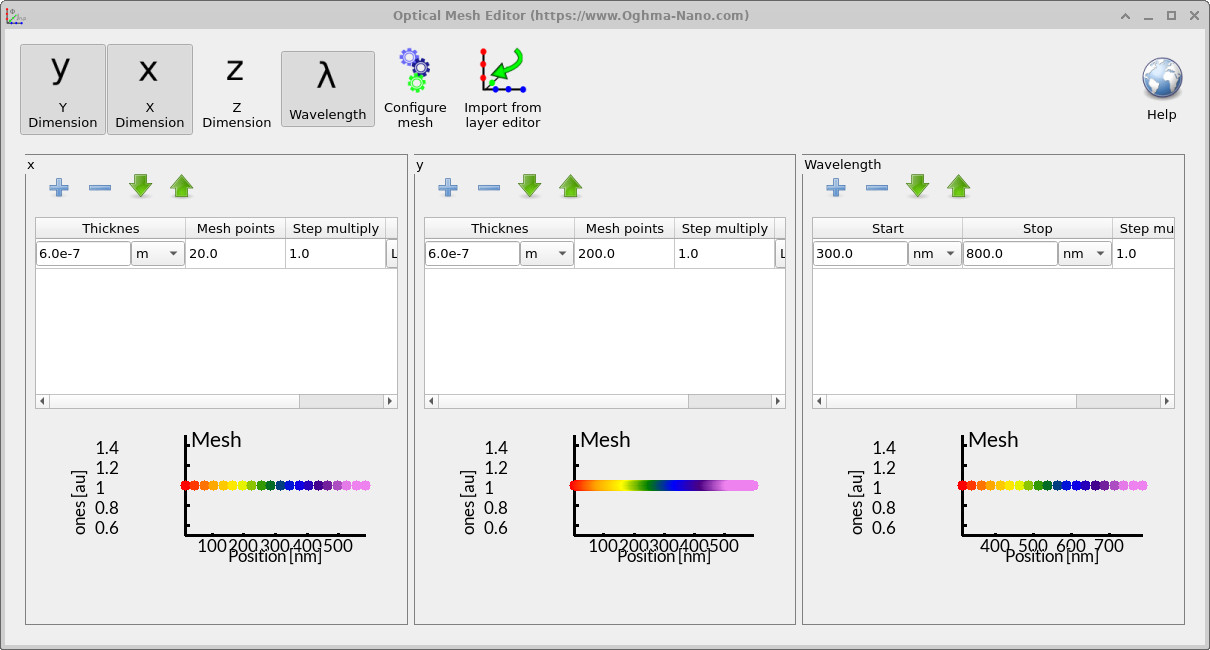
ऑप्टिकल मेश एडिटर में वाई दिशा में 1डी मेश दिखाया गया है। यदि आप टूलबार में एक्स बटन पर क्लिक करते हैं, तो एक्स-आयाम वाला मेश भी संपादित किया जा सकता है।ऑप्टिकल मेश एडिटर में वाई दिशा में 1डी मेश दिखाया गया है। यदि आप टूलबार में एक्स बटन पर क्लिक करते हैं, तो एक्स-आयाम वाला मेश भी संपादित किया जा सकता है।एक्स मेश जोड़ने और मेश बिंदुओं की संख्या को 20 पर सेट करने के बाद, एक्स और वाई दोनों मेश परिभाषित हो जाते हैं, जिससे एक पूर्ण 2डी ऑप्टिकल मेश सक्षम हो जाता है।एक्स मेश जोड़ने और मेश बिंदुओं की संख्या को 20 पर सेट करने के बाद, एक्स और वाई दोनों मेश परिभाषित हो जाते हैं, जिससे एक पूर्ण 2डी ऑप्टिकल मेश सक्षम हो जाता है।
1. एक द्वि-आयामी स्लैब वेवगाइड का निर्माण करना।1. एक द्वि-आयामी स्लैब वेवगाइड का निर्माण करना।
नया सिमुलेशन खोलें → मोड सॉल्वर चुनें और 1डी स्लैब वेवगाइड उदाहरण का चयन करें। परत संरचना को कॉन्फ़िगर करें (जैसे, 500 नैनोमीटर / 500 नैनोमीटर / 500 नैनोमीटर) और अपवर्तनांक (n = 1 / 4 / 1, इस उदाहरण में क्लैडिंग / कोर / क्लैडिंग के लिए)। ध्रुवीकरण को अनुप्रस्थ विद्युत (टीई) पर सेट करें।नया सिमुलेशन खोलें → मोड सॉल्वर चुनें और 1डी स्लैब वेवगाइड उदाहरण का चयन करें। परत संरचना को कॉन्फ़िगर करें (जैसे, 500 नैनोमीटर / 500 नैनोमीटर / 500 नैनोमीटर) और अपवर्तनांक (n = 1 / 4 / 1, इस उदाहरण में क्लैडिंग / कोर / क्लैडिंग के लिए)। ध्रुवीकरण को अनुप्रस्थ विद्युत (टीई) पर सेट करें।
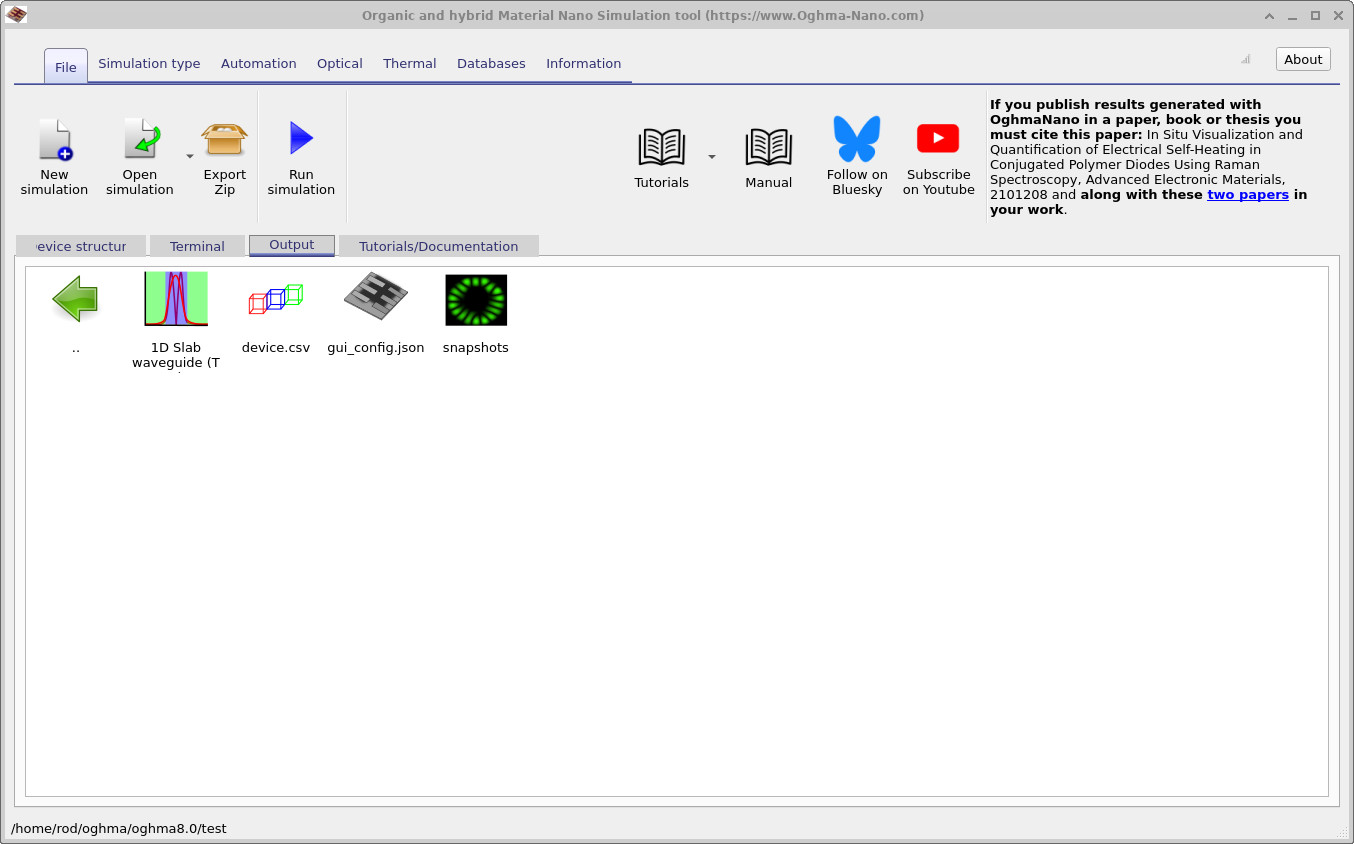
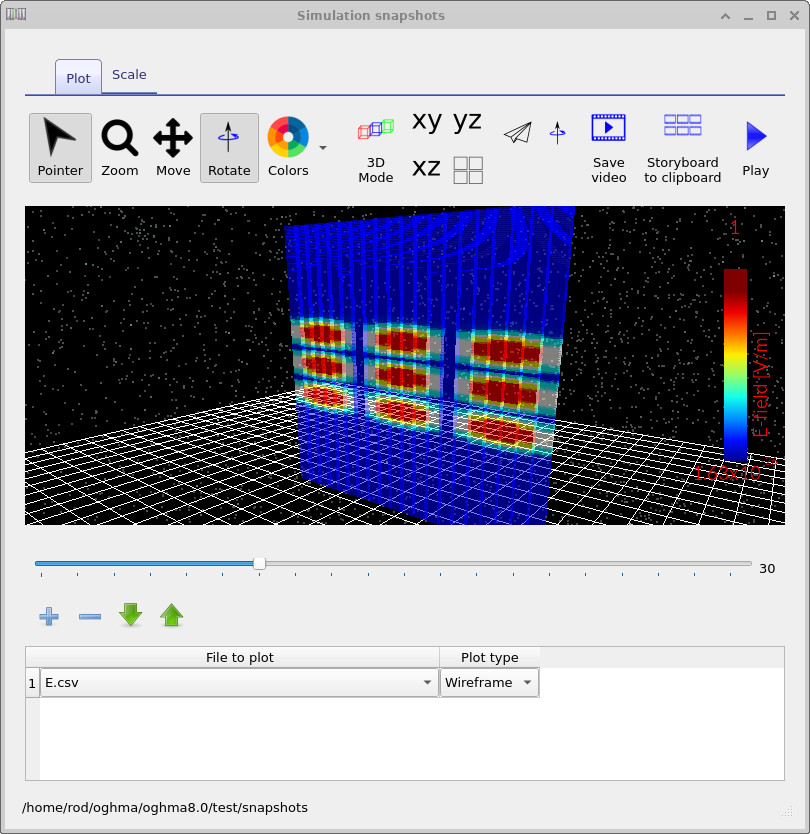
सिमुलेशन चलाने के बाद आउटपुट टैब। यहाँ स्नैपशॉट फ़ोल्डर उपलब्ध है — इसे खोलने के लिए इस पर दो बार क्लिक करें।सिमुलेशन चलाने के बाद आउटपुट टैब। यहाँ स्नैपशॉट फ़ोल्डर उपलब्ध है — इसे खोलने के लिए इस पर दो बार क्लिक करें।स्नैपशॉट्स विंडो में स्लैब वेवगाइड में गणना की गई विद्युत क्षेत्र वितरण प्रदर्शित होता है। ‘ऐड’ बटन पर क्लिक करके और ‘विद्युत क्षेत्र’ का चयन करके, द्वि-आयामी क्षेत्र प्रोफाइल दिखाया जाता है।स्नैपशॉट्स विंडो में स्लैब वेवगाइड में गणना की गई विद्युत क्षेत्र वितरण प्रदर्शित होता है। ‘ऐड’ बटन पर क्लिक करके और ‘विद्युत क्षेत्र’ का चयन करके, द्वि-आयामी क्षेत्र प्रोफाइल दिखाया जाता है।
👉 अगला चरण: अब जारी रखें।
भाग सी
अधिक विस्तृत ओपीवी ट्यूटोरियल के लिए, जिसमें आउटपुट, डिवाइस लेयर और उन्नत विश्लेषण शामिल हैं।👉 अगला चरण: अब जारी रखें।
भाग सी
अधिक विस्तृत ओपीवी ट्यूटोरियल के लिए, जिसमें आउटपुट, डिवाइस लेयर और उन्नत विश्लेषण शामिल हैं।