

ऑप्टिकल फाइबर मोड सॉल्वर (टीई/टीएम)ऑप्टिकल फाइबर मोड सॉल्वर (टीई/टीएम)
इस ट्यूटोरियल में, हम ओघ्मा नैनो ऑप्टिकल मोड सॉल्वर का उपयोग करके बेलनाकार तरंग-निर्देशकों, जैसे कि ऑप्टिकल फाइबर द्वारा समर्थित निर्देशित ऑप्टिकल मोड की गणना करते हैं। स्लैब तरंग-निर्देशकों के विपरीत, ऑप्टिकल फाइबर प्रकाश को दो अनुप्रस्थ आयामों में सीमित करते हैं, जिससे पूरी तरह से द्वि-आयामी निर्देशित आइगेनमोड उत्पन्न होते हैं। यह ट्यूटोरियल दर्शाता है कि कैसे मुक्त-रूप ऑप्टिकल ज्यामिति बनाई जाती है, ऑप्टिकल मेश को कॉन्फ़िगर किया जाता है, और टीई और टीएम मोडल फ़ील्ड वितरण को देखा जाता है।इस ट्यूटोरियल में, हम ओघ्मा नैनो ऑप्टिकल मोड सॉल्वर का उपयोग करके बेलनाकार तरंग-निर्देशकों, जैसे कि ऑप्टिकल फाइबर द्वारा समर्थित निर्देशित ऑप्टिकल मोड की गणना करते हैं। स्लैब तरंग-निर्देशकों के विपरीत, ऑप्टिकल फाइबर प्रकाश को दो अनुप्रस्थ आयामों में सीमित करते हैं, जिससे पूरी तरह से द्वि-आयामी निर्देशित आइगेनमोड उत्पन्न होते हैं। यह ट्यूटोरियल दर्शाता है कि कैसे मुक्त-रूप ऑप्टिकल ज्यामिति बनाई जाती है, ऑप्टिकल मेश को कॉन्फ़िगर किया जाता है, और टीई और टीएम मोडल फ़ील्ड वितरण को देखा जाता है।
1. ऑप्टिकल फाइबर का सिमुलेशन बनाना।1. ऑप्टिकल फाइबर का सिमुलेशन बनाना।
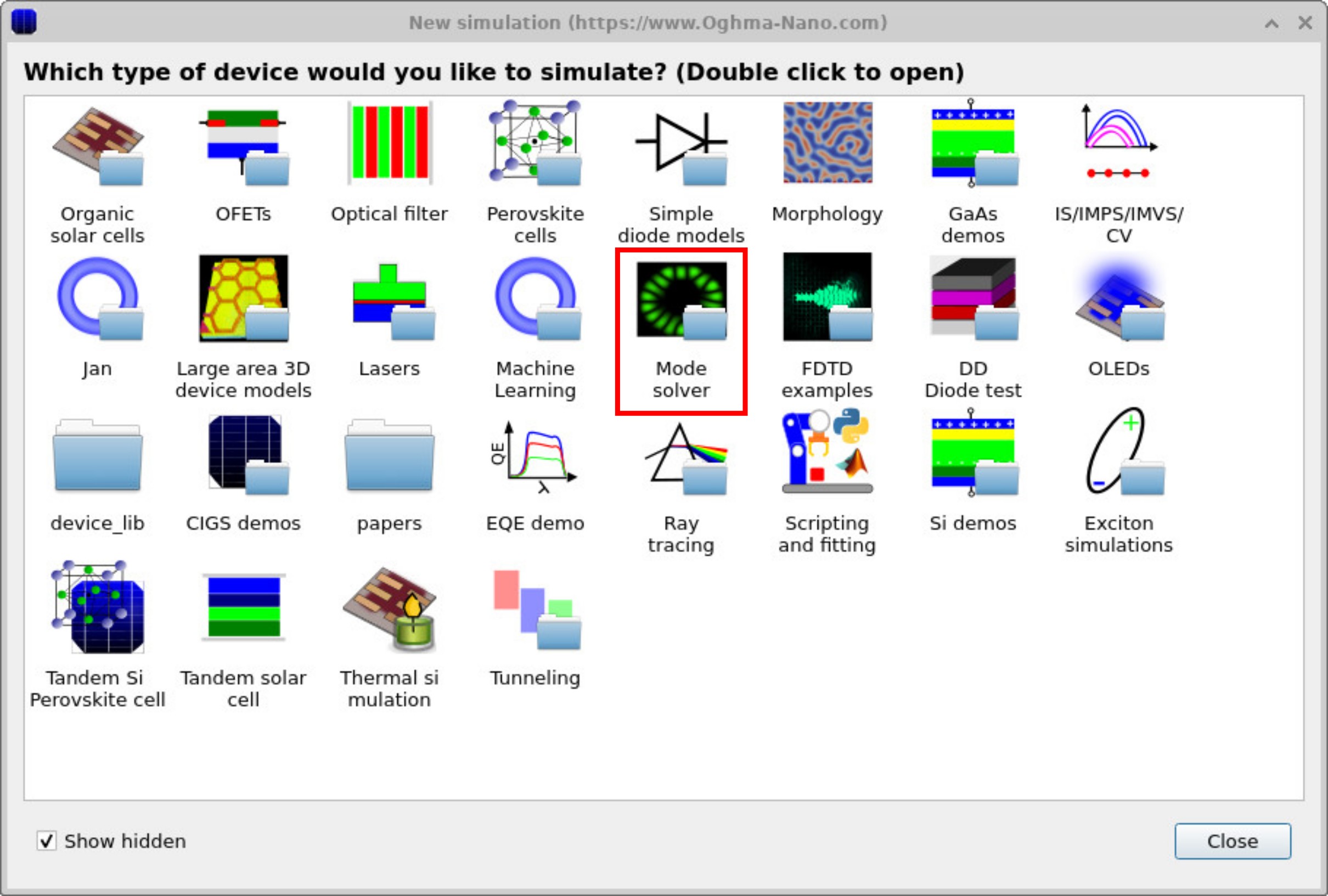
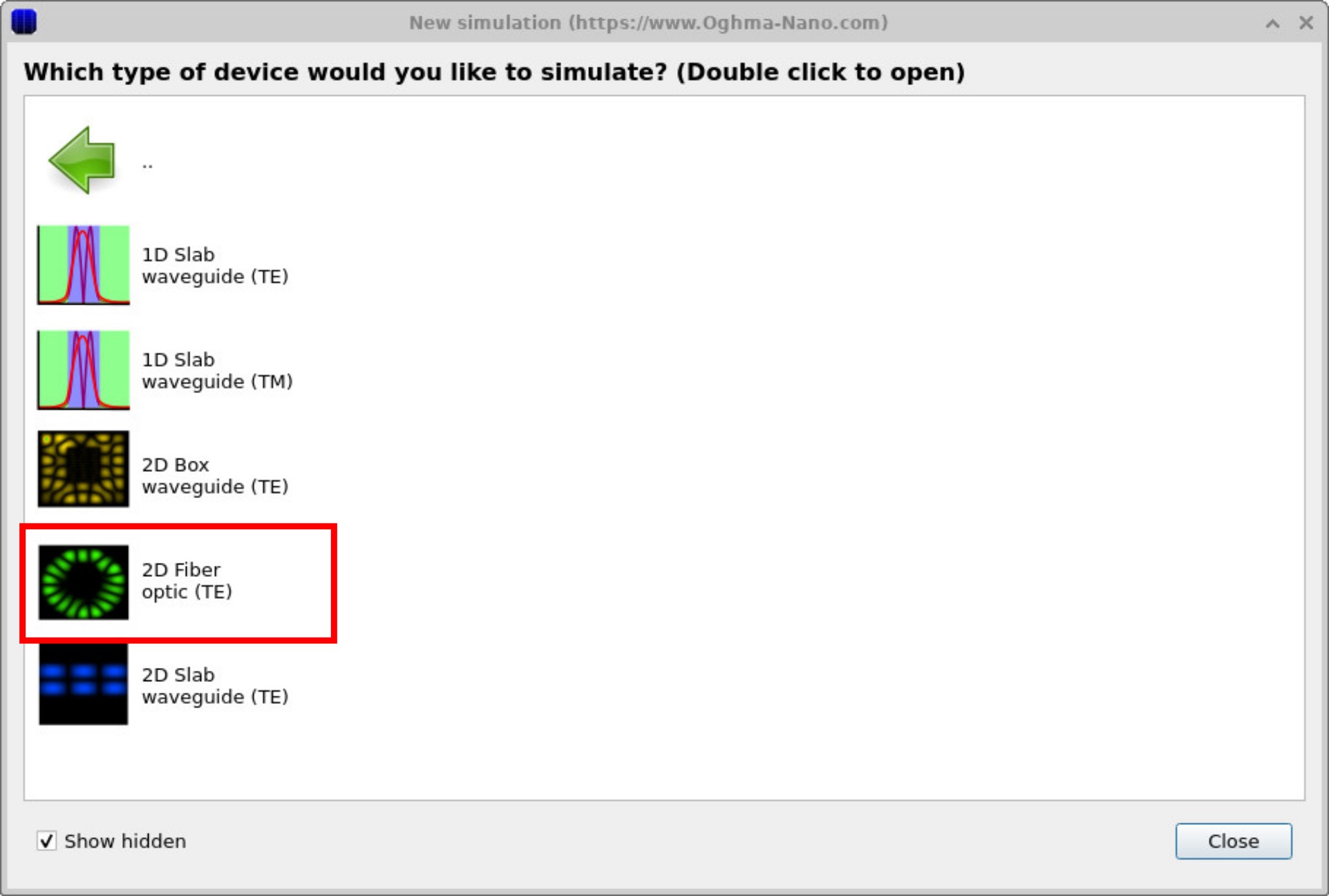
Click New simulation. This opens the library of available device categories, shown in ??. Double-click the Mode solver icon to open the optics examples folder. You’ll see a list of pre-set simulations, including 1D slab waveguides (TE/TM), 2D box guides, 2D slab guides, and a 2D fiber optic template, as shown in ??. For this tutorial, select 2D optical fiber mode solver (TE). When prompted, save the new simulation to a folder you have write access to.💡 सुझाव: सर्वोत्तम प्रदर्शन के लिए, किसी स्थानीय ड्राइव में सहेजें, जैसे कि C:\। नेटवर्क, यूएसबी या क्लाउड फ़ोल्डरों (जैसे, वनड्राइव) में सहेजे गए सिमुलेशन, अधिक डेटा पढ़ने और लिखने के कारण धीरे-धीरे चल सकते हैं।💡 सुझाव: सर्वोत्तम प्रदर्शन के लिए, किसी स्थानीय ड्राइव में सहेजें, जैसे कि C:\। नेटवर्क, यूएसबी या क्लाउड फ़ोल्डरों (जैसे, वनड्राइव) में सहेजे गए सिमुलेशन, अधिक डेटा पढ़ने और लिखने के कारण धीरे-धीरे चल सकते हैं।
2. फाइबर ज्यामिति का निर्माण।2. फाइबर ज्यामिति का निर्माण।
“नया सिमुलेशन” पर क्लिक करें। इससे उपलब्ध डिवाइस श्रेणियों की लाइब्रेरी खुल जाएगी, जो ?? में दिखाई गई है। ऑप्टिक्स उदाहरण फ़ोल्डर खोलने के लिए ऑप्टिकल मोड सॉल्वर आइकन पर दो बार क्लिक करें। आपको पहले से सेट किए गए सिमुलेशन की एक सूची दिखाई देगी, जिसमें 1डी स्लैब वेवगाइड (टीई/टीएम), 2डी बॉक्स गाइड, 2डी स्लैब गाइड और 2डी फाइबर ऑप्टिक टेम्पलेट शामिल हैं, जैसा कि ?? में दिखाया गया है। इस ट्यूटोरियल के लिए, 2डी ऑप्टिकल फाइबर मोड सॉल्वर (टीई) का चयन करें। जब संकेत दिया जाए, तो नए सिमुलेशन को उस फ़ोल्डर में सहेजें जिस पर आपके पास लिखने की अनुमति है।“नया सिमुलेशन” पर क्लिक करें। इससे उपलब्ध डिवाइस श्रेणियों की लाइब्रेरी खुल जाएगी, जो ?? में दिखाई गई है। ऑप्टिक्स उदाहरण फ़ोल्डर खोलने के लिए ऑप्टिकल मोड सॉल्वर आइकन पर दो बार क्लिक करें। आपको पहले से सेट किए गए सिमुलेशन की एक सूची दिखाई देगी, जिसमें 1डी स्लैब वेवगाइड (टीई/टीएम), 2डी बॉक्स गाइड, 2डी स्लैब गाइड और 2डी फाइबर ऑप्टिक टेम्पलेट शामिल हैं, जैसा कि ?? में दिखाया गया है। इस ट्यूटोरियल के लिए, 2डी ऑप्टिकल फाइबर मोड सॉल्वर (टीई) का चयन करें। जब संकेत दिया जाए, तो नए सिमुलेशन को उस फ़ोल्डर में सहेजें जिस पर आपके पास लिखने की अनुमति है।
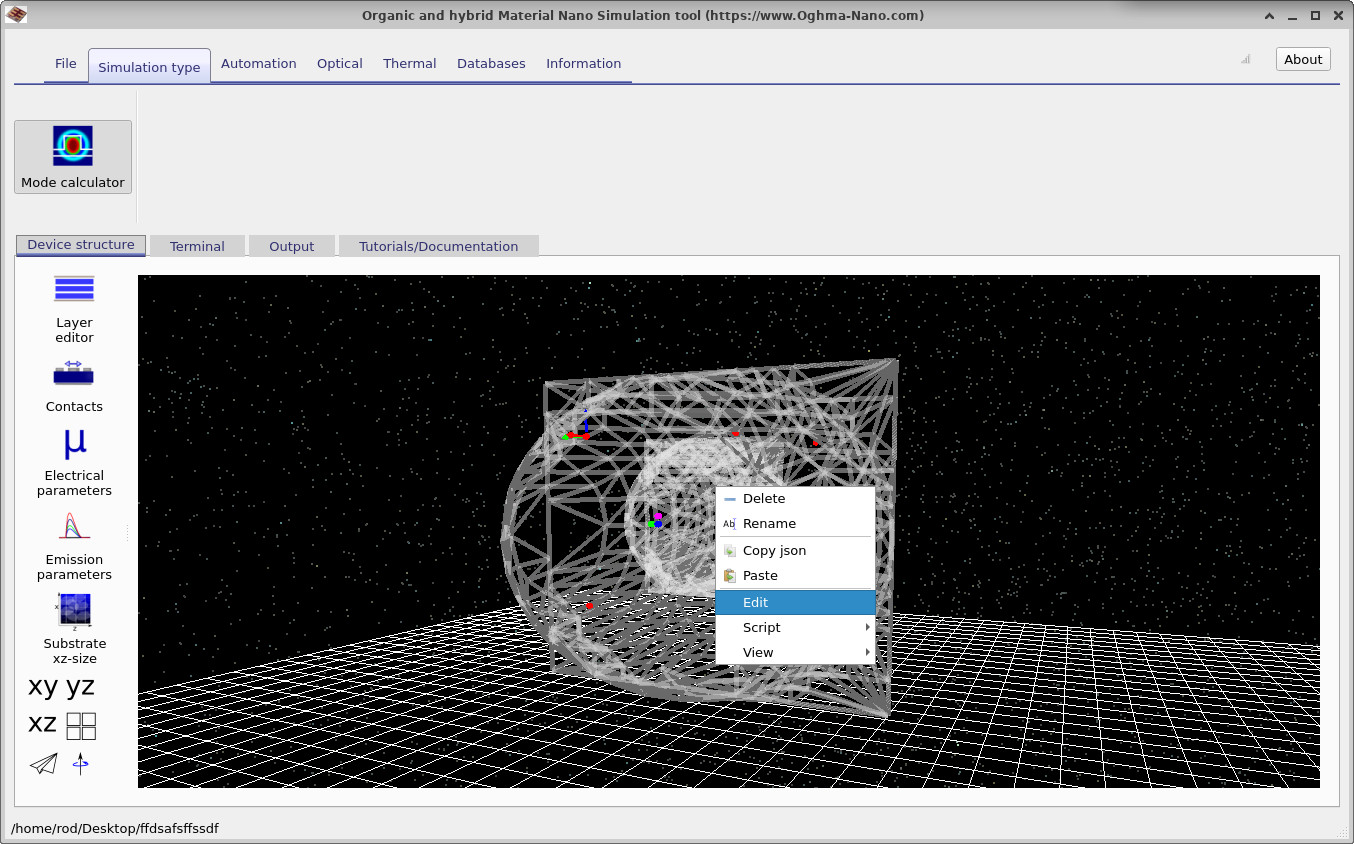
जब मुख्य सिमुलेशन विंडो खुलती है, तो आपको ?? के समान एक ज्यामितीय दृश्य दिखाई देगा। इस उदाहरण में, आकार लाइब्रेरी से दो मुक्त-रूप वाली वस्तुओं को एक-दूसरे के अंदर इस प्रकार रखा गया है कि वे फाइबर के क्रॉस-सेक्शन का निर्माण करें। आप मुख्य विंडो में बाएँ माउस बटन से वस्तुओं को खींचकर उनकी स्थिति बदल सकते हैं।जब मुख्य सिमुलेशन विंडो खुलती है, तो आपको ?? के समान एक ज्यामितीय दृश्य दिखाई देगा। इस उदाहरण में, आकार लाइब्रेरी से दो मुक्त-रूप वाली वस्तुओं को एक-दूसरे के अंदर इस प्रकार रखा गया है कि वे फाइबर के क्रॉस-सेक्शन का निर्माण करें। आप मुख्य विंडो में बाएँ माउस बटन से वस्तुओं को खींचकर उनकी स्थिति बदल सकते हैं।
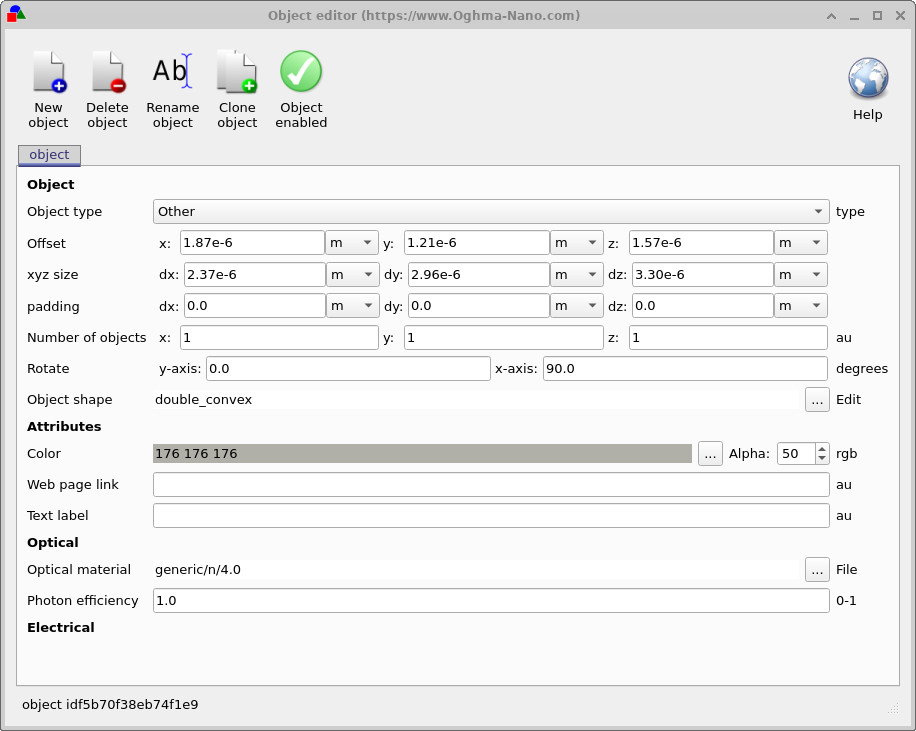
यदि आप आंतरिक वस्तु पर राइट-क्लिक करते हैं, तो एक संदर्भ मेनू दिखाई देगा (??)। ‘संपादित करें’ का चयन करने पर वस्तु संपादक खुलता है (??), जहाँ आप सामग्री, अपवर्तक सूचकांक, आयाम, अभिविन्यास और स्थिति जैसी विशेषताओं को संशोधित कर सकते हैं। यह संपादक आपको ऑप्टिकल मोड सॉल्वर चलाने से पहले ज्यामिति को ठीक करने की अनुमति देता है।यदि आप आंतरिक वस्तु पर राइट-क्लिक करते हैं, तो एक संदर्भ मेनू दिखाई देगा (??)। ‘संपादित करें’ का चयन करने पर वस्तु संपादक खुलता है (??), जहाँ आप सामग्री, अपवर्तक सूचकांक, आयाम, अभिविन्यास और स्थिति जैसी विशेषताओं को संशोधित कर सकते हैं। यह संपादक आपको ऑप्टिकल मोड सॉल्वर चलाने से पहले ज्यामिति को ठीक करने की अनुमति देता है।
3. ऑप्टिकल मोड को सक्रिय करें।3. ऑप्टिकल मोड को सक्रिय करें।
गणना शुरू करने के लिए ‘सिमुलेशन चलाएँ’ बटन (नीले रंग का प्ले चिह्न) पर क्लिक करें। एक आयामी स्लैब उदाहरण की तुलना में, इस चरण में अधिक समय लगेगा क्योंकि इसमें कई द्वि-आयामी मोड हो सकते हैं, और प्रत्येक के लिए अतिरिक्त गणना की आवश्यकता होगी।गणना शुरू करने के लिए ‘सिमुलेशन चलाएँ’ बटन (नीले रंग का प्ले चिह्न) पर क्लिक करें। एक आयामी स्लैब उदाहरण की तुलना में, इस चरण में अधिक समय लगेगा क्योंकि इसमें कई द्वि-आयामी मोड हो सकते हैं, और प्रत्येक के लिए अतिरिक्त गणना की आवश्यकता होगी।
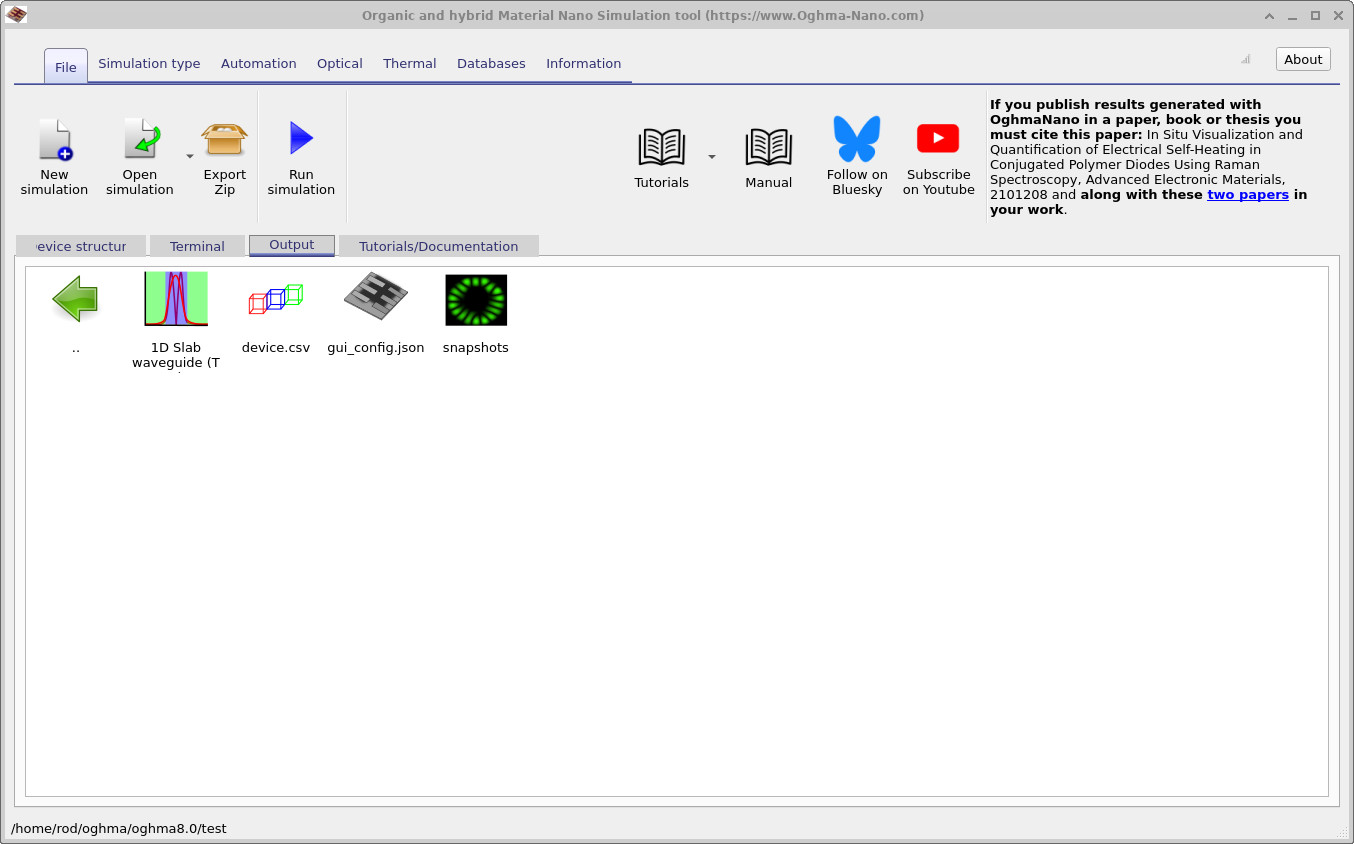
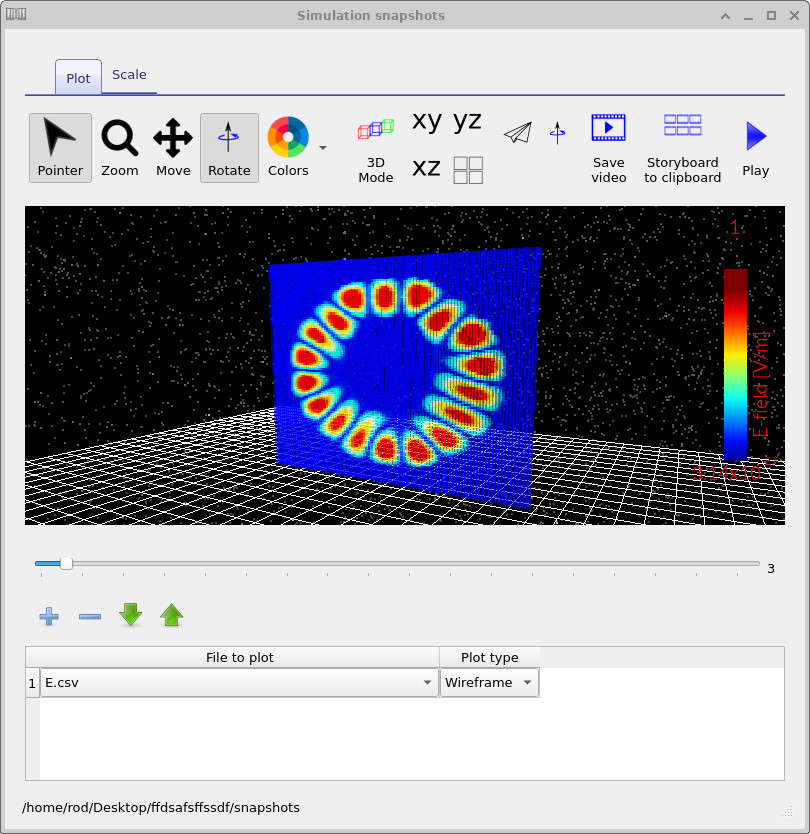
एक बार जब प्रक्रिया पूरी हो जाए, तो मुख्य विंडो के आउटपुट टैब पर जाएँ (??)। एक नया स्नैपशॉट निर्देशिका दिखाई देगी, जिसमें गणना किए गए फ़ील्ड डेटा होंगे। इसे खोलने के लिए दो बार क्लिक करें, फिर E.csv को प्लॉट सूची में लोड करने के लिए ‘जोड़ें (+)’ बटन का उपयोग करें। स्लाइडर के साथ, आप विभिन्न ऑप्टिकल मोडों के माध्यम से जा सकते हैं, जिन्हें सॉल्वर ने खोजा है। स्नैपशॉट विंडो (??) प्रत्येक मोड के लिए विद्युत क्षेत्र वितरण प्रदर्शित करती है। इस फाइबर उदाहरण में, मोड प्रोफाइल थोड़े असममित हैं क्योंकि कोर पूरी तरह से क्लैडिंग के केंद्र में नहीं है। कोर की स्थिति, अपवर्तक सूचकांक या त्रिज्या को समायोजित करके यह पता लगाएं कि ये परिवर्तन समर्थित मोड को कैसे प्रभावित करते हैं।एक बार जब प्रक्रिया पूरी हो जाए, तो मुख्य विंडो के आउटपुट टैब पर जाएँ (??)। एक नया स्नैपशॉट निर्देशिका दिखाई देगी, जिसमें गणना किए गए फ़ील्ड डेटा होंगे। इसे खोलने के लिए दो बार क्लिक करें, फिर E.csv को प्लॉट सूची में लोड करने के लिए ‘जोड़ें (+)’ बटन का उपयोग करें। स्लाइडर के साथ, आप विभिन्न ऑप्टिकल मोडों के माध्यम से जा सकते हैं, जिन्हें सॉल्वर ने खोजा है। स्नैपशॉट विंडो (??) प्रत्येक मोड के लिए विद्युत क्षेत्र वितरण प्रदर्शित करती है। इस फाइबर उदाहरण में, मोड प्रोफाइल थोड़े असममित हैं क्योंकि कोर पूरी तरह से क्लैडिंग के केंद्र में नहीं है। कोर की स्थिति, अपवर्तक सूचकांक या त्रिज्या को समायोजित करके यह पता लगाएं कि ये परिवर्तन समर्थित मोड को कैसे प्रभावित करते हैं।

4. ऑप्टिकल मेश और आइगेनमोड खोज को कॉन्फ़िगर करना।4. ऑप्टिकल मेश और आइगेनमोड खोज को कॉन्फ़िगर करना।
गणना शुरू करने से पहले, आप ऑप्टिकल मेश और सॉल्वर सेटिंग्स को आवश्यकतानुसार समायोजित कर सकते हैं। ऑप्टिकल रिबन आपको ऑप्टिकल मेश संपादक (??) तक पहुँच प्रदान करता है, जहाँ आप X और Y दोनों दिशाओं में ग्रिड रिज़ॉल्यूशन को परिभाषित करते हैं। तीक्ष्ण क्षेत्र परिवर्तनों को सटीक रूप से दर्शाने के लिए, विशेष रूप से उच्च-सूचकांक अंतर या छोटे संरचनाओं के पास, पर्याप्त रूप से महीन मेश आवश्यक है।गणना शुरू करने से पहले, आप ऑप्टिकल मेश और सॉल्वर सेटिंग्स को आवश्यकतानुसार समायोजित कर सकते हैं। ऑप्टिकल रिबन आपको ऑप्टिकल मेश संपादक (??) तक पहुँच प्रदान करता है, जहाँ आप X और Y दोनों दिशाओं में ग्रिड रिज़ॉल्यूशन को परिभाषित करते हैं। तीक्ष्ण क्षेत्र परिवर्तनों को सटीक रूप से दर्शाने के लिए, विशेष रूप से उच्च-सूचकांक अंतर या छोटे संरचनाओं के पास, पर्याप्त रूप से महीन मेश आवश्यक है।
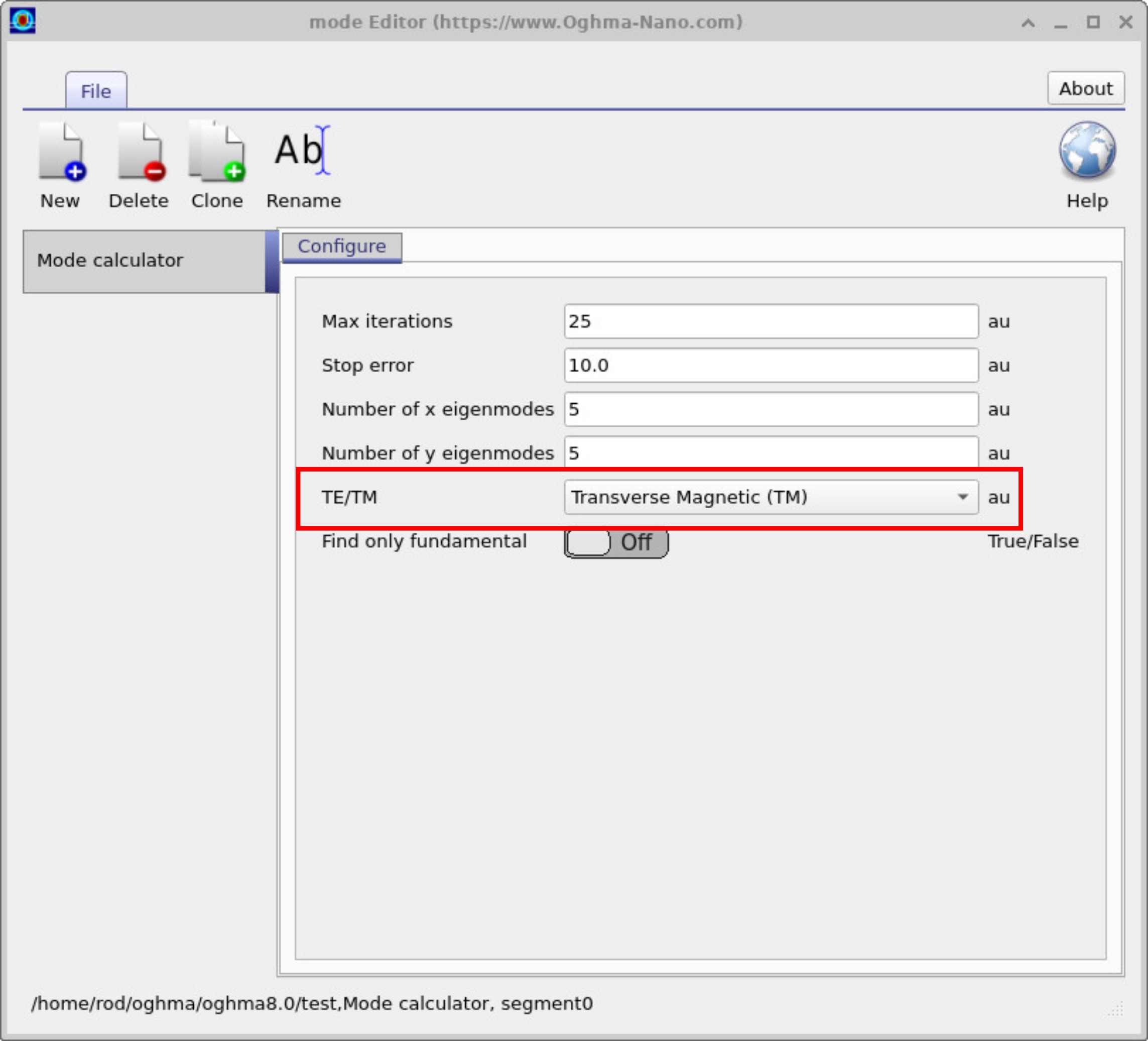
“मोड कैलकुलेटर” बटन पर क्लिक करने से सॉल्वर कॉन्फ़िगरेशन विंडो खुलती है (??)। यहां आप अधिकतम पुनरावृत्तियों की संख्या, संख्यात्मक सहिष्णुता और X और Y दिशाओं में खोजे जाने वाले आइगेनमोड्स की संख्या निर्धारित कर सकते हैं। टीई/टीएम चयनकर्ता आपको ट्रांसवर्स इलेक्ट्रिक और ट्रांसवर्स मैग्नेटिक गणनाओं के बीच स्विच करने की अनुमति देता है, जो यह तुलना करने के लिए उपयोगी है कि ध्रुवीकरण निर्देशित मोड को कैसे प्रभावित करता है।“मोड कैलकुलेटर” बटन पर क्लिक करने से सॉल्वर कॉन्फ़िगरेशन विंडो खुलती है (??)। यहां आप अधिकतम पुनरावृत्तियों की संख्या, संख्यात्मक सहिष्णुता और X और Y दिशाओं में खोजे जाने वाले आइगेनमोड्स की संख्या निर्धारित कर सकते हैं। टीई/टीएम चयनकर्ता आपको ट्रांसवर्स इलेक्ट्रिक और ट्रांसवर्स मैग्नेटिक गणनाओं के बीच स्विच करने की अनुमति देता है, जो यह तुलना करने के लिए उपयोगी है कि ध्रुवीकरण निर्देशित मोड को कैसे प्रभावित करता है।