

Soluționator pentru modurile de propagare în fibra optică (TE/TM)Soluționator pentru modurile de propagare în fibra optică (TE/TM)
În acest tutorial, vom calcula modurile optice ghidate suportate de ghiduri de undă cilindrice, cum ar fi fibrele optice, folosind programul OghmaNano pentru rezolvarea modurilor optice. Spre deosebire de ghidurile de undă plane, fibrele optice confinează lumina în două dimensiuni transversale, generând moduri proprii ghidate, complet bidimensionale. Tutorialul demonstrează cum să creați geometrii optice de formă liberă, să configurați grila optică și să vizualizați distribuțiile câmpurilor modale TE și TM.În acest tutorial, vom calcula modurile optice ghidate suportate de ghiduri de undă cilindrice, cum ar fi fibrele optice, folosind programul OghmaNano pentru rezolvarea modurilor optice. Spre deosebire de ghidurile de undă plane, fibrele optice confinează lumina în două dimensiuni transversale, generând moduri proprii ghidate, complet bidimensionale. Tutorialul demonstrează cum să creați geometrii optice de formă liberă, să configurați grila optică și să vizualizați distribuțiile câmpurilor modale TE și TM.
1. Crearea simulării pentru fibra optică.1. Crearea simulării pentru fibra optică.
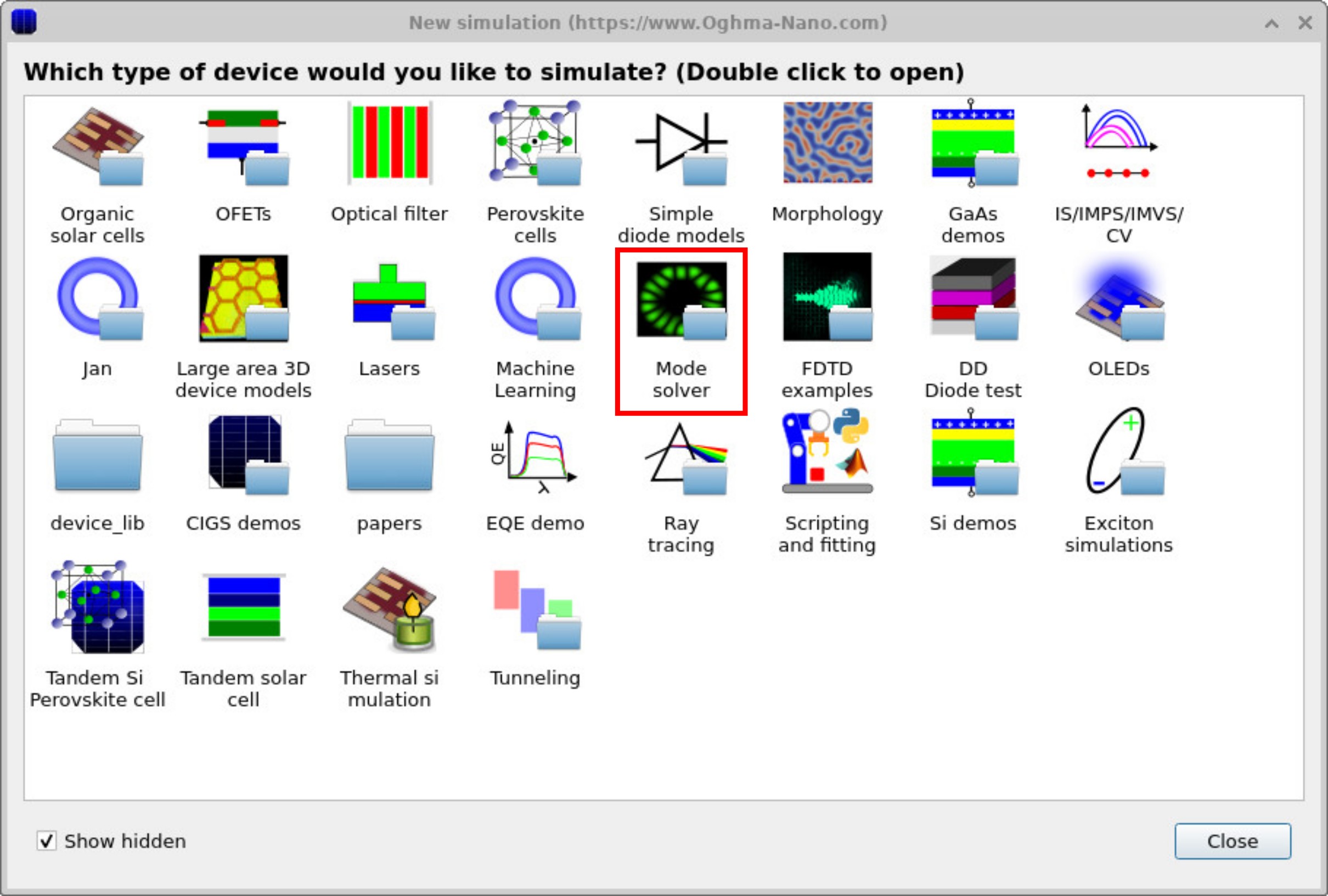
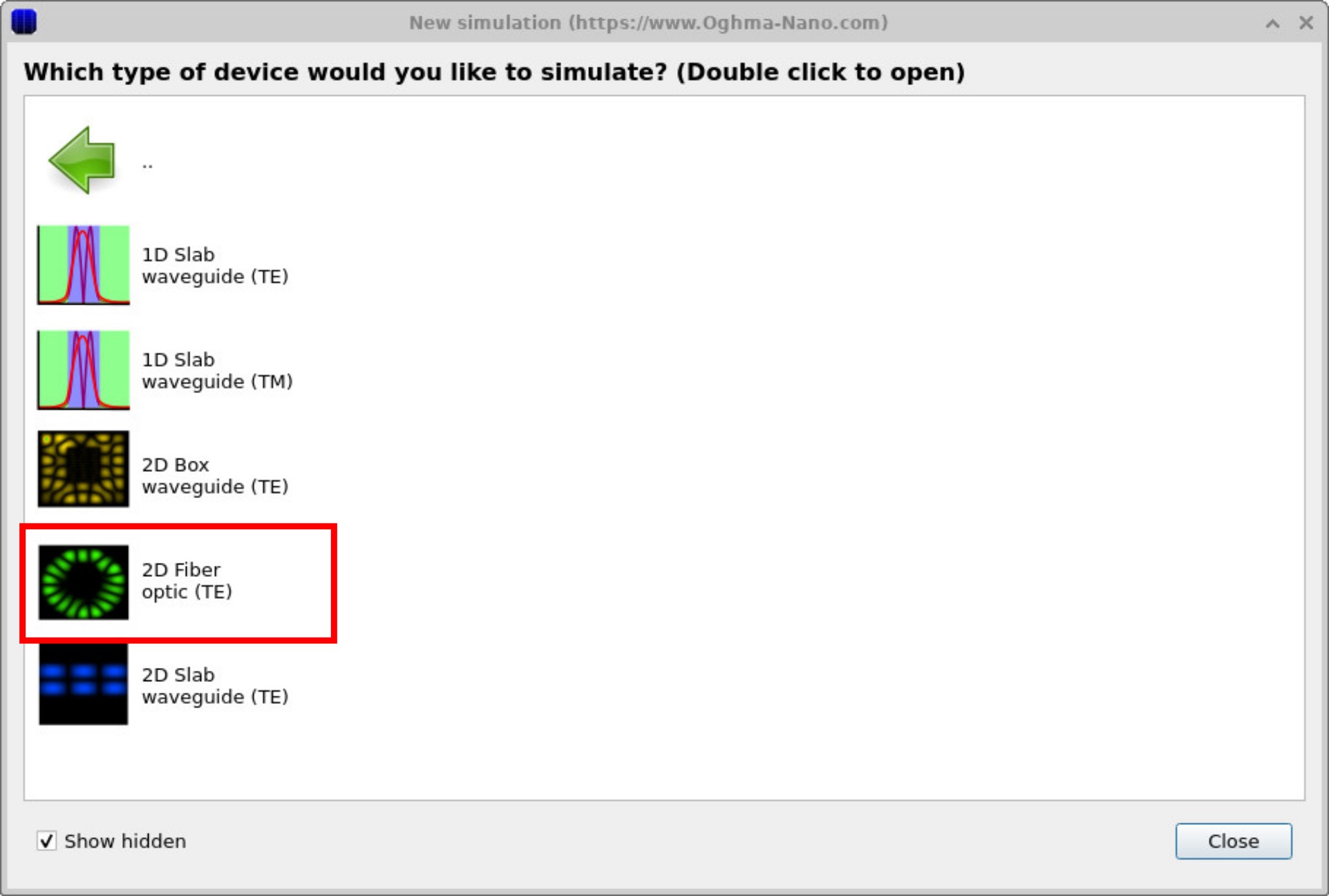
Click New simulation. This opens the library of available device categories, shown in ??. Double-click the Mode solver icon to open the optics examples folder. You’ll see a list of pre-set simulations, including 1D slab waveguides (TE/TM), 2D box guides, 2D slab guides, and a 2D fiber optic template, as shown in ??. For this tutorial, select 2D optical fiber mode solver (TE). When prompted, save the new simulation to a folder you have write access to.💡 Sfat: Pentru performanțe optime, salvați fișierele pe un disc local, cum ar fi C:\. Simulările stocate pe unități de rețea, dispozitive USB sau în foldere din cloud (de exemplu, OneDrive) pot rula mai lent din cauza volumului mare de date citite și scrise.💡 Sfat: Pentru performanțe optime, salvați fișierele pe un disc local, cum ar fi C:\. Simulările stocate pe unități de rețea, dispozitive USB sau în foldere din cloud (de exemplu, OneDrive) pot rula mai lent din cauza volumului mare de date citite și scrise.
2. Crearea geometriei fibrelor.2. Crearea geometriei fibrelor.
Faceți clic pe „Simulare nouă”. Aceasta va deschide biblioteca cu categoriile de dispozitive disponibile, așa cum se arată în ??. Faceți dublu clic pe pictograma „Soluționator de mod optic” pentru a deschide folderul cu exemple de optică. Veți vedea o listă cu simulări predefinite, inclusiv ghiduri de undă slab 1D (TE/TM), ghiduri de undă 2D, ghiduri de undă slab 2D și un șablon de fibră optică 2D, așa cum se arată în ??. Pentru acest tutorial, selectați „Soluționator de mod optic 2D (TE)”. Când vi se solicită, salvați noua simulare într-un folder la care aveți drept de scriere.Faceți clic pe „Simulare nouă”. Aceasta va deschide biblioteca cu categoriile de dispozitive disponibile, așa cum se arată în ??. Faceți dublu clic pe pictograma „Soluționator de mod optic” pentru a deschide folderul cu exemple de optică. Veți vedea o listă cu simulări predefinite, inclusiv ghiduri de undă slab 1D (TE/TM), ghiduri de undă 2D, ghiduri de undă slab 2D și un șablon de fibră optică 2D, așa cum se arată în ??. Pentru acest tutorial, selectați „Soluționator de mod optic 2D (TE)”. Când vi se solicită, salvați noua simulare într-un folder la care aveți drept de scriere.
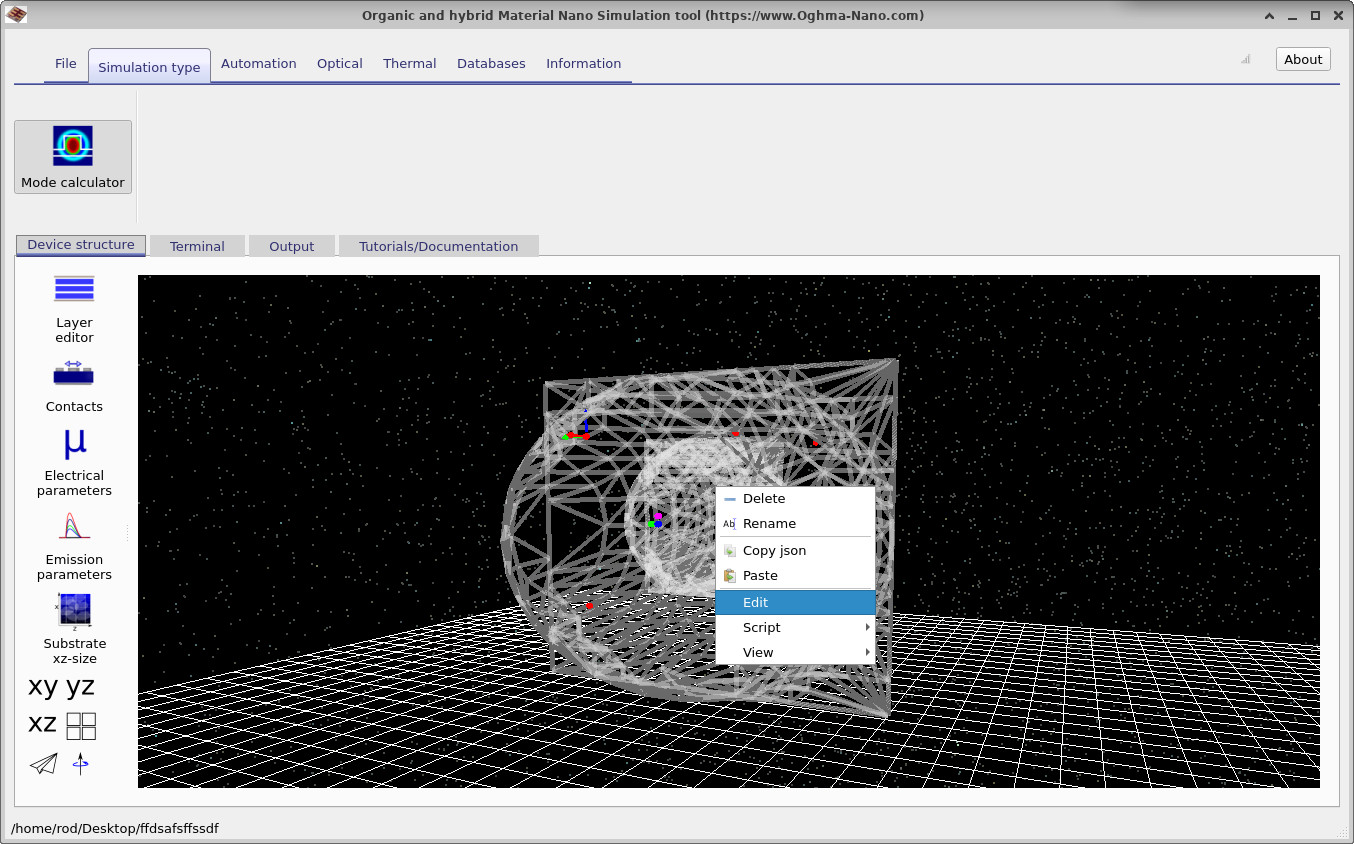
Când se deschide fereastra principală de simulare, veți vedea o reprezentare grafică similară cu cea din ??. În acest exemplu, două obiecte cu formă liberă din biblioteca de forme au fost plasate unul în interiorul celuilalt pentru a forma secțiunea transversală a fibrei. Puteți repoziționa obiectele trăgându-le în fereastra principală cu butonul stâng al mouse-ului.Când se deschide fereastra principală de simulare, veți vedea o reprezentare grafică similară cu cea din ??. În acest exemplu, două obiecte cu formă liberă din biblioteca de forme au fost plasate unul în interiorul celuilalt pentru a forma secțiunea transversală a fibrei. Puteți repoziționa obiectele trăgându-le în fereastra principală cu butonul stâng al mouse-ului.
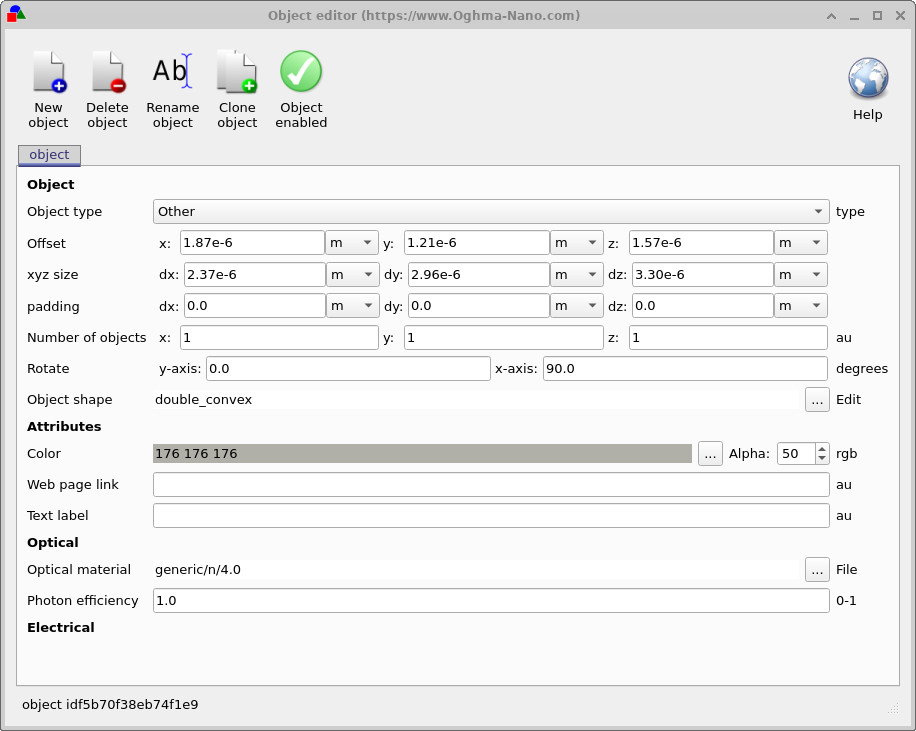
Dacă faceți clic dreapta pe obiectul interior, va apărea un meniu contextual (??). Selectând opțiunea „Editare”, se va deschide editorul de obiecte (??), unde puteți modifica proprietăți precum materialul, indicele de refracție, dimensiunile, orientarea și poziția. Acest editor vă permite să ajustați cu precizie geometria înainte de a rula modul de rezolvare optică.Dacă faceți clic dreapta pe obiectul interior, va apărea un meniu contextual (??). Selectând opțiunea „Editare”, se va deschide editorul de obiecte (??), unde puteți modifica proprietăți precum materialul, indicele de refracție, dimensiunile, orientarea și poziția. Acest editor vă permite să ajustați cu precizie geometria înainte de a rula modul de rezolvare optică.
3. Executarea algoritmului de optimizare în modul optic.3. Executarea algoritmului de optimizare în modul optic.
Faceți clic pe butonul „Rulează simularea” (iconița albastră cu simbolul de redare) pentru a începe calculul. Comparativ cu exemplul 1D, această etapă va dura mai mult, deoarece pot exista mai multe moduri 2D, iar fiecare necesită calcule suplimentare.Faceți clic pe butonul „Rulează simularea” (iconița albastră cu simbolul de redare) pentru a începe calculul. Comparativ cu exemplul 1D, această etapă va dura mai mult, deoarece pot exista mai multe moduri 2D, iar fiecare necesită calcule suplimentare.
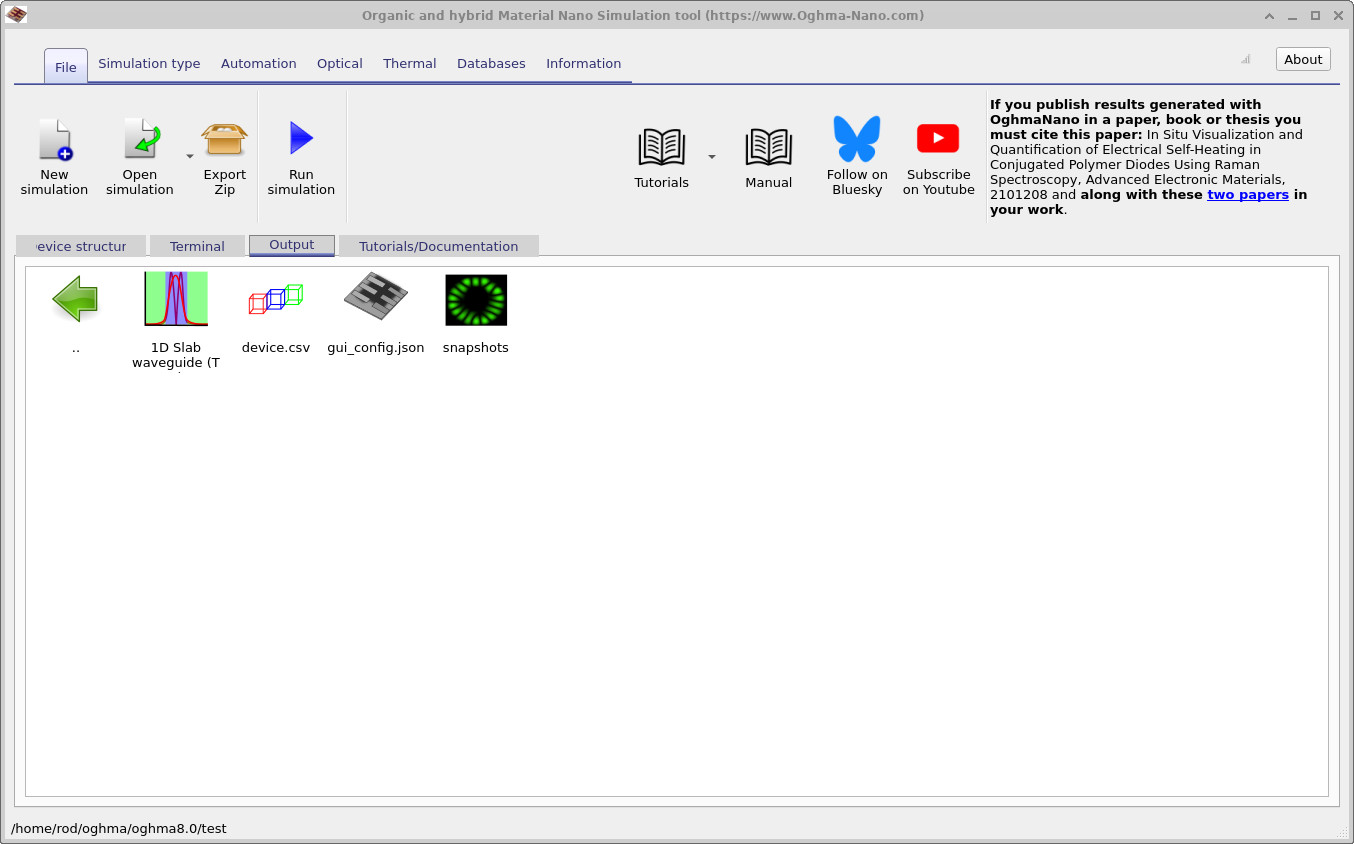
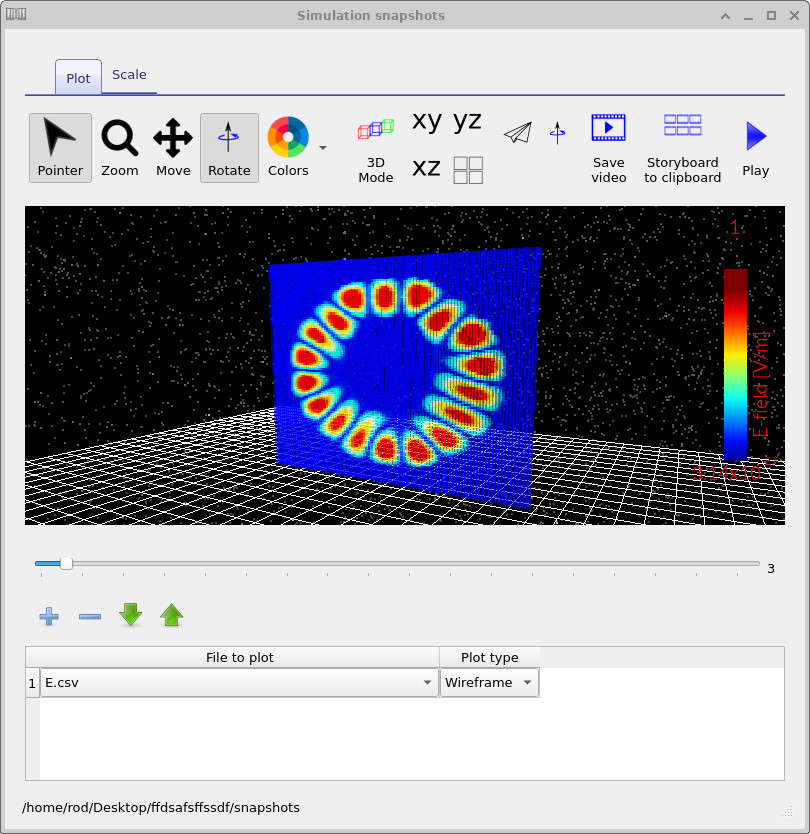
Odată ce simularea este finalizată, accesați fila „Output” (Ieșire) din fereastra principală (??). Va apărea un nou director cu capturi de ecran, care va conține datele calculate pentru câmp. Faceți dublu clic pentru a-l deschide, apoi utilizați butonul „Add” (Adăugare) (+) pentru a încărca E.csv în lista de grafice. Cu ajutorul glisorului, puteți parcurge diferitele moduri optice pe care le-a identificat programul. Fereastra „Snapshots” (Capturi de ecran) (??) afișează distribuția câmpului electric pentru fiecare mod. În acest exemplu cu fibră optică, profilele modale sunt ușor asimetrice, deoarece miezul nu este perfect centrat în manta. Încercați să ajustați poziția, indicele de refracție sau raza miezului pentru a vedea cum aceste modificări afectează modurile suportate.Odată ce simularea este finalizată, accesați fila „Output” (Ieșire) din fereastra principală (??). Va apărea un nou director cu capturi de ecran, care va conține datele calculate pentru câmp. Faceți dublu clic pentru a-l deschide, apoi utilizați butonul „Add” (Adăugare) (+) pentru a încărca E.csv în lista de grafice. Cu ajutorul glisorului, puteți parcurge diferitele moduri optice pe care le-a identificat programul. Fereastra „Snapshots” (Capturi de ecran) (??) afișează distribuția câmpului electric pentru fiecare mod. În acest exemplu cu fibră optică, profilele modale sunt ușor asimetrice, deoarece miezul nu este perfect centrat în manta. Încercați să ajustați poziția, indicele de refracție sau raza miezului pentru a vedea cum aceste modificări afectează modurile suportate.

4. Configurarea rețelei optice și a algoritmului de căutare a modurilor proprii.4. Configurarea rețelei optice și a algoritmului de căutare a modurilor proprii.
Înainte de a efectua calculul, puteți ajusta fin parametrii rețelei optice și ai algoritmului de rezolvare. Banda de instrumente „Optic” oferă acces la editorul rețelei optice (??), unde puteți defini rezoluția rețelei atât pe axa X, cât și pe axa Y. O rețea suficient de fină este esențială pentru a surprinde variațiile abrupte ale câmpului, în special în apropierea zonelor cu contraste mari sau a structurilor mici.Înainte de a efectua calculul, puteți ajusta fin parametrii rețelei optice și ai algoritmului de rezolvare. Banda de instrumente „Optic” oferă acces la editorul rețelei optice (??), unde puteți defini rezoluția rețelei atât pe axa X, cât și pe axa Y. O rețea suficient de fină este esențială pentru a surprinde variațiile abrupte ale câmpului, în special în apropierea zonelor cu contraste mari sau a structurilor mici.
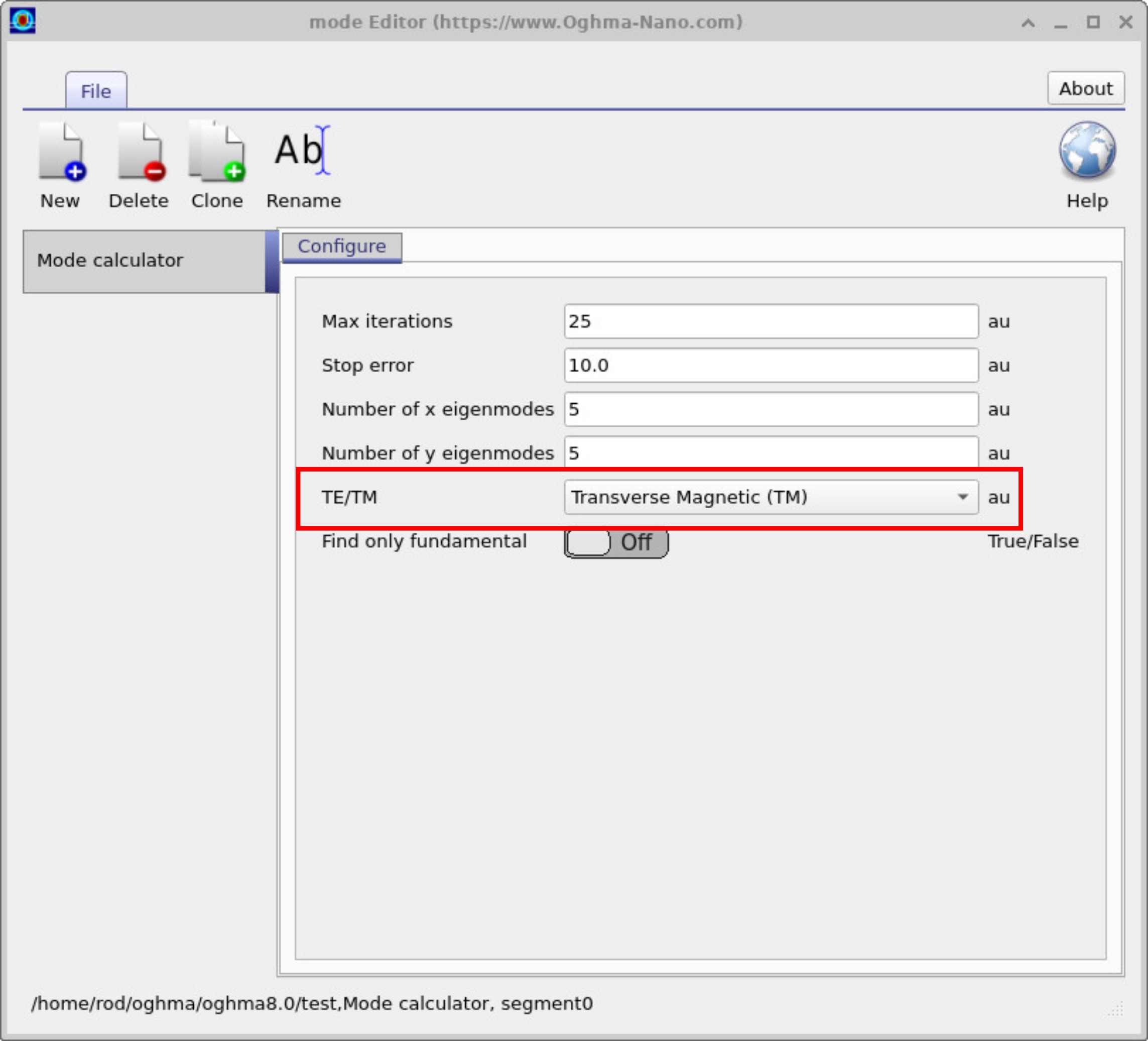
Dând clic pe butonul „Calculator de moduri”, se deschide fereastra de configurare a calculatorului (??). Aici puteți seta numărul maxim de iterații, toleranța numerică și numărul de moduri proprii de căutat în direcțiile X și Y. Selectorul TE/TM vă permite să comutați între calculele pentru moduri electrice transversale și moduri magnetice transversale, ceea ce este util pentru a compara modul în care polarizarea afectează modurile ghidate.Dând clic pe butonul „Calculator de moduri”, se deschide fereastra de configurare a calculatorului (??). Aici puteți seta numărul maxim de iterații, toleranța numerică și numărul de moduri proprii de căutat în direcțiile X și Y. Selectorul TE/TM vă permite să comutați între calculele pentru moduri electrice transversale și moduri magnetice transversale, ceea ce este util pentru a compara modul în care polarizarea afectează modurile ghidate.