Acasă Exemple Capturi de ecran Manual de utilizare Logo-ul Bluesky YouTube ☰
OghmaNano Platformă de simulare multifizică pentru dispozitive optoelectronice și sisteme fotonice. DESCARCĂ Ghid de utilizare rapidă

Soluționator pentru modurile de propagare într-un ghid de undă slab 2D (TE/TM).Soluționator pentru modurile de propagare într-un ghid de undă slab 2D (TE/TM).

În acest tutorial, vom calcula modurile optice ghidate suportate de structuri bidimensionale de tip ghid de undă slab, folosind programul OghmaNano pentru rezolvarea modurilor optice. Tutorialul demonstrează cum să construim rețele optice, să rezolvăm modurile proprii transversale electrice (TE) și transversale magnetice (TM) și să vizualizăm distribuțiile câmpului optic confinat în ghidurile de undă dielectrice.În acest tutorial, vom calcula modurile optice ghidate suportate de structuri bidimensionale de tip ghid de undă slab, folosind programul OghmaNano pentru rezolvarea modurilor optice. Tutorialul demonstrează cum să construim rețele optice, să rezolvăm modurile proprii transversale electrice (TE) și transversale magnetice (TM) și să vizualizăm distribuțiile câmpului optic confinat în ghidurile de undă dielectrice.

OghmaNano Optical ribbon showing the Optical mesh button highlighted.
Faceți clic pe butonul „Rețea optică” din bara de instrumente „Optic” pentru a deschide editorul de rețele optice. Butonul este evidențiat în caseta roșie de mai sus.Faceți clic pe butonul „Rețea optică” din bara de instrumente „Optic” pentru a deschide editorul de rețele optice. Butonul este evidențiat în caseta roșie de mai sus.
OghmaNano Optical Mesh Editor showing the Y-dimension mesh with wavelength points.
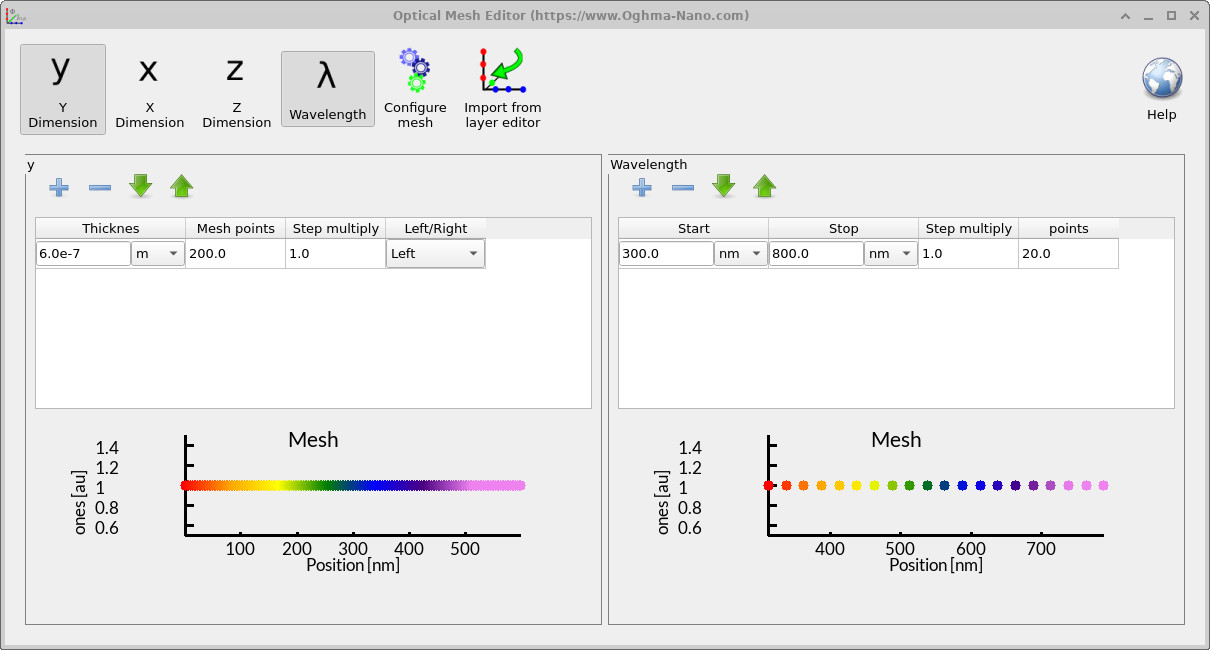
Editorul de rețele optice afișează rețeaua 1D în direcția Y. Dacă dați clic pe butonul X din bara de instrumente, rețeaua în direcția X poate fi, de asemenea, editată.Editorul de rețele optice afișează rețeaua 1D în direcția Y. Dacă dați clic pe butonul X din bara de instrumente, rețeaua în direcția X poate fi, de asemenea, editată.
OghmaNano Optical Mesh Editor showing both X and Y dimension meshes with wavelength points.
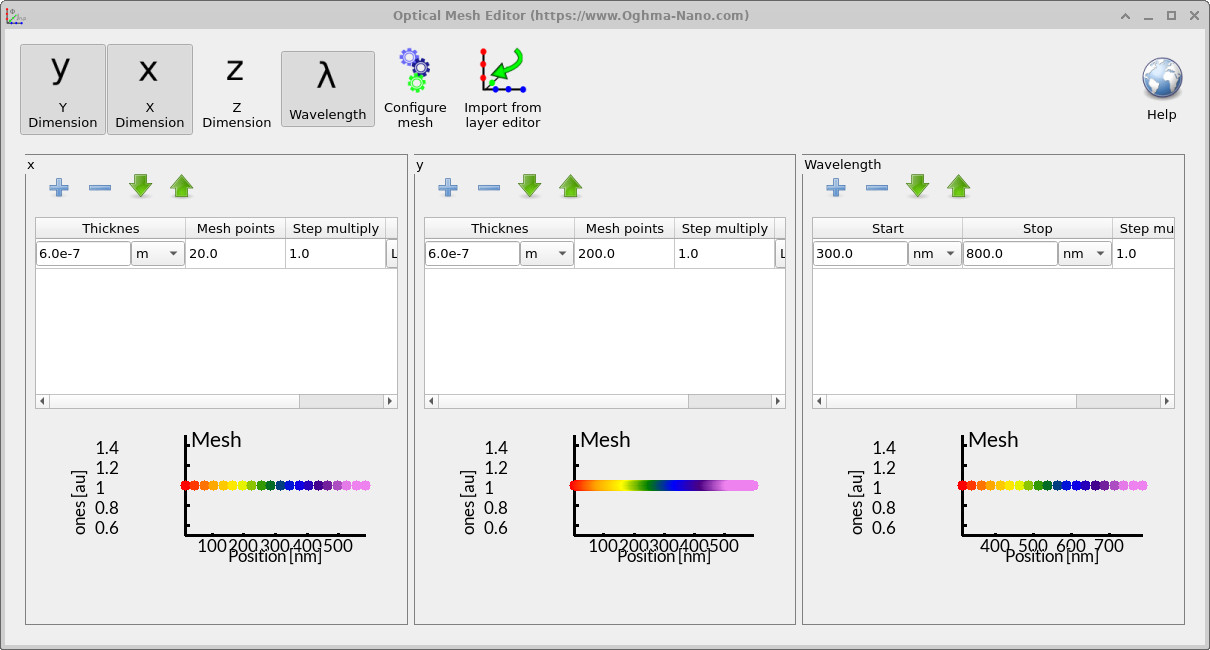
După adăugarea rețelei X și setarea numărului de puncte ale rețelei la 20, atât rețeaua X, cât și rețeaua Y sunt definite, permițând crearea unei rețele optice 2D complete.După adăugarea rețelei X și setarea numărului de puncte ale rețelei la 20, atât rețeaua X, cât și rețeaua Y sunt definite, permițând crearea unei rețele optice 2D complete.

1. Realizarea unui ghid de undă plan 2D.1. Realizarea unui ghid de undă plan 2D.

Deschideți o simulare nouă → Alegeți modul de rezolvare și selectați exemplul cu ghid de undă slab, unidimensional. Configurați structura stratificată (de exemplu, 500 nm / 500 nm / 500 nm) și indicii de refracție (n = 1 / 4 / 1 pentru stratul exterior / miez / stratul exterior în acest exemplu). Setați polarizarea la electrică transversală (TE).Deschideți o simulare nouă → Alegeți modul de rezolvare și selectați exemplul cu ghid de undă slab, unidimensional. Configurați structura stratificată (de exemplu, 500 nm / 500 nm / 500 nm) și indicii de refracție (n = 1 / 4 / 1 pentru stratul exterior / miez / stratul exterior în acest exemplu). Setați polarizarea la electrică transversală (TE).
OghmaNano Output tab showing the snapshots folder after a simulation has been run.
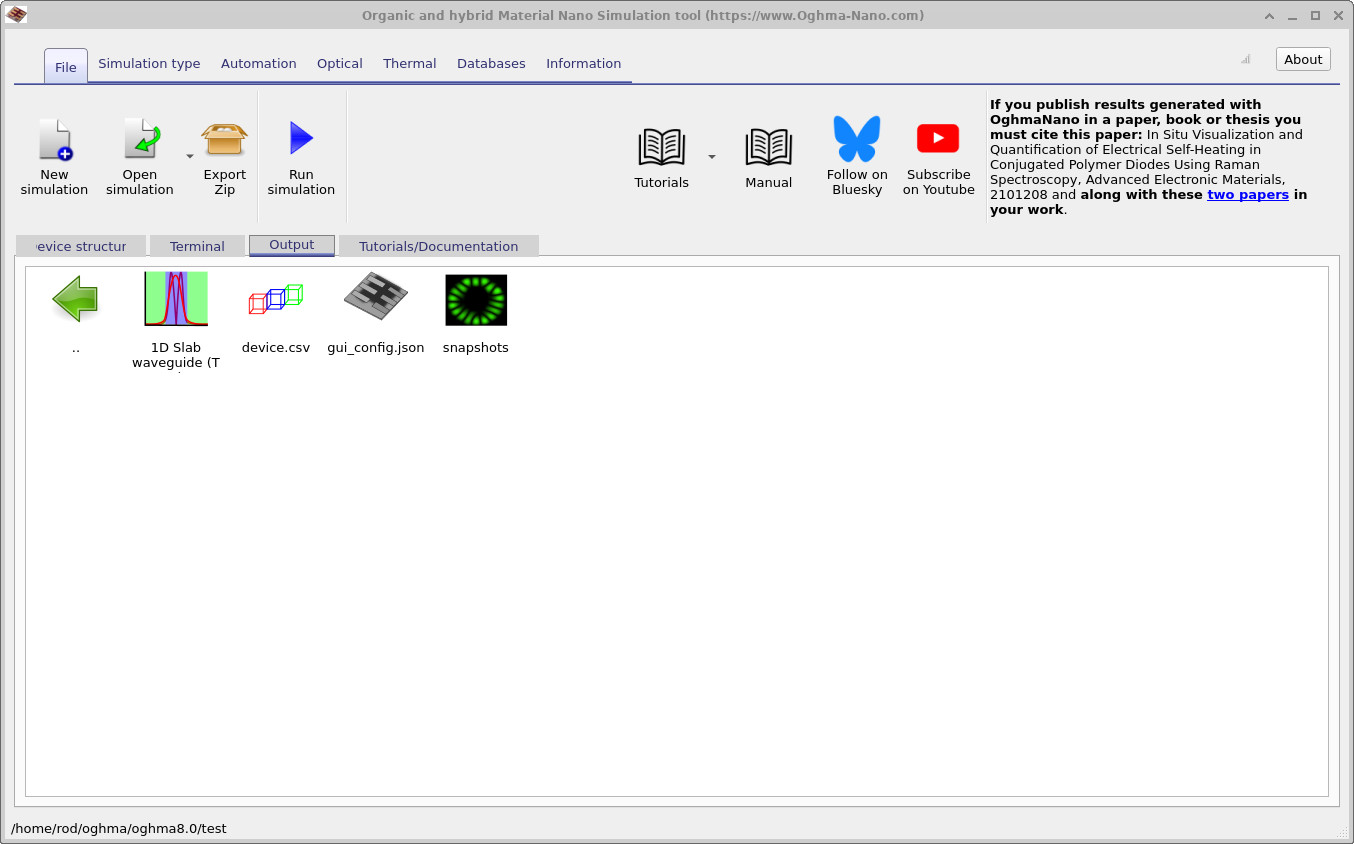
Fila „Rezultate” după rularea simulării. Aici este disponibilă mapa cu capturi de ecran – faceți dublu clic pe ea pentru a deschide vizualizatorul de capturi de ecran.Fila „Rezultate” după rularea simulării. Aici este disponibilă mapa cu capturi de ecran – faceți dublu clic pe ea pentru a deschide vizualizatorul de capturi de ecran.
OghmaNano snapshots window showing a 2D electric field profile of the slab waveguide.
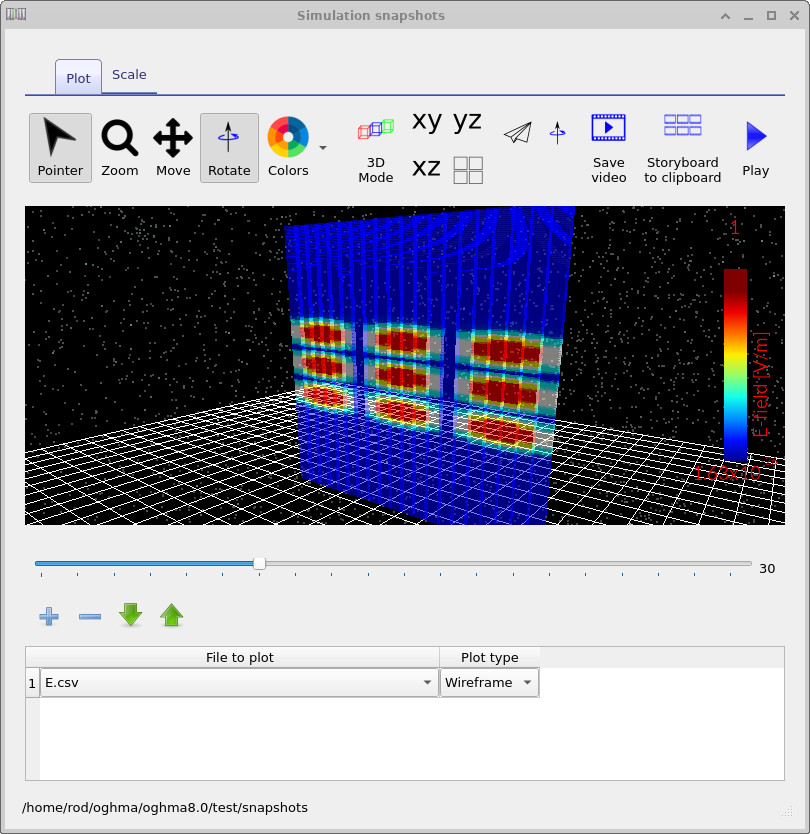
Fereastra „Instantanee” afișează distribuția câmpului electric calculată în ghidul de undă planar. Prin apăsarea butonului „Adăugare” și selectarea opțiunii „Câmp electric”, se afișează profilul câmpului în două dimensiuni.Fereastra „Instantanee” afișează distribuția câmpului electric calculată în ghidul de undă planar. Prin apăsarea butonului „Adăugare” și selectarea opțiunii „Câmp electric”, se afișează profilul câmpului în două dimensiuni.

👉 Următorul pas: Acum, continuați cu Partea C pentru un tutorial mai detaliat despre OPV, care include rezultate, straturi ale dispozitivului și analize avansate.👉 Următorul pas: Acum, continuați cu Partea C pentru un tutorial mai detaliat despre OPV, care include rezultate, straturi ale dispozitivului și analize avansate.