

आकृति डेटाबेस ट्यूटोरियल (भाग बी): 2डी छवियों और जालों का निर्माणआकृति डेटाबेस ट्यूटोरियल (भाग बी): 2डी छवियों और जालों का निर्माण
में भाग अ आपने ‘शेप’ डेटाबेस में एक नया प्रविष्टि बनाई और एक साधारण फोटोनिक-क्रिस्टल शैली के पैटर्न से अपनी पहली मेश संरचना बनाई। इस भाग में, हम इस बात पर ध्यान केंद्रित करेंगे कि उन 2डी छवियों को सबसे पहले कैसे उत्पन्न किया जाता है, और उन्हें किरण अनुरेखन और डिवाइस सिमुलेशन के लिए उपयोगी 3डी संरचनाओं में कैसे परिवर्तित किया जाता है। में भाग अ आपने ‘शेप’ डेटाबेस में एक नया प्रविष्टि बनाई और एक साधारण फोटोनिक-क्रिस्टल शैली के पैटर्न से अपनी पहली मेश संरचना बनाई। इस भाग में, हम इस बात पर ध्यान केंद्रित करेंगे कि उन 2डी छवियों को सबसे पहले कैसे उत्पन्न किया जाता है, और उन्हें किरण अनुरेखन और डिवाइस सिमुलेशन के लिए उपयोगी 3डी संरचनाओं में कैसे परिवर्तित किया जाता है।
शेप डेटाबेस का उद्देश्य उन ज्यामितीय आकृतियों के लिए है जिनका वर्णन सरल विश्लेषणात्मक कार्यों से करना मुश्किल होता है: एएफएम छवियां, खुरदरी सतहें, जटिल टाइलिंग और मेश, साथ ही आयातित सीएडी भाग। इनमें से सभी को एक 2डी छवि से शुरू करके और फिर उसे 3डी में विस्तारित करके लगातार संसाधित किया जाता है।शेप डेटाबेस का उद्देश्य उन ज्यामितीय आकृतियों के लिए है जिनका वर्णन सरल विश्लेषणात्मक कार्यों से करना मुश्किल होता है: एएफएम छवियां, खुरदरी सतहें, जटिल टाइलिंग और मेश, साथ ही आयातित सीएडी भाग। इनमें से सभी को एक 2डी छवि से शुरू करके और फिर उसे 3डी में विस्तारित करके लगातार संसाधित किया जाता है।
1. 2डी छवि रिबन1. 2डी छवि रिबन
डेटाबेस में किसी भी प्रविष्टि के लिए आकार संपादक खोलें (उदाहरण के लिए)। demo आकार
भाग ए से और फिर स्विच करके द्वि-आयामी छवि रिबन। आपको एक टूलबार दिखाई देगा जो पहले वाले जैसा होगा।
??.
डेटाबेस में किसी भी प्रविष्टि के लिए आकार संपादक खोलें (उदाहरण के लिए)। demo आकार
भाग ए से और फिर स्विच करके द्वि-आयामी छवि रिबन। आपको एक टूलबार दिखाई देगा जो पहले वाले जैसा होगा।
??.
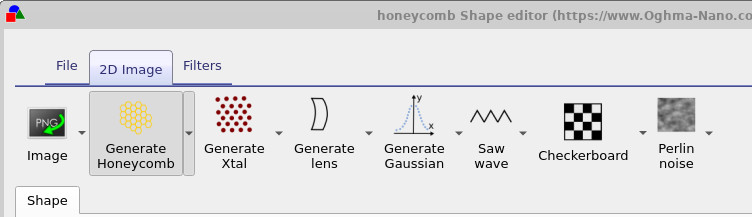
प्रत्येक बटन आकार संपादक के दाहिने पैनल में एक नया ग्रेस्केल ऊंचाई मानचित्र उत्पन्न करता है: षट्कोणीय संरचना, एक फोटोनिक क्रिस्टल (जिस पर ‘जेनरेट एक्सटल’ लिखा होता है), लेंस के समान आकार, गाऊसी धब्बा, आरी तरंग, चेकरबोर्ड पैटर्न या पेरलीन-शोर से युक्त खुरदरी सतह। जब भी आप किसी बटन पर क्लिक करते हैं, तो छवि वर्तमान कॉन्फ़िगरेशन के साथ फिर से उत्पन्न होती है।प्रत्येक बटन आकार संपादक के दाहिने पैनल में एक नया ग्रेस्केल ऊंचाई मानचित्र उत्पन्न करता है: षट्कोणीय संरचना, एक फोटोनिक क्रिस्टल (जिस पर ‘जेनरेट एक्सटल’ लिखा होता है), लेंस के समान आकार, गाऊसी धब्बा, आरी तरंग, चेकरबोर्ड पैटर्न या पेरलीन-शोर से युक्त खुरदरी सतह। जब भी आप किसी बटन पर क्लिक करते हैं, तो छवि वर्तमान कॉन्फ़िगरेशन के साथ फिर से उत्पन्न होती है।
प्रत्येक जनरेटर के नीचे एक छोटा सा तीर भी होता है। इस पर क्लिक करने से उस विशेष पैटर्न के लिए एक कॉन्फ़िगरेशन विंडो खुलती है। नीचे हम कुछ विशिष्ट उदाहरण देखेंगे।प्रत्येक जनरेटर के नीचे एक छोटा सा तीर भी होता है। इस पर क्लिक करने से उस विशेष पैटर्न के लिए एक कॉन्फ़िगरेशन विंडो खुलती है। नीचे हम कुछ विशिष्ट उदाहरण देखेंगे।
आप केवल कृत्रिम छवियों तक ही सीमित नहीं हैं। बाईं ओर स्थित ‘इमेज’ बटन आपको वास्तविक एएफएम डेटा या किसी अन्य बिटमैप को आयात करने की अनुमति देता है। यह उपकरण छवि को एक ऊँचाई मानचित्र के रूप में व्याख्यायित करता है: सफेद पिक्सेल अधिकतम ऊँचाई को दर्शाते हैं, काले पिक्सेल न्यूनतम ऊँचाई को, और मध्यवर्ती धूसर रंग मध्यवर्ती ऊँचाइयों को दर्शाते हैं। सर्वोत्तम परिणामों के लिए, एएफएम डेटा को एक रैखिक ग्रेस्केल रंग पैमाने में परिवर्तित किया जाना चाहिए; रंगीन “हीट मैप” पैलेट उपयुक्त नहीं हैं क्योंकि चमक अब सरल तरीके से ऊँचाई को नहीं दर्शाती है।आप केवल कृत्रिम छवियों तक ही सीमित नहीं हैं। बाईं ओर स्थित ‘इमेज’ बटन आपको वास्तविक एएफएम डेटा या किसी अन्य बिटमैप को आयात करने की अनुमति देता है। यह उपकरण छवि को एक ऊँचाई मानचित्र के रूप में व्याख्यायित करता है: सफेद पिक्सेल अधिकतम ऊँचाई को दर्शाते हैं, काले पिक्सेल न्यूनतम ऊँचाई को, और मध्यवर्ती धूसर रंग मध्यवर्ती ऊँचाइयों को दर्शाते हैं। सर्वोत्तम परिणामों के लिए, एएफएम डेटा को एक रैखिक ग्रेस्केल रंग पैमाने में परिवर्तित किया जाना चाहिए; रंगीन “हीट मैप” पैलेट उपयुक्त नहीं हैं क्योंकि चमक अब सरल तरीके से ऊँचाई को नहीं दर्शाती है।
अंत में, यदि आप माउस के बाएँ बटन से दाहिनी ओर की छवि पर क्लिक करते हैं, तो आप पिक्सेल को काला करके सामग्री को हटा सकते हैं। यह अवांछित क्षेत्रों को हटाने या बिना पूरी आकृति को फिर से बनाए किसी विशेष भाग को काटने का एक आसान तरीका है।अंत में, यदि आप माउस के बाएँ बटन से दाहिनी ओर की छवि पर क्लिक करते हैं, तो आप पिक्सेल को काला करके सामग्री को हटा सकते हैं। यह अवांछित क्षेत्रों को हटाने या बिना पूरी आकृति को फिर से बनाए किसी विशेष भाग को काटने का एक आसान तरीका है।
2. उदाहरण: मधुकोष जैसी संपर्क संरचनाएँ2. उदाहरण: मधुकोष जैसी संपर्क संरचनाएँ
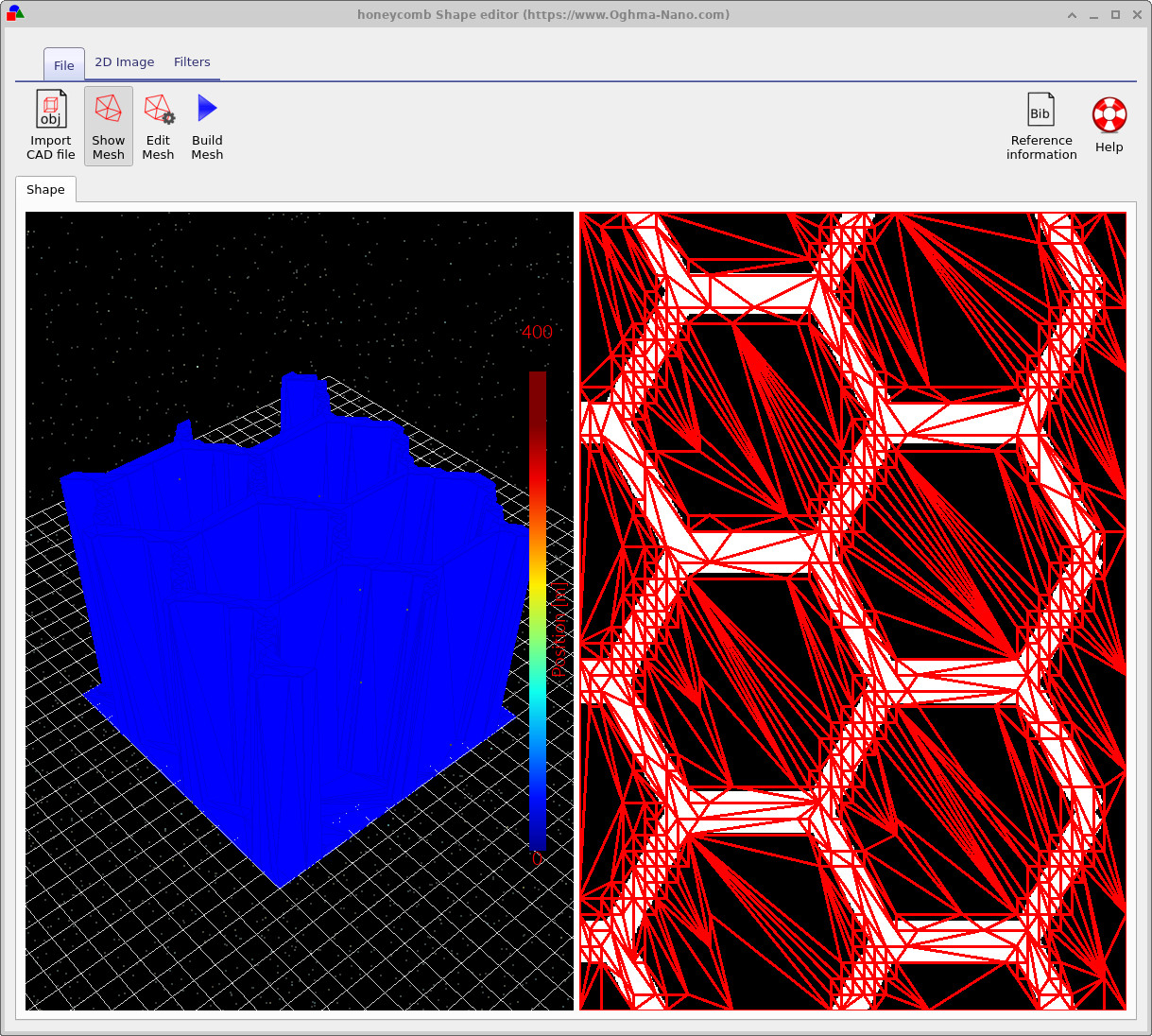
मधुकोष जैसी संरचनाएँ पारदर्शी संपर्क, लचीली चालक जाली या यांत्रिक आधार के रूप में उपयोगी होती हैं। इसे बनाने के लिए, ‘मधुकोष बनाएँ’ पर क्लिक करें। दाहिनी ओर का पैनल बदलकर षट्कोणीय जाली में बदल जाएगा। जब आप ‘जाली बनाएँ’ पर क्लिक करेंगे, तो यह पैटर्न एक त्रि-आयामी संरचना में बदल जाएगा, जैसा कि ?? में दिखाया गया है।मधुकोष जैसी संरचनाएँ पारदर्शी संपर्क, लचीली चालक जाली या यांत्रिक आधार के रूप में उपयोगी होती हैं। इसे बनाने के लिए, ‘मधुकोष बनाएँ’ पर क्लिक करें। दाहिनी ओर का पैनल बदलकर षट्कोणीय जाली में बदल जाएगा। जब आप ‘जाली बनाएँ’ पर क्लिक करेंगे, तो यह पैटर्न एक त्रि-आयामी संरचना में बदल जाएगा, जैसा कि ?? में दिखाया गया है।
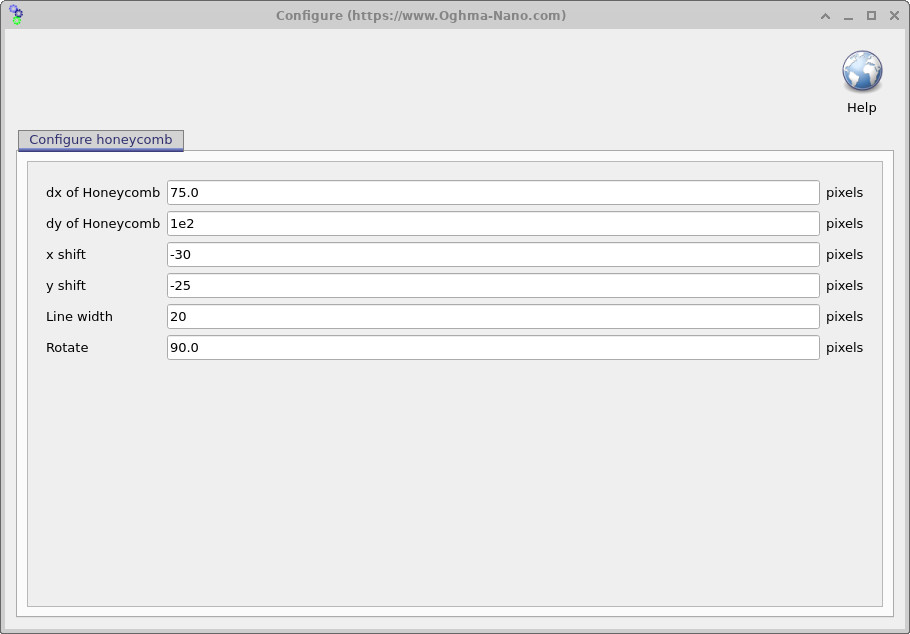
कॉन्फ़िगरेशन विंडो आपको x और y दिशाओं में विशेषता रिक्ति को बदलने, अंतर्निहित ग्रिड के सापेक्ष पैटर्न को स्थानांतरित करने, रेखा की चौड़ाई निर्धारित करने और पैटर्न को घुमाने की अनुमति देती है। यहां किए गए छोटे समायोजन से यह बहुत बड़ा प्रभाव डाल सकते हैं कि जाल किसी उपकरण संरचना में कैसे फिट बैठता है, इसलिए थोड़ा प्रयोग करना सार्थक है।कॉन्फ़िगरेशन विंडो आपको x और y दिशाओं में विशेषता रिक्ति को बदलने, अंतर्निहित ग्रिड के सापेक्ष पैटर्न को स्थानांतरित करने, रेखा की चौड़ाई निर्धारित करने और पैटर्न को घुमाने की अनुमति देती है। यहां किए गए छोटे समायोजन से यह बहुत बड़ा प्रभाव डाल सकते हैं कि जाल किसी उपकरण संरचना में कैसे फिट बैठता है, इसलिए थोड़ा प्रयोग करना सार्थक है।
एक बार जब आप 2डी पैटर्न से संतुष्ट हो जाएं, तो 3डी दृश्य को अपडेट करने के लिए फिर से ‘बिल्ड मेश’ दबाएं। यदि मेश बहुत जटिल दिखाई देता है, तो आप ‘एडिट मेश’ पर क्लिक करके त्रिभुजों की संख्या कम कर सकते हैं। इसका उद्देश्य हमेशा कम से कम त्रिभुजों का उपयोग करना है, ताकि ज्यामिति को सटीक रूप से दर्शाया जा सके: प्रत्येक अतिरिक्त त्रिभुज से रे ट्रेसिंग की लागत बढ़ जाती है, और व्यवहार में, गति में कमी आमतौर पर रैखिक के बजाय सुपर-रैखिक होती है।एक बार जब आप 2डी पैटर्न से संतुष्ट हो जाएं, तो 3डी दृश्य को अपडेट करने के लिए फिर से ‘बिल्ड मेश’ दबाएं। यदि मेश बहुत जटिल दिखाई देता है, तो आप ‘एडिट मेश’ पर क्लिक करके त्रिभुजों की संख्या कम कर सकते हैं। इसका उद्देश्य हमेशा कम से कम त्रिभुजों का उपयोग करना है, ताकि ज्यामिति को सटीक रूप से दर्शाया जा सके: प्रत्येक अतिरिक्त त्रिभुज से रे ट्रेसिंग की लागत बढ़ जाती है, और व्यवहार में, गति में कमी आमतौर पर रैखिक के बजाय सुपर-रैखिक होती है।
3. उदाहरण: पेरलिन नॉइज़ से उत्पन्न एएफएम-समान खुरदरापन।3. उदाहरण: पेरलिन नॉइज़ से उत्पन्न एएफएम-समान खुरदरापन।
वास्तविक सतहें अक्सर खुरदरी होती हैं, और यह उपयोगी होता है कि हम “नकली एएफएम” सतहें उत्पन्न करने में सक्षम हों, जिनमें समान सांख्यिकीय गुण हों, ताकि त्वरित ऑप्टिकल प्रयोग किए जा सकें। ओघ्मा नैनो इसका उपयोग करता है। पर्लिन नॉइज़एक सुचारू यादृच्छिक क्षेत्र, जिसका उपयोग आमतौर पर कंप्यूटर ग्राफिक्स में किया जाता है।विकिपीडिया देखें।), इस व्यवहार की नकल करने के लिए। वास्तविक सतहें अक्सर खुरदरी होती हैं, और यह उपयोगी होता है कि हम “नकली एएफएम” सतहें उत्पन्न करने में सक्षम हों, जिनमें समान सांख्यिकीय गुण हों, ताकि त्वरित ऑप्टिकल प्रयोग किए जा सकें। ओघ्मा नैनो इसका उपयोग करता है। पर्लिन नॉइज़एक सुचारू यादृच्छिक क्षेत्र, जिसका उपयोग आमतौर पर कंप्यूटर ग्राफिक्स में किया जाता है।विकिपीडिया देखें।), इस व्यवहार की नकल करने के लिए।
2डी इमेज रिबन में ‘पेर्लिन नॉइज़’ पर क्लिक करें। दाहिनी ओर के पैनल में एक ग्रेस्केल नॉइज़ पैटर्न दिखाई देगा। आप ड्रॉप-डाउन कॉन्फ़िगरेशन मेनू के माध्यम से नॉइज़ पैरामीटर को समायोजित कर सकते हैं और वांछित खुरदरापन प्राप्त होने तक आइकन पर फिर से क्लिक करके इसे पुन: उत्पन्न कर सकते हैं।2डी इमेज रिबन में ‘पेर्लिन नॉइज़’ पर क्लिक करें। दाहिनी ओर के पैनल में एक ग्रेस्केल नॉइज़ पैटर्न दिखाई देगा। आप ड्रॉप-डाउन कॉन्फ़िगरेशन मेनू के माध्यम से नॉइज़ पैरामीटर को समायोजित कर सकते हैं और वांछित खुरदरापन प्राप्त होने तक आइकन पर फिर से क्लिक करके इसे पुन: उत्पन्न कर सकते हैं।
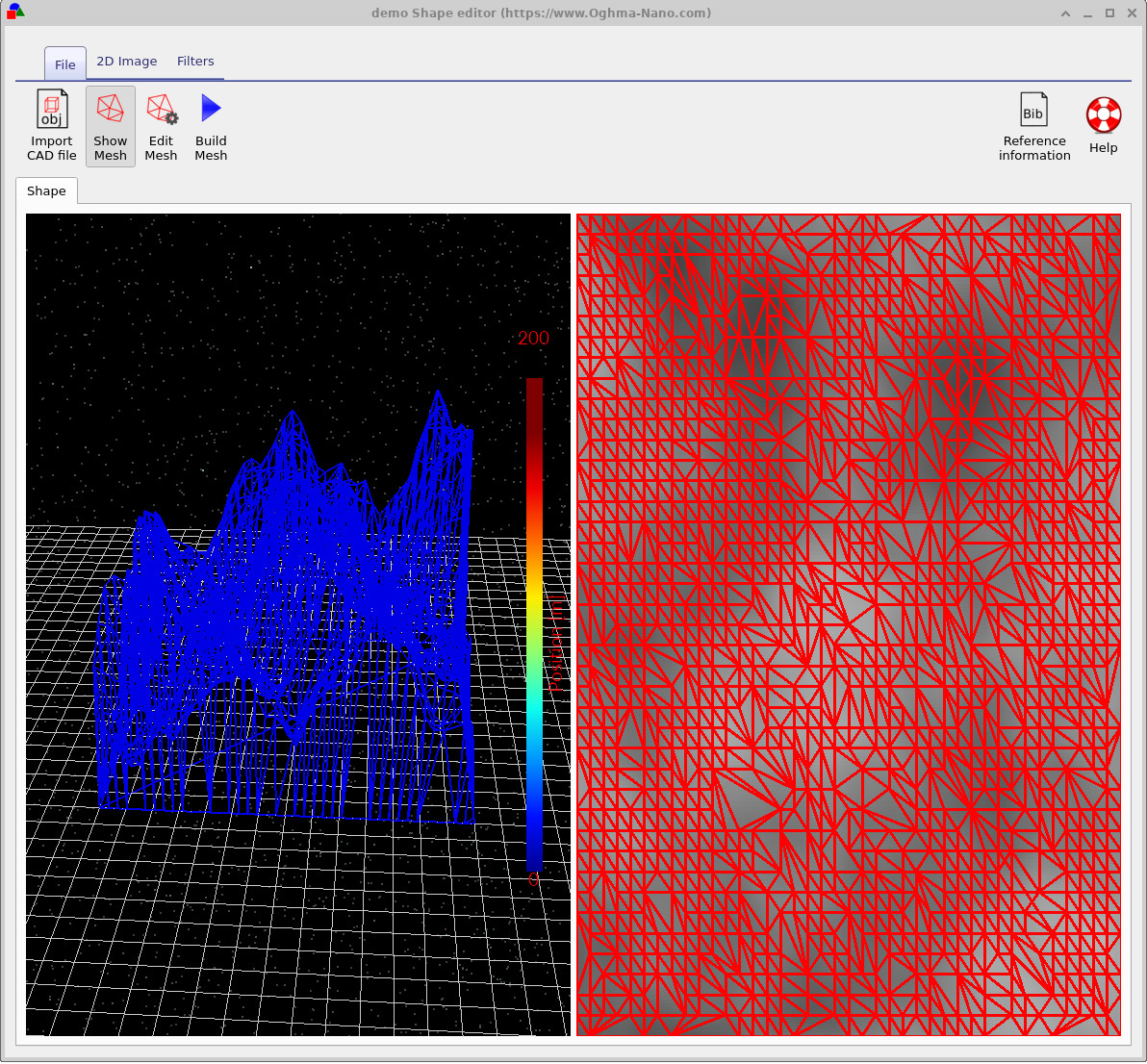
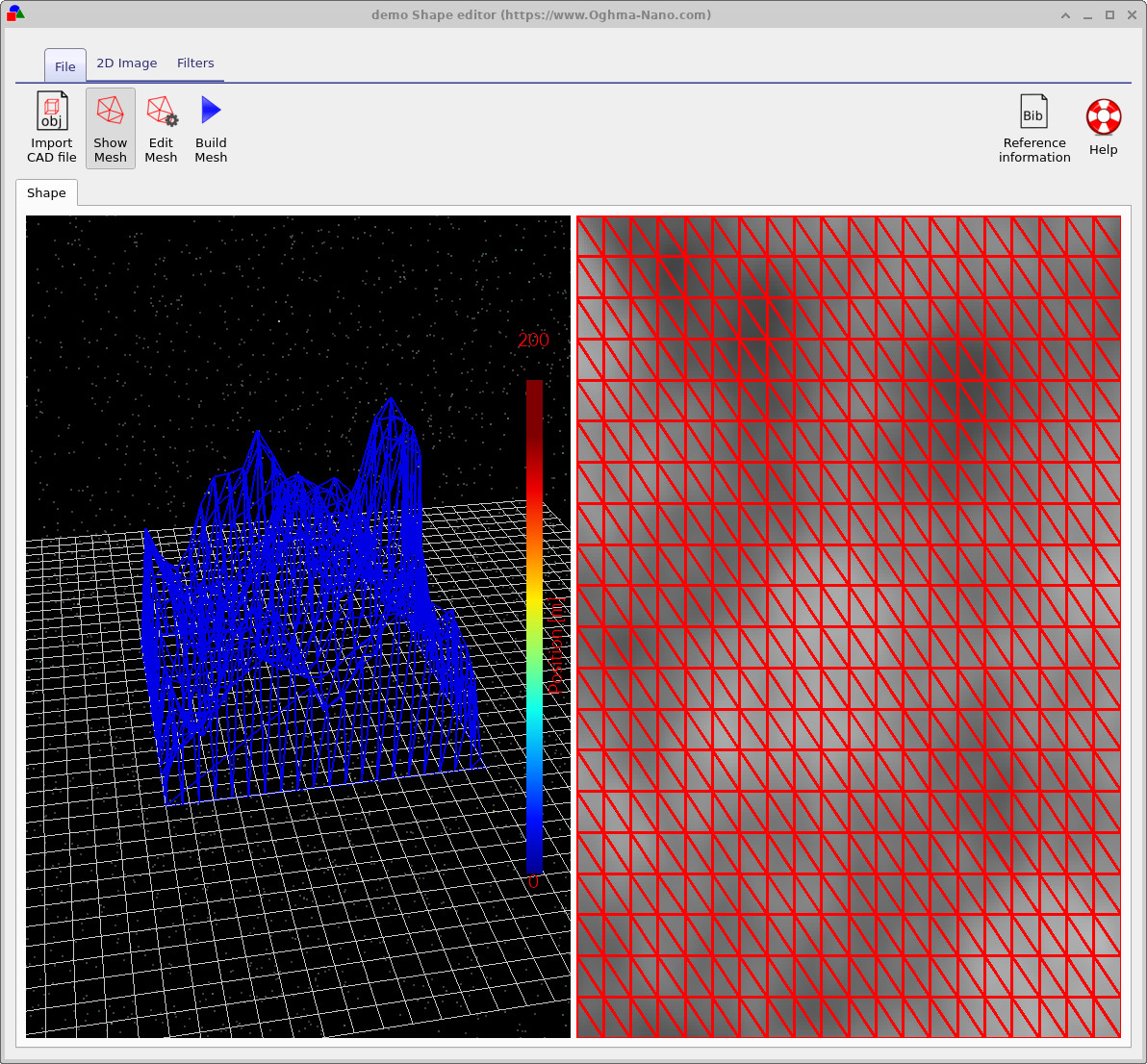
एक बार जब आप कोई पैटर्न चुन लेते हैं, तो 3डी सतह बनाने के लिए ‘बिल्ड मेश’ दबाएँ। एएफएम-जैसे संरचनाओं के लिए, डिफ़ॉल्ट नोड-रिडक्शन एल्गोरिदम की बजाय एक नियमित मेश का उपयोग करना अक्सर बेहतर होता है। एक नियमित ग्रिड सतह की ऊँचाई का अधिक समान नमूना प्रदान करता है और कुल त्रिभुजों की संख्या को नियंत्रित करना आसान बनाता है। आप ‘एडिट मेश’ संवाद में इन विकल्पों के बीच स्विच कर सकते हैं और विभिन्न त्रिभुज रिज़ॉल्यूशन के साथ प्रयोग कर सकते हैं, जब तक कि आप सटीकता और गति के बीच एक अच्छा समझौता न पा लें।एक बार जब आप कोई पैटर्न चुन लेते हैं, तो 3डी सतह बनाने के लिए ‘बिल्ड मेश’ दबाएँ। एएफएम-जैसे संरचनाओं के लिए, डिफ़ॉल्ट नोड-रिडक्शन एल्गोरिदम की बजाय एक नियमित मेश का उपयोग करना अक्सर बेहतर होता है। एक नियमित ग्रिड सतह की ऊँचाई का अधिक समान नमूना प्रदान करता है और कुल त्रिभुजों की संख्या को नियंत्रित करना आसान बनाता है। आप ‘एडिट मेश’ संवाद में इन विकल्पों के बीच स्विच कर सकते हैं और विभिन्न त्रिभुज रिज़ॉल्यूशन के साथ प्रयोग कर सकते हैं, जब तक कि आप सटीकता और गति के बीच एक अच्छा समझौता न पा लें।
4. फ़िल्टर का उपयोग करके पोस्ट-प्रोसेसिंग।4. फ़िल्टर का उपयोग करके पोस्ट-प्रोसेसिंग।
एक बार जब 2डी छवि तैयार हो जाती है, तो आप इसे और बेहतर बनाने के लिए निम्नलिखित उपकरणों का उपयोग कर सकते हैं। फ़िल्टर रिबन, जो इसमें दिखाया गया है। ??ये उपकरण सीधे दाहिनी ओर की छवि पर काम करते हैं, इससे पहले कि उसमें जालीदार संरचना डाली जाए। एक बार जब 2डी छवि तैयार हो जाती है, तो आप इसे और बेहतर बनाने के लिए निम्नलिखित उपकरणों का उपयोग कर सकते हैं। फ़िल्टर रिबन, जो इसमें दिखाया गया है। ??ये उपकरण सीधे दाहिनी ओर की छवि पर काम करते हैं, इससे पहले कि उसमें जालीदार संरचना डाली जाए।
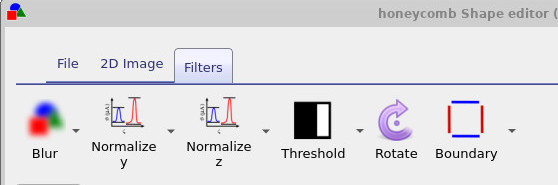
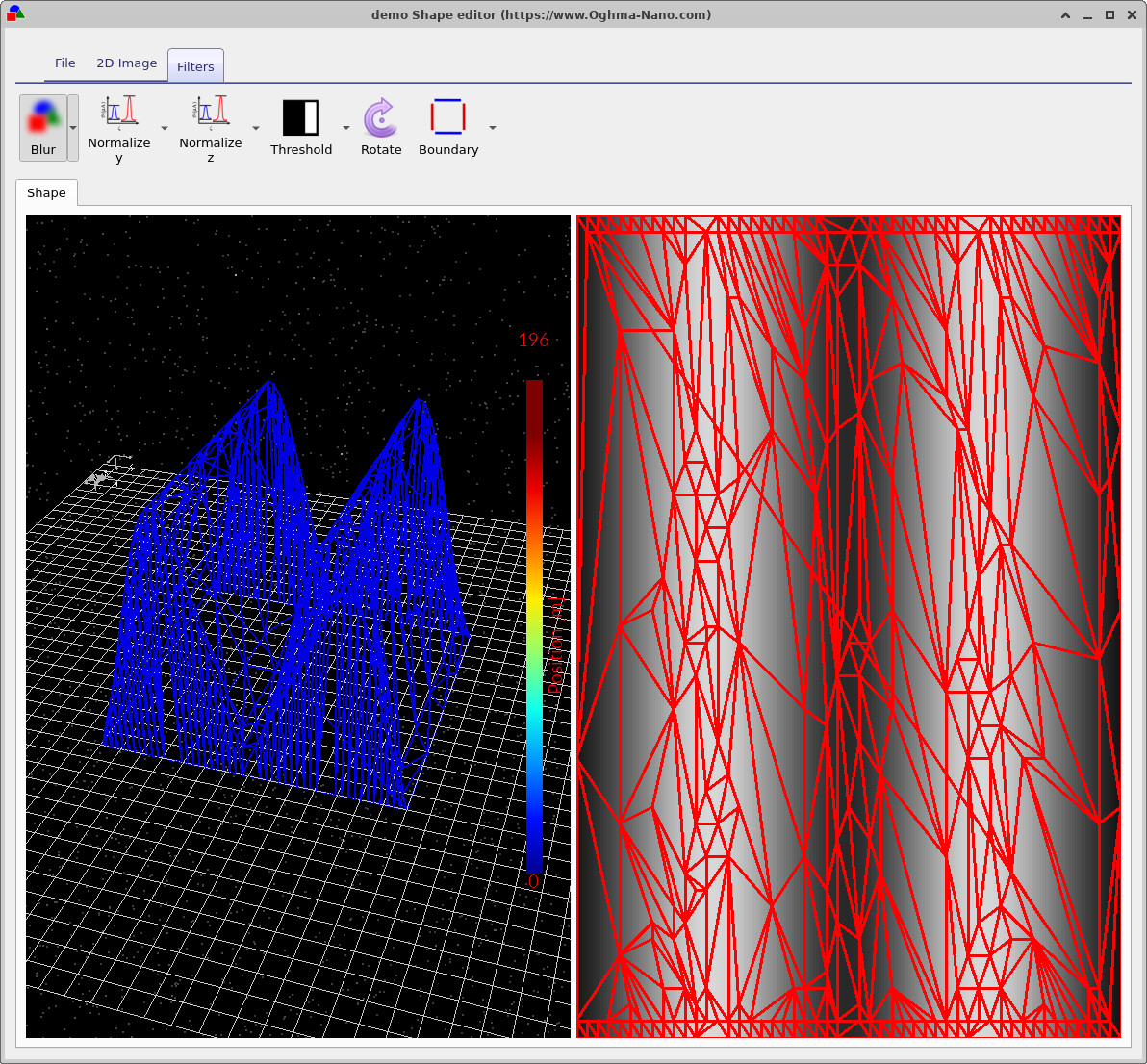
ब्लर फ़िल्टर तीक्ष्ण किनारों और कोनों को नरम करता है; सामान्यीकरण विकल्प ऊंचाई वितरण को नियंत्रित सीमा में पुन: मापते हैं; थ्रेशोल्ड एक ग्रेस्केल पैटर्न को बाइनरी संरचना में बदल सकता है; और बाउंड्री पैटर्न के चारों ओर एक ठोस सीमा जोड़ सकता है। ये सभी अंतर्निहित छवि पर काम करते हैं, इसलिए आप इन्हें स्वतंत्र रूप से जोड़ सकते हैं और फिर 3डी सतह पर प्रभाव देखने के लिए ‘बिल्ड मेश’ दबा सकते हैं।ब्लर फ़िल्टर तीक्ष्ण किनारों और कोनों को नरम करता है; सामान्यीकरण विकल्प ऊंचाई वितरण को नियंत्रित सीमा में पुन: मापते हैं; थ्रेशोल्ड एक ग्रेस्केल पैटर्न को बाइनरी संरचना में बदल सकता है; और बाउंड्री पैटर्न के चारों ओर एक ठोस सीमा जोड़ सकता है। ये सभी अंतर्निहित छवि पर काम करते हैं, इसलिए आप इन्हें स्वतंत्र रूप से जोड़ सकते हैं और फिर 3डी सतह पर प्रभाव देखने के लिए ‘बिल्ड मेश’ दबा सकते हैं।
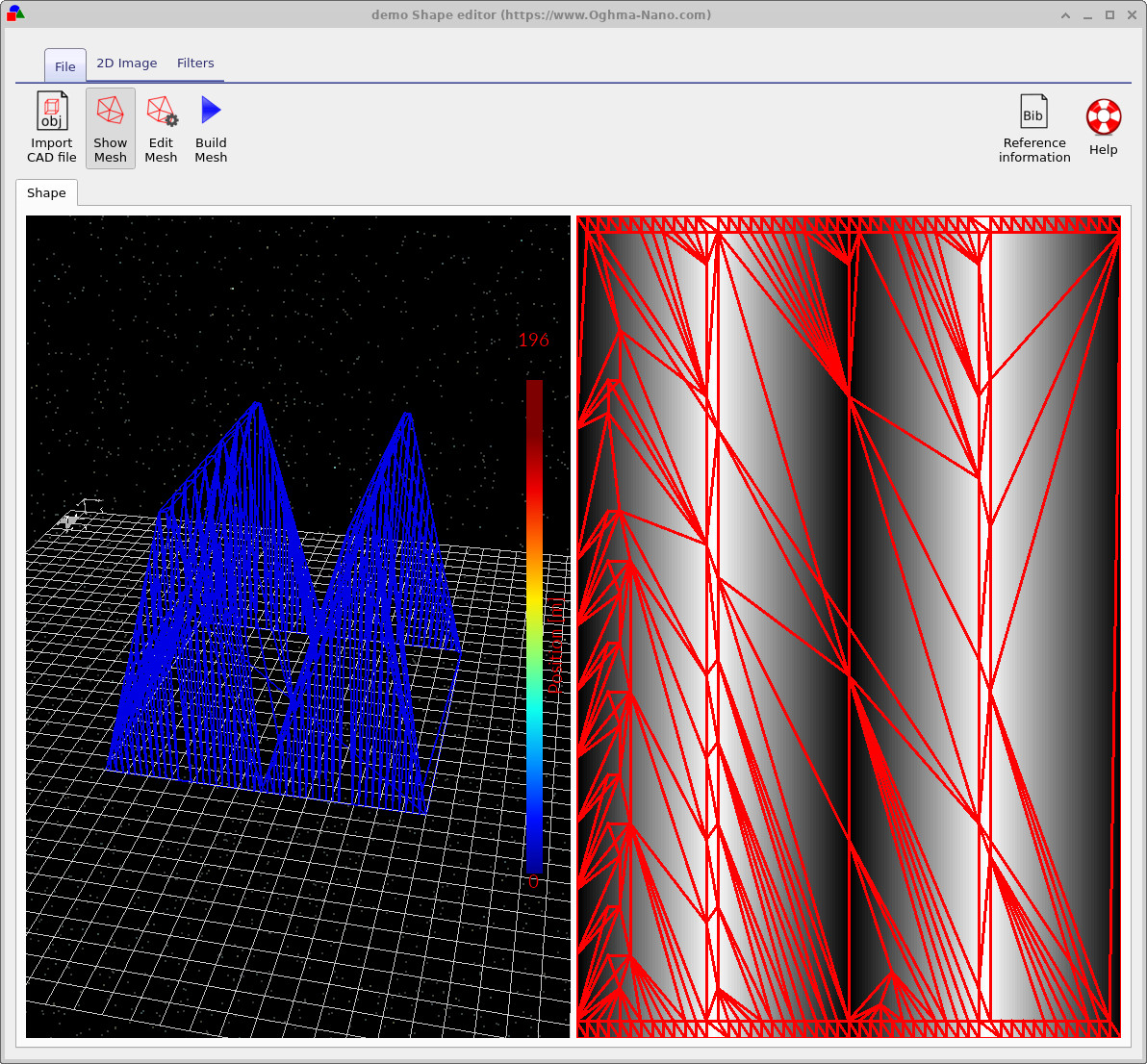
एक ठोस उदाहरण के तौर पर, सॉ-वेव बटन से उत्पन्न सॉ-वेव पैटर्न से शुरुआत करें। जाल बनाने के बाद, आपको ?? के समान कुछ दिखाई दे सकता है। ब्लर फ़िल्टर लगाने से किनारों को नरम किया जाता है और ?? में अधिक चिकनी सतह प्राप्त होती है।एक ठोस उदाहरण के तौर पर, सॉ-वेव बटन से उत्पन्न सॉ-वेव पैटर्न से शुरुआत करें। जाल बनाने के बाद, आपको ?? के समान कुछ दिखाई दे सकता है। ब्लर फ़िल्टर लगाने से किनारों को नरम किया जाता है और ?? में अधिक चिकनी सतह प्राप्त होती है।
सामान्य रणनीति हमेशा एक जैसी रहती है: एक 2डी छवि बनाएं या उसे आयात करें, अपनी आवश्यकतानुसार कोई भी फ़िल्टर लागू करें, और फिर मेश को पुनर्निर्मित करें। यदि परिणामी मेश अभी भी बहुत भारी लगता है, तो ‘एडिट मेश’ का उपयोग करके त्रिभुजों की संख्या कम करें, लेकिन सतह की मुख्य विशेषताओं को बरकरार रखें।सामान्य रणनीति हमेशा एक जैसी रहती है: एक 2डी छवि बनाएं या उसे आयात करें, अपनी आवश्यकतानुसार कोई भी फ़िल्टर लागू करें, और फिर मेश को पुनर्निर्मित करें। यदि परिणामी मेश अभी भी बहुत भारी लगता है, तो ‘एडिट मेश’ का उपयोग करके त्रिभुजों की संख्या कम करें, लेकिन सतह की मुख्य विशेषताओं को बरकरार रखें।
5. सीएडी फ़ाइलें आयात करना (वेवफ्रंट ओबीजे)5. सीएडी फ़ाइलें आयात करना (वेवफ्रंट ओबीजे)
चित्रों पर आधारित आकृतियों के अलावा, ओघ्मा नैनो सरल सीएडी मॉडल को भी आयात कर सकता है। वेवफ्रंट ओबीजे प्रारूप (विकिपीडिया लिंकयह उपयोगी होगा यदि आपके पास पहले से ही किसी बाहरी सीएडी पैकेज में यांत्रिक डिज़ाइन या लेंस ज्यामिति परिभाषित है। चित्रों पर आधारित आकृतियों के अलावा, ओघ्मा नैनो सरल सीएडी मॉडल को भी आयात कर सकता है। वेवफ्रंट ओबीजे प्रारूप (विकिपीडिया लिंकयह उपयोगी होगा यदि आपके पास पहले से ही किसी बाहरी सीएडी पैकेज में यांत्रिक डिज़ाइन या लेंस ज्यामिति परिभाषित है।
किसी सीएडी मॉडल को आयात करने के लिए, शेप संपादक के ऊपरी-बाएँ कोने में स्थित “सीएडी फ़ाइल आयात करें” पर क्लिक करें और एक ओबीजे फ़ाइल का चयन करें। पार्सर इस प्रारूप के सादे पाठ संस्करण का समर्थन करता है, जिसमें मुख्य रूप से शीर्ष और सतह की परिभाषाएँ होती हैं। अन्य सीएडी प्रारूपों को वर्तमान में समर्थन नहीं दिया जाता है।किसी सीएडी मॉडल को आयात करने के लिए, शेप संपादक के ऊपरी-बाएँ कोने में स्थित “सीएडी फ़ाइल आयात करें” पर क्लिक करें और एक ओबीजे फ़ाइल का चयन करें। पार्सर इस प्रारूप के सादे पाठ संस्करण का समर्थन करता है, जिसमें मुख्य रूप से शीर्ष और सतह की परिभाषाएँ होती हैं। अन्य सीएडी प्रारूपों को वर्तमान में समर्थन नहीं दिया जाता है।
जब आप सीएडी ज्यामिति को आयात करते हैं, तो यह सुनिश्चित करना विशेष रूप से महत्वपूर्ण है कि त्रिभुजों की संख्या नियंत्रित रहे। अत्यधिक विस्तृत ओबीजे फ़ाइल, जिसमें दसियों हज़ार त्रिभुज हों, दृश्यीकरण के लिए पूरी तरह से उपयुक्त हो सकती है, लेकिन रे ट्रेसिंग के लिए यह बहुत धीमी होगी और यह आसानी से पूरे सिमुलेशन के रनटाइम पर हावी हो सकती है। यदि संभव हो, तो ओघ्मानैनो में लाने से पहले अपने सीएडी टूल में मेश को सरल या कम करें।जब आप सीएडी ज्यामिति को आयात करते हैं, तो यह सुनिश्चित करना विशेष रूप से महत्वपूर्ण है कि त्रिभुजों की संख्या नियंत्रित रहे। अत्यधिक विस्तृत ओबीजे फ़ाइल, जिसमें दसियों हज़ार त्रिभुज हों, दृश्यीकरण के लिए पूरी तरह से उपयुक्त हो सकती है, लेकिन रे ट्रेसिंग के लिए यह बहुत धीमी होगी और यह आसानी से पूरे सिमुलेशन के रनटाइम पर हावी हो सकती है। यदि संभव हो, तो ओघ्मानैनो में लाने से पहले अपने सीएडी टूल में मेश को सरल या कम करें।
6. बंद सतहों के बारे में एक टिप्पणी।6. बंद सतहों के बारे में एक टिप्पणी।
चाहे कोई आकृति 2डी छवि से आए या किसी आयातित सीएडी फ़ाइल से, ओघ्मा नैनो द्वारा उपयोग की जाने वाली सभी आकृतियों को बंद सतहों के रूप में माना जाता है। अनौपचारिक रूप से, एक सतह को बंद माना जाता है यदि वह पूरी तरह से किसी क्षेत्र को घेरे और उसमें कोई छेद या अंतराल न हो। जाल के संदर्भ में, जाल में प्रत्येक किनारे को ठीक दो त्रिभुजों से संबंधित होना चाहिए।चाहे कोई आकृति 2डी छवि से आए या किसी आयातित सीएडी फ़ाइल से, ओघ्मा नैनो द्वारा उपयोग की जाने वाली सभी आकृतियों को बंद सतहों के रूप में माना जाता है। अनौपचारिक रूप से, एक सतह को बंद माना जाता है यदि वह पूरी तरह से किसी क्षेत्र को घेरे और उसमें कोई छेद या अंतराल न हो। जाल के संदर्भ में, जाल में प्रत्येक किनारे को ठीक दो त्रिभुजों से संबंधित होना चाहिए।
इस आवश्यकता का कारण यह है कि ऑप्टिकल सॉल्वर को यह स्पष्ट रूप से जानना आवश्यक है कि कोई किरण किसी संरचना के “अंदर” है या “बाहर”। यदि किसी जाल में खुले किनारे, गायब सतहें या स्वयं-प्रतिच्छेदन हैं, तो किरणें अंतराल से बाहर निकल सकती हैं या अस्पष्ट क्षेत्रों में फंस सकती हैं। इससे संख्यात्मक त्रुटियाँ उत्पन्न हो सकती हैं या किरण अनुरेखक (रे ट्रेसर) विफल भी हो सकता है।इस आवश्यकता का कारण यह है कि ऑप्टिकल सॉल्वर को यह स्पष्ट रूप से जानना आवश्यक है कि कोई किरण किसी संरचना के “अंदर” है या “बाहर”। यदि किसी जाल में खुले किनारे, गायब सतहें या स्वयं-प्रतिच्छेदन हैं, तो किरणें अंतराल से बाहर निकल सकती हैं या अस्पष्ट क्षेत्रों में फंस सकती हैं। इससे संख्यात्मक त्रुटियाँ उत्पन्न हो सकती हैं या किरण अनुरेखक (रे ट्रेसर) विफल भी हो सकता है।
2डी छवियों से उत्पन्न जाल हमेशा एक निश्चित संरचना के अनुसार बनाए जाते हैं: आधार तल और पार्श्व दीवारें स्वचालित रूप से जोड़ी जाती हैं। हालाँकि, सीएडी आयात की गुणवत्ता केवल मूल फ़ाइल पर निर्भर करती है। यदि आपको किसी सीएडी-आधारित आकार में कोई समस्या आती है, तो यह जांचना उचित है कि क्या वह वस्तु वास्तव में एक बंद आवरण बनाती है, और यदि आवश्यक हो तो ओघ्मा नैनो में उपयोग करने से पहले उसे ठीक करें।2डी छवियों से उत्पन्न जाल हमेशा एक निश्चित संरचना के अनुसार बनाए जाते हैं: आधार तल और पार्श्व दीवारें स्वचालित रूप से जोड़ी जाती हैं। हालाँकि, सीएडी आयात की गुणवत्ता केवल मूल फ़ाइल पर निर्भर करती है। यदि आपको किसी सीएडी-आधारित आकार में कोई समस्या आती है, तो यह जांचना उचित है कि क्या वह वस्तु वास्तव में एक बंद आवरण बनाती है, और यदि आवश्यक हो तो ओघ्मा नैनो में उपयोग करने से पहले उसे ठीक करें।