

आकार डेटाबेस ट्यूटोरियल (भाग ए): छवियों से 3डी आकार बनाना।आकार डेटाबेस ट्यूटोरियल (भाग ए): छवियों से 3डी आकार बनाना।
ओघ्मा नैनो में ‘शेप’ डेटाबेस ज्यामितीय वस्तुओं का एक संग्रह है, जिसका उपयोग विभिन्न सिमुलेशन में बार-बार किया जा सकता है। यह विशेष रूप से उन आकृतियों के लिए उपयोगी है जिन्हें सरल विश्लेषणात्मक कार्यों द्वारा आसानी से वर्णित नहीं किया जा सकता है – उदाहरण के लिए, एएफएम से प्राप्त सतह खुरदरापन, 2डी छवियों से उत्पन्न फोटोनिक क्रिस्टल, या आयातित सीएडी ज्यामिति। एक बार जब कोई आकृति यहाँ बनाई और संग्रहीत कर दी जाती है, तो इसे ऑप्टिकल वर्कबेंच में वस्तुओं से जोड़ा जा सकता है और रे-ट्रेसिंग, एफडीटीडी या अन्य ऑप्टिकल सिमुलेशन में उपयोग किया जा सकता है।ओघ्मा नैनो में ‘शेप’ डेटाबेस ज्यामितीय वस्तुओं का एक संग्रह है, जिसका उपयोग विभिन्न सिमुलेशन में बार-बार किया जा सकता है। यह विशेष रूप से उन आकृतियों के लिए उपयोगी है जिन्हें सरल विश्लेषणात्मक कार्यों द्वारा आसानी से वर्णित नहीं किया जा सकता है – उदाहरण के लिए, एएफएम से प्राप्त सतह खुरदरापन, 2डी छवियों से उत्पन्न फोटोनिक क्रिस्टल, या आयातित सीएडी ज्यामिति। एक बार जब कोई आकृति यहाँ बनाई और संग्रहीत कर दी जाती है, तो इसे ऑप्टिकल वर्कबेंच में वस्तुओं से जोड़ा जा सकता है और रे-ट्रेसिंग, एफडीटीडी या अन्य ऑप्टिकल सिमुलेशन में उपयोग किया जा सकता है।
इस पहले भाग में, आप एक अंतर्निहित 2डी पैटर्न से एक सरल डेमो संरचना बनाएंगे, इसे 3डी त्रिकोणीय जाली में बदलेंगे, और यह पता लगाएंगे कि जाली की रिज़ॉल्यूशन आपके सिमुलेशन की दृश्य गुणवत्ता और संगणनात्मक लागत दोनों को कैसे प्रभावित करती है।इस पहले भाग में, आप एक अंतर्निहित 2डी पैटर्न से एक सरल डेमो संरचना बनाएंगे, इसे 3डी त्रिकोणीय जाली में बदलेंगे, और यह पता लगाएंगे कि जाली की रिज़ॉल्यूशन आपके सिमुलेशन की दृश्य गुणवत्ता और संगणनात्मक लागत दोनों को कैसे प्रभावित करती है।
पहला चरण: आकार डेटाबेस खोलें।पहला चरण: आकार डेटाबेस खोलें।
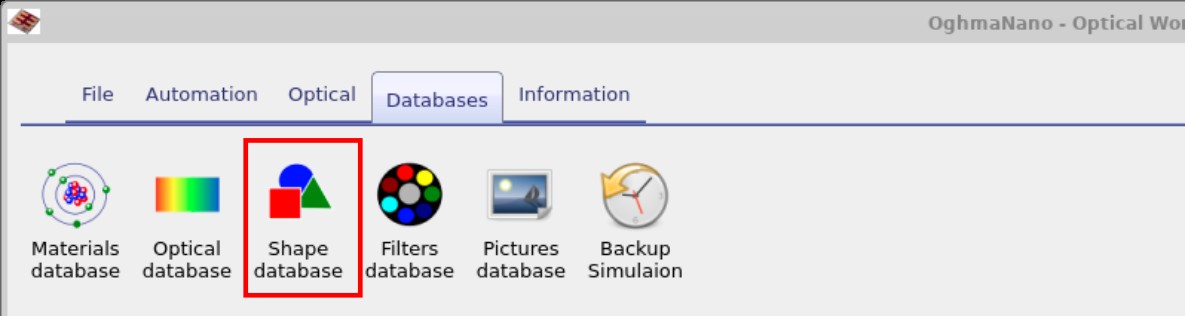
किसी भी सिमुलेशन से शुरुआत करें (उदाहरण के लिए, फिल्म रे-ट्रेसिंग डेमो से रिफ्लेक्शन)। रिबन में डेटाबेस टैब पर क्लिक करें, और फिर शेप डेटाबेस पर क्लिक करें, जैसा कि ?? में दर्शाया गया है। इससे शेप डेटाबेस विंडो खुल जाएगी (??)।किसी भी सिमुलेशन से शुरुआत करें (उदाहरण के लिए, फिल्म रे-ट्रेसिंग डेमो से रिफ्लेक्शन)। रिबन में डेटाबेस टैब पर क्लिक करें, और फिर शेप डेटाबेस पर क्लिक करें, जैसा कि ?? में दर्शाया गया है। इससे शेप डेटाबेस विंडो खुल जाएगी (??)।
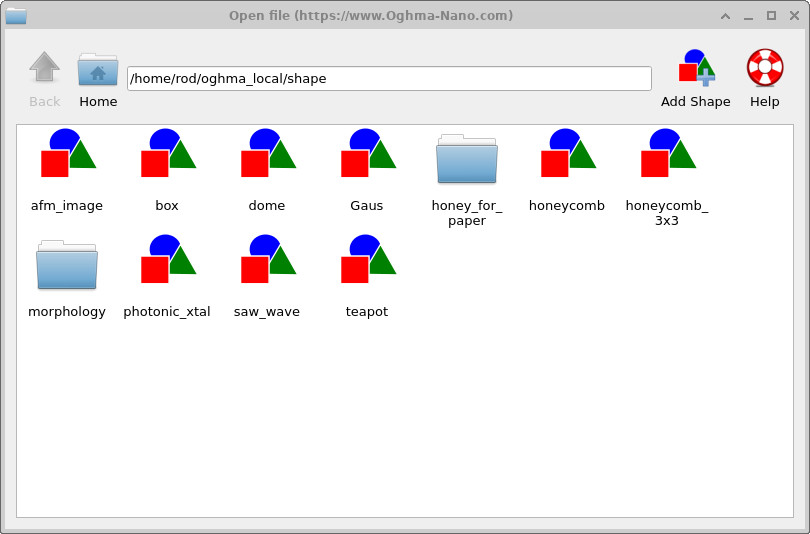
afm_image, photonic_xtal, saw_wave,
teapotआप इनका उपयोग कई सिमुलेशन में कर सकते हैं।
मुख्य आकार डेटाबेस विंडो। प्रत्येक चिह्न एक संग्रहीत त्रि-आयामी आकार से संबंधित है। (उदाहरण के लिए) afm_image, photonic_xtal, saw_wave,
teapotआप इनका उपयोग कई सिमुलेशन में कर सकते हैं।
चरण 2: एक नया आकार प्रविष्टि बनाएँ।चरण 2: एक नया आकार प्रविष्टि बनाएँ।
एक नया आकार बनाने के लिए, आकार डेटाबेस विंडो के सफेद क्षेत्र में राइट-क्लिक करें और संदर्भ मेनू से नया → नया आकार चुनें, जैसा कि ?? में दिखाया गया है।एक नया आकार बनाने के लिए, आकार डेटाबेस विंडो के सफेद क्षेत्र में राइट-क्लिक करें और संदर्भ मेनू से नया → नया आकार चुनें, जैसा कि ?? में दिखाया गया है।
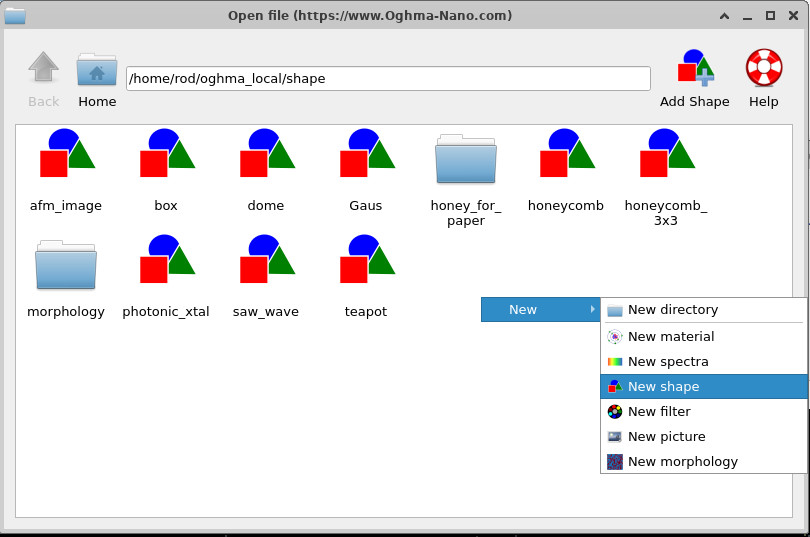
एक संवाद बॉक्स खुलता है जिसमें नए आकार का नाम दर्ज करने के लिए कहा जाता है। demo दर्ज करें और ठीक है पर क्लिक करें। इसके बाद आपके नए आकार (??) के लिए आकार संपादक विंडो खुल जाएगी।एक संवाद बॉक्स खुलता है जिसमें नए आकार का नाम दर्ज करने के लिए कहा जाता है। demo दर्ज करें और ठीक है पर क्लिक करें। इसके बाद आपके नए आकार (??) के लिए आकार संपादक विंडो खुल जाएगी।
चरण 3: डिफ़ॉल्ट आकार संपादक दृश्य की जाँच करें।चरण 3: डिफ़ॉल्ट आकार संपादक दृश्य की जाँच करें।
शेप एडिटर बाईं ओर एक त्रि-आयामी दृश्य और दाईं ओर एक द्वि-आयामी छवि प्रदर्शित करता है (??)। डिफ़ॉल्ट द्वि-आयामी पैटर्न काले पृष्ठभूमि पर सफेद वृत्तों की एक साधारण श्रृंखला है, जो एक फोटोनिक क्रिस्टल या स्तंभ श्रृंखला का प्रतिनिधित्व करती है। प्रारंभ में, त्रि-आयामी दृश्य में केवल एक सपाट ग्रिड होता है।शेप एडिटर बाईं ओर एक त्रि-आयामी दृश्य और दाईं ओर एक द्वि-आयामी छवि प्रदर्शित करता है (??)। डिफ़ॉल्ट द्वि-आयामी पैटर्न काले पृष्ठभूमि पर सफेद वृत्तों की एक साधारण श्रृंखला है, जो एक फोटोनिक क्रिस्टल या स्तंभ श्रृंखला का प्रतिनिधित्व करती है। प्रारंभ में, त्रि-आयामी दृश्य में केवल एक सपाट ग्रिड होता है।
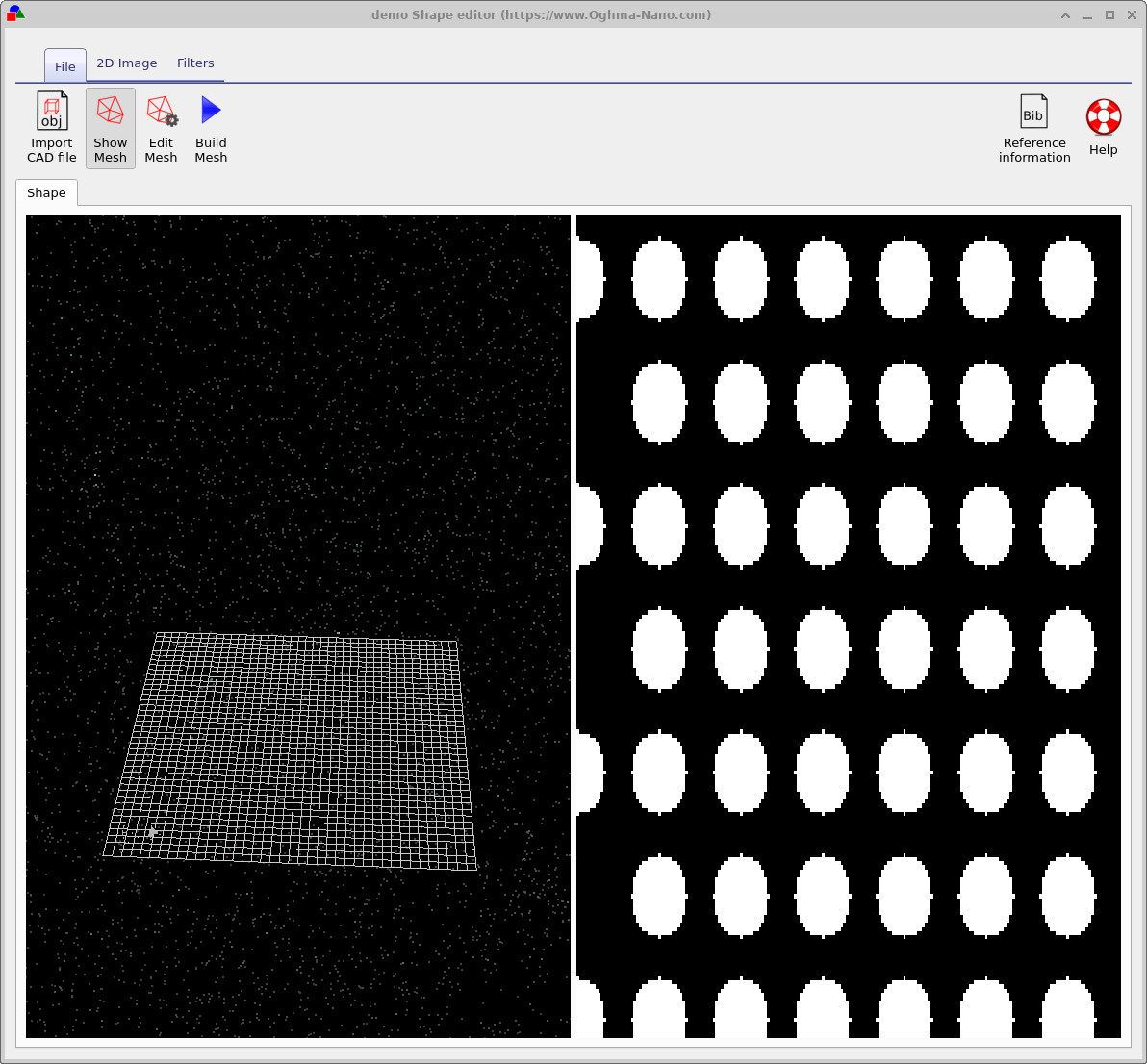
demoदाएँ पैनल में एक डिफ़ॉल्ट 2डी पैटर्न दिखाया गया है; बाएँ पैनल में 3डी मेश प्रदर्शित किया जाएगा, एक बार जब यह बन जाएगा।
प्रारंभिक आकृति संपादक नए आकार का प्रदर्शन। demoदाएँ पैनल में एक डिफ़ॉल्ट 2डी पैटर्न दिखाया गया है; बाएँ पैनल में 3डी मेश प्रदर्शित किया जाएगा, एक बार जब यह बन जाएगा।
शेप संपादक के शीर्ष पर स्थित टूलबार में इस ट्यूटोरियल के लिए तीन महत्वपूर्ण बटन हैं:शेप संपादक के शीर्ष पर स्थित टूलबार में इस ट्यूटोरियल के लिए तीन महत्वपूर्ण बटन हैं:
- मेश दिखाएँ – यह विकल्प मौजूदा 3डी मेश को प्रदर्शित या छिपाता है।मेश दिखाएँ – यह विकल्प मौजूदा 3डी मेश को प्रदर्शित या छिपाता है।
- मेश संपादित करें – यह मेश कॉन्फ़िगरेशन विंडो खोलता है।मेश संपादित करें – यह मेश कॉन्फ़िगरेशन विंडो खोलता है।
- मेश बनाएं – यह 2डी छवि को 3डी त्रिकोणीय मेश में बदल देता है।मेश बनाएं – यह 2डी छवि को 3डी त्रिकोणीय मेश में बदल देता है।
चरण 4: अपना पहला मेश बनाएं।चरण 4: अपना पहला मेश बनाएं।
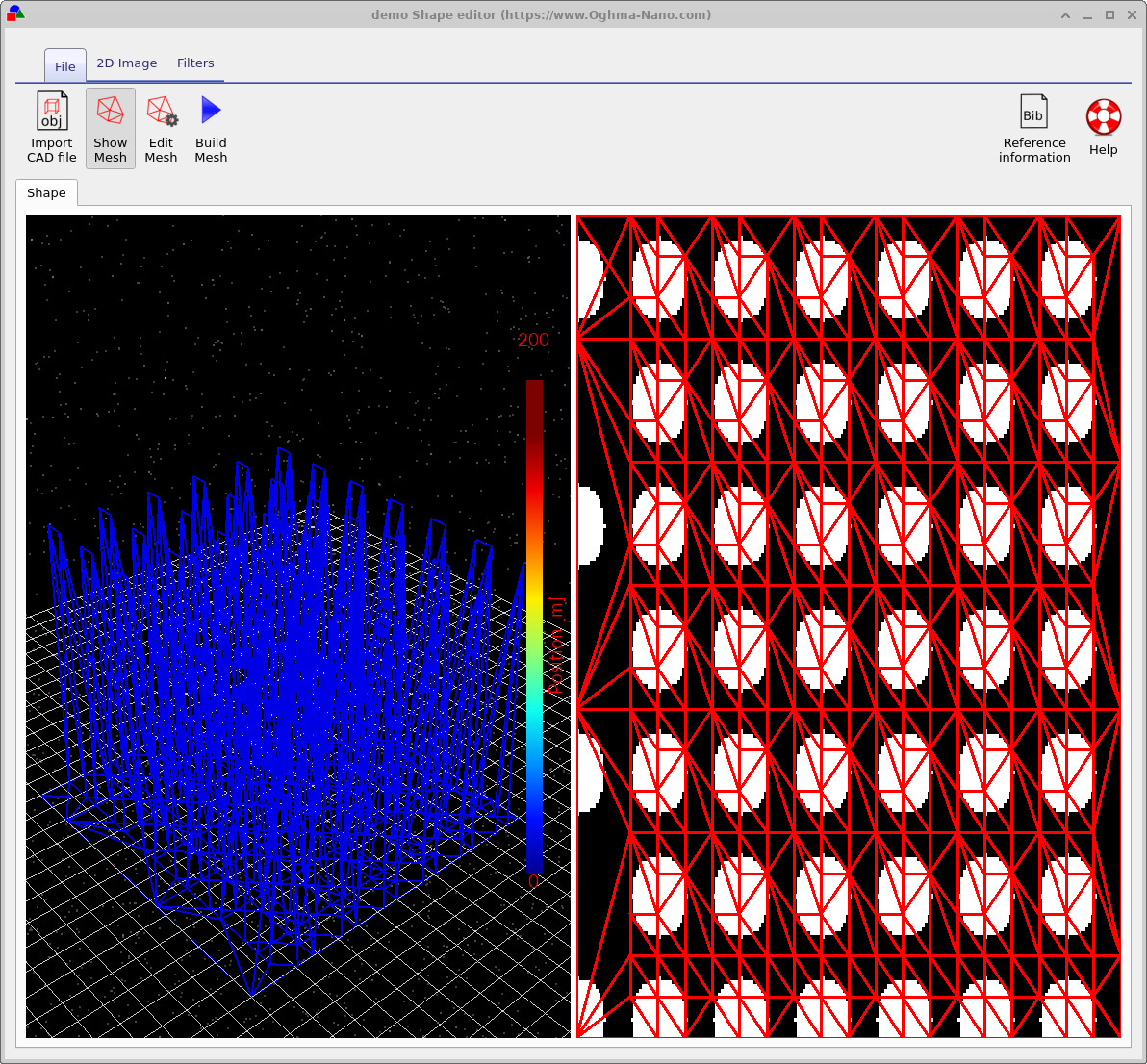
“बिल्ड मेश” पर क्लिक करें (नीले रंग का त्रिकोण चिह्न)। दाहिनी ओर का पैटर्न बाईं ओर के दृश्य में खंभों की एक त्रि-आयामी श्रृंखला में बदल जाता है, और द्वि-आयामी आकार को अनुमानित करने के लिए एक त्रिकोणीय सतह जाल उत्पन्न होता है (??)।“बिल्ड मेश” पर क्लिक करें (नीले रंग का त्रिकोण चिह्न)। दाहिनी ओर का पैटर्न बाईं ओर के दृश्य में खंभों की एक त्रि-आयामी श्रृंखला में बदल जाता है, और द्वि-आयामी आकार को अनुमानित करने के लिए एक त्रिकोणीय सतह जाल उत्पन्न होता है (??)।
माउस का उपयोग करके 3डी दृश्य को घुमाएँ और ज़ूम करें। आप शायद देखेंगे कि खंभे काफी कोणीय हैं – वे वृत्ताकार की तुलना में अधिक त्रिकोणीय हैं। ऐसा इसलिए है क्योंकि प्रारंभिक मेश रिज़ॉल्यूशन जानबूझकर कम रखा गया है, और इसमें केवल सीमित संख्या में त्रिकोणों का उपयोग किया गया है ताकि मेश हल्का रहे।माउस का उपयोग करके 3डी दृश्य को घुमाएँ और ज़ूम करें। आप शायद देखेंगे कि खंभे काफी कोणीय हैं – वे वृत्ताकार की तुलना में अधिक त्रिकोणीय हैं। ऐसा इसलिए है क्योंकि प्रारंभिक मेश रिज़ॉल्यूशन जानबूझकर कम रखा गया है, और इसमें केवल सीमित संख्या में त्रिकोणों का उपयोग किया गया है ताकि मेश हल्का रहे।
चरण 5: जाल की रिज़ॉल्यूशन को बेहतर बनाएं।चरण 5: जाल की रिज़ॉल्यूशन को बेहतर बनाएं।
आकृति की सटीकता बढ़ाने के लिए, आकृति संपादक टूलबार में ‘संपादित जाल’ पर क्लिक करें। इससे ‘जाल को कॉन्फ़िगर करें’ विंडो खुल जाएगी (??)।आकृति की सटीकता बढ़ाने के लिए, आकृति संपादक टूलबार में ‘संपादित जाल’ पर क्लिक करें। इससे ‘जाल को कॉन्फ़िगर करें’ विंडो खुल जाएगी (??)।
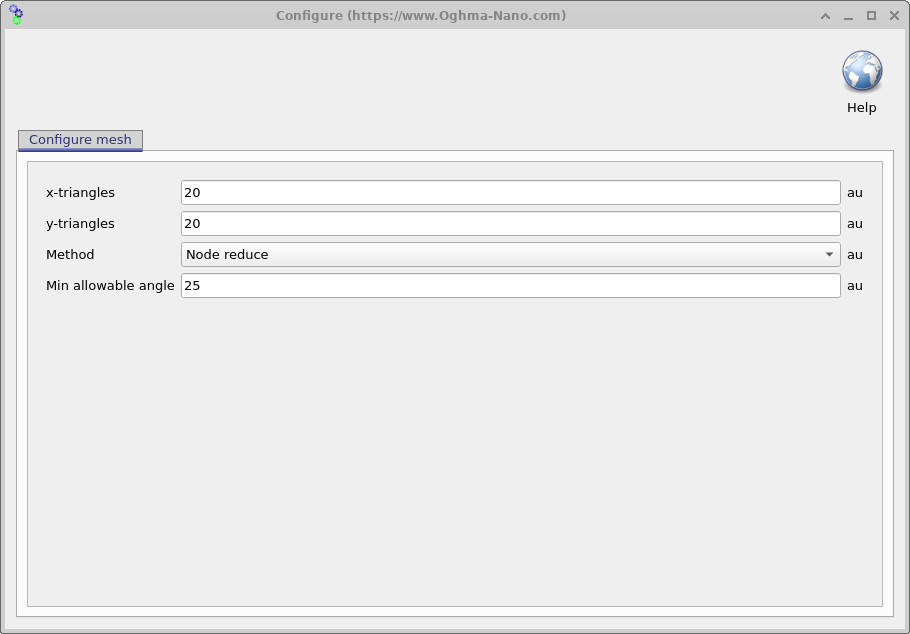
महत्वपूर्ण क्षेत्र निम्नलिखित हैं:महत्वपूर्ण क्षेत्र निम्नलिखित हैं:
- एक्स-त्रिभुज / वाई-त्रिभुज: प्रत्येक दिशा में जाल बनाने के लिए उपयोग किए जाने वाले त्रिभुजों की संख्या (उदाहरण के लिए 20 × 20 या 40 × 40)।एक्स-त्रिभुज / वाई-त्रिभुज: प्रत्येक दिशा में जाल बनाने के लिए उपयोग किए जाने वाले त्रिभुजों की संख्या (उदाहरण के लिए 20 × 20 या 40 × 40)।
- विधि: जुड़ाव रणनीति। डिफ़ॉल्ट
Node reduceयह विधि एक सामान्य ग्रिड से शुरू होती है और फिर उन त्रिभुजों को हटा देती है जिनकी आकृति को दर्शाने के लिए आवश्यकता नहीं होती।विधि: जुड़ाव रणनीति। डिफ़ॉल्टNode reduceयह विधि एक सामान्य ग्रिड से शुरू होती है और फिर उन त्रिभुजों को हटा देती है जिनकी आकृति को दर्शाने के लिए आवश्यकता नहीं होती। - न्यूनतम स्वीकार्य कोण: यह एक गुणवत्ता संबंधी प्रतिबंध है जो बहुत पतले त्रिभुजों को बनने से रोकता है।न्यूनतम स्वीकार्य कोण: यह एक गुणवत्ता संबंधी प्रतिबंध है जो बहुत पतले त्रिभुजों को बनने से रोकता है।
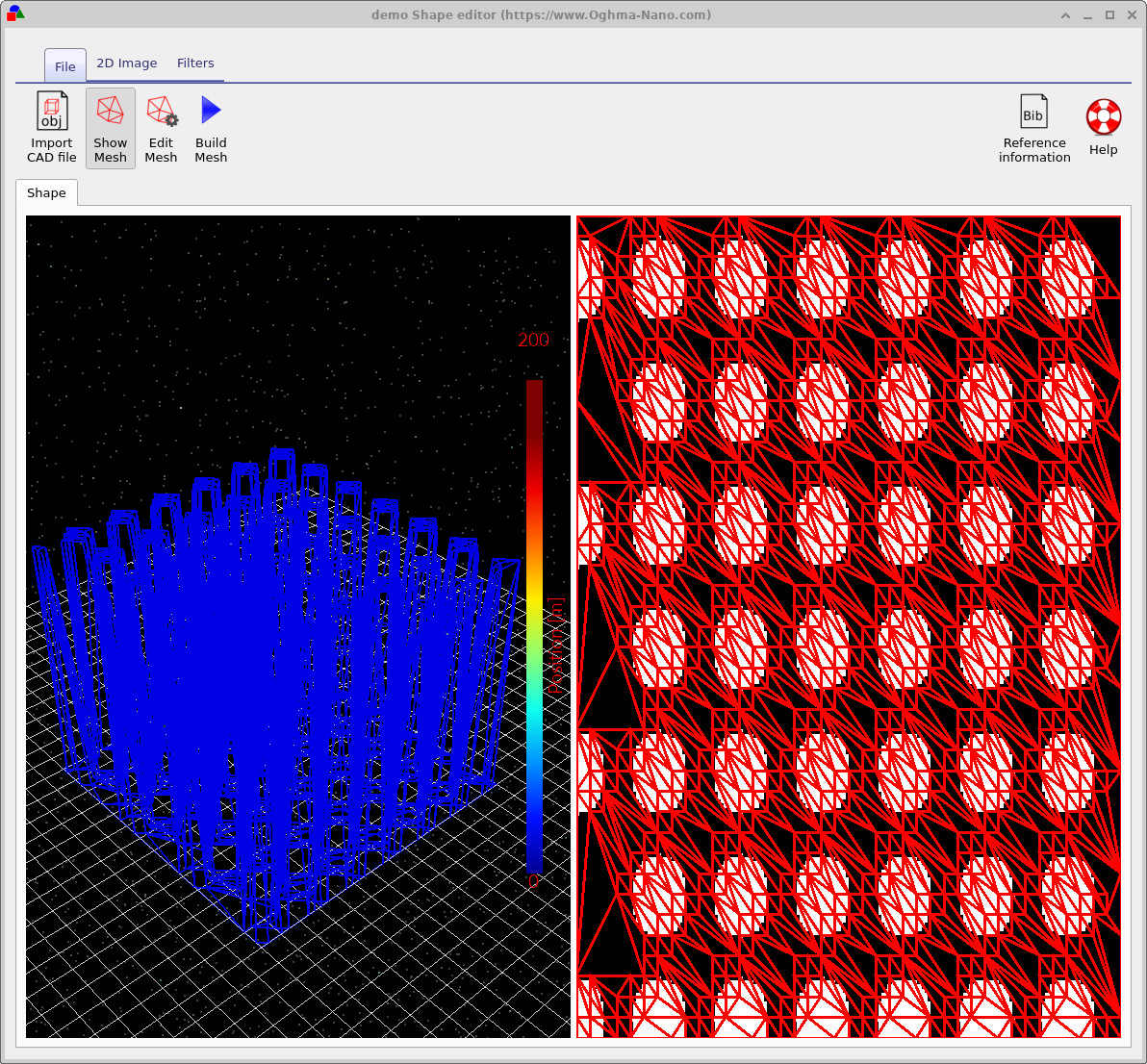
पहले, एक्स-त्रिभुजों और वाई-त्रिभुजों दोनों में रिज़ॉल्यूशन को 20 से बढ़ाकर 40 करें, फिर संवाद बॉक्स बंद करने के लिए ‘ठीक’ पर क्लिक करें और फिर से ‘मेश बनाएं’ पर क्लिक करें। इस प्रक्रिया को कुछ बार दोहराएं, 40 × 40 या 50 × 50 जैसे विभिन्न मानों के साथ प्रयोग करें, और देखें कि 3डी खंभे किस प्रकार बदलते हैं।पहले, एक्स-त्रिभुजों और वाई-त्रिभुजों दोनों में रिज़ॉल्यूशन को 20 से बढ़ाकर 40 करें, फिर संवाद बॉक्स बंद करने के लिए ‘ठीक’ पर क्लिक करें और फिर से ‘मेश बनाएं’ पर क्लिक करें। इस प्रक्रिया को कुछ बार दोहराएं, 40 × 40 या 50 × 50 जैसे विभिन्न मानों के साथ प्रयोग करें, और देखें कि 3डी खंभे किस प्रकार बदलते हैं।
यह याद रखें कि इसके साथ Node reduce इस विधि में, एल्गोरिदम त्रिभुजों के एक पूर्ण ग्रिड से शुरू होता है और फिर उन त्रिभुजों को हटा देता है जो आकार को दर्शाने के लिए महत्वपूर्ण नहीं हैं। इसलिए, अंतिम जाल में शामिल होते हैं। कम कच्चे माल की तुलना में त्रिभुजों की संख्या अधिक है।
एक्स-त्रिभुज गुना वाई-त्रिभुज उत्पाद से यह अनुमान लगाया जा सकता है।
चरण 6: परिष्कृत जाल से तुलना करें।चरण 6: परिष्कृत जाल से तुलना करें।
रिज़ॉल्यूशन बढ़ाने और फिर से बनाने के बाद, आपको एक ऐसा जाल (मेश) प्राप्त होना चाहिए जो लगभग इस जैसा हो। ??अब खंभे अधिक गोलाकार दिखते हैं और त्रिकोणीय पहलू छोटे और अधिक समान रूप से फैले हुए हैं। रिज़ॉल्यूशन बढ़ाने और फिर से बनाने के बाद, आपको एक ऐसा जाल (मेश) प्राप्त होना चाहिए जो लगभग इस जैसा हो। ??अब खंभे अधिक गोलाकार दिखते हैं और त्रिकोणीय पहलू छोटे और अधिक समान रूप से फैले हुए हैं।
चरण 7: मेशिंग विधि का चयन करें।चरण 7: मेशिंग विधि का चयन करें।
कई प्रकार के डिज़ाइनों के लिए Node reduce एल्गोरिदम अच्छी तरह से काम करता है, क्योंकि यह अनावश्यक त्रिभुजों को हटा देता है और आकृति को संक्षिप्त रखता है। हालाँकि, कुछ सतहों के लिए – विशेष रूप से एएफएम ऊंचाई मानचित्र या अन्य खुरदरी सतहों के लिए – त्रिभुजों को हटा देने से विवरण में कमी आ सकती है। ऐसे मामलों में, आप किसी ऐसी विधि का उपयोग करना पसंद कर सकते हैं जो कम नहीं करता। नोड
गिनती (उदाहरण के लिए, एक...) कोई कमी नहीं। या समान ग्रिड उसमें एक विकल्प है।
विधि यदि उपलब्ध हो, तो ड्रॉप-डाउन मेनू का उपयोग करें। इससे पूरी छवि पर एक नियमित त्रिकोणीय ग्रिड बना रहता है।
आप जो भी विधि चुनें, सटीकता और गति के बीच संतुलन बनाए रखना महत्वपूर्ण है। प्रत्येक अतिरिक्त त्रिभुज बाद के ऑप्टिकल सिमुलेशन की लागत में वृद्धि करता है। व्यवहार में, कुल त्रिभुजों की संख्या के साथ रनटाइम अक्सर रैखिक रूप से तेजी से बढ़ता है, इसलिए:आप जो भी विधि चुनें, सटीकता और गति के बीच संतुलन बनाए रखना महत्वपूर्ण है। प्रत्येक अतिरिक्त त्रिभुज बाद के ऑप्टिकल सिमुलेशन की लागत में वृद्धि करता है। व्यवहार में, कुल त्रिभुजों की संख्या के साथ रनटाइम अक्सर रैखिक रूप से तेजी से बढ़ता है, इसलिए:
- उस सबसे छोटे जाली का उपयोग करें जो अभी भी आकार की आवश्यक विशेषताओं को बरकरार रखे।उस सबसे छोटे जाली का उपयोग करें जो अभी भी आकार की आवश्यक विशेषताओं को बरकरार रखे।
- अत्यधिक महीन जाली का उपयोग करने के प्रलोभन से बचें, भले ही आप इसे “सिर्फ़ एहतियात के तौर पर” इस्तेमाल करना चाहें – ऐसा करने से रे ट्रेसिंग या एफडीटीडी गणना में काफी देरी हो सकती है।अत्यधिक महीन जाली का उपयोग करने के प्रलोभन से बचें, भले ही आप इसे “सिर्फ़ एहतियात के तौर पर” इस्तेमाल करना चाहें – ऐसा करने से रे ट्रेसिंग या एफडीटीडी गणना में काफी देरी हो सकती है।
- डेटाबेस में जटिल आकृतियों के “उच्च-रिज़ॉल्यूशन” और “हल्के” दोनों संस्करणों की एक-एक प्रति रखें, ताकि आप प्रत्येक अध्ययन के लिए उपयुक्त संस्करण का चयन कर सकें।डेटाबेस में जटिल आकृतियों के “उच्च-रिज़ॉल्यूशन” और “हल्के” दोनों संस्करणों की एक-एक प्रति रखें, ताकि आप प्रत्येक अध्ययन के लिए उपयुक्त संस्करण का चयन कर सकें।
👉 अगला चरण: भाग बी (अस्थायी स्थान) पर आगे बढ़ें ताकि यह सीखा जा सके कि बाहरी सीएडी फ़ाइलों को शेप डेटाबेस में कैसे आयात किया जाए और उन्हें ओघ्मा नैनो सिमुलेशन के लिए उपयुक्त जालों में कैसे बदला जाए।👉 अगला चरण: भाग बी (अस्थायी स्थान) पर आगे बढ़ें ताकि यह सीखा जा सके कि बाहरी सीएडी फ़ाइलों को शेप डेटाबेस में कैसे आयात किया जाए और उन्हें ओघ्मा नैनो सिमुलेशन के लिए उपयुक्त जालों में कैसे बदला जाए।