

Database met vormenDatabase met vormen
De Shape-database fungeert als een algemene lokale opslagplaats voor 3D-CAD-modellen. De items in de Shape-database worden opgeslagen als 3D-meshes (of -vormen) en kunnen bijvoorbeeld het ruwe oppervlak van een materiaal weergeven, verkregen uit AFM-metingen, het complexe hexagonale contactoppervlak van een groot oppervlakteapparaat (zie ??) of de periodieke pilaren van een fotonisch kristal. Vormen worden gedefinieerd met behulp van driehoeksmeshes. Het Shape-databasevenster bevat tools voor het genereren van nieuwe 3D-CAD-modellen uit 2D-afbeeldingen, evenals voor het importeren van externe meshes uit Wavefront OBJ-bestanden. Het belangrijkste is dat alle vormen in deze database permanent op de schijf worden opgeslagen en bedoeld zijn om complexere geometrieën weer te geven dan die welke worden gegenereerd door de Mesh-editor, die zich richt op eenvoudige geometrische primitieven zoals kubussen, buizen en bollen (zie CAD Meshes).De Shape-database fungeert als een algemene lokale opslagplaats voor 3D-CAD-modellen. De items in de Shape-database worden opgeslagen als 3D-meshes (of -vormen) en kunnen bijvoorbeeld het ruwe oppervlak van een materiaal weergeven, verkregen uit AFM-metingen, het complexe hexagonale contactoppervlak van een groot oppervlakteapparaat (zie ??) of de periodieke pilaren van een fotonisch kristal. Vormen worden gedefinieerd met behulp van driehoeksmeshes. Het Shape-databasevenster bevat tools voor het genereren van nieuwe 3D-CAD-modellen uit 2D-afbeeldingen, evenals voor het importeren van externe meshes uit Wavefront OBJ-bestanden. Het belangrijkste is dat alle vormen in deze database permanent op de schijf worden opgeslagen en bedoeld zijn om complexere geometrieën weer te geven dan die welke worden gegenereerd door de Mesh-editor, die zich richt op eenvoudige geometrische primitieven zoals kubussen, buizen en bollen (zie CAD Meshes).
Toegang tot de databaseToegang tot de database
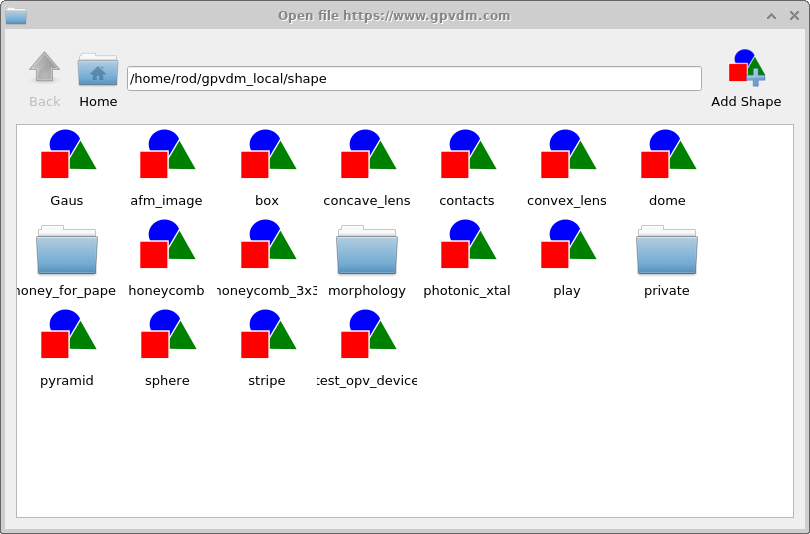
Vormen worden opgeslagen in de vormendatabase, die toegankelijk is via het tabblad Database door op het pictogram Vormen te klikken (zie ??). Als u op het pictogram van de vormendatabase klikt, wordt het venster Vormendatabase geopend (??).Vormen worden opgeslagen in de vormendatabase, die toegankelijk is via het tabblad Database door op het pictogram Vormen te klikken (zie ??). Als u op het pictogram van de vormendatabase klikt, wordt het venster Vormendatabase geopend (??).

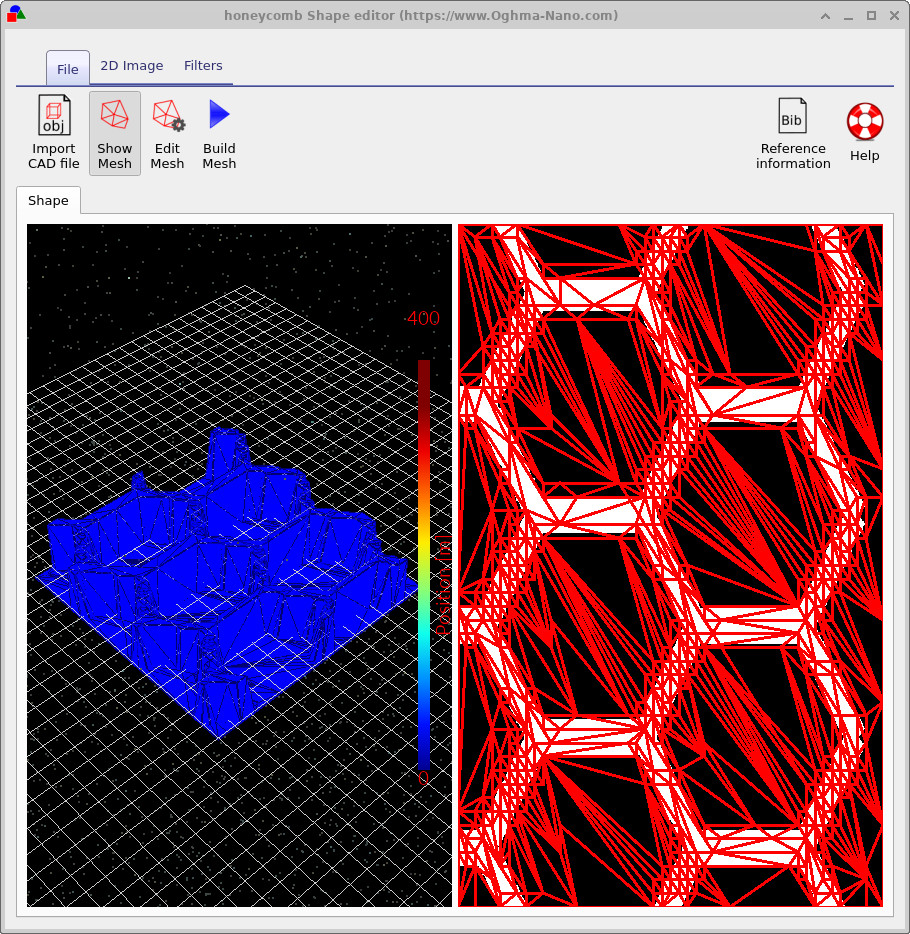
Probeer een aantal van de vormen te openen om ze te bekijken. U ziet dan een venster zoals in ??. Dit voorbeeld toont een honingraatstructuur van een zonnecel. Links ziet u de 3D-vorm en rechts de 2D-afbeelding die is gebruikt om deze te genereren. Over de 2D-afbeelding is een zx-projectie van het 3D-raster geplaatst. U kunt dit 2D-raster in- en uitschakelen door op de knop ‘raster weergeven’ in het bovenste menu te klikken.Probeer een aantal van de vormen te openen om ze te bekijken. U ziet dan een venster zoals in ??. Dit voorbeeld toont een honingraatstructuur van een zonnecel. Links ziet u de 3D-vorm en rechts de 2D-afbeelding die is gebruikt om deze te genereren. Over de 2D-afbeelding is een zx-projectie van het 3D-raster geplaatst. U kunt dit 2D-raster in- en uitschakelen door op de knop ‘raster weergeven’ in het bovenste menu te klikken.
Een raster genererenEen raster genereren
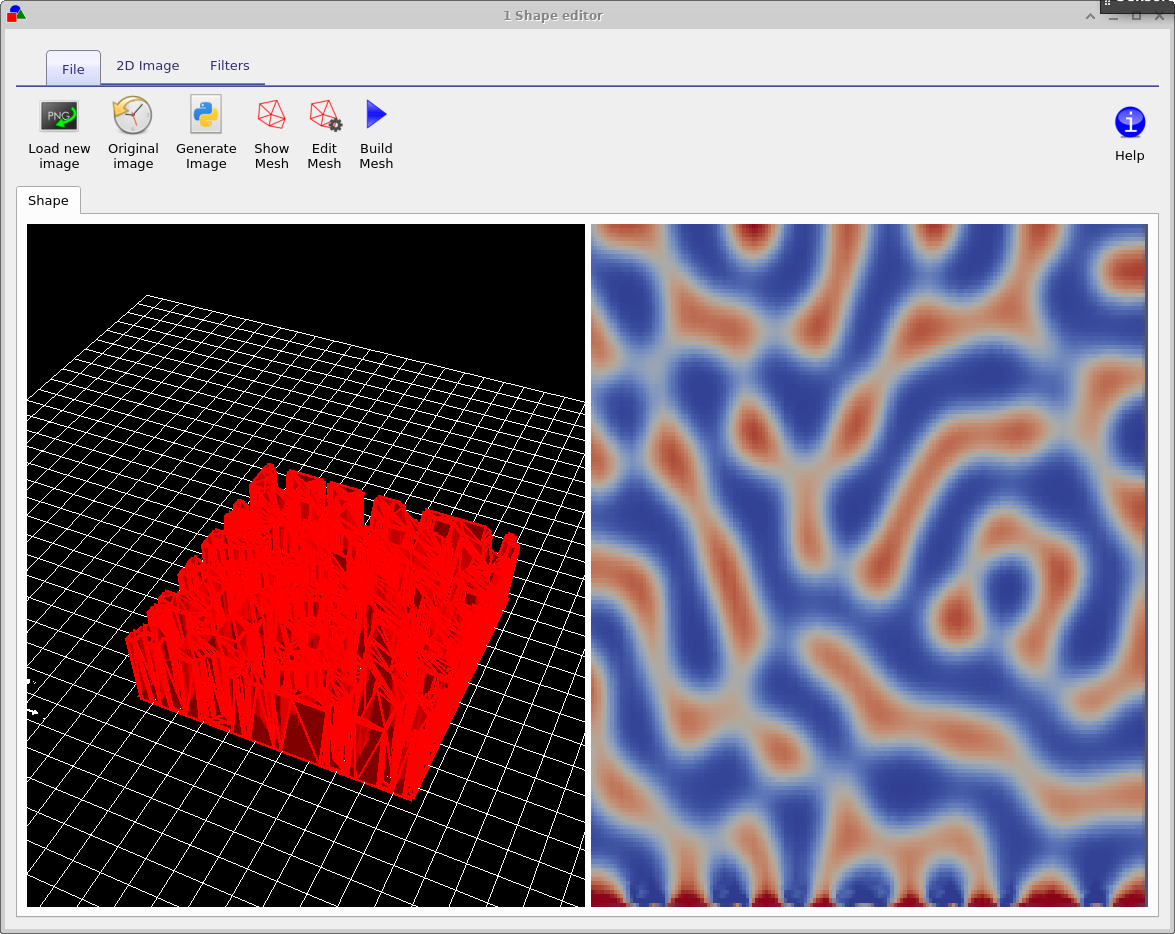
Zodra het venster van de vormendatabase is geopend, kunt u alle opgeslagen vormen bekijken en bewerken. Veel van de vormen in de database zijn oorspronkelijk gemaakt op basis van 2D-afbeeldingen met behulp van de ingebouwde discretisatietools. In dit gedeelte wordt uitgelegd hoe dit proces werkt. Open morphology/1 in de vormendatabase. U ziet een venster dat lijkt op ??. In het linkerdeel wordt het resulterende 3D-driehoeksnet weergegeven, terwijl in het rechterdeel de oorspronkelijke 2D-afbeelding wordt getoond waaruit het net is gegenereerd. Met de knop ‘Net weergeven’ in het lintmenu ‘Bestand’ kunt u de weergave van het net over de 2D-afbeelding in- of uitschakelen, zodat u kunt zien hoe de triangulatie de onderliggende kenmerken volgt.Zodra het venster van de vormendatabase is geopend, kunt u alle opgeslagen vormen bekijken en bewerken. Veel van de vormen in de database zijn oorspronkelijk gemaakt op basis van 2D-afbeeldingen met behulp van de ingebouwde discretisatietools. In dit gedeelte wordt uitgelegd hoe dit proces werkt. Open morphology/1 in de vormendatabase. U ziet een venster dat lijkt op ??. In het linkerdeel wordt het resulterende 3D-driehoeksnet weergegeven, terwijl in het rechterdeel de oorspronkelijke 2D-afbeelding wordt getoond waaruit het net is gegenereerd. Met de knop ‘Net weergeven’ in het lintmenu ‘Bestand’ kunt u de weergave van het net over de 2D-afbeelding in- of uitschakelen, zodat u kunt zien hoe de triangulatie de onderliggende kenmerken volgt.
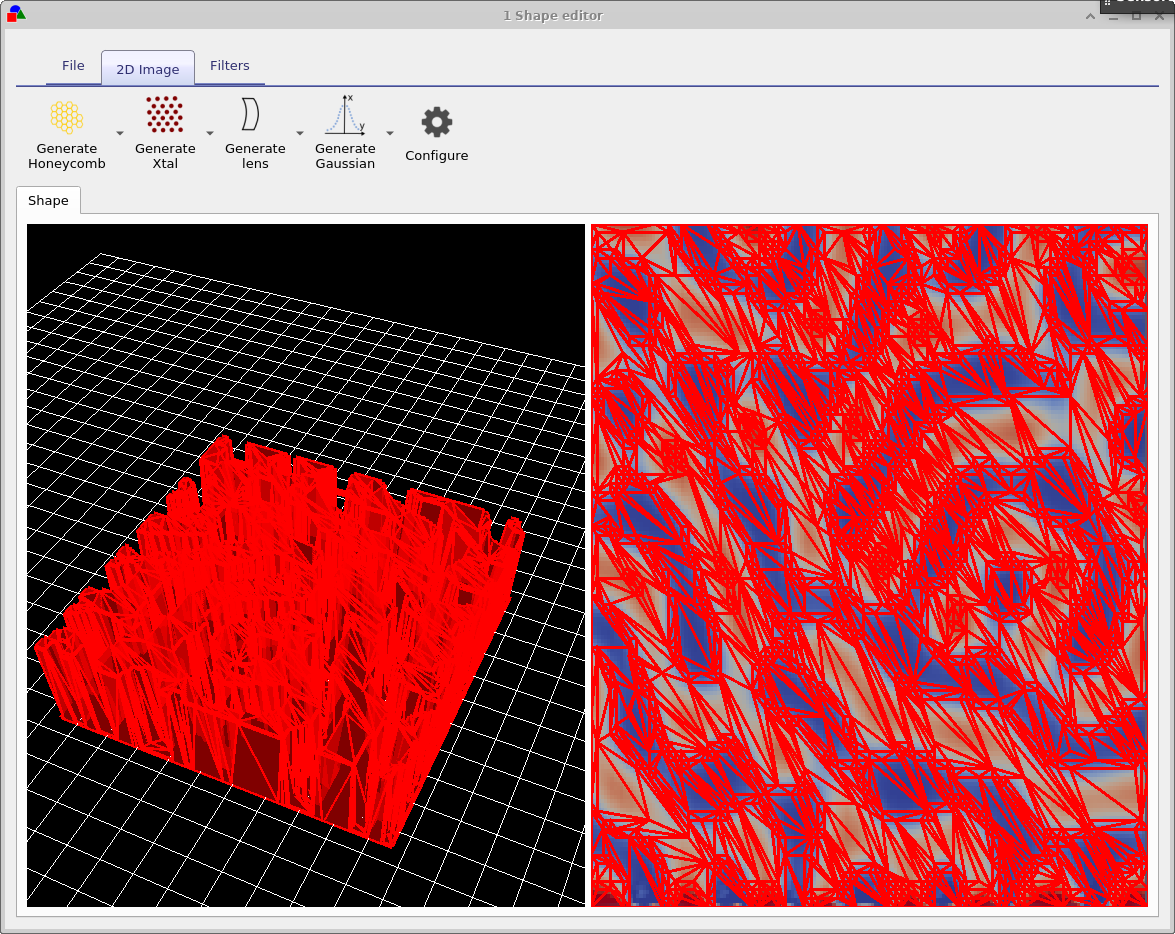
Om te bepalen hoe de afbeelding wordt omgezet in een 3D-raster, klikt u in het lintmenu onder het tabblad 'Bestand' op 'Raster bewerken'. Hierdoor opent het dialoogvenster voor de rasterconfiguratie (??), waarin u de mate van discretisatie kunt instellen.Om te bepalen hoe de afbeelding wordt omgezet in een 3D-raster, klikt u in het lintmenu onder het tabblad 'Bestand' op 'Raster bewerken'. Hierdoor opent het dialoogvenster voor de rasterconfiguratie (??), waarin u de mate van discretisatie kunt instellen.
De belangrijkste parameters zijn:De belangrijkste parameters zijn:
- x-driehoeken – maximaal aantal driehoeken in horizontale richtingx-driehoeken – maximaal aantal driehoeken in horizontale richting
- y-driehoeken – maximaal aantal driehoeken in verticale richtingy-driehoeken – maximaal aantal driehoeken in verticale richting
- Methode – hiermee wordt bepaald hoe het raster wordt opgebouwd.Methode – hiermee wordt bepaald hoe het raster wordt opgebouwd.
- Minimale toegestane hoek – voorkomt dat er extreem dunne, instabiele driehoeken ontstaan.Minimale toegestane hoek – voorkomt dat er extreem dunne, instabiele driehoeken ontstaan.
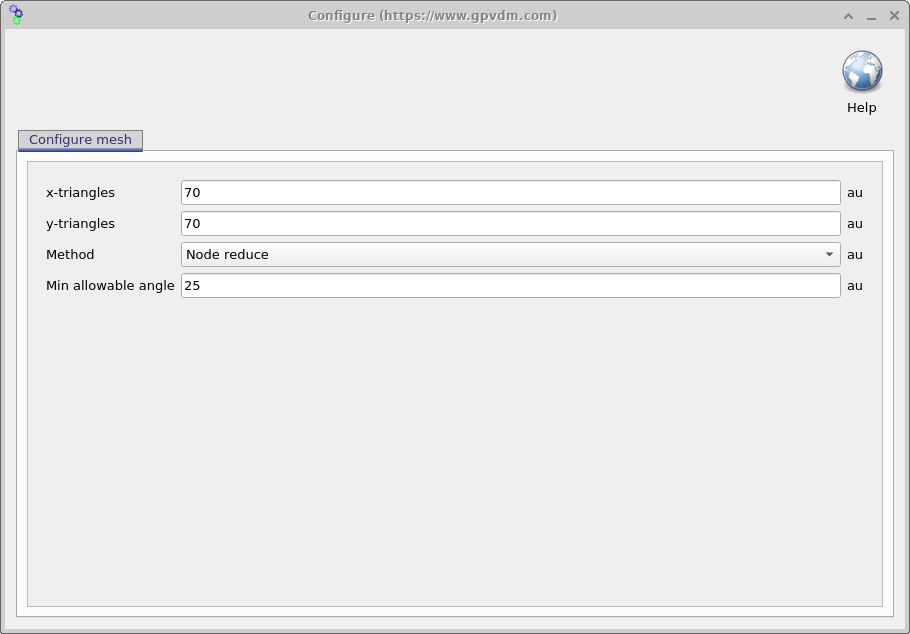
Neem bijvoorbeeld het volgende: verminder zowel het aantal x-driehoeken als het aantal y-driehoeken tot 40 en klik vervolgens op ‘Maak raster’. Het resulterende raster zal minder driehoeken bevatten en daardoor minder gedetailleerd zijn, maar het is wel sneller om ermee te werken. Deze vermindering is direct zichtbaar in de 2D- en 3D-voorbeelden.Neem bijvoorbeeld het volgende: verminder zowel het aantal x-driehoeken als het aantal y-driehoeken tot 40 en klik vervolgens op ‘Maak raster’. Het resulterende raster zal minder driehoeken bevatten en daardoor minder gedetailleerd zijn, maar het is wel sneller om ermee te werken. Deze vermindering is direct zichtbaar in de 2D- en 3D-voorbeelden.
De instelling 'Methode' bepaalt hoe de driehoeken worden gegenereerd:De instelling 'Methode' bepaalt hoe de driehoeken worden gegenereerd:
- Niet verkleinen: genereert een uniforme, regelmatige driehoeksraster. Dit resulteert in de meest nauwkeurige geometrie, maar creëert ook een groot aantal driehoeken.Niet verkleinen: genereert een uniforme, regelmatige driehoeksraster. Dit resulteert in de meest nauwkeurige geometrie, maar creëert ook een groot aantal driehoeken.
- Knooppuntreductie: begint met een regulier raster en verwijdert vervolgens onnodige punten om het aantal driehoeken te verminderen, terwijl de algemene vorm behouden blijft.Knooppuntreductie: begint met een regulier raster en verwijdert vervolgens onnodige punten om het aantal driehoeken te verminderen, terwijl de algemene vorm behouden blijft.
Door over te schakelen naar de optie ‘Geen reductie’ en het netwerk opnieuw op te bouwen, wordt het adaptieve netwerk vervangen door een volledig, regelmatig 70 × 70-driehoeksnet. Dit is nauwkeuriger, maar vereist ook meer opslagruimte en rekentijd. Elk extra driehoek in een netwerk zorgt voor een extra belasting tijdens een simulatie. Het doel bij het opbouwen van een netwerk is daarom om de vorm weer te geven met zo min mogelijk driehoeken. Als je een heel oppervlak kunt beschrijven met een relatief klein aantal driehoeken, is het meestal de moeite waard om dit te doen. Voor zeer regelmatige vormen kan het toepassen van de functie ‘Knooppuntreductie’ om het aantal driehoeken te verminderen echter weinig of geen voordeel opleveren; in dergelijke gevallen kan een eenvoudig, regelmatig netwerk net zo effectief zijn. In de praktijk zul je vaak moeten experimenteren met verschillende instellingen en methoden om een netwerk te vinden dat een acceptabele balans biedt tussen nauwkeurigheid en rekentijd.Door over te schakelen naar de optie ‘Geen reductie’ en het netwerk opnieuw op te bouwen, wordt het adaptieve netwerk vervangen door een volledig, regelmatig 70 × 70-driehoeksnet. Dit is nauwkeuriger, maar vereist ook meer opslagruimte en rekentijd. Elk extra driehoek in een netwerk zorgt voor een extra belasting tijdens een simulatie. Het doel bij het opbouwen van een netwerk is daarom om de vorm weer te geven met zo min mogelijk driehoeken. Als je een heel oppervlak kunt beschrijven met een relatief klein aantal driehoeken, is het meestal de moeite waard om dit te doen. Voor zeer regelmatige vormen kan het toepassen van de functie ‘Knooppuntreductie’ om het aantal driehoeken te verminderen echter weinig of geen voordeel opleveren; in dergelijke gevallen kan een eenvoudig, regelmatig netwerk net zo effectief zijn. In de praktijk zul je vaak moeten experimenteren met verschillende instellingen en methoden om een netwerk te vinden dat een acceptabele balans biedt tussen nauwkeurigheid en rekentijd.
Tools voor het genereren en bewerken van 2D-afbeeldingenTools voor het genereren en bewerken van 2D-afbeeldingen
Naast het laden van afbeeldingen vanuit een bestand, bevat de vormeditor een reeks hulpmiddelen voor het genereren van nieuwe tweedimensionale patronen die kunnen worden omgezet in driedimensionale modellen. Deze hulpmiddelen zijn te vinden onder het tabblad ‘2D-afbeelding’ en omvatten generatoren voor een breed scala aan structuren:Naast het laden van afbeeldingen vanuit een bestand, bevat de vormeditor een reeks hulpmiddelen voor het genereren van nieuwe tweedimensionale patronen die kunnen worden omgezet in driedimensionale modellen. Deze hulpmiddelen zijn te vinden onder het tabblad ‘2D-afbeelding’ en omvatten generatoren voor een breed scala aan structuren:
- Honingraatmotieven voor de indeling van pixels of elektrode-roostersHoningraatmotieven voor de indeling van pixels of elektrode-roosters
- Fotónische kristalroosters met instelbare periodieke structuurFotónische kristalroosters met instelbare periodieke structuur
- Lenzen gedefinieerd als hoogtekaartenLenzen gedefinieerd als hoogtekaarten
- Gaussiaanse profielen voor hobbels, kuilen of oppervlakken met geleidelijke overgangenGaussiaanse profielen voor hobbels, kuilen of oppervlakken met geleidelijke overgangen
- Functies voor de golfhoogte bij zaagtandgolfvorm (zie voorbeeld hieronder)Functies voor de golfhoogte bij zaagtandgolfvorm (zie voorbeeld hieronder)
- Schakerafbeeldingen voor kalibratie en testsSchakerafbeeldingen voor kalibratie en tests
- Perlin-ruis voor het genereren van een realistische oppervlakte-ruwheid.Perlin-ruis voor het genereren van een realistische oppervlakte-ruwheid.
Elke generator biedt zijn eigen configuratie-opties, waarmee u de geometrie kunt aanpassen voordat deze wordt omgezet in een mesh. Deze afbeeldingen fungeren als hoogtekaarten of maskers, op basis waarvan de Shape Editor de bijbehorende 3D-structuur creëert.Elke generator biedt zijn eigen configuratie-opties, waarmee u de geometrie kunt aanpassen voordat deze wordt omgezet in een mesh. Deze afbeeldingen fungeren als hoogtekaarten of maskers, op basis waarvan de Shape Editor de bijbehorende 3D-structuur creëert.
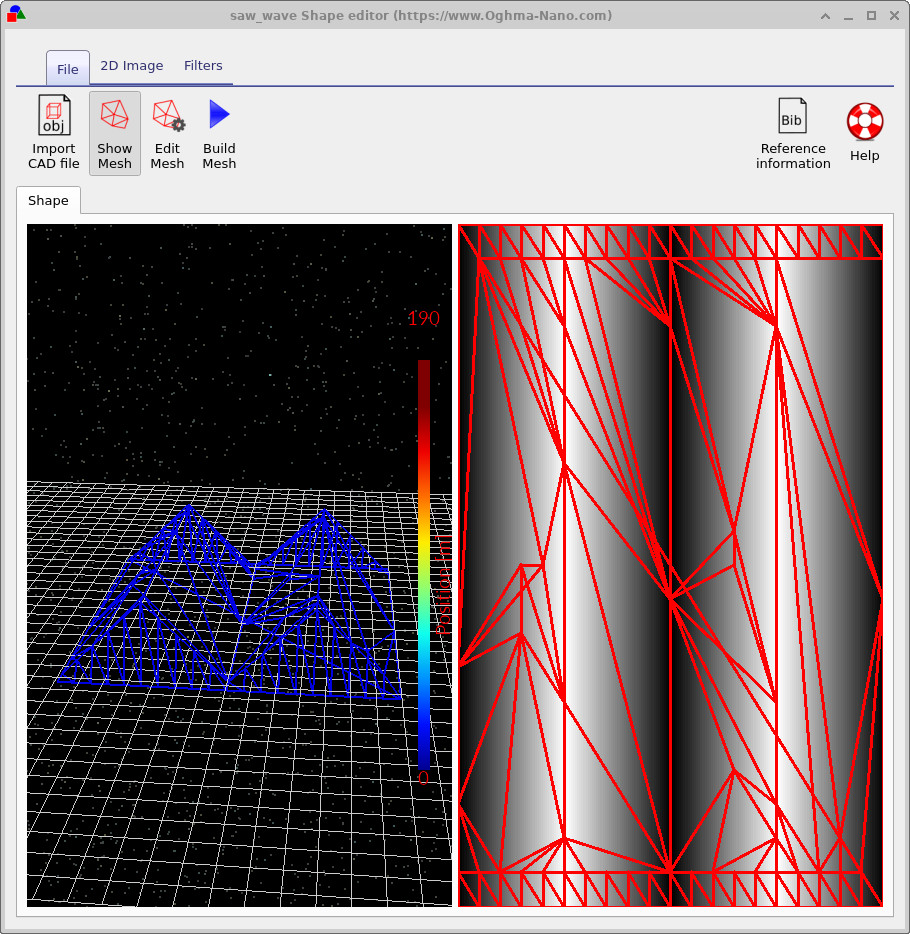
Nadat een afbeelding is gegenereerd of ingeladen, biedt het tabblad Filters verschillende hulpmiddelen om de afbeelding aan te passen voordat het raster wordt gemaakt. Deze omvatten:Nadat een afbeelding is gegenereerd of ingeladen, biedt het tabblad Filters verschillende hulpmiddelen om de afbeelding aan te passen voordat het raster wordt gemaakt. Deze omvatten:
- Vervagen – maakt ruis of abrupte overgangen minder opvallend.Vervagen – maakt ruis of abrupte overgangen minder opvallend.
- Normaliseer (x, y, z) – schaalt de afbeelding opnieuw in elke richting.Normaliseer (x, y, z) – schaalt de afbeelding opnieuw in elke richting.
- Drempelwaarde – zet de afbeelding om in een binair masker (zie het voorbeeld hierboven).Drempelwaarde – zet de afbeelding om in een binair masker (zie het voorbeeld hierboven).
- Draaien: draait het patroon over een vaste of willekeurige hoek.Draaien: draait het patroon over een vaste of willekeurige hoek.
- Randdetectie – benadrukt of isoleert de randen in de afbeelding.Randdetectie – benadrukt of isoleert de randen in de afbeelding.
Met deze tools kunt u hoogtekaarten verfijnen, ruis uit afbeeldingen verwijderen of patronen aanpassen voordat u het uiteindelijke driehoekige raster genereert. De combinatie van afbeeldingsgeneratoren en filters biedt een flexibele workflow voor het maken van complexe, op maat gemaakte 3D-geometrieën rechtstreeks in OghmaNano.Met deze tools kunt u hoogtekaarten verfijnen, ruis uit afbeeldingen verwijderen of patronen aanpassen voordat u het uiteindelijke driehoekige raster genereert. De combinatie van afbeeldingsgeneratoren en filters biedt een flexibele workflow voor het maken van complexe, op maat gemaakte 3D-geometrieën rechtstreeks in OghmaNano.
Importeren vanuit CAD-bestandenImporteren vanuit CAD-bestanden
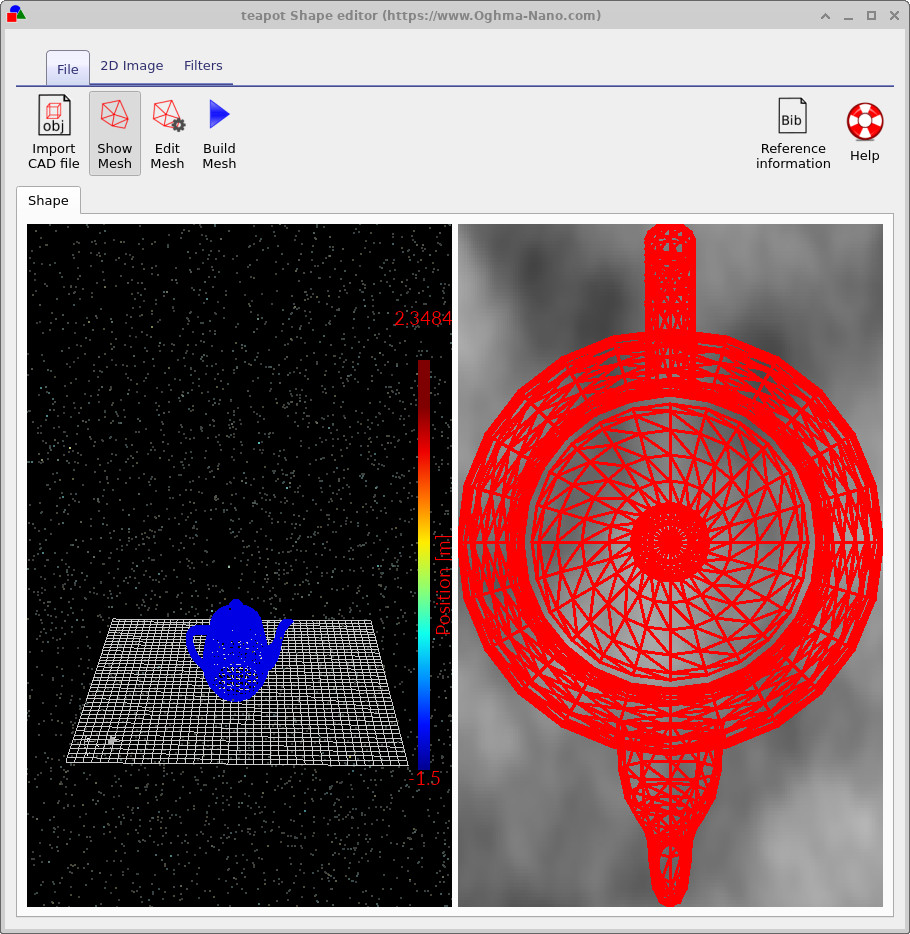
Naast het genereren van vormen op basis van 2D-afbeeldingen, biedt de Shape Editor ook de mogelijkheid om externe 3D-modellen te importeren met behulp van de knop ‘CAD-bestand importeren’, zoals weergegeven in ??. OghmaNano ondersteunt het Wavefront OBJ-formaat, dat veel wordt gebruikt voor het opslaan van getrianguleerde oppervlaktemodellen. In de Shape Database vindt u ook een voorbeeld van een geïmporteerd CAD-model: de klassieke Utah Teapot, zoals weergegeven in ??. Dit model illustreert hoe externe getrianguleerde modellen eruitzien nadat ze in de editor zijn geïmporteerd.Naast het genereren van vormen op basis van 2D-afbeeldingen, biedt de Shape Editor ook de mogelijkheid om externe 3D-modellen te importeren met behulp van de knop ‘CAD-bestand importeren’, zoals weergegeven in ??. OghmaNano ondersteunt het Wavefront OBJ-formaat, dat veel wordt gebruikt voor het opslaan van getrianguleerde oppervlaktemodellen. In de Shape Database vindt u ook een voorbeeld van een geïmporteerd CAD-model: de klassieke Utah Teapot, zoals weergegeven in ??. Dit model illustreert hoe externe getrianguleerde modellen eruitzien nadat ze in de editor zijn geïmporteerd.

Bij het importeren van CAD-modellen is het belangrijk ervoor te zorgen dat het oppervlak een gesloten vorm heeft. Een gesloten oppervlak is een oppervlak waarbij elke rand precies bij twee driehoeken hoort, waardoor een volledig afgesloten, waterdicht volume ontstaat. Open oppervlakken, ontbrekende vlakken of scheuren leiden tot onduidelijkheid bij het bepalen of punten zich binnen of buiten het object bevinden, waardoor ze ongeschikt zijn voor simulaties.Bij het importeren van CAD-modellen is het belangrijk ervoor te zorgen dat het oppervlak een gesloten vorm heeft. Een gesloten oppervlak is een oppervlak waarbij elke rand precies bij twee driehoeken hoort, waardoor een volledig afgesloten, waterdicht volume ontstaat. Open oppervlakken, ontbrekende vlakken of scheuren leiden tot onduidelijkheid bij het bepalen of punten zich binnen of buiten het object bevinden, waardoor ze ongeschikt zijn voor simulaties.
CAD-modellen worden doorgaans ontworpen voor bewerking en productie, niet voor numerieke simulatie. Daardoor bevatten ze vaak veel meer driehoeken dan nodig is voor optische of fysieke modellering. Een groot aantal driehoeken verlengt de rekentijd aanzienlijk bij ray tracing en andere oplossingsmethoden.CAD-modellen worden doorgaans ontworpen voor bewerking en productie, niet voor numerieke simulatie. Daardoor bevatten ze vaak veel meer driehoeken dan nodig is voor optische of fysieke modellering. Een groot aantal driehoeken verlengt de rekentijd aanzienlijk bij ray tracing en andere oplossingsmethoden.
Voor optimale prestaties moet u ervoor zorgen dat de geïmporteerde modellen:Voor optimale prestaties moet u ervoor zorgen dat de geïmporteerde modellen:
- vorm een volledig gesloten, waterdicht oppervlak.vorm een volledig gesloten, waterdicht oppervlak.
- bevat slechts het aantal driehoeken dat nodig is om de geometrie weer te geven, enbevat slechts het aantal driehoeken dat nodig is om de geometrie weer te geven, en
- onnodige fijne details of bewerkingssporen verwijderen.onnodige fijne details of bewerkingssporen verwijderen.
Door deze richtlijnen te volgen, wordt ervoor gezorgd dat geïmporteerde CAD-geometrieën efficiënt werken binnen OghmaNano.Door deze richtlijnen te volgen, wordt ervoor gezorgd dat geïmporteerde CAD-geometrieën efficiënt werken binnen OghmaNano.
Het shapefile-formaatHet shapefile-formaat
Een vorm moet een volledig afgesloten volume creëren. Als u de ingebouwde functie voor het verdelen van vormen gebruikt, wordt deze voorwaarde automatisch nageleefd. Als u echter zelf vormen maakt, moet u ervoor zorgen dat het volume gesloten is.Een vorm moet een volledig afgesloten volume creëren. Als u de ingebouwde functie voor het verdelen van vormen gebruikt, wordt deze voorwaarde automatisch nageleefd. Als u echter zelf vormen maakt, moet u ervoor zorgen dat het volume gesloten is.
In elke map met vormen bevinden zich de volgende bestanden:In elke map met vormen bevinden zich de volgende bestanden:
| BestandsnaamBestandsnaam | BeschrijvingBeschrijving | |
|---|---|---|
| \(data.json\)\(data.json\) | Configuratiedata voor de vorm.Configuratiedata voor de vorm. | |
| \(image\_original.png\)\(image\_original.png\) | Maak een back-up van de geïmporteerde afbeelding.Maak een back-up van de geïmporteerde afbeelding. | |
| \(image\_out.png\)\(image\_out.png\) | De uiteindelijke, bewerkte afbeelding.De uiteindelijke, bewerkte afbeelding. | |
| \(image.png\)\(image.png\) | De werkversie van de geïmporteerde afbeelding.De werkversie van de geïmporteerde afbeelding. | |
| \(shape.inp\)\(shape.inp\) | Het gediscretiseerde 3D-raster van het object.Het gediscretiseerde 3D-raster van het object. |
De PNG-bestanden geven de afbeelding weer in verschillende stadia van het bewerkingsproces. Het bestand data.json bevat de configuratie van de Shape Editor, en het bestand shape.inp bevat de 3D-structuur van het object.De PNG-bestanden geven de afbeelding weer in verschillende stadia van het bewerkingsproces. Het bestand data.json bevat de configuratie van de Shape Editor, en het bestand shape.inp bevat de 3D-structuur van het object.
Een voorbeeld van een shape.inp-bestand is te zien in ??. Het formaat is zo ontworpen dat gnuplot het bestand direct kan openen met behulp van het commando splot. Elke driehoek wordt beschreven door vier z, x, y-punten: de eerste drie regels definiëren de driehoek, en de vierde herhaalt het eerste punt, zodat gnuplot een gesloten omtrek kan tekenen. Het aantal driehoeken in het bestand wordt aangegeven in een regel die begint met #y.Een voorbeeld van een shape.inp-bestand is te zien in ??. Het formaat is zo ontworpen dat gnuplot het bestand direct kan openen met behulp van het commando splot. Elke driehoek wordt beschreven door vier z, x, y-punten: de eerste drie regels definiëren de driehoek, en de vierde herhaalt het eerste punt, zodat gnuplot een gesloten omtrek kan tekenen. Het aantal driehoeken in het bestand wordt aangegeven in een regel die begint met #y.
De exacte waarden van de z, x, y-parameters zijn niet van belang. Zodra de vorm is geladen, worden alle waarden genormaliseerd, zodat het laagste punt van de vorm zich op (0, 0, 0) bevindt en het hoogste punt op (1, 1, 1). Wanneer de vorm in een scène wordt geplaatst, wordt deze opnieuw genormaliseerd naar de gewenste fysieke grootte van het object in het apparaat.De exacte waarden van de z, x, y-parameters zijn niet van belang. Zodra de vorm is geladen, worden alle waarden genormaliseerd, zodat het laagste punt van de vorm zich op (0, 0, 0) bevindt en het hoogste punt op (1, 1, 1). Wanneer de vorm in een scène wordt geplaatst, wordt deze opnieuw genormaliseerd naar de gewenste fysieke grootte van het object in het apparaat.
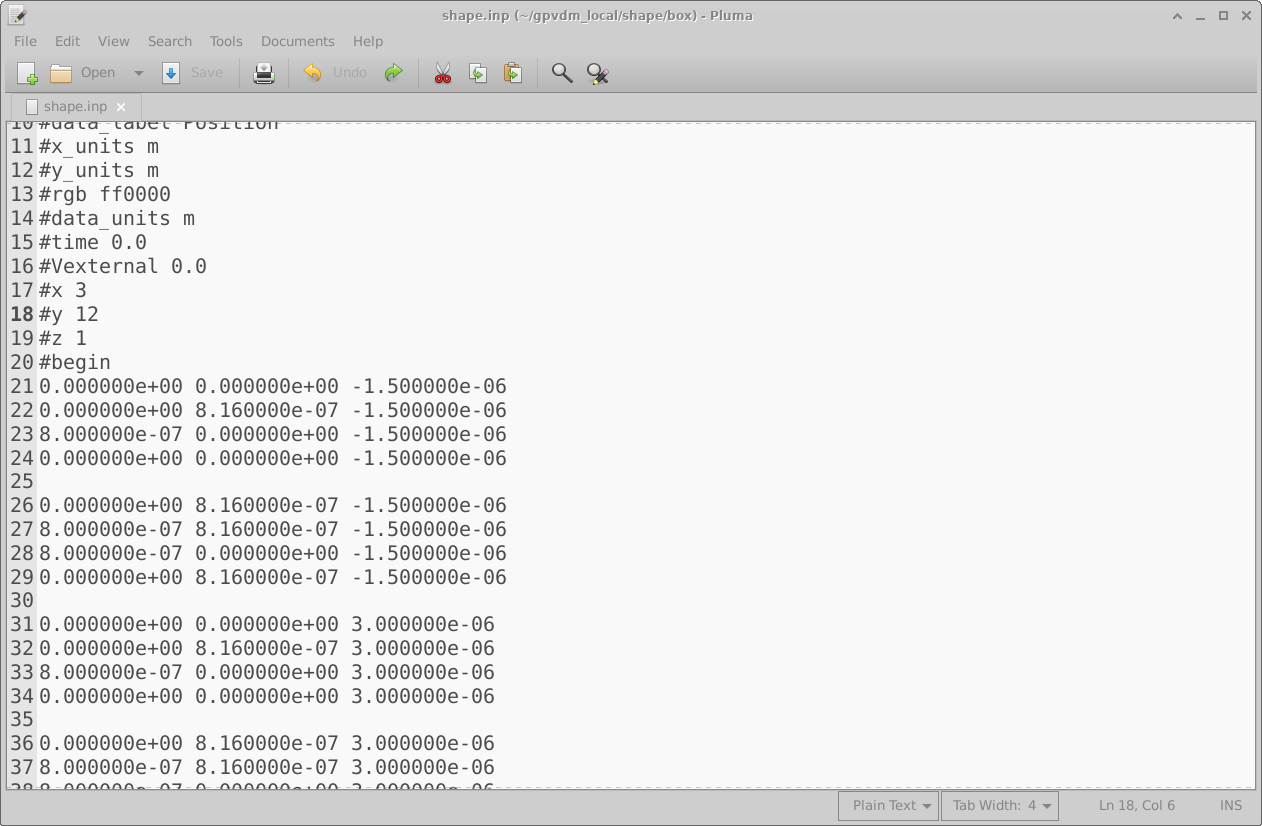
shape.inp-bestand. Elke driehoek wordt gedefinieerd door vier z, x, y-punten en kan direct worden weergegeven met behulp van gnuplot.Een voorbeeld van een shape.inp-bestand. Elke driehoek wordt gedefinieerd door vier z, x, y-punten en kan direct worden weergegeven met behulp van gnuplot.👉 Volgende stap: Bekijk de handleiding over de vormendatabase en hoe je 3D-vormen uit afbeeldingen kunt genereren. Hierin vind je een gedetailleerd voorbeeld van het proces: deze link.👉 Volgende stap: Bekijk de handleiding over de vormendatabase en hoe je 3D-vormen uit afbeeldingen kunt genereren. Hierin vind je een gedetailleerd voorbeeld van het proces: deze link.