

आकृति डेटाबेसआकृति डेटाबेस
शेप डेटाबेस 3डी सीएडी मॉडल के लिए एक सामान्य-उद्देश्यीय स्थानीय भंडार के रूप में कार्य करता है। शेप डेटाबेस में प्रविष्टियाँ 3डी मेश (या आकृतियों) के रूप में संग्रहीत की जाती हैं और ये, उदाहरण के लिए, एएफएम माप से प्राप्त किसी सामग्री की खुरदरी सतह, एक बड़े क्षेत्र वाले उपकरण पर जटिल षट्कोणीय संपर्क (देखें ??), या एक फोटोनिक क्रिस्टल के आवधिक स्तंभों को दर्शा सकती हैं। आकृतियों को त्रिकोणीय मेश का उपयोग करके परिभाषित किया जाता है। शेप डेटाबेस विंडो में 2डी छवियों से नए 3डी सीएडी मॉडल उत्पन्न करने के लिए उपकरण शामिल हैं, साथ ही वेवफ्रंट ओबीजे फ़ाइलों से बाहरी मेश को आयात करने की सुविधा भी है। महत्वपूर्ण रूप से, इस डेटाबेस में सभी आकृतियाँ स्थायी रूप से डिस्क पर संग्रहीत की जाती हैं और इनका उद्देश्य मेश संपादक द्वारा उत्पन्न आकृतियों की तुलना में अधिक जटिल ज्यामितीय आकृतियों को दर्शाना है। मेश संपादक सरल ज्यामितीय तत्वों, जैसे कि बक्से, ट्यूब और गोले पर ध्यान केंद्रित करता है (देखें सीएडी मेश)।शेप डेटाबेस 3डी सीएडी मॉडल के लिए एक सामान्य-उद्देश्यीय स्थानीय भंडार के रूप में कार्य करता है। शेप डेटाबेस में प्रविष्टियाँ 3डी मेश (या आकृतियों) के रूप में संग्रहीत की जाती हैं और ये, उदाहरण के लिए, एएफएम माप से प्राप्त किसी सामग्री की खुरदरी सतह, एक बड़े क्षेत्र वाले उपकरण पर जटिल षट्कोणीय संपर्क (देखें ??), या एक फोटोनिक क्रिस्टल के आवधिक स्तंभों को दर्शा सकती हैं। आकृतियों को त्रिकोणीय मेश का उपयोग करके परिभाषित किया जाता है। शेप डेटाबेस विंडो में 2डी छवियों से नए 3डी सीएडी मॉडल उत्पन्न करने के लिए उपकरण शामिल हैं, साथ ही वेवफ्रंट ओबीजे फ़ाइलों से बाहरी मेश को आयात करने की सुविधा भी है। महत्वपूर्ण रूप से, इस डेटाबेस में सभी आकृतियाँ स्थायी रूप से डिस्क पर संग्रहीत की जाती हैं और इनका उद्देश्य मेश संपादक द्वारा उत्पन्न आकृतियों की तुलना में अधिक जटिल ज्यामितीय आकृतियों को दर्शाना है। मेश संपादक सरल ज्यामितीय तत्वों, जैसे कि बक्से, ट्यूब और गोले पर ध्यान केंद्रित करता है (देखें सीएडी मेश)।
डेटाबेस तक पहुँच प्राप्त करना।डेटाबेस तक पहुँच प्राप्त करना।
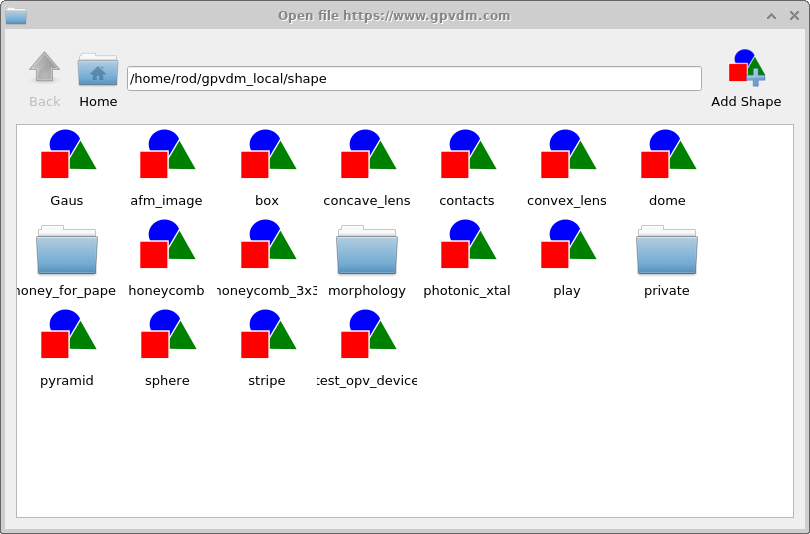
आकृतियों को ‘आकृति डेटाबेस’ में संग्रहीत किया जाता है, जिसे ‘डेटाबेस’ रिबन में ‘आकृतियाँ’ चिह्न पर क्लिक करके एक्सेस किया जा सकता है (देखें ??)। ‘आकृति डेटाबेस’ चिह्न पर क्लिक करने से ‘आकृति डेटाबेस’ विंडो खुलती है (??)।आकृतियों को ‘आकृति डेटाबेस’ में संग्रहीत किया जाता है, जिसे ‘डेटाबेस’ रिबन में ‘आकृतियाँ’ चिह्न पर क्लिक करके एक्सेस किया जा सकता है (देखें ??)। ‘आकृति डेटाबेस’ चिह्न पर क्लिक करने से ‘आकृति डेटाबेस’ विंडो खुलती है (??)।

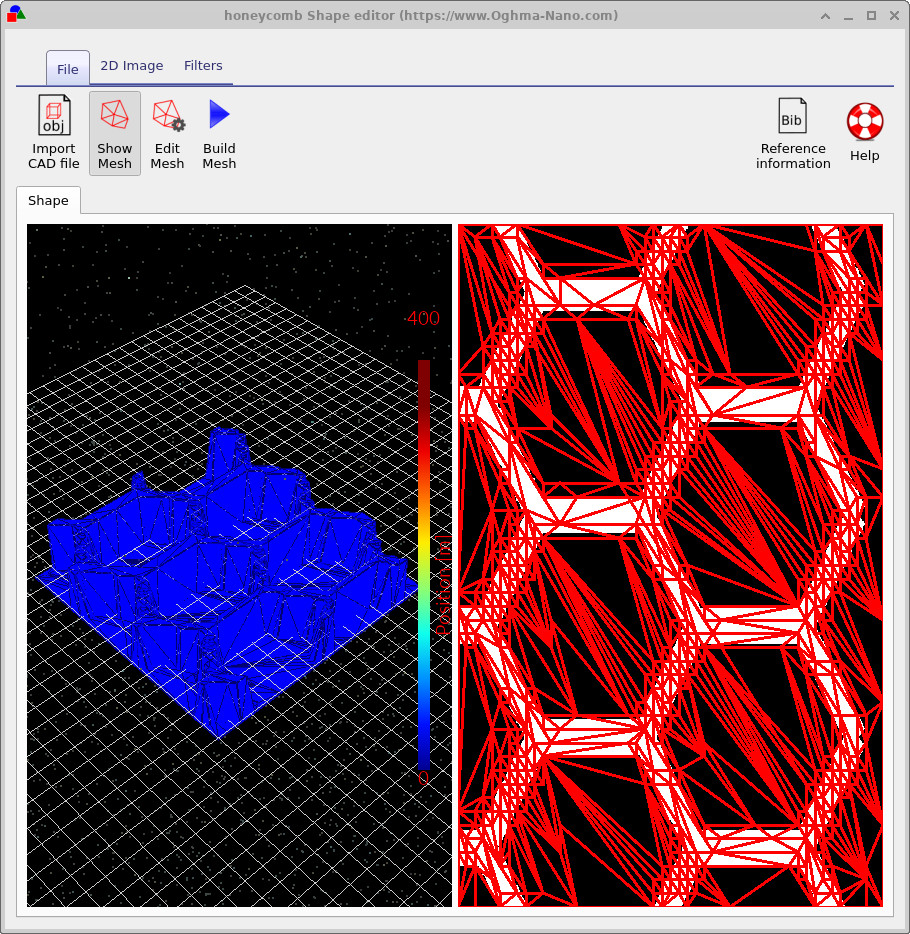
कुछ आकृतियों को खोलकर उन्हें जांचने का प्रयास करें। आपको ?? में उसी प्रकार की एक विंडो दिखाई देगी। यह उदाहरण एक सौर सेल की मधुकोश जैसी संपर्क संरचना को दर्शाता है। बाईं ओर 3डी आकृति है, और दाईं ओर 2डी छवि है जिसका उपयोग इसे बनाने के लिए किया गया है। 2डी छवि पर 3डी मेश का एक ज़ेडएक्स प्रक्षेपण आरोपित है। आप शीर्ष रिबन में मौजूद ‘मेश दिखाएं’ बटन को चालू और बंद करके इस 2डी मेश को भी चालू और बंद कर सकते हैं।कुछ आकृतियों को खोलकर उन्हें जांचने का प्रयास करें। आपको ?? में उसी प्रकार की एक विंडो दिखाई देगी। यह उदाहरण एक सौर सेल की मधुकोश जैसी संपर्क संरचना को दर्शाता है। बाईं ओर 3डी आकृति है, और दाईं ओर 2डी छवि है जिसका उपयोग इसे बनाने के लिए किया गया है। 2डी छवि पर 3डी मेश का एक ज़ेडएक्स प्रक्षेपण आरोपित है। आप शीर्ष रिबन में मौजूद ‘मेश दिखाएं’ बटन को चालू और बंद करके इस 2डी मेश को भी चालू और बंद कर सकते हैं।
एक जाल बनाना।एक जाल बनाना।
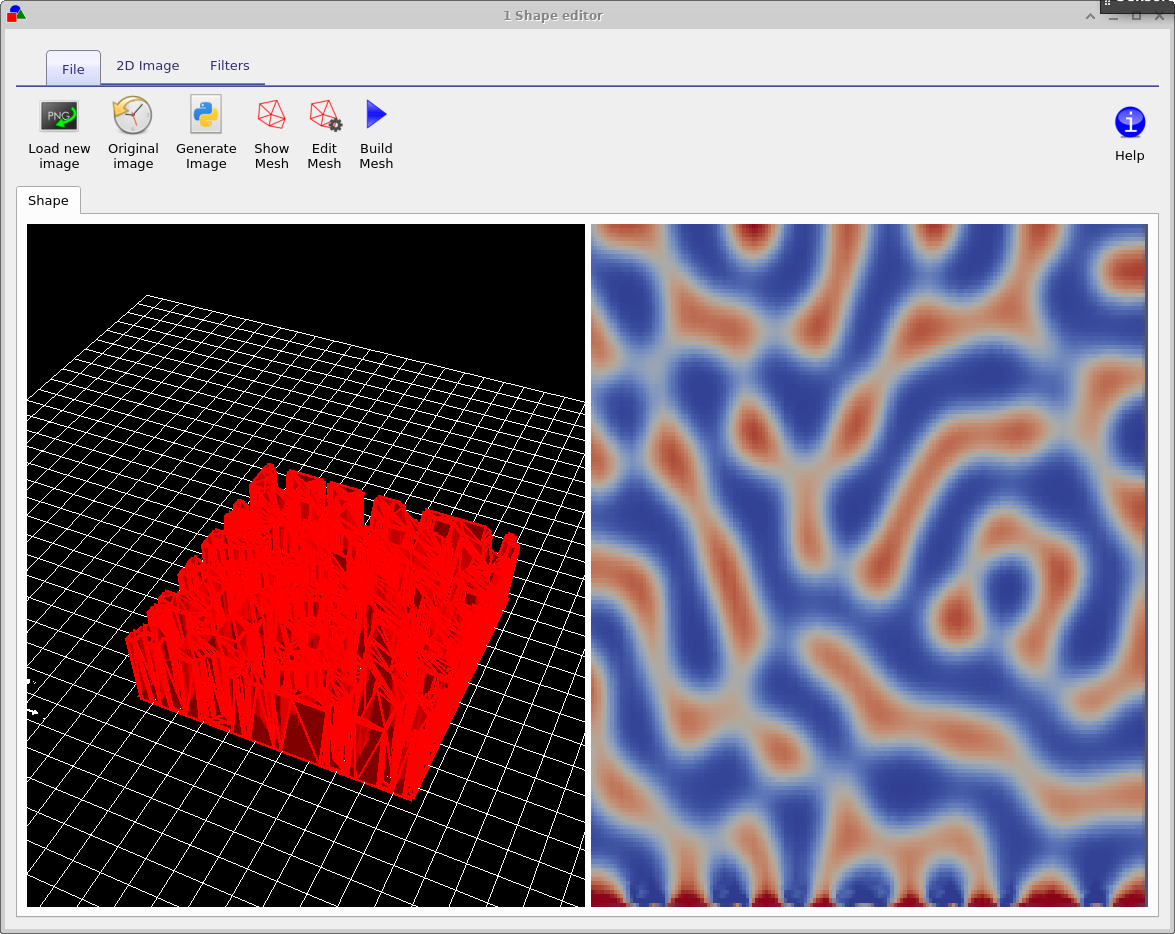
एक बार जब आकार डेटाबेस विंडो खुल जाती है, तो आप किसी भी संग्रहीत आकार को देख और संपादित कर सकते हैं। डेटाबेस में कई आकृतियाँ मूल रूप से अंतर्निहित विवेकीकरण उपकरणों का उपयोग करके 2डी छवियों से बनाई गई थीं। यह खंड बताता है कि वह प्रक्रिया कैसे काम करती है। आकार डेटाबेस में morphology/1 खोलें। आपको ?? के समान एक विंडो दिखाई देगी। बायां पैनल परिणामी 3डी त्रिकोणीय जाल दिखाता है, जबकि दायां पैनल मूल 2डी छवि प्रदर्शित करता है जिससे जाल उत्पन्न किया गया था। फ़ाइल रिबन में ‘शो मेश’ बटन 2डी छवि पर जाल को प्रदर्शित या छिपाता है, जिससे आप यह देख सकते हैं कि त्रिकोणीयकरण अंतर्निहित विशेषताओं का कैसे अनुसरण करता है।एक बार जब आकार डेटाबेस विंडो खुल जाती है, तो आप किसी भी संग्रहीत आकार को देख और संपादित कर सकते हैं। डेटाबेस में कई आकृतियाँ मूल रूप से अंतर्निहित विवेकीकरण उपकरणों का उपयोग करके 2डी छवियों से बनाई गई थीं। यह खंड बताता है कि वह प्रक्रिया कैसे काम करती है। आकार डेटाबेस में morphology/1 खोलें। आपको ?? के समान एक विंडो दिखाई देगी। बायां पैनल परिणामी 3डी त्रिकोणीय जाल दिखाता है, जबकि दायां पैनल मूल 2डी छवि प्रदर्शित करता है जिससे जाल उत्पन्न किया गया था। फ़ाइल रिबन में ‘शो मेश’ बटन 2डी छवि पर जाल को प्रदर्शित या छिपाता है, जिससे आप यह देख सकते हैं कि त्रिकोणीयकरण अंतर्निहित विशेषताओं का कैसे अनुसरण करता है।
छवि को 3डी मेश में बदलने के तरीके को बदलने के लिए, फ़ाइल रिबन में ‘मेश संपादित करें’ पर क्लिक करें। इससे मेश कॉन्फ़िगरेशन संवाद बॉक्स खुलेगा (??), जो आपको विखंडन के स्तर को नियंत्रित करने की अनुमति देगा।छवि को 3डी मेश में बदलने के तरीके को बदलने के लिए, फ़ाइल रिबन में ‘मेश संपादित करें’ पर क्लिक करें। इससे मेश कॉन्फ़िगरेशन संवाद बॉक्स खुलेगा (??), जो आपको विखंडन के स्तर को नियंत्रित करने की अनुमति देगा।
मुख्य मापदंड इस प्रकार हैं:मुख्य मापदंड इस प्रकार हैं:
- एक्स-त्रिभुज — क्षैतिज दिशा में अधिकतम त्रिभुजों की संख्याएक्स-त्रिभुज — क्षैतिज दिशा में अधिकतम त्रिभुजों की संख्या
- वाई-त्रिभुज — ऊर्ध्वाधर दिशा में अधिकतम त्रिभुजों की संख्यावाई-त्रिभुज — ऊर्ध्वाधर दिशा में अधिकतम त्रिभुजों की संख्या
- विधि — यह निर्धारित करता है कि जाली का निर्माण कैसे किया जाएगा।विधि — यह निर्धारित करता है कि जाली का निर्माण कैसे किया जाएगा।
- न्यूनतम स्वीकार्य कोण — बहुत पतले और अस्थिर त्रिभुजों को बनने से रोकता है।न्यूनतम स्वीकार्य कोण — बहुत पतले और अस्थिर त्रिभुजों को बनने से रोकता है।
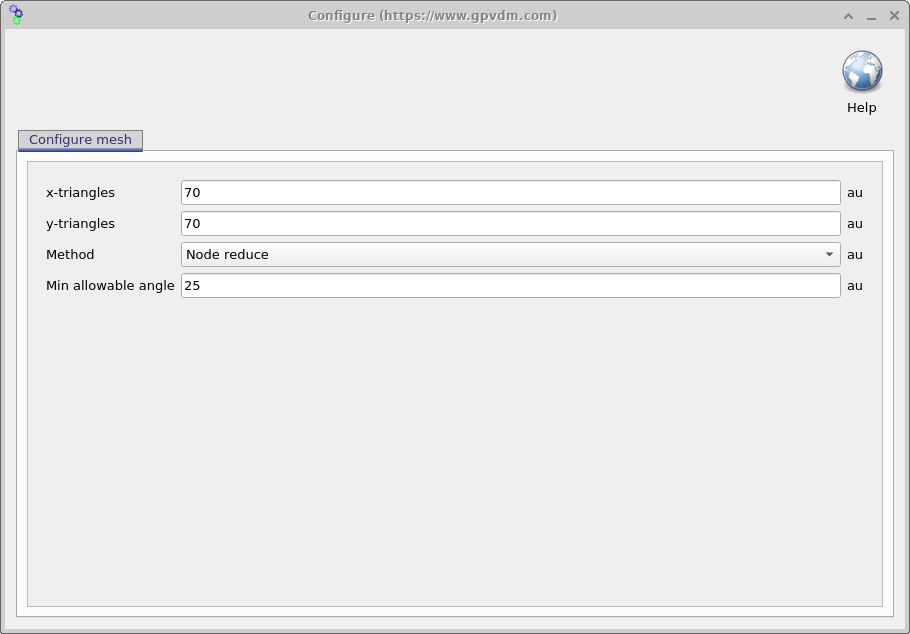
उदाहरण के तौर पर, दोनों x-त्रिभुजों और y-त्रिभुजों को 40 में बदलें, फिर ‘बिल्ड मेश’ पर क्लिक करें। इसके परिणामस्वरूप बनने वाले मेश में कम त्रिभुज होंगे और इसलिए यह कम विस्तृत होगा, लेकिन इसके साथ काम करना आसान और तेज़ होगा। यह परिवर्तन तुरंत 2D और 3D पूर्वावलोकन में दिखाई देगा।उदाहरण के तौर पर, दोनों x-त्रिभुजों और y-त्रिभुजों को 40 में बदलें, फिर ‘बिल्ड मेश’ पर क्लिक करें। इसके परिणामस्वरूप बनने वाले मेश में कम त्रिभुज होंगे और इसलिए यह कम विस्तृत होगा, लेकिन इसके साथ काम करना आसान और तेज़ होगा। यह परिवर्तन तुरंत 2D और 3D पूर्वावलोकन में दिखाई देगा।
विधि सेटिंग यह नियंत्रित करती है कि त्रिकोण कैसे उत्पन्न किए जाते हैं:विधि सेटिंग यह नियंत्रित करती है कि त्रिकोण कैसे उत्पन्न किए जाते हैं:
- घटाना नहीं: यह एक समान, नियमित त्रिकोणीय ग्रिड बनाता है। इससे सबसे सटीक ज्यामिति प्राप्त होती है, लेकिन बड़ी संख्या में त्रिभुजों का निर्माण होता है।घटाना नहीं: यह एक समान, नियमित त्रिकोणीय ग्रिड बनाता है। इससे सबसे सटीक ज्यामिति प्राप्त होती है, लेकिन बड़ी संख्या में त्रिभुजों का निर्माण होता है।
- नोड रिड्यूस: यह एक सामान्य ग्रिड से शुरू होता है और फिर अनावश्यक बिंदुओं को हटाकर त्रिभुजों की संख्या को कम करता है, साथ ही समग्र आकार को बनाए रखता है।नोड रिड्यूस: यह एक सामान्य ग्रिड से शुरू होता है और फिर अनावश्यक बिंदुओं को हटाकर त्रिभुजों की संख्या को कम करता है, साथ ही समग्र आकार को बनाए रखता है।
'नो रिड्यूस' पर स्विच करने और मेश को फिर से बनाने से अनुकूलनीय मेश की जगह एक पूर्ण, नियमित 70 × 70 त्रिकोणीय जाल का उपयोग किया जाएगा। यह अधिक सटीक है, लेकिन इसे संग्रहित और अनुकरण करने में अधिक संसाधन लगते हैं। मेश में प्रत्येक अतिरिक्त त्रिकोण अनुकरण में अतिरिक्त संगणनात्मक भार जोड़ता है। इसलिए, मेश बनाते समय इसका लक्ष्य आकार को यथासंभव कम त्रिकोणों का उपयोग करके दर्शाना होता है। यदि आप अपेक्षाकृत कम संख्या में त्रिकोणों का उपयोग करके किसी संपूर्ण सतह का वर्णन कर सकते हैं, तो ऐसा करना आमतौर पर फायदेमंद होता है। हालांकि, बहुत नियमित आकृतियों के लिए, त्रिकोणों की संख्या को कम करने के लिए 'नोड रिड्यूस' लागू करने से शायद ही कोई लाभ होगा; ऐसे मामलों में एक साधारण नियमित मेश उतना ही प्रभावी हो सकता है। व्यवहार में, आपको अक्सर विभिन्न सेटिंग्स और विधियों के साथ प्रयोग करने की आवश्यकता होगी ताकि एक ऐसा मेश मिल सके जो सटीकता और संगणनात्मक लागत के बीच एक स्वीकार्य संतुलन प्रदान करे।'नो रिड्यूस' पर स्विच करने और मेश को फिर से बनाने से अनुकूलनीय मेश की जगह एक पूर्ण, नियमित 70 × 70 त्रिकोणीय जाल का उपयोग किया जाएगा। यह अधिक सटीक है, लेकिन इसे संग्रहित और अनुकरण करने में अधिक संसाधन लगते हैं। मेश में प्रत्येक अतिरिक्त त्रिकोण अनुकरण में अतिरिक्त संगणनात्मक भार जोड़ता है। इसलिए, मेश बनाते समय इसका लक्ष्य आकार को यथासंभव कम त्रिकोणों का उपयोग करके दर्शाना होता है। यदि आप अपेक्षाकृत कम संख्या में त्रिकोणों का उपयोग करके किसी संपूर्ण सतह का वर्णन कर सकते हैं, तो ऐसा करना आमतौर पर फायदेमंद होता है। हालांकि, बहुत नियमित आकृतियों के लिए, त्रिकोणों की संख्या को कम करने के लिए 'नोड रिड्यूस' लागू करने से शायद ही कोई लाभ होगा; ऐसे मामलों में एक साधारण नियमित मेश उतना ही प्रभावी हो सकता है। व्यवहार में, आपको अक्सर विभिन्न सेटिंग्स और विधियों के साथ प्रयोग करने की आवश्यकता होगी ताकि एक ऐसा मेश मिल सके जो सटीकता और संगणनात्मक लागत के बीच एक स्वीकार्य संतुलन प्रदान करे।
2डी छवि निर्माण और फ़िल्टरिंग उपकरण2डी छवि निर्माण और फ़िल्टरिंग उपकरण
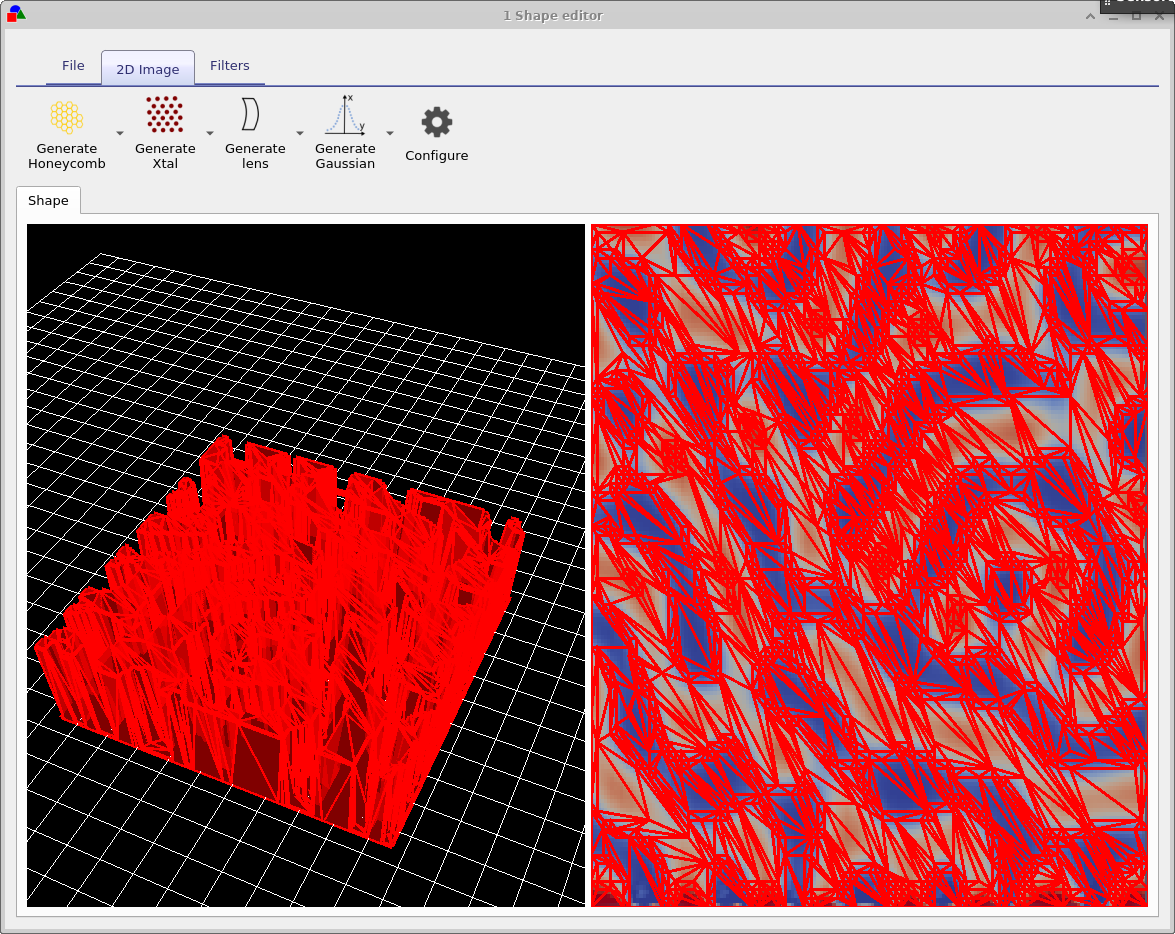
फ़ाइल से छवियों को लोड करने के अलावा, शेप एडिटर में नए 2डी पैटर्न बनाने के लिए उपकरणों का एक सेट शामिल है, जिन्हें 3डी मेश में बदला जा सकता है। ये उपकरण 2डी इमेज रिबन के अंतर्गत स्थित हैं और इनमें विभिन्न प्रकार की संरचनाओं के लिए जनरेटर शामिल हैं:फ़ाइल से छवियों को लोड करने के अलावा, शेप एडिटर में नए 2डी पैटर्न बनाने के लिए उपकरणों का एक सेट शामिल है, जिन्हें 3डी मेश में बदला जा सकता है। ये उपकरण 2डी इमेज रिबन के अंतर्गत स्थित हैं और इनमें विभिन्न प्रकार की संरचनाओं के लिए जनरेटर शामिल हैं:
- पिक्सेल लेआउट या इलेक्ट्रोड ग्रिड के लिए मधुकोश आकार की संरचनापिक्सेल लेआउट या इलेक्ट्रोड ग्रिड के लिए मधुकोश आकार की संरचना
- विन्यास योग्य आवधिकता वाली फोटोनिक क्रिस्टल जालक संरचनाएँ।विन्यास योग्य आवधिकता वाली फोटोनिक क्रिस्टल जालक संरचनाएँ।
- ऐसे लेंस जिन्हें ऊँचाई मानचित्र के रूप में परिभाषित किया गया है।ऐसे लेंस जिन्हें ऊँचाई मानचित्र के रूप में परिभाषित किया गया है।
- उबड़-खाबड़ सतहों, गड्ढों या ढलान वाली सतहों के लिए गाऊसी प्रोफाइल।उबड़-खाबड़ सतहों, गड्ढों या ढलान वाली सतहों के लिए गाऊसी प्रोफाइल।
- आरी-तरंग ऊंचाई फलन (नीचे एक उदाहरण दिया गया है)आरी-तरंग ऊंचाई फलन (नीचे एक उदाहरण दिया गया है)
- कैलिब्रेशन और परीक्षण के लिए चेकरबोर्ड पैटर्न।कैलिब्रेशन और परीक्षण के लिए चेकरबोर्ड पैटर्न।
- यथार्थवादी सतह खुरदरापन उत्पन्न करने के लिए पर्लिन नॉइज़।यथार्थवादी सतह खुरदरापन उत्पन्न करने के लिए पर्लिन नॉइज़।
प्रत्येक जनरेटर अपने स्वयं के कॉन्फ़िगरेशन विकल्प प्रदान करता है, जिससे आप इसे मेश में बदलने से पहले इसकी ज्यामिति को अनुकूलित कर सकते हैं। ये छवियां ऊंचाई मानचित्र या मास्क के रूप में कार्य करती हैं, जिनसे शेप एडिटर संबंधित 3डी संरचना का निर्माण करता है।प्रत्येक जनरेटर अपने स्वयं के कॉन्फ़िगरेशन विकल्प प्रदान करता है, जिससे आप इसे मेश में बदलने से पहले इसकी ज्यामिति को अनुकूलित कर सकते हैं। ये छवियां ऊंचाई मानचित्र या मास्क के रूप में कार्य करती हैं, जिनसे शेप एडिटर संबंधित 3डी संरचना का निर्माण करता है।
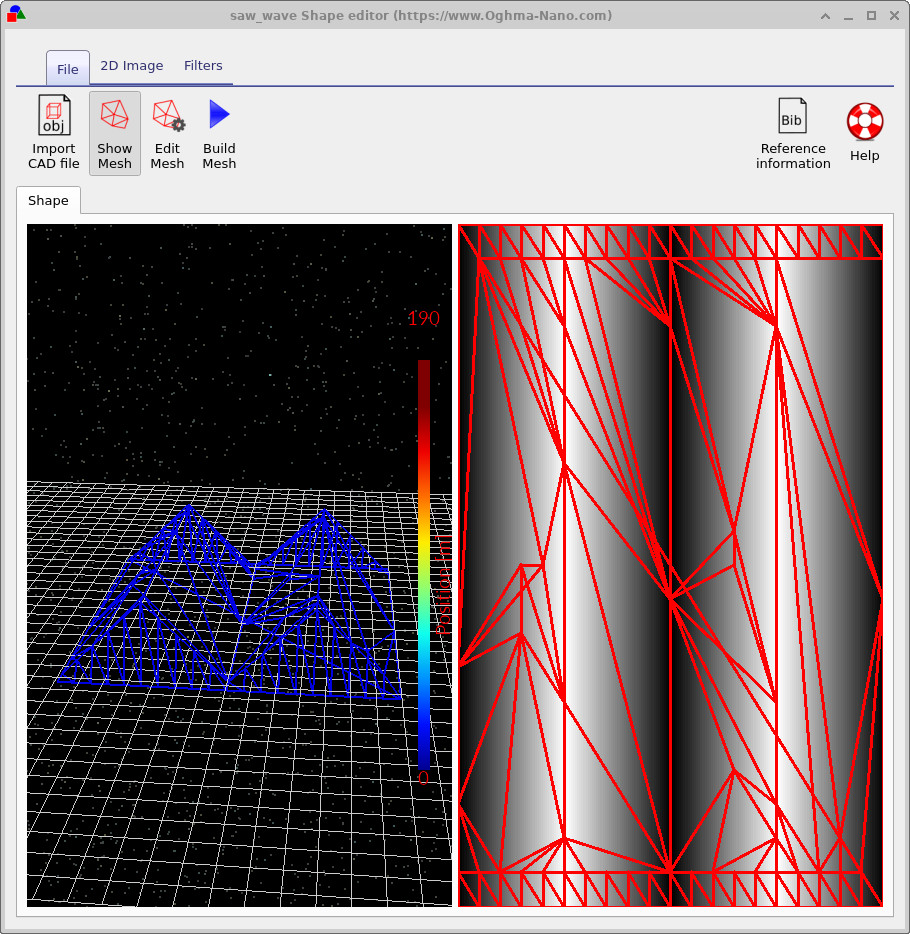
किसी छवि को उत्पन्न या लोड करने के बाद, ‘फ़िल्टर’ रिबन उस छवि को संशोधित करने के लिए उपकरण प्रदान करता है, ताकि उसे मेश संरचना में उपयोग किया जा सके। इनमें शामिल हैं:किसी छवि को उत्पन्न या लोड करने के बाद, ‘फ़िल्टर’ रिबन उस छवि को संशोधित करने के लिए उपकरण प्रदान करता है, ताकि उसे मेश संरचना में उपयोग किया जा सके। इनमें शामिल हैं:
- ब्लर — शोर या तीक्ष्ण बदलावों को कम करके चिकना बनाता है।ब्लर — शोर या तीक्ष्ण बदलावों को कम करके चिकना बनाता है।
- सामान्यीकृत करें (x, y, z) — यह छवि को प्रत्येक दिशा में पुन: माप कर समायोजित करता है।सामान्यीकृत करें (x, y, z) — यह छवि को प्रत्येक दिशा में पुन: माप कर समायोजित करता है।
- थ्रेशोल्ड — छवि को बाइनरी मास्क में बदलता है (ऊपर एक उदाहरण दिखाया गया है)।थ्रेशोल्ड — छवि को बाइनरी मास्क में बदलता है (ऊपर एक उदाहरण दिखाया गया है)।
- घूमाएँ — किसी निश्चित या मनमाने कोण पर पैटर्न को घुमाता है।घूमाएँ — किसी निश्चित या मनमाने कोण पर पैटर्न को घुमाता है।
- सीमा — छवि के भीतर सीमाओं को उभारता है या उन्हें अलग करता है।सीमा — छवि के भीतर सीमाओं को उभारता है या उन्हें अलग करता है।
ये उपकरण आपको ऊँचाई मानचित्रों को बेहतर बनाने, धुंधली छवियों को साफ़ करने या अंतिम त्रिकोणीय जाली बनाने से पहले पैटर्न में बदलाव करने की अनुमति देते हैं। छवि जनरेटर और फ़िल्टरों के संयोजन से ओघ्मानैनो के भीतर सीधे जटिल, अनुकूलित 3डी ज्यामितियों को बनाने के लिए एक लचीला कार्यप्रवाह प्रदान किया जाता है।ये उपकरण आपको ऊँचाई मानचित्रों को बेहतर बनाने, धुंधली छवियों को साफ़ करने या अंतिम त्रिकोणीय जाली बनाने से पहले पैटर्न में बदलाव करने की अनुमति देते हैं। छवि जनरेटर और फ़िल्टरों के संयोजन से ओघ्मानैनो के भीतर सीधे जटिल, अनुकूलित 3डी ज्यामितियों को बनाने के लिए एक लचीला कार्यप्रवाह प्रदान किया जाता है।
सीएडी फ़ाइलों से डेटा आयात करना।सीएडी फ़ाइलों से डेटा आयात करना।
2डी छवियों से आकार बनाने के अलावा, शेप एडिटर आपको बाहरी 3डी मेश को आयात करने की भी अनुमति देता है। सीएडी फ़ाइल आयात करें। दिखाया गया बटन ??ओघ्मा नैनो निम्नलिखित का समर्थन करता है: वेवफ्रंट ओबीजे प्रारूप, जिसका व्यापक रूप से त्रिकोणीय सतह जालों को संग्रहीत करने के लिए उपयोग किया जाता है। आपको आकार डेटाबेस में एक आयातित सीएडी मॉडल का उदाहरण भी मिलेगा: क्लासिक यूटा चायदानीजैसा कि दिखाया गया है ??यह जाल दर्शाता है कि बाहरी त्रिकोणीय मॉडल संपादक में आयात करने के बाद कैसे दिखाई देते हैं। 2डी छवियों से आकार बनाने के अलावा, शेप एडिटर आपको बाहरी 3डी मेश को आयात करने की भी अनुमति देता है। सीएडी फ़ाइल आयात करें। दिखाया गया बटन ??ओघ्मा नैनो निम्नलिखित का समर्थन करता है: वेवफ्रंट ओबीजे प्रारूप, जिसका व्यापक रूप से त्रिकोणीय सतह जालों को संग्रहीत करने के लिए उपयोग किया जाता है। आपको आकार डेटाबेस में एक आयातित सीएडी मॉडल का उदाहरण भी मिलेगा: क्लासिक यूटा चायदानीजैसा कि दिखाया गया है ??यह जाल दर्शाता है कि बाहरी त्रिकोणीय मॉडल संपादक में आयात करने के बाद कैसे दिखाई देते हैं।

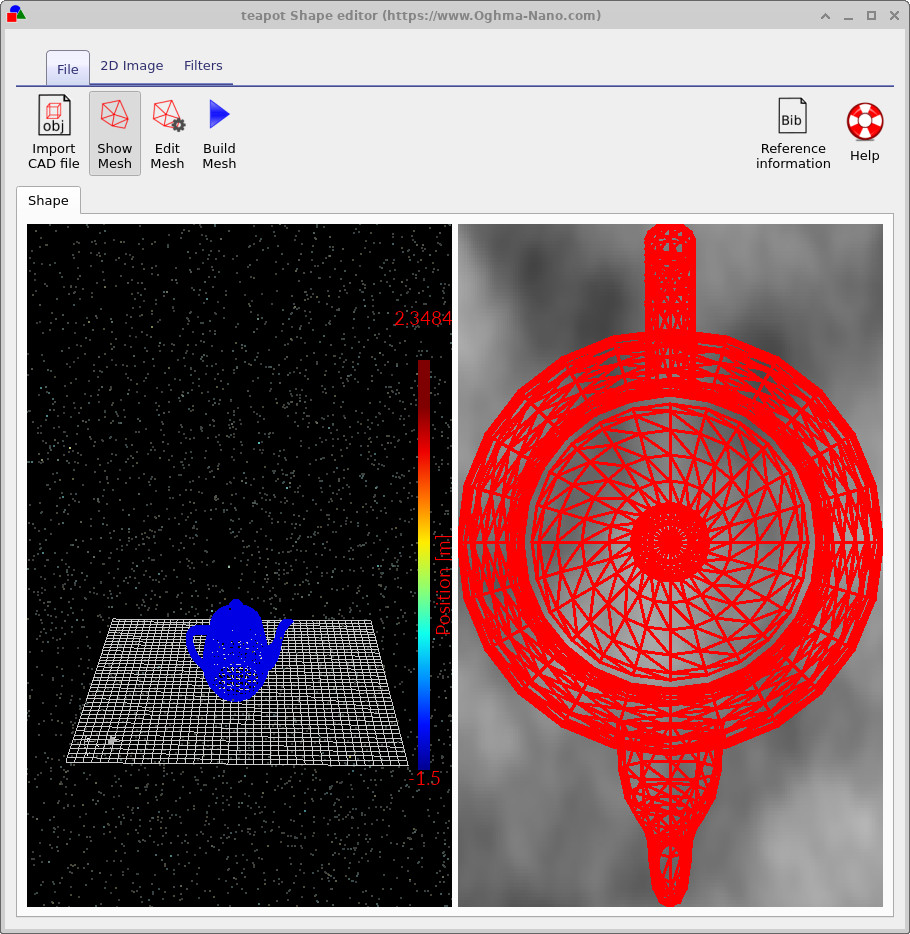
सीएडी मॉडल आयात करते समय, यह सुनिश्चित करना महत्वपूर्ण है कि मेश एक बंद सतह बनाए। एक बंद सतह वह होती है जिसमें प्रत्येक किनारा ठीक दो त्रिभुजों से जुड़ा होता है, जिससे एक पूरी तरह से सीलबंद, जलरोधी आयतन बनता है। खुली सतहें, छूटी हुई सतहें या दरारें यह निर्धारित करने में अस्पष्टता पैदा करती हैं कि बिंदु वस्तु के अंदर हैं या बाहर, जिससे वे सिमुलेशन के लिए अनुपयुक्त हो जाते हैं।सीएडी मॉडल आयात करते समय, यह सुनिश्चित करना महत्वपूर्ण है कि मेश एक बंद सतह बनाए। एक बंद सतह वह होती है जिसमें प्रत्येक किनारा ठीक दो त्रिभुजों से जुड़ा होता है, जिससे एक पूरी तरह से सीलबंद, जलरोधी आयतन बनता है। खुली सतहें, छूटी हुई सतहें या दरारें यह निर्धारित करने में अस्पष्टता पैदा करती हैं कि बिंदु वस्तु के अंदर हैं या बाहर, जिससे वे सिमुलेशन के लिए अनुपयुक्त हो जाते हैं।
सीएडी मेश आमतौर पर मशीनिंग और निर्माण के लिए डिज़ाइन किए जाते हैं, न कि संख्यात्मक सिमुलेशन के लिए। परिणामस्वरूप, उनमें अक्सर ऑप्टिकल या भौतिक मॉडलिंग के लिए आवश्यक से कहीं अधिक त्रिभुज होते हैं। बड़ी संख्या में त्रिभुजों के कारण रे ट्रेसिंग और अन्य सॉल्वरों में गणना का समय काफी बढ़ जाता है।सीएडी मेश आमतौर पर मशीनिंग और निर्माण के लिए डिज़ाइन किए जाते हैं, न कि संख्यात्मक सिमुलेशन के लिए। परिणामस्वरूप, उनमें अक्सर ऑप्टिकल या भौतिक मॉडलिंग के लिए आवश्यक से कहीं अधिक त्रिभुज होते हैं। बड़ी संख्या में त्रिभुजों के कारण रे ट्रेसिंग और अन्य सॉल्वरों में गणना का समय काफी बढ़ जाता है।
सर्वोत्तम प्रदर्शन के लिए, यह सुनिश्चित करें कि आयात किए गए मेश:सर्वोत्तम प्रदर्शन के लिए, यह सुनिश्चित करें कि आयात किए गए मेश:
- एक पूरी तरह से बंद और जलरोधी सतह बनाएं।एक पूरी तरह से बंद और जलरोधी सतह बनाएं।
- इसमें केवल उतने ही त्रिभुजों का उपयोग करें जितने ज्यामिति को दर्शाने के लिए आवश्यक हों, औरइसमें केवल उतने ही त्रिभुजों का उपयोग करें जितने ज्यामिति को दर्शाने के लिए आवश्यक हों, और
- अनावश्यक सूक्ष्म विवरणों या मशीनिंग के दौरान उत्पन्न होने वाली खामियों को हटा दें।अनावश्यक सूक्ष्म विवरणों या मशीनिंग के दौरान उत्पन्न होने वाली खामियों को हटा दें।
इन दिशानिर्देशों का पालन करने से यह सुनिश्चित करने में मदद मिलेगी कि आयातित सीएडी ज्यामितियाँ ओघ्मानैनो में कुशलतापूर्वक काम करें।इन दिशानिर्देशों का पालन करने से यह सुनिश्चित करने में मदद मिलेगी कि आयातित सीएडी ज्यामितियाँ ओघ्मानैनो में कुशलतापूर्वक काम करें।
शेप फ़ाइल प्रारूपशेप फ़ाइल प्रारूप
किसी आकृति को पूरी तरह से बंद घेरा बनाना चाहिए। यदि आप अंतर्निहित आकार विभाजक का उपयोग करते हैं, तो यह शर्त स्वचालित रूप से लागू हो जाएगी। हालाँकि, यदि आप हाथ से आकृतियाँ बनाते हैं, तो आपको यह सुनिश्चित करना होगा कि घेरा बंद हो।किसी आकृति को पूरी तरह से बंद घेरा बनाना चाहिए। यदि आप अंतर्निहित आकार विभाजक का उपयोग करते हैं, तो यह शर्त स्वचालित रूप से लागू हो जाएगी। हालाँकि, यदि आप हाथ से आकृतियाँ बनाते हैं, तो आपको यह सुनिश्चित करना होगा कि घेरा बंद हो।
प्रत्येक आकार निर्देशिका में निम्नलिखित फाइलें होती हैं:प्रत्येक आकार निर्देशिका में निम्नलिखित फाइलें होती हैं:
| फ़ाइल का नामफ़ाइल का नाम | विवरणविवरण | |
|---|---|---|
| \(data.json\)\(data.json\) | आकृति के लिए विन्यास डेटा।आकृति के लिए विन्यास डेटा। | |
| \(image\_original.png\)\(image\_original.png\) | आयातित छवि का बैकअप।आयातित छवि का बैकअप। | |
| \(image\_out.png\)\(image\_out.png\) | अंतिम संसाधित छवि।अंतिम संसाधित छवि। | |
| \(image.png\)\(image.png\) | आयातित छवि की कार्यशील प्रति।आयातित छवि की कार्यशील प्रति। | |
| \(shape.inp\)\(shape.inp\) | आकृति का विखंडित त्रि-आयामी जालक।आकृति का विखंडित त्रि-आयामी जालक। |
पीएनजी फाइलें प्रसंस्करण के विभिन्न चरणों में छवि को दर्शाती हैं। data.json यह फ़ाइल शेप एडिटर के कॉन्फ़िगरेशन को संग्रहीत करती है। shape.inp इस फ़ाइल में वस्तु की त्रि-आयामी संरचना शामिल है।
पीएनजी फाइलें प्रसंस्करण के विभिन्न चरणों में छवि को दर्शाती हैं। data.json यह फ़ाइल शेप एडिटर के कॉन्फ़िगरेशन को संग्रहीत करती है। shape.inp इस फ़ाइल में वस्तु की त्रि-आयामी संरचना शामिल है।
एक उदाहरण shape.inp फ़ाइल यहाँ दिखाई जा रही है।
??इसका प्रारूप इस तरह से बनाया गया है कि gnuplot आप सीधे इसका उपयोग करके इसे खोल सकते हैं। splot आदेश।
प्रत्येक त्रिभुज को चार बिंदुओं से दर्शाया जाता है। z, x, y बिंदु: पहली तीन पंक्तियाँ त्रिभुज को परिभाषित करती हैं, और चौथी पंक्ति पहले बिंदु को दोहराती है ताकि gnuplot एक बंद आकृति का रेखाचित्र बनाया जा सकता है। फ़ाइल में त्रिभुजों की संख्या उस पंक्ति में परिभाषित की जाती है जो इस प्रकार शुरू होती है: #y.
z, x, y मानों का सटीक परिमाण मायने नहीं रखता। जैसे ही आकृति लोड होती है, सभी मानों को सामान्यीकृत कर दिया जाता है, ताकि आकृति का न्यूनतम बिंदु (0, 0, 0) पर और अधिकतम बिंदु (1, 1, 1) पर स्थित हो। जब आकृति को किसी दृश्य में डाला जाता है, तो इसे डिवाइस में वस्तु के वांछित भौतिक आकार के अनुसार फिर से सामान्यीकृत किया जाता है।z, x, y मानों का सटीक परिमाण मायने नहीं रखता। जैसे ही आकृति लोड होती है, सभी मानों को सामान्यीकृत कर दिया जाता है, ताकि आकृति का न्यूनतम बिंदु (0, 0, 0) पर और अधिकतम बिंदु (1, 1, 1) पर स्थित हो। जब आकृति को किसी दृश्य में डाला जाता है, तो इसे डिवाइस में वस्तु के वांछित भौतिक आकार के अनुसार फिर से सामान्यीकृत किया जाता है।
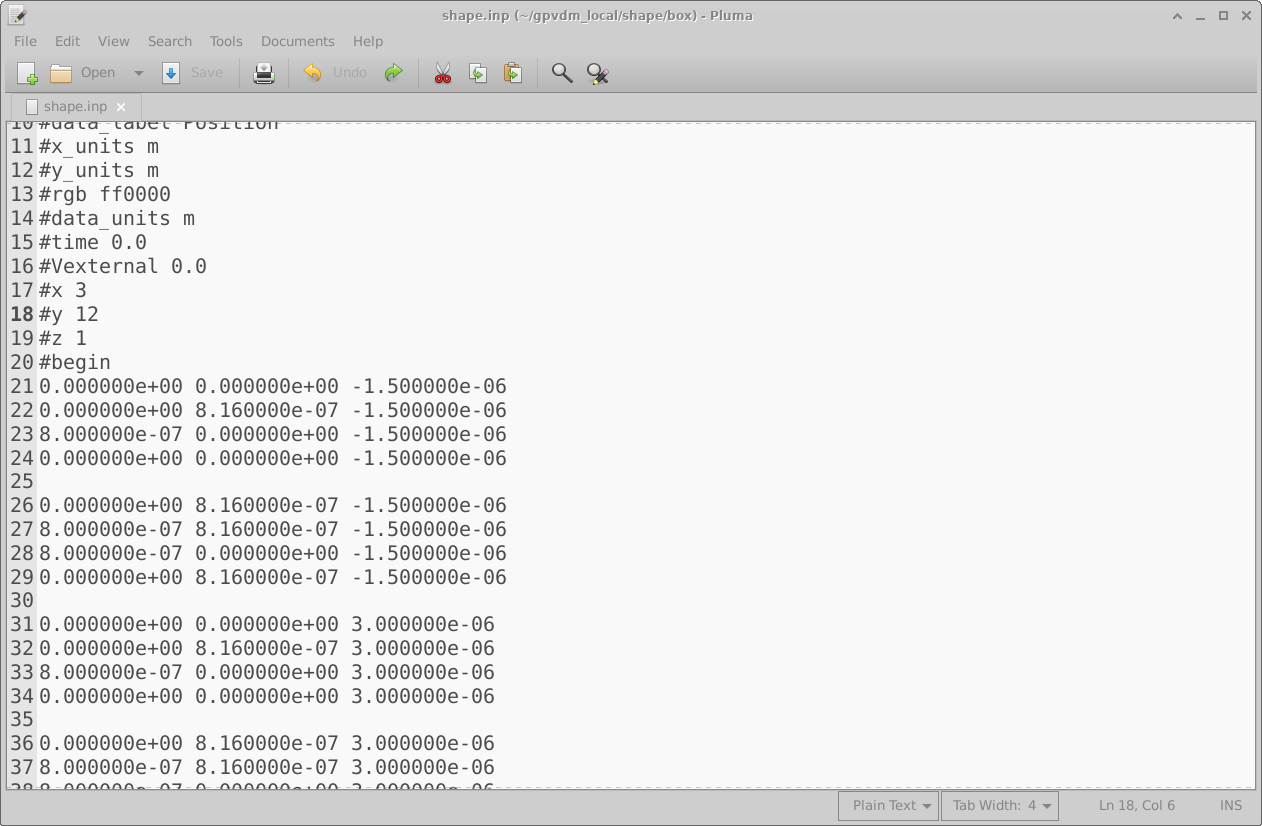
shape.inp फ़ाइल। प्रत्येक त्रिभुज को चार बिंदुओं से परिभाषित किया जाता है। z, x, y बिंदुओं को सीधे तौर पर देखा जा सकता है या उनका दृश्य निरूपण किया जा सकता है। gnuplot.
एक उदाहरण shape.inp फ़ाइल। प्रत्येक त्रिभुज को चार बिंदुओं से परिभाषित किया जाता है। z, x, y बिंदुओं को सीधे तौर पर देखा जा सकता है या उनका दृश्य निरूपण किया जा सकता है। gnuplot.
👉 अगला चरण: आकृतियाँ बनाने के तरीके का एक उदाहरण देखने के लिए, कृपया ‘शेप डेटाबेस’ पर दिए गए ट्यूटोरियल को देखें और जानें कि छवियों से 3डी आकृतियाँ कैसे बनाई जाती हैं यह लिंक।👉 अगला चरण: आकृतियाँ बनाने के तरीके का एक उदाहरण देखने के लिए, कृपया ‘शेप डेटाबेस’ पर दिए गए ट्यूटोरियल को देखें और जानें कि छवियों से 3डी आकृतियाँ कैसे बनाई जाती हैं यह लिंक।