

सीएडी मेश को संपादित करना।सीएडी मेश को संपादित करना।
ओघ्मा नैनो में, प्रत्येक 3डी वस्तु में एक साधारण सीमांकित आकार होता है और, वैकल्पिक रूप से, एक अधिक विस्तृत सीएडी मेश भी होता है। डिफ़ॉल्ट रूप से, जटिल सीएडी मेश अक्षम होते हैं और प्रत्येक वस्तु को ऑब्जेक्ट संपादक में उसके आकार द्वारा परिभाषित एक सामान्य बॉक्स का उपयोग करके बनाया जाता है। यह खंड बताता है कि जटिल मेश को कैसे सक्षम किया जाए और विभिन्न आदिम आकृतियों, जैसे पिरामिड, ट्यूब और खोखली ट्यूब को कॉन्फ़िगर करने के लिए मेश संपादक का उपयोग कैसे किया जाए।ओघ्मा नैनो में, प्रत्येक 3डी वस्तु में एक साधारण सीमांकित आकार होता है और, वैकल्पिक रूप से, एक अधिक विस्तृत सीएडी मेश भी होता है। डिफ़ॉल्ट रूप से, जटिल सीएडी मेश अक्षम होते हैं और प्रत्येक वस्तु को ऑब्जेक्ट संपादक में उसके आकार द्वारा परिभाषित एक सामान्य बॉक्स का उपयोग करके बनाया जाता है। यह खंड बताता है कि जटिल मेश को कैसे सक्षम किया जाए और विभिन्न आदिम आकृतियों, जैसे पिरामिड, ट्यूब और खोखली ट्यूब को कॉन्फ़िगर करने के लिए मेश संपादक का उपयोग कैसे किया जाए।
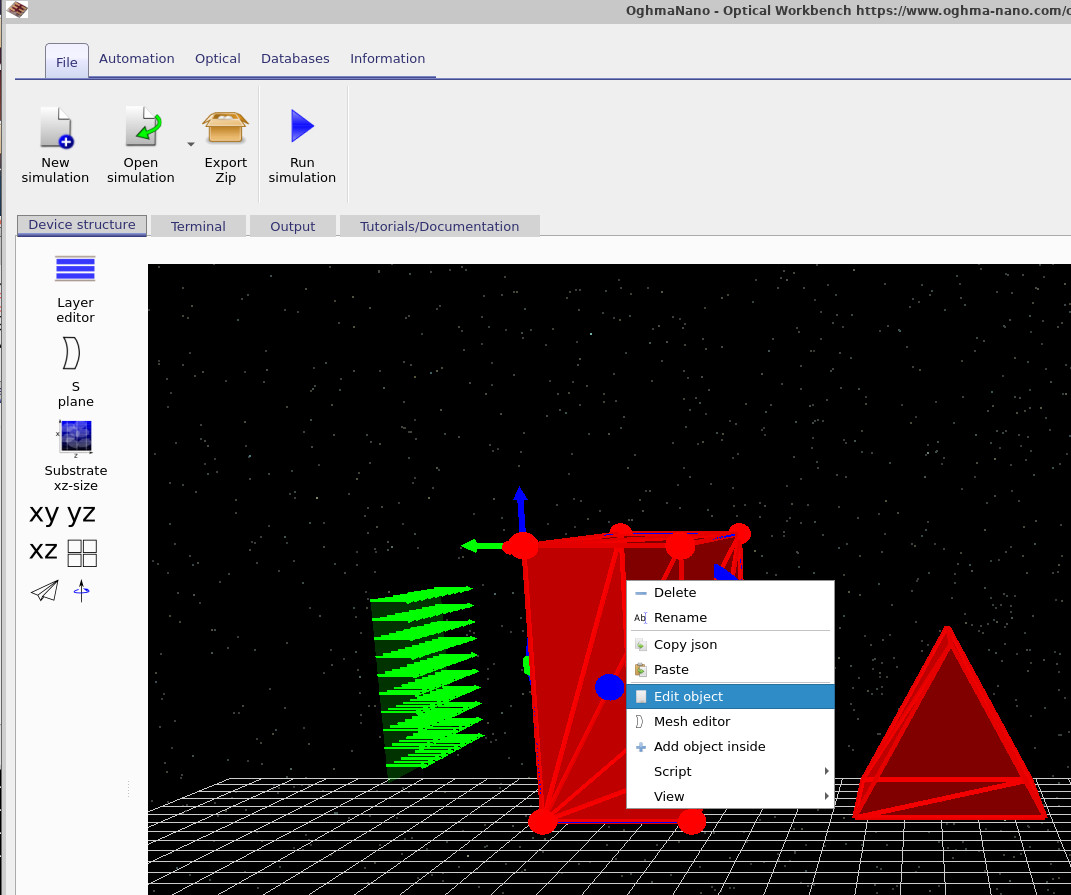
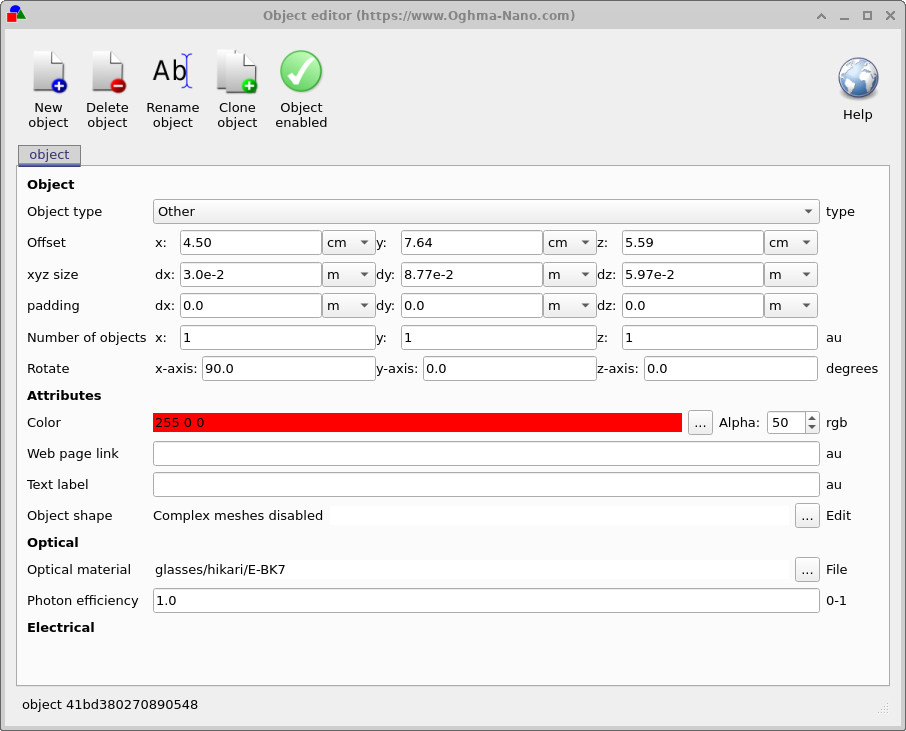
किसी वस्तु को संपादित करने के लिए, 3डी दृश्य में उस पर राइट-क्लिक करें और ‘वस्तु संपादित करें’ विकल्प चुनें, जैसा कि ?? में दिखाया गया है। इससे ‘वस्तु संपादक’ विंडो खुल जाएगी (??)। यहाँ, xyz आकार वाले फ़ील्ड (dx, dy और dz) वस्तु के डिफ़ॉल्ट बॉक्स के आकार के प्रतिनिधित्व को परिभाषित करते हैं। आप वस्तु की स्थिति, घूर्णन, रंग और उस सामग्री को भी बदल सकते हैं जिससे वह बनी है।किसी वस्तु को संपादित करने के लिए, 3डी दृश्य में उस पर राइट-क्लिक करें और ‘वस्तु संपादित करें’ विकल्प चुनें, जैसा कि ?? में दिखाया गया है। इससे ‘वस्तु संपादक’ विंडो खुल जाएगी (??)। यहाँ, xyz आकार वाले फ़ील्ड (dx, dy और dz) वस्तु के डिफ़ॉल्ट बॉक्स के आकार के प्रतिनिधित्व को परिभाषित करते हैं। आप वस्तु की स्थिति, घूर्णन, रंग और उस सामग्री को भी बदल सकते हैं जिससे वह बनी है।
ऑब्जेक्ट संपादक में, ऑब्जेक्ट आकार के नीचे, “कॉम्प्लेक्स मेश अक्षम” पाठ यह दर्शाता है कि वर्तमान में इस ऑब्जेक्ट के लिए कोई विस्तृत सीएडी मेश उपयोग नहीं किया जा रहा है। इस मोड में, ऑब्जेक्ट हमेशा एक साधारण बॉक्स के रूप में प्रदर्शित होता है, चाहे आप कोई भी ऑप्टिकल सामग्री या अन्य गुण चुनें।ऑब्जेक्ट संपादक में, ऑब्जेक्ट आकार के नीचे, “कॉम्प्लेक्स मेश अक्षम” पाठ यह दर्शाता है कि वर्तमान में इस ऑब्जेक्ट के लिए कोई विस्तृत सीएडी मेश उपयोग नहीं किया जा रहा है। इस मोड में, ऑब्जेक्ट हमेशा एक साधारण बॉक्स के रूप में प्रदर्शित होता है, चाहे आप कोई भी ऑप्टिकल सामग्री या अन्य गुण चुनें।
मेश संपादक को सक्षम करना।मेश संपादक को सक्षम करना।
जटिल सीएडी मेश को सक्षम करने के लिए, ऑब्जेक्ट संपादक में ‘ऑब्जेक्ट शेप’ के बगल में स्थित ‘संपादित करें’ बटन (जिसमें तीन बिंदु हैं) पर क्लिक करें। इससे मेश संपादक खुल जाएगा। जब आप किसी ऑब्जेक्ट के लिए इसे पहली बार खोलते हैं, तो मेश सिस्टम अक्षम हो जाता है, जैसा कि ?? में दर्शाया गया है।जटिल सीएडी मेश को सक्षम करने के लिए, ऑब्जेक्ट संपादक में ‘ऑब्जेक्ट शेप’ के बगल में स्थित ‘संपादित करें’ बटन (जिसमें तीन बिंदु हैं) पर क्लिक करें। इससे मेश संपादक खुल जाएगा। जब आप किसी ऑब्जेक्ट के लिए इसे पहली बार खोलते हैं, तो मेश सिस्टम अक्षम हो जाता है, जैसा कि ?? में दर्शाया गया है।
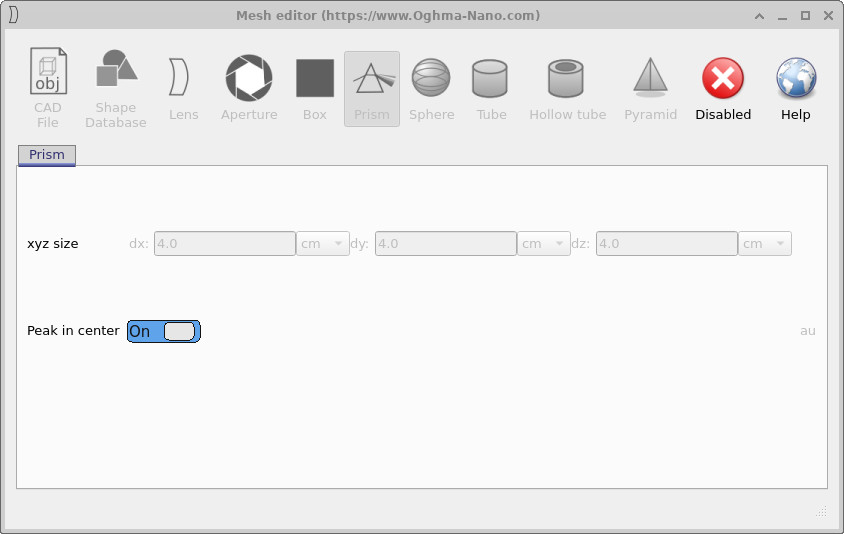
मेश संपादक के टूलबार में दिए गए ‘अक्षम’ बटन पर क्लिक करके जटिल मेश को सक्रिय करें। एक बार सक्रिय होने के बाद, संपादक अपने डिफ़ॉल्ट आकार, जो कि एक पिरामिड है, पर स्विच हो जाएगा। कॉन्फ़िगरेशन नियंत्रण और परिणामी मेश के बारे में अधिक जानकारी निम्नलिखित अनुभागों में दी गई है, जिसकी शुरुआत ?? में दिए गए पिरामिड से होती है।मेश संपादक के टूलबार में दिए गए ‘अक्षम’ बटन पर क्लिक करके जटिल मेश को सक्रिय करें। एक बार सक्रिय होने के बाद, संपादक अपने डिफ़ॉल्ट आकार, जो कि एक पिरामिड है, पर स्विच हो जाएगा। कॉन्फ़िगरेशन नियंत्रण और परिणामी मेश के बारे में अधिक जानकारी निम्नलिखित अनुभागों में दी गई है, जिसकी शुरुआत ?? में दिए गए पिरामिड से होती है।
पिरामिडपिरामिड
जब किसी वस्तु के लिए पहली बार जटिल जाली (मेश) सक्षम की जाती है, तो डिफ़ॉल्ट आकार एक पिरामिड होता है। मेश संपादक उपलब्ध आकारों (बॉक्स, प्रिज्म, गोला, ट्यूब, खोखली ट्यूब, पिरामिड, आदि) का एक टूलबार और सक्रिय आकार के लिए एक कॉन्फ़िगरेशन पैनल प्रदर्शित करता है। पिरामिड के लिए, आप इसके आधार की त्रिज्या, ऊंचाई और भुजाओं की संख्या निर्धारित कर सकते हैं। इसके बाद पिरामिड जाली उस वस्तु के लिए 3डी दृश्य में साधारण बॉक्स की जगह ले लेती है।जब किसी वस्तु के लिए पहली बार जटिल जाली (मेश) सक्षम की जाती है, तो डिफ़ॉल्ट आकार एक पिरामिड होता है। मेश संपादक उपलब्ध आकारों (बॉक्स, प्रिज्म, गोला, ट्यूब, खोखली ट्यूब, पिरामिड, आदि) का एक टूलबार और सक्रिय आकार के लिए एक कॉन्फ़िगरेशन पैनल प्रदर्शित करता है। पिरामिड के लिए, आप इसके आधार की त्रिज्या, ऊंचाई और भुजाओं की संख्या निर्धारित कर सकते हैं। इसके बाद पिरामिड जाली उस वस्तु के लिए 3डी दृश्य में साधारण बॉक्स की जगह ले लेती है।
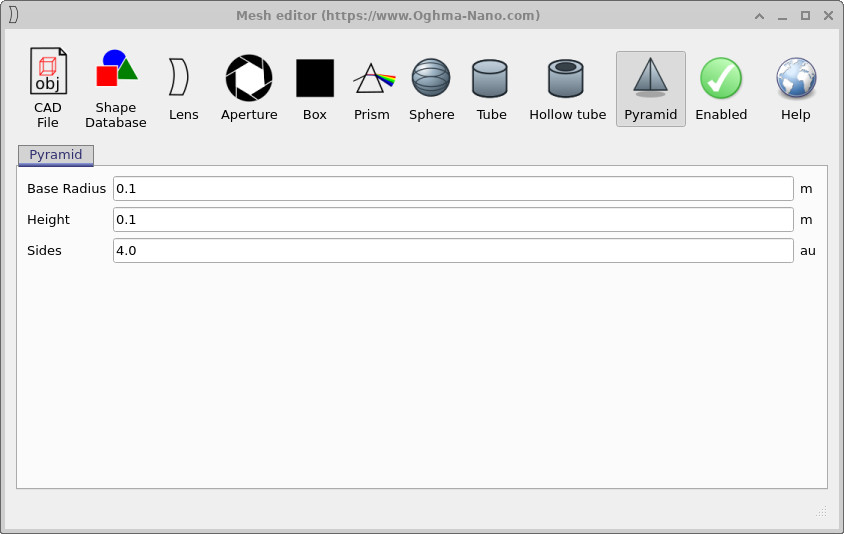
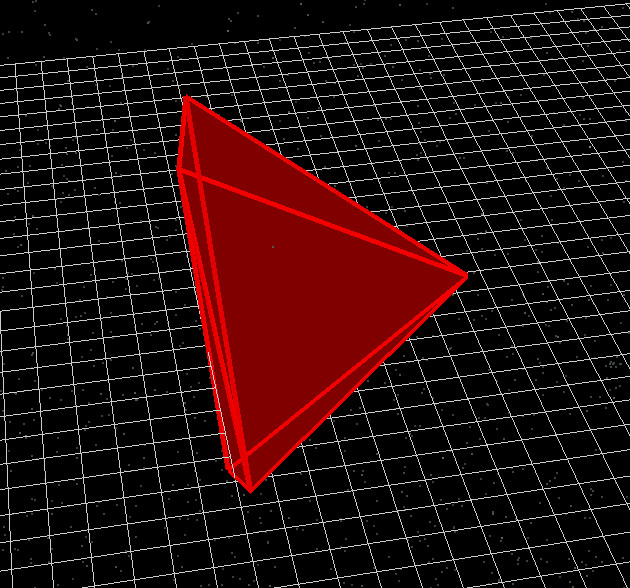
?? में पिरामिड के मापदंडों को समायोजित करने से मुख्य 3डी विंडो (??) में प्रदर्शित जाल तुरंत अपडेट हो जाता है। इससे आपके सिमुलेशन में किसी वस्तु को अन्य ऑप्टिक्स के साथ मिलाने से पहले, उसकी समग्र विमाओं को आसानी से ठीक-ठाक करना संभव हो जाता है।?? में पिरामिड के मापदंडों को समायोजित करने से मुख्य 3डी विंडो (??) में प्रदर्शित जाल तुरंत अपडेट हो जाता है। इससे आपके सिमुलेशन में किसी वस्तु को अन्य ऑप्टिक्स के साथ मिलाने से पहले, उसकी समग्र विमाओं को आसानी से ठीक-ठाक करना संभव हो जाता है।
ट्यूबट्यूब
ट्यूब प्रिमिटिव एक ठोस बेलनाकार आकृति बनाता है। यह छड़ों, खंभों या वेवगाइड्स का मॉडल बनाने के लिए उपयोगी है। कॉन्फ़िगरेशन पैनल में, आप कुल त्रिज्या, ऊंचाई और रिंगों और खंडों की संख्या के माध्यम से जाल की विखंडन को निर्धारित कर सकते हैं।ट्यूब प्रिमिटिव एक ठोस बेलनाकार आकृति बनाता है। यह छड़ों, खंभों या वेवगाइड्स का मॉडल बनाने के लिए उपयोगी है। कॉन्फ़िगरेशन पैनल में, आप कुल त्रिज्या, ऊंचाई और रिंगों और खंडों की संख्या के माध्यम से जाल की विखंडन को निर्धारित कर सकते हैं।
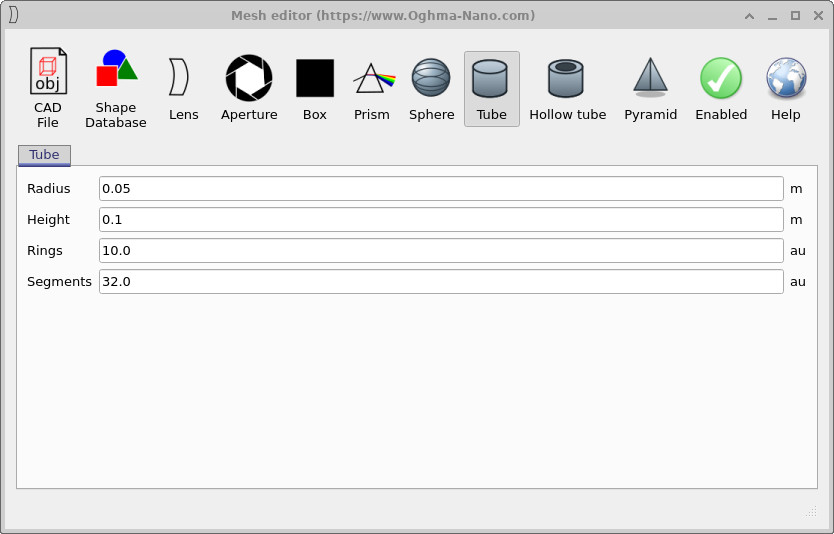
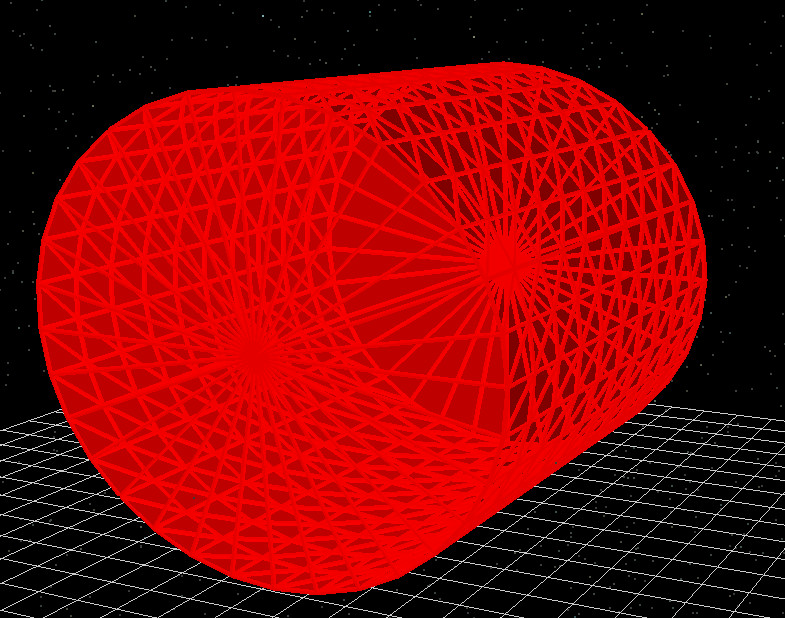
पिरामिड की तरह, ट्यूब कॉन्फ़िगरेशन विंडो (??) में किए गए किसी भी बदलाव का तुरंत प्रभाव रेंडर किए गए मेश (??) पर दिखाई देगा। रिंगों और खंडों की संख्या बढ़ाने से मेश की सघनता बढ़ती है, जिससे ज्यामितीय सटीकता में सुधार हो सकता है, लेकिन इससे रे-ट्रेसिंग में लगने वाला समय भी बढ़ सकता है।पिरामिड की तरह, ट्यूब कॉन्फ़िगरेशन विंडो (??) में किए गए किसी भी बदलाव का तुरंत प्रभाव रेंडर किए गए मेश (??) पर दिखाई देगा। रिंगों और खंडों की संख्या बढ़ाने से मेश की सघनता बढ़ती है, जिससे ज्यामितीय सटीकता में सुधार हो सकता है, लेकिन इससे रे-ट्रेसिंग में लगने वाला समय भी बढ़ सकता है।
खोखली नलीखोखली नली
खोखली ट्यूब प्रिमिटिव एक बेलनाकार खोल उत्पन्न करता है, जिसमें उपयोगकर्ता द्वारा परिभाषित आंतरिक और बाहरी त्रिज्या होती है। यह पाइप, खोखले वेवगाइड या वलयाकार सहायक संरचनाओं के मॉडलिंग के लिए उपयोगी है। त्रिज्या और ऊंचाई के अलावा, आप जाली के त्रिकोणीयकरण को नियंत्रित करने के लिए वलयों और खंडों की संख्या निर्धारित कर सकते हैं।खोखली ट्यूब प्रिमिटिव एक बेलनाकार खोल उत्पन्न करता है, जिसमें उपयोगकर्ता द्वारा परिभाषित आंतरिक और बाहरी त्रिज्या होती है। यह पाइप, खोखले वेवगाइड या वलयाकार सहायक संरचनाओं के मॉडलिंग के लिए उपयोगी है। त्रिज्या और ऊंचाई के अलावा, आप जाली के त्रिकोणीयकरण को नियंत्रित करने के लिए वलयों और खंडों की संख्या निर्धारित कर सकते हैं।
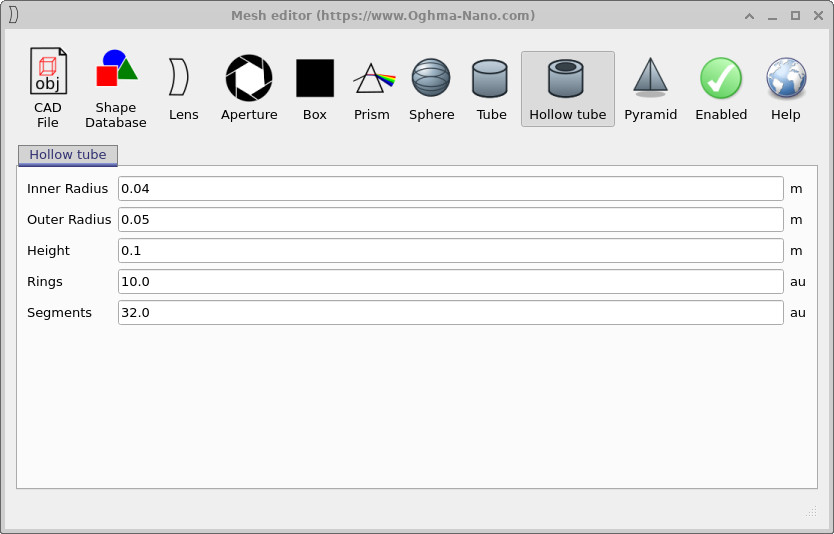
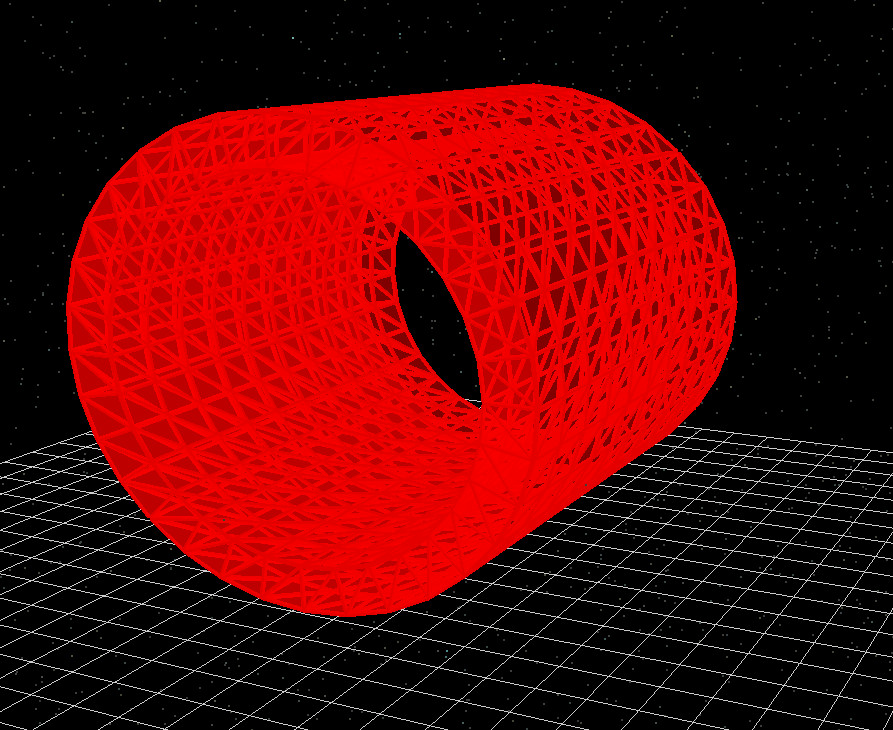
?? में आंतरिक और बाहरी त्रिज्या को समायोजित करके, आप आसानी से पतली दीवार वाले खोल और लगभग ठोस बेलन के बीच बदलाव कर सकते हैं। पहले की तरह, जाल की घनत्व अक्ष के साथ मौजूद वलयों की संख्या और परिधि के चारों ओर मौजूद कोणीय खंडों की संख्या द्वारा निर्धारित की जाती है (??)।?? में आंतरिक और बाहरी त्रिज्या को समायोजित करके, आप आसानी से पतली दीवार वाले खोल और लगभग ठोस बेलन के बीच बदलाव कर सकते हैं। पहले की तरह, जाल की घनत्व अक्ष के साथ मौजूद वलयों की संख्या और परिधि के चारों ओर मौजूद कोणीय खंडों की संख्या द्वारा निर्धारित की जाती है (??)।
गोलागोला
स्फ़ियर प्रिमिटिव एक त्रिकोणीय गोलाकार सतह बनाता है। कॉन्फ़िगरेशन पैनल में, आप गोले की त्रिज्या, साथ ही रिंगों (अक्षांशीय विभाजन) और खंडों (देशांतरीय विभाजन) की संख्या निर्धारित कर सकते हैं। ये सभी पैरामीटर मिलकर यह नियंत्रित करते हैं कि गोले को कितनी बारीकी से विभाजित किया जाता है और इसलिए यह 3डी दृश्य में कितना चिकना दिखाई देता है।स्फ़ियर प्रिमिटिव एक त्रिकोणीय गोलाकार सतह बनाता है। कॉन्फ़िगरेशन पैनल में, आप गोले की त्रिज्या, साथ ही रिंगों (अक्षांशीय विभाजन) और खंडों (देशांतरीय विभाजन) की संख्या निर्धारित कर सकते हैं। ये सभी पैरामीटर मिलकर यह नियंत्रित करते हैं कि गोले को कितनी बारीकी से विभाजित किया जाता है और इसलिए यह 3डी दृश्य में कितना चिकना दिखाई देता है।
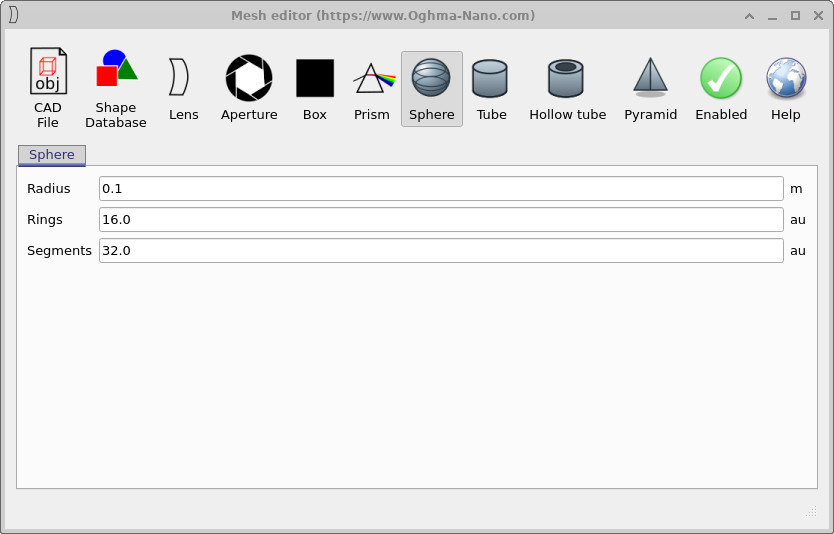
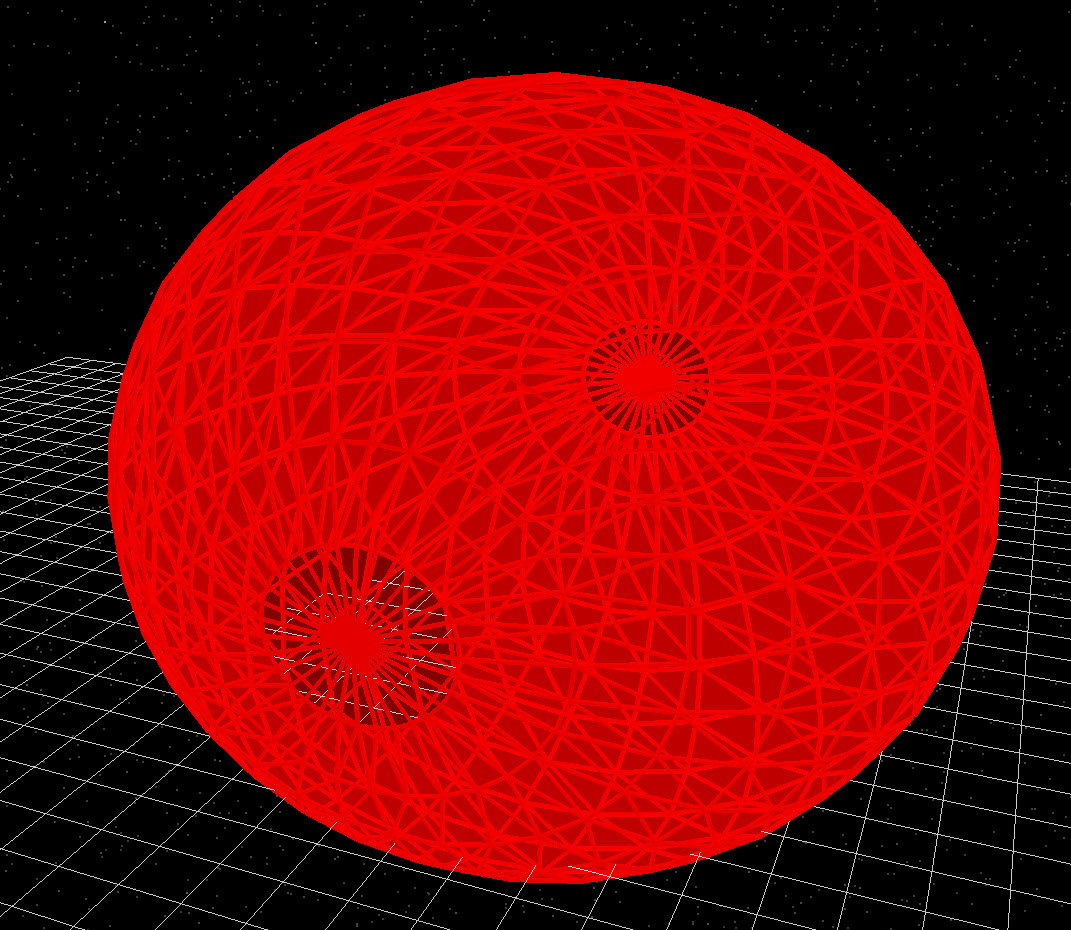
कई ऑप्टिकल अनुप्रयोगों के लिए, कुछ ही रिंगों और खंडों की संख्या पर्याप्त होती है; यदि इन मानों को दृश्य रूप से सुचारू से अधिक बढ़ाया जाता है, तो इससे केवल सिमुलेशन का समय बढ़ेगा, लेकिन सटीकता में कोई सुधार नहीं होगा। उपयुक्त मानों का चयन करते समय ?? और ?? का उपयोग मार्गदर्शक के रूप में करें।कई ऑप्टिकल अनुप्रयोगों के लिए, कुछ ही रिंगों और खंडों की संख्या पर्याप्त होती है; यदि इन मानों को दृश्य रूप से सुचारू से अधिक बढ़ाया जाता है, तो इससे केवल सिमुलेशन का समय बढ़ेगा, लेकिन सटीकता में कोई सुधार नहीं होगा। उपयुक्त मानों का चयन करते समय ?? और ?? का उपयोग मार्गदर्शक के रूप में करें।
प्रिज्मप्रिज्म
प्रिज्म प्रिमिटिव को साधारण वेज-आकार या शिखर जैसी संरचनाएँ बनाने के लिए डिज़ाइन किया गया है। कॉन्फ़िगरेशन पैनल में, आप प्रिज्म के समग्र xyz आकार (इसके dx, dy और dz आयाम) निर्दिष्ट करते हैं। "पीक इन सेंटर" विकल्प यह नियंत्रित करता है कि क्या प्रिज्म का शिखर उसके आधार के मध्य में है या किसी एक तरफ खिसका हुआ है।प्रिज्म प्रिमिटिव को साधारण वेज-आकार या शिखर जैसी संरचनाएँ बनाने के लिए डिज़ाइन किया गया है। कॉन्फ़िगरेशन पैनल में, आप प्रिज्म के समग्र xyz आकार (इसके dx, dy और dz आयाम) निर्दिष्ट करते हैं। "पीक इन सेंटर" विकल्प यह नियंत्रित करता है कि क्या प्रिज्म का शिखर उसके आधार के मध्य में है या किसी एक तरफ खिसका हुआ है।
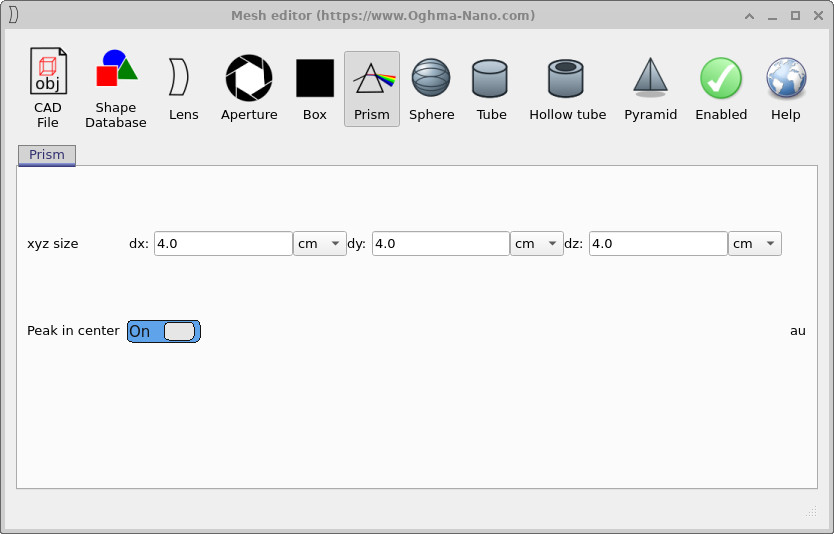
x, yऔर zऔर एक स्विच, जिससे शिखर को पदचिह्न के केंद्र में रखा जा सके।
किसी चीज़ के लिए कॉन्फ़िगरेशन विकल्प। प्रिज्मकुल आकार में x, yऔर zऔर एक स्विच, जिससे शिखर को पदचिह्न के केंद्र में रखा जा सके।
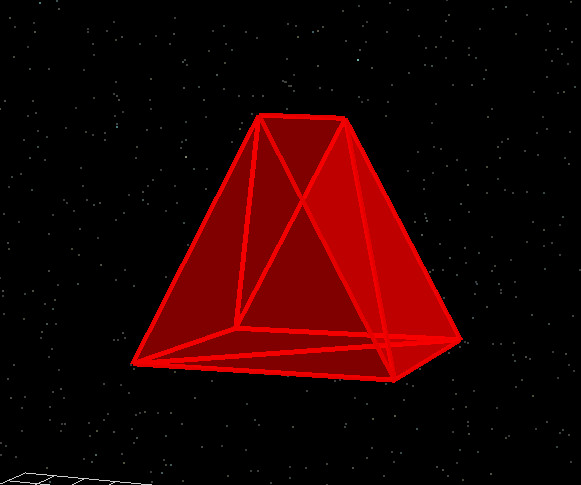
प्रिज्म अधिक जटिल ऑप्टिकल घटकों, जैसे प्रकाश को पुनर्निर्देशित करने वाली संरचनाओं या साधारण बीम विक्षेपणों को बनाने के लिए उपयोगी होते हैं। ?? में dx, dy और dz मानों के बीच का संबंध और ?? में दर्शाया गया परिणामी ज्यामितीय आकार प्रत्यक्ष है, जिससे इन आकृतियों को डिज़ाइन करना और उनमें बदलाव करना आसान हो जाता है।प्रिज्म अधिक जटिल ऑप्टिकल घटकों, जैसे प्रकाश को पुनर्निर्देशित करने वाली संरचनाओं या साधारण बीम विक्षेपणों को बनाने के लिए उपयोगी होते हैं। ?? में dx, dy और dz मानों के बीच का संबंध और ?? में दर्शाया गया परिणामी ज्यामितीय आकार प्रत्यक्ष है, जिससे इन आकृतियों को डिज़ाइन करना और उनमें बदलाव करना आसान हो जाता है।
बक्साबक्सा
बॉक्स प्रिमिटिव एक स्पष्ट जाल-आधारित संस्करण प्रदान करता है, जिसका उपयोग साधारण आयताकार बॉक्स के लिए किया जाता है, जब जटिल जालों को अक्षम कर दिया जाता है। आप xyz आकार वाले फ़ील्ड (dx, dy, dz) में बॉक्स का आकार निर्दिष्ट कर सकते हैं। अधिकांश मामलों में, डिफ़ॉल्ट बॉक्स आकार के रूप में ऑब्जेक्ट को रखने के बजाय बॉक्स जाल का उपयोग करने से कोई व्यावहारिक लाभ नहीं होता है, लेकिन यह विकल्प पूर्णता के लिए और उन स्थितियों के लिए प्रदान किया गया है जहाँ आप चाहते हैं कि सभी ऑब्जेक्ट लगातार जाल प्रणाली का उपयोग करें।बॉक्स प्रिमिटिव एक स्पष्ट जाल-आधारित संस्करण प्रदान करता है, जिसका उपयोग साधारण आयताकार बॉक्स के लिए किया जाता है, जब जटिल जालों को अक्षम कर दिया जाता है। आप xyz आकार वाले फ़ील्ड (dx, dy, dz) में बॉक्स का आकार निर्दिष्ट कर सकते हैं। अधिकांश मामलों में, डिफ़ॉल्ट बॉक्स आकार के रूप में ऑब्जेक्ट को रखने के बजाय बॉक्स जाल का उपयोग करने से कोई व्यावहारिक लाभ नहीं होता है, लेकिन यह विकल्प पूर्णता के लिए और उन स्थितियों के लिए प्रदान किया गया है जहाँ आप चाहते हैं कि सभी ऑब्जेक्ट लगातार जाल प्रणाली का उपयोग करें।
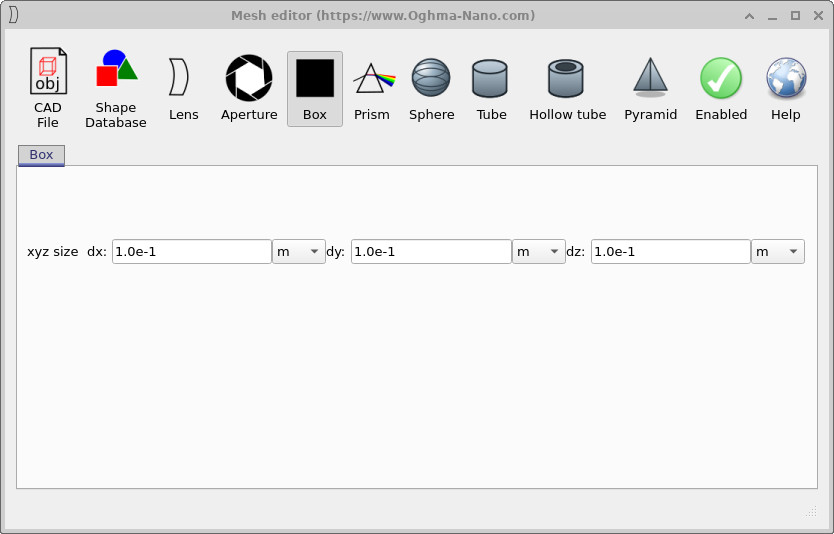
x, yऔर z इसके आयाम डिफ़ॉल्ट ऑब्जेक्ट बॉक्स के लिए उपयोग किए गए आयामों से मेल खाते हैं।
किसी चीज़ के लिए कॉन्फ़िगरेशन विकल्प। बक्सा: वह x, yऔर z इसके आयाम डिफ़ॉल्ट ऑब्जेक्ट बॉक्स के लिए उपयोग किए गए आयामों से मेल खाते हैं।
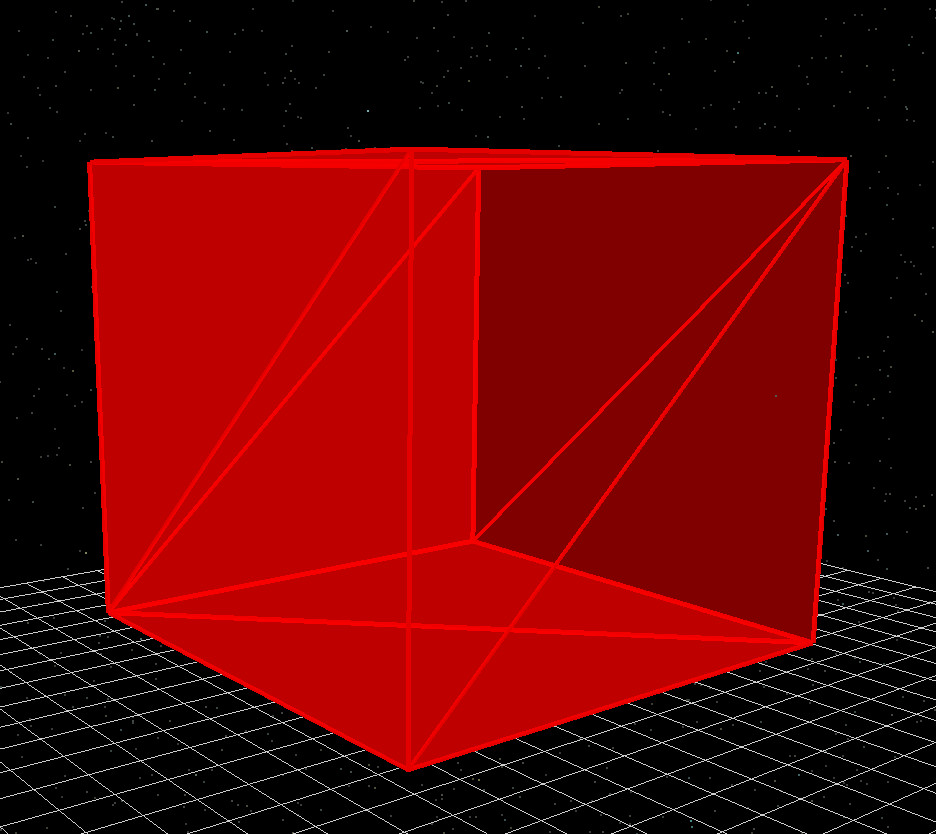
यदि आपको केवल एक साधारण आयताकार वस्तु की आवश्यकता है, तो आप सामान्यतः जटिल मेश को अक्षम छोड़ सकते हैं और डिफ़ॉल्ट बॉक्स पर निर्भर रह सकते हैं। हालाँकि, ?? और ?? में मौजूद मेश-आधारित बॉक्स तब उपयोगी हो सकता है जब आप लगातार मेश-स्तर पर नियंत्रण चाहते हैं (उदाहरण के लिए, जब ज्यामिति को निर्यात कर रहे हों या अन्य मेश प्रिमिटिव के साथ जोड़ रहे हों)।यदि आपको केवल एक साधारण आयताकार वस्तु की आवश्यकता है, तो आप सामान्यतः जटिल मेश को अक्षम छोड़ सकते हैं और डिफ़ॉल्ट बॉक्स पर निर्भर रह सकते हैं। हालाँकि, ?? और ?? में मौजूद मेश-आधारित बॉक्स तब उपयोगी हो सकता है जब आप लगातार मेश-स्तर पर नियंत्रण चाहते हैं (उदाहरण के लिए, जब ज्यामिति को निर्यात कर रहे हों या अन्य मेश प्रिमिटिव के साथ जोड़ रहे हों)।
एपर्चरएपर्चर
एपर्चर प्रिमिटिव का उपयोग ऑप्टिकल स्टॉप और डायाफ्राम को मॉडल करने के लिए किया जाता है। यह केंद्र में एक बहुभुजीय आकार की खुली जगह के साथ एक सपाट प्लेट बनाता है। कॉन्फ़िगरेशन पैनल में, आप बाहरी व्यास d0, आंतरिक व्यास d1 (स्पष्ट एपर्चर) और ब्लेड की संख्या निर्दिष्ट करते हैं, जो बहुभुजीय आकार की खुली जगह के किनारों की संख्या निर्धारित करता है।एपर्चर प्रिमिटिव का उपयोग ऑप्टिकल स्टॉप और डायाफ्राम को मॉडल करने के लिए किया जाता है। यह केंद्र में एक बहुभुजीय आकार की खुली जगह के साथ एक सपाट प्लेट बनाता है। कॉन्फ़िगरेशन पैनल में, आप बाहरी व्यास d0, आंतरिक व्यास d1 (स्पष्ट एपर्चर) और ब्लेड की संख्या निर्दिष्ट करते हैं, जो बहुभुजीय आकार की खुली जगह के किनारों की संख्या निर्धारित करता है।
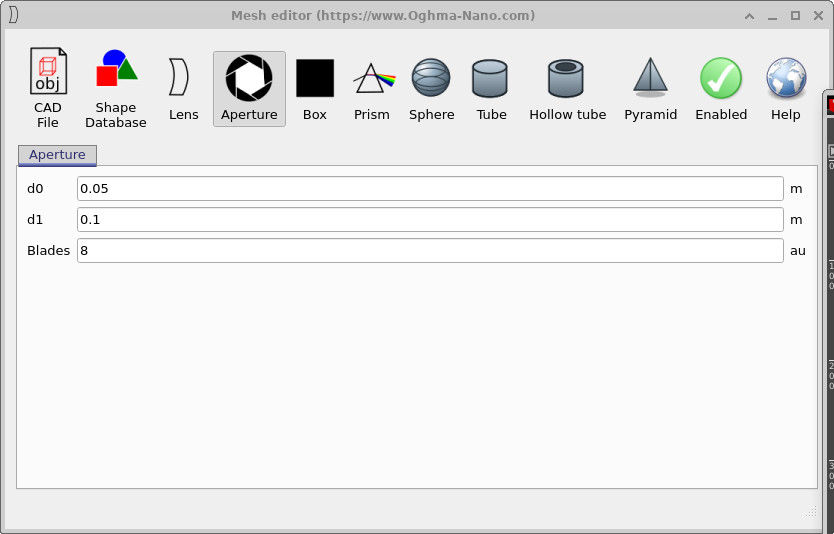
d0आंतरिक भाग, अंदर की ओर खुलने वाला d1और उन ब्लेडों की संख्या, जो छिद्र के बहुभुजीय आकार को निर्धारित करती है।
किसी चीज़ के लिए कॉन्फ़िगरेशन विकल्प। एपर्चर: बाहरी आकार d0आंतरिक भाग, अंदर की ओर खुलने वाला d1और उन ब्लेडों की संख्या, जो छिद्र के बहुभुजीय आकार को निर्धारित करती है।
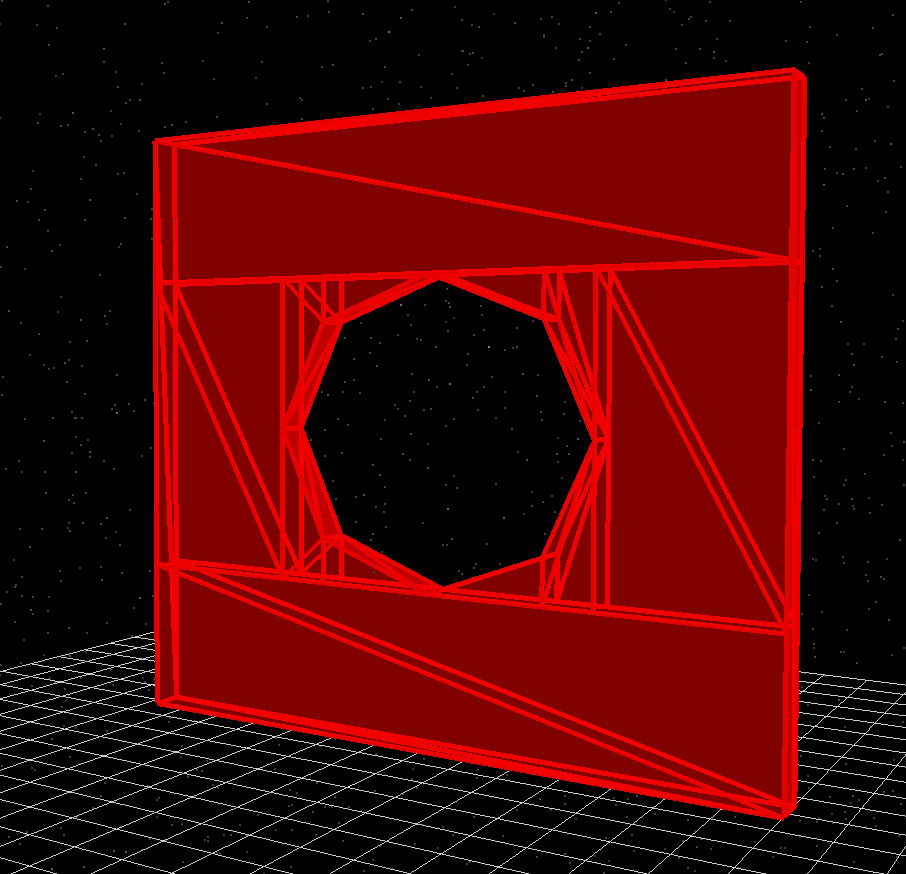
एक सामान्य ऑप्टिकल मॉडल में, एपर्चर प्लेट की सामग्री को अवशोषक या धात्विक माध्यम के रूप में सेट किया जाता है, ताकि केवल छिद्र से गुजरने वाली प्रकाश किरण ही सिमुलेशन में योगदान करे। d0, d1 और ?? में ब्लेडों की संख्या को समायोजित करके, आप विभिन्न आकार और प्रकार के एपर्चर का त्वरित प्रोटोटाइप बना सकते हैं और तुरंत ?? में प्रदर्शित परिणामी ज्यामिति देख सकते हैं।एक सामान्य ऑप्टिकल मॉडल में, एपर्चर प्लेट की सामग्री को अवशोषक या धात्विक माध्यम के रूप में सेट किया जाता है, ताकि केवल छिद्र से गुजरने वाली प्रकाश किरण ही सिमुलेशन में योगदान करे। d0, d1 और ?? में ब्लेडों की संख्या को समायोजित करके, आप विभिन्न आकार और प्रकार के एपर्चर का त्वरित प्रोटोटाइप बना सकते हैं और तुरंत ?? में प्रदर्शित परिणामी ज्यामिति देख सकते हैं।
लेंसलेंस
मेश एडिटर में लेंस प्रिमिटिव आपको पूरी तरह से त्रिकोणीय आकार वाले ऑप्टिकल लेंस बनाने की अनुमति देता है। लेंस गोल या चौकोर हो सकते हैं, और प्रत्येक सतह कई आकारों में से किसी एक का रूप ले सकती है: समतल, गोलाकार, परवलयिक, दीर्घवृत्ताकार, अतिपरवलयिक या असफेरिकल। ये विकल्प किरण-पथ अनुरेखन के लिए ऑप्टिकल तत्वों के लचीले मॉडलिंग को सक्षम करते हैं।मेश एडिटर में लेंस प्रिमिटिव आपको पूरी तरह से त्रिकोणीय आकार वाले ऑप्टिकल लेंस बनाने की अनुमति देता है। लेंस गोल या चौकोर हो सकते हैं, और प्रत्येक सतह कई आकारों में से किसी एक का रूप ले सकती है: समतल, गोलाकार, परवलयिक, दीर्घवृत्ताकार, अतिपरवलयिक या असफेरिकल। ये विकल्प किरण-पथ अनुरेखन के लिए ऑप्टिकल तत्वों के लचीले मॉडलिंग को सक्षम करते हैं।
प्रत्येक लेंस में दो सतहें होती हैं—सतह 0 और सतह 1—और प्रत्येक सतह को स्वतंत्र रूप से कॉन्फ़िगर किया जा सकता है। इसमें शामिल पैरामीटर हैं:प्रत्येक लेंस में दो सतहें होती हैं—सतह 0 और सतह 1—और प्रत्येक सतह को स्वतंत्र रूप से कॉन्फ़िगर किया जा सकता है। इसमें शामिल पैरामीटर हैं:
- सतह त्रिज्या (r) — वक्रता की त्रिज्या (धनात्मक या ऋणात्मक, यह इस बात पर निर्भर करता है कि सतह उत्तल है या अवतल)।सतह त्रिज्या (r) — वक्रता की त्रिज्या (धनात्मक या ऋणात्मक, यह इस बात पर निर्भर करता है कि सतह उत्तल है या अवतल)।
- सतही के — गैर-गोलाकार सतहों के लिए शंक्वाकार स्थिरांक।सतही के — गैर-गोलाकार सतहों के लिए शंक्वाकार स्थिरांक।
- सतह A4, A6, … — उच्च कोटि के असफेरिकल गुणांक।सतह A4, A6, … — उच्च कोटि के असफेरिकल गुणांक।
- सीटी — लेंस के मुख्य भाग की मोटाई।सीटी — लेंस के मुख्य भाग की मोटाई।
- व्यास — लेंस का भौतिक व्यास।व्यास — लेंस का भौतिक व्यास।
- छेद का व्यास — वैकल्पिक केंद्रीय छेद का आकार।छेद का व्यास — वैकल्पिक केंद्रीय छेद का आकार।
लेंस संपादक शक्तिशाली है, लेकिन अधिकांश ऑप्टिकल वर्कफ़्लो में लेंस को एस-प्लेन संपादक का उपयोग करके अधिक आसानी से संपादित किया जा सकता है, जिसके बारे में बाद में बताया गया है। मेश संपादक मुख्य रूप से तब उपयोगी होता है जब आपको निर्यात या दृश्य डिबगिंग के लिए स्पष्ट त्रिकोणीय लेंस ज्यामिति की आवश्यकता होती है।लेंस संपादक शक्तिशाली है, लेकिन अधिकांश ऑप्टिकल वर्कफ़्लो में लेंस को एस-प्लेन संपादक का उपयोग करके अधिक आसानी से संपादित किया जा सकता है, जिसके बारे में बाद में बताया गया है। मेश संपादक मुख्य रूप से तब उपयोगी होता है जब आपको निर्यात या दृश्य डिबगिंग के लिए स्पष्ट त्रिकोणीय लेंस ज्यामिति की आवश्यकता होती है।
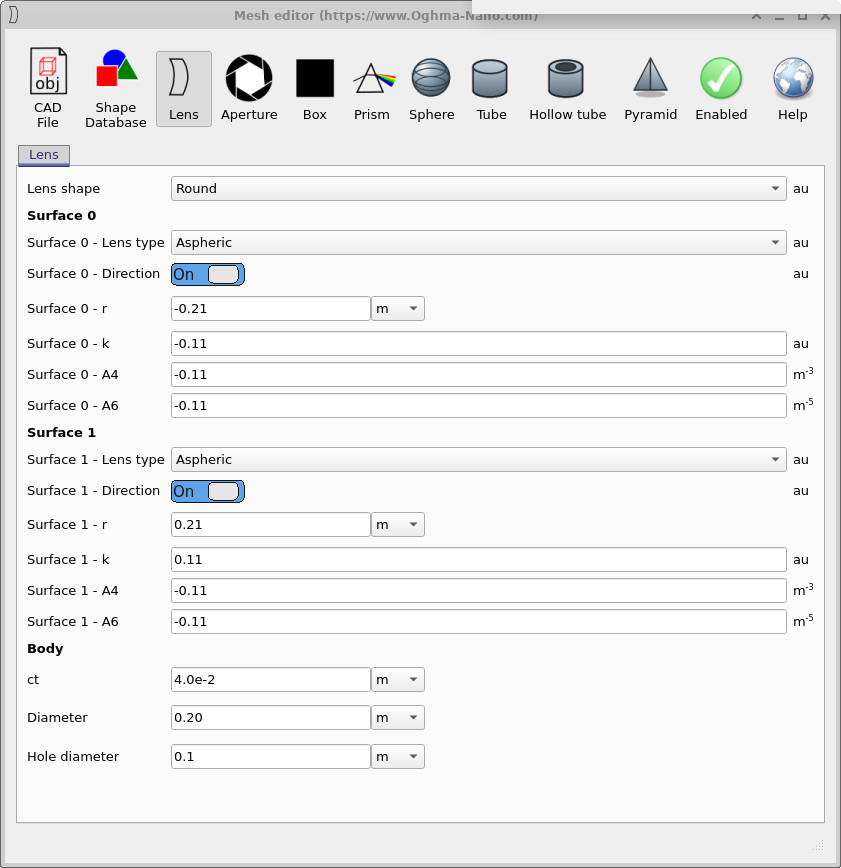
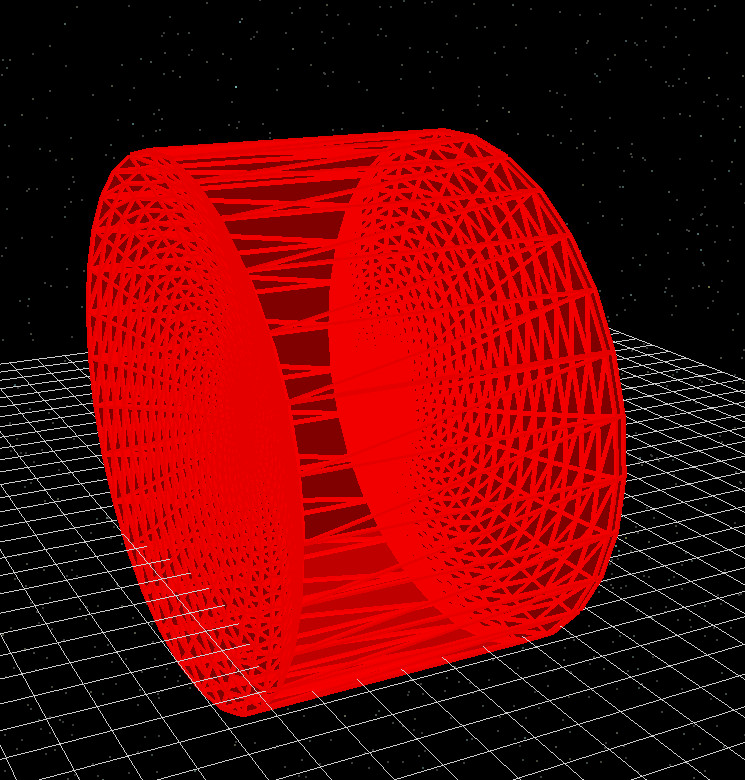
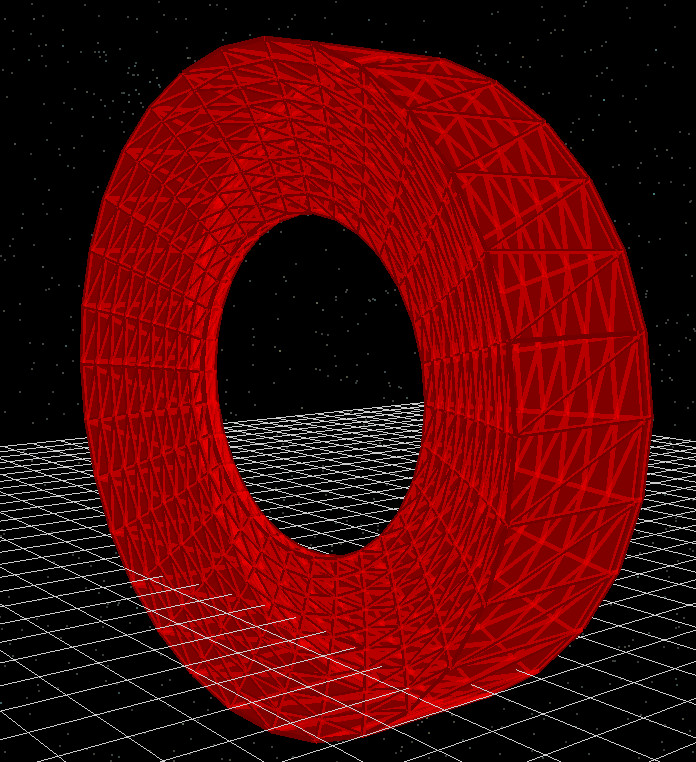
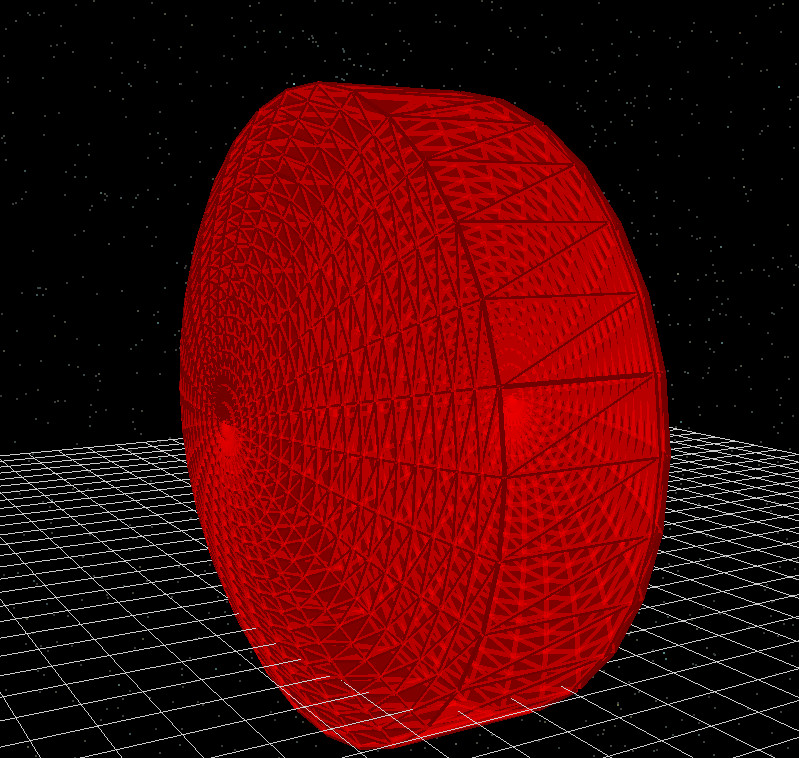
एक साथ, इसमें दिए गए कॉन्फ़िगरेशन के उदाहरणों से ??, ??, ??और ?? यह दिखाएं कि लेंस संपादक विभिन्न प्रकार के ऑप्टिकल तत्वों को कैसे बना सकता है। एक साथ, इसमें दिए गए कॉन्फ़िगरेशन के उदाहरणों से ??, ??, ??और ?? यह दिखाएं कि लेंस संपादक विभिन्न प्रकार के ऑप्टिकल तत्वों को कैसे बना सकता है।
आकृति डेटाबेसआकृति डेटाबेस
“शेप डेटाबेस” विकल्प, ओघ्मा नैनो के अपने प्रारूप में संग्रहीत पूर्व-परिभाषित सीएडी मेशों की एक लाइब्रेरी तक पहुँच प्रदान करता है। ये आकार मेश संपादक द्वारा वास्तविक समय में उत्पन्न नहीं किए जाते हैं; इसके बजाय, इन्हें सीधे आंतरिक डेटाबेस से लोड किया जाता है और इनका उपयोग कई सिमुलेशन में किया जा सकता है।“शेप डेटाबेस” विकल्प, ओघ्मा नैनो के अपने प्रारूप में संग्रहीत पूर्व-परिभाषित सीएडी मेशों की एक लाइब्रेरी तक पहुँच प्रदान करता है। ये आकार मेश संपादक द्वारा वास्तविक समय में उत्पन्न नहीं किए जाते हैं; इसके बजाय, इन्हें सीधे आंतरिक डेटाबेस से लोड किया जाता है और इनका उपयोग कई सिमुलेशन में किया जा सकता है।
मानक लाइब्रेरी आकृतियों के अलावा, आप सपाट छवियों—जैसे कि एएफएम ऊंचाई मानचित्र—को शेप डेटाबेस में आयात कर सकते हैं और उन्हें 3डी वस्तुओं में बदल सकते हैं। इससे यह उन ज्यामितीय आकृतियों को एक साथ रखने के लिए एक सुविधाजनक स्थान बन जाता है जिनका बार-बार उपयोग किया जाता है, चाहे वे माप, बाहरी सीएडी टूल या पिछली परियोजनाओं से प्राप्त हों।मानक लाइब्रेरी आकृतियों के अलावा, आप सपाट छवियों—जैसे कि एएफएम ऊंचाई मानचित्र—को शेप डेटाबेस में आयात कर सकते हैं और उन्हें 3डी वस्तुओं में बदल सकते हैं। इससे यह उन ज्यामितीय आकृतियों को एक साथ रखने के लिए एक सुविधाजनक स्थान बन जाता है जिनका बार-बार उपयोग किया जाता है, चाहे वे माप, बाहरी सीएडी टूल या पिछली परियोजनाओं से प्राप्त हों।
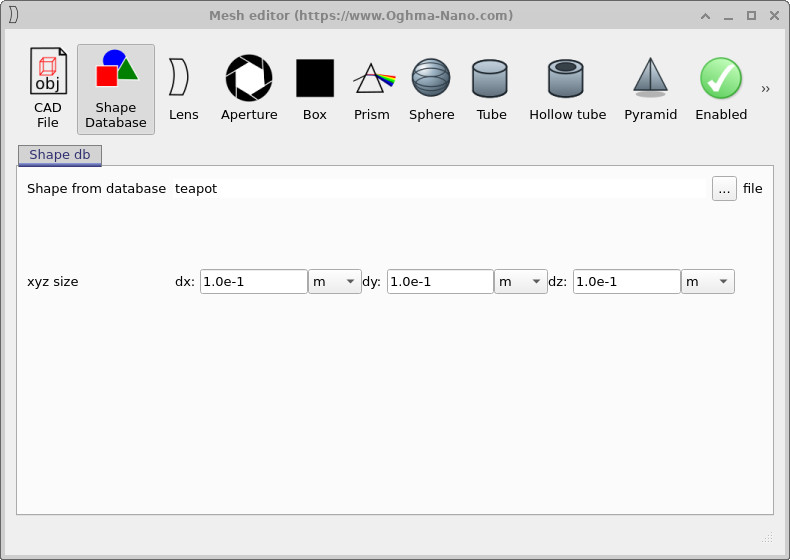
teapot) आंतरिक लाइब्रेरी से चुना जाता है और फिर उसे आवश्यकतानुसार समायोजित किया जाता है। एक्सवाईजेड आकार क्षेत्र।
वह आकृति डेटाबेस पैनल। एक संग्रहीत सीएडी मेश (जिसे यहाँ नाम दिया गया है)। teapot) आंतरिक लाइब्रेरी से चुना जाता है और फिर उसे आवश्यकतानुसार समायोजित किया जाता है। एक्सवाईजेड आकार क्षेत्र।
एक बार जब ?? में किसी आकार का चयन कर लिया जाता है, तो वह किसी अन्य सामान्य जाल आकार की तरह व्यवहार करता है: यह वर्तमान वस्तु से जुड़ा रहता है और किरण-पथ अनुरेखण सिमुलेशन में पूरी तरह से भाग लेता है।एक बार जब ?? में किसी आकार का चयन कर लिया जाता है, तो वह किसी अन्य सामान्य जाल आकार की तरह व्यवहार करता है: यह वर्तमान वस्तु से जुड़ा रहता है और किरण-पथ अनुरेखण सिमुलेशन में पूरी तरह से भाग लेता है।
सीएडी फ़ाइलों को आयात करना।सीएडी फ़ाइलों को आयात करना।
आंतरिक डेटाबेस में पहले आकार जोड़ने के बजाय, बाहरी सीएडी फ़ाइलों से सीधे मेश को जोड़ना भी संभव है, जिसके लिए सीएडी फ़ाइल विकल्प का उपयोग किया जा सकता है। यह तब उपयोगी होता है जब आपके पास पहले से ही डिस्क पर एक मॉडल संग्रहीत है और आप बस उसे ओघ्मा नैनो सिमुलेशन में लाना चाहते हैं।आंतरिक डेटाबेस में पहले आकार जोड़ने के बजाय, बाहरी सीएडी फ़ाइलों से सीधे मेश को जोड़ना भी संभव है, जिसके लिए सीएडी फ़ाइल विकल्प का उपयोग किया जा सकता है। यह तब उपयोगी होता है जब आपके पास पहले से ही डिस्क पर एक मॉडल संग्रहीत है और आप बस उसे ओघ्मा नैनो सिमुलेशन में लाना चाहते हैं।
वर्तमान में, आयातक मानक वेवफ्रंट ओबीजे फ़ाइलों का समर्थन करता है। अन्य, गैर-मानक या मालिकाना प्रारूप स्वीकार नहीं किए जाते हैं, इसलिए यदि आपकी ज्यामिति किसी भिन्न प्रारूप में संग्रहीत है, तो इसे पहले वेवफ्रंट ओबीजे मेश के रूप में निर्यात किया जाना चाहिए।वर्तमान में, आयातक मानक वेवफ्रंट ओबीजे फ़ाइलों का समर्थन करता है। अन्य, गैर-मानक या मालिकाना प्रारूप स्वीकार नहीं किए जाते हैं, इसलिए यदि आपकी ज्यामिति किसी भिन्न प्रारूप में संग्रहीत है, तो इसे पहले वेवफ्रंट ओबीजे मेश के रूप में निर्यात किया जाना चाहिए।
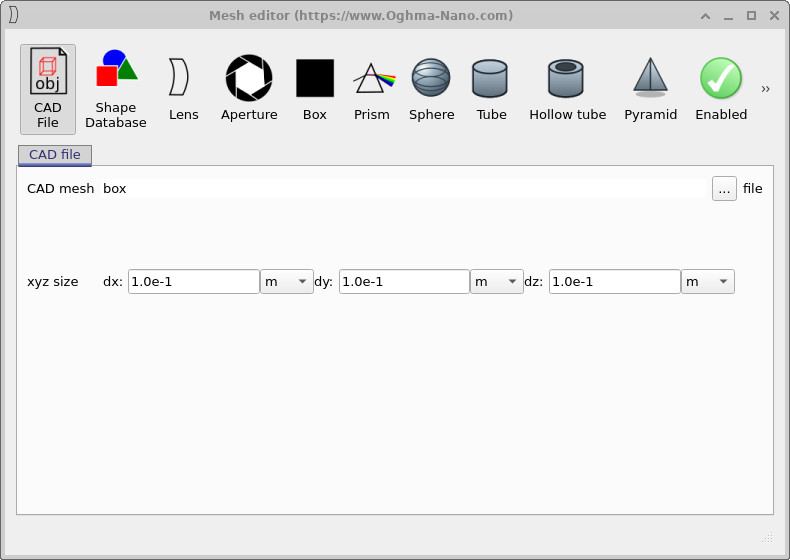
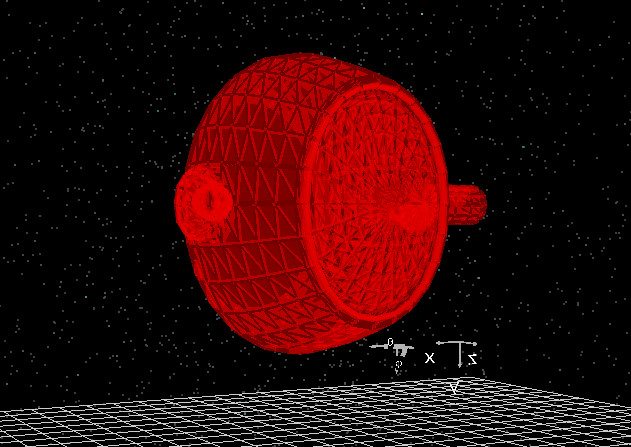
?? और ?? में दिए गए उदाहरण से यह पता चलता है कि किसी बाहरी सीएडी मॉडल को ओघ्मानैनो में कैसे लाया जा सकता है और दृश्य में अन्य ऑप्टिकल घटकों के साथ कैसे जोड़ा जा सकता है।?? और ?? में दिए गए उदाहरण से यह पता चलता है कि किसी बाहरी सीएडी मॉडल को ओघ्मानैनो में कैसे लाया जा सकता है और दृश्य में अन्य ऑप्टिकल घटकों के साथ कैसे जोड़ा जा सकता है।