

CAD-modellen bewerkenCAD-modellen bewerken
In OghmaNano heeft elk 3D-object zowel een eenvoudige omhullende vorm als, optioneel, een gedetailleerder CAD-raster. Standaard zijn complexe CAD-rasters uitgeschakeld en wordt elk object getekend met behulp van een generieke kubus, die in de objecteditor wordt gedefinieerd op basis van de afmetingen van het object. In dit gedeelte wordt uitgelegd hoe u complexe rasters kunt inschakelen en hoe u de rastereditor kunt gebruiken om verschillende basisvormen te configureren, zoals piramides, buizen en holle buizen.In OghmaNano heeft elk 3D-object zowel een eenvoudige omhullende vorm als, optioneel, een gedetailleerder CAD-raster. Standaard zijn complexe CAD-rasters uitgeschakeld en wordt elk object getekend met behulp van een generieke kubus, die in de objecteditor wordt gedefinieerd op basis van de afmetingen van het object. In dit gedeelte wordt uitgelegd hoe u complexe rasters kunt inschakelen en hoe u de rastereditor kunt gebruiken om verschillende basisvormen te configureren, zoals piramides, buizen en holle buizen.
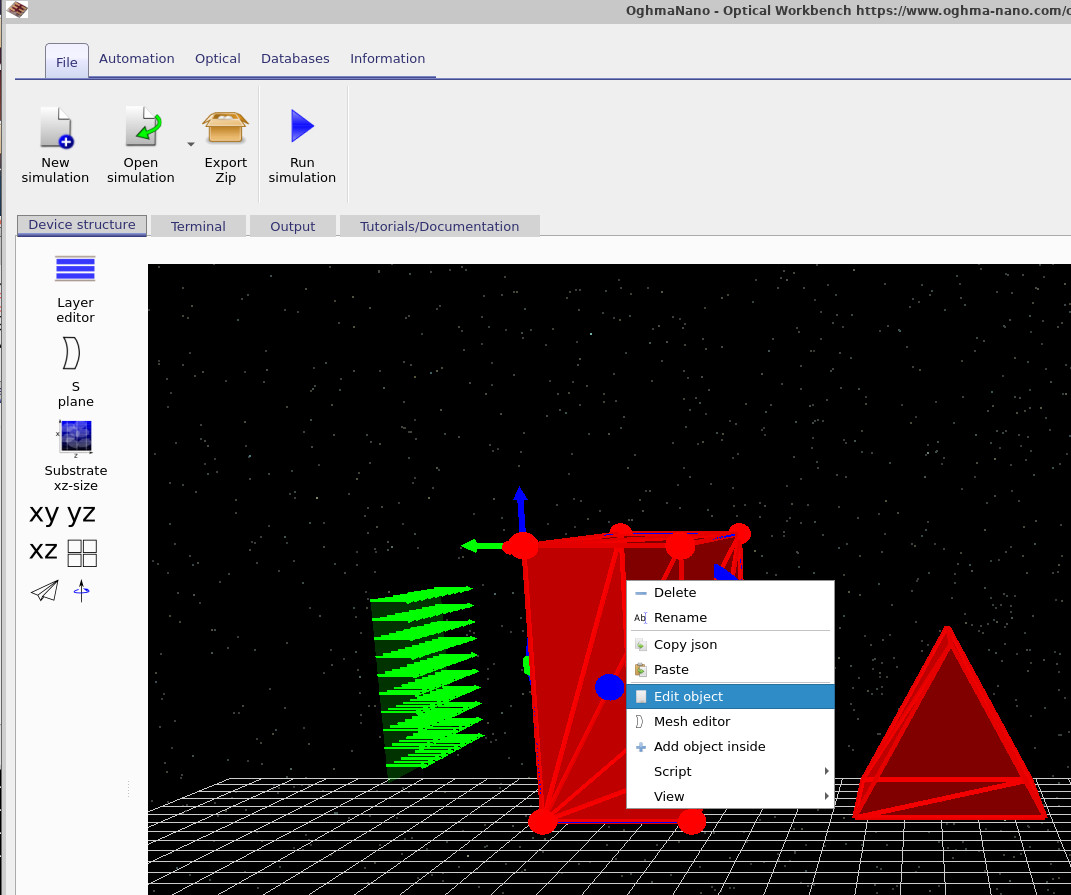
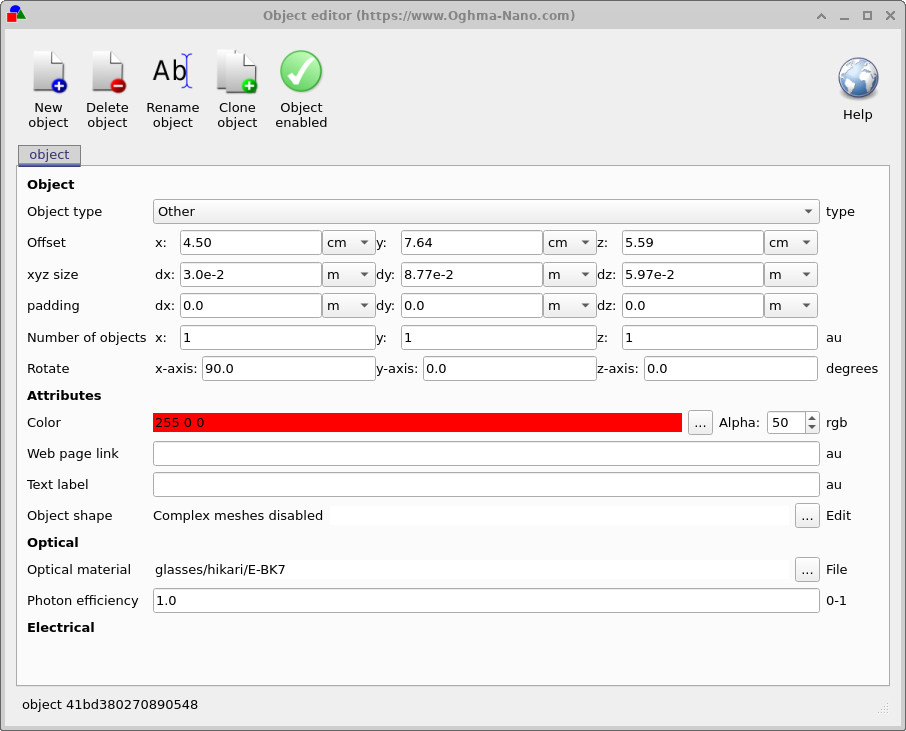
Om een object te bewerken, klikt u met de rechtermuisknop op het object in het 3D-weergavevenster en kiest u de optie ‘Object bewerken’, zoals weergegeven in ??. Hierdoor wordt het venster ‘Objecteditor’ geopend (??). Hierin bepalen de velden voor de xyz-afmetingen (dx, dy en dz) de grootte van de standaard, doosvormige weergave van het object. U kunt ook de positie, rotatie, kleur en het materiaal van het object wijzigen.Om een object te bewerken, klikt u met de rechtermuisknop op het object in het 3D-weergavevenster en kiest u de optie ‘Object bewerken’, zoals weergegeven in ??. Hierdoor wordt het venster ‘Objecteditor’ geopend (??). Hierin bepalen de velden voor de xyz-afmetingen (dx, dy en dz) de grootte van de standaard, doosvormige weergave van het object. U kunt ook de positie, rotatie, kleur en het materiaal van het object wijzigen.
Onderaan het venster Objecteditor, bij de optie ‘Objectvorm’, geeft de tekst ‘Complexe modellen uitgeschakeld’ aan dat er momenteel geen gedetailleerd CAD-model wordt gebruikt voor dit object. In deze modus wordt het object altijd weergegeven als een eenvoudige kubus, ongeacht welk optisch materiaal of welke andere eigenschappen u kiest.Onderaan het venster Objecteditor, bij de optie ‘Objectvorm’, geeft de tekst ‘Complexe modellen uitgeschakeld’ aan dat er momenteel geen gedetailleerd CAD-model wordt gebruikt voor dit object. In deze modus wordt het object altijd weergegeven als een eenvoudige kubus, ongeacht welk optisch materiaal of welke andere eigenschappen u kiest.
De Mesh-editor inschakelenDe Mesh-editor inschakelen
Om complexe CAD-roosters mogelijk te maken, klikt u op de knop Bewerken (met drie puntjes) naast Objectvorm in de objecteditor. Hierdoor wordt de roostereditor geopend. Wanneer u deze voor het eerst voor een object opent, is het roostersysteem uitgeschakeld, zoals geïllustreerd in ??.Om complexe CAD-roosters mogelijk te maken, klikt u op de knop Bewerken (met drie puntjes) naast Objectvorm in de objecteditor. Hierdoor wordt de roostereditor geopend. Wanneer u deze voor het eerst voor een object opent, is het roostersysteem uitgeschakeld, zoals geïllustreerd in ??.
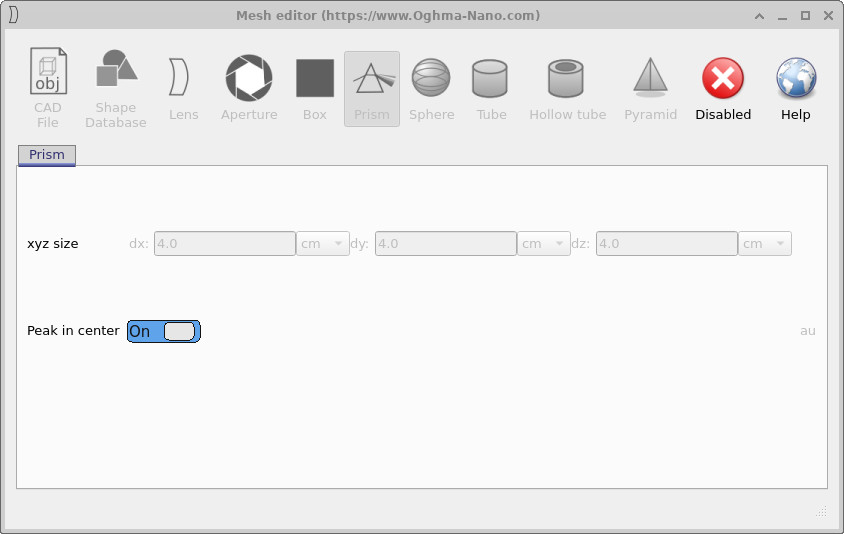
Klik op de knop ‘Uitgeschakeld’ in de werkbalk van de Mesh-editor om complexe meshes in te schakelen. Zodra dit is gedaan, schakelt de editor over naar de standaardvorm, namelijk een piramide. De configuratie-instellingen en het resulterende mesh worden in de volgende secties in meer detail besproken, te beginnen met de piramide in ??.Klik op de knop ‘Uitgeschakeld’ in de werkbalk van de Mesh-editor om complexe meshes in te schakelen. Zodra dit is gedaan, schakelt de editor over naar de standaardvorm, namelijk een piramide. De configuratie-instellingen en het resulterende mesh worden in de volgende secties in meer detail besproken, te beginnen met de piramide in ??.
PyramidePyramide
Wanneer complexe rasterstructuren voor het eerst voor een object worden ingeschakeld, is de standaardvorm een piramide. De rastereditor toont een werkbalk met beschikbare basisvormen (kubus, prisma, bol, buis, holle buis, piramide, enz.) en een configuratiepaneel voor de actieve vorm. Voor de piramide kunt u de basisradius, hoogte en het aantal zijden instellen. De piramideraster vervangt vervolgens de eenvoudige kubus voor dat object in de 3D-weergave.Wanneer complexe rasterstructuren voor het eerst voor een object worden ingeschakeld, is de standaardvorm een piramide. De rastereditor toont een werkbalk met beschikbare basisvormen (kubus, prisma, bol, buis, holle buis, piramide, enz.) en een configuratiepaneel voor de actieve vorm. Voor de piramide kunt u de basisradius, hoogte en het aantal zijden instellen. De piramideraster vervangt vervolgens de eenvoudige kubus voor dat object in de 3D-weergave.
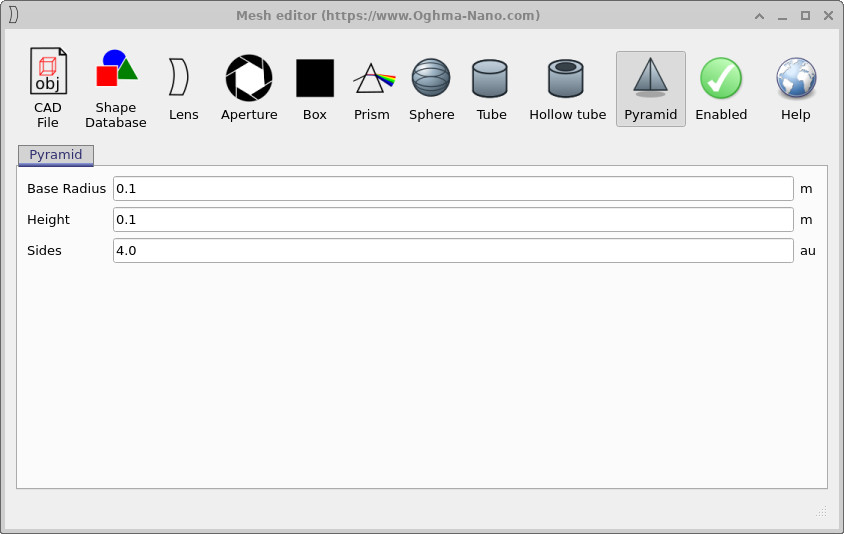
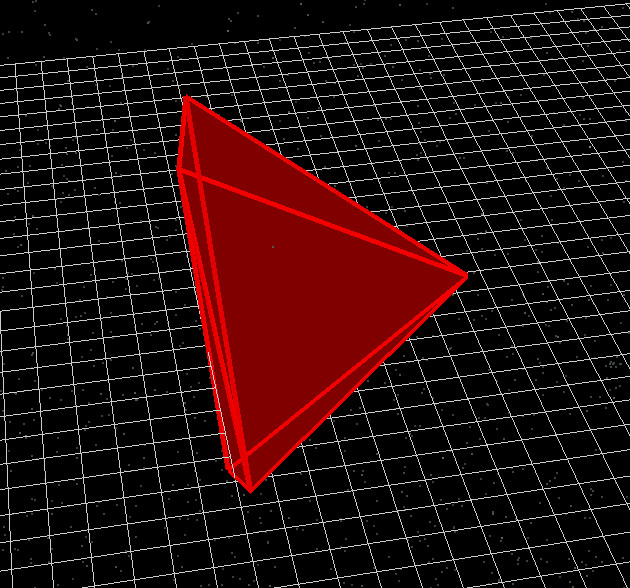
Door de parameters van de piramide in ?? aan te passen, wordt het in het hoofd 3D-venster (??) weergegeven raster onmiddellijk bijgewerkt. Hierdoor kunt u eenvoudig de algemene afmetingen verfijnen voordat u het object combineert met andere optische elementen in uw simulatie.Door de parameters van de piramide in ?? aan te passen, wordt het in het hoofd 3D-venster (??) weergegeven raster onmiddellijk bijgewerkt. Hierdoor kunt u eenvoudig de algemene afmetingen verfijnen voordat u het object combineert met andere optische elementen in uw simulatie.
MetrobuisMetrobuis
Het basisobject ‘Tube’ maakt een massieve cilinder. Dit is handig voor het modelleren van staven, pilaren of golfgeleiders. In het configuratiepaneel kunt u de totale radius, hoogte en de verdeling van het raster instellen door het aantal ringen en segmenten te bepalen.Het basisobject ‘Tube’ maakt een massieve cilinder. Dit is handig voor het modelleren van staven, pilaren of golfgeleiders. In het configuratiepaneel kunt u de totale radius, hoogte en de verdeling van het raster instellen door het aantal ringen en segmenten te bepalen.
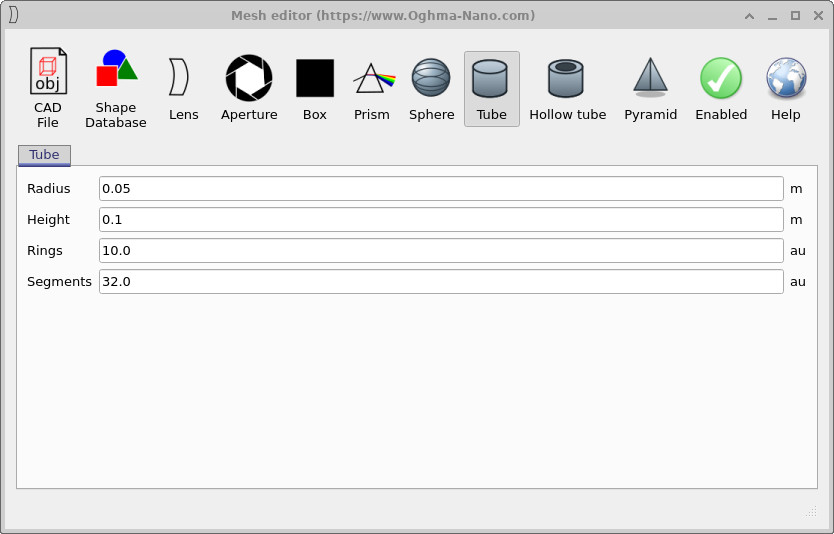
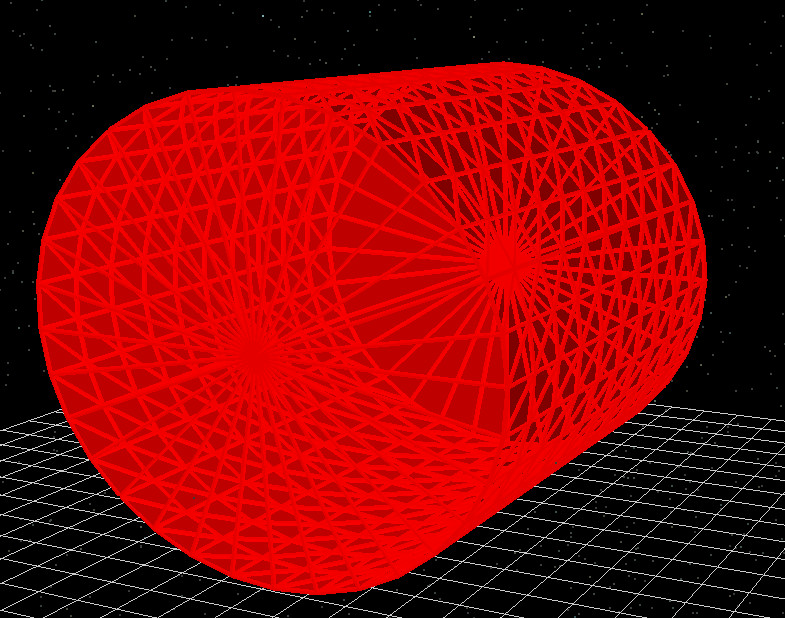
Net als bij de piramide worden alle wijzigingen die u aanbrengt in het venster voor de buisconfiguratie (??) onmiddellijk weergegeven in het gerenderde raster (??). Door het aantal ringen en segmenten te verhogen, neemt de rasterdichtheid toe, wat de geometrische nauwkeurigheid kan verbeteren, maar ook de tijd die nodig is voor ray-tracing kan verlengen.Net als bij de piramide worden alle wijzigingen die u aanbrengt in het venster voor de buisconfiguratie (??) onmiddellijk weergegeven in het gerenderde raster (??). Door het aantal ringen en segmenten te verhogen, neemt de rasterdichtheid toe, wat de geometrische nauwkeurigheid kan verbeteren, maar ook de tijd die nodig is voor ray-tracing kan verlengen.
Holle buisHolle buis
Het hulsvormige buisprimitief genereert een cilindervormige schaal met een door de gebruiker gedefinieerde binnen- en buitenradius. Dit is handig voor het modelleren van leidingen, holle golfgeleiders of ringvormige steunconstructies. Naast de radius en hoogte kunt u het aantal ringen en segmenten instellen om de triangulatie van het raster te bepalen.Het hulsvormige buisprimitief genereert een cilindervormige schaal met een door de gebruiker gedefinieerde binnen- en buitenradius. Dit is handig voor het modelleren van leidingen, holle golfgeleiders of ringvormige steunconstructies. Naast de radius en hoogte kunt u het aantal ringen en segmenten instellen om de triangulatie van het raster te bepalen.
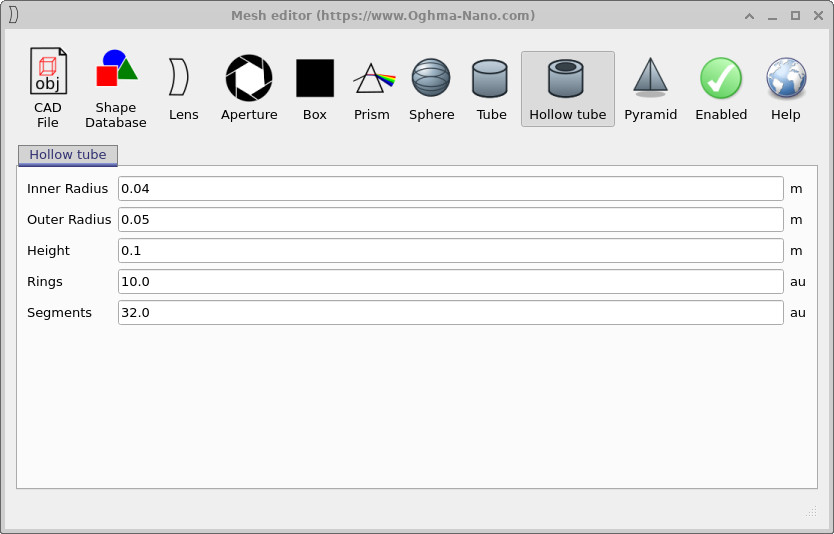
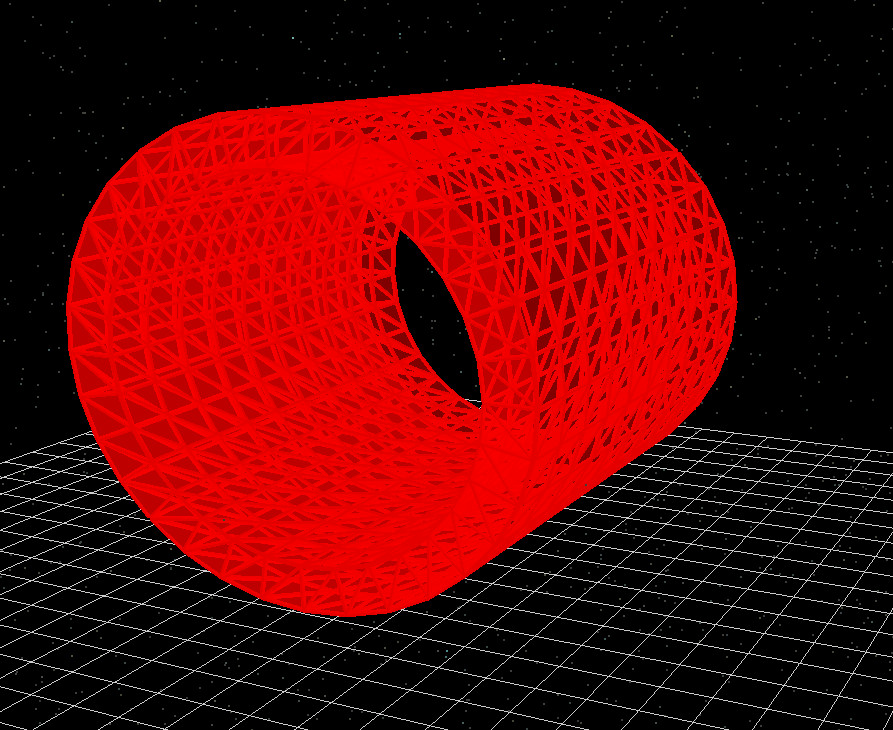
Door de interne en externe radius in ?? aan te passen, kunt u vloeiend overgaan van een dunwandige schaal naar een bijna massieve cilinder. Net als voorheen wordt de fijnheid van het raster bepaald door het aantal ringen langs de as en het aantal hoeksegmenten rond de omtrek (??).Door de interne en externe radius in ?? aan te passen, kunt u vloeiend overgaan van een dunwandige schaal naar een bijna massieve cilinder. Net als voorheen wordt de fijnheid van het raster bepaald door het aantal ringen langs de as en het aantal hoeksegmenten rond de omtrek (??).
BolBol
De bolvormige basisvorm genereert een bolvormig oppervlak dat is opgedeeld in driehoeken. In het configuratiepaneel kunt u de straal van de bol instellen, evenals het aantal ringen (latitudinale verdelingen) en segmenten (longitudinale verdelingen). Deze parameters bepalen samen hoe fijn de bol wordt opgedeeld en dus hoe glad deze in de 3D-weergave lijkt.De bolvormige basisvorm genereert een bolvormig oppervlak dat is opgedeeld in driehoeken. In het configuratiepaneel kunt u de straal van de bol instellen, evenals het aantal ringen (latitudinale verdelingen) en segmenten (longitudinale verdelingen). Deze parameters bepalen samen hoe fijn de bol wordt opgedeeld en dus hoe glad deze in de 3D-weergave lijkt.
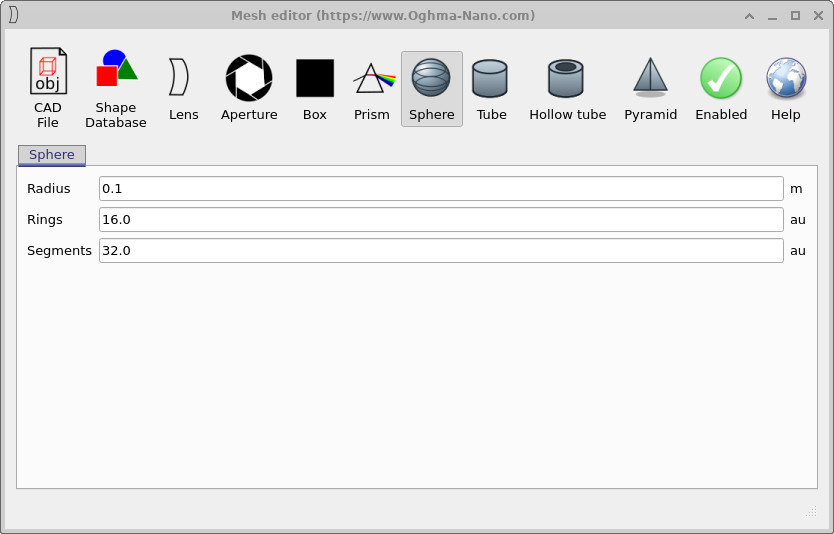
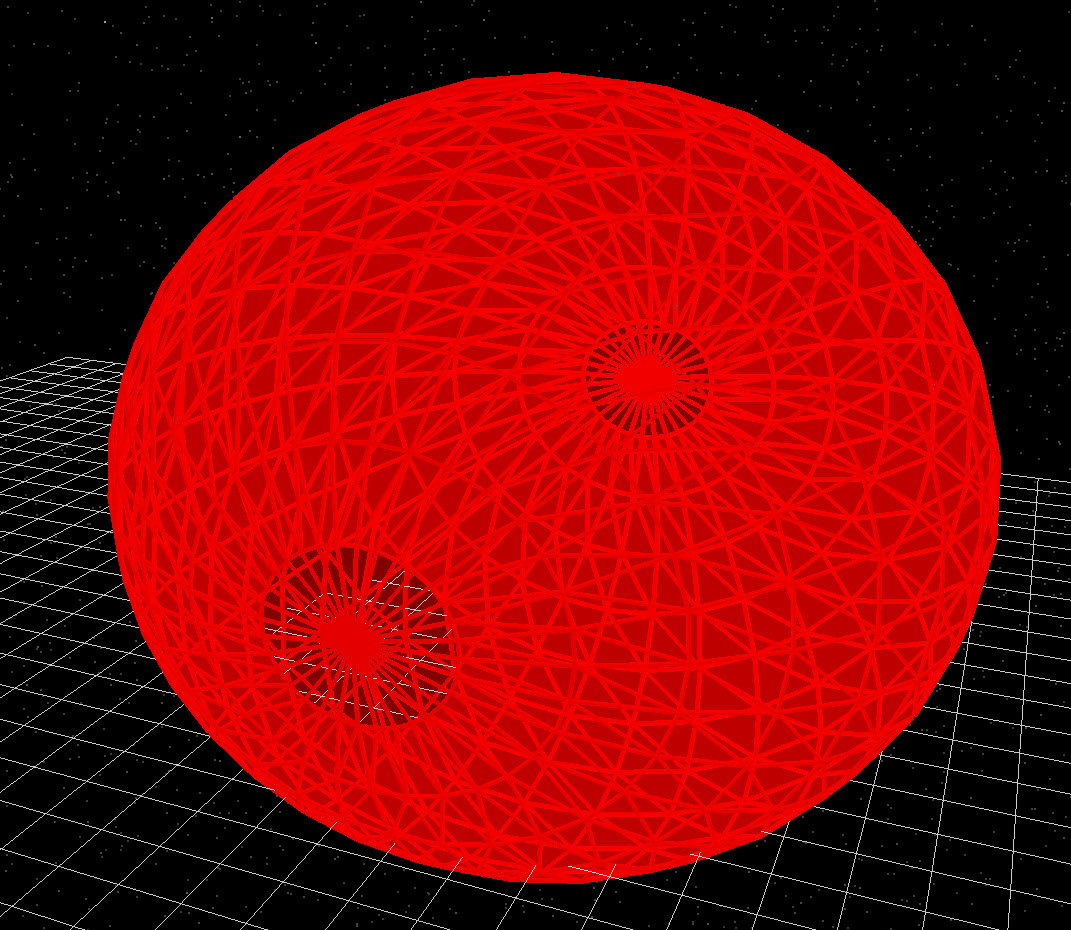
Voor veel optische toepassingen is een beperkt aantal ringen en segmenten voldoende; het verhogen van deze aantallen boven het punt waarop het visueel nog acceptabel is, zal alleen de simulatietijd verlengen zonder de nauwkeurigheid te verbeteren. Gebruik ?? en ?? als leidraad bij het kiezen van geschikte waarden.Voor veel optische toepassingen is een beperkt aantal ringen en segmenten voldoende; het verhogen van deze aantallen boven het punt waarop het visueel nog acceptabel is, zal alleen de simulatietijd verlengen zonder de nauwkeurigheid te verbeteren. Gebruik ?? en ?? als leidraad bij het kiezen van geschikte waarden.
PrismaPrisma
De Prism-basisvorm is bedoeld voor het maken van eenvoudige wigvormige of puntige structuren. In het configuratiepaneel geeft u de totale xyz-afmetingen van de prisma op (de afmetingen in de dx, dy en dz-richtingen). De optie 'Punt in het midden' bepaalt of de punt van de prisma zich in het midden van de basis bevindt of aan één van de zijkanten.De Prism-basisvorm is bedoeld voor het maken van eenvoudige wigvormige of puntige structuren. In het configuratiepaneel geeft u de totale xyz-afmetingen van de prisma op (de afmetingen in de dx, dy en dz-richtingen). De optie 'Punt in het midden' bepaalt of de punt van de prisma zich in het midden van de basis bevindt of aan één van de zijkanten.
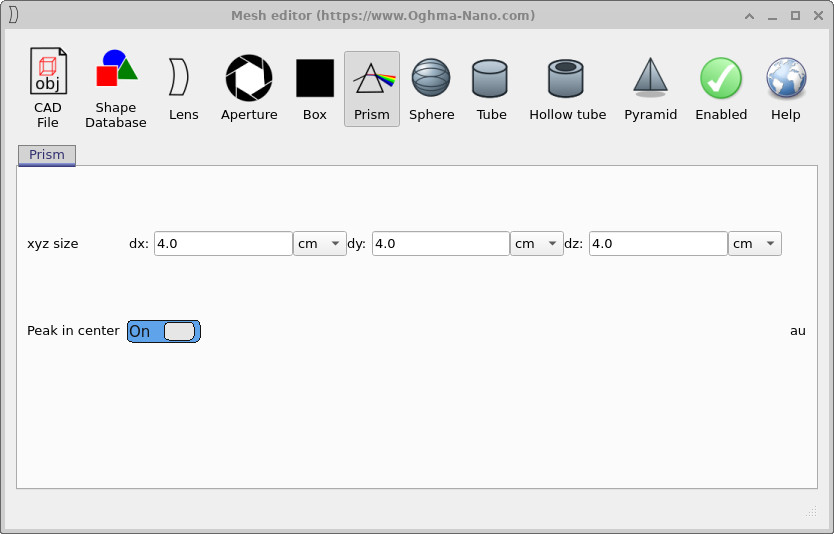
x, y en z, en een instelling om de piek in het midden van het oppervlak te plaatsen.Configuratie-opties voor een prisma: totale afmetingen in de richtingen x, y en z, en een instelling om de piek in het midden van het oppervlak te plaatsen.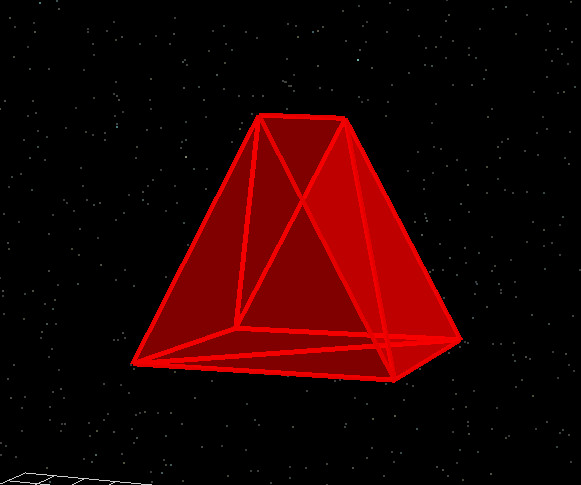
Prisma’s zijn nuttig voor het creëren van complexere optische componenten, zoals structuren die licht bundelen of eenvoudige bundelafbuigers. De relatie tussen de waarden dx, dy en dz in ?? en de resulterende geometrie die in ?? wordt weergegeven, is direct, waardoor het eenvoudig is om deze vormen te ontwerpen en aan te passen.Prisma’s zijn nuttig voor het creëren van complexere optische componenten, zoals structuren die licht bundelen of eenvoudige bundelafbuigers. De relatie tussen de waarden dx, dy en dz in ?? en de resulterende geometrie die in ?? wordt weergegeven, is direct, waardoor het eenvoudig is om deze vormen te ontwerpen en aan te passen.
DoosDoos
De Box-basisvorm biedt een expliciete, op een raster gebaseerde versie van de eenvoudige rechthoekige doos die wordt gebruikt wanneer complexe rasters zijn uitgeschakeld. U kunt de grootte van de doos opgeven in de velden voor de afmetingen in de x-, y- en z-richting (dx, dy, dz). In de meeste gevallen biedt het geen significant voordeel om een rasterdoos te gebruiken in plaats van het object in de standaarddoosvorm te laten. De optie is echter beschikbaar voor de volledigheid en voor situaties waarin u wilt dat alle objecten consistent het rastersysteem gebruiken.De Box-basisvorm biedt een expliciete, op een raster gebaseerde versie van de eenvoudige rechthoekige doos die wordt gebruikt wanneer complexe rasters zijn uitgeschakeld. U kunt de grootte van de doos opgeven in de velden voor de afmetingen in de x-, y- en z-richting (dx, dy, dz). In de meeste gevallen biedt het geen significant voordeel om een rasterdoos te gebruiken in plaats van het object in de standaarddoosvorm te laten. De optie is echter beschikbaar voor de volledigheid en voor situaties waarin u wilt dat alle objecten consistent het rastersysteem gebruiken.
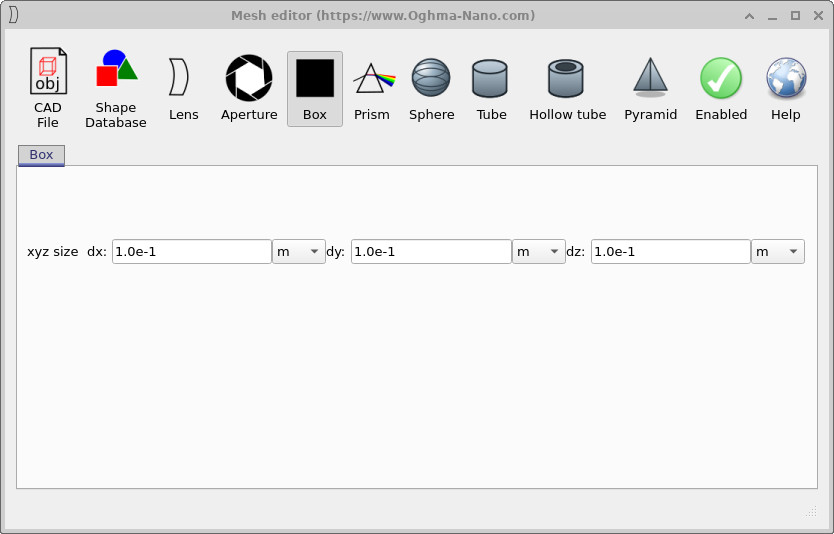
x, y en z komen overeen met de afmetingen die gebruikt worden voor de standaardobjectdoos.Configuratie-opties voor een doos: de afmetingen x, y en z komen overeen met de afmetingen die gebruikt worden voor de standaardobjectdoos.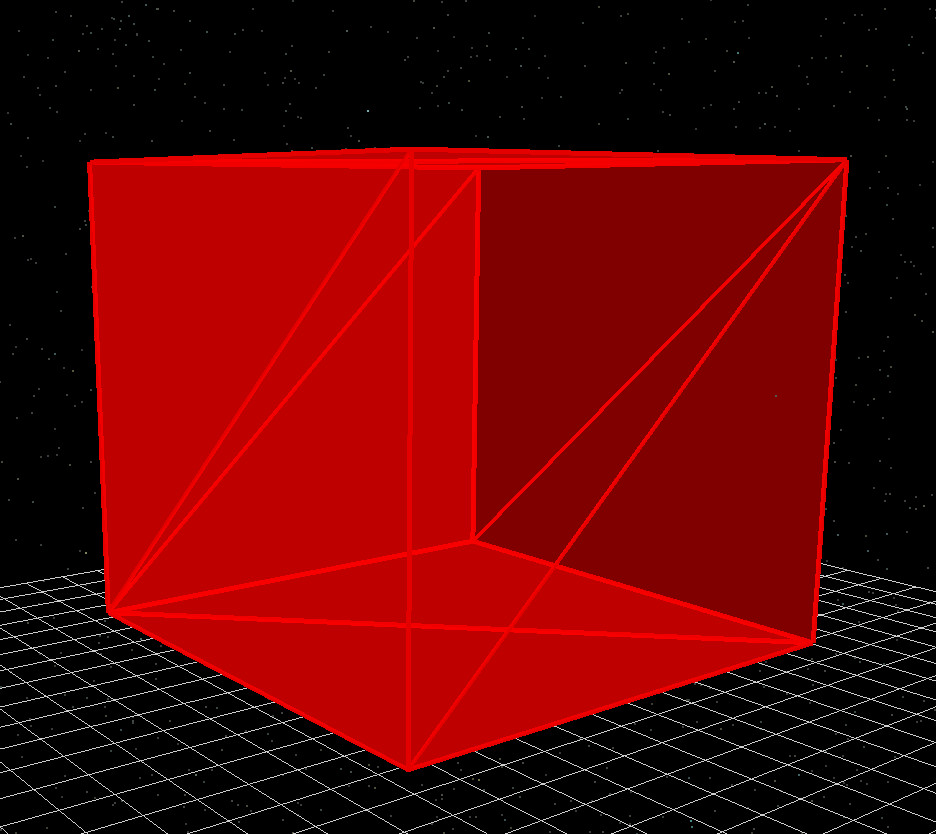
Als u slechts een eenvoudig rechthoekig object nodig heeft, kunt u doorgaans complexe modellen uitschakelen en vertrouwen op de standaardkubus. De op modellen gebaseerde kubus in ?? en ?? kan echter nuttig zijn wanneer u consistente controle op modelniveau wilt (bijvoorbeeld bij het exporteren van geometrie of bij het combineren met andere modelprimitieven).Als u slechts een eenvoudig rechthoekig object nodig heeft, kunt u doorgaans complexe modellen uitschakelen en vertrouwen op de standaardkubus. De op modellen gebaseerde kubus in ?? en ?? kan echter nuttig zijn wanneer u consistente controle op modelniveau wilt (bijvoorbeeld bij het exporteren van geometrie of bij het combineren met andere modelprimitieven).
DiafragmaDiafragma
De Aperture-basisvorm is bedoeld voor het modelleren van diafragma's en openingen in optische systemen. Het maakt een vlak oppervlak met een veelhoekige opening in het midden. In het configuratiepaneel kunt u de buitendiameter (d0), de binnendiameter (d1, de effectieve opening) en het aantal lamellen instellen, wat het aantal zijden van de veelhoekige opening bepaalt.De Aperture-basisvorm is bedoeld voor het modelleren van diafragma's en openingen in optische systemen. Het maakt een vlak oppervlak met een veelhoekige opening in het midden. In het configuratiepaneel kunt u de buitendiameter (d0), de binnendiameter (d1, de effectieve opening) en het aantal lamellen instellen, wat het aantal zijden van de veelhoekige opening bepaalt.
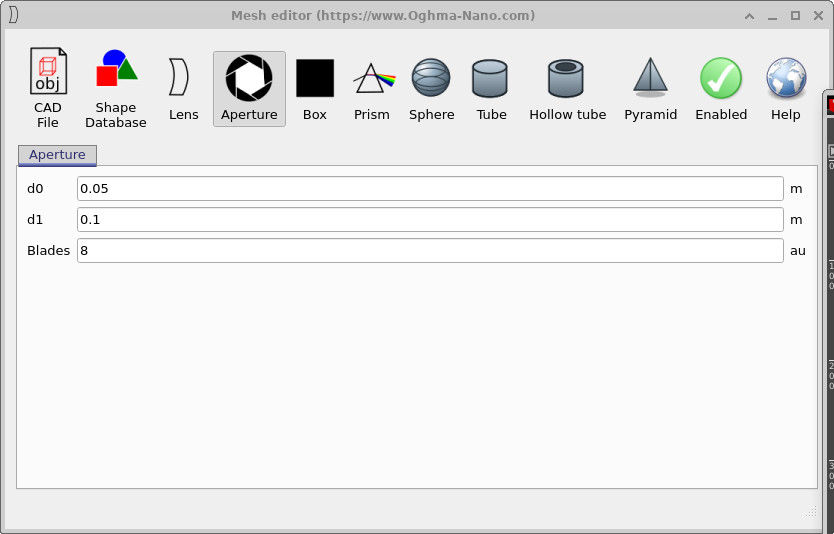
d0, binnendiameter d1 en het aantal lamellen, die de veelhoekige vorm van het diafragma bepalen.Configuratie-opties voor een diafragma: buitenafmeting d0, binnendiameter d1 en het aantal lamellen, die de veelhoekige vorm van het diafragma bepalen.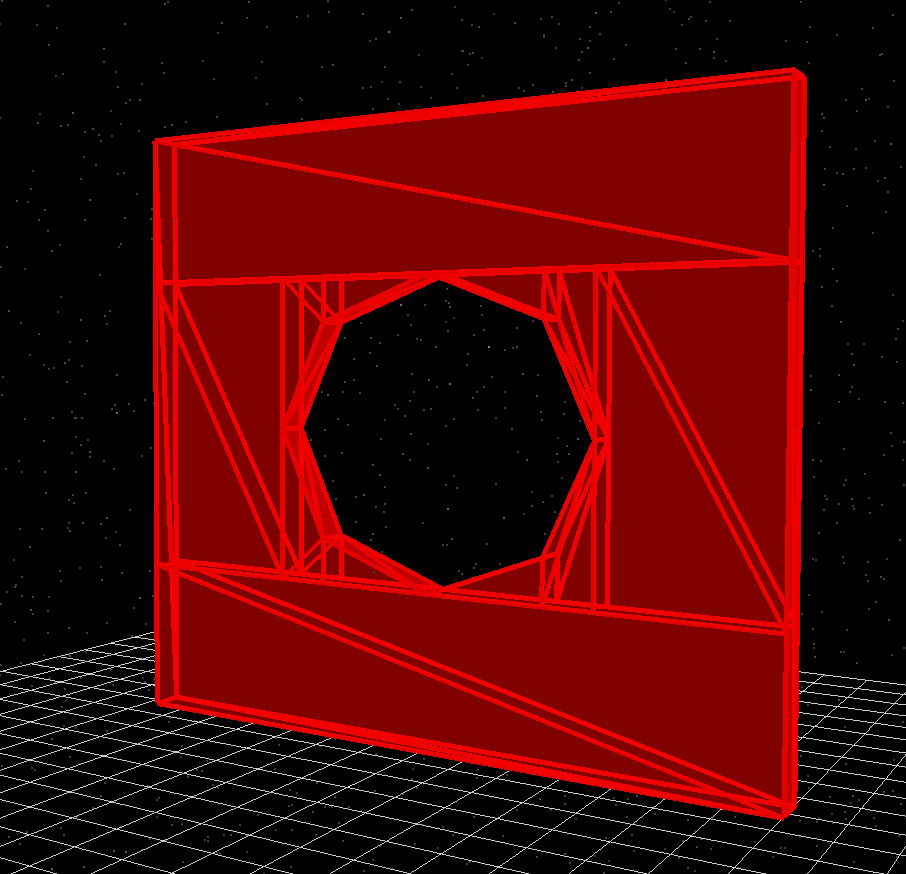
In een typisch optisch model wordt het materiaal van de diafragmaplaat zo ingesteld dat het licht absorbeert of een metaal is, zodat alleen het licht dat door de opening schijnt, bijdraagt aan de simulatie. Door d0, d1 en het aantal lamellen in ?? aan te passen, kunt u snel verschillende diafragmagroottes en -vormen uitproberen en onmiddellijk het resulterende geometrische beeld bekijken, zoals weergegeven in ??.In een typisch optisch model wordt het materiaal van de diafragmaplaat zo ingesteld dat het licht absorbeert of een metaal is, zodat alleen het licht dat door de opening schijnt, bijdraagt aan de simulatie. Door d0, d1 en het aantal lamellen in ?? aan te passen, kunt u snel verschillende diafragmagroottes en -vormen uitproberen en onmiddellijk het resulterende geometrische beeld bekijken, zoals weergegeven in ??.
LensLens
Met de Lens-functie in de Mesh Editor kunt u volledig getrianguleerde optische lenzen maken. De lenzen kunnen rond of vierkant zijn, en elk oppervlak kan een van de volgende vormen aannemen: vlak, bolvormig, parabolisch, ellipsoïdaal, hyperbolisch of asferisch. Deze opties maken flexibel modelleren van optische elementen mogelijk voor ray-tracing.Met de Lens-functie in de Mesh Editor kunt u volledig getrianguleerde optische lenzen maken. De lenzen kunnen rond of vierkant zijn, en elk oppervlak kan een van de volgende vormen aannemen: vlak, bolvormig, parabolisch, ellipsoïdaal, hyperbolisch of asferisch. Deze opties maken flexibel modelleren van optische elementen mogelijk voor ray-tracing.
Elke lens heeft twee oppervlakken: oppervlak 0 en oppervlak 1, en elk oppervlak kan afzonderlijk worden geconfigureerd. De parameters zijn onder meer:Elke lens heeft twee oppervlakken: oppervlak 0 en oppervlak 1, en elk oppervlak kan afzonderlijk worden geconfigureerd. De parameters zijn onder meer:
- Oppervlaktestraal r – Kromtestraal (positief of negatief, afhankelijk van of het oppervlak convex of concaaf is).Oppervlaktestraal r – Kromtestraal (positief of negatief, afhankelijk van of het oppervlak convex of concaaf is).
- Oppervlakteconstante k – Een constante die wordt gebruikt voor niet-sferische oppervlakken.Oppervlakteconstante k – Een constante die wordt gebruikt voor niet-sferische oppervlakken.
- Oppervlak A4, A6, enz. – Hogere-orde asferische coëfficiënten.Oppervlak A4, A6, enz. – Hogere-orde asferische coëfficiënten.
- ct — Centrale dikte van het lenslichaam.ct — Centrale dikte van het lenslichaam.
- Diameter – de fysieke diameter van de lens.Diameter – de fysieke diameter van de lens.
- Diameter van de opening – afmeting van een eventuele centrale opening.Diameter van de opening – afmeting van een eventuele centrale opening.
De Lens Editor is krachtig, maar in de meeste optische workflows kunnen lenzen gemakkelijker worden bewerkt met behulp van de S-plane editor, die later wordt beschreven. De Mesh Editor is vooral handig wanneer u expliciete, getrianguleerde lensgeometrie nodig heeft voor export of voor visuele foutopsporing.De Lens Editor is krachtig, maar in de meeste optische workflows kunnen lenzen gemakkelijker worden bewerkt met behulp van de S-plane editor, die later wordt beschreven. De Mesh Editor is vooral handig wanneer u expliciete, getrianguleerde lensgeometrie nodig heeft voor export of voor visuele foutopsporing.
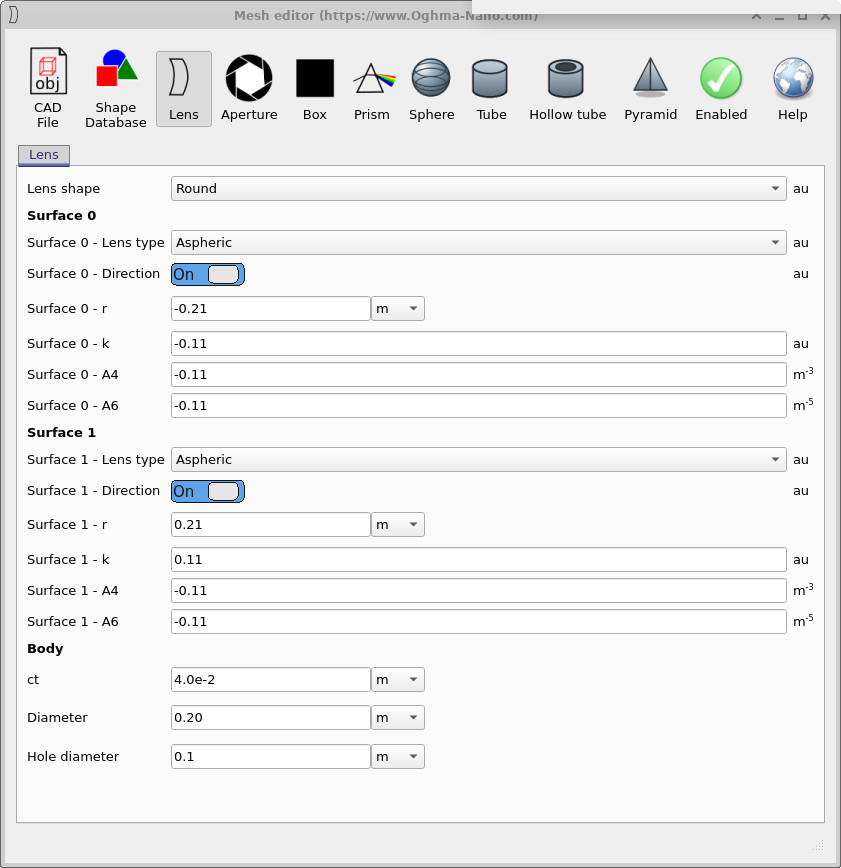
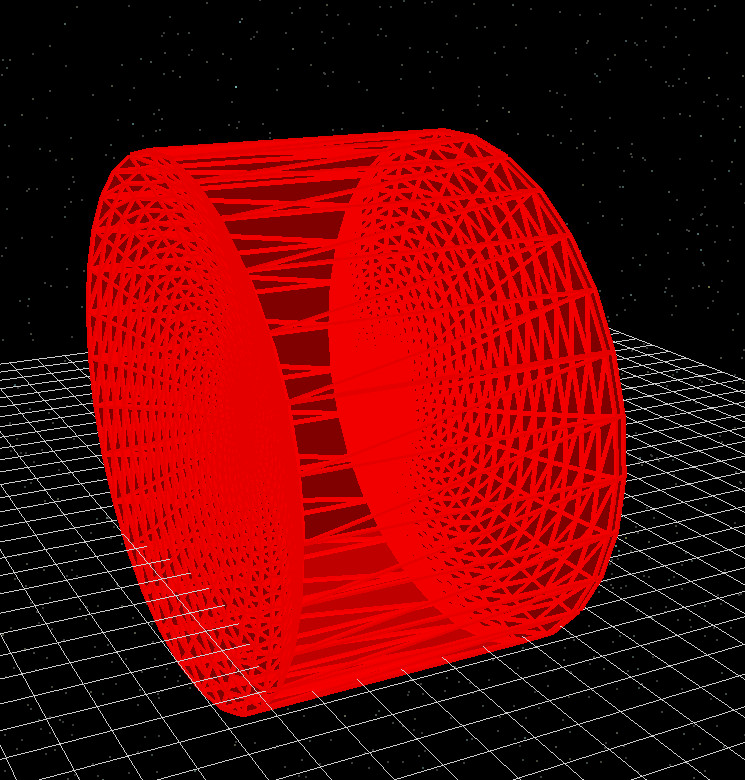
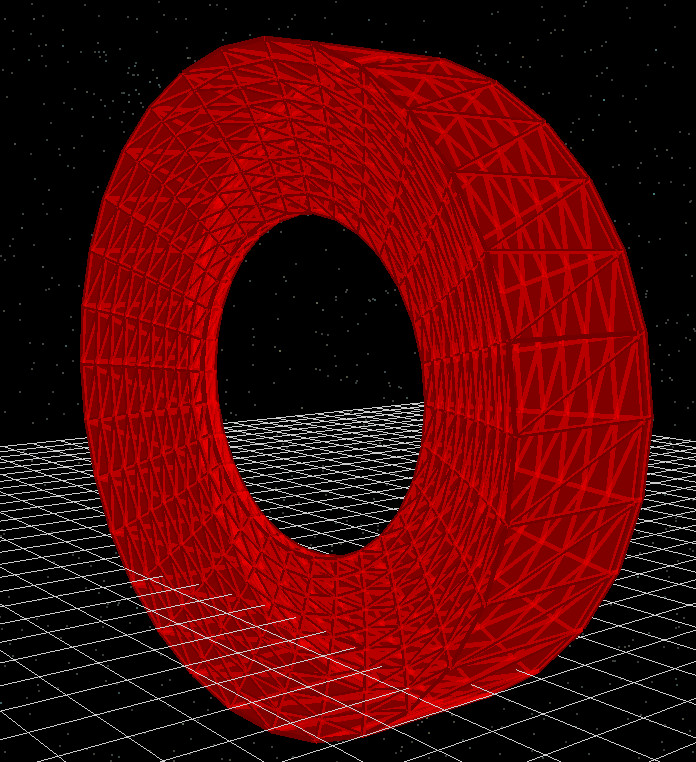
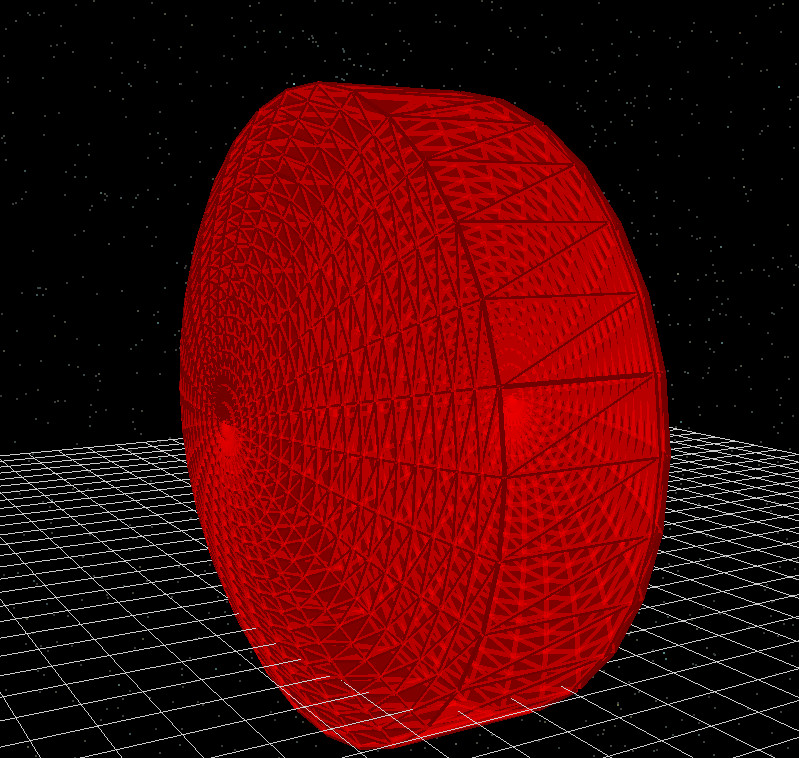
De configuratievoorbeelden in ??, ??, ?? en ?? laten gezamenlijk zien hoe de Lens Editor een breed scala aan optische elementen kan creëren.De configuratievoorbeelden in ??, ??, ?? en ?? laten gezamenlijk zien hoe de Lens Editor een breed scala aan optische elementen kan creëren.
Database met vormenDatabase met vormen
Met de optie ‘Shape Database’ krijgt u toegang tot een bibliotheek met vooraf gedefinieerde CAD-modellen die zijn opgeslagen in het eigen formaat van OghmaNano. Deze modellen worden niet dynamisch gegenereerd door de Mesh Editor, maar worden rechtstreeks uit de interne database geladen en kunnen in meerdere simulaties worden hergebruikt.Met de optie ‘Shape Database’ krijgt u toegang tot een bibliotheek met vooraf gedefinieerde CAD-modellen die zijn opgeslagen in het eigen formaat van OghmaNano. Deze modellen worden niet dynamisch gegenereerd door de Mesh Editor, maar worden rechtstreeks uit de interne database geladen en kunnen in meerdere simulaties worden hergebruikt.
Naast de standaardvormen uit de bibliotheek kunt u ook platte afbeeldingen, zoals AFM-hoogtekaarten, importeren in de vormendatabase en deze omzetten in 3D-objecten. Hierdoor is het een handige plek om veelgebruikte geometrieën bij elkaar te houden, ongeacht of ze afkomstig zijn van metingen, externe CAD-tools of eerdere projecten.Naast de standaardvormen uit de bibliotheek kunt u ook platte afbeeldingen, zoals AFM-hoogtekaarten, importeren in de vormendatabase en deze omzetten in 3D-objecten. Hierdoor is het een handige plek om veelgebruikte geometrieën bij elkaar te houden, ongeacht of ze afkomstig zijn van metingen, externe CAD-tools of eerdere projecten.
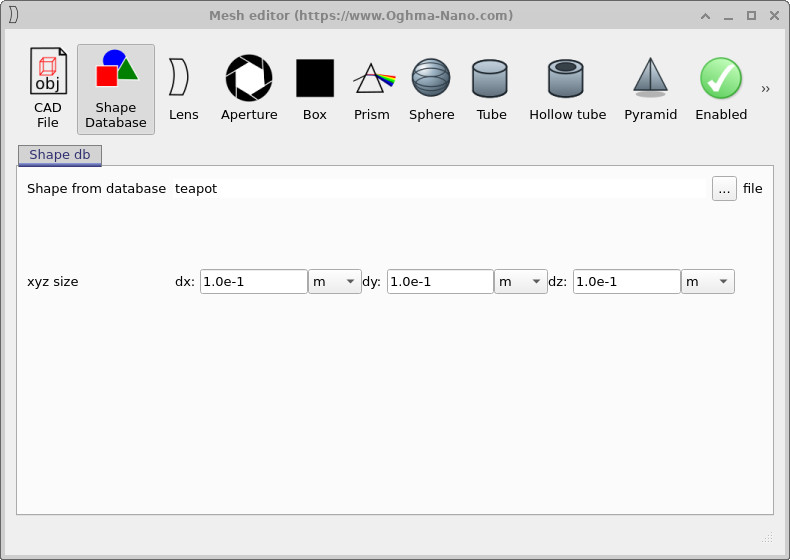
teapot) geselecteerd uit de interne bibliotheek en de schaal ervan wordt aangepast met behulp van de velden voor de xyz-afmetingen.Het paneel ‘Vormendatabase’. Er wordt een opgeslagen CAD-raster (hier aangeduid als teapot) geselecteerd uit de interne bibliotheek en de schaal ervan wordt aangepast met behulp van de velden voor de xyz-afmetingen.Zodra een vorm is geselecteerd in ??, gedraagt deze zich net als elke andere basisvorm: hij wordt aan het huidige object gekoppeld en neemt volledig deel aan de ray-tracing-simulatie.Zodra een vorm is geselecteerd in ??, gedraagt deze zich net als elke andere basisvorm: hij wordt aan het huidige object gekoppeld en neemt volledig deel aan de ray-tracing-simulatie.
CAD-bestanden importerenCAD-bestanden importeren
In plaats van eerst vormen aan de interne database toe te voegen, is het ook mogelijk om meshes rechtstreeks vanuit externe CAD-bestanden te importeren met behulp van de optie ‘CAD-bestand’. Dit is handig als u al een model op uw harde schijf hebt opgeslagen en dit eenvoudigweg in een OghmaNano-simulatie wilt gebruiken.In plaats van eerst vormen aan de interne database toe te voegen, is het ook mogelijk om meshes rechtstreeks vanuit externe CAD-bestanden te importeren met behulp van de optie ‘CAD-bestand’. Dit is handig als u al een model op uw harde schijf hebt opgeslagen en dit eenvoudigweg in een OghmaNano-simulatie wilt gebruiken.
Momenteel ondersteunt de importfunctie standaard Wavefront OBJ-bestanden. Andere, niet-standaard of propriëtaire bestandsformaten worden niet geaccepteerd. Als uw geometrie is opgeslagen in een ander formaat, moet u deze eerst exporteren als een Wavefront OBJ-model.Momenteel ondersteunt de importfunctie standaard Wavefront OBJ-bestanden. Andere, niet-standaard of propriëtaire bestandsformaten worden niet geaccepteerd. Als uw geometrie is opgeslagen in een ander formaat, moet u deze eerst exporteren als een Wavefront OBJ-model.
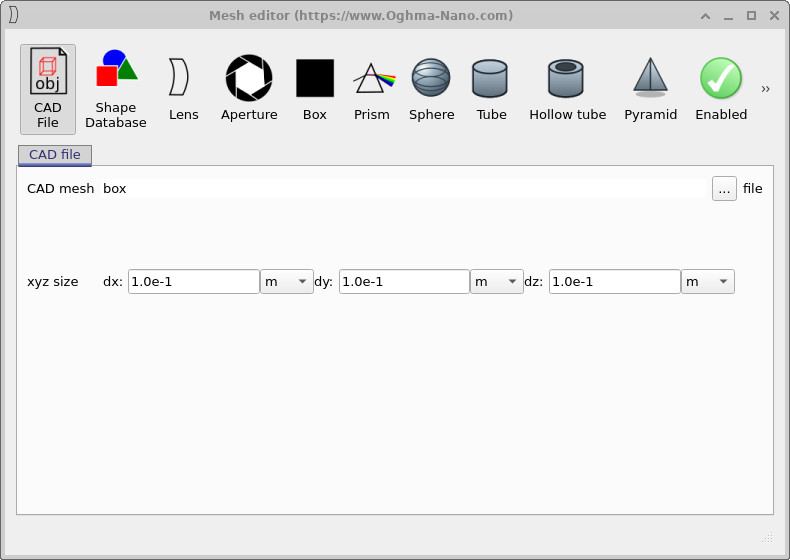
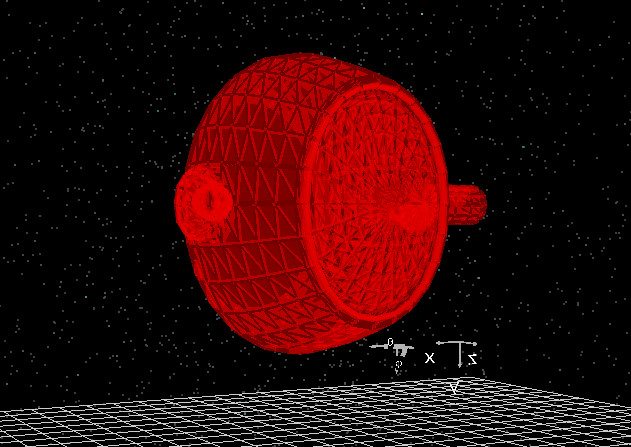
Het voorbeeld in ?? en ?? laat zien hoe een extern CAD-model in OghmaNano kan worden geïmporteerd en gecombineerd met andere optische componenten in de scène.Het voorbeeld in ?? en ?? laat zien hoe een extern CAD-model in OghmaNano kan worden geïmporteerd en gecombineerd met andere optische componenten in de scène.